Πώς να αναπτύξετε το OpenClaw στο Starlight Hyperlift
OpenClaw είναι ένα πλαίσιο αυτόνομου AI agent ανοιχτού κώδικα, σχεδιασμένο να λειτουργεί ως ένας ιδιαίτερα ενοποιημένος προσωπικός βοηθός. Χρησιμεύει ως τοπικό runtime που συνδέει τα Large Language Models (LLMs) με τα προσωπικά δεδομένα και το περιβάλλον συστήματος του χρήστη.
Αυτό το άρθρο παρέχει αναλυτικές οδηγίες βήμα προς βήμα για την ανάπτυξη του OpenClaw (παλαιότερα γνωστού ως Clawdbot ή Moltbot) στο Spaceship Starlight™ Hyperlift. Το OpenClaw αναπτύσσεται ως υπηρεσία Gateway μακράς διάρκειας στο Hyperlift, διαχειρίζεται μέσω του απομακρυσμένου openclawCLI και του Control UI, και ελέγχεται μέσω του μενού Hyperlift Manager.
Όλες οι λεπτομέρειες σχετικά με την ανάπτυξη του προτύπου OpenClaw στο Hyperlift βρίσκονται εδώ.
Σημείωση 1: Το λογισμικό είναι διαθέσιμο για τα πλάνα Hyperlift Medium, Large και Extra Large , με όριο μόνο μία ανάπτυξη OpenClaw ανά συνδρομή Hyperlift.
Σημείωση 2: Για να αναπτύξετε το OpenClaw στο Hyperlift, θα πρέπει να έχετε ενεργό API key παρόχου AI.
Πώς να παραγγείλετε την υπηρεσία;
Κατά τη διάρκεια του "Unboxing"
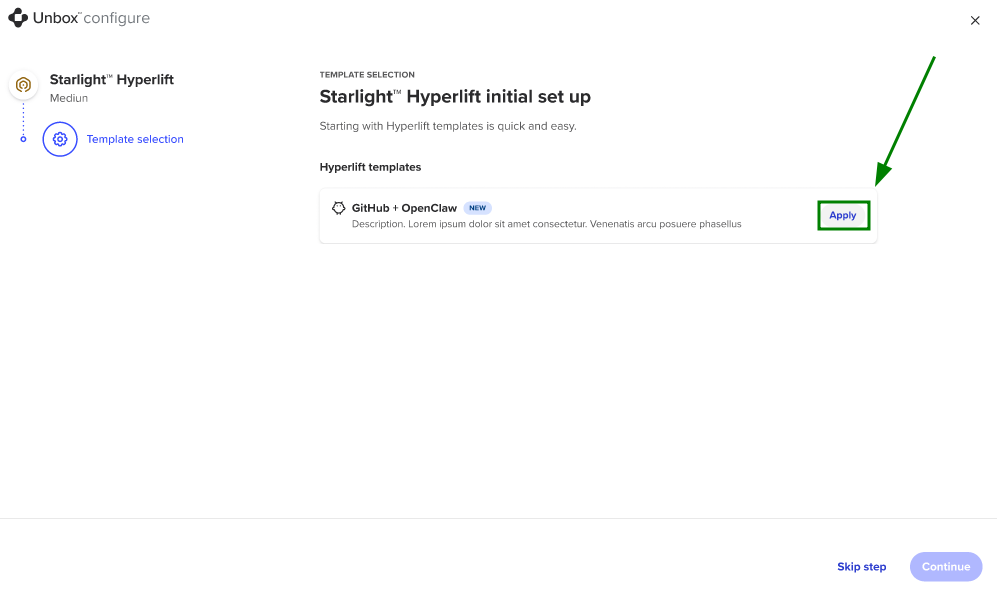
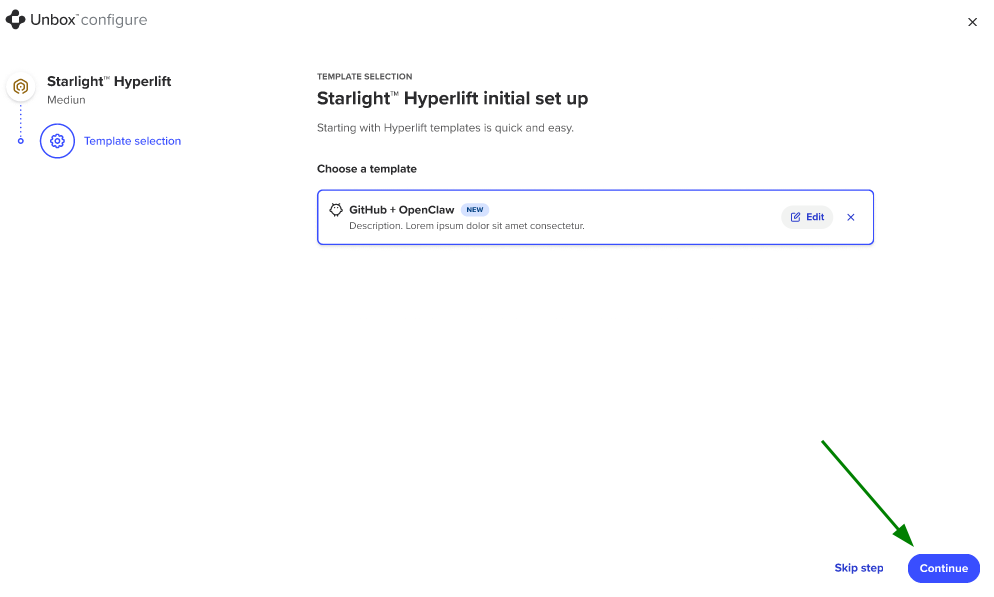
Αφού αγοράσετε το πλάνο Hyperlift, πρέπει να κάνετε unbox τη συνδρομή. Κατά τη διαδικασία unboxing, υπάρχει το βήμα "Configure template" στο οποίο θα μπορείτε να προσθέσετε το πρότυπο “OpenClaw AI Assistant”:
Για να ρυθμίσετε το OpenClaw, συμπληρώστε τις ακόλουθες πληροφορίες:
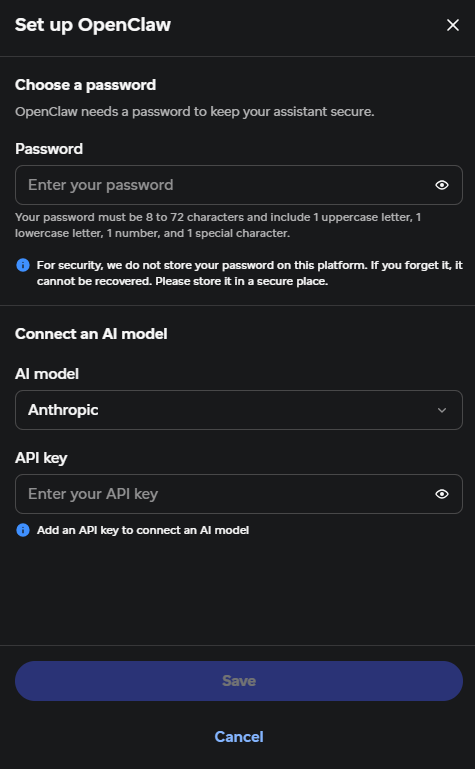
Ορίστε τον κωδικό πρόσβασής σας - ορίστε έναν κωδικό πρόσβασης gateway;
Συνδέστε το AI model σας - επιλέξτε τον πάροχο του AI model σας από την αναπτυσσόμενη λίστα και εισαγάγετε το API key του παρόχου AI.
Οι ακόλουθες επιλογές παρόχων AI είναι διαθέσιμες:Anthropic;
OpenAI;
Google (Gemini);
xAI;
OpenRouter;
Mistral;
Επιλογή Custom AI Model για οτιδήποτε άλλο.
Αποθηκεύστε τις αλλαγές.
Σημείωση: Μπορείτε να παραλείψετε το βήμα ρύθμισης του OpenClaw κατά το unboxing της συνδρομής Hyperlift και να το ολοκληρώσετε αργότερα στο Hyperlift Manager.
Αποθηκεύστε τις αλλαγές και κάντε κλικ στο Continue:
Μέσω του μενού “Starlight Hyperlift Manager”
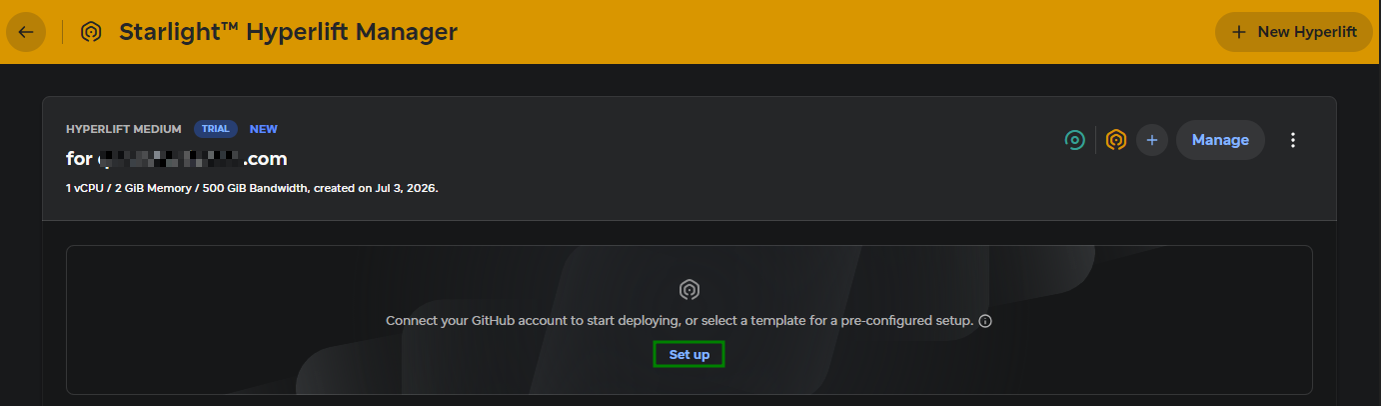
Είναι επίσης δυνατό να προσθέσετε το πρότυπο OpenClaw στη συνδρομή Hyperlift μετά την αγορά και το unboxing της, απευθείας από το μενού Starlight Hyperlift Manager:
Κάντε κλικ στο κουμπί Set up:
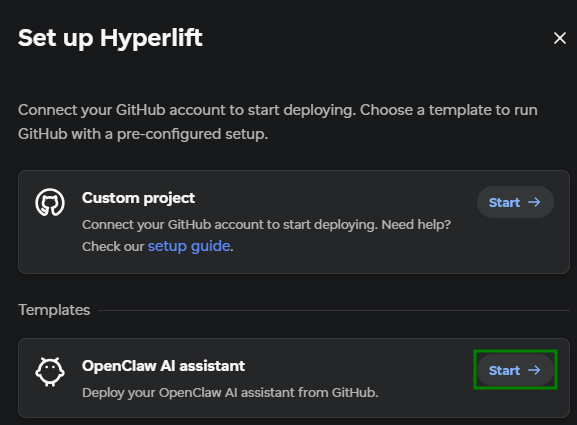
Επιλέξτε το πρότυπο OpenClaw AI assistant για μια προρυθμισμένη εγκατάσταση και κάντε κλικ στο Start:
Ρυθμίστε το OpenClaw ακολουθώντας την ίδια ροή όπως κατά το στάδιο “Unboxing” της συνδρομής Hyperlift.
Πώς να διαχειριστείτε το OpenClaw μέσω του μενού “Starlight Hyperlift Manager”
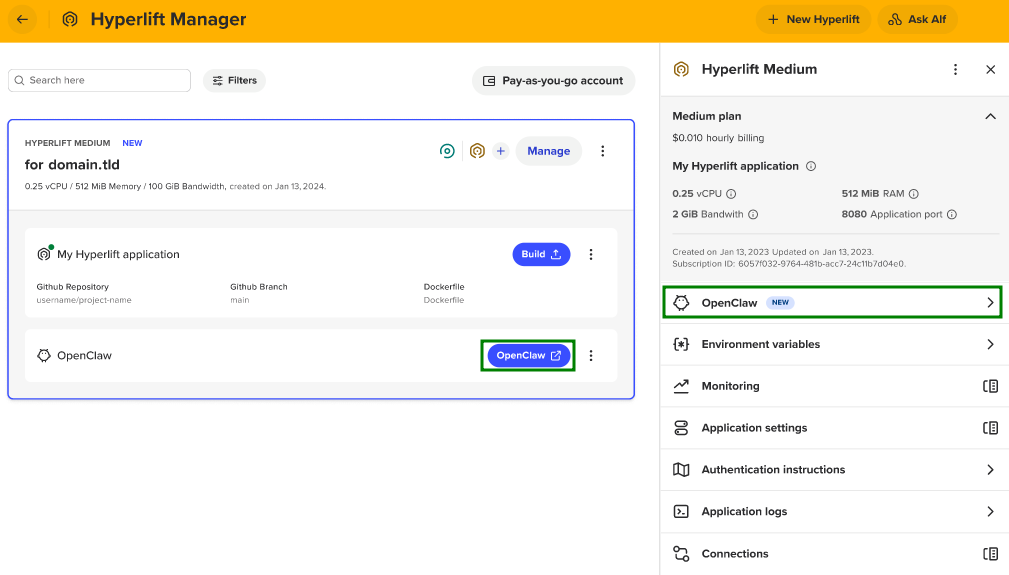
Μόλις προστεθεί και ρυθμιστεί το πρότυπο “OpenClaw AI assistant” με το Hyperlift, μπορείτε να το εντοπίσετε στο μενού Starlight Hyperlift Manager > ακριβώς κάτω από την υπηρεσία Hyperlift που σχετίζεται με αυτό:
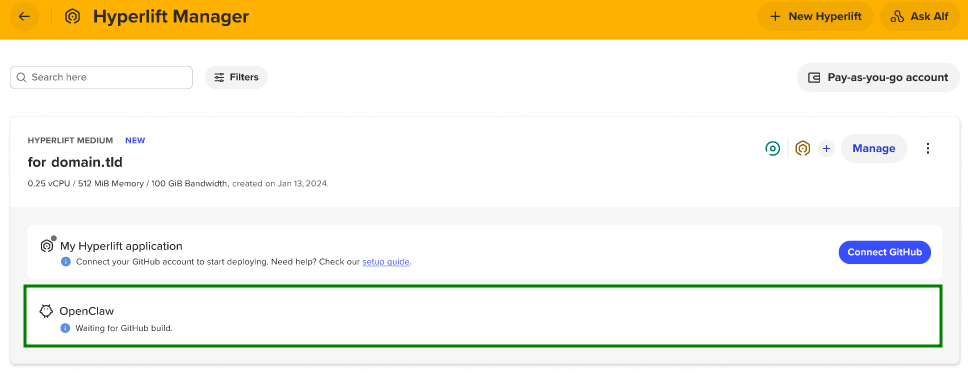
Για να αναπτύξετε το OpenClaw στο Hyperlift, θα πρέπει πρώτα να κάνετε build και deploy την εφαρμογή GitHub σας. Για αυτό, δημιουργείται αυτόματα ένα νέο repository στον λογαριασμό σας στο GitHub από αυτό το πρότυπο. Διαβάστε τον οδηγό μας για να το ολοκληρώσετε.
Μόλις ολοκληρωθεί αυτό, το κουμπί OpenClaw θα εμφανιστεί για το πρότυπο OpenClaw σας και, κάνοντας κλικ σε αυτό, θα μεταφερθείτε στη σελίδα σύνδεσης του dashboard του OpenClaw:
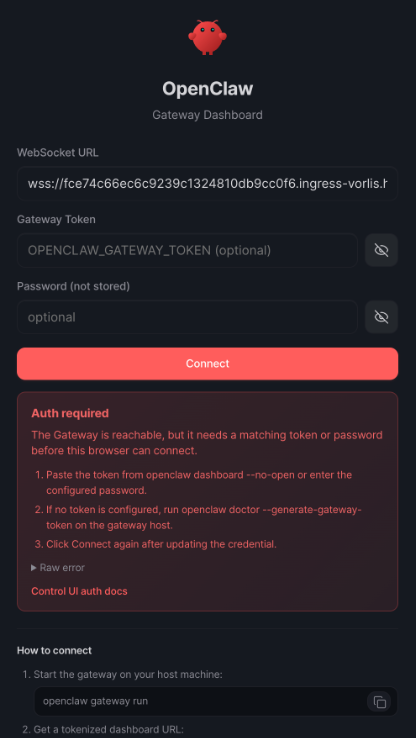
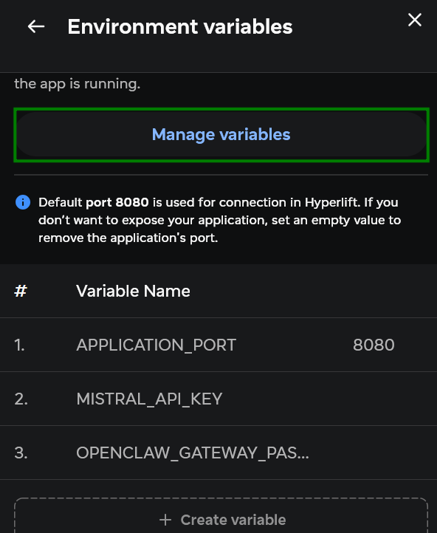
Σημείωση: Αν έχετε ξεχάσει ή χάσει τον κωδικό πρόσβασης gateway του OpenClaw, μπορείτε να τον ενημερώσετε μέσω του Starlight Hyperlift Manager - κάντε κλικ στο “Manage” για να ανοίξετε το split menu - μεταβείτε στις Environmental variables. Κάντε κλικ στο κουμπί Manage variables, ενημερώστε τον κωδικό πρόσβασης επεξεργαζόμενοι τη γραμμή OPENCLAW_GATEWAY_PASSWORD και αποθηκεύστε τις αλλαγές.
Για πιο λεπτομερείς οδηγίες, ανατρέξτε στην παρόμοια ροή για την ενημέρωση του API key.
Το αντίστοιχο μενού OpenClaw προστίθεται επίσης στο πλευρικό πάνελ:
Μπορείτε επίσης να ανοίξετε το split menu κάνοντας κλικ στο κουμπί με τις τρεις τελείες > OpenClaw settings:
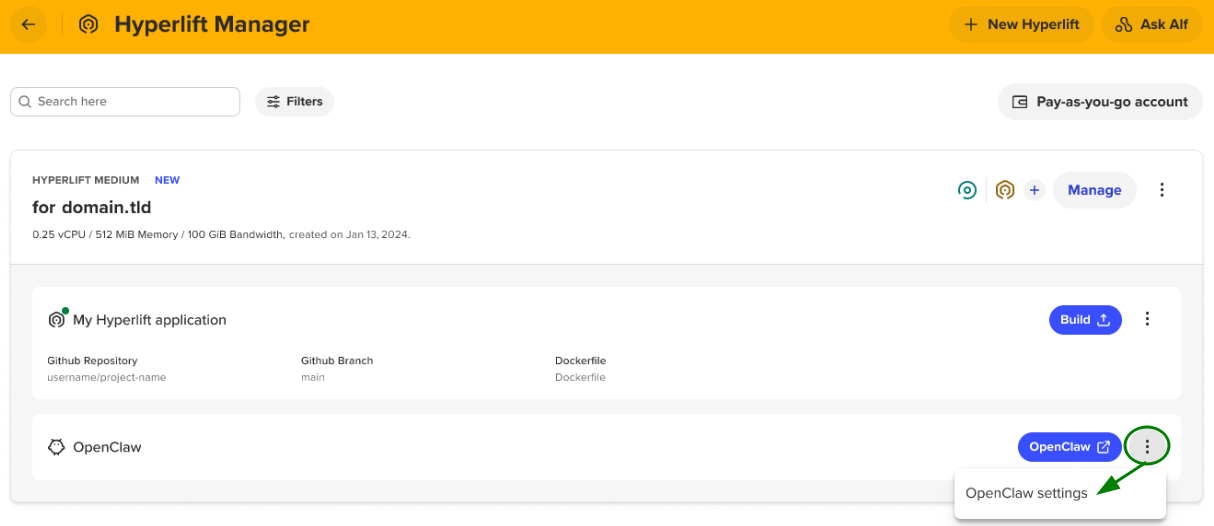
Από αυτό το split menu, μπορείτε να κάνετε τα εξής:
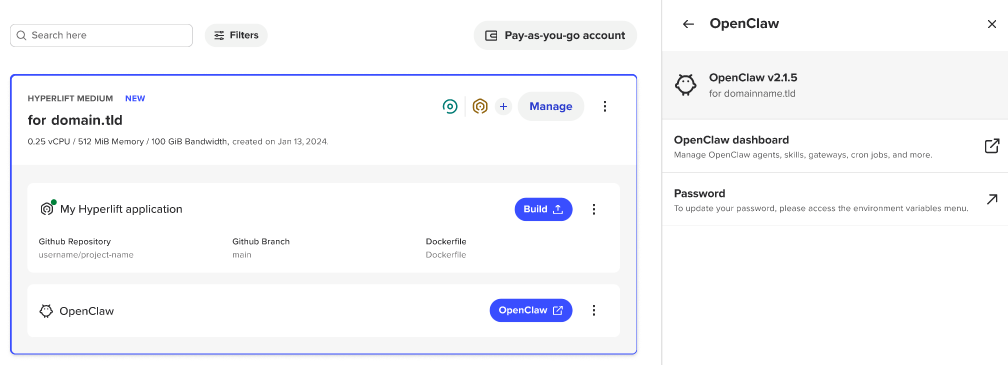
OpenClaw dashboard - μεταφέρει στο dashboard;
Password - ανακατευθύνει στη σελίδα από όπου μπορεί να ενημερωθεί ο κωδικός πρόσβασης του OpenClaw.
Διόρθωση σφάλματος επικύρωσης API
Σε περίπτωση που έχετε προσθέσει λανθασμένο API key για το AI model σας κατά τη ρύθμιση του OpenClaw, το ακόλουθο σφάλμα θα εμφανιστεί μέσα στο dashboard του OpenClaw:

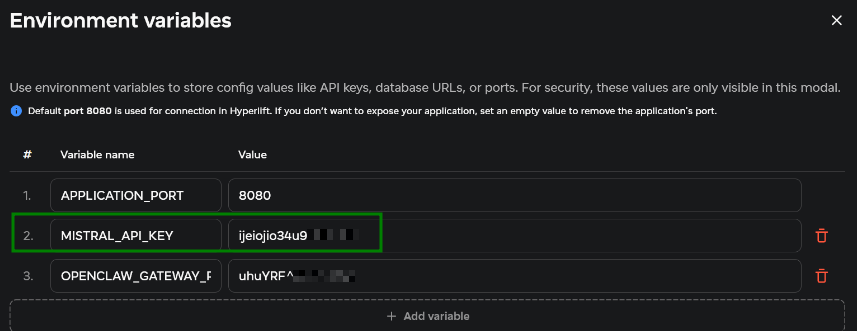
Για να διορθώσετε το πρόβλημα, πρέπει να ενημερώσετε το API key με το σωστό. Μπορείτε να το κάνετε από το Starlight Hyperlift Manager - κάντε κλικ στο “Manage” για να ανοίξετε το split menu - μεταβείτε στις Environmental variables. Κάντε κλικ στο κουμπί Manage variables και ενημερώστε την απαιτούμενη εγγραφή, η οποία αντιστοιχεί στο API key σας, και αποθηκεύστε τις αλλαγές: