Cách thêm SSL sau khi unbox hosting
Nếu bạn chưa cài đặt Chứng chỉ SSL trong quá trình Unbox™ của Spaceship, đừng lo. Bạn có thể thực hiện việc này bất cứ lúc nào. Quy trình sẽ khác nhau tùy theo loại hosting, vì vậy trong bài viết này, chúng tôi sẽ hướng dẫn bạn qua tất cả các loại.
Tôi nên chọn Chứng chỉ SSL nào?
Việc thêm Chứng chỉ SSL vào một trang web sẽ bảo mật kết nối giữa khách truy cập và trang web, kích hoạt HTTPS và đảm bảo dữ liệu được truyền đi được mã hóa và bảo vệ.
Với Shared Hosting và EasyWP, bạn có thể chọn Chứng chỉ SSL miễn phí (FreeSSL) có thời hạn 90 ngày hoặc SSL chi phí thấp từ một Tổ chức cấp chứng chỉ đáng tin cậy có thời hạn một năm.
Cách thêm Chứng chỉ SSL vào Shared Hosting và EasyWP của Spaceship
Spaceship giúp bạn dễ dàng thêm SSL trên cả Shared Hosting và EasyWP WordPress Hosting sau khi quá trình Unbox™ hoàn tất. Trong bài viết này, chúng tôi sẽ chỉ cho bạn cách thực hiện việc này cho:
Bạn không chắc trang web của mình đã sẵn sàng để cài đặt SSL chưa?
Kiểm tra trạng thái kết nối của trang web của bạn trước khi bắt đầu.
Dành cho Shared Hosting
1. Đăng nhập vào tài khoản Spaceship của bạn và đi tới Hosting Manager.
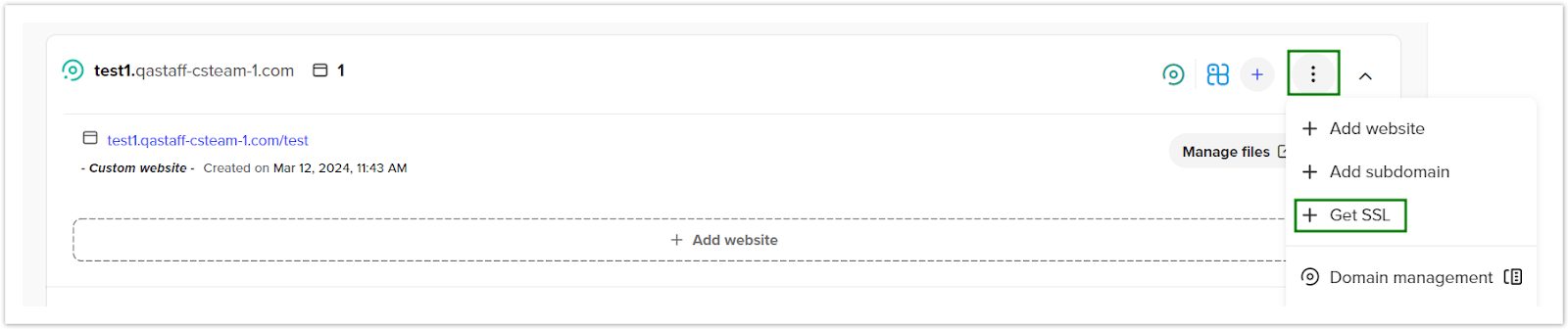
2. Nhấp vào biểu tượng ba chấm (⋮) bên cạnh tên miền cần dùng và chọn “+ Get SSL”.
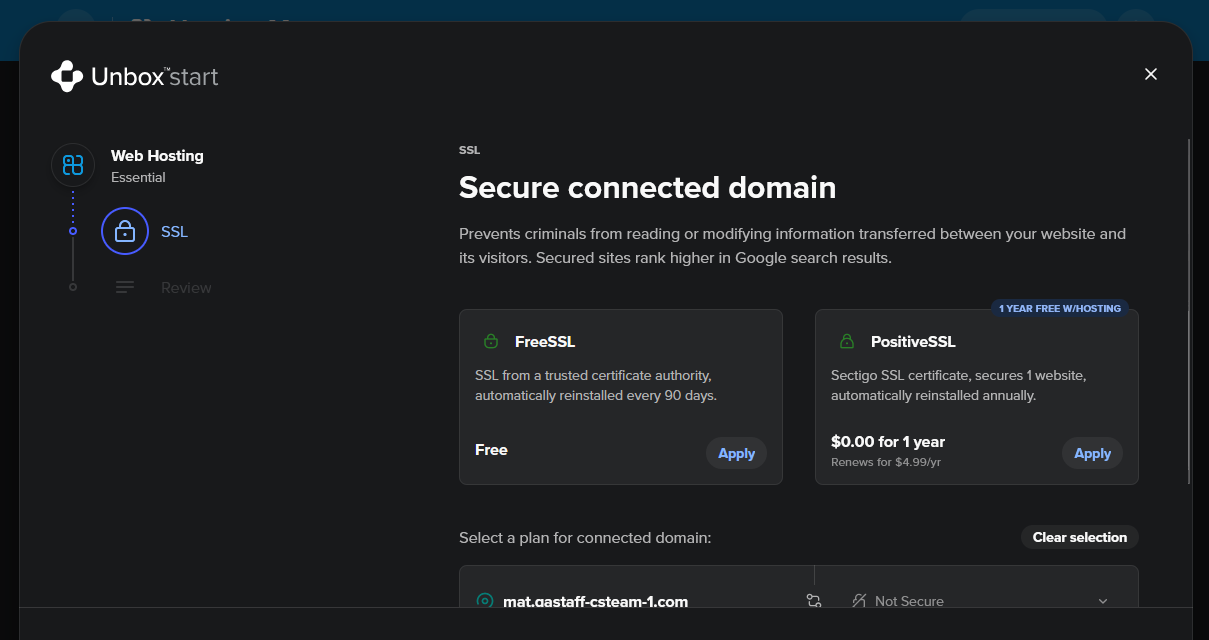
3. Chọn tùy chọn SSL bạn muốn (FreeSSL hoặc tùy chọn từ CA đáng tin cậy).
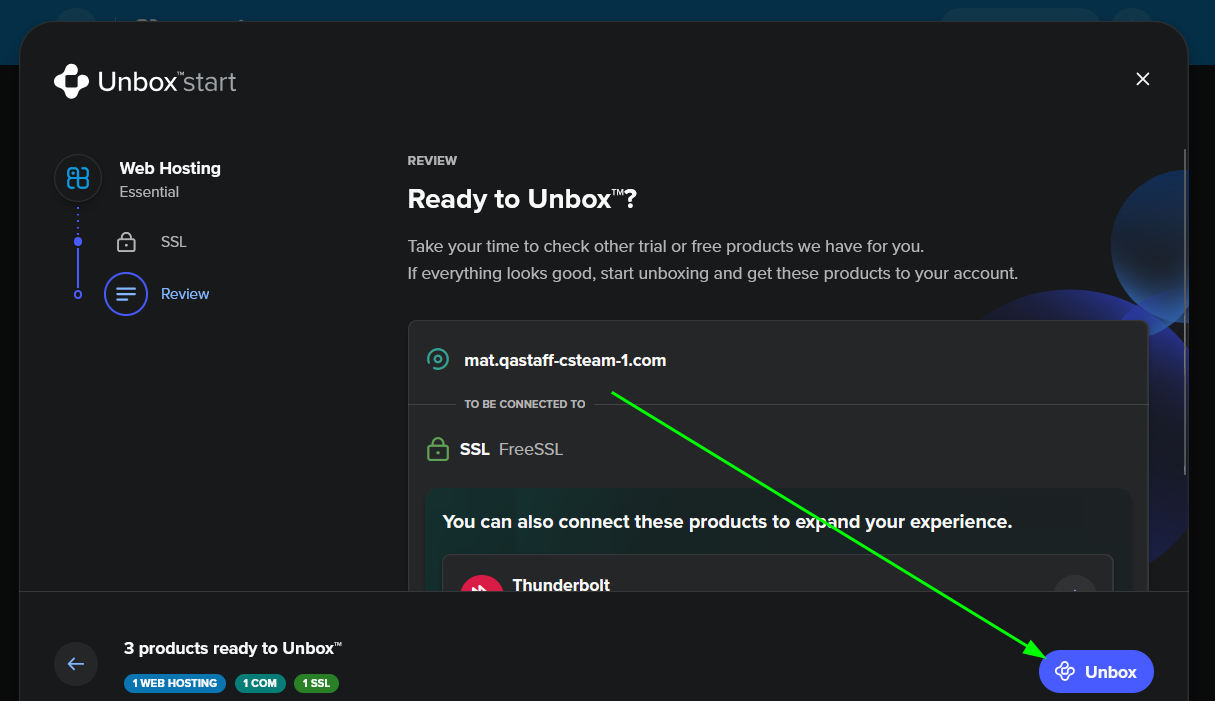
4. Xác nhận thiết lập trong cửa sổ hộp thoại bằng cách chọn Unbox.
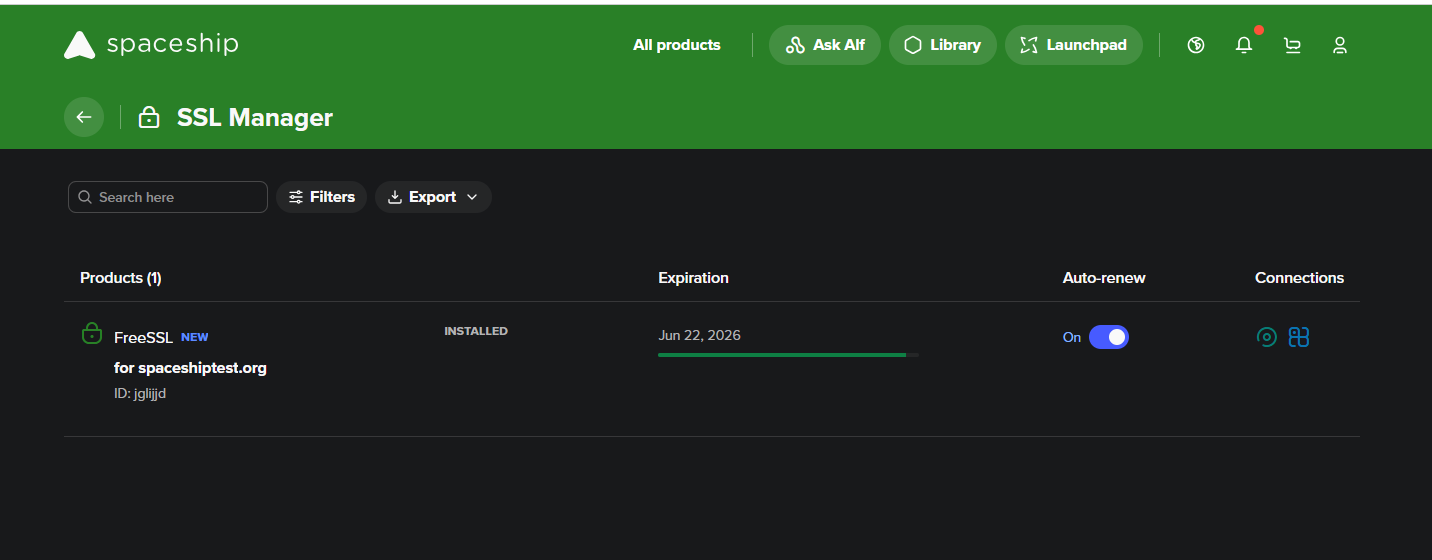
Chứng chỉ SSL của bạn giờ sẽ được cấp và cài đặt tự động.
Dành cho EasyWP
Đối với EasyWP, bạn có thể thêm Chứng chỉ SSL từ cả EasyWP Manager và mục Website Overview .
Dưới đây là cách bạn có thể thêm SSL qua EasyWP Manager:
1. Mở EasyWP Manager.
2. Nhấp vào biểu tượng ba chấm (⋮) gần tên miền cần dùng và chọn "+ Get SSL".
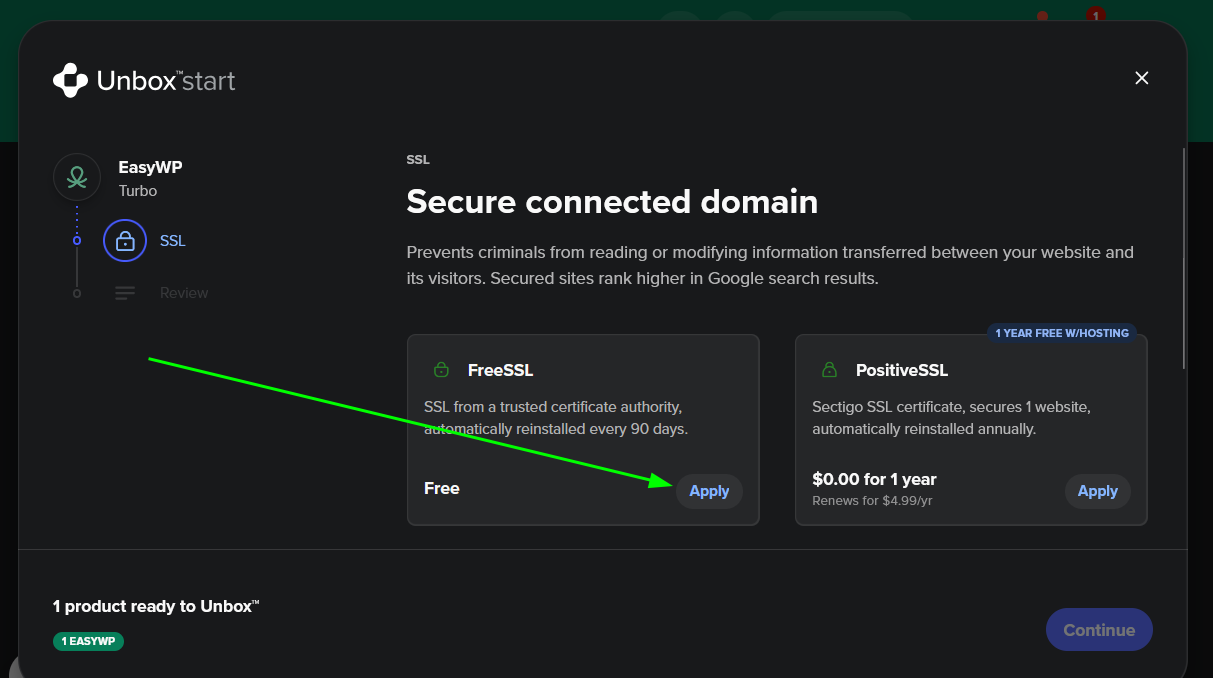
3. Chọn tùy chọn bạn muốn (FreeSSL hoặc tùy chọn từ CA đáng tin cậy).
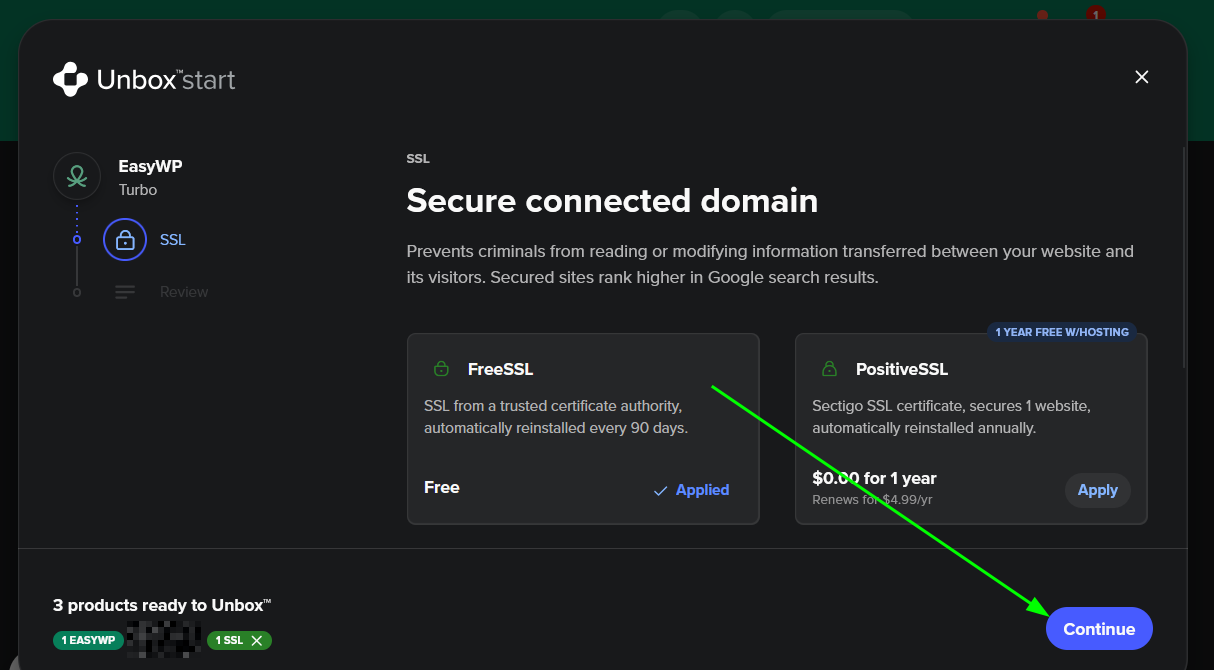
4. Xác nhận thiết lập trong cửa sổ hộp thoại bằng cách chọn Continue.
5. Xác nhận thiết lập trong cửa sổ hộp thoại bằng cách chọn Unbox.
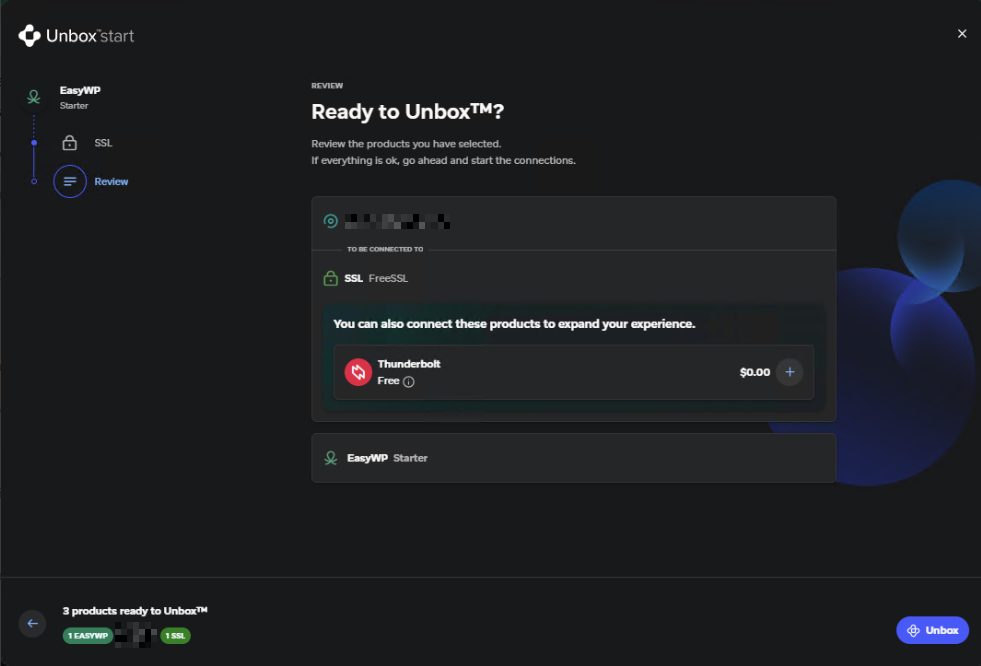
Chứng chỉ SSL của bạn giờ sẽ được cấp và cài đặt tự động.
Cách thêm SSL từ mục Website Overview
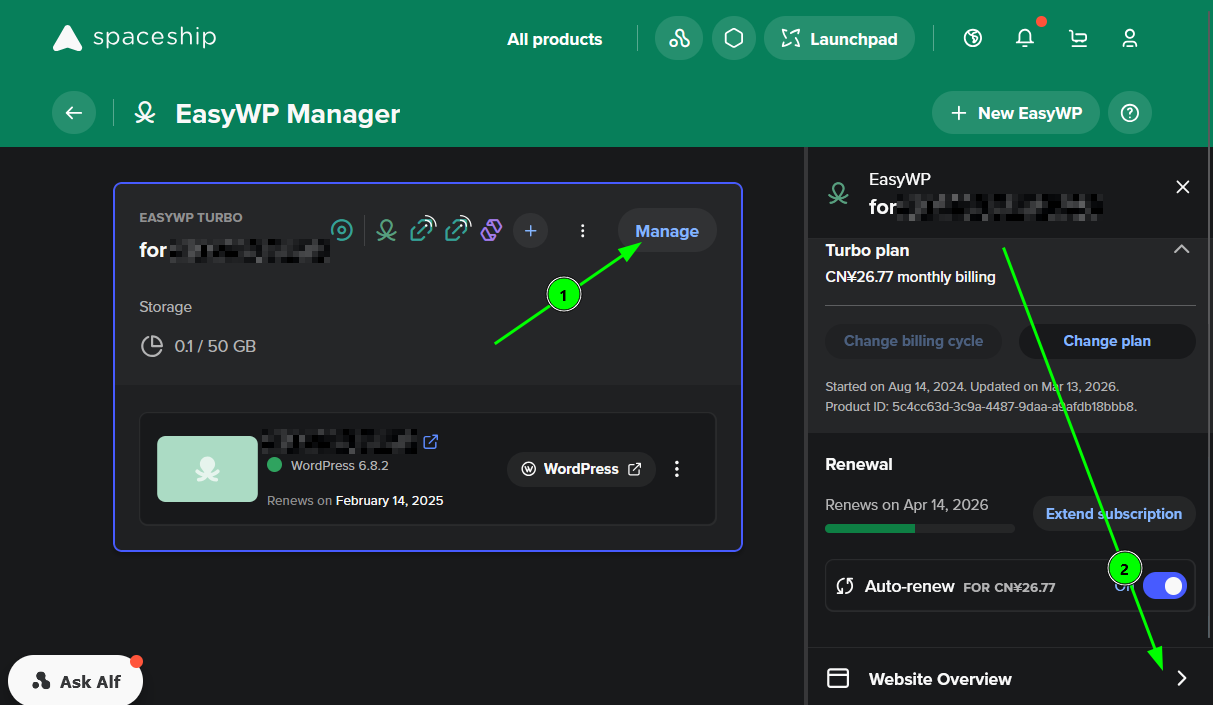
1. Trong EasyWP Manager, chọn Manage bên cạnh trang web mà bạn cần cài đặt SSL. Sau đó, chọn Website Overview trong hộp ở bên phải màn hình.
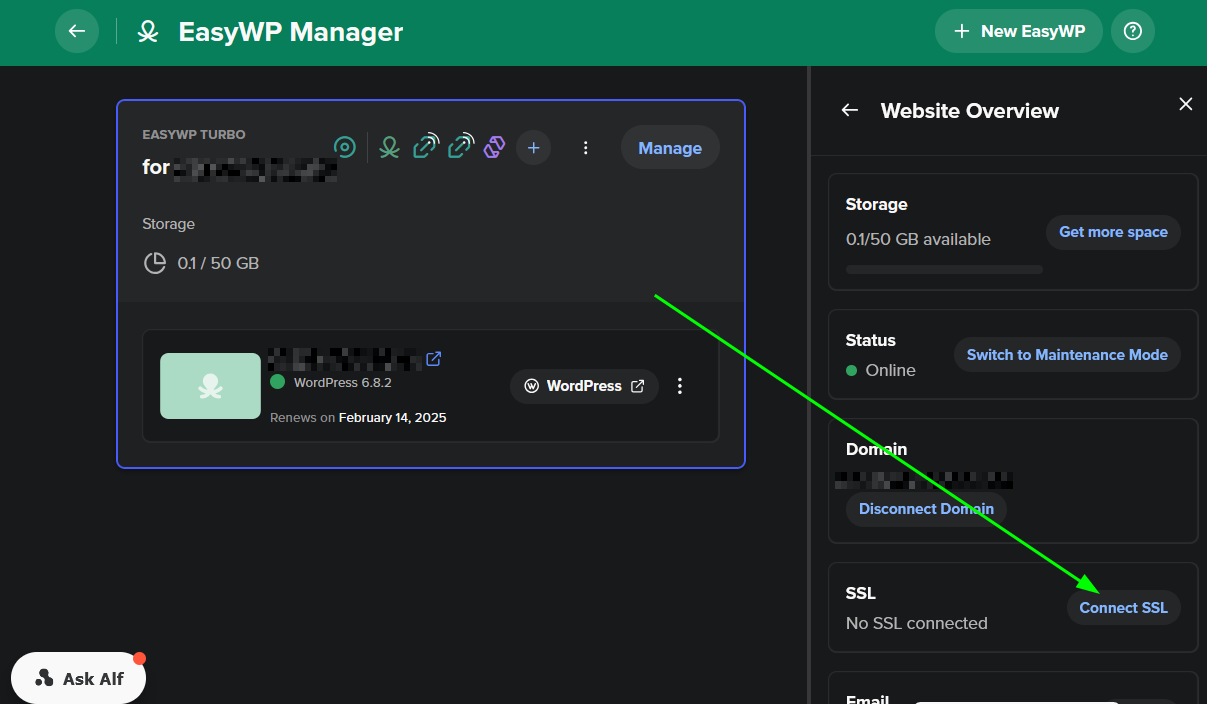
2. Chọn Connect SSL.
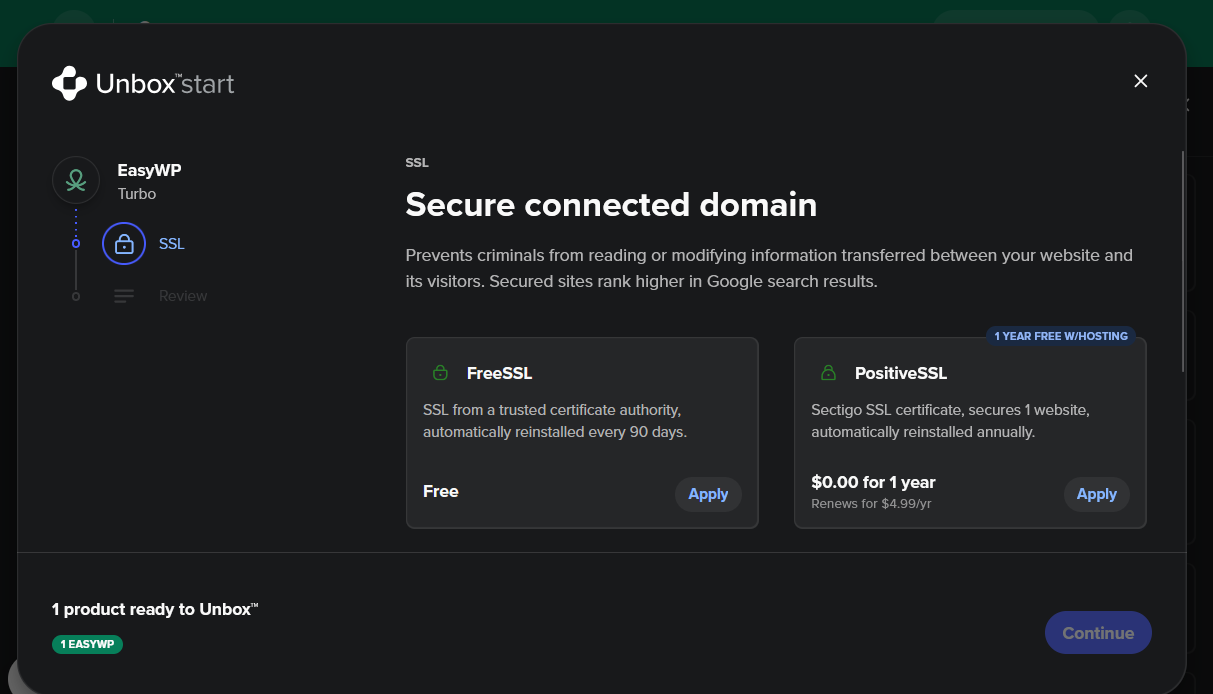
3. Chọn tùy chọn SSL bạn muốn (FreeSSL hoặc tùy chọn từ CA đáng tin cậy).
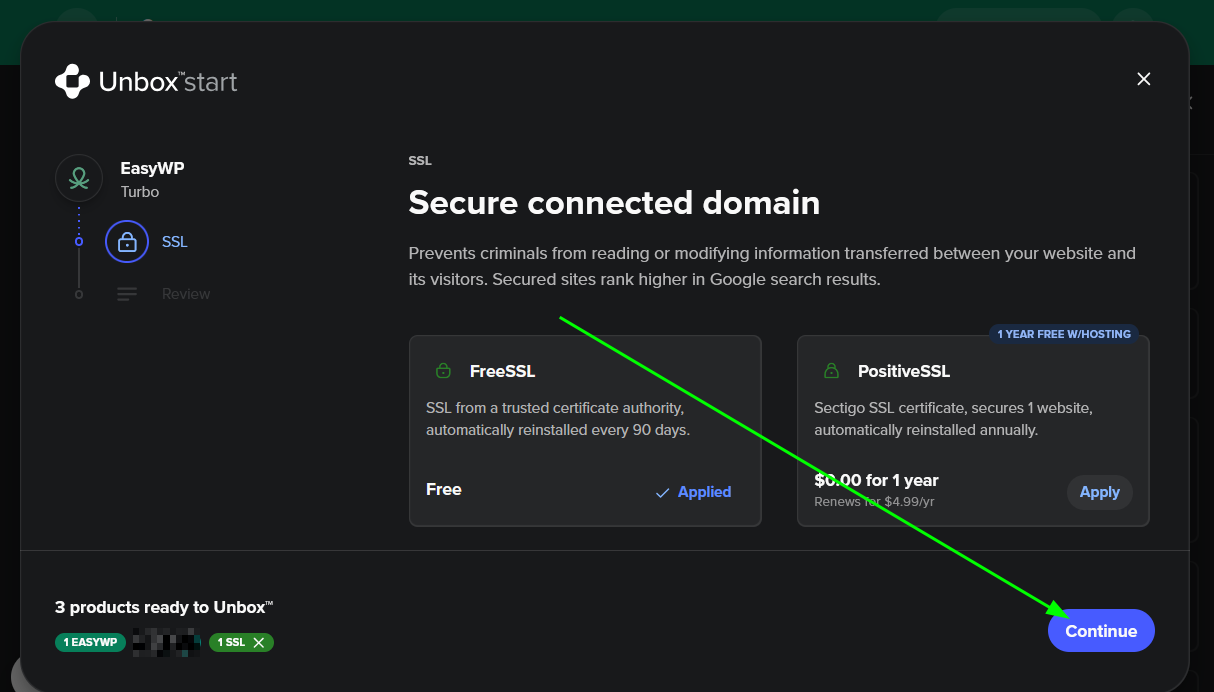
4. Xác nhận thiết lập trong cửa sổ hộp thoại bằng cách nhấp vào nút Continue . Sau đó, Chứng chỉ SSL sẽ được hệ thống cài đặt.
Kiểm tra xem tên miền của bạn đã sẵn sàng để cài đặt SSL chưa
Trước khi có thể cài đặt Chứng chỉ SSL bằng các phương pháp trên, tên miền của bạn phải được kết nối với một trong các tùy chọn hosting của chúng tôi. Bạn có thể kiểm tra xem tên miền của mình đã được kết nối với hosting hay chưa trong Connection Manager.
Tìm hiểu các biểu tượng trong Connection Manager
Đang chờ : Quá trình cài đặt SSL đang diễn ra. SSL sẽ được cấp trong vòng 15 phút sau khi kết nối tên miền-hosting hoạt động.

Bị lỗi : SSL tồn tại trong hệ thống nhưng không hoạt động đúng cách.

Đang hoạt động : SSL đã được cài đặt đúng cách và đang hoạt động cho trang web.

Tìm hiểu thêm: Tại sao SSL không được cài đặt
Chỉ với vài cú nhấp chuột, trang web của bạn sẽ được bảo mật và đáng tin cậy với HTTPS - không cần thiết lập phức tạp, không cần dán chứng chỉ theo cách thủ công.
Sẵn sàng chưa? Đăng nhập vào tài khoản của bạn và thêm SSL ngay hôm nay: Mở Hosting Manager