So richten Sie Spacemail DNS-Einträge auf Namecheap Basic/Premium Nameservern ein (Schritt-für-Schritt-Anleitung)
Wenn Ihre Domain Namecheap-Nameserver verwendet (dns1.registrar-servers.com, dns2.registrar-servers.com), befolgen Sie diese Schritte, um Ihre Spacemail-DNS-Einträge einzurichten:
Schritt 1. Melden Sie sich bei Ihrem Namecheap-Konto an.
Schritt 2. Navigieren Sie zu Dashboard > Domain List und klicken Sie neben der Domain auf Manage:

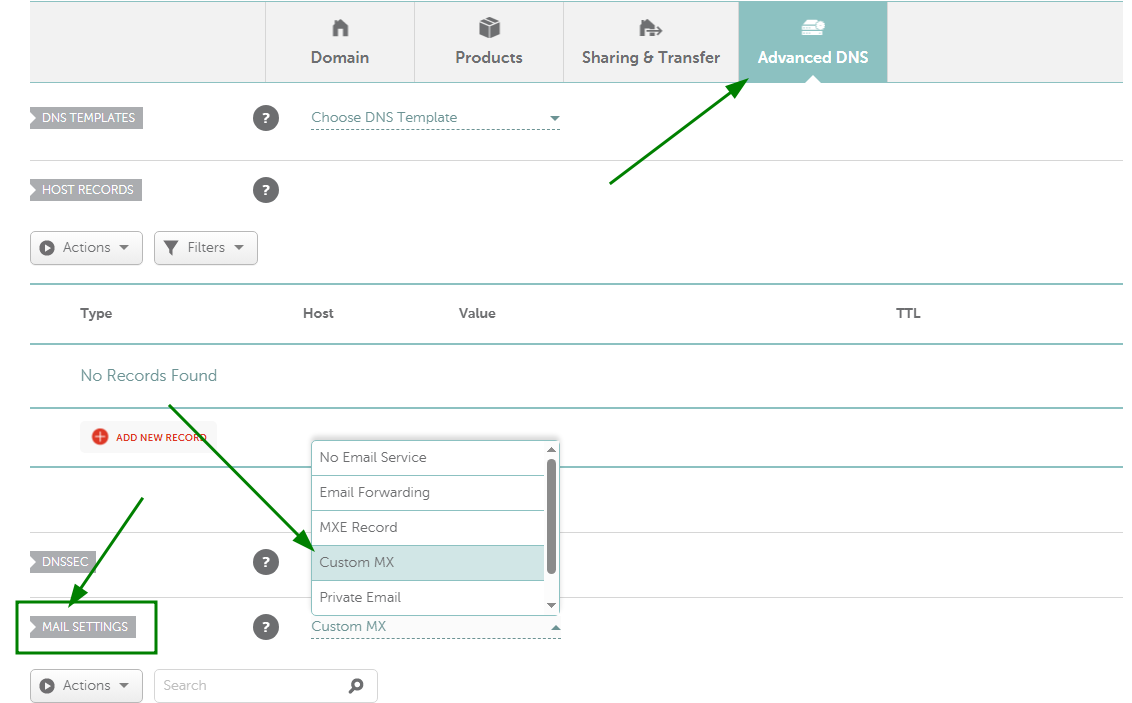
Schritt 3. Wählen Sie oben in den Tabs Advanced DNS, scrollen Sie nach unten zum Abschnitt Mail Settings und wählen Sie Custom MX:
Die folgenden DNS-Einträge sollten für Ihren Domainnamen hinzugefügt werden (Hinweis: „@“ steht für yourdomain.com):
Typ: MX | Name: @ | Wert: mx1.spacemail.com | Priorität: 0 | TTL: Automatic
Typ: MX | Name: @ | Wert: mx2.spacemail.com | Priorität: 0 | TTL: Automatic
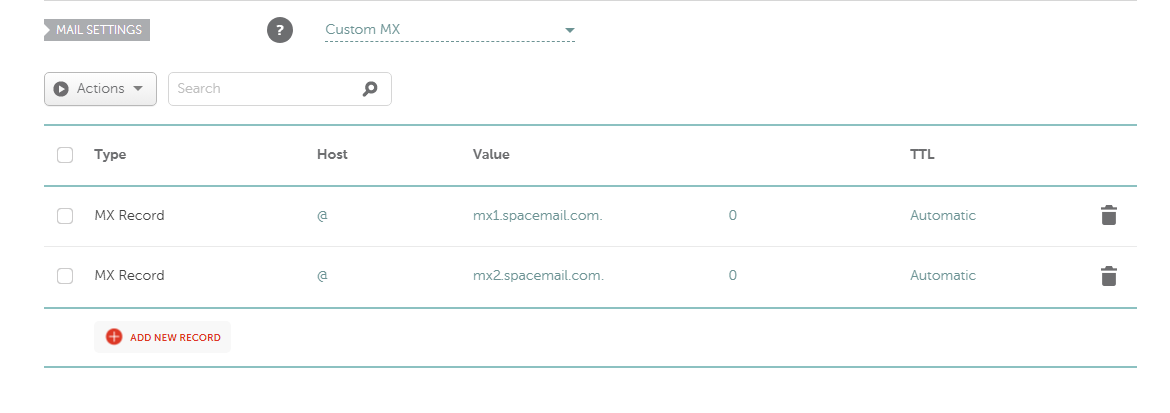
Klicken Sie unbedingt auf die Schaltfläche Save All Changes (grünes Häkchen).
Schritt 4. Als Nächstes müssen wir SPF-, DKIM- und DMARC-Einträge hinzufügen. Der SPF-DNS-Eintrag (Sender Policy Framework) hilft, Ihre Domain vor E-Mail-Fälschung und Identitätsmissbrauch zu schützen, indem er verhindert, dass Spammer in Ihrem Namen E-Mails versenden.
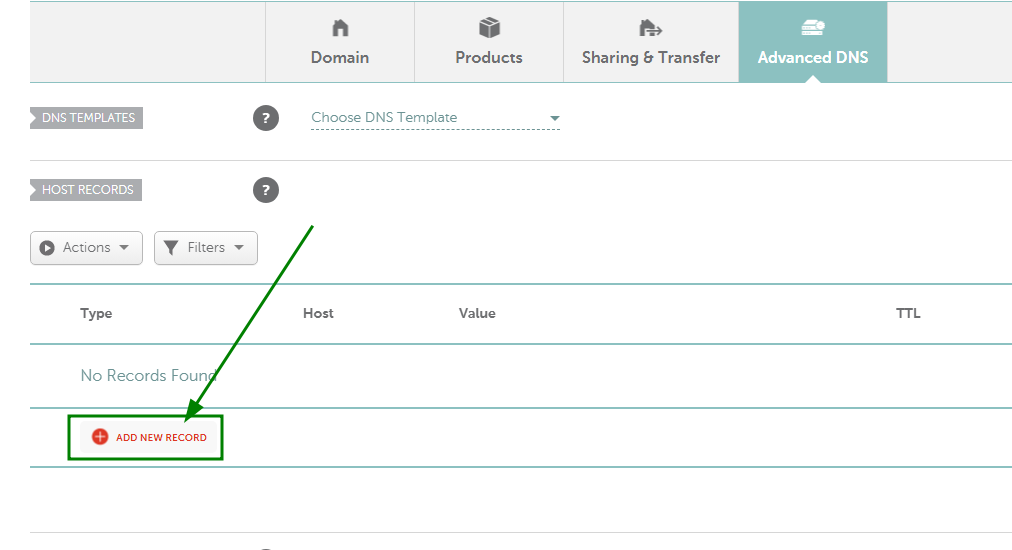
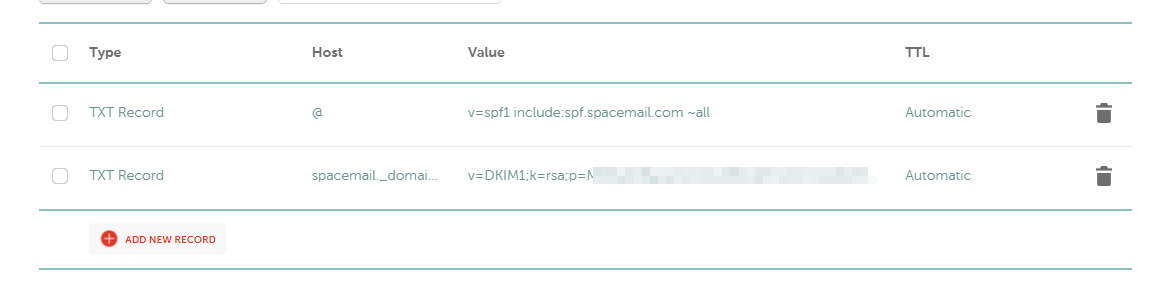
Um diese Einträge festzulegen, scrollen Sie nach oben zum Abschnitt Host Records. Erstellen Sie dann zwei TXT-Einträge, indem Sie auf die Schaltfläche Add New Record klicken:
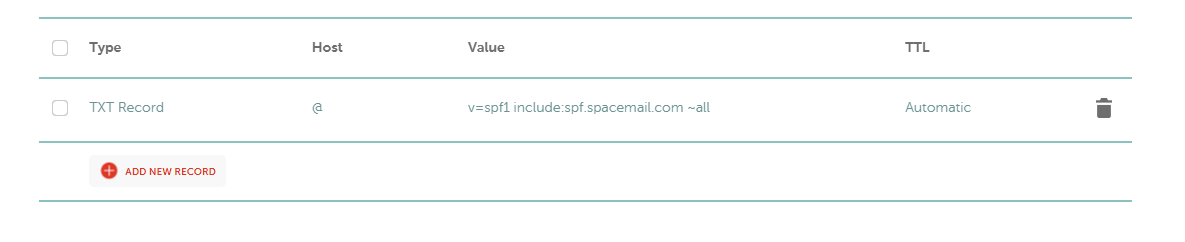
Typ: TXT Record | Host: @ | Wert: v=spf1 include:spf.spacemail.com ~all | TTL: Automatic
HINWEIS: Ein SPF-Eintrag kann mehrere „include“-Mechanismen enthalten. Bitte beachten Sie, dass mehrere SPF-Einträge mit demselben Hostnamen für eine Domain zu Konflikten führen können, wodurch E-Mail-Dienste möglicherweise nicht ordnungsgemäß funktionieren. Wenn Sie mehrere E-Mail-Dienste zum Versenden von E-Mails verwenden möchten — und daher mehrere SPF-Einträge benötigen — stellen Sie sicher, dass diese in einem einzigen SPF-Eintrag zusammengefasst werden. Hier können Sie nachlesen, wie das geht: hier.
Der DKIM-Eintrag ist ein obligatorischer Eintrag, um sicherzustellen, dass ausgehende E-Mails korrekt funktionieren. Ein DKIM-Eintrag enthält Informationen über die Domain, die vom Domaininhaber veröffentlicht werden. Mit DKIM signierte E-Mails wirken auf Empfänger legitimer und landen mit geringerer Wahrscheinlichkeit im Junk- oder Spam-Ordner.
Typ: TXT Record | Host: spacemail._domainkey | Wert: Der eindeutige Wert sollte aus Ihrem Spaceship-Konto kopiert werden | TTL: Automatic
Um ihn in Ihrem Spaceship-Konto zu finden und einzurichten, befolgen Sie bitte diese Schritte:
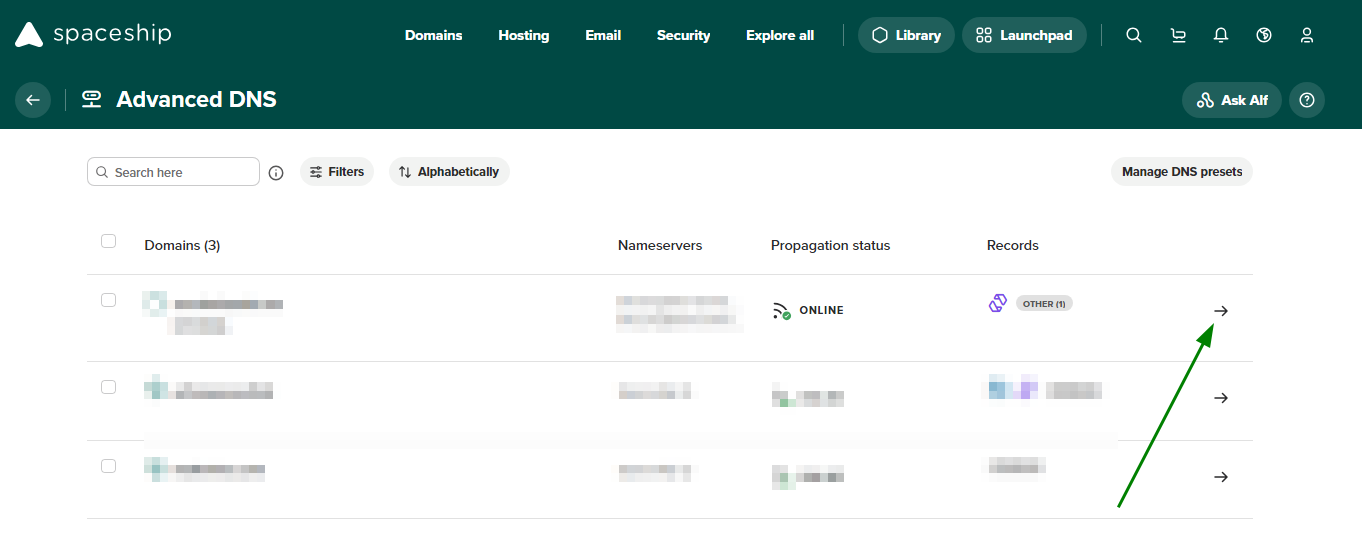
Gehen Sie zur Anwendung Advanced DNS.
Suchen Sie Ihren mit Spacemail verknüpften Domainnamen und klicken Sie auf den Pfeil daneben:
Scrollen Sie nach unten zum Abschnitt Inactive records, klicken Sie auf den Pfeil zum Erweitern und suchen Sie nach Spacemail DNS records:
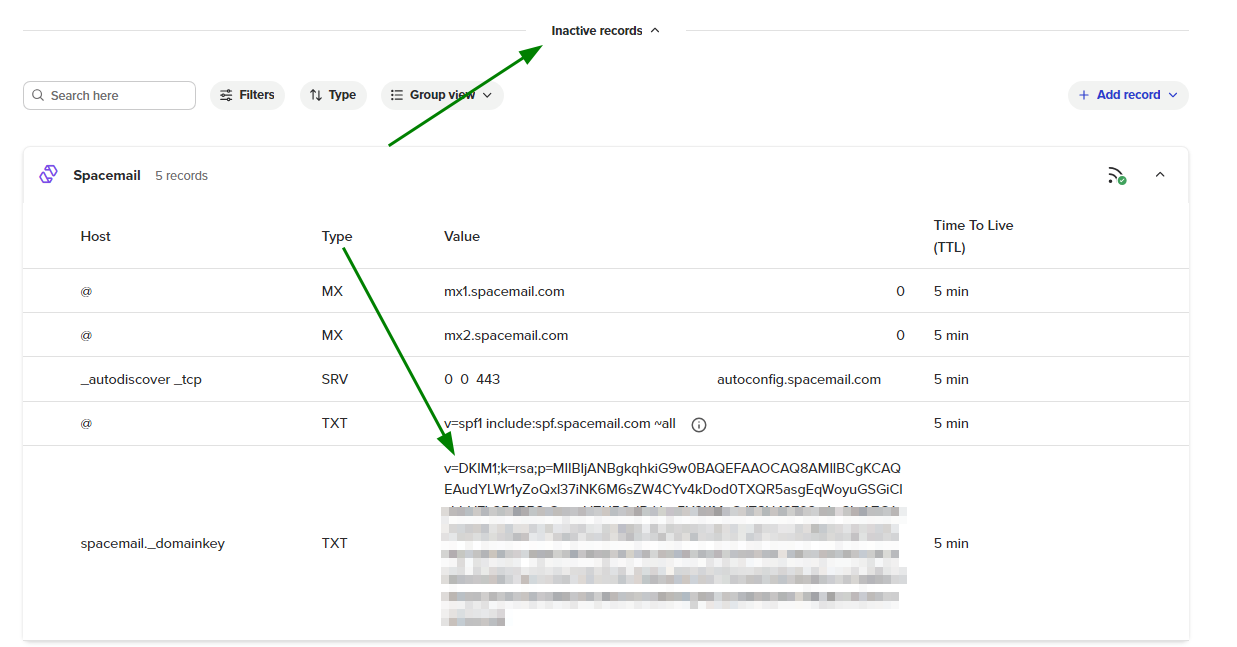
Suchen Sie einen TXT-Eintrag, der mit „v=DKIM1; k=rsa; …“ beginnt, und fügen Sie diesen Eintrag mit dem Hostnamen „spacemail._domainkey“ zur DNS-Zone Ihrer Domain hinzu.
Außerdem empfehlen wir dringend, auch einen DMARC-Eintrag zu konfigurieren. Moderne E-Mail-Anbieter (einschließlich Microsoft Outlook, Hotmail, Gmail und Yahoo) verlassen sich zunehmend auf DMARC als Teil ihrer Systeme zur Absenderreputation und Anti-Spam-Validierung. Bei Domains ohne korrekt konfigurierten DMARC-Eintrag ist die Wahrscheinlichkeit höher, dass Zustellprobleme, die Platzierung im Spam-Ordner oder reputationsbasierte Einschränkungen auftreten.
Um DMARC zu konfigurieren, müssen Sie zunächst mit einem Online-DMARC-Generator-Tool einen DMARC-Eintrag erstellen (zum Beispiel MXToolbox DMARC Record Generator) und ihn dann als TXT-Eintrag zur DNS-Zone Ihrer Domain hinzufügen.
Typ: TXT Record | Host: _dmarc | Wert: v=DMARC1; p=none; rua=mailto@yourdomain.com (oder der mit einem Online-DMARC-Generator-Tool erzeugte Wert) | TTL: Automatic
HINWEIS: Die DMARC-Richtlinie kann später je nach Ihrer E-Mail-Einrichtung und Ihren Überwachungspräferenzen auf Quarantäne oder Ablehnung angepasst werden.
Dieses Tutorial kann Ihnen helfen: Video: How to add DMARC record for a domain in Namecheap account.
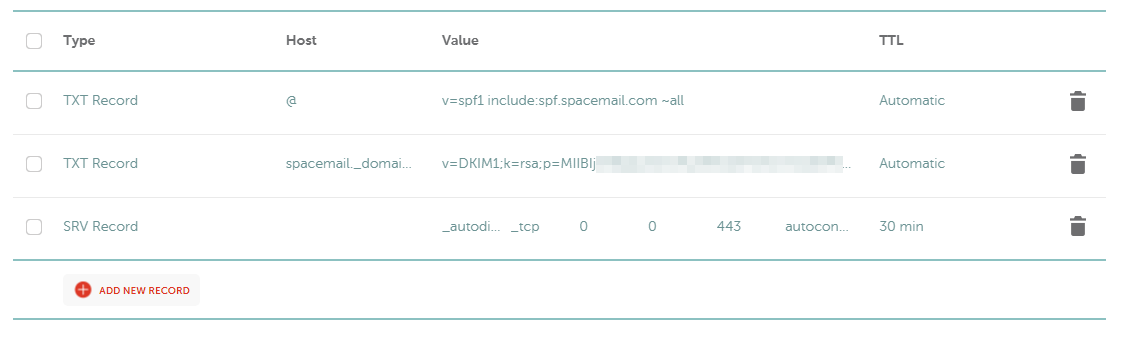
Schritt 5. Der SRV-Eintrag wird zur Veröffentlichung von Diensten und zur Diensterkennung verwendet. Sein Hauptzweck besteht darin, Diensten die Ausführung auf nicht standardmäßigen Ports zu ermöglichen und den Konfigurationsaufwand bei der Einrichtung von E-Mail-Clients zu verringern.
Typ: SRV Record | Service: _autodiscover | Protocol: _tcp | Priority: 0 | Weight: 0 | Port: 443 | Target: autoconfig.spacemail.com
Bitte beachten Sie: Wenn Ihre Domain bei einem Drittanbieter-Registrar registriert ist, müssen Sie auch den TXT-Eintrag zur Verifizierung hinzufügen.
Den TXT-Eintrag zur Verifizierung finden Sie in der Anwendung Advanced DNS. Klicken Sie dort auf die Schaltfläche Manage, suchen Sie den Abschnitt Configure your DNS settings for products to work correctly und klicken Sie auf View guides. Scrollen Sie dann nach unten und wählen Sie Verifying domain ownership aus.
Warten Sie bis zu 30 Minuten, bis sich die Einträge verbreitet haben, und überprüfen Sie dann die Funktionalität Ihres E-Mail-Dienstes. Sie können jeden Online-Checker verwenden, um zu sehen, ob die Verbreitung abgeschlossen ist. Sie können es gerne hier prüfen.
Das war’s! Wenn Sie Fragen haben oder Hilfe benötigen, kontaktieren Sie uns bitte. Unsere Kunden werden derzeit rund um die Uhr per Live-Chat und E-Mail unterstützt.