So richten Sie Spacemail-DNS-Einträge auf GoDaddy-Nameservern ein
Wenn Ihre Domain auf GoDaddy-Nameserver verweist (z. B. nsXX.domaincontrol.com/nsYY.domaincontrol.com), befolgen Sie diese Schritte, um Spacemail-DNS-Einträge zu konfigurieren:
Schritt 1. Melden Sie sich bei Ihrem GoDaddy-Konto an.
Schritt 2. Klicken Sie neben dem betreffenden Domainnamen auf DNS:

Schritt 3. Suchen Sie in der Tabelle „Records“ nach den vorhandenen MX-Einträgen. Wenn Sie welche finden, klicken Sie auf das Papierkorb-Symbol neben dem Eintrag und dann zur Bestätigung auf Delete Record.
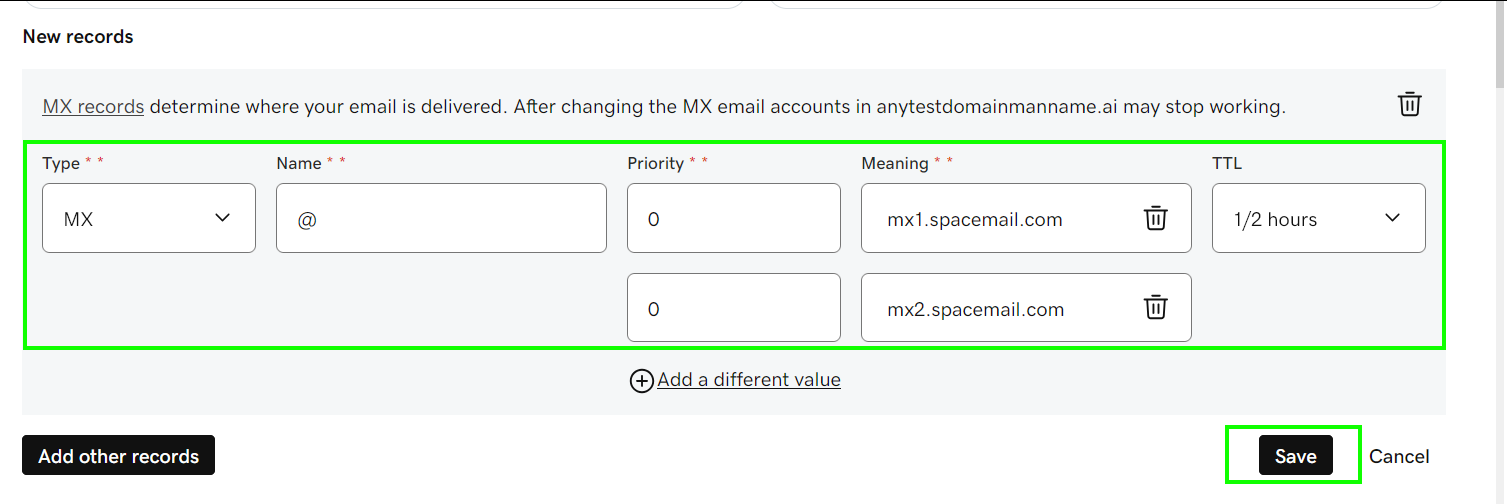
Schritt 4. Klicken Sie oben im Abschnitt „Records“ auf Add New Record, um die DNS-Einträge hinzuzufügen.
Die folgenden DNS-Einträge sollten für Ihren Domainnamen hinzugefügt werden (Hinweis: „@“ steht für yourdomain.com):
Typ: MX | Name: @ | Wert: mx1.spacemail.com | Priorität: 0 | TTL: 1/2 Stunde
Typ: MX | Name: @ | Wert: mx2.spacemail.com | Priorität: 0 | TTL: 1/2 Stunde
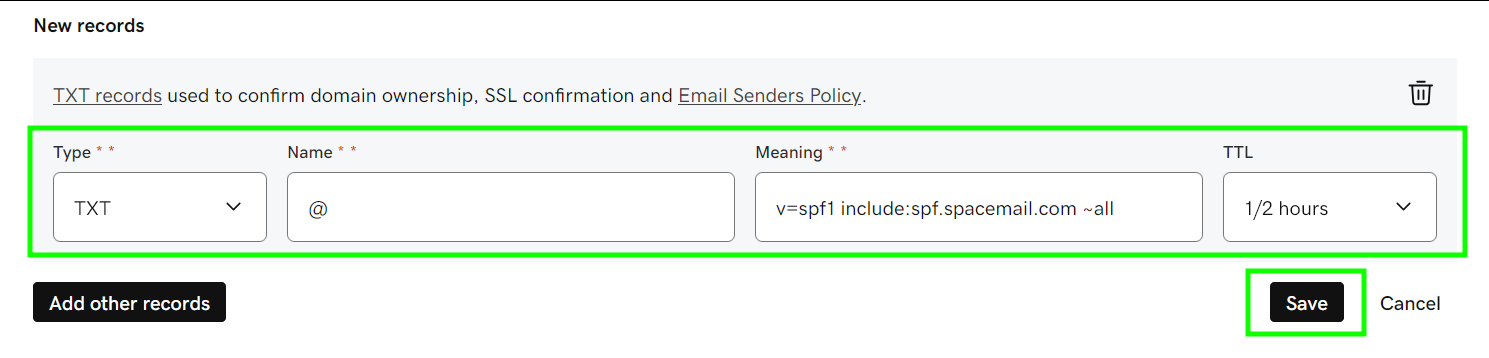
Schritt 5. Als Nächstes müssen wir SPF-, DKIM- und DMARC-Einträge hinzufügen. Der SPF-DNS-Eintrag (Sender Policy Framework) hilft, Ihre Domain vor E-Mail-Fälschung und Identitätsmissbrauch zu schützen, indem verhindert wird, dass Spammer E-Mails in Ihrem Namen versenden.
Typ: TXT | Name: @ | Wert: v=spf1 include:spf.spacemail.com ~all | TTL: 1/2 Stunde
Der DKIM-Eintrag ist ein obligatorischer Eintrag, um sicherzustellen, dass ausgehende E-Mails korrekt funktionieren. Ein DKIM-Eintrag enthält Informationen über die Domain, die vom Domaininhaber veröffentlicht werden. Mit DKIM signierte E-Mails wirken auf Empfänger legitimer und landen mit geringerer Wahrscheinlichkeit im Junk- oder Spam-Ordner.
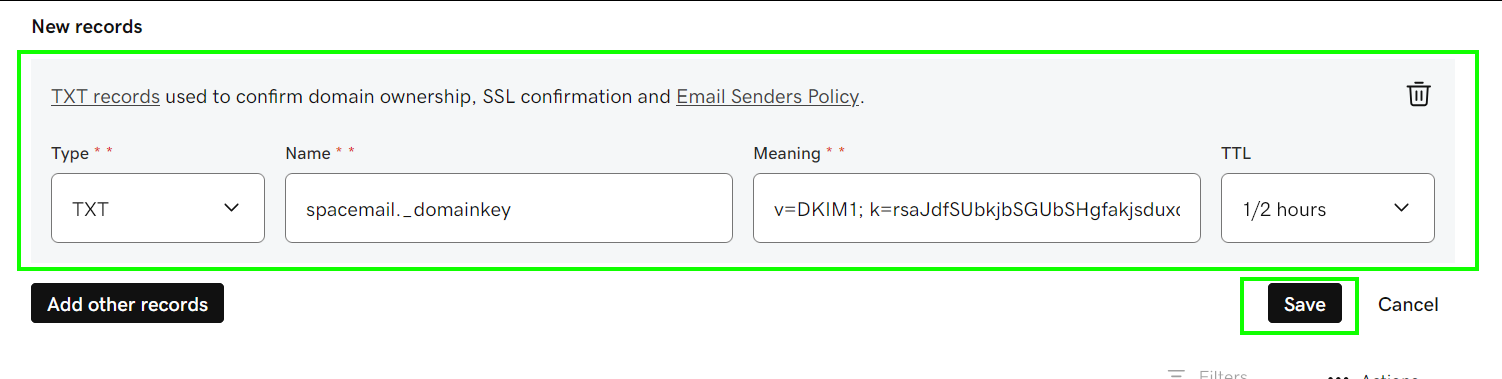
Typ: TXT | Name: spacemail._domainkey | Wert: Der eindeutige Wert sollte aus Ihrem Spaceship-Konto kopiert werden | TTL: 1/2 Stunde
Um ihn in Ihrem Spaceship-Konto zu finden und einzurichten, befolgen Sie bitte diese Schritte:
Gehen Sie zur Anwendung Advanced DNS.
Suchen Sie Ihren mit Spacemail verknüpften Domainnamen und klicken Sie auf den Pfeil daneben:
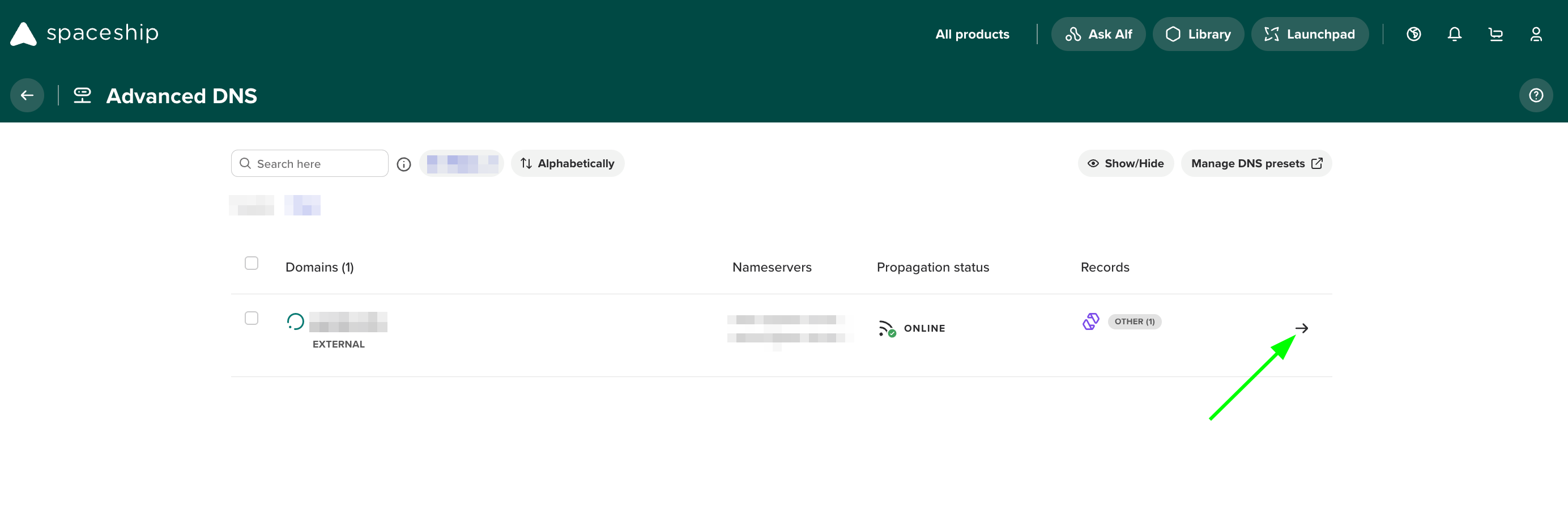
Scrollen Sie nach unten zum Abschnitt Inactive records, klicken Sie auf den Pfeil zum Erweitern und suchen Sie nach Spacemail DNS records:
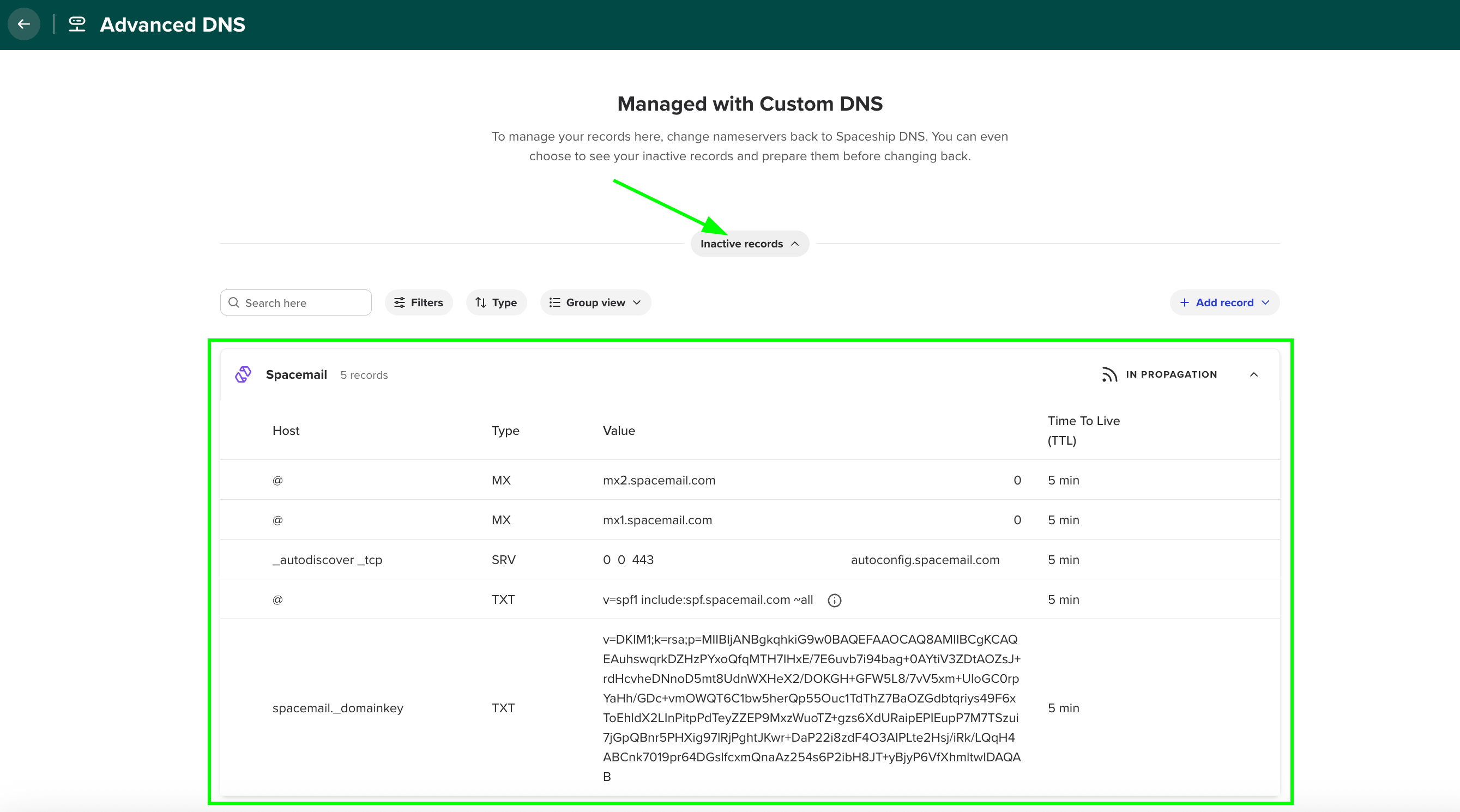
Suchen Sie einen TXT-Eintrag, der mit "v=DKIM1; k=rsa; …" beginnt, und fügen Sie diesen Eintrag mit dem Hostnamen "spacemail._domainkey" zur DNS-Zone Ihrer Domain hinzu:
Wir empfehlen dringend, auch einen DMARC-Eintrag zu konfigurieren. Moderne E-Mail-Anbieter (einschließlich Microsoft Outlook, Hotmail, Gmail und Yahoo) verlassen sich zunehmend auf DMARC als Teil ihrer Systeme zur Absenderreputation und Anti-Spam-Validierung. Bei Domains ohne korrekt konfigurierten DMARC-Eintrag treten mit höherer Wahrscheinlichkeit Zustellprobleme, eine Platzierung im Spam-Ordner oder reputationsbasierte Einschränkungen auf.
Um DMARC zu konfigurieren, müssen Sie zunächst mit einem Online-DMARC-Generator-Tool einen DMARC-Eintrag erstellen (zum Beispiel MXToolbox DMARC Record Generator) und ihn dann als TXT-Eintrag zur DNS-Zone Ihrer Domain hinzufügen.
Typ: TXT Record | Host: _dmarc | Wert: v=DMARC1; p=none; rua=mailto@yourdomain.com (oder der mit einem Online-DMARC-Generator-Tool erzeugte Wert) | TTL: Automatisch
HINWEIS: Die DMARC-Richtlinie kann später je nach Ihrer E-Mail-Einrichtung und Ihren Überwachungspräferenzen auf Quarantäne oder Ablehnung angepasst werden.
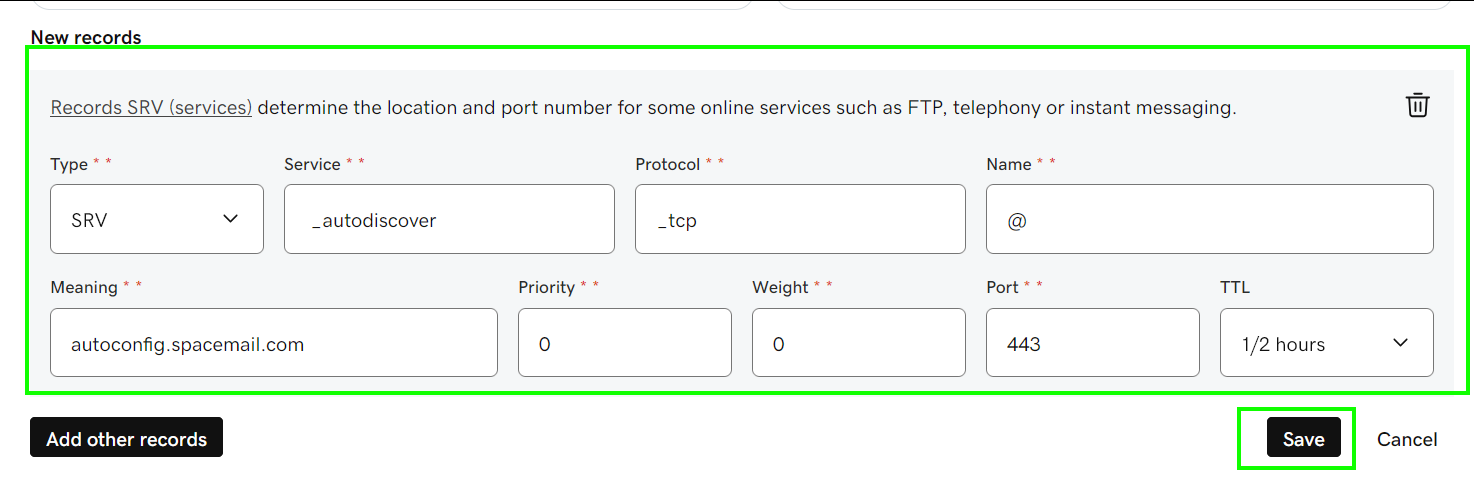
Schritt 6. Der SRV-Eintrag wird zur Veröffentlichung von Diensten und zur Diensterkennung verwendet. Sein Hauptzweck besteht darin, Diensten den Betrieb auf nicht standardmäßigen Ports zu ermöglichen und den Konfigurationsaufwand beim Einrichten von E-Mail-Clients zu verringern.
Typ: SRV | Dienst: _autodiscover | Protokoll: _tcp | Name: @ | Wert: autoconfig.spacemail.com | Priorität: 0 Gewichtung: 0 | Port: 443 | TTL: 1/2 Stunde
Bitte beachten Sie: Wenn Ihre Domain bei einem Drittanbieter-Registrar registriert ist, müssen Sie auch den Verifizierungs-TXT-Eintrag hinzufügen.
Den Verifizierungs-TXT-Eintrag finden Sie in der Anwendung Advanced DNS. Klicken Sie dort auf die Schaltfläche Manage, suchen Sie den Abschnitt Configure your DNS settings for products to work correctly und klicken Sie auf View guides. Scrollen Sie dann nach unten und wählen Sie Verifying domain ownership aus.
Warten Sie bis zu 60 Minuten, bis sich die neuen Einträge vollständig verbreitet haben. Sie können jeden Online-Checker verwenden, um zu sehen, ob die Propagierung abgeschlossen ist. Sie können es gerne hier prüfen.
Das war's! Wenn Sie Fragen haben oder Hilfe benötigen, kontaktieren Sie uns bitte. Unsere Kunden werden derzeit rund um die Uhr per Live-Chat und per E-Mail unterstützt.