Wie Sie Spacemail in der Spark-Mail-App auf dem Handy einrichten
In dieser Anleitung erfahren Sie, wie Sie Ihr Spacemail-E-Mail-Konto in der Spark-Mail-App auf Ihrem Smartphone einrichten.
App öffnen:
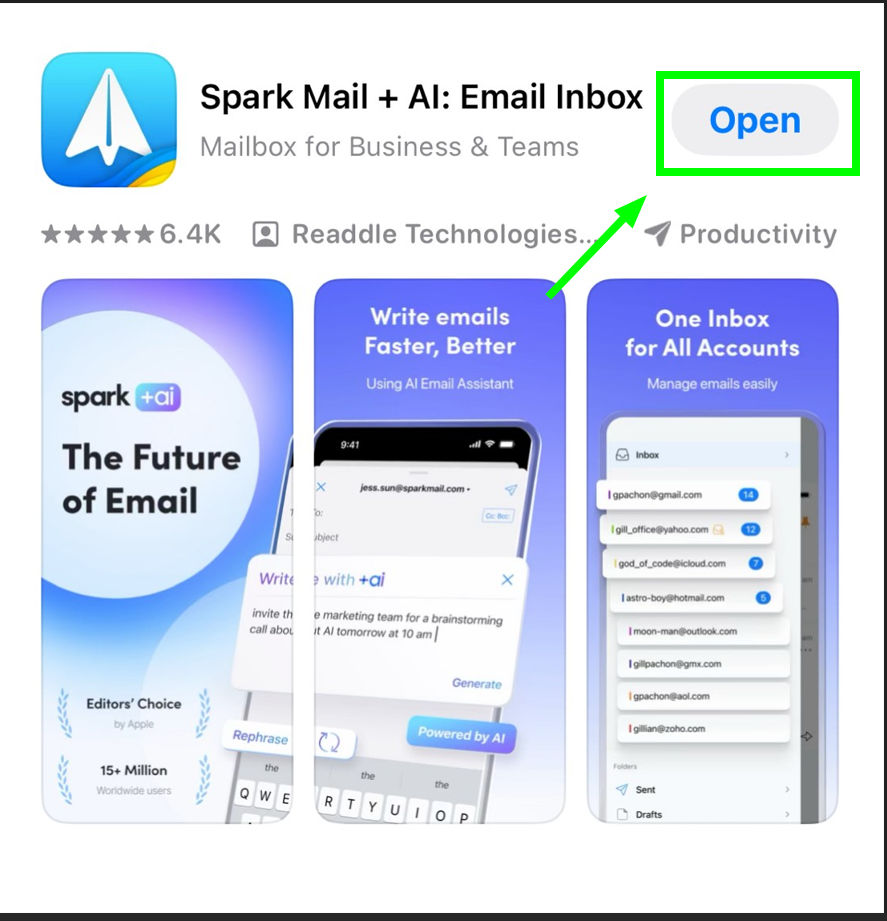
Drücken Sie auf den Button Mit Spark starten.
Geben Sie im Feld E-Mail hinzufügen bitte Ihre vollständige Spacemail-E-Mail-Adresse im folgenden Format ein: name@domain.com.
TIPP: Wenn Sie bereits eine E-Mail in der Spark-Mail-App auf Ihrem Smartphone haben, können Sie dort über die App Einstellungen → E-Mail-Konten → Konto hinzufügen ein weiteres E-Mail-Konto hinzufügen.Nachdem Sie Ihre Spacemail-E-Mail-Adresse eingegeben und auf Anmelden geklickt haben, erscheint ein Pop-up-Fenster mit folgender Frage: Spark möchte Ihnen Benachrichtigungen senden. Sie können gerne auf Zulassen klicken.
Geben Sie auf der nächsten Seite Ihr Spacemail-Postfach-Passwort ein (es sollte das Passwort sein, das Sie für den Zugriff auf dieses Postfach über Webmail verwenden):
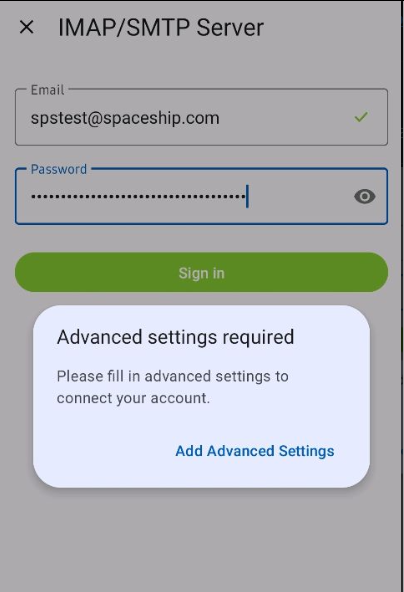
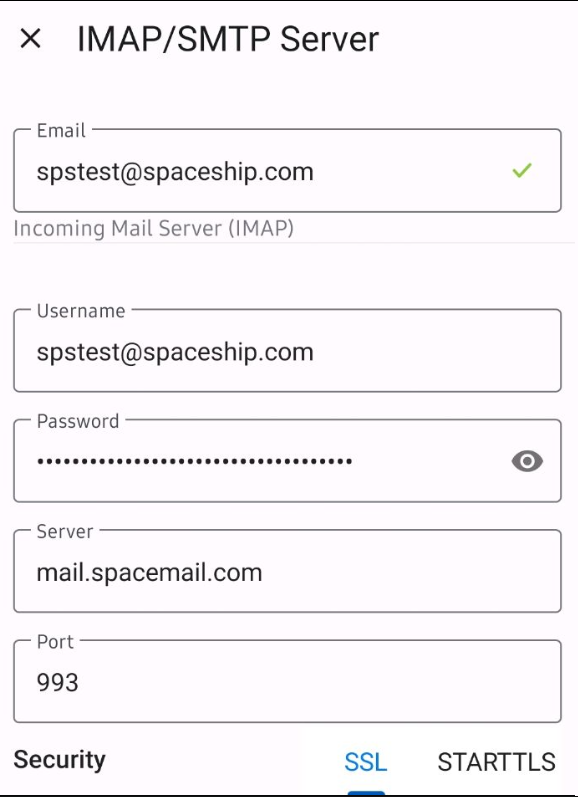
Und klicken Sie auf „Erweiterte Einstellungen“, um die Spacemail-Serverdaten anzugeben. Diese lauten wie folgt:
Eingangsserver (IMAP)
Benutzername: Ihre vollständige Spacemail-E-Mail-Adresse (wir verwenden spstest@spaceship.com als Beispieladresse in diesem Tutorial)
Passwort: das Passwort, das Sie für den Zugriff auf dieses Postfach über Webmail verwenden
Server: mail.spacemail.comPort: 993
Sicherheit: SSL
Ausgangsserver (SMTP)
Benutzername: Ihre vollständige Spacemail-E-Mail-Adresse (wir verwenden spstest@spaceship.com als Beispieladresse in diesem Tutorial)
Passwort: das Passwort, das Sie für den Zugriff auf dieses Postfach über Webmail verwenden
Server: mail.spacemail.com
Port: 465
Sicherheit: SSL
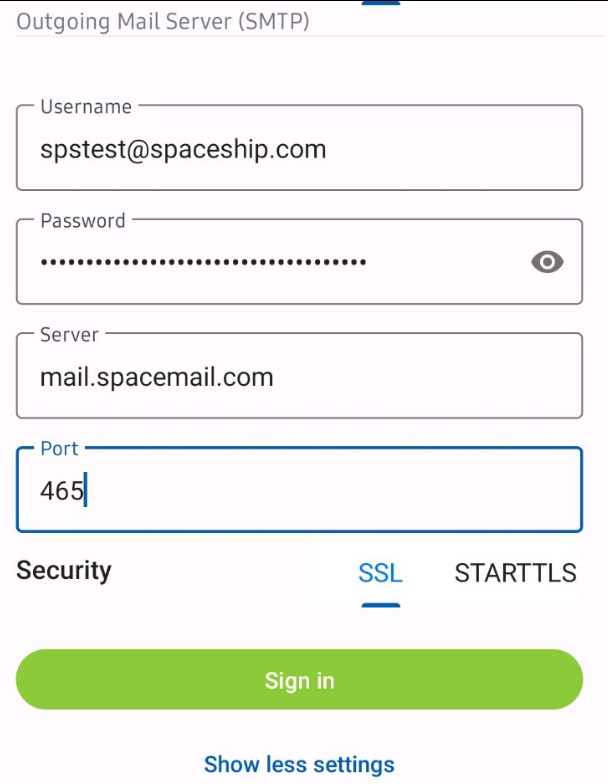
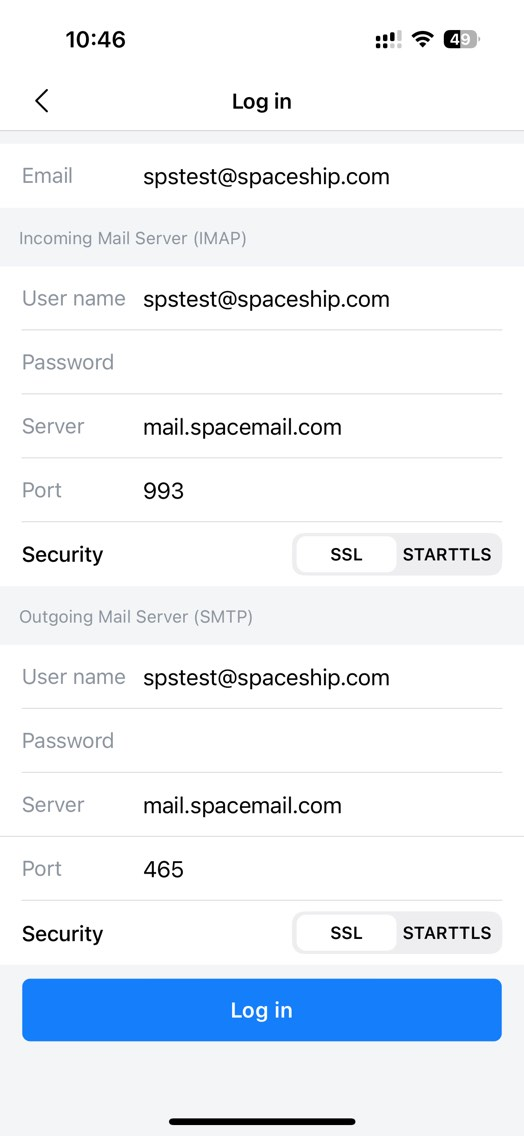
Überprüfen Sie, ob Sie alle Angaben korrekt eingegeben haben, und klicken Sie auf Anmelden.
Wenn Sie Fragen haben, wenden Sie sich gerne an unser Support-Team für weitere Unterstützung.
Das war’s!