Wie man OpenVPN auf Debian einrichtet
Folgendes ist erforderlich, damit OpenVPN unter Debian 12 funktioniert:
Eine funktionierende Installation von Debian 12 mit der GNOME-Desktopumgebung;
Zugriff auf Ihr FastVPN-Kontopanel, um Ihre Netzwerk-Zugangsdaten zu erhalten;
Eine sichere FastVPN-Verbindung (Sie haben noch keine? Registrieren Sie sich hier!).
Folgen Sie den untenstehenden Schritten, um OpenVPN unter Debian 12 zu konfigurieren:
1. Laden Sie die OpenVPN-Konfigurationsdateien herunter
Um die Konfiguration abzuschließen, laden Sie eine Konfigurationsdatei hoch, die die Einstellungen oder Präferenzen für die OpenVPN-Verbindung definiert.
Sie können alle Konfigurationsdateien für all unsere Server direkt von https://vpn.ncapi.io/groupedServerList.zip herunterladen.
Oder aus dem FastVPN-Kontopanel :
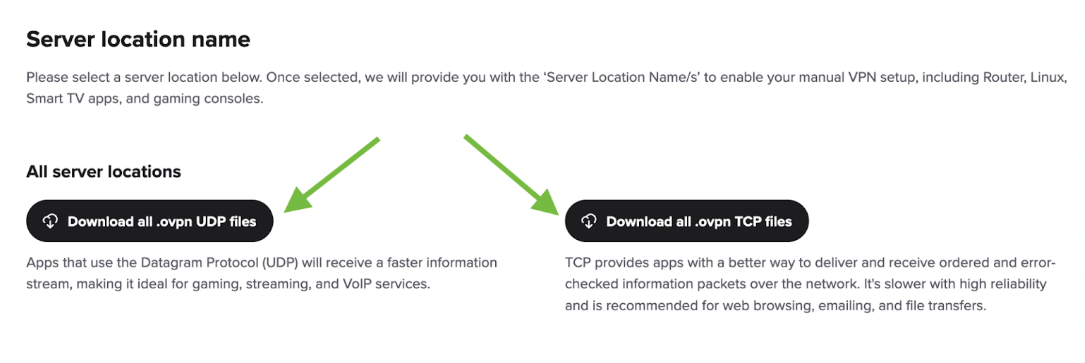
Klicken Sie auf die Entpacken-Schaltfläche im erscheinenden Archivmanager-Fenster.
Wählen Sie Dokumente links aus und klicken Sie auf Entpacken, um die OpenVPN-Konfigurationsdateien in Ihren Dokumente-Ordner zu extrahieren.
2. Installieren Sie die benötigten OpenVPN-Pakete.
Klicken Sie oben auf dem Bildschirm auf Aktivitäten, geben Sie Terminal in das Suchfeld ein und klicken Sie dann auf das Terminal-Symbol, um ein Terminalfenster zu öffnen:
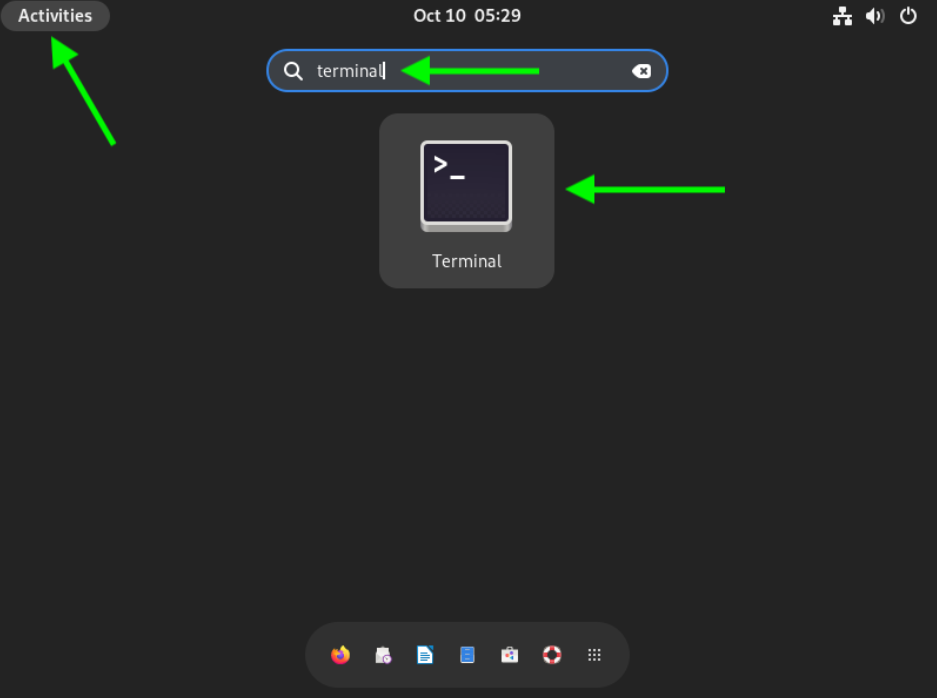
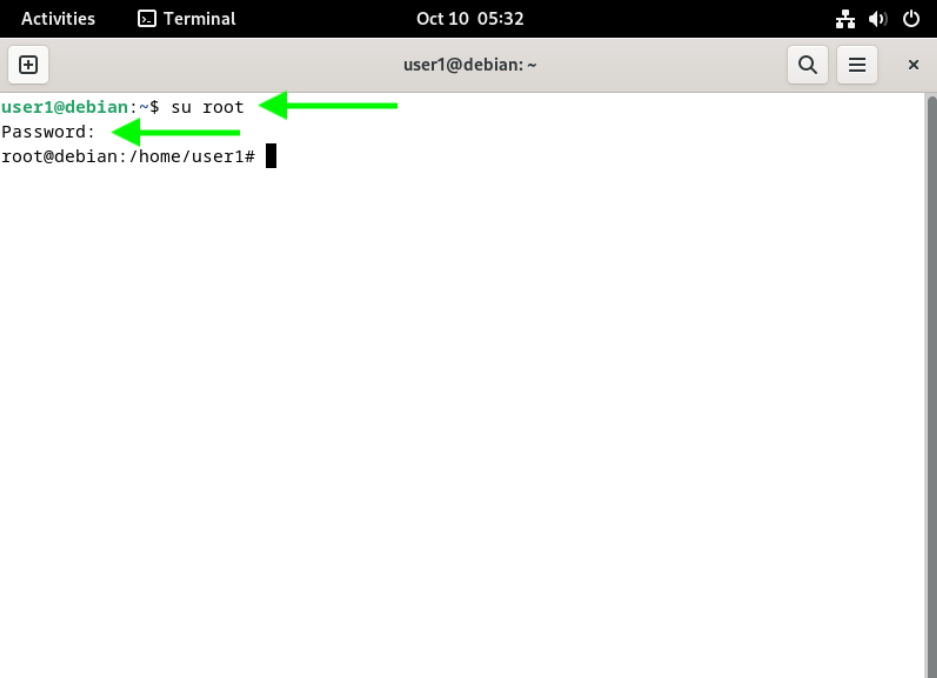
Geben Sie den folgenden Befehl ein, um zum Root-Benutzer zu wechseln, damit wir die benötigten OpenVPN-Pakete installieren können:
su root
Anschließend werden Sie aufgefordert, das Root-Passwort einzugeben:
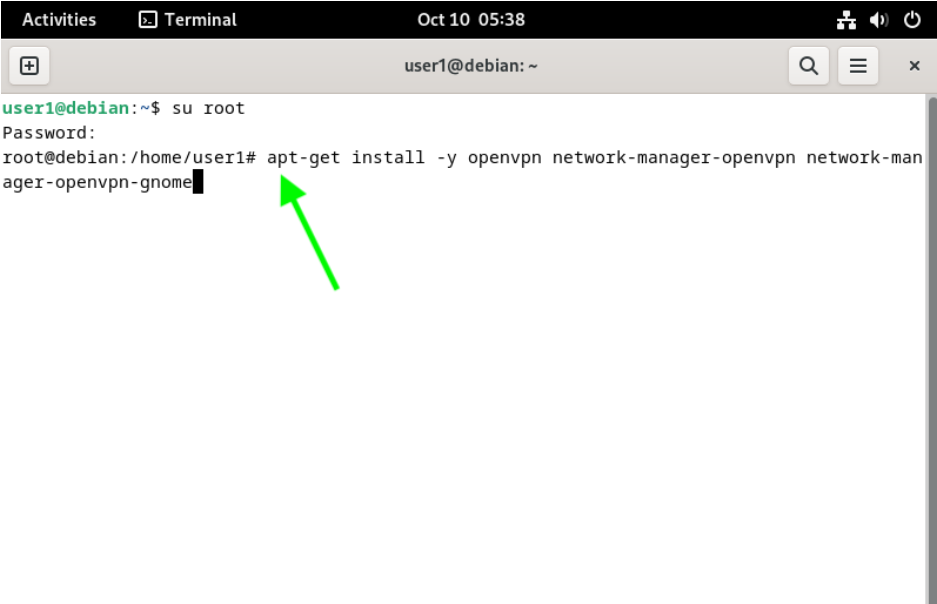
Geben Sie den folgenden Befehl ein, um die benötigten OpenVPN-Pakete zu installieren:
apt-get install -y openvpn network-manager-openvpn network-manager-openvpn-gnome
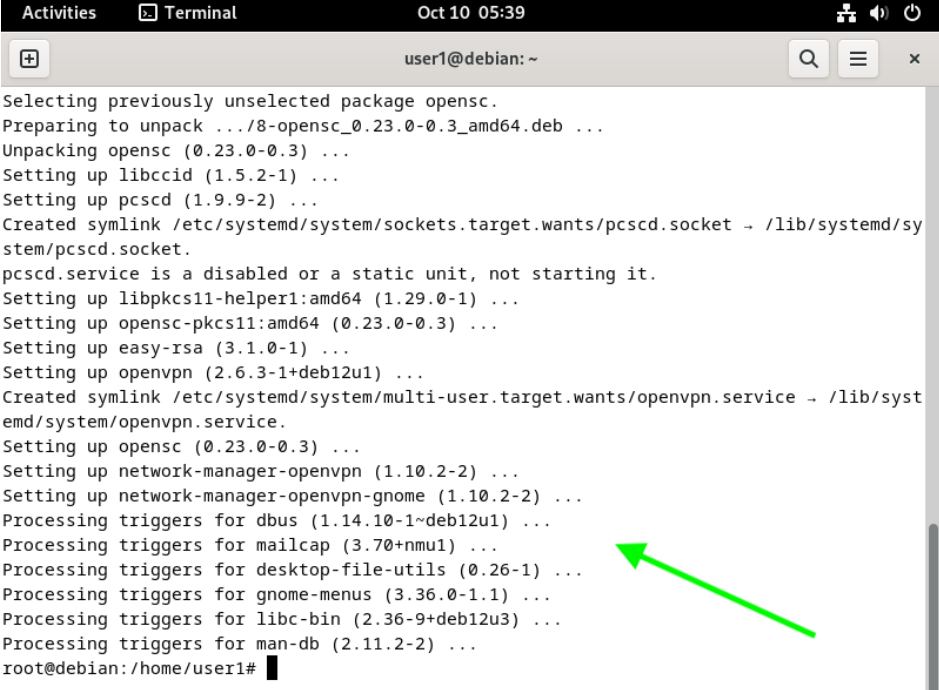
Nachdem die Pakete installiert wurden, sollte eine ähnliche Ausgabe wie unten angezeigt werden. Bitte melden Sie etwaige Fehler unserem Support-Team, damit wir Ihnen bei der Fehlerbehebung helfen können.
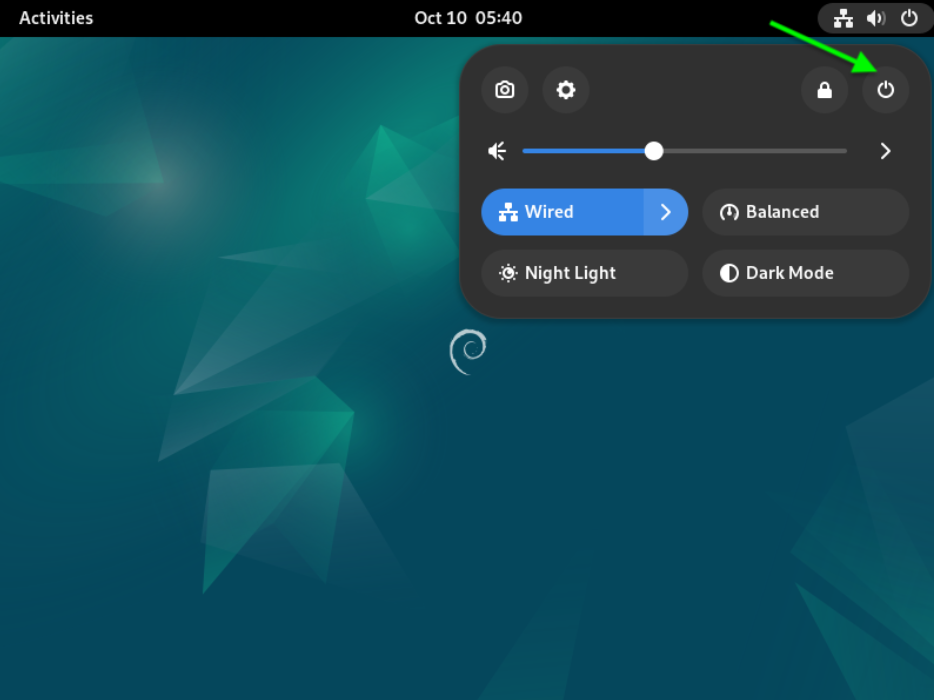
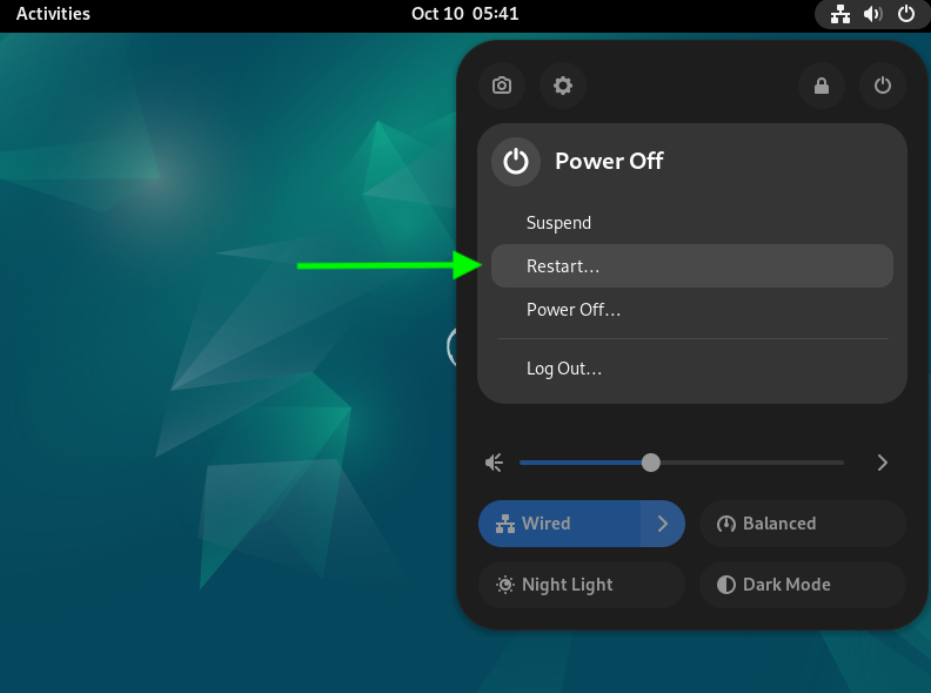
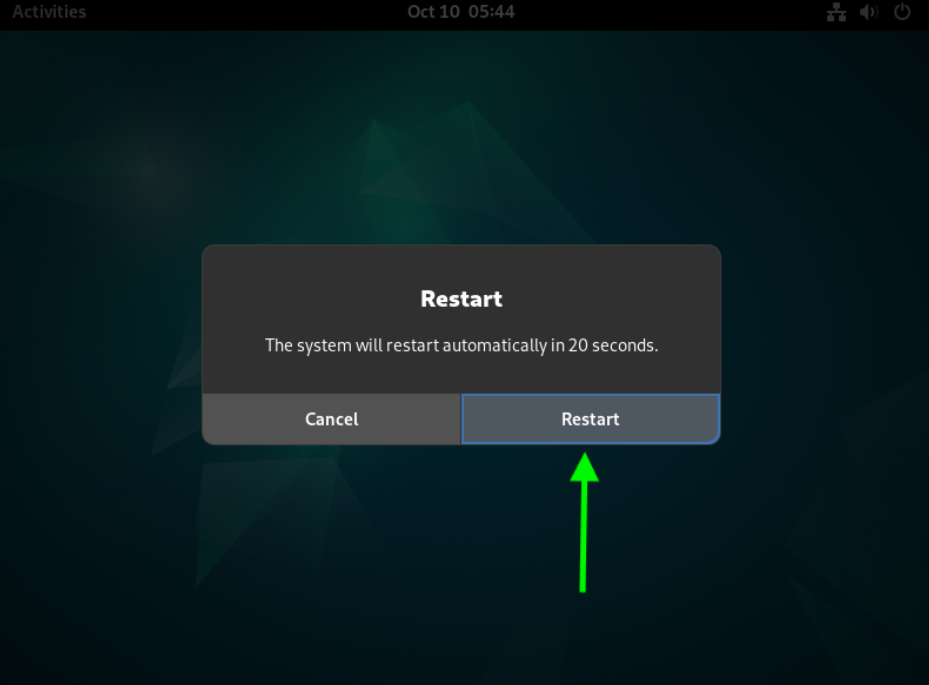
Schließen Sie das Terminalfenster und klicken Sie oben rechts auf das Netzschaltersymbol, klicken Sie im erscheinenden Menü auf den Netzschalter und dann auf die Schaltfläche Neustart, um Ihr System neu zu starten:
3. Erstellen Sie unsere OpenVPN-Verbindung und importieren Sie unsere Verbindungseinstellungen
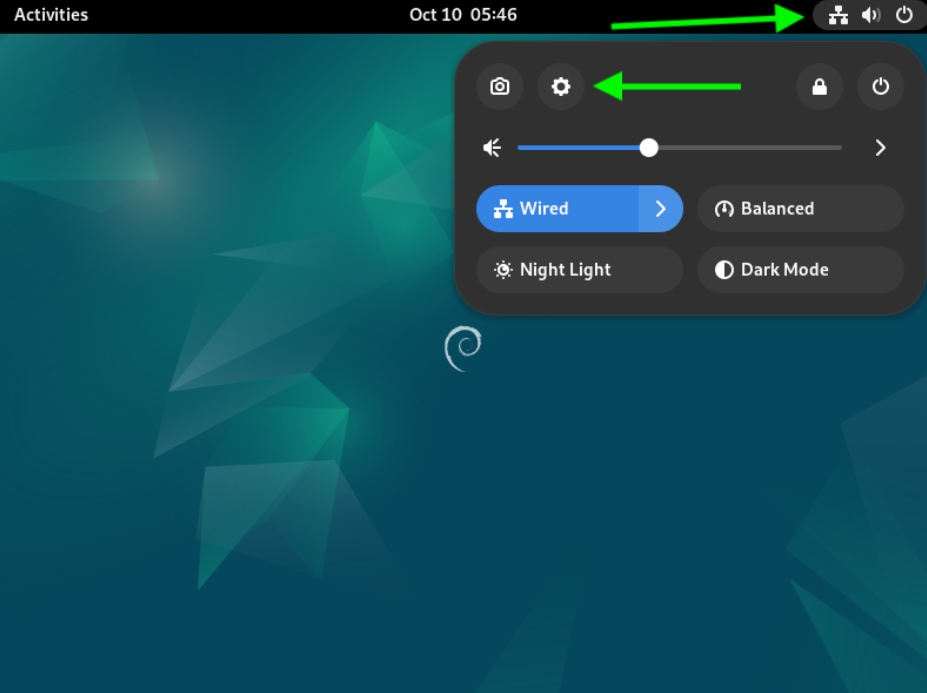
Klicken Sie oben auf Ihrem Bildschirm auf das Netzwerksymbol und dann im erscheinenden Menü auf das Zahnrad für Einstellungen, wie unten gezeigt:
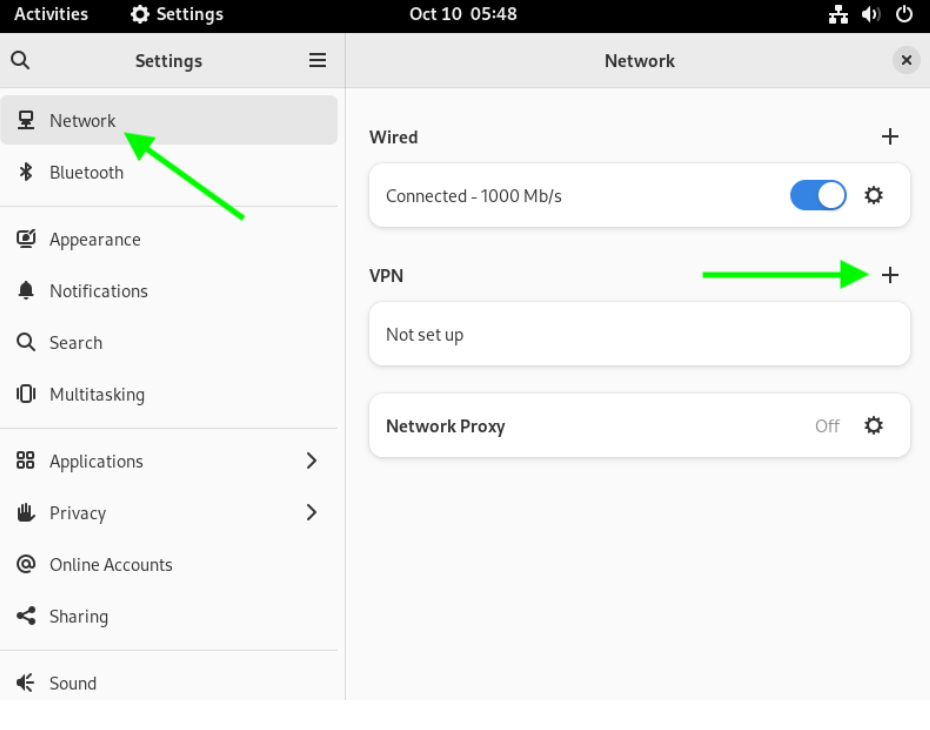
Wählen Sie Netzwerk im Menü links und klicken Sie dann im Netzwerkfenster wie unten gezeigt auf die + Schaltfläche, um eine neue Verbindung hinzuzufügen:
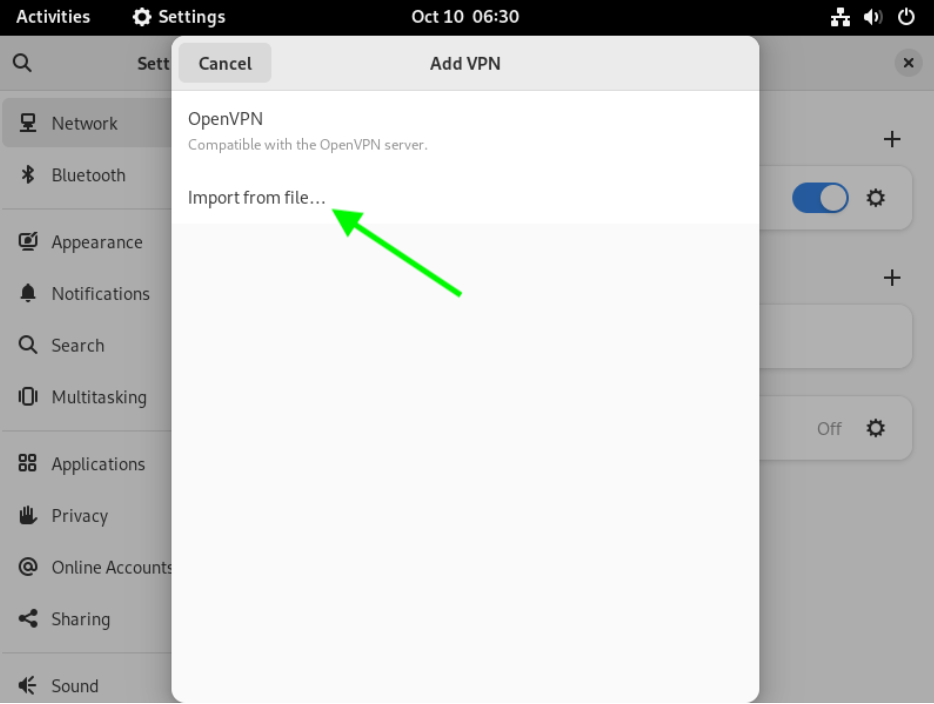
Wählen Sie Aus Datei importieren... im Fenster VPN hinzufügen, das erscheint:
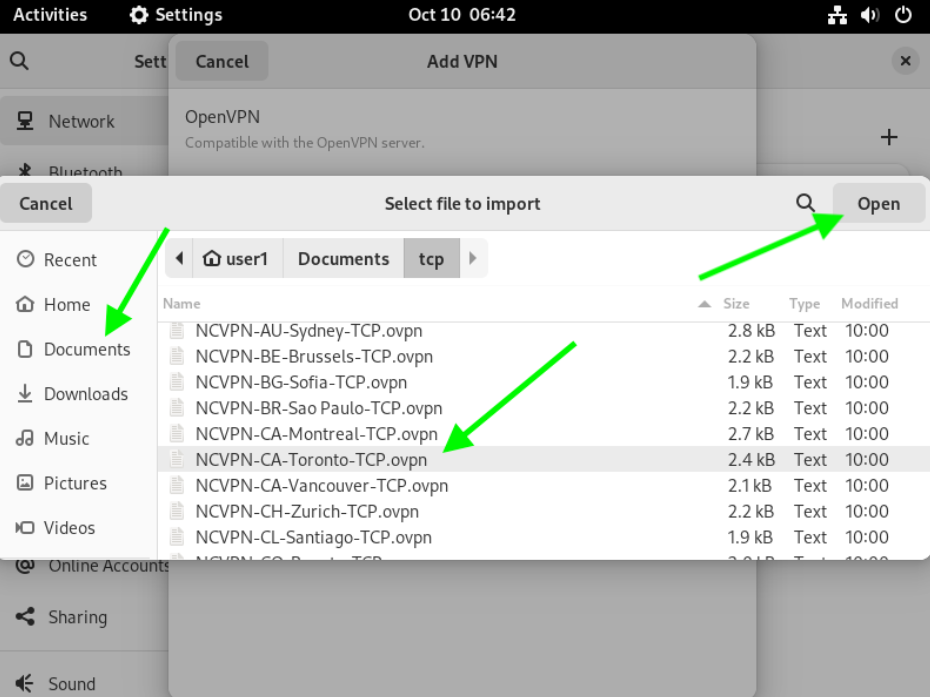
Wählen Sie die Konfigurationsdatei (zuvor im Dokumente-Ordner gespeichert) aus, die Ihrem gewünschten VPN-Serverstandort entspricht, und klicken Sie auf die Schaltfläche Öffnen (Das Namensschema für unsere Konfigurationsdateien ist NCVPN-COUNTRY-City.ovpn). In unserem Beispiel verwenden wir die NCVPN-CA-Toronto.ovpn-Konfigurationsdatei:
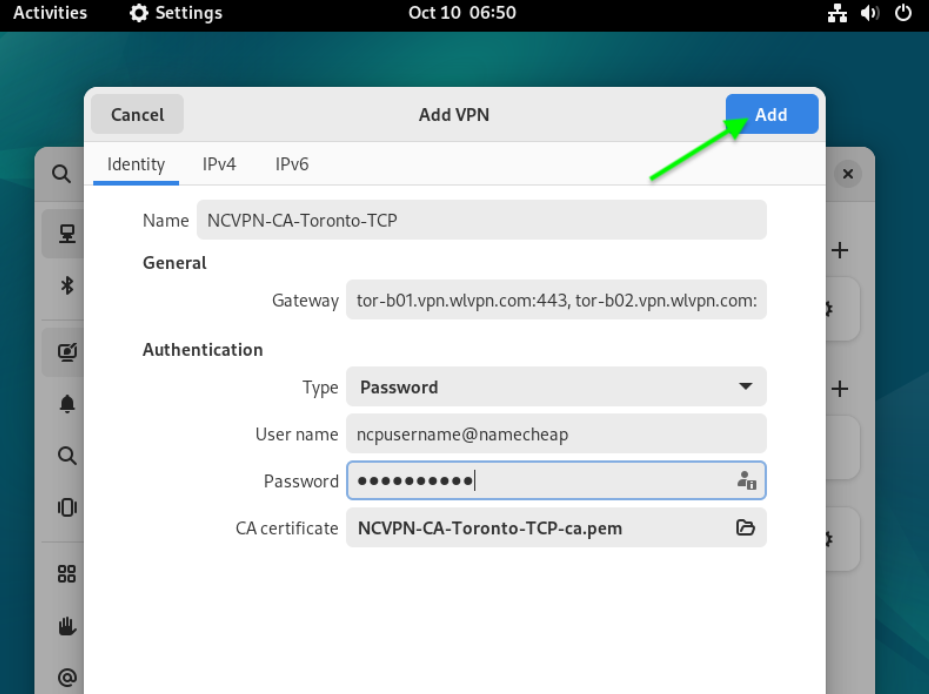
Im Fenster VPN hinzufügen, das erscheint, geben Sie die unten angegebenen Details im Tab Identität ein:
Name: Geben Sie Ihre gewünschte Beschreibung Ihrer VPN-Verbindung ein;
Typ: Sollte auf Passwort
Benutzername: Geben Sie Ihren FastVPN-Benutzernamen ein, verfügbar im FastVPN-Kontopanel;
Passwort: Geben Sie Ihr FastVPN-Passwort ein, verfügbar im FastVPN-Kontopanel;
Klicken Sie auf die Hinzufügen-Schaltfläche.
4. Zeit, sich mit unserer neuen OpenVPN-Verbindung zu FastVPN zu verbinden
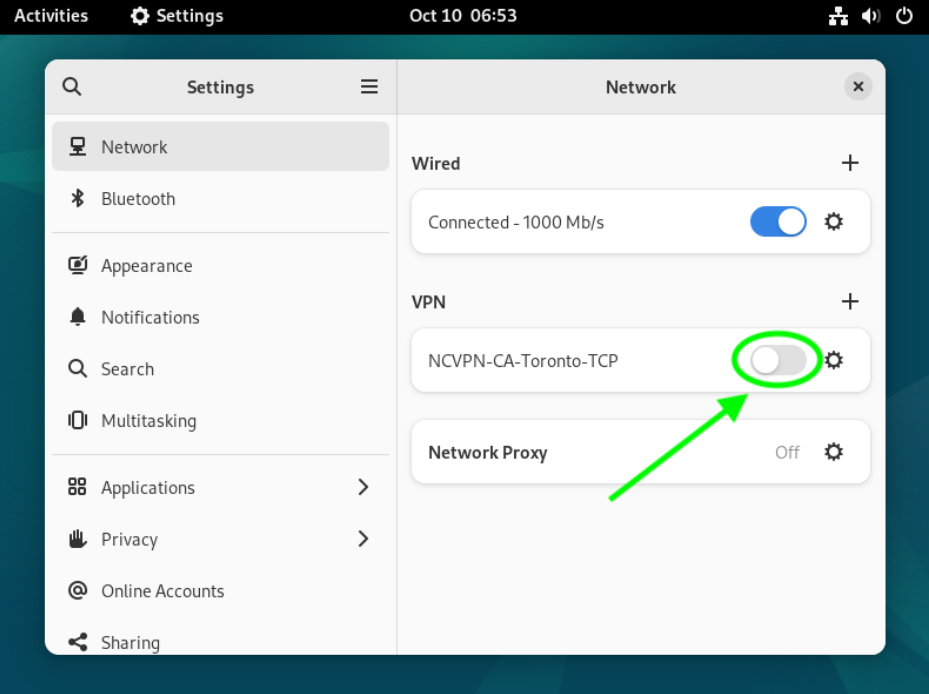
Klicken Sie auf den Kippschalter rechts neben Ihrer neu erstellten VPN-Verbindung (Der Name Ihrer VPN-Verbindung entspricht dem Namen, den Sie im vorherigen Schritt vergeben haben). Dadurch wird Ihre neue VPN-Verbindung gestartet:
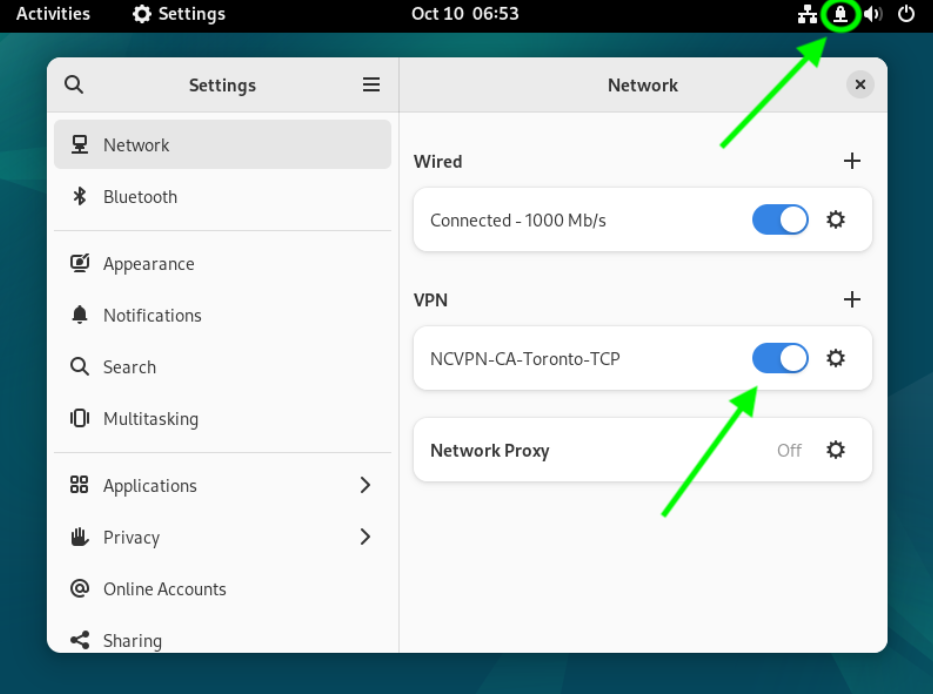
Nachdem Sie erfolgreich mit FastVPN verbunden sind, sehen Sie ein Vorhängeschloss-Symbol oben rechts auf Ihrem Bildschirm und der Kippschalter für Ihre VPN-Verbindung wird blau, um anzuzeigen, dass sie aktiv und verbunden ist:
Um zu bestätigen, dass sich Ihre IP-Adresse in eine anonyme private FastVPN-Adresse geändert hat, öffnen Sie Ihren bevorzugten Webbrowser und gehen Sie zu https://www.namecheap.com/vpn/what-is-my-ip/
5. FastVPN trennen
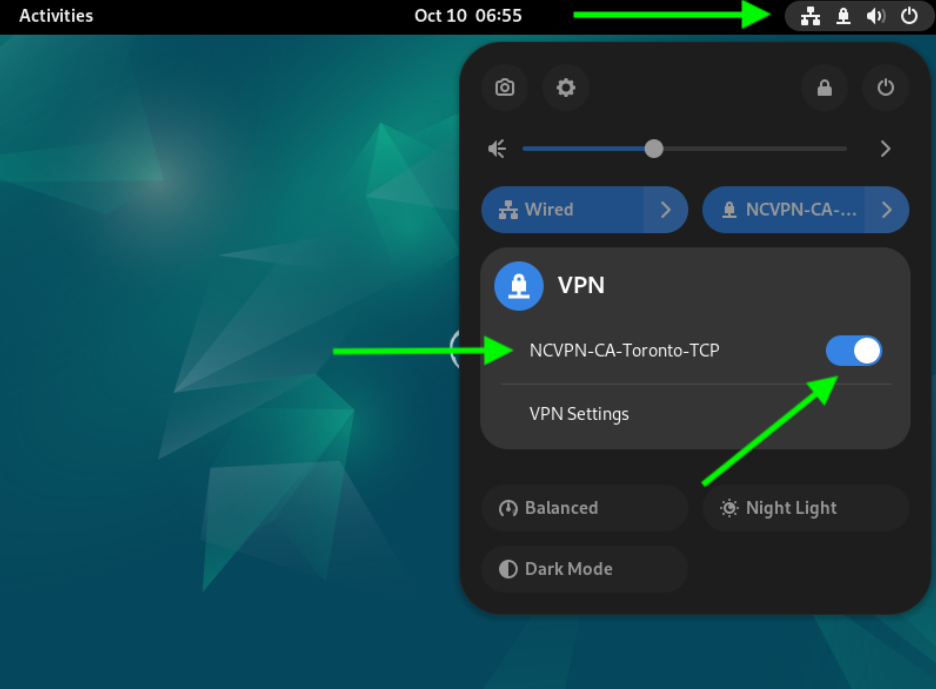
Um die Verbindung zu FastVPN zu trennen, klicken Sie auf das Vorhängeschloss- oder Netzwerksymbol oben rechts auf Ihrem Bildschirm, dann im erscheinenden Menü auf den Namen Ihrer VPN-Verbindung und anschließend auf Ausschalten. Nach der Trennung verschwindet das Vorhängeschloss-Symbol, sodass Sie wissen, dass Sie erfolgreich getrennt wurden:
Wenn Sie Probleme bei der Einrichtung Ihres VPN haben, wenden Sie sich an unser Support-Team für weitere Unterstützung.