So richten Sie ein Kontaktformular mit Spacemail ein (Schritt-für-Schritt-Anleitung)
Manchmal möchten Besucher Ihrer Website mit Fragen, Kooperationsanfragen oder Feedback Kontakt aufnehmen. Ein Kontaktformular ist eine sichere und benutzerfreundliche Möglichkeit für Besucher, den Website-Inhaber oder das Unternehmen direkt über die Website zu erreichen. Wenn jemand das Formular ausfüllt, wird seine Nachricht an Ihr Spacemail-Postfach gesendet, genau wie eine normale E-Mail.
Das Einrichten eines Kontaktformulars umfasst in der Regel zwei Teile:
Das Formular erstellen auf Ihrer Website, damit Besucher ihre Nachricht senden können
SMTP konfigurieren, damit Spacemail diese Formularübermittlungen sicher und zuverlässig an Ihr Postfach zustellen kann
Sie können ein solches Formular auf einer mit einem Content-Management-System (CMS) wie WordPress erstellten Website einrichten oder es mit einem eigenen Skript integrieren.
Kontaktformular in WordPress
Wenn Ihre Website mit WordPress erstellt wurde, verwenden Sie Plugins, um ein Kontaktformular einzurichten. Im Wesentlichen müssen Sie das Formular selbst erstellen und die SMTP-Authentifizierung für Ihr Postfach konfigurieren, um die E-Mail-Zustellung von Ihrer Website zu ermöglichen. Wir empfehlen die Plugins Contact Form 7 und GoSMTP (GoSMTP Pro).
Alternative Plugins: Formidable Forms, Ninja Forms, WPForms anstelle von Contact Form 7 und WP Mail SMTP anstelle von GoSMTP/GoSMTP Pro.
Schritt 1. Plugins für Ihr Kontaktformular installieren
Melden Sie sich an im WordPress-Dashboard.
Gehen Sie zu Plugins > Neu hinzufügen.
Suchen Sie nach dem Contact Form 7-Plugin.
Klicken Sie auf Jetzt installieren und dann auf Aktivieren.
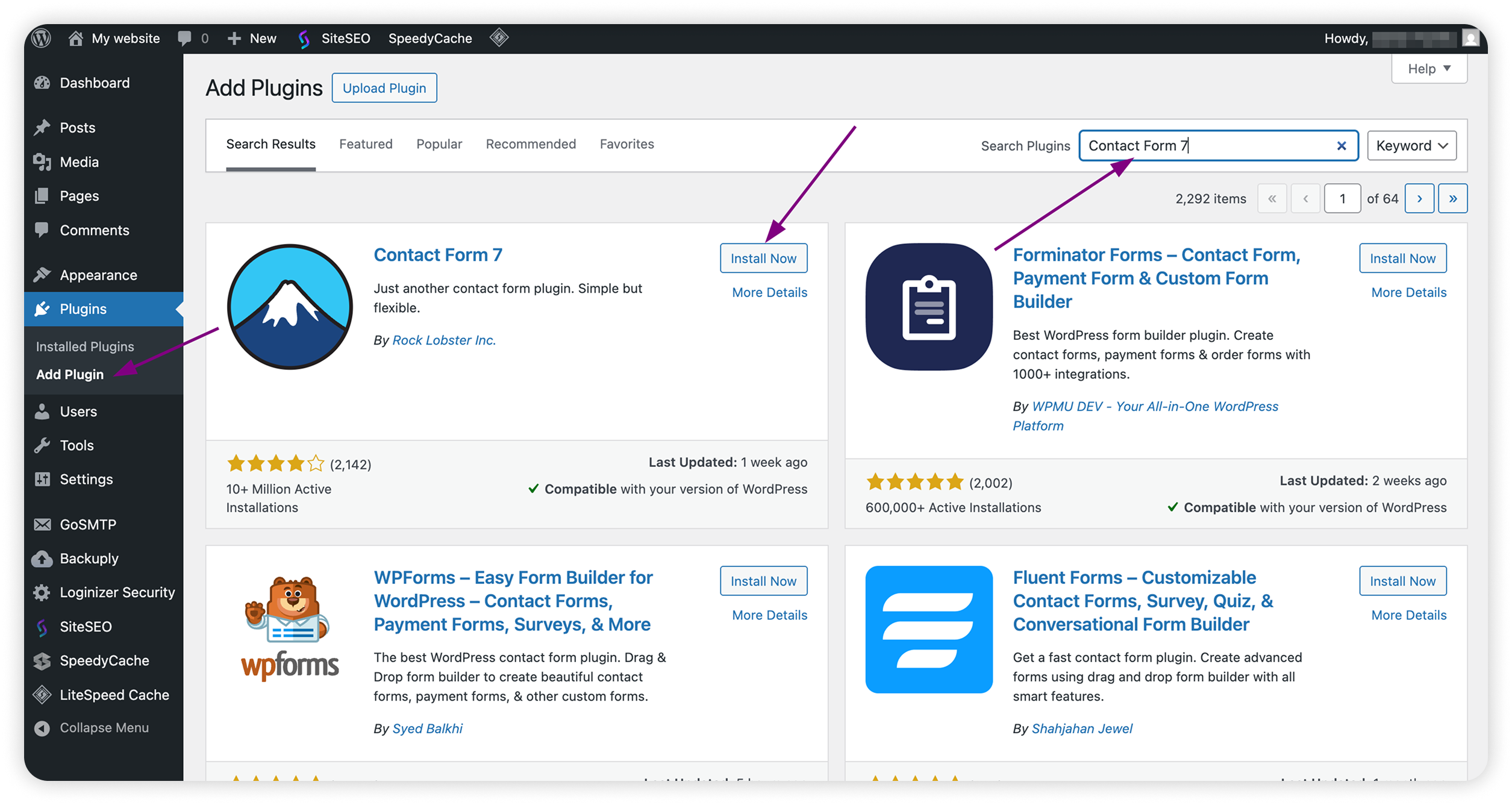
Wiederholen Sie die gleichen Schritte für das GoSMTP- oder GoSMTP Pro-Plugin, falls es noch nicht installiert wurde.
Schritt 2. Neues Formular erstellen
Gehen Sie zu Kontakt > Kontaktformular hinzufügen.
Geben Sie Ihrem Formular einen Namen (z.B. Kontakt).
Verwenden Sie die Standardformularvorlage oder passen Sie sie nach Ihren Bedürfnissen an.
Hinweis: Standardmäßig verwendet Contact Form 7 die E-Mail-Adresse des Website-Administrators im An-Feld.
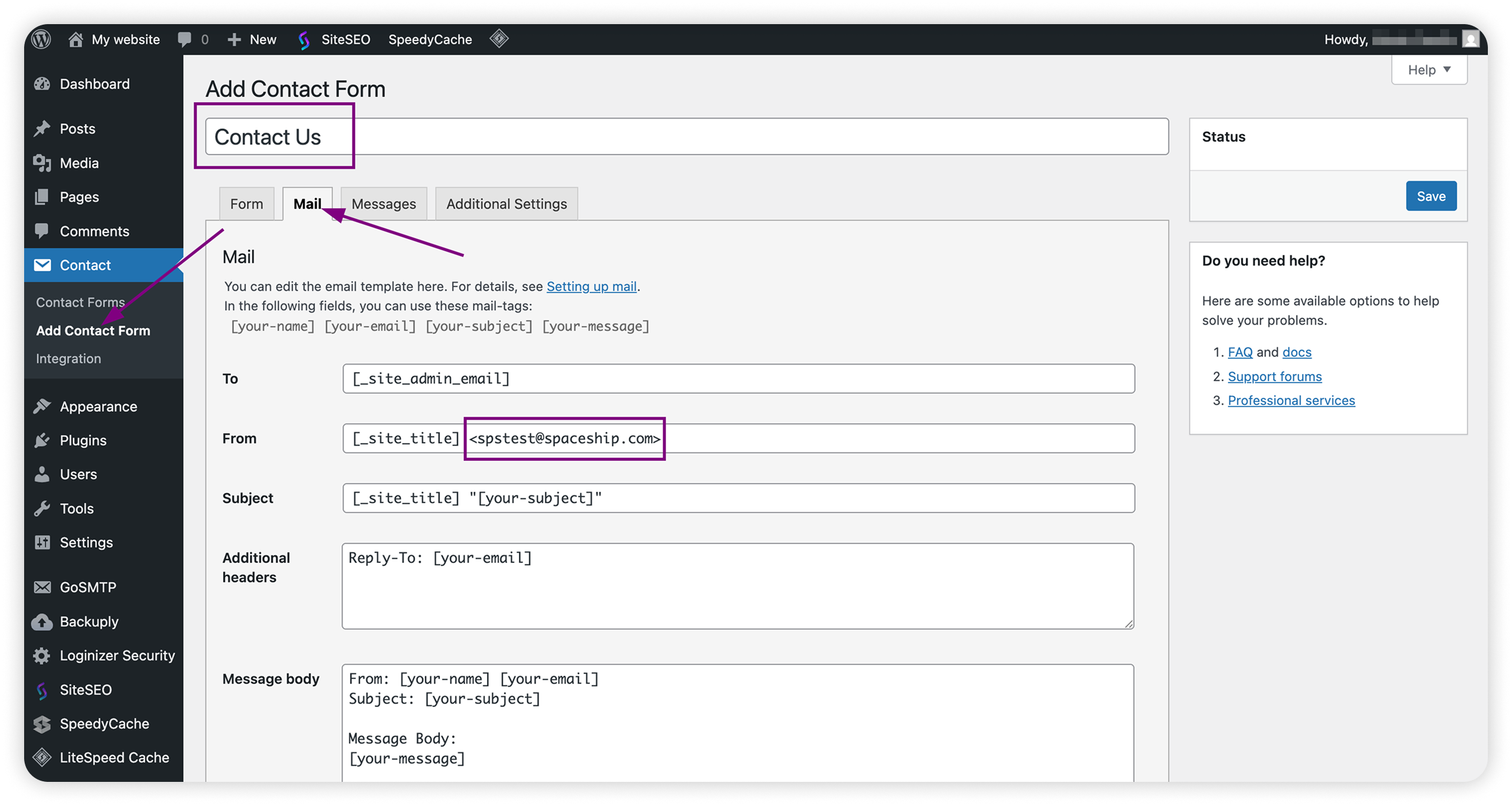
Klicken Sie auf Speichern.
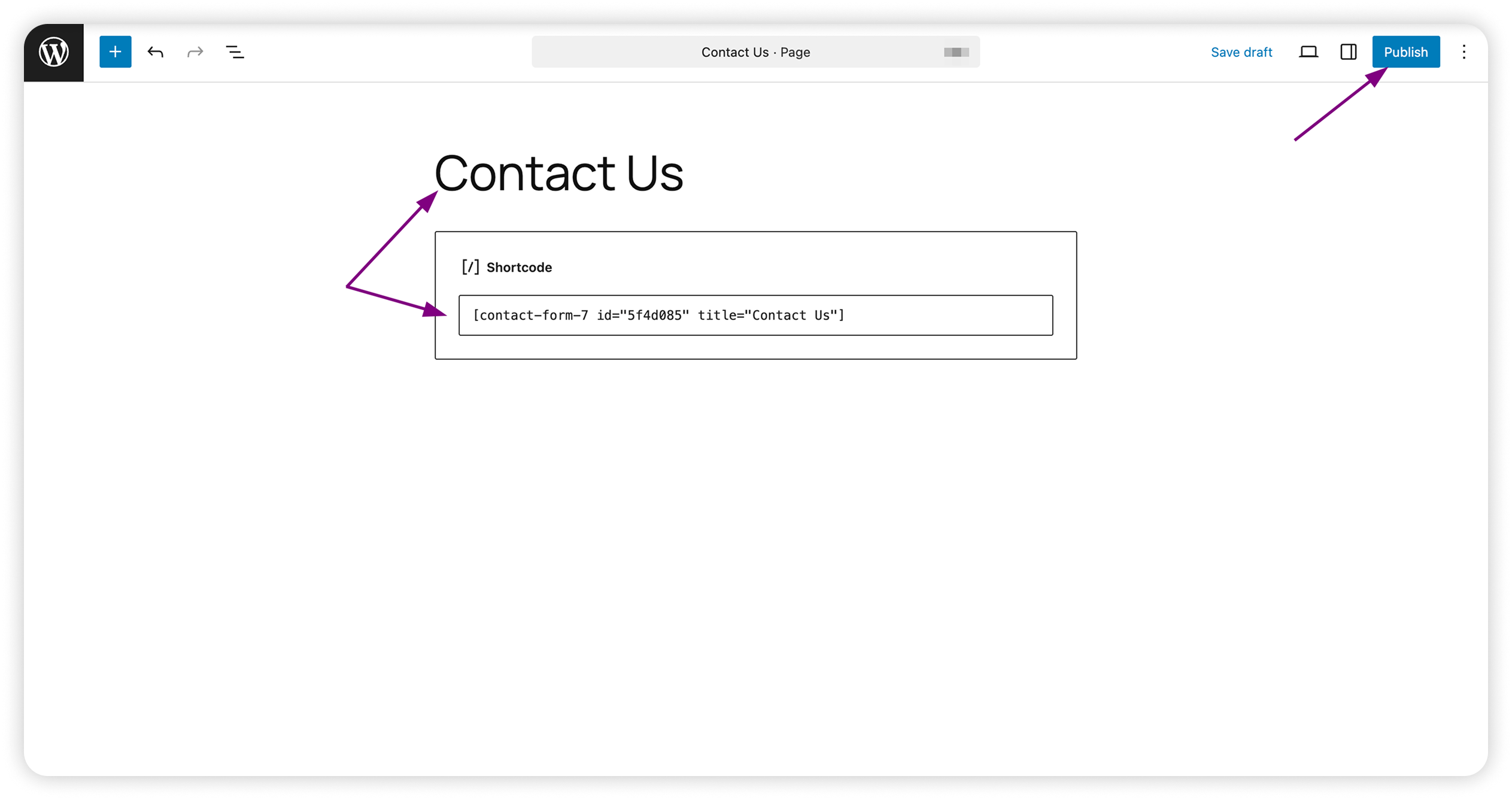
Kopieren Sie anschließend den Shortcode, der oben im Formular-Editor angezeigt wird (er sieht aus wie
[contact-form-7 id="123" title="Contact Us"]).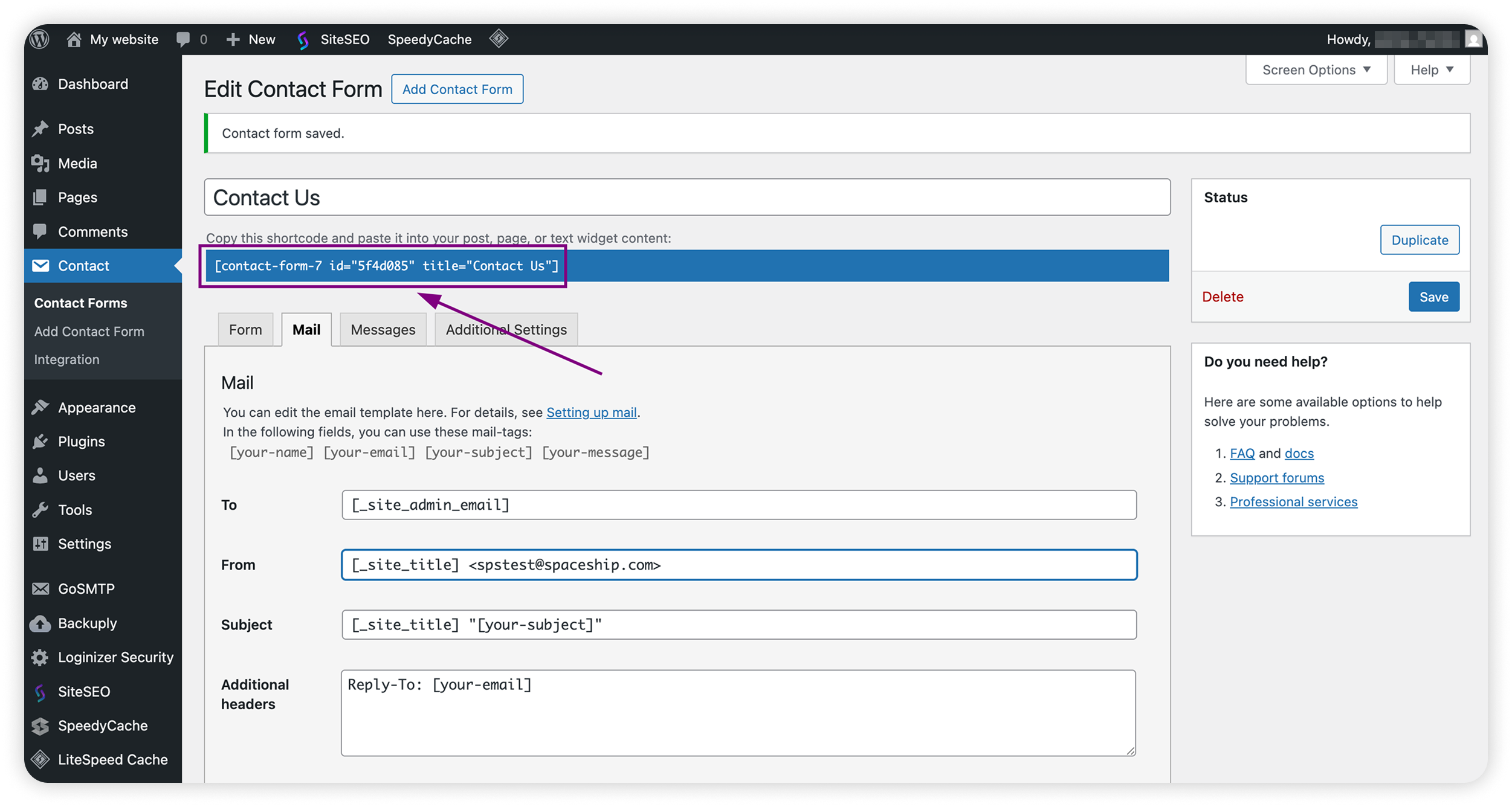
Schritt 3. Formular zu einer Seite hinzufügen
Gehen Sie zu Seiten > Neu hinzufügen.
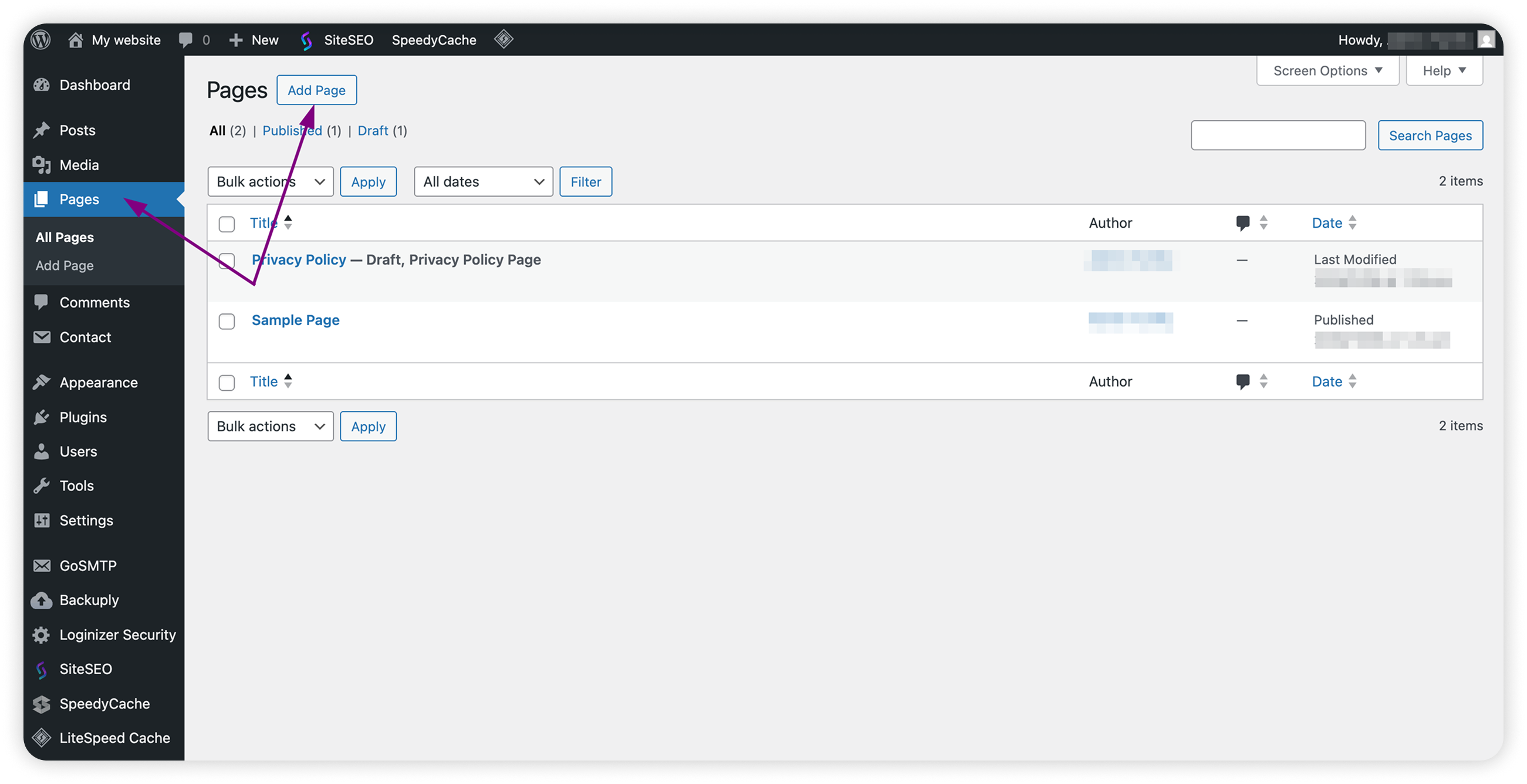
Alternativ können Sie die bestehende Kontakt-Seite bearbeiten.Fügen Sie den Contact Form 7-Shortcode in den Seiteneditor ein.
Klicken Sie auf Veröffentlichen.
Schritt 4. E-Mail-Adresse des Website-Administrators aktualisieren
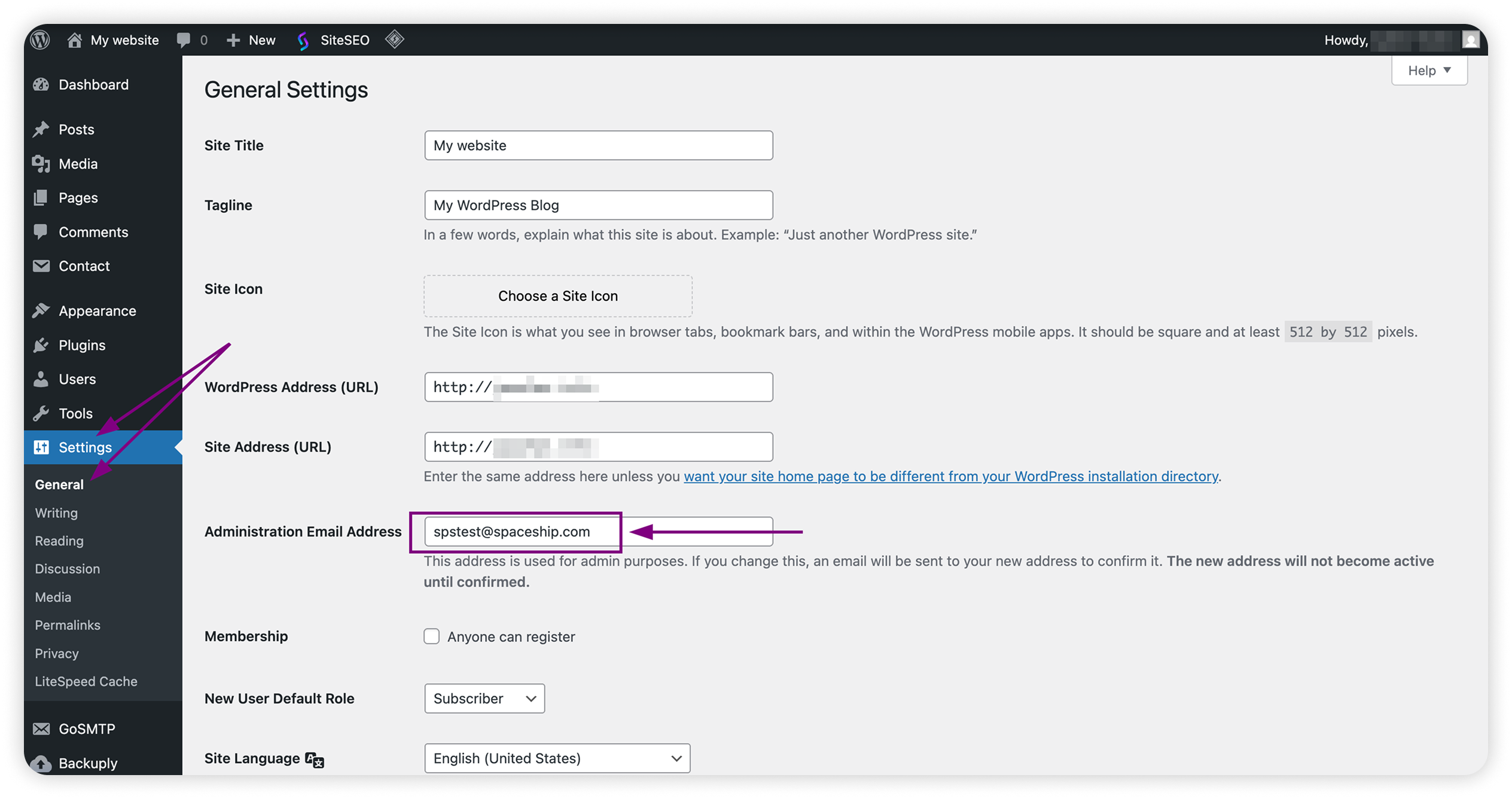
Gehen Sie zu Einstellungen > Allgemein
Suchen Sie das Feld Administrator-E-Mail-Adresse.
Stellen Sie sicher, dass Ihr mit Spacemail erstelltes Postfach als Administrator-E-Mail-Adresse für Ihre WordPress-Website verwendet wird.
Schritt 5. GoSMTP/GoSMTP Pro für die Nutzung von Spacemail konfigurieren
Gehen Sie zu GoSMTP > Einstellungen.
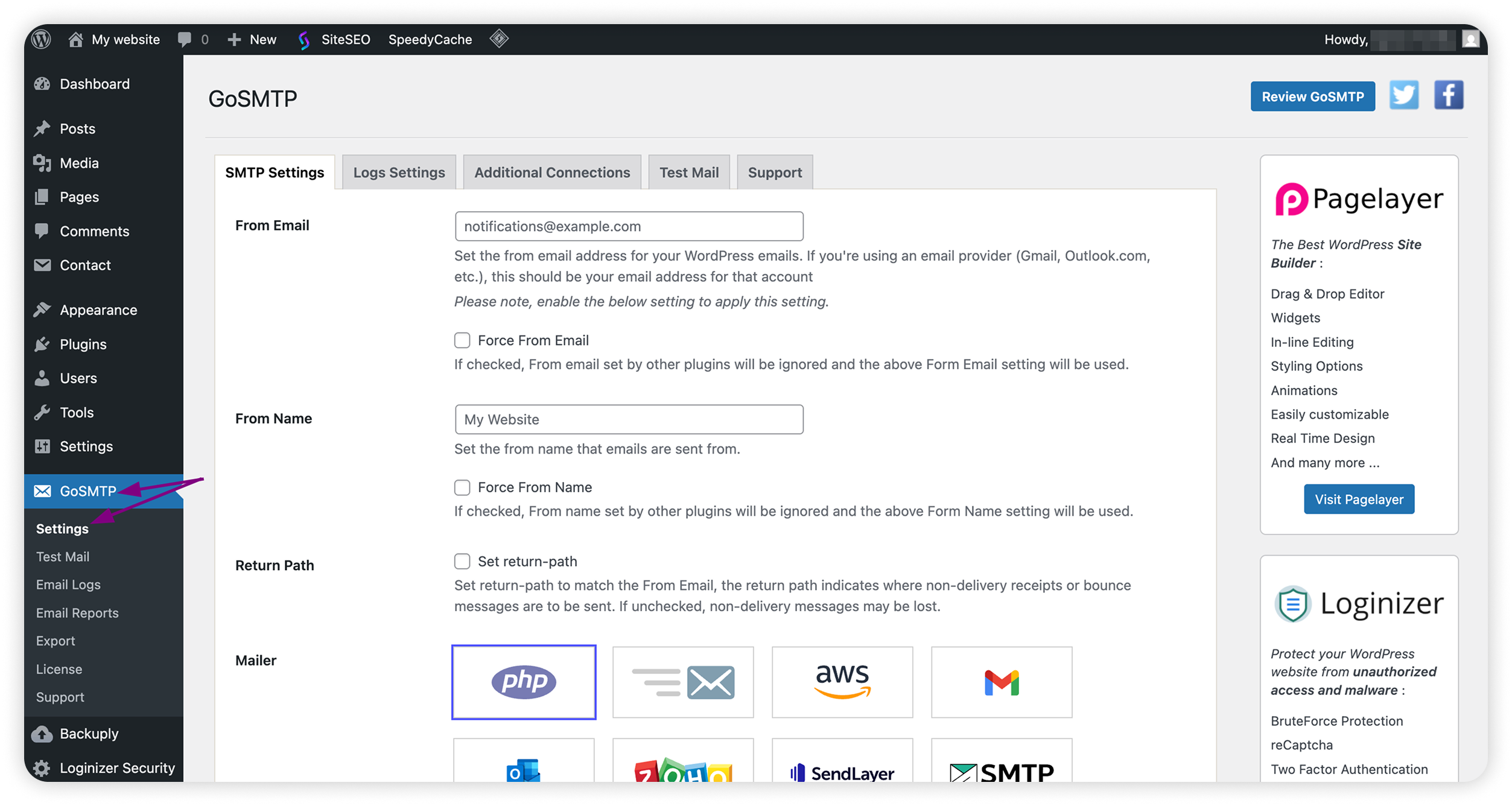
Füllen Sie die folgenden Angaben aus:
Absender-E-Mail: das Spacemail-Postfach, das zum Versenden von E-Mails verwendet wird
Hinweis: Die über das Kontaktformular gesendeten E-Mails werden von dieser E-Mail-Adresse versendet.
Wir empfehlen, Absender-E-Mail erzwingen aktiviert zu lassen.
Absendername: der Anzeigename, der als Absender erscheint
Hinweis: Der Absendername kann Ihr Unternehmens- oder Webseitenname sein („Mein Website-Kontaktformular“ oder „Support-Team“), damit klar ist, dass die E-Mails von Ihrer Website stammen.
Wir empfehlen, Absendername erzwingen aktiviert zu lassen.
Return Path: sollte aktiviert sein.
Mailer: Anderer SMTP
SMTP-Host: mail.spacemail.com
Verschlüsselungstyp: SSL
SMTP-Port: 465
SMTP-Authentifizierung: Ja
SMTP-Benutzername: Ihr Spacemail-Postfach, z.B. info@yourdomain.com
SMTP-Passwort: das Passwort für dieses Postfach
Klicken Sie auf Änderungen speichern.
Schritt 6. Test-E-Mail senden
GoSMTP > Einstellungen
Gehen Sie zum Tab Test-E-Mail, senden Sie eine Testnachricht an ein anderes Postfach von Ihnen und prüfen Sie, ob sie erfolgreich ankommt.
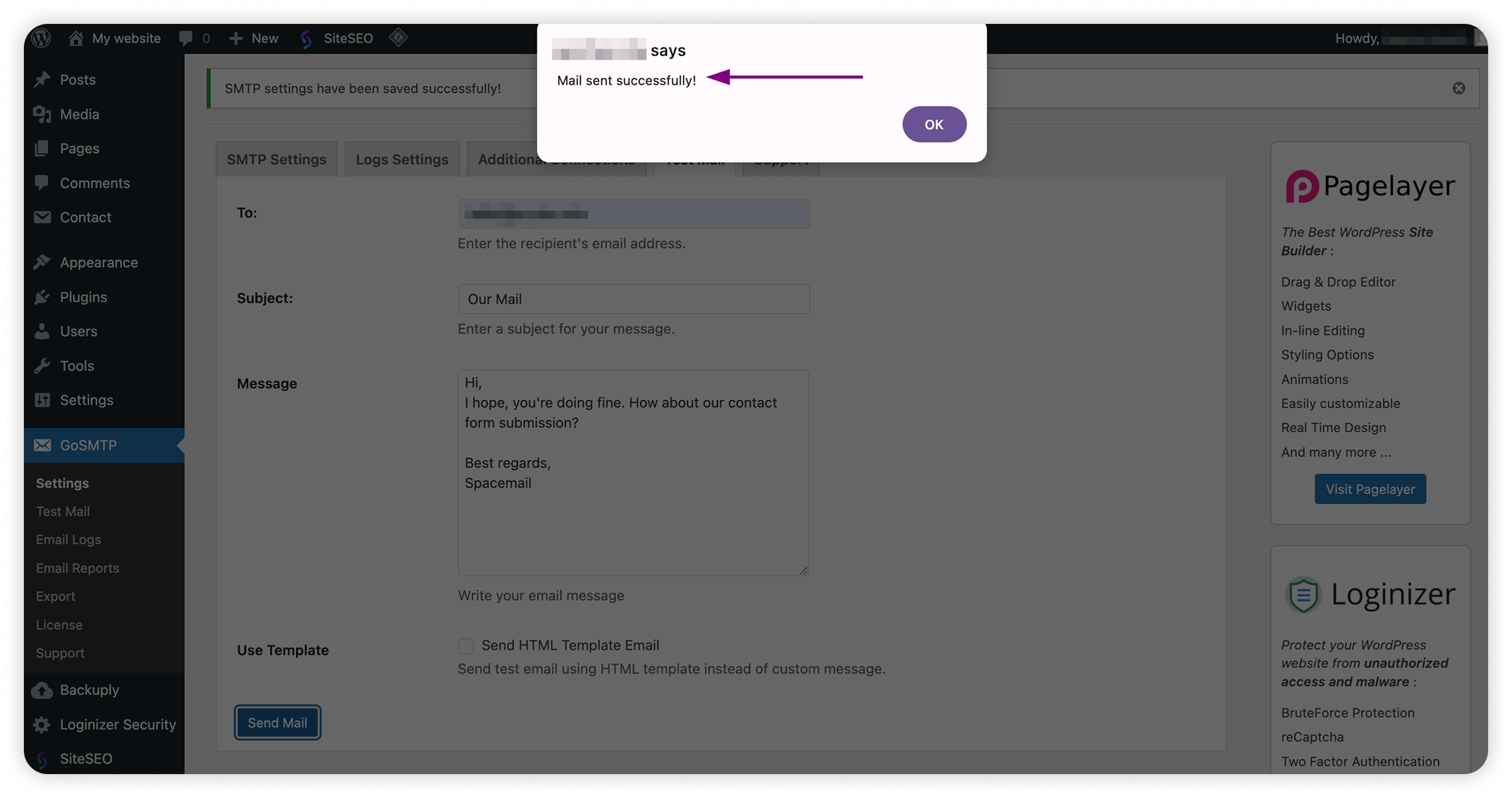
Wenn dies der Fall ist, können Besucher über das Kontaktformular Nachrichten senden.
Kontaktformular in einem Drittanbieter-Skript
Sie können weiterhin ein Kontaktformular auf Ihrer Website mit einem eigenen Skript oder einer Drittanbieter-Anwendung hinzufügen. Sie müssen lediglich SMTP für Ihr Postfach konfigurieren, um die E-Mail-Zustellung zu ermöglichen. Durch die Einrichtung der SMTP-Authentifizierung stellen Sie sicher, dass Ihre Nachrichten sicher und zuverlässig gesendet werden – genau wie von Ihrem regulären E-Mail-Konto.
Zu verwendende SMTP-Daten:
Absender-E-Mail: das Spacemail-Postfach, das zum Versenden von E-Mails verwendet wird
Absendername: der Anzeigename, der als Absender erscheint
An: die E-Mail-Adresse, an die die Formularübermittlungen gesendet werden sollen; in der Regel identisch mit Absender-E-Mail
Return-Path: identisch mit Absender-E-Mail, wird für Rückläufer verwendet
SMTP-Host: mail.spacemail.com
SMTP-Port: 465
Verschlüsselung: SSL
Authentifizierung: true
SMTP-Benutzername: Ihr Spacemail-Postfach, z.B. info@yourdomain.com
SMTP-Passwort: das Passwort für dieses Postfach
Das war's!