Wie man eine Website mit EasyWP erstellt
Es gibt zwei Möglichkeiten, wie Sie mit Ihrem EasyWP-Abonnement eine Website erstellen können:
während des Konfigurationsschritts im Unbox™ Prozess;
über den EasyWP Manager.
Die erste Option gilt für neu erworbene Abonnements oder Abonnements ohne verbundenen Domain. Bitte folgen Sie den Schritten aus dieser Anleitung, um den Unbox™ Prozess abzuschließen und Ihre Domain mit dem EasyWP-Abonnement zu verbinden.
Wenn Sie den Konfigurationsschritt übersprungen haben, kann eine Website über den EasyWP Manager erstellt werden. Sie müssen:
Melden Sie sich in Ihrem Spaceship-Konto an und gehen Sie zum EasyWP Manager.
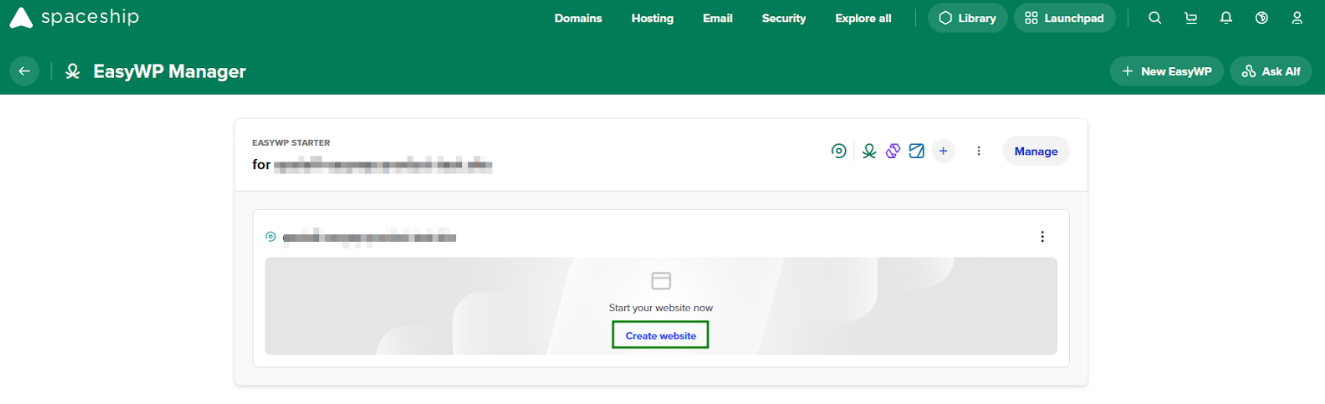
Suchen Sie das Abonnement, für das Sie eine Website erstellen möchten, und klicken Sie auf die Schaltfläche Website erstellen.
Als Nächstes wird das Pop-up Website konfigurieren geöffnet. Hier können Sie den Titel Ihrer Website, den Admin-Benutzernamen und das Passwort festlegen.
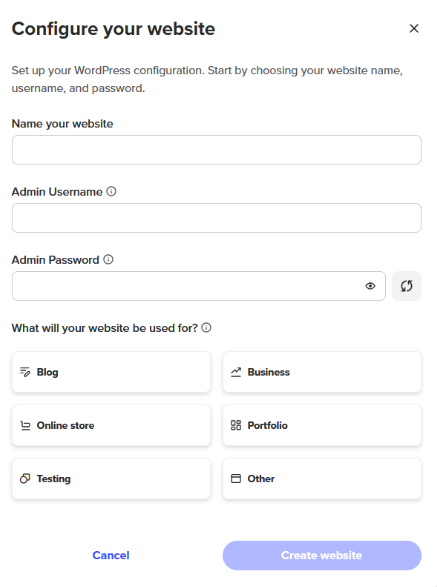
Hinweis: Ihr Admin-Benutzername muss 5–32 Zeichen lang sein und das Admin-Passwort muss 8 Zeichen, Zahlen, Groß- und Kleinbuchstaben sowie mindestens ein Sonderzeichen (! @ # usw.) enthalten.
Nachdem Sie alle erforderlichen Felder ausgefüllt haben, klicken Sie auf die Schaltfläche Website erstellen, um den Vorgang abzuschließen.
Beachten Sie, dass es bis zu 30 Minuten dauern kann, bis die Website aufgrund der DNS-Propagation verfügbar ist.
Website-Verwaltung
Sobald die Website erstellt wurde, können Sie einige Einstellungen über das EasyWP-Dashboard anzeigen und verwalten.
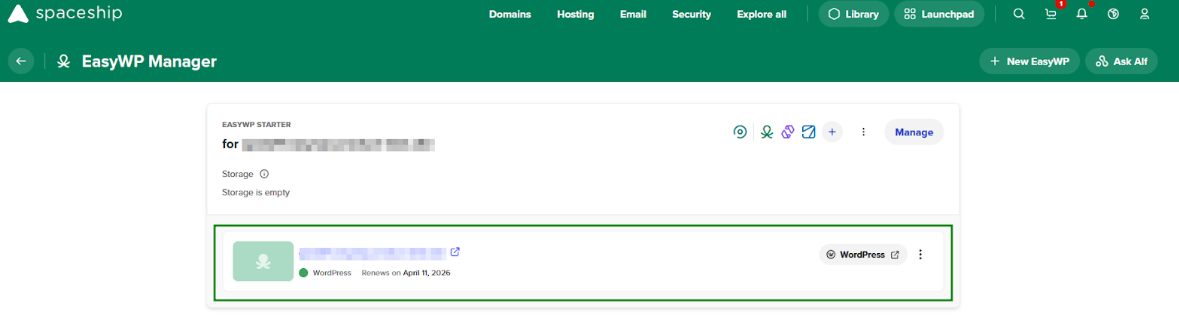
Zugriff auf das WordPress-Dashboard
Sobald die Installation Ihrer WordPress-Website abgeschlossen ist, können Sie auf zwei Arten auf Ihr WordPress-Dashboard zugreifen.
Anmeldung über Direktlink
Um sich über einen Direktlink anzumelden, müssen Sie lediglich /wp-admin oder /wp-login.php an das Ende Ihrer Domain in der Adressleiste des Browsers anhängen: yourdomain.com/wp-admin ODER yourdomain.com/wp-login.php
Anschließend werden Sie zur Anmeldeseite weitergeleitet. Dort müssen Sie den Admin-Benutzernamen und das Admin-Passwort eingeben, die bei der Erstellung der Website festgelegt wurden.
Hinweis: Nach der Erstellung Ihrer EasyWP-Website sendet unser System Ihren Benutzernamen und Ihr Passwort für die WordPress-Website an Ihre Kontakt-E-Mail-Adresse. Überprüfen Sie auch Ihren Spam-/Junk-Ordner.
Anmeldung über EasyWP Manager
Es ist auch möglich, die Anmeldeseite Ihres WordPress-Dashboards direkt im EasyWP Manager selbst über diese einfachen Schritte aufzurufen:
Melden Sie sich in Ihrem Spaceship-Konto an und gehen Sie zum EasyWP Manager.
Suchen Sie die gewünschte Website und klicken Sie auf die WordPress-Schaltfläche:
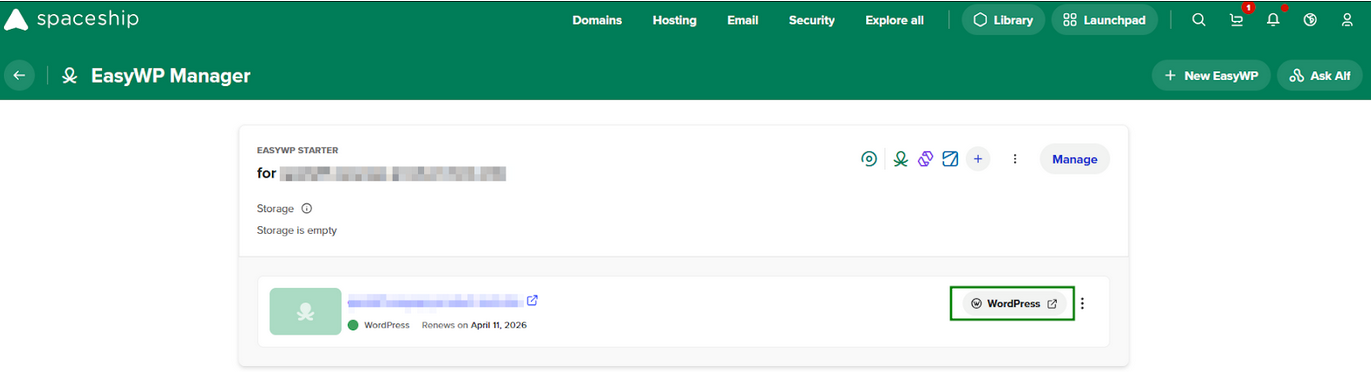
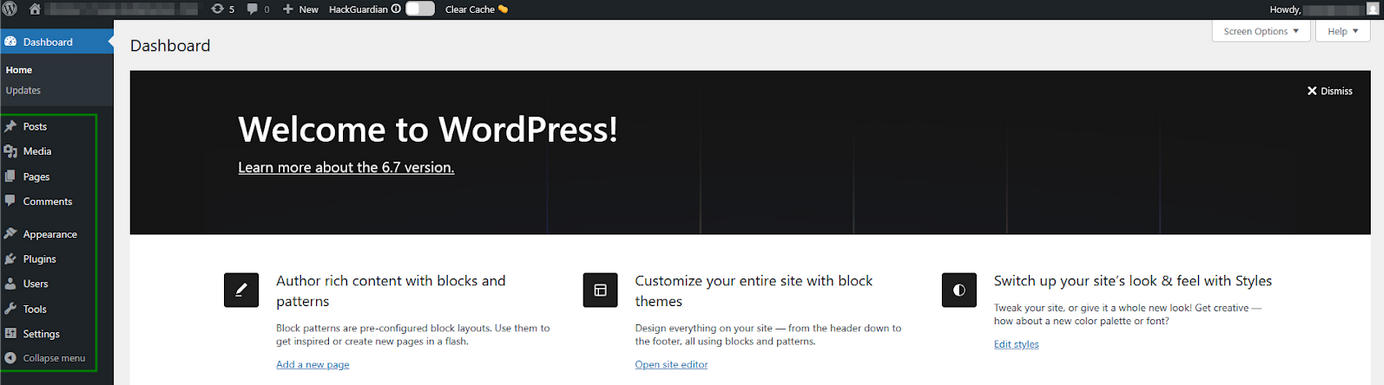
Sie werden automatisch im WordPress-Dashboard angemeldet und sehen die Liste der dort verwaltbaren Funktionen:
WordPress-Admin-Passwort ändern
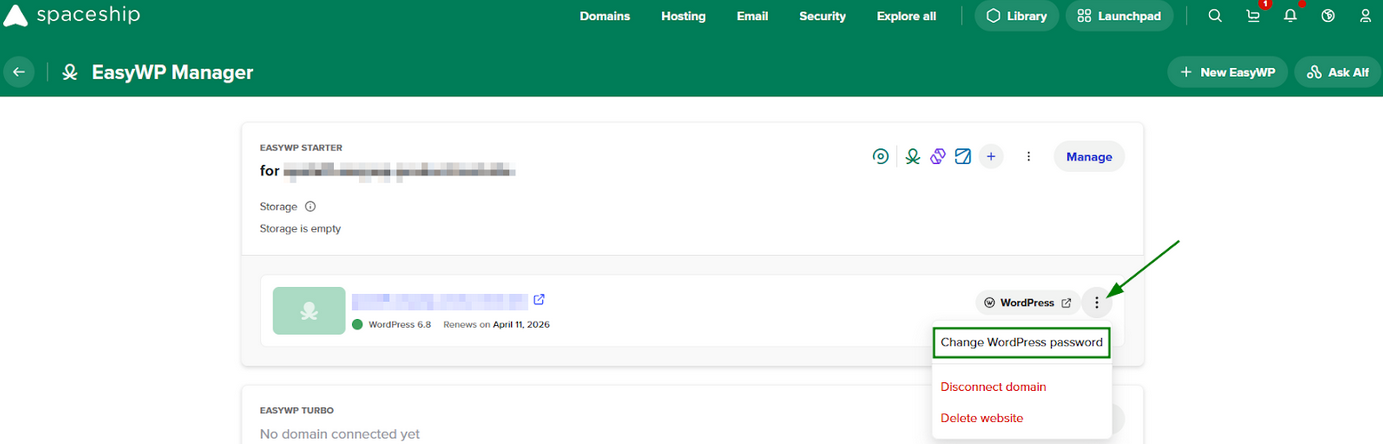
Wenn Sie Ihr WordPress-Admin-Passwort verloren haben, können Sie es über den EasyWP Manager zurücksetzen:
Im EasyWP Manager klicken Sie auf die Schaltfläche "Mehr (...)" neben der betreffenden Website und wählen Sie die Option WordPress-Passwort ändern:
Sie werden aufgefordert, Ihren WordPress-Benutzernamen oder Ihre E-Mail-Adresse einzugeben, um Anweisungen zum Zurücksetzen des Passworts zu erhalten:
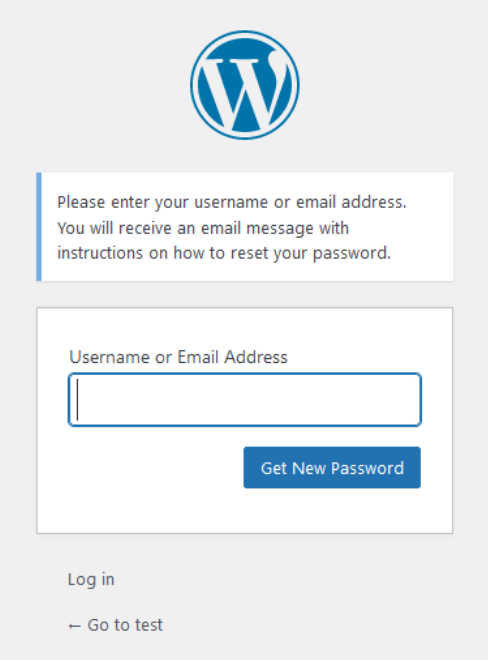
Eine E-Mail zum Zurücksetzen des WordPress-Passworts wird an die E-Mail-Adresse Ihres WordPress-Admin-Benutzers gesendet. Folgen Sie dem Link in der E-Mail, geben Sie Ihr neues Passwort in das Feld Neues Passwort ein und klicken Sie dann auf Passwort zurücksetzen.
Website löschen
Sie können Ihre WordPress-Installation wie folgt entfernen:
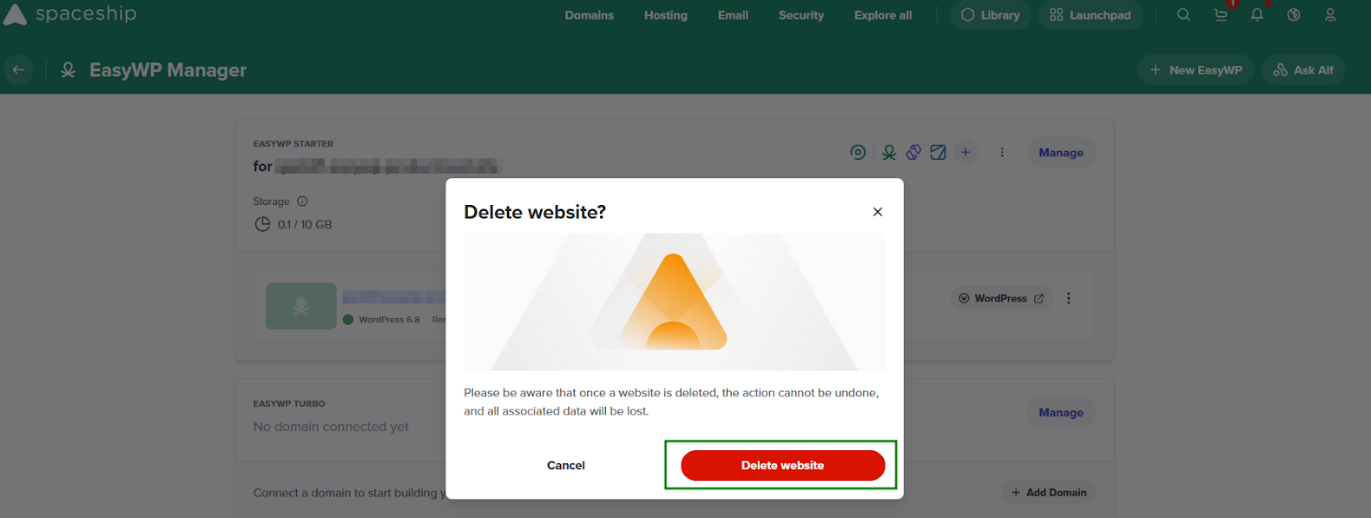
Im EasyWP Manager klicken Sie auf die Schaltfläche "Mehr (...)" neben der betreffenden Website und wählen Sie die Option Website löschen:
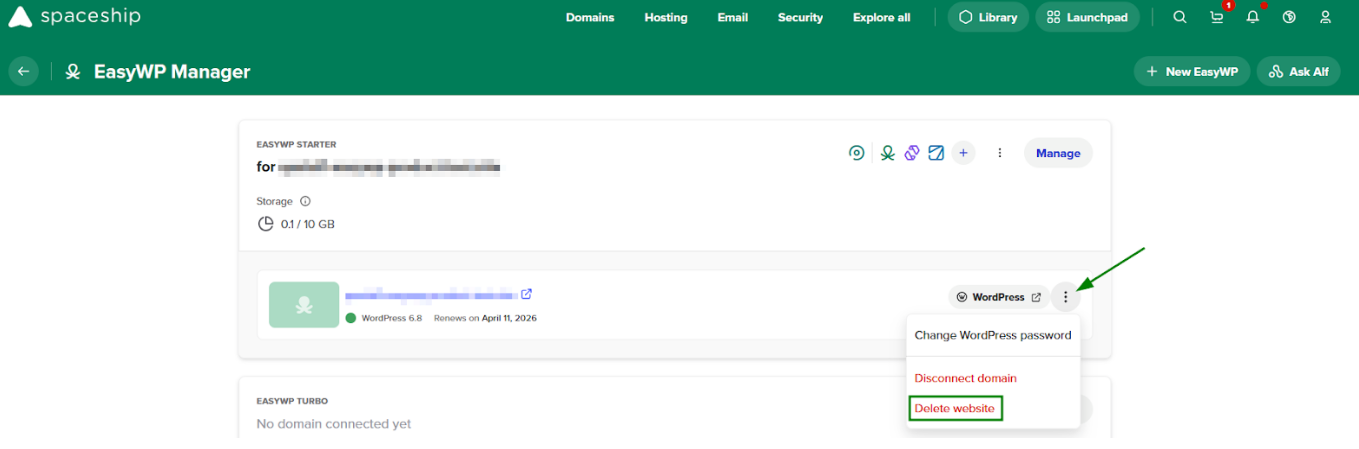
Es erscheint ein Pop-up-Fenster, in dem Sie bestätigen müssen, dass Sie Ihre WordPress-Seite löschen möchten. Um das Löschen der Anwendung zu bestätigen, geben Sie den Titel Ihrer Seite ein und klicken Sie auf Website löschen:
HINWEIS: Bitte beachten Sie, dass das Abonnement selbst nicht zusammen mit der WordPress-Website gelöscht wird.