Spacemail में टू-फैक्टर ऑथेंटिकेशन (2FA) कैसे सेट करें
दो-कारक प्रमाणीकरण (2FA) आपके Spacemail खाते की सुरक्षा के लिए एक अतिरिक्त परत जोड़ता है, जिसमें केवल पासवर्ड के अलावा लॉगिन प्रक्रिया में एक दूसरा चरण आवश्यक होता है। यह गाइड बताता है कि ईमेल के लिए 2FA को दो उपलब्ध विधियों का उपयोग करके कैसे सेटअप करें: U2F (यूनिवर्सल सेकंड फैक्टर) और TOTP (टाइम-बेस्ड वन-टाइम पासवर्ड)।
Spacemail में U2F 2FA कैसे सेटअप करें:
U2F एक खुला प्रमाणीकरण मानक है जो एक भौतिक सुरक्षा कुंजी, जैसे Yubikey, का उपयोग करके दो-कारक प्रमाणीकरण को बेहतर और सरल बनाता है, और यह Chrome, Firefox, और Edge के साथ संगत है। इन चरणों का पालन करें:
1. लॉग इन करें अपने Spacemail खाते में।
2. ऊपर दाईं ओर स्थित Settings बटन पर क्लिक करें।
3. Security Center पर जाएं और Launch Security Center दबाएं।
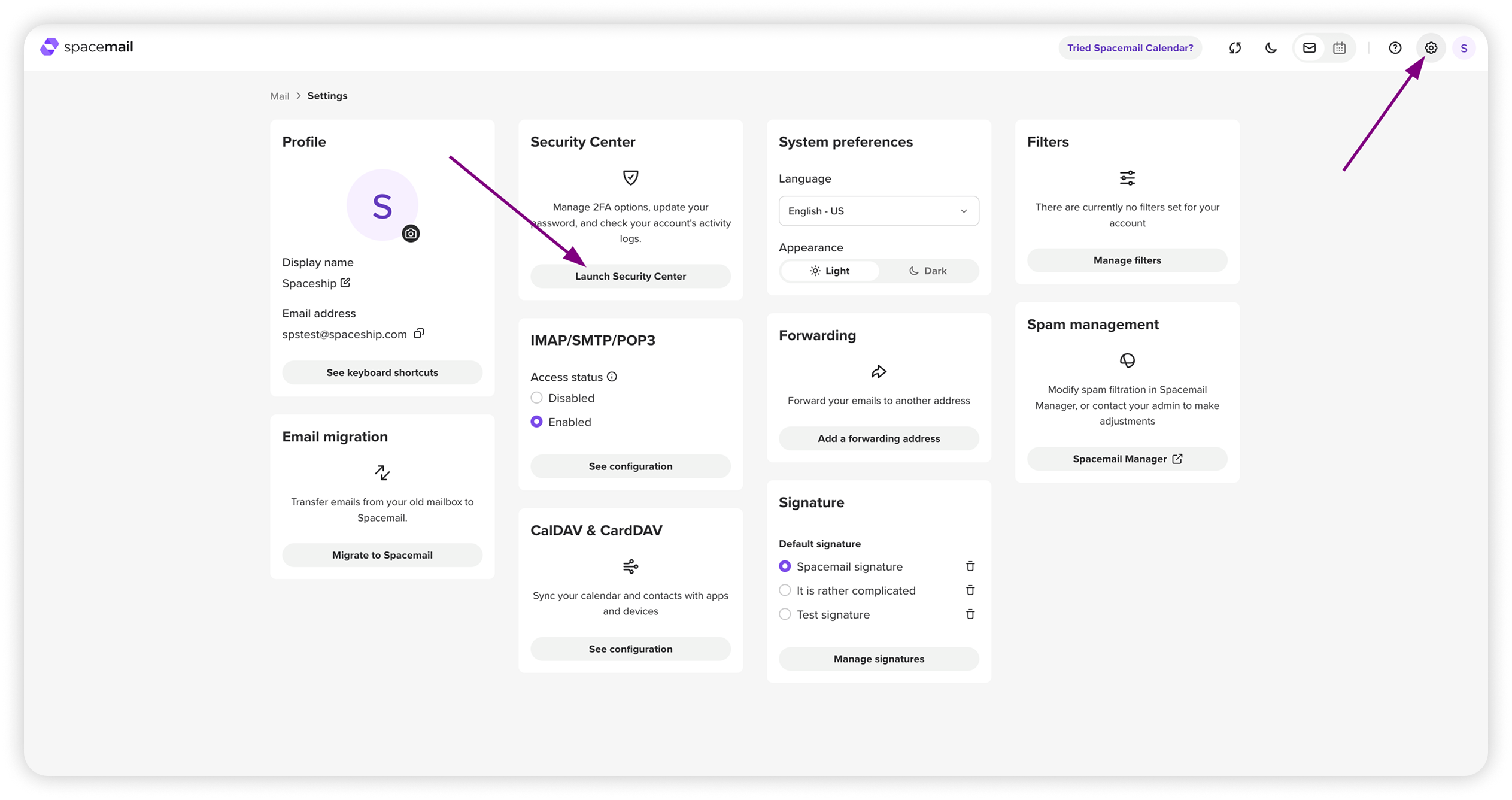
4. Set up 2FA पर क्लिक करें।
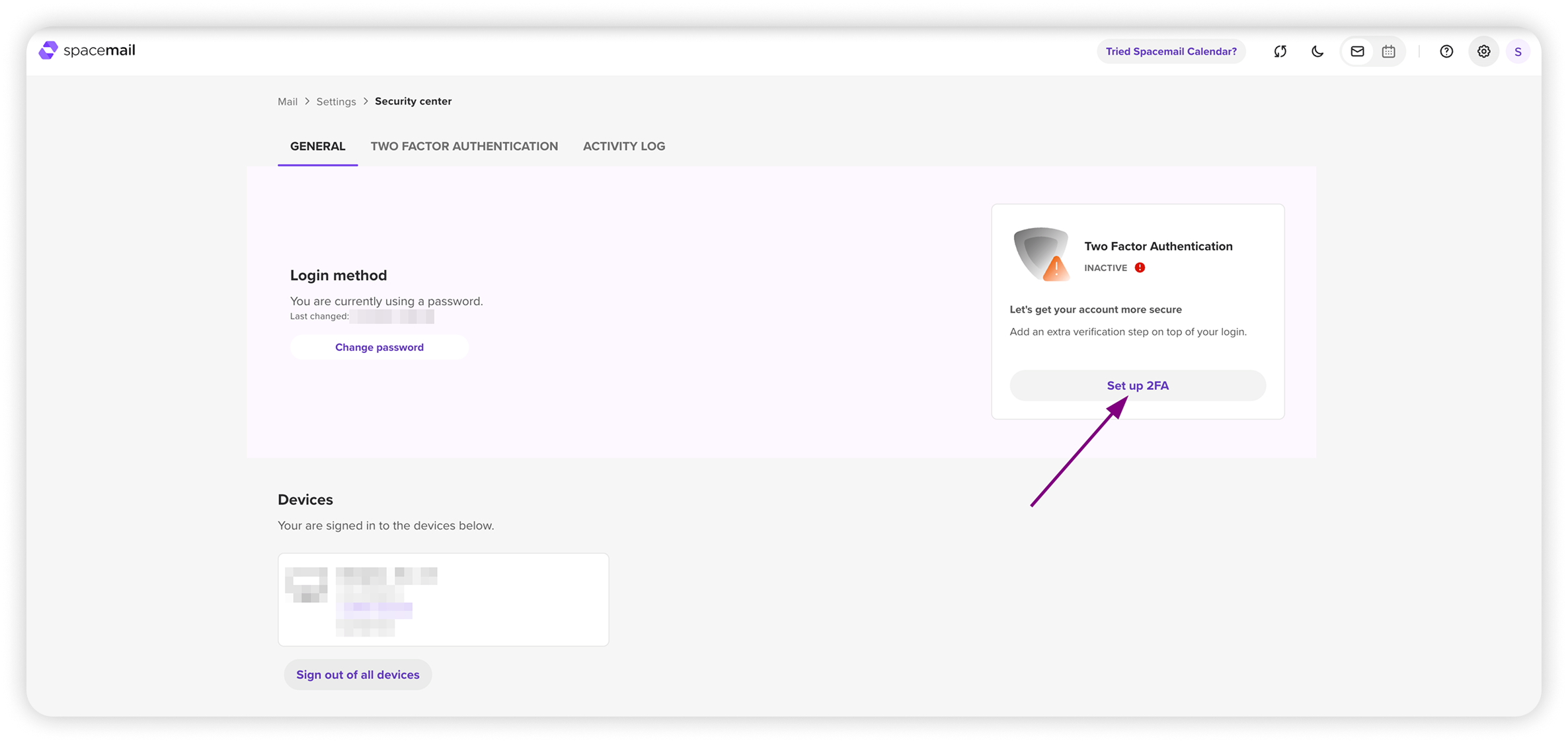
5. 2FA सेटअप विकल्पों में, Device Authentication - U2F खोजें और उसके बगल में Set up बटन पर क्लिक करें।
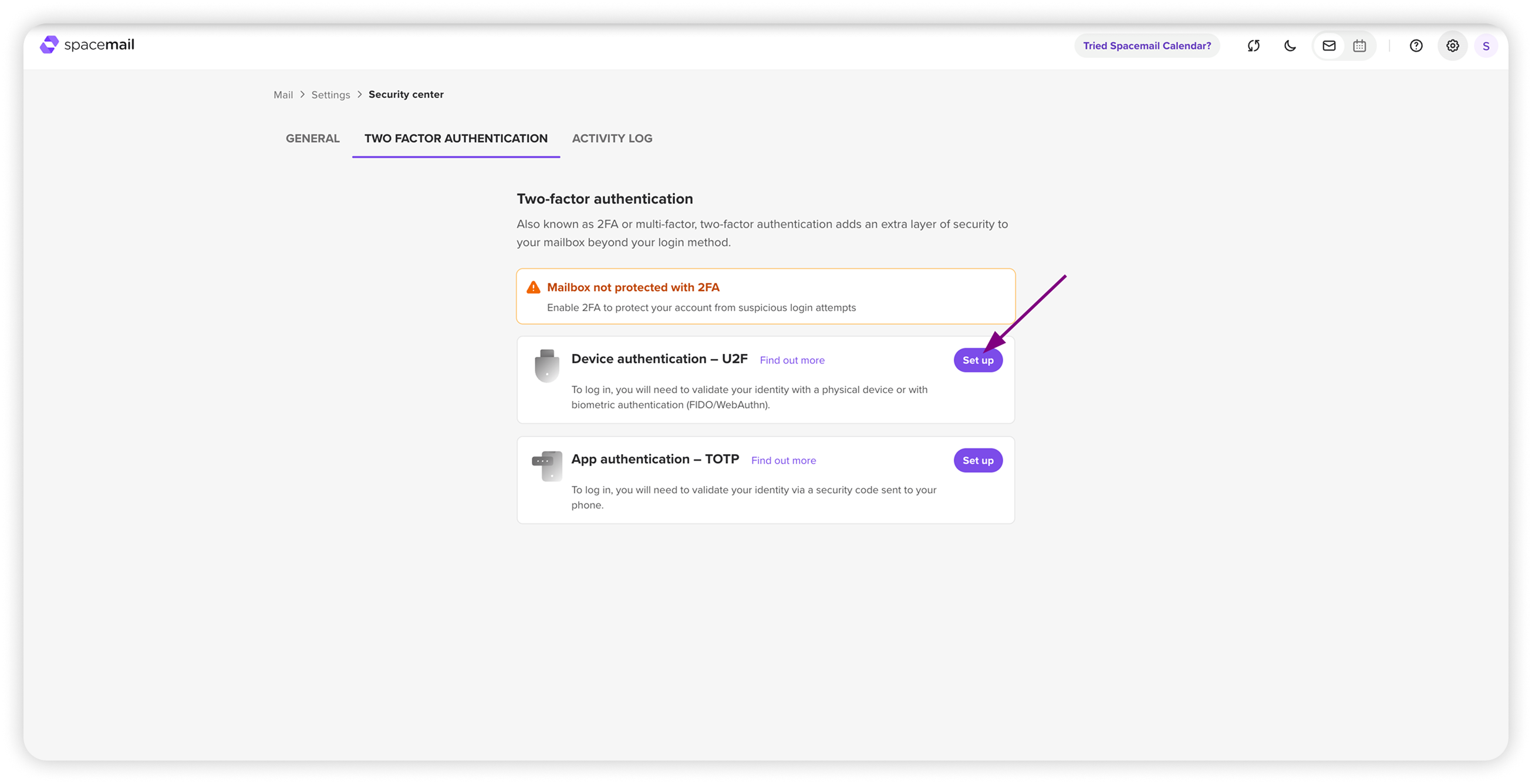
6. सिस्टम आपको अपने डिवाइस का नाम देने के लिए कहेगा। अपनी सुरक्षा कुंजी के लिए एक नाम दर्ज करें और Register पर क्लिक करें।
7. अपनी भौतिक सुरक्षा कुंजी को USB पोर्ट में डालें।
8. ब्राउज़र पॉप-अप विंडो में Allow पर क्लिक करके डिवाइस कनेक्शन को स्वीकृति दें।
9. एक बार आपकी कुंजी पंजीकृत हो जाने के बाद, भविष्य में सुरक्षा कुंजी अनुपलब्ध होने की स्थिति में उपयोग के लिए बैकअप कोड सहेजने के लिए कहा जाएगा।
इसके बाद, एक सफलता संदेश पुष्टि करेगा कि डिवाइस पंजीकृत हो गया है और Two-Factor Authentication टैब में Security Center में जोड़ दिया गया है।
नोट: आप Two-Factor Authentication टैब में जाकर और Add device पर क्लिक करके अतिरिक्त U2F डिवाइस जोड़ सकते हैं।
Spacemail में TOTP 2FA कैसे सेटअप करें:
TOTP आपके मोबाइल डिवाइस पर एक अद्वितीय, अस्थायी कोड बनाता है, जो 30-60 सेकंड के लिए मान्य रहता है। आप इस उद्देश्य के लिए Google Authenticator, Authy, या Duo जैसे प्रमाणीकरण ऐप्स का उपयोग कर सकते हैं। इसे सेटअप करने का तरीका यहां दिया गया है:
1. लॉग इन करें अपने Spacemail खाते में।
2. ऊपर दाईं ओर Settings बटन पर क्लिक करें।
3. Security Center पर जाएं और Launch Security Center दबाएं।
4. Set up 2FA पर क्लिक करें।
5. App Authentication - TOTP खोजें और उसके बगल में Set up बटन पर क्लिक करें।
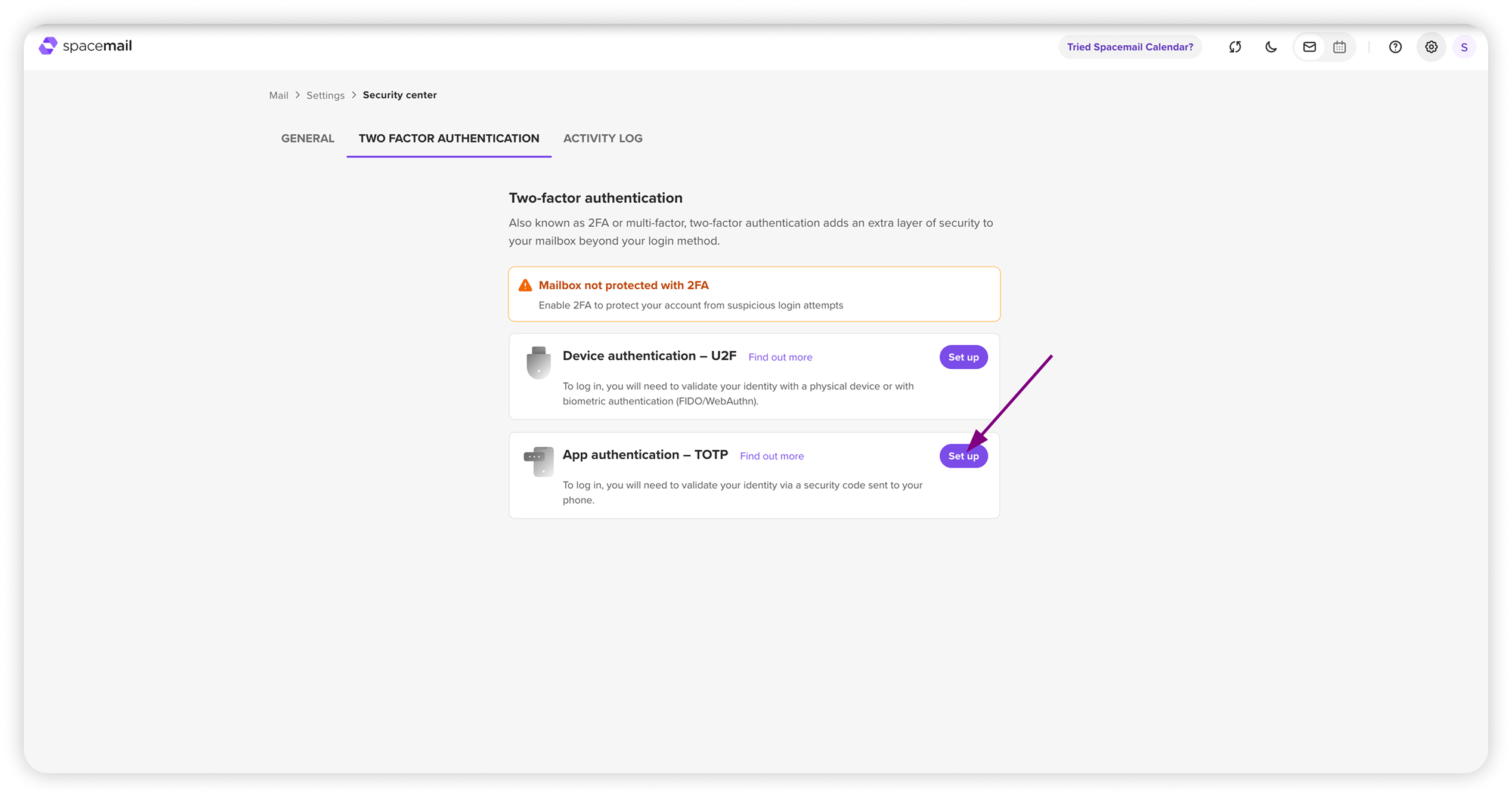
6. स्क्रीन पर एक QR कोड दिखाई देगा। अपने फोन पर पसंदीदा दो-कारक प्रमाणीकरण ऐप खोलें और QR कोड स्कैन करें।
7. स्कैन करने के बाद, ऐप एक 6-अंकीय कोड दिखाएगा। इस कोड को Spacemail में दर्ज करें ताकि सेटअप पूरा हो सके।
अगली पॉप-अप विंडो में दिखाए गए बैकअप कोड सहेजें। Done पर क्लिक करें, और आपको दो-कारक प्रमाणीकरण पृष्ठ पर वापस भेज दिया जाएगा, जहां TOTP आपके खाते के लिए सक्रिय 2FA विधि के रूप में सूचीबद्ध होगा।
बैकअप कोड:
यदि आप अपने 2FA डिवाइस तक पहुंच खो देते हैं तो बैकअप कोड आवश्यक हैं। इन्हें हमेशा सुरक्षित स्थान पर रखें, क्योंकि ये आपको प्रमाणीकरण डिवाइस के बिना अपने Spacemail खाते तक पुनः पहुंचने की अनुमति देते हैं।
2FA सक्षम करके, आप अपने Spacemail खाते की सुरक्षा को काफी हद तक बढ़ा देते हैं, जिससे अनधिकृत उपयोगकर्ताओं के लिए पहुंच पाना अधिक कठिन हो जाता है। अपनी आवश्यकताओं के अनुसार 2FA विधि चुनें, चाहे वह एक भौतिक सुरक्षा कुंजी हो या ऐप के माध्यम से टाइम-बेस्ड कोड।