So konfigurieren Sie OpenVPN unter Linux Mint
Bevor Sie beginnen
Folgendes ist erforderlich, damit OpenVPN unter Linux Mint funktioniert:
Ein FastVPN-Konto (Sie haben noch keines? Registrieren Sie sich hier);
Eine funktionierende Installation von Linux Mint (Diese Anleitung verwendet Version 20.1 mit Cinnamon DE);
Zugriff auf Ihr FastVPN-Account Panel, um Ihre Netzwerk-Zugangsdaten zu erhalten.
Folgen Sie den untenstehenden Schritten, um OpenVPN unter Linux Mint zu konfigurieren:
1. Wählen Sie ein Konto mit Administratorrechten und melden Sie sich an Ihrem Hauptdesktop an. Klicken Sie auf die Linux Mint-Startschaltfläche in der Taskleiste unten links auf Ihrem Bildschirm und dann auf den Software-Manager.
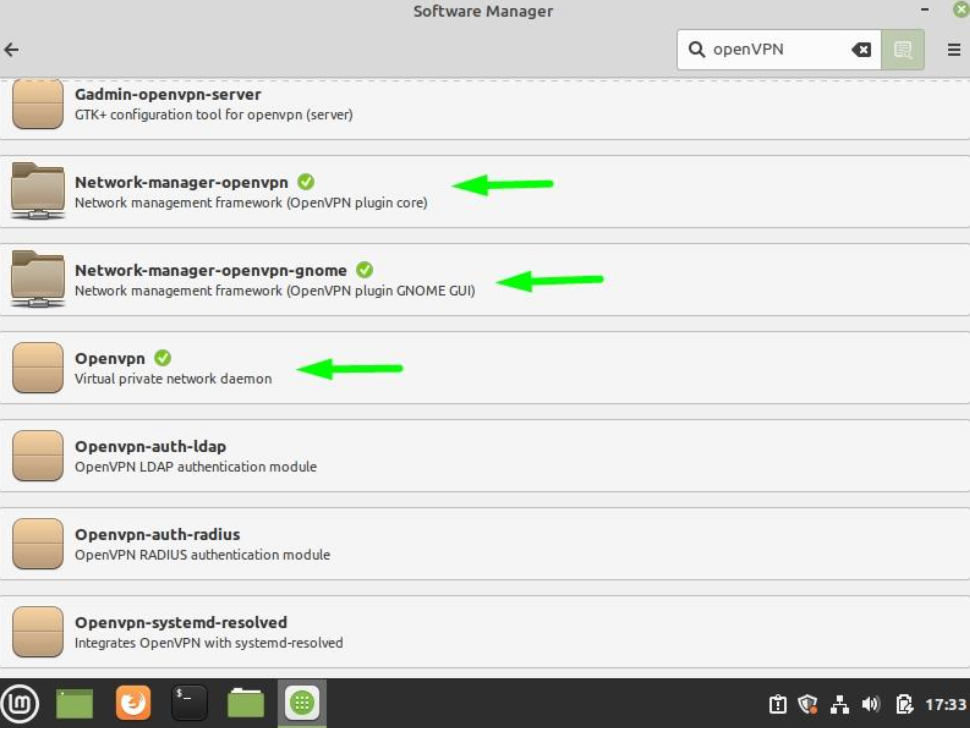
2. Suchen Sie nach OpenVPN-Paketen und stellen Sie sicher, dass die folgenden Pakete installiert sind:
OpenVPN
Network-manager-openvpn
Network-manager-openvpn-gnome
Hinweis: Sie können erkennen, ob die Pakete bereits installiert sind, indem Sie nach dem grünen Häkchen neben jedem Paketnamen suchen – wenn kein Häkchen vorhanden ist, stellen Sie bitte sicher, dass Sie jedes dieser Pakete unten auswählen und auf die grüne Installieren-Schaltfläche klicken. Geben Sie dann Ihr Admin-Passwort ein, um die Installation abzuschließen.
3. Öffnen Sie das Terminal.
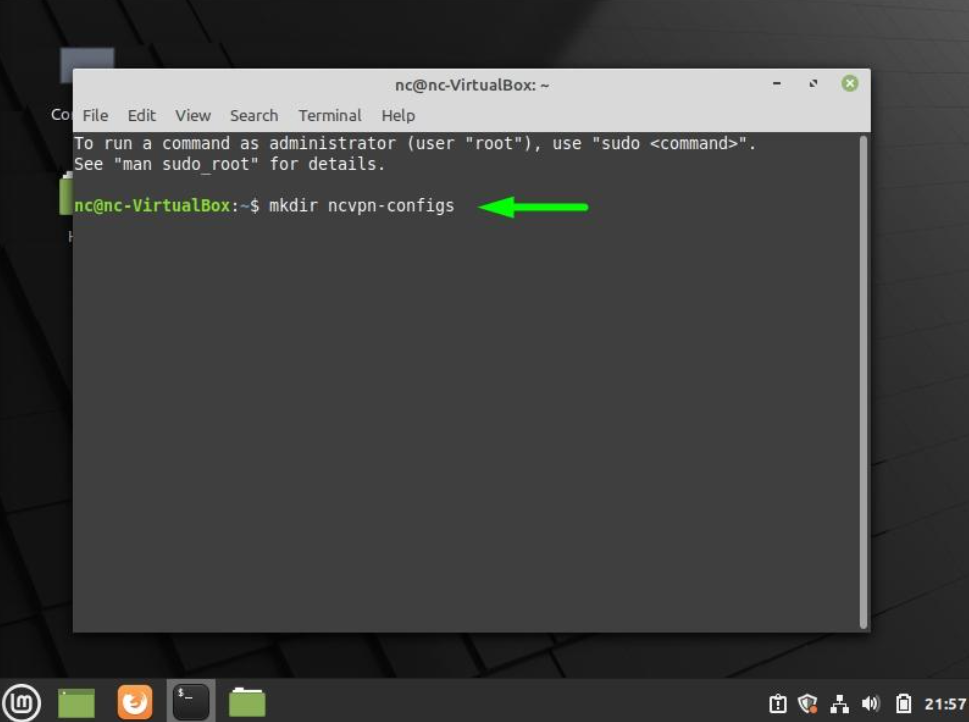
4. Geben Sie den folgenden Befehl ein, um einen Ordner für FastVPN-Konfigurationen zu erstellen:
mkdir ncvpn-configs
5. Geben Sie den folgenden Befehl im Terminalfenster ein:
cd ~/ncvpn-configs
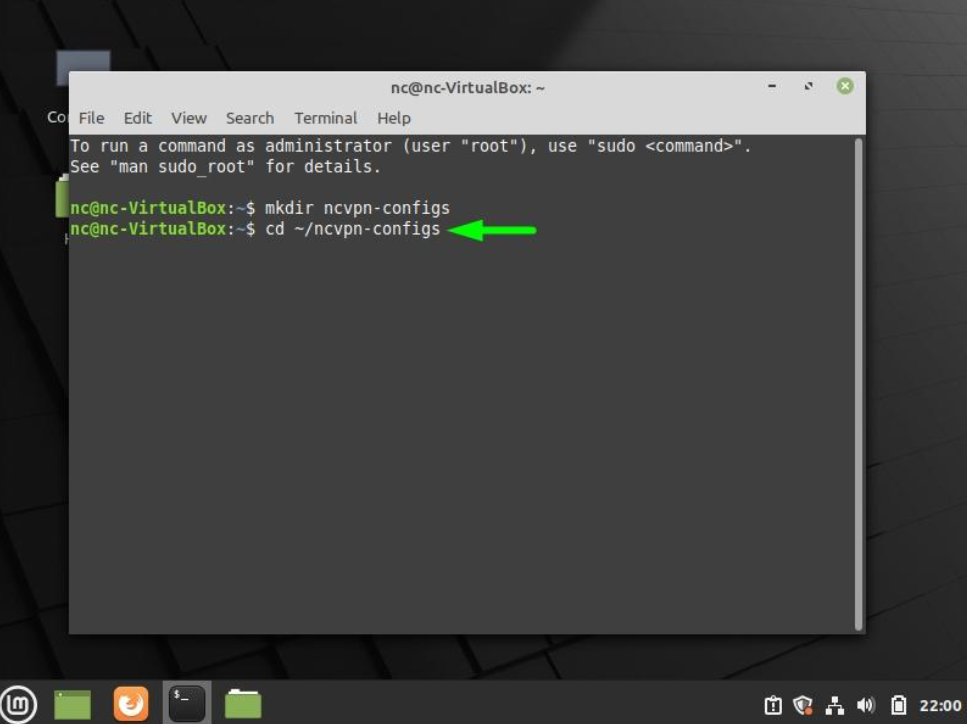
6. Geben Sie den folgenden Befehl im Terminalfenster ein:
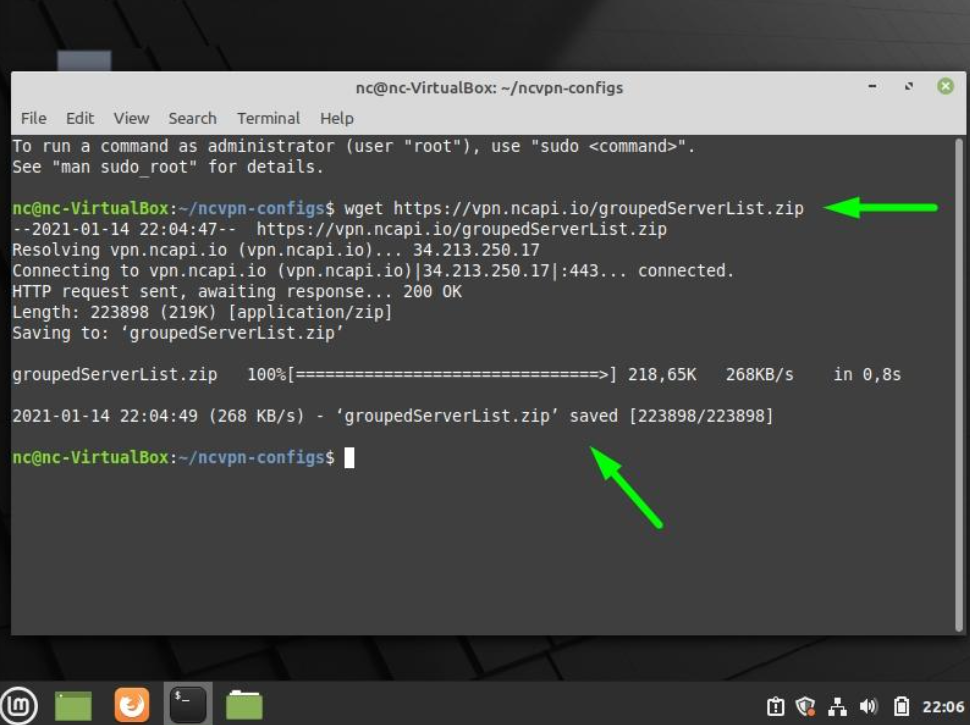
wget https://vpn.ncapi.io/groupedServerList.zip
Mit diesem Befehl wird die Datei groupedServerList.zip für OpenVPN aus unserem Repository heruntergeladen und gespeichert. Drücken Sie die Eingabetaste und fahren Sie mit dem nächsten Schritt fort. Nach Abschluss sehen Sie, dass groupedServerList.zip gespeichert wurde, wie unten gezeigt:
7. Entpacken Sie die Konfigurationsdateien in Ihr ncvpn-configs -Verzeichnis, indem Sie den folgenden Befehl eingeben und Eingabetaste drücken:
unzip groupedServerList.zip
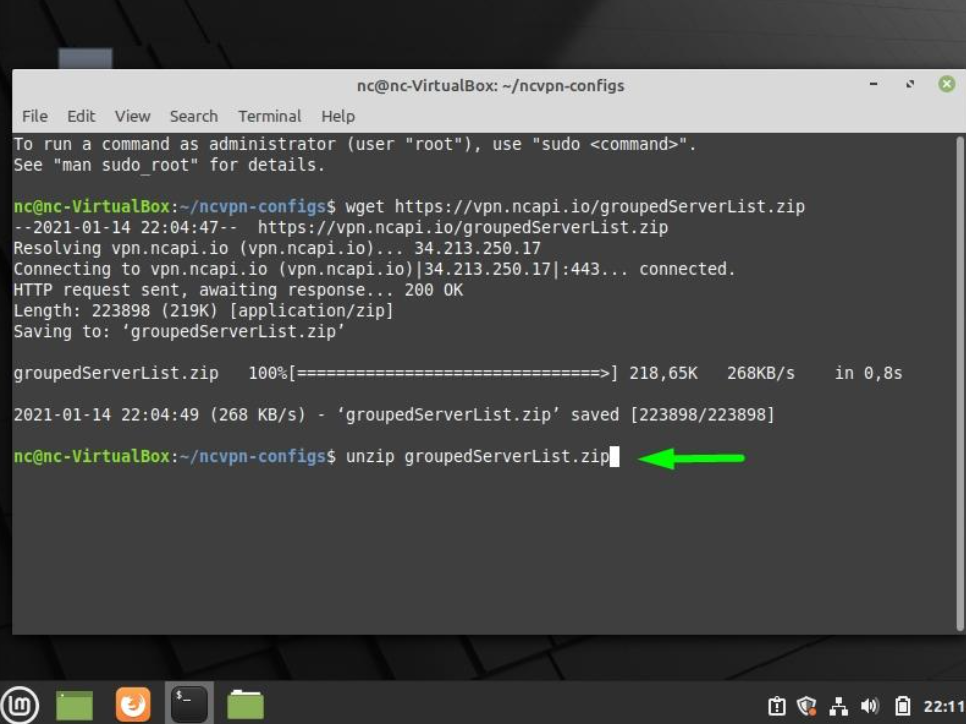
8. Der zuvor eingegebene Befehl entpackt die heruntergeladenen Konfigurationsdateien. Dies wird im Terminalfenster angezeigt, ähnlich wie im untenstehenden Screenshot:
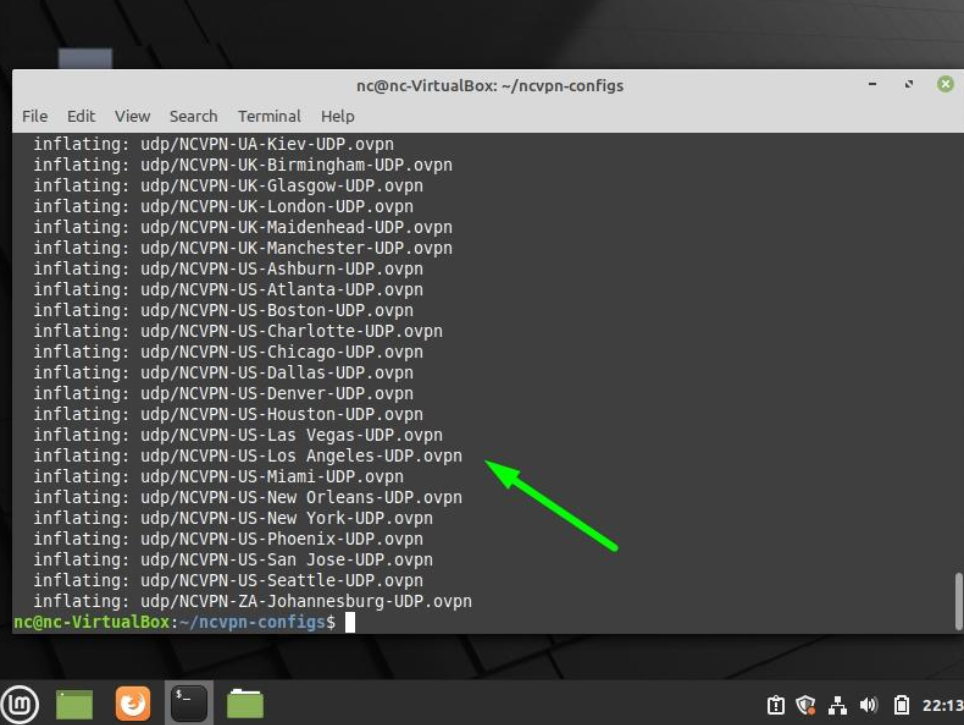
Nachdem das Entpacken abgeschlossen ist und die Eingabeaufforderung erscheint, fahren Sie mit dem nächsten Schritt fort.
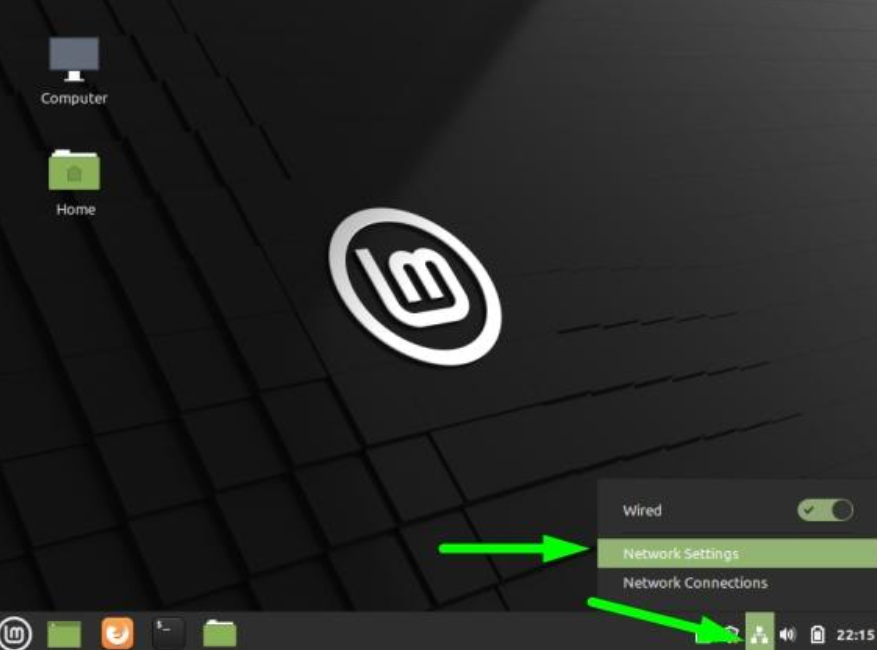
9. Schließen Sie das Terminalfenster, klicken Sie auf das Netzwerk-Symbol unten rechts auf dem Bildschirm und wählen Sie dann Netzwerkeinstellungen:
10. Klicken Sie auf die +-Schaltfläche und fahren Sie mit dem nächsten Schritt fort:
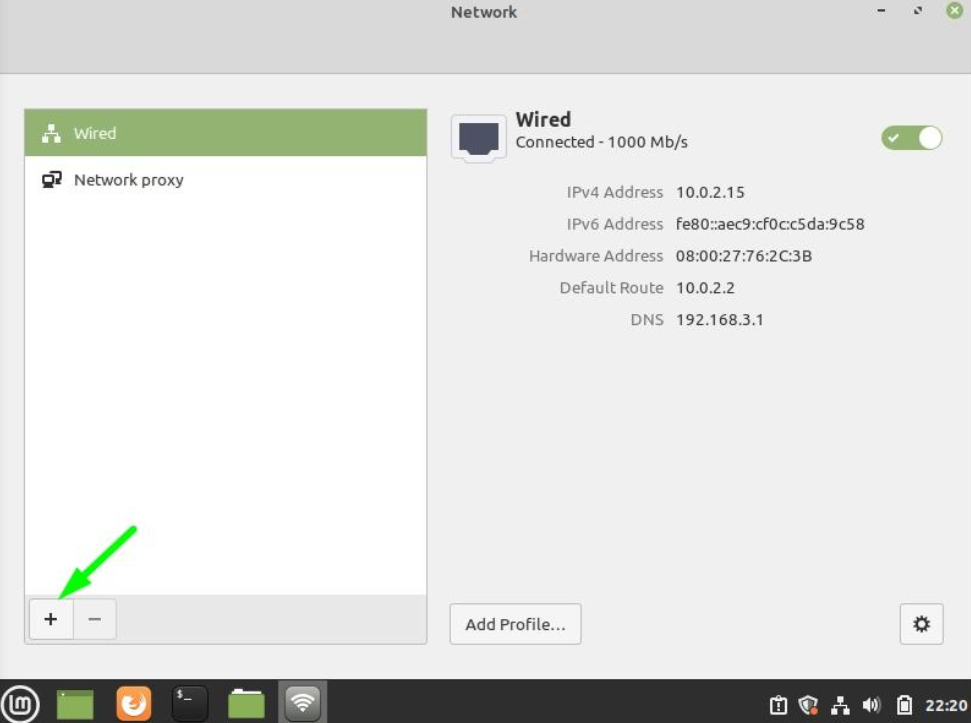
11. Klicken Sie auf Aus Datei importieren...:
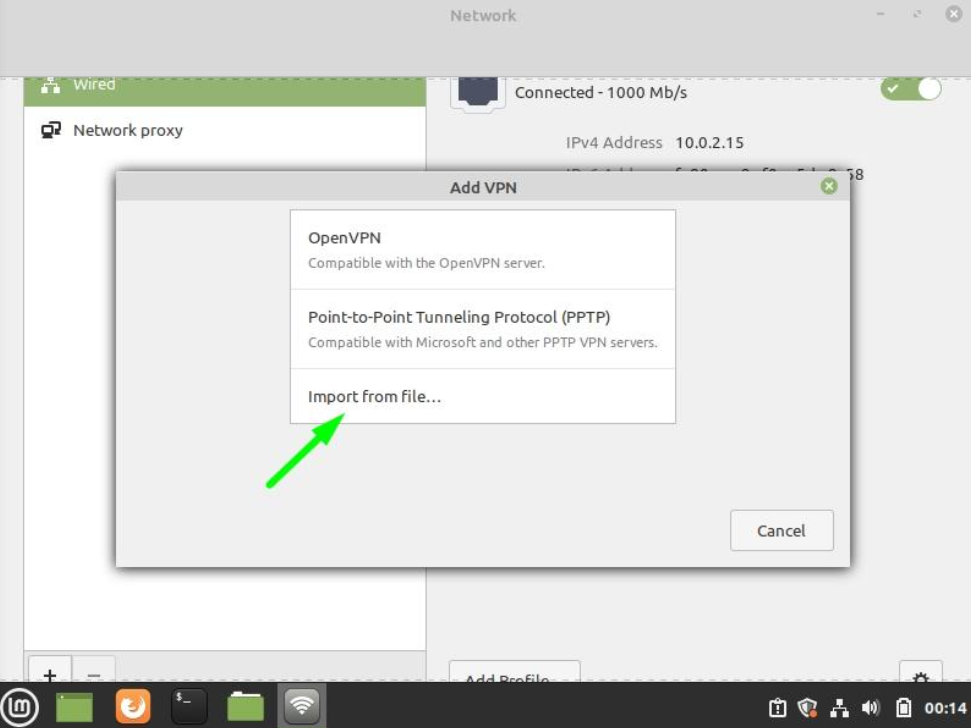
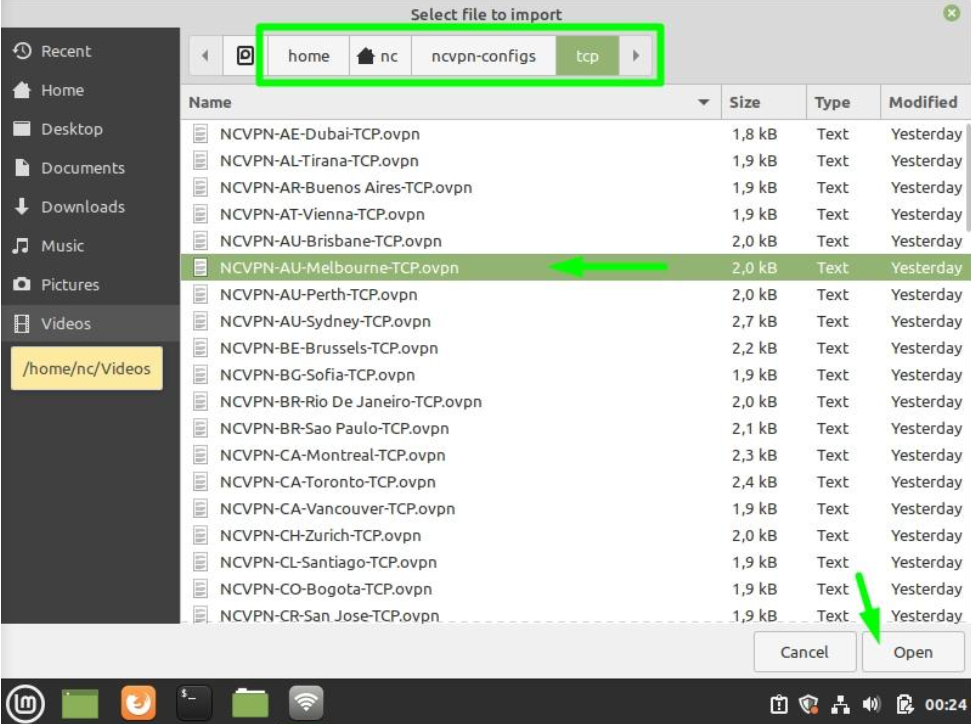
12. Wählen Sie Ihre bevorzugte TCP- oder UDP-OpenVPN-Konfiguration, die wir zuvor aus Ihrem ncvpn-configs-Ordner heruntergeladen haben (z. B. NCVPN-AU-Melbourne-TCP.ovpn).
Nachdem die Konfigurationsdatei ausgewählt wurde, klicken Sie auf die Öffnen-Schaltfläche unten rechts, wie unten gezeigt:
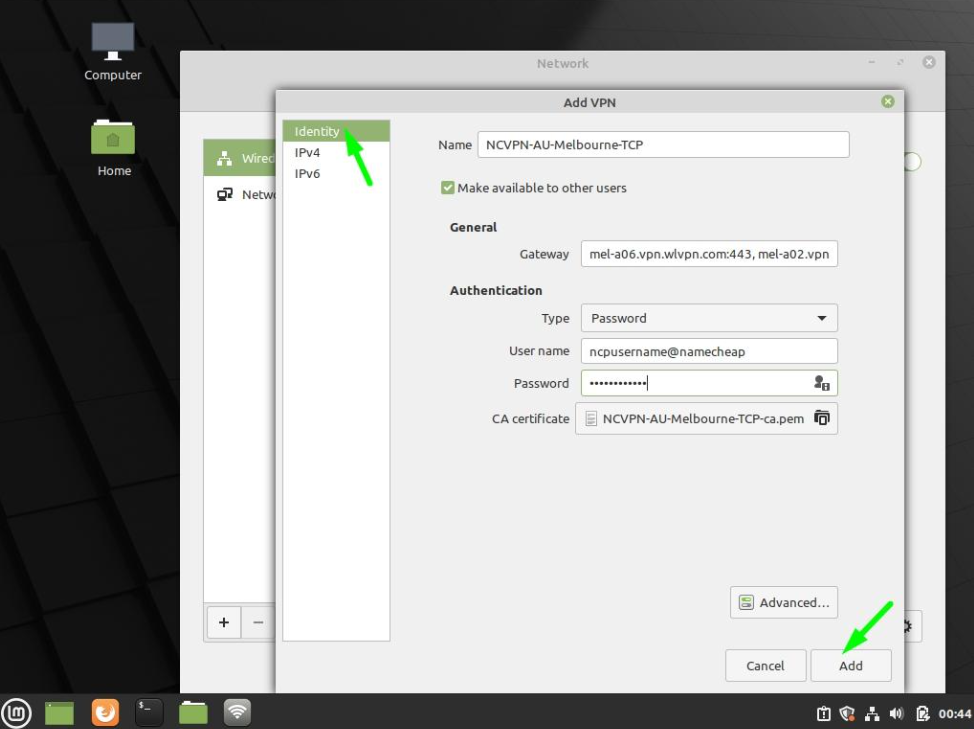
13. Die zuvor ausgewählte OpenVPN-Konfigurationsdatei wurde in das VPN hinzufügen-Fenster importiert. Bestätigen Sie, dass die folgenden Informationen korrekt sind:
Geben Sie einen gewünschten Verbindungsnamen in das Feld Name ein;
Aktivieren Sie das Kontrollkästchen Für andere Benutzer verfügbar machen;
Die Serveradresse im Feld Gateway;
Typ: Passwort;
Benutzername: FastVPN-Netzwerk-Benutzername aus dem FastVPN-Account Panel;
Passwort: FastVPN-Netzwerk-Passwort aus dem FastVPN-Account Panel;
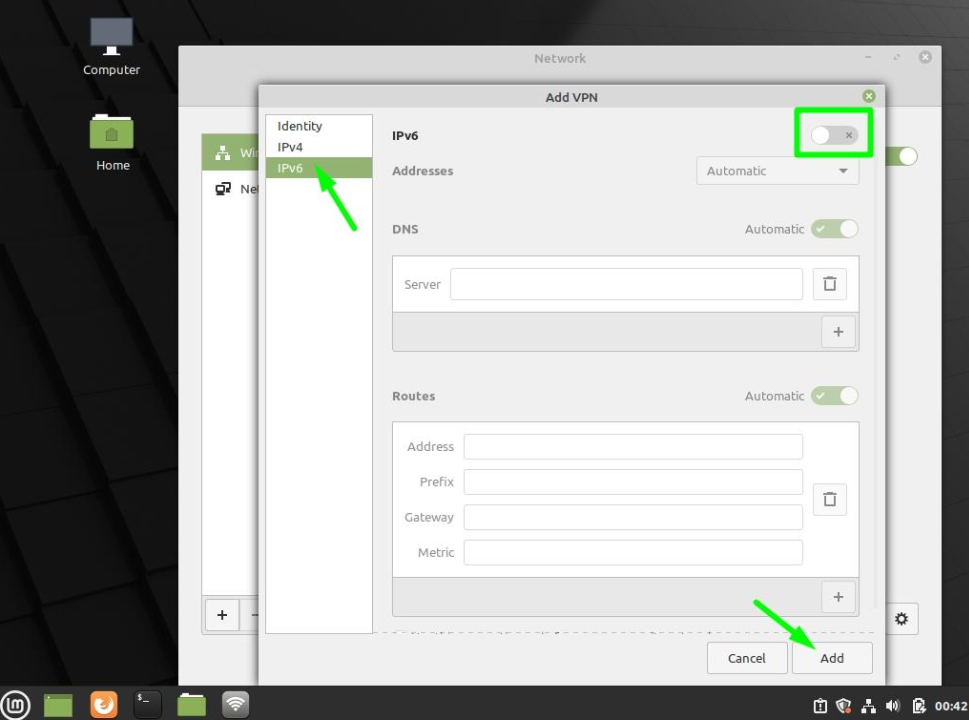
Klicken Sie im Menü links auf IPv6, schalten Sie den IPv6-Schalter aus (wie unten gezeigt) und klicken Sie dann auf die Hinzufügen-Schaltfläche:
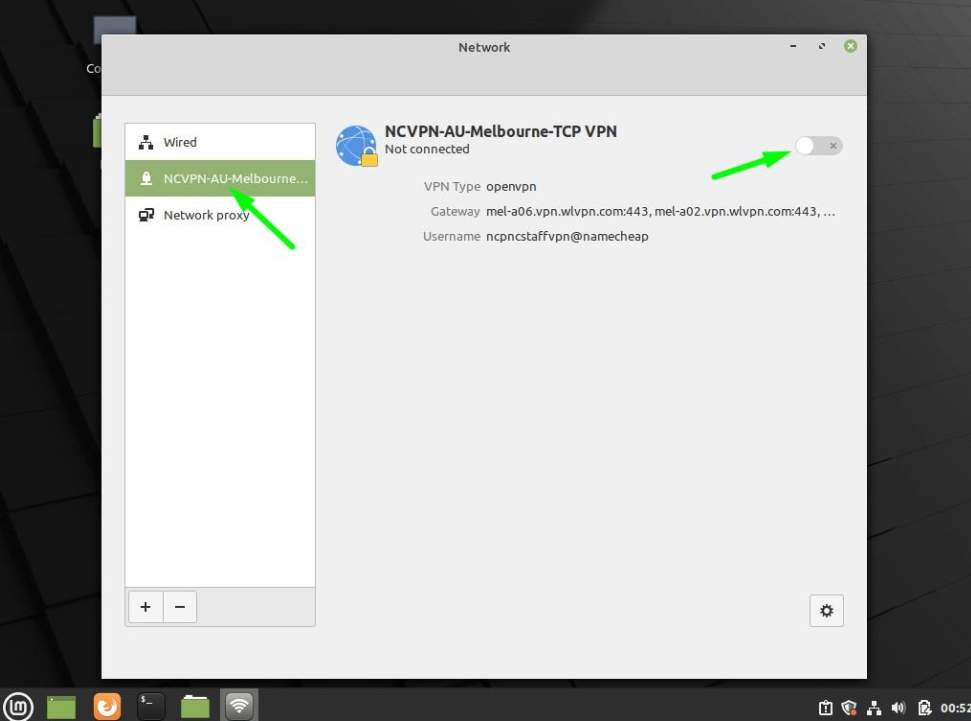
14. Mit Ihrer neuen OpenVPN-Konfiguration sollten Sie die neu erstellte OpenVPN-Verbindung im Menü links im Netzwerk-Fenster sehen. Klicken Sie auf den VPN-Verbindungsschalter, um die VPN-Verbindung zu FastVPN zu aktivieren:
15. Wenn die VPN-Verbindung erfolgreich ist, erhalten Sie nach dem Einschalten der VPN-Verbindung eine Meldung, wie unten gezeigt:
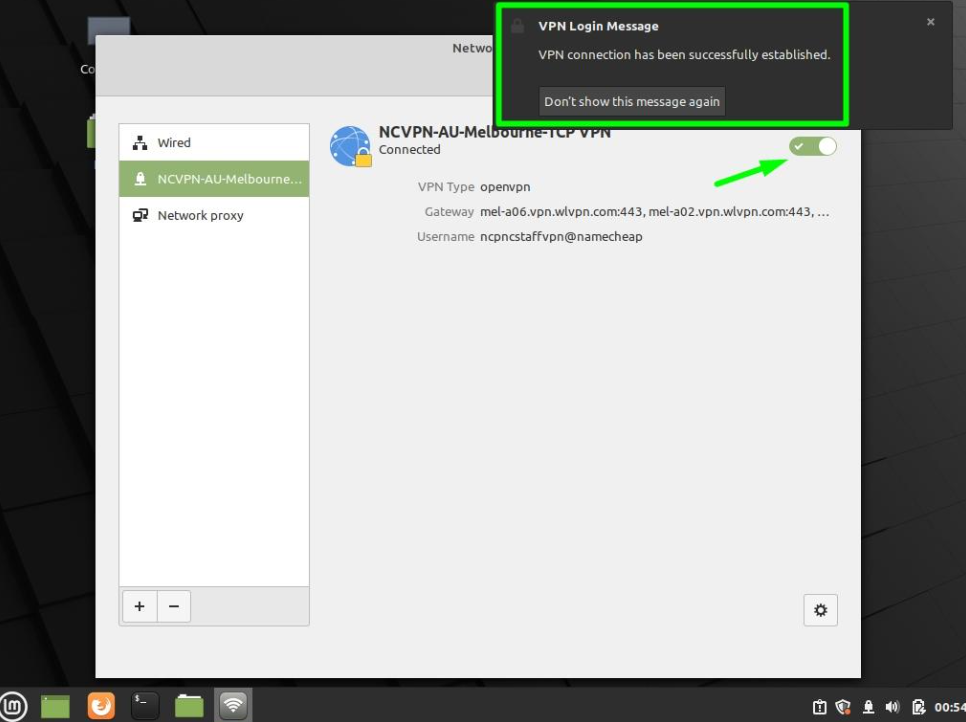
Um zu bestätigen, dass Ihre IP-Adresse auf eine anonyme und private FastVPN-IP geändert wurde, öffnen Sie Ihren Webbrowser und gehen Sie zu https://www.namecheap.com/vpn/what-is-my-ip/
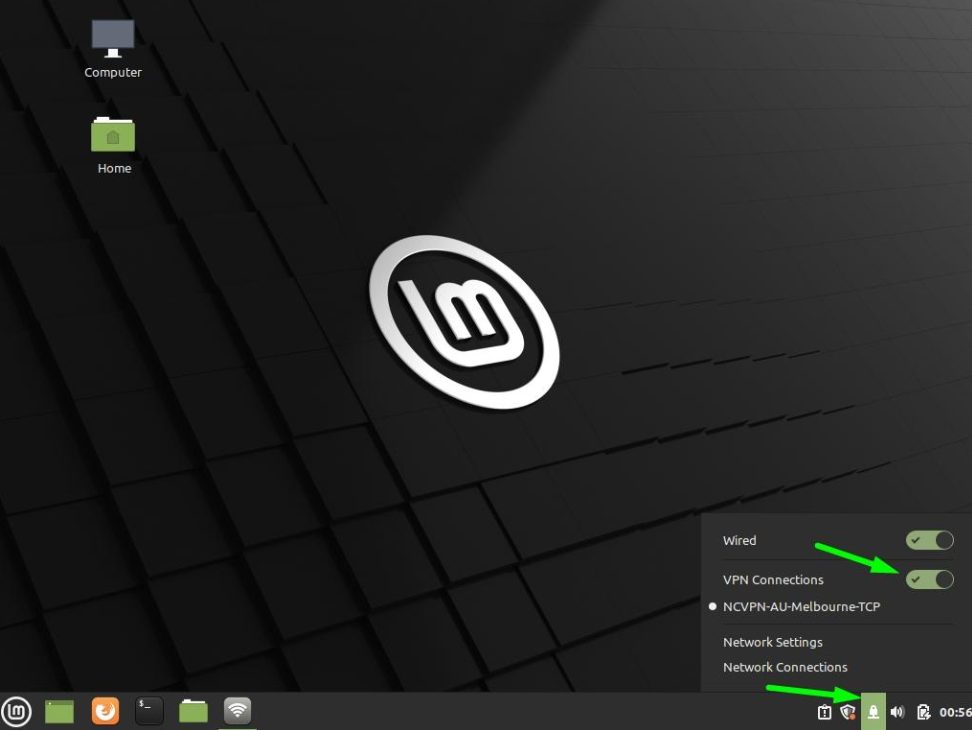
16. Um die Verbindung zu FastVPN zu trennen, klicken Sie auf das Vorhängeschloss-Symbol und schalten Sie den VPN-Verbindungen-Schalter auf Aus:
Wenn Sie weitere Unterstützung benötigen, kontaktieren Sie bitte unser Support-Team.