So konfigurieren Sie OpenVPN auf CentOS Stream
Diese Anleitung beschreibt die Einrichtung des OpenVPN-Verbindungstyps auf CentOS Stream. Die Anleitung verwendet CentOS Stream 9 zu Demonstrationszwecken.
Folgendes wird benötigt, um OpenVPN auf CentOS Stream einzurichten:
Eine sichere FastVPN-Verbindung (falls Sie noch keine haben, können Sie sich für den VPN-Dienst registrieren);
Zugriff auf das FastVPN Kontopanel, um Ihre Netzwerk-Zugangsdaten und die Serverliste zu erhalten.
Folgen Sie den untenstehenden Schritten, um OpenVPN auf CentOS Stream zu konfigurieren.
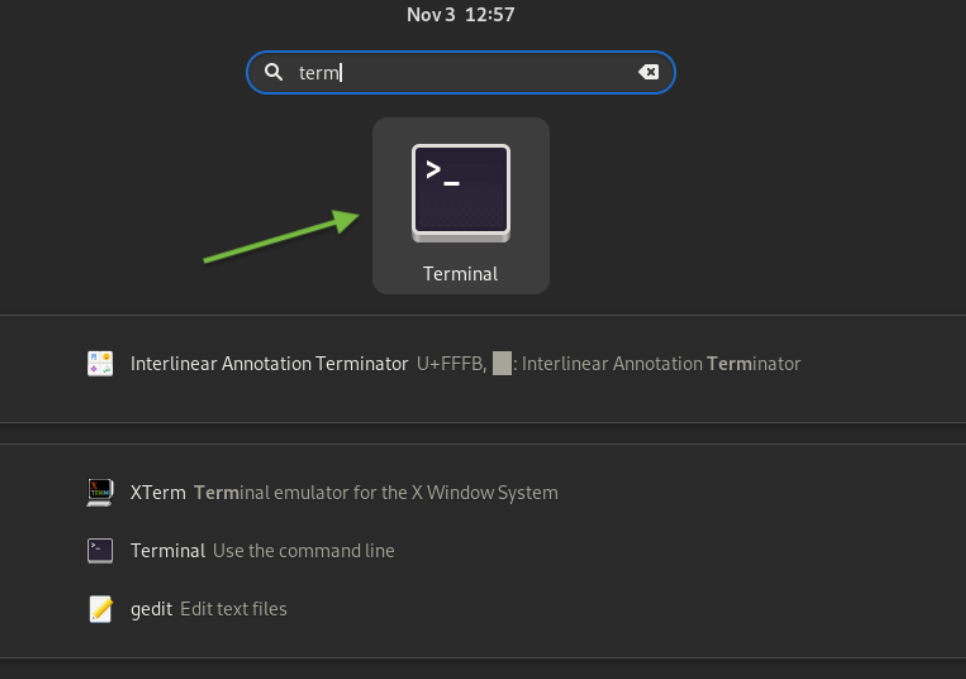
1. Öffnen Sie das Terminal auf Ihrem CentOS Stream-System:
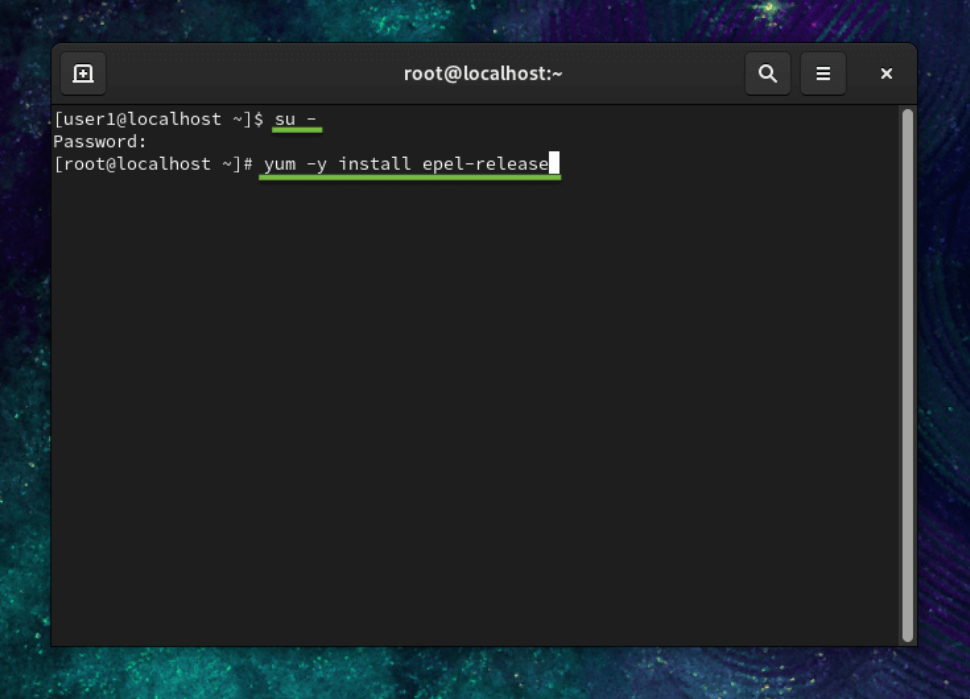
Wechseln Sie zum Root-Benutzer und geben Sie die folgenden Befehle ein, um das OpenVPN-Plugin für den Network Manager zu installieren:
su -
Geben Sie Ihr Root-Passwort ein und drücken Sie Enter:
yum -y install epel-release
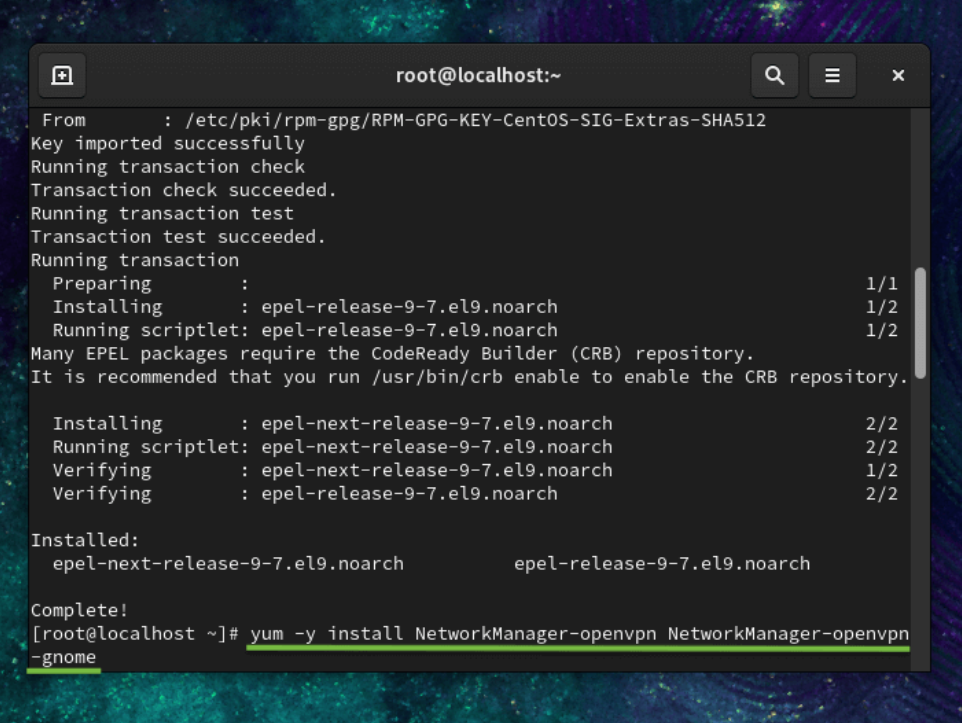
Drücken Sie Enter und geben Sie Folgendes ein:
sudo yum -y install NetworkManager-openvpn NetworkManager-openvpn-gnome
Drücken Sie erneut Enter.
2. Der nächste Schritt bei der Einrichtung des OpenVPN-Clients auf CentOS Stream ist das Herunterladen der ovpn-Konfigurationsdateien.
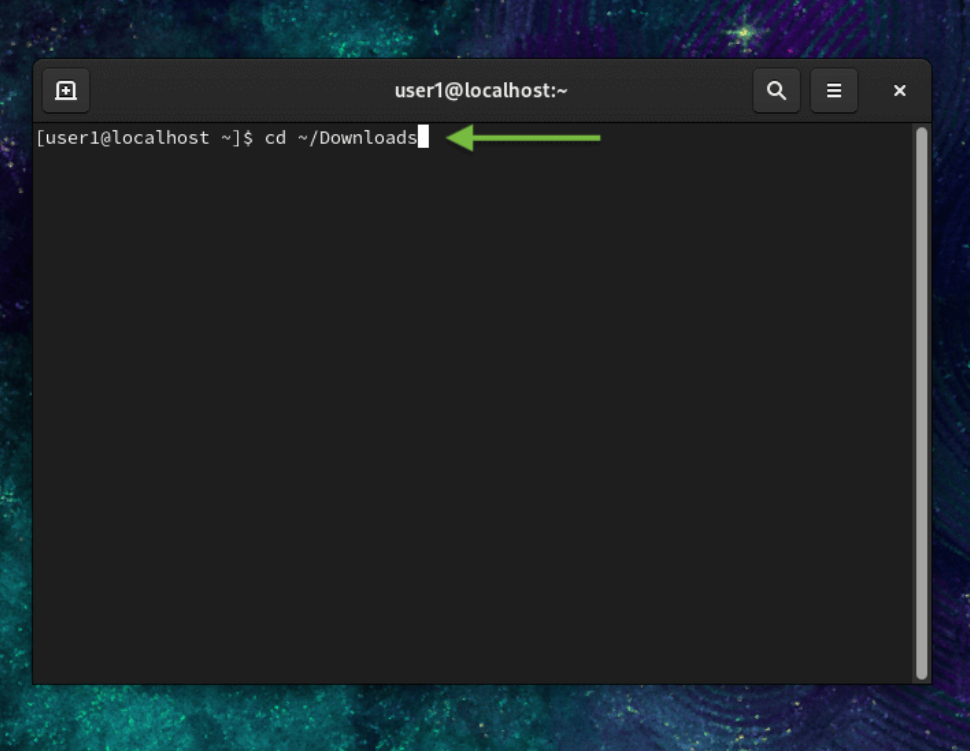
Geben Sie den folgenden Befehl ein, um einen Ordner für FastVPN-Konfigurationen auszuwählen:
cd ~/Downloads
Geben Sie im Terminalfenster den folgenden Befehl ein, um die Datei FastVPN OpenVPN groupedServerList.zip aus unserem Repository zu speichern:
wget https://vpn.ncapi.io/groupedServerList.zip
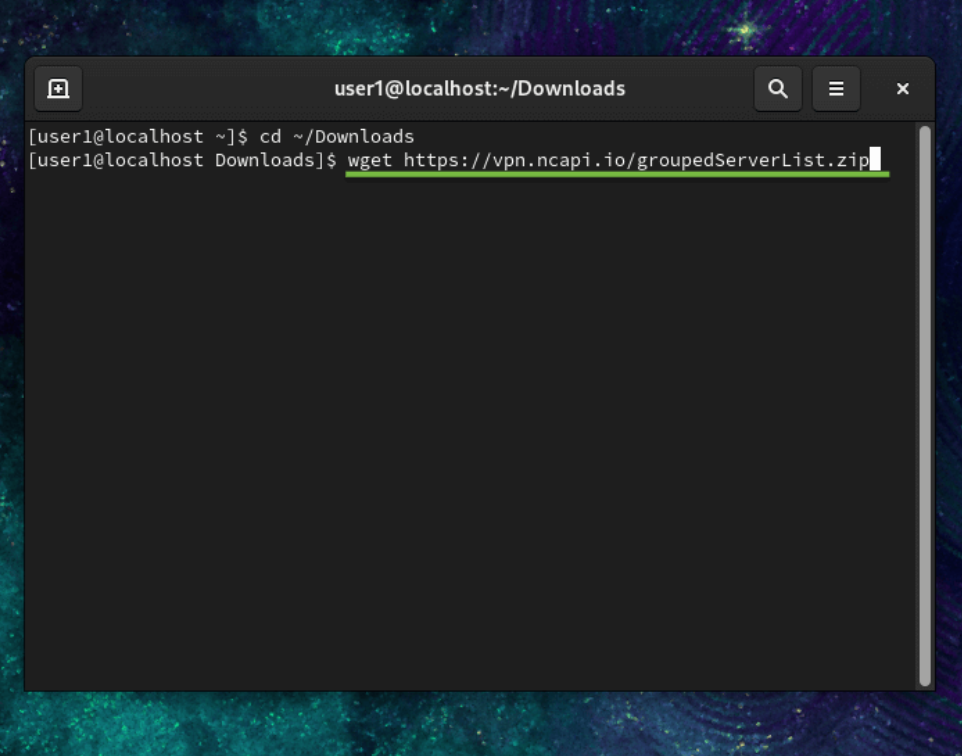
Entpacken Sie die Konfigurationsdateien in das gewählte Verzeichnis, indem Sie den folgenden Befehl eingeben und Enter drücken:
unzip groupedServerList.zip
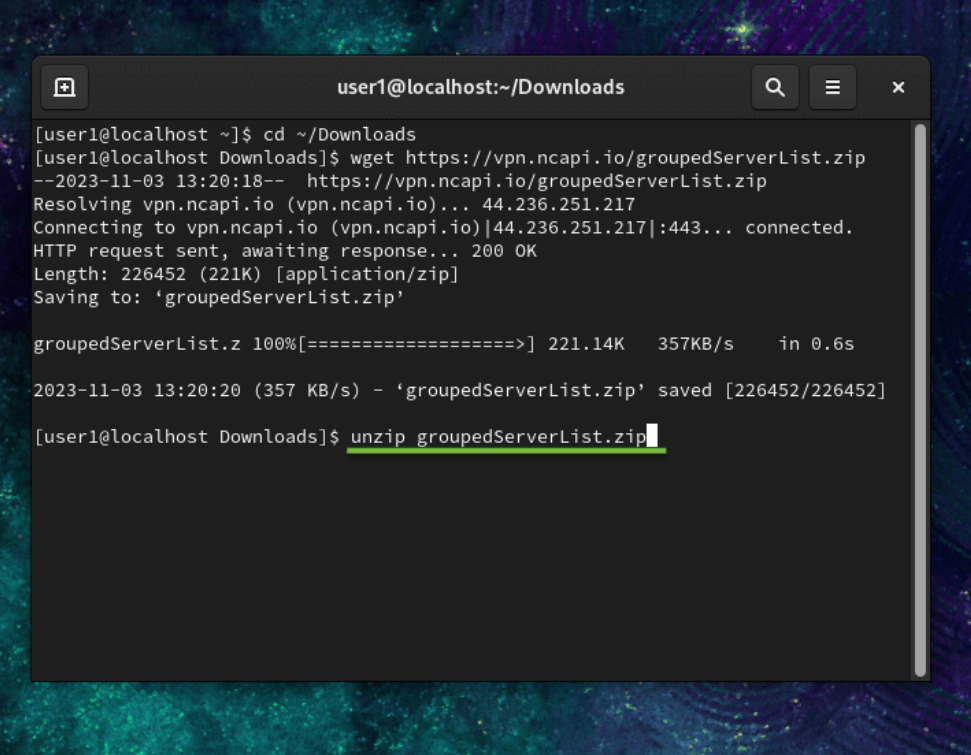
Der zuvor eingegebene Befehl entpackt die heruntergeladenen Konfigurationsdateien. Dies wird im Terminalfenster angezeigt, ähnlich wie im untenstehenden Screenshot:
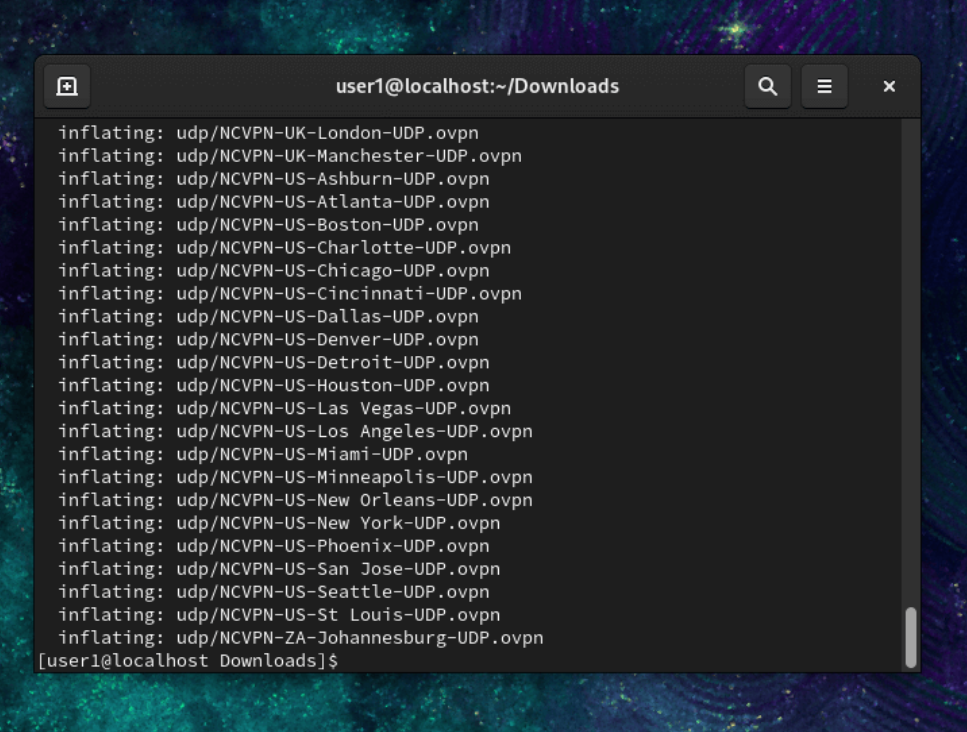
Nachdem das Entpacken abgeschlossen ist und die Eingabeaufforderung erscheint, fahren Sie mit dem nächsten Schritt fort.
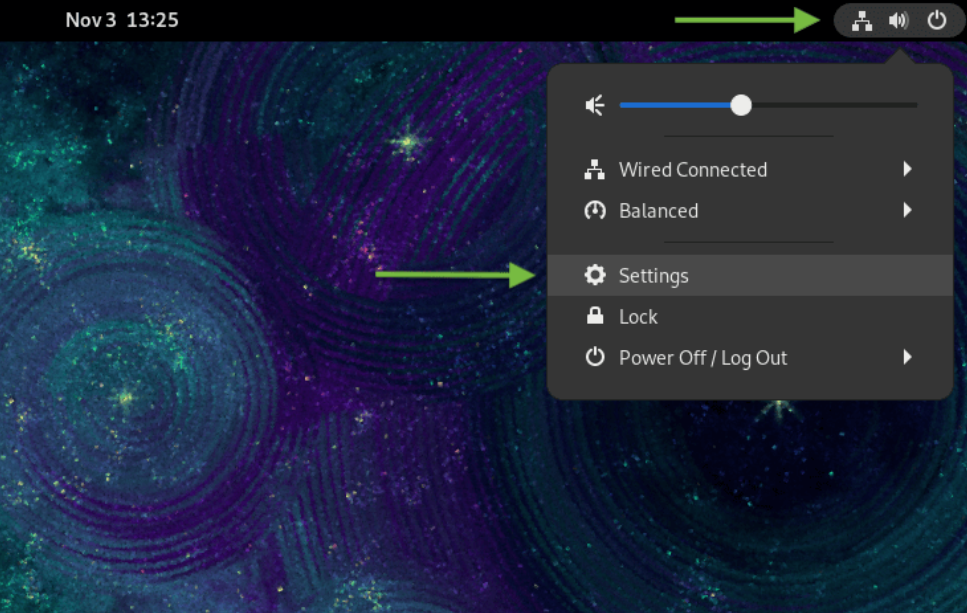
3. Schließen Sie das Terminalfenster, klicken Sie auf das Netzwerk-Symbol oben rechts auf dem Bildschirm und wählen Sie dann Netzwerkeinstellungen:
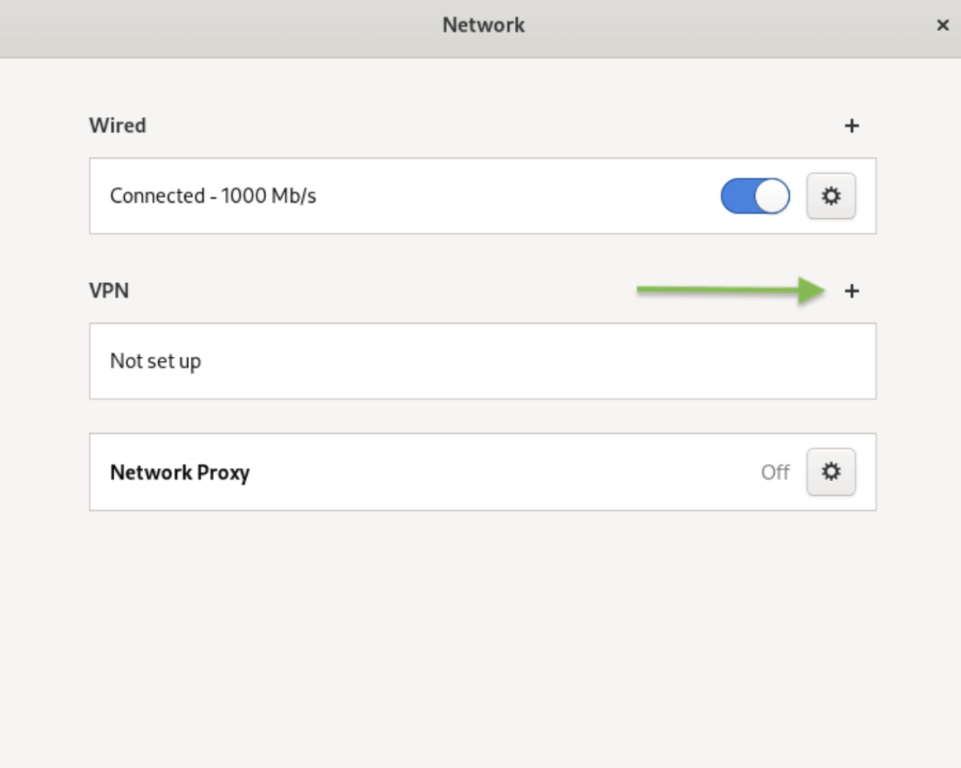
4. Klicken Sie im Bereich Netzwerk auf die +-Schaltfläche und fahren Sie mit dem nächsten Schritt fort:
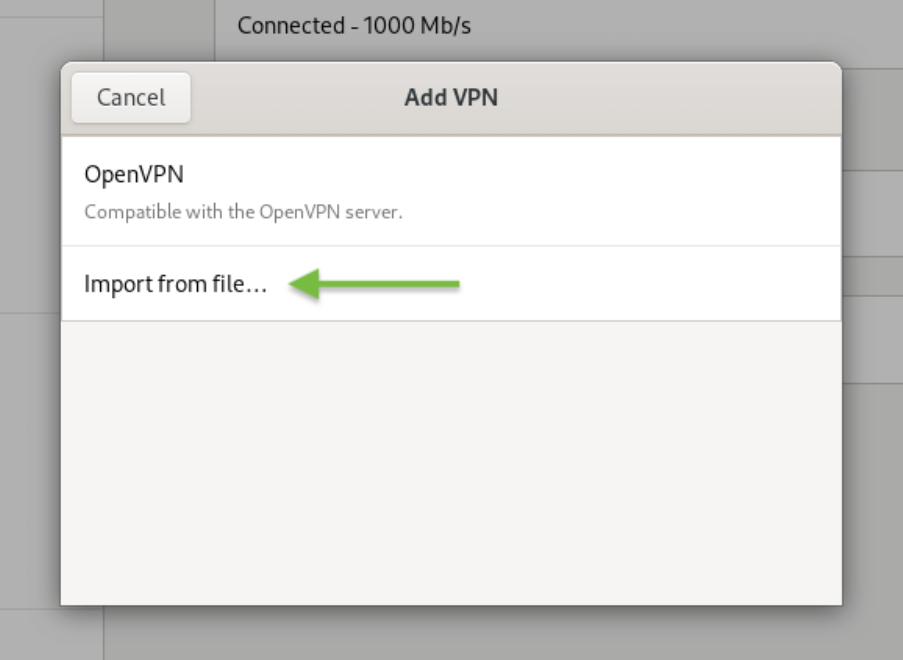
5. Klicken Sie auf Aus Datei importieren…:
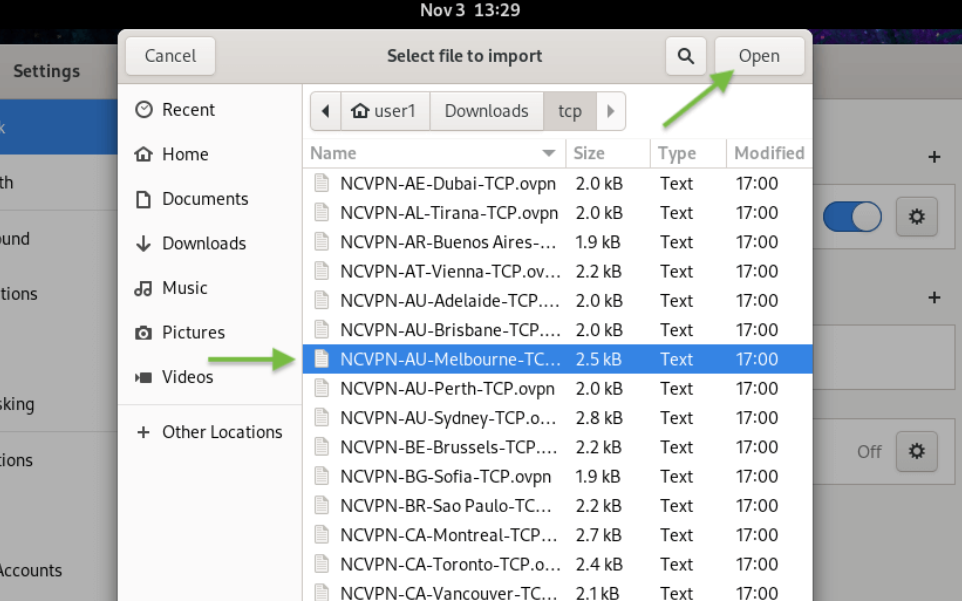
6. Wählen Sie Ihre bevorzugte TCP- oder UDP-OpenVPN-Konfiguration, die wir zuvor aus Ihrem Downloads-Ordner heruntergeladen haben (z. B. NCVPN-AU-Melbourne-TCP.ovpn).
Nachdem die Konfigurationsdatei ausgewählt wurde, klicken Sie auf die Öffnen-Schaltfläche oben rechts, wie unten gezeigt:
7. Die zuvor ausgewählte OpenVPN-Konfigurationsdatei wurde in das Fenster VPN hinzufügen importiert. Bestätigen Sie, dass die folgenden Informationen korrekt sind:
Geben Sie einen gewünschten Verbindungsnamen in das Feld Name ein;
Die Serveradresse im Feld Gateway;
Typ: Passwort;
Benutzername: FastVPN-Netzwerk-Benutzername aus dem FastVPN Kontopanel;
Passwort: FastVPN-Netzwerk-Passwort aus dem FastVPN Kontopanel.
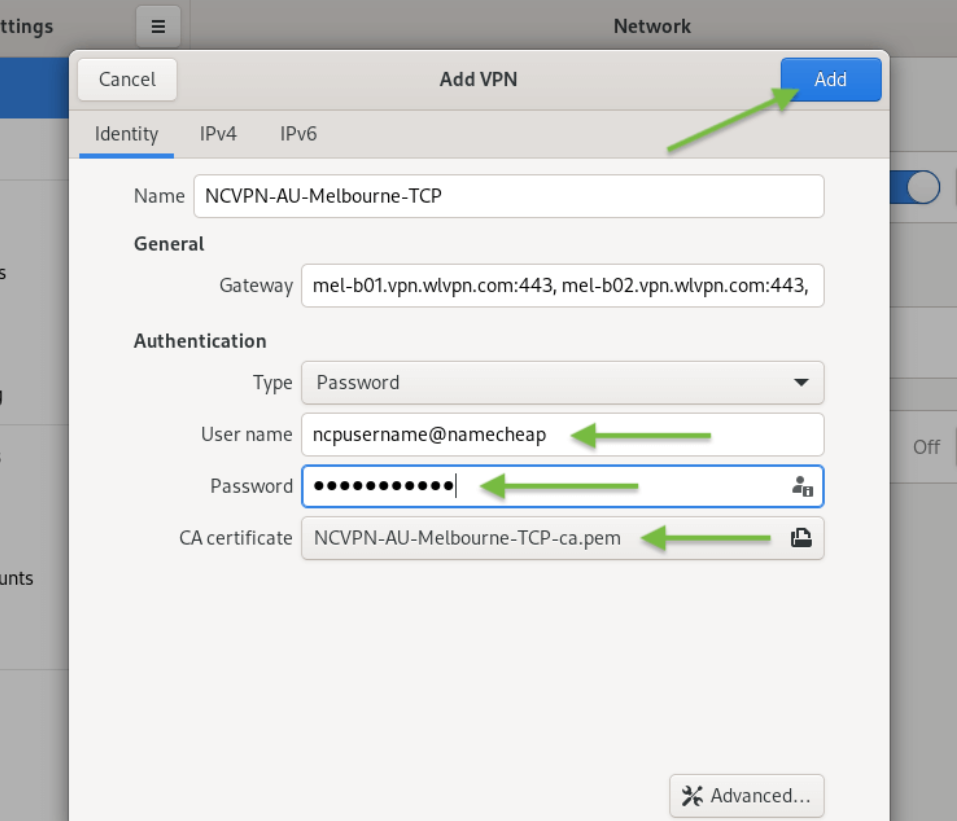
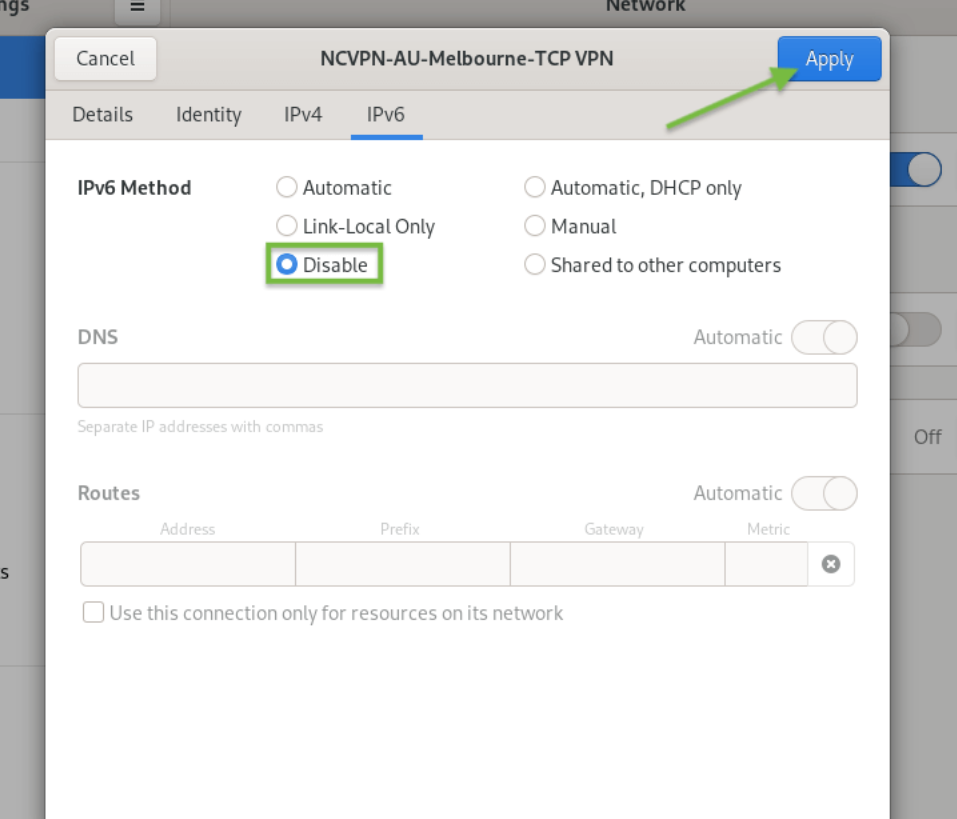
Klicken Sie im Menü links auf IPv6, deaktivieren Sie IPv6 (wie unten gezeigt) und klicken Sie dann auf die Hinzufügen-Schaltfläche:
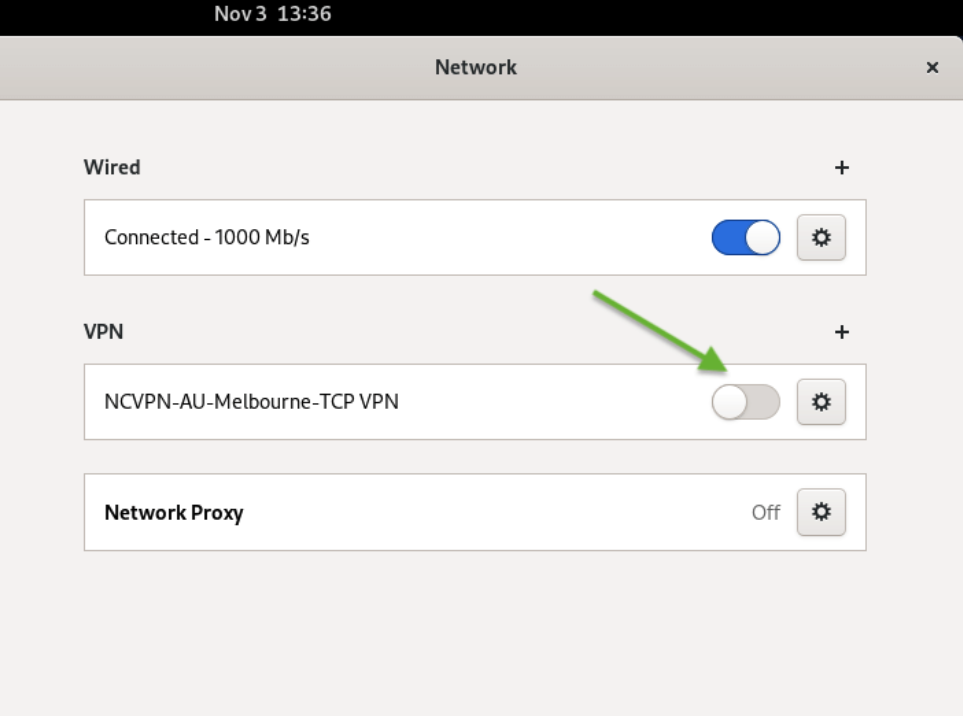
8. Nach der Installation Ihrer neuen OpenVPN-Konfiguration sollte die neu erstellte FastVPN-OpenVPN-Verbindung im Menü links im Fenster Netzwerk angezeigt werden. Klicken Sie auf den VPN-Verbindungsschalter, um die VPN-Verbindung zu FastVPN zu aktivieren:
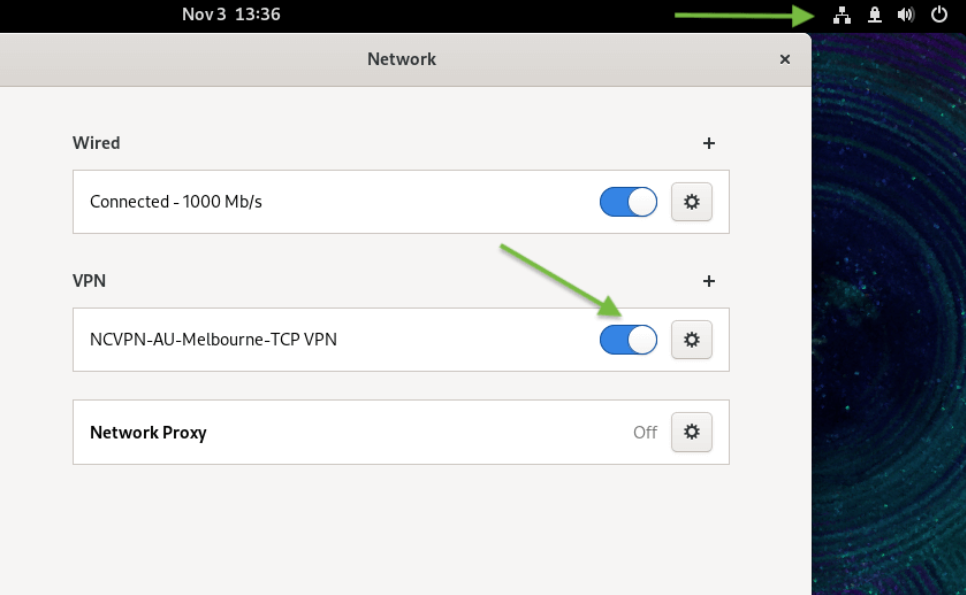
9. Wenn die VPN-Verbindung erfolgreich ist, erhalten Sie nach dem Umschalten der VPN-Verbindung auf EIN eine Meldung, wie unten gezeigt:
Um zu bestätigen, dass sich Ihre IP-Adresse in eine anonyme und private FastVPN-IP geändert hat, öffnen Sie Ihren Webbrowser und gehen Sie zu https://www.namecheap.com/vpn/what-is-my-ip/
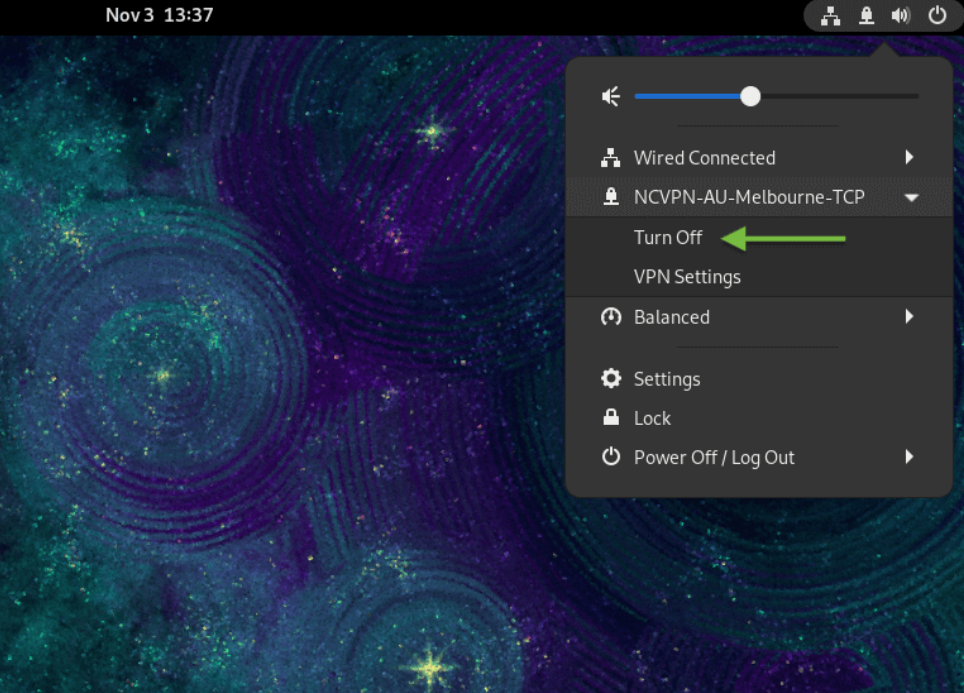
10. Um die Verbindung zu FastVPN zu trennen, wählen Sie VPN-Verbindung und klicken Sie auf Ausschalten:
Wenn Sie weitere Unterstützung benötigen, kontaktieren Sie bitte unser Support-Team.