Spacemail CalDAV-Einrichtung in Apple Kalender
Dieser Artikel bietet eine Schritt-für-Schritt-Anleitung zur Konfiguration des Spacemail-Kalenders in Apple Kalender über das CalDAV-Protokoll.
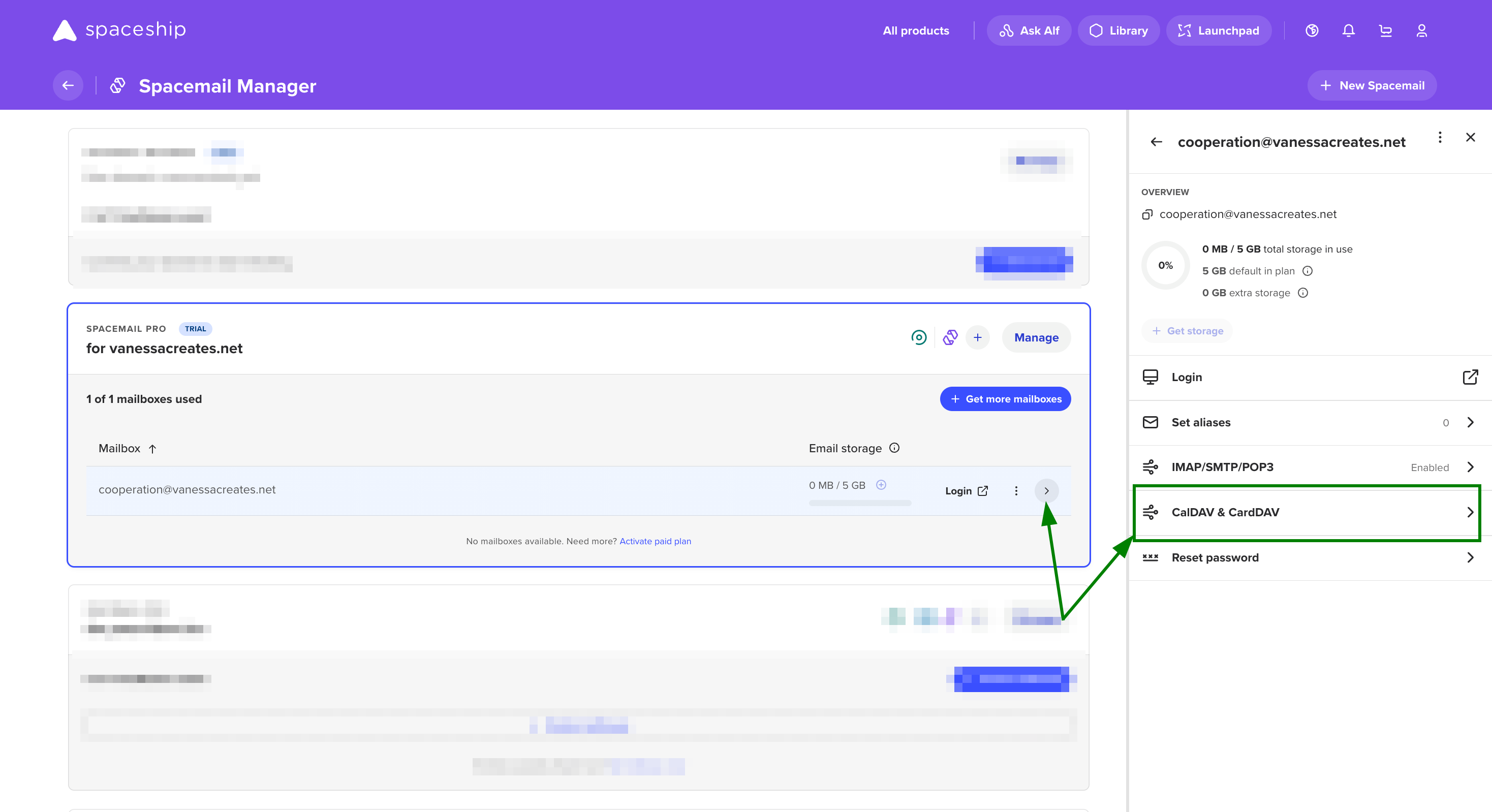
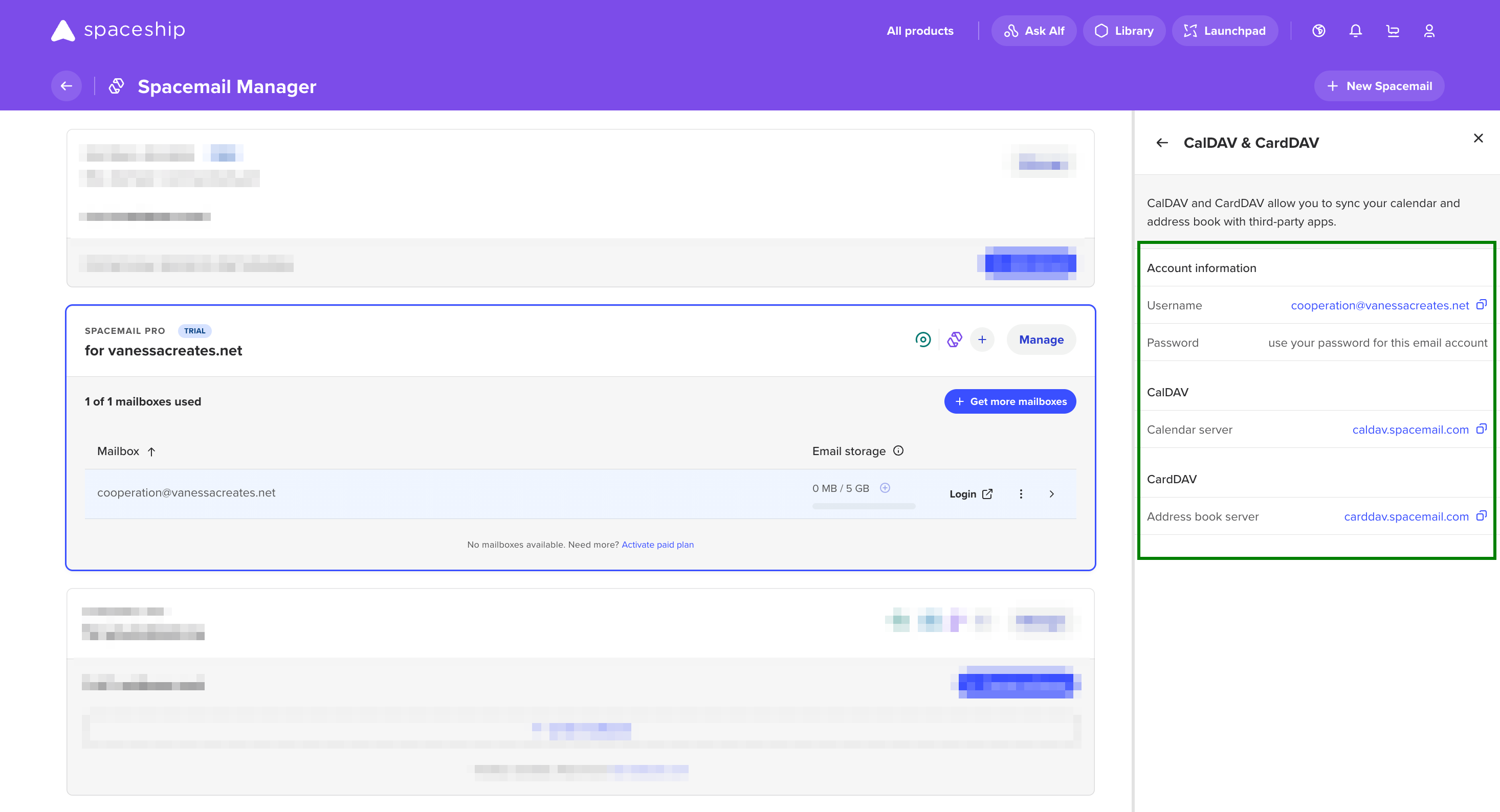
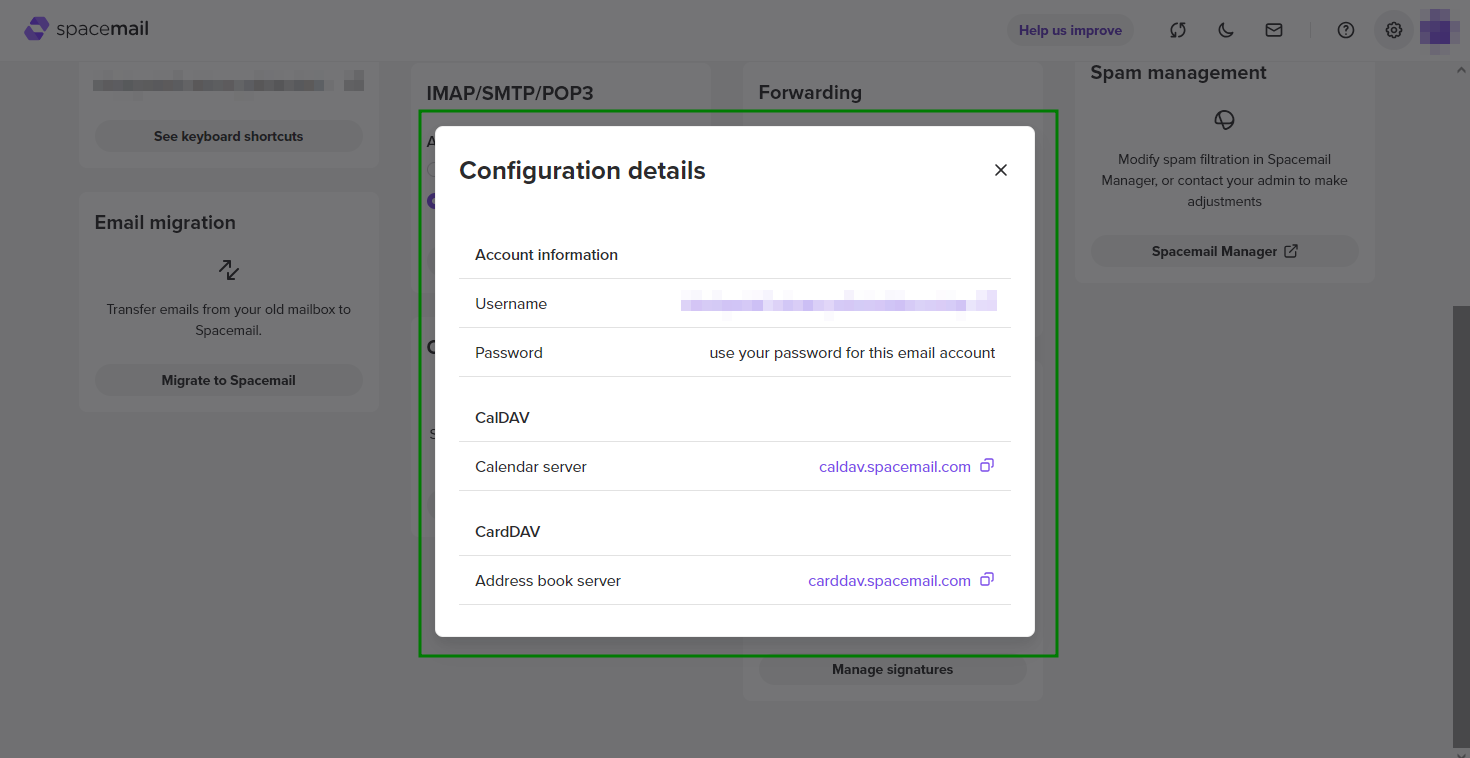
Hinweis: Die Konfigurationsdetails können überprüft werden, indem Sie in Spacemail Manager auf ein Postfach klicken; im Seitenbereich des Postfachs sehen Sie eine Schaltfläche mit der Bezeichnung „CalDAV & CardDAV“. Durch Klicken auf diese Schaltfläche öffnet sich ein detailliertes Panel, das alle Protokollinformationen anzeigt:
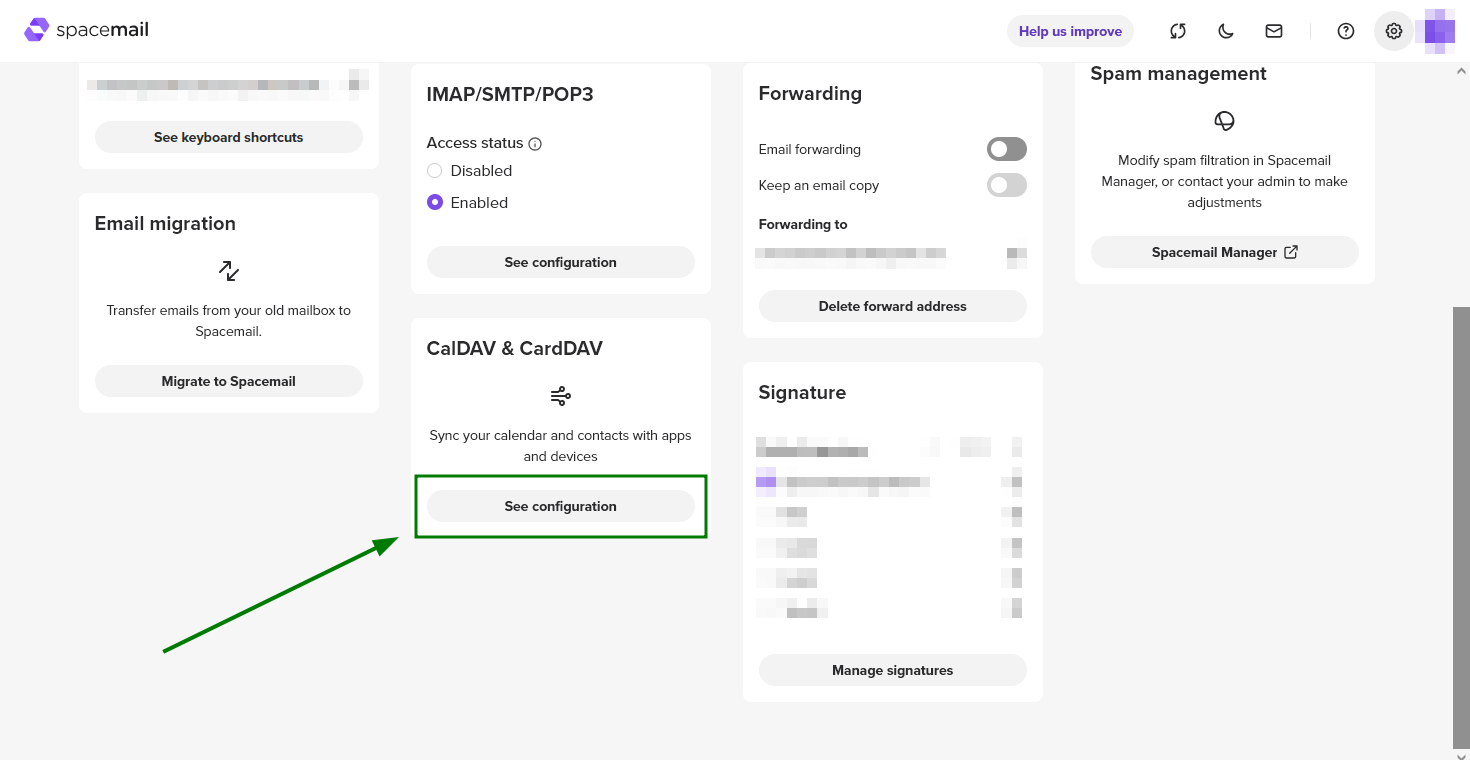
Sie können diese auch überprüfen, indem Sie sich bei Ihrem Spacemail-Postfach unter https://www.spacemail.com/login > Einstellungen > CalDAV & CardDAV > Konfiguration anzeigen anmelden:
Um ein CalDAV-Konto in Apple Kalender zu konfigurieren, folgen Sie den untenstehenden Anweisungen:
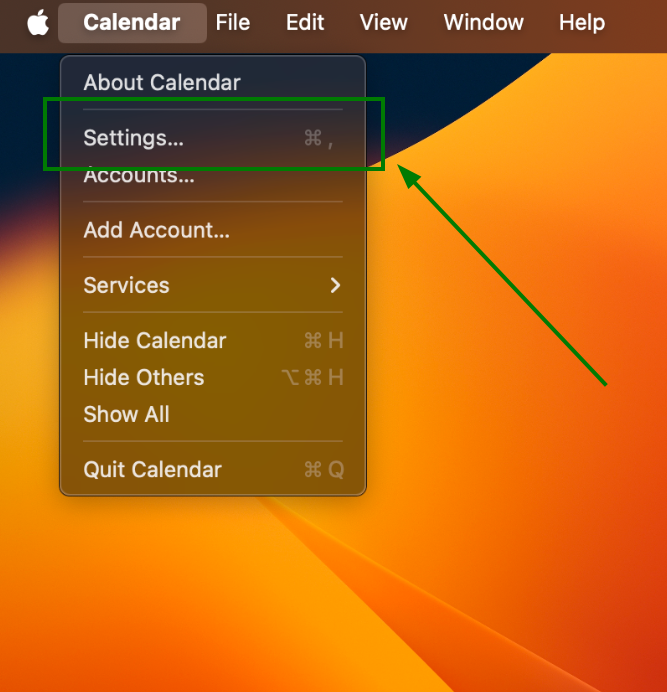
Öffnen Sie die Einstellungen von Apple Kalender:
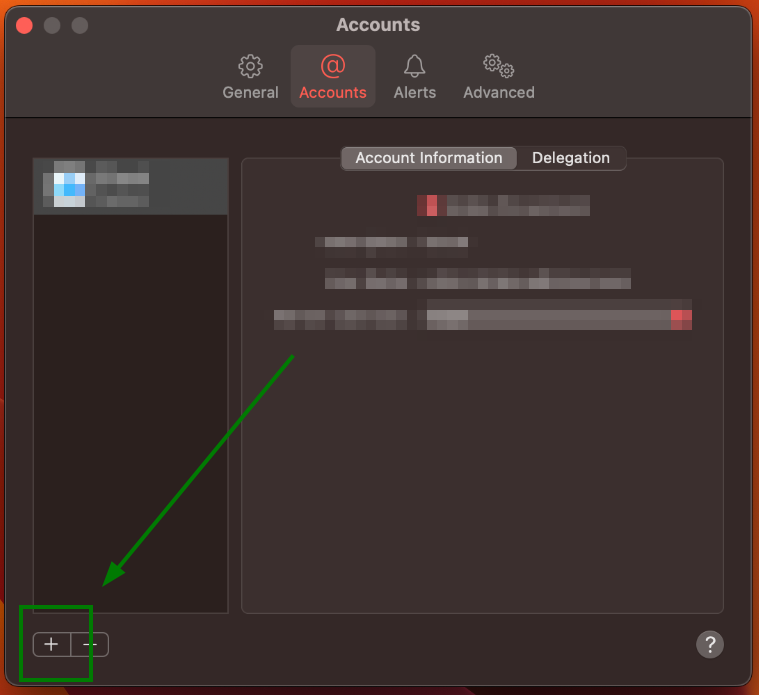
Im Fenster Accounts klicken Sie auf +, um ein neues CalDAV-Konto hinzuzufügen:
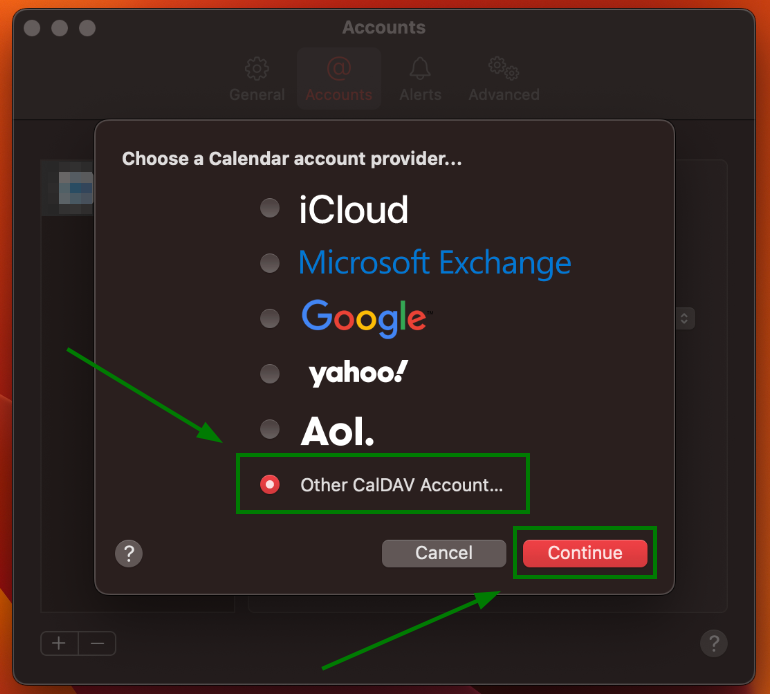
Wählen Sie Anderes CalDAV-Account und klicken Sie auf Fortfahren:
Sobald dies erledigt ist, sollte ein neues Fenster erscheinen, in dem Sie die CalDAV-Kontoeinstellungen ausfüllen können.
Die Einstellungen sollten wie folgt ausgefüllt werden:
Kontotyp: Manuell
Benutzername: Ihre Spacemail-Adresse (Hinweis: Unsere Test-E-Mail-Adresse spptest@spaceship.com wird als Beispiel verwendet)
Passwort: Passwort für Ihr Spacemail-Konto
Serveradresse: caldav.spacemail.com
Um Ihr CalDAV-Konto hinzuzufügen, klicken Sie auf Anmelden: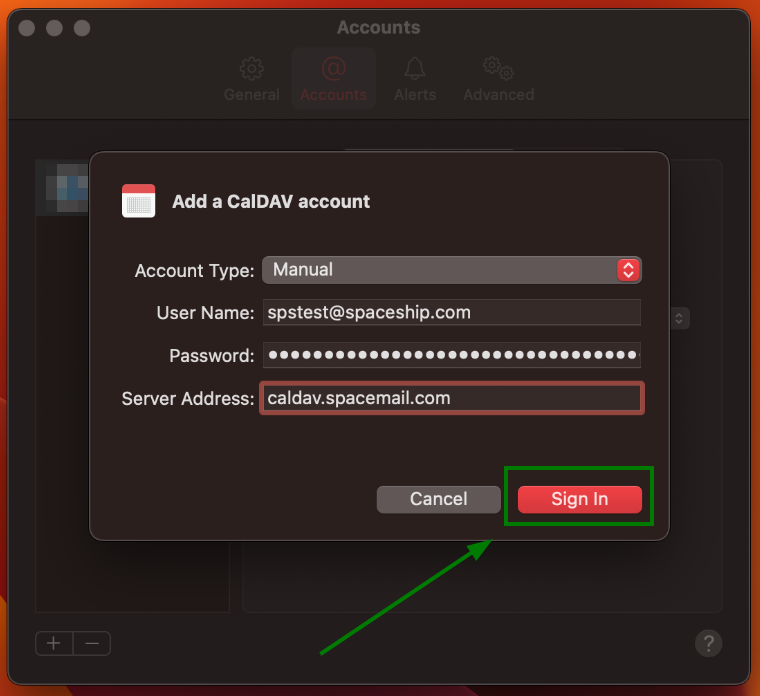
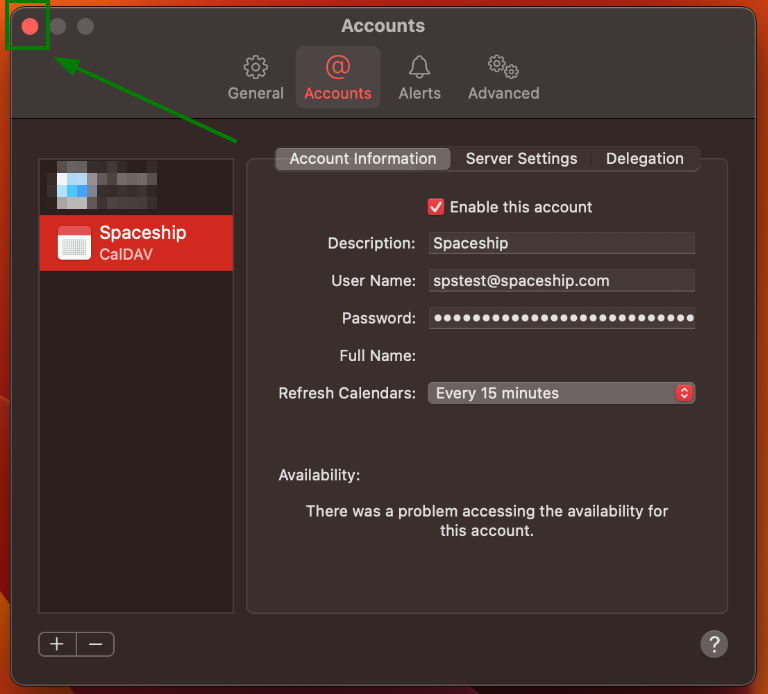
Um die Einrichtung abzuschließen, schließen Sie das Fenster Accounts:
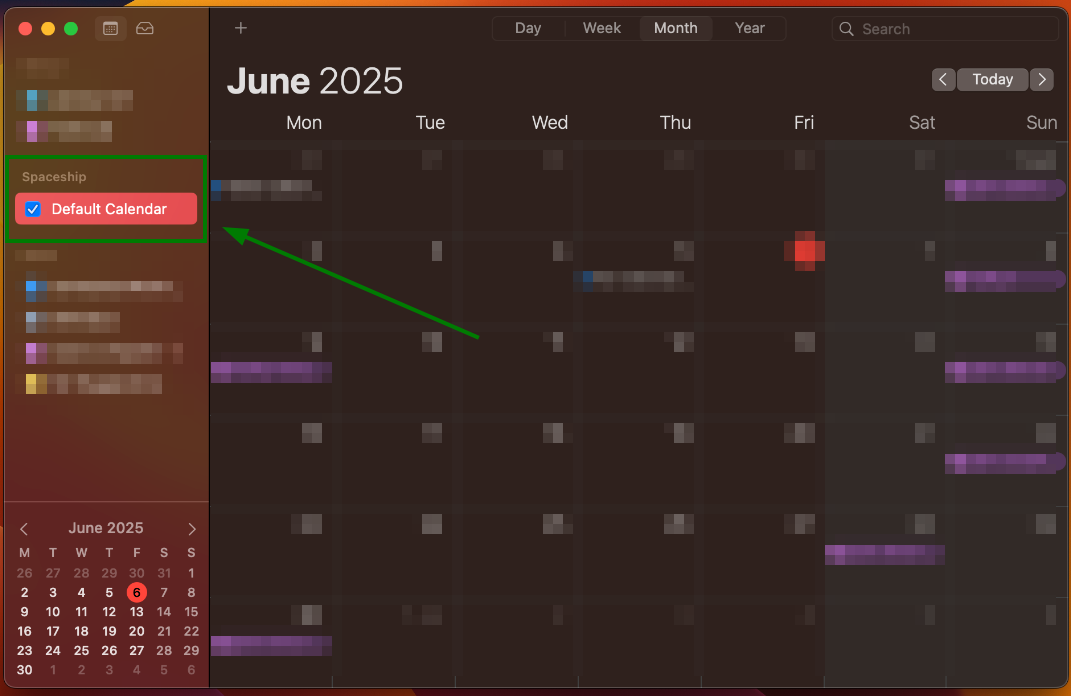
Das Spacemail-CalDAV-Konto sollte zu Apple Kalender hinzugefügt werden:
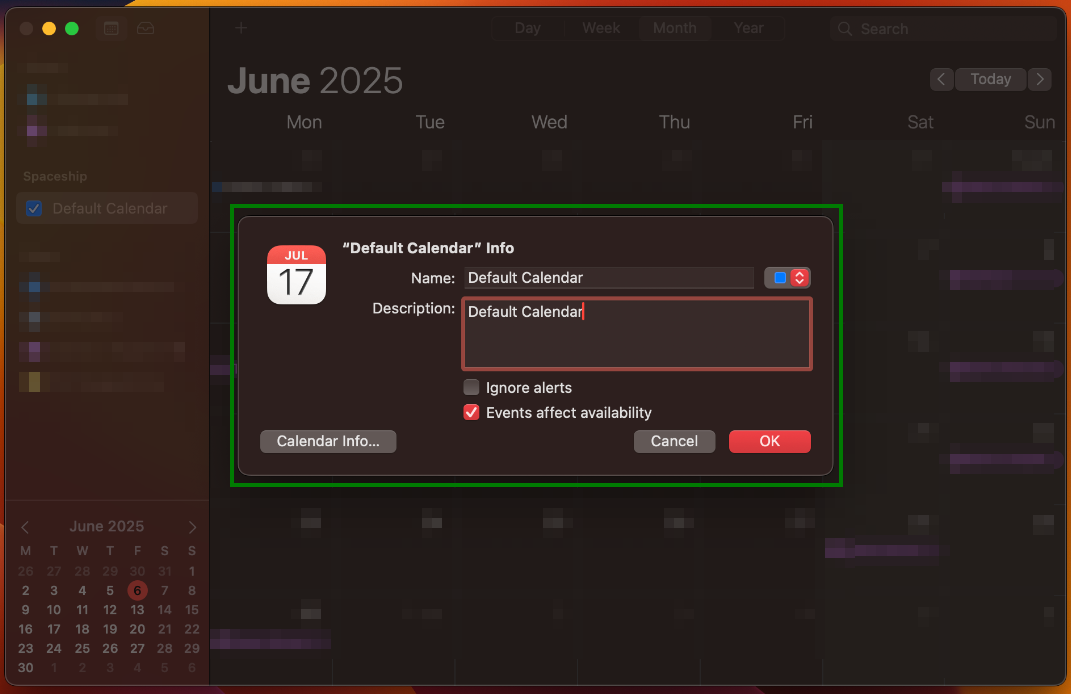
Sie können dies außerdem verwalten, indem Sie mit der rechten Maustaste auf den Spacemail-Kalender klicken und Informationen einblenden auswählen:
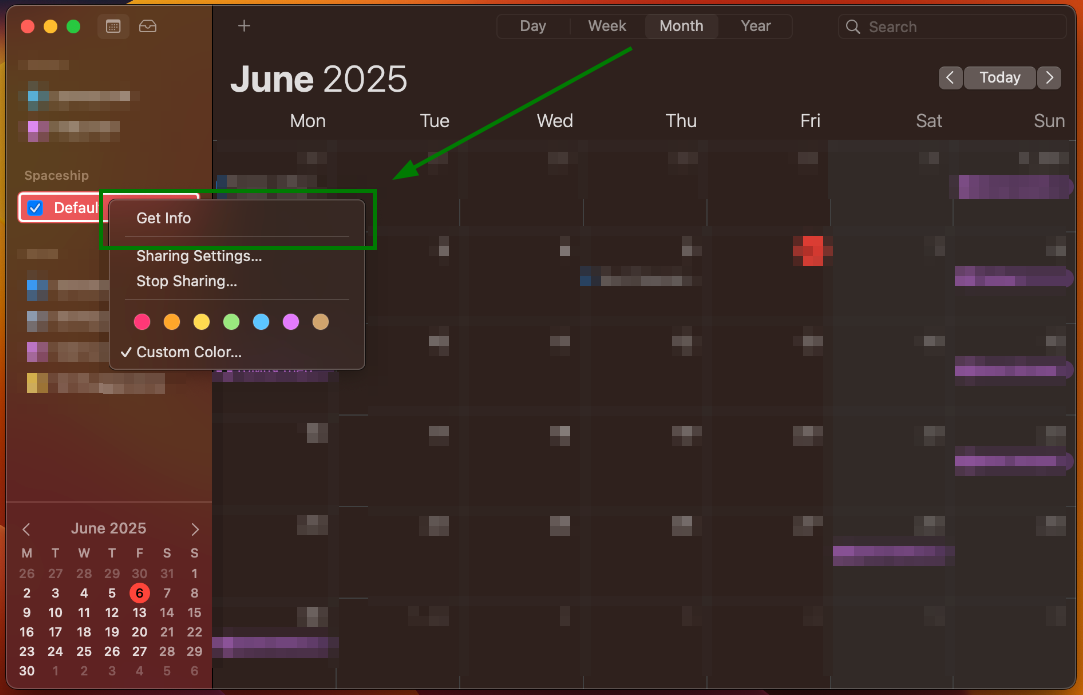
Dort können Sie den Kalendernamen, die Beschreibung und die CalDAV-Kontoeinstellungen ändern, indem Sie auf die Schaltfläche Kalenderinfo klicken: