
You're probably here because you want to know how to set up email for your business but don’t want it to be difficult. Maybe you’ve looked into it already but were put off by how challenging it seems in some articles.
Well, don't worry. You've come to the right place. We'll break down all the elements of business email (also known as company email or work email) so you can set up, create, and use a one in no time. Better yet, you will understand each aspect of what you're doing, and why.
What is Business Email?
Business Email typically refers to specific services designed specifically to cater to the needs businesses have that individuals tend not to.
Better security features — Business email providers tend to offer features like 2FA as standard, store your data encrypted, and also boast extra features like enhanced anti-spam filters. They also tend not to show ads, and therefore won’t benefit from siphoning off your data to target you with bespoke ads — which some free providers have been known to do. In short, a reputable business email provider should bring you peace of mind that you're doing all you can to safeguard your customers’, and your own, private data.
Business tools — Business email services also tend to have additional tools, like alias functionality and shared calendars that are more attuned to business life. They also tend to allow for more advanced filtering of emails which can be useful when you’re managing a company email address with high mail volumes.
Putting your business name in your email address — Arguably the most important feature of business email solutions is allowing you to easily create email addresses that include your domain name (yourname@yourbusiness.com). The first test most people carry out if they are unsure whether or not a message is real is to check the sending email address.
You can take a closer look at why business email is important, but broadly speaking these are the features that set it apart from free email providers.
What business email consists of
For most, a business email will include some form of your name followed by your business’s URL — so it would look like yourname@yoursite.com. We recently discussed how you might choose your domain in more detail.
Then, there is also the functionality to create an manage aliases (things like info@ or support@).
In terms of software, business email will often consist of a web portal where you log in and access your emails from. Sometimes you might get a dedicated app, but more commonly, you will find that you can easily add your business email to the existing app you use on mobile devices so you get ease of access.
What do you need to create a business email address?
If you've been following until now, you've probably picked up that in order to have your own domain contained within your email address, you need to own a domain. Things like @outlook.com are known as public domains, so to replace this part you need to own it. Because this is a mandatory requirement, most email services targeted at businesses allow you to register a domain as part of the process.
But as you're reading this, I'd wager you already have a domain. If you already own the domain you want to use, the process differs slightly, and this is one of the other factors that may create confusion around setting up business email. But we’re going to separate out these two purchase flows/processes so you can’t go wrong.
How to get business email in 4 easy steps

The process can vary depending on the platform you choose. We'll discuss the basics, referencing Spacemail, our specialized platform for businesses, as an example.
Purchase a plan
Most providers offer a range of email plans that reflect the differing sizes of businesses. There’s no trick to this - choose the one that best reflects what you need. Bear in mind that many professional email services allow you to upgrade elements of your plan later - or even add mailboxes and users, so there’s no need to futureproof right now. Go with what you need.
Don’t worry about your domain fits in with all this just yet. Usually, any domain is compatible with any provider, and all this happens in the next step. However, having your domain with the same provider offers some benefits (which we’ll come onto in a moment).
Complete your purchase. Next, if you don’t yet have a domain, pause at this point to purchase one. If you choose the same supplier that you’re using for the email platform, it tends to be a smoother ride because of the way elements of the same platform are usually built to ‘talk’ to one another, making the process more automated. Don’t hurry with your domain choice. Choosing one is almost an art form unto itself, and we suggest reading through this article to help make the right decision.
Setup (or Unboxing™)

If your domain and email provider are the same
Next, like any product that needs to be tailored to your needs, there’s a short setup process. With Spaceship, this is called Unboxing™, and the moment your purchase is complete you’ll see the Unboxing process suggested as your next step.
Once selected, the first step is — you guessed it — linking a domain. If you own a domain with Spaceship and choose Spacemail, your domain will automatically appear in the dropdown menu and you simply select it.
Then, in one click the two are connected. You can skip right down to ‘Creating a mailbox’.
Connecting your new email to a domain with another provider
It’s no biggie if your domain is with another provider. It just means a couple of extra processes, and these take place with your existing products rather than the domain platform itself. This can be what causes an element of confusion for some.
You’re going to add some new MX/DKIM/SPF records to your DNS (Domain Name Server) records. To clarify, these records are dictated by the email provider, but added on the domains side. (If you’re using Spacemail, you’ll see a pop-up to a guide that instructs you on how to set your DNS records). Once added, these records basically point your domain to the servers of your email provider for all things email.
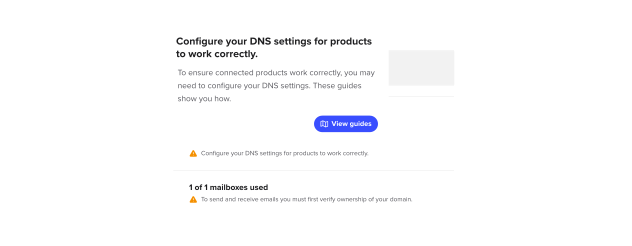
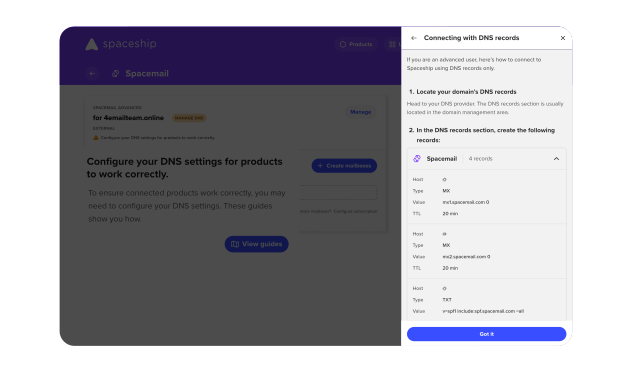
Accessing your domain’s DNS records will either be with your domain or hosting provider. If you aren’t sure, you can confirm this by using a DNS checker tool, like MXToolbox.
Once you know where to look, finding the DNS records won’t be too tricky — after all, they’re a really important part of setting up your domain. In most cases, they’ll be with your domain provider. Where the settings are located will vary depending on your provider, but typically, you’ll need to locate thedomain areawithin your account,select the domainyou’d like to create the email address for, and then click to access its settings. This may be a button like ‘Manage’ or ‘Settings’ or ‘Configure’. Next, navigate to ‘DNS Records’. This may also be called something like ‘Advanced DNS’.
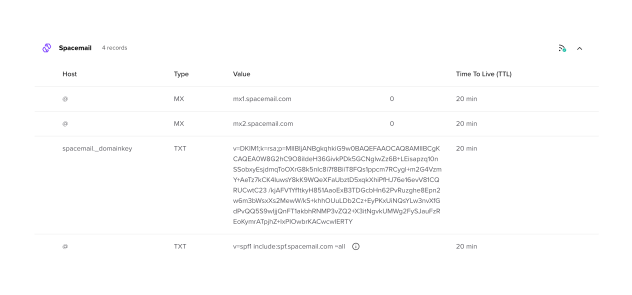
You should see several records already present. Be careful with these — don’t edit or remove them. Doing so may cause functionality issues for your website, or for any other service they might be connected to. Unless you’ve used an email platform with your domain before (see below), you’ll only want to add new records.
Typical records you’ll need to add
These will also depend on the service you’re using, but we’ll use Spacemail as an example here too. The record entry system tends to be structured in a way that makes adding new records intuitive.
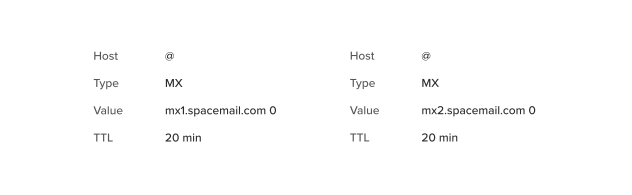
MXRecords (Mail Exchange)
MX records specify where email messages should be delivered. They point to the mail servers responsible for handling incoming emails. These will ensure your emails are delivered properly. These are the MX records you would add for Spacemail.
SPF Records (Sender Policy Framework)
SPF records prevent email spoofing (someone posing as you via email) by specifying which servers are authorized to send emails on behalf of your domain. This allows legitimate emails to be easily identified. The SPF record you would usually add for Spacemail is this:

DKIM Records (DomainKeys Identified Mail)
DKIM adds a digital signature to outgoing emails, making them easier to trace and prevent spoofing. DKIM records are set automatically for each domain connected to Spacemail, and you can locate this in Advanced DNS.
DMARC records (Domain-based Message Authentication, Reporting, and Conformance)
DMARC is a policy framework that enhances email authentication by aligning SPF (Sender Policy Framework) and DKIM (DomainKeys Identified Mail). It further helps prevent email spoofing, phishing, and domain abuse by ensuring that incoming emails are legitimate and authorized.
Spacemail doesn’t set up DMARC records automatically because they vary greatly depending on your personal preferences. If desired or required, we recommend using this DMARC generator from MXToolbox.
We highly recommend setting up a DMARC record for your domain to improve email security and protect your domain’s reputation.
Will I need to delete records?
If you’ve ever used an email provider with your domain before, you may need to delete some existing records. It should be easy to identify these because they will also be labeled MX/DKIM/SPF/DMARC in their classification.
After this background work is complete, the process will be much the same as it would be if you registered your domain with the same provider. For example, with Spacemail, you simply add your domain manually in step one of the unboxing process (rather than selecting it from the dropdown, as you would if you registered with Spaceship). Again, this will vary from provider to provider, but on Spacemail, it is the first step in the unboxing process.
Creating a mailbox

Once you’ve finished creating those records, or simply linked your domain, the rest is plain sailing. Choose the name you want for your mailbox (most likely your own to start with). Don’t forget to check our hints for naming conventions, but remember — because you’re using your own domain, it cantechnically be anything you want! Nothing is taken. You may want to flex by just using one letter: j@yoursite.com — that’s pretty cool, right? Alternatively, you could create a work email address that includes your full name, job title, or role.
Adding catchalls and aliases
A catch-all is exactly what it sounds like — if someone types anything@yoursite.com it will be redirected to the catch-all. You might want this to be a secondary inbox to avoid an influx of junk mail. Catch-alls are particularly useful for getting mis-spellings of names, or other variations like info@yoursite.com that people might try if they don’t know who to write to.
With Spacemail, setting a catch-all is particularly easy. On your launch panel, you’ll see the option on Spacemail Manager - the launchpad for Spacemail. Here, you can set your catch-all mailbox. This can be your primary mailbox - there’s no need to upgrade.
Meanwhile, aliases allow you to create company email addresses that redirect to multiple recipients (eg: for departments), and also allow for anonymity. You’ll have seen them used in almost every business. With Spacemail, adding an additional mailbox to any plan is a great low-cost upgrade, and five are included as standard with our advanced plan. Learn more about aliases can be used.
Adding the finishing touches to your email account
These will vary from provider to provider, but after the email account setup is complete, and your shiny new inbox is up and running, you will want to personalize some final things.
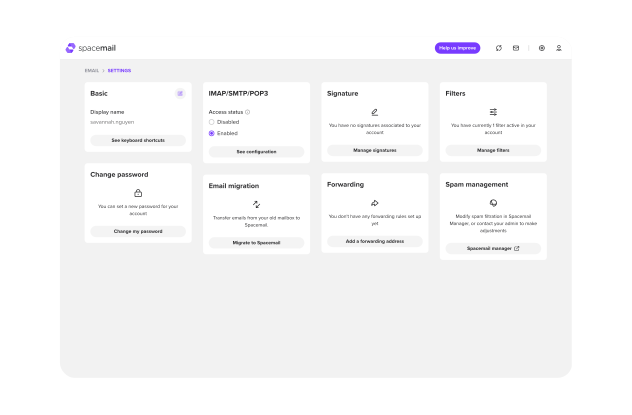
Setting your display name & add a signature
We’re talking real basics here. It’s worth checking them to make sure. You want your emails to display correctly from the first one. So, making sure your name is correct, adding a signature to each email, and generally perusing through the Settings will help you every time. We guarantee you’ll find something to tweak. Additionally, you may want to set the platform to your preferred language to make it even more accessible for you.
Adding your new address to a third-party email client
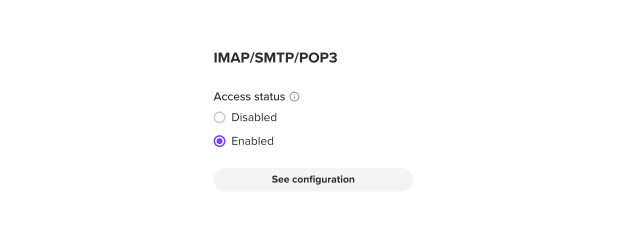
Many business email providers allow you to do this. Being able to integrate your new email address into an app you use already is a really easy way to keep track of things. And you can always go back to the web application any time you want to make use of the full features and benefits.
To do this, just enable IMAP/SMTP/POP3access in Spacemail’s Settingsand then follow the setup instructions in the email client of your choice. Usually, these are located in the settings menu of your existing app, and are labeled something like ‘Add an account’.
Migrating emails
Some business email providers make it easy to import emails. This can be useful if you have been operating your business communications somewhere else, and want to keep a record of everything.
Even if your chosen provider doesn’t offer a bespoke migration tool, you can usually perform some kind of manual workaround by downloading your emails, and then reuploading to your mail server. However, this will always have drawbacks (like room for human error), not to mention it’s time-consuming.A provider with an easy migration tool is definitely a plus if this is something you want to do. For example, with Spacemail, our custom migration tool offers a safer and more secure migration experience. You will be asked if you’d like to migrate existing emails as part of the unboxing process, but you can do it any time by going to ‘Settings’ and finding the ‘Email migration’ box.

Set spam filtering rules
Finally, you may want to set filter rules that protect your email address from the off. You may want to immediately block known spammers who have a track record with your business, but one of the perks of professional business email is a more robust spam filtration system.
With Spacemail, you can adjust your filter settings by going to Spacemail Manager, click ‘Manage’, then ‘Spam management’ which appears on the menu to the right of your screen.
Enjoy the benefits
You’re now set up, and ready to fire off those first test emails to your friends (well, you’ve gotta check it all looks okay!). Stay up to date with all Spacemail’s new releases, or comment with your thoughts and ideas below. Check out Spacemail plans for yourself — we guarantee one will be the right fit for your business.
Frequently asked questions
Providers like Spacemail come with storage. This can be referred to as “email hosting”, but don’t confuse this with website hosting. You don’t need website hosting to set up business email accounts.
Yes. A domain is an essential part of the business email address. It is a vital component and also makes up part of the email address itself (the part after the @ symbol).
Once you have a domain and some kind of web hosting (which usually costs a monthly or yearly fee), you’ll be able to create email addresses. However, you can buy email hosting separately, which usually comes with better software designed specifically for business use. These also allow you to create email addresses without the need for web hosting.
Yes, you can. But people find greater authenticity when they see a domain that matches the website they’ve interacted with. Additionally, business email plans usually come with enhanced security, which is useful for protecting a client’s data.
Do a bit of research into the kind of tools business emails have, and then decide which are most important to you. You can then compare your requirements with what different plans offer. Also take reviews and testimonials into account.
Some companies offer this as a feature. For example, Spacemail has a comprehensive migration tool that allows for easy migration from your old email providers. It is also possible to manually migrate your existing business email account by downloading and reuploading messages. This can be a little fiddly, and time consuming so migration tools are usually preferable.

Suggested articles




Comments (2)
Mineth Sithmaka
May 21, 2025
Olha Nesen. Product and Marketing Coordinator
May 21, 2025