
Internetnutzer, Suchmaschinenentwickler und große Sprachmodelle sind sich alle einig: Niemand mag eine langsame Website. Es gibt also viele Gründe, Ihre Website regelmäßig auf langsame Ladezeiten zu überprüfen, da Probleme auftreten können, die ein grundlegender Geschwindigkeitstest erklären kann. Deshalb ist es entscheidend, erweiterte Tools für WordPress-Performance-Tests einzusetzen, damit Sie bereit sind zu reagieren, wenn ein kritischer Bedarf entsteht.
Warum WordPress-Performance-Tests entscheidend sind
Einer der größten Fehler, den Website-Besitzer machen können, ist, sich bei Performance-Prüfungen nur auf ein einziges Tool zu verlassen. Performance hängt von Nutzererfahrung, Seitenstruktur, Serverressourcen, Plugins und Traffic ab, und jeder dieser Faktoren kann eine andere Art von Verlangsamung verursachen.
Deshalb lohnt es sich, mehr als ein Tool zum Testen Ihrer Website zu verwenden. Hier sind die fünf Website-Prüftools, die wir in diesem Artikel behandeln werden:
Google Site Kit zeigt, wie Google Ihre Website sieht und wie sich Menschen verhalten, sobald sie dort ankommen.
Das Menü EasyWP Stats zeigt, wie Ihre Hosting-Ressourcen genutzt werden.
Performance Lab ermöglicht es Ihnen, neuere Frontend-Verbesserungen sicher Modul für Modul zu testen.
Query Monitor gibt Ihnen einen technischen Einblick in Datenbankabfragen, HTTP-Aufrufe, Hooks und PHP-Verhalten.
Site Health hebt Konfigurationsprobleme und veraltete Komponenten innerhalb von WordPress selbst hervor.
Zusammengenommen geben Ihnen diese Tools etwas, das viel nützlicher ist als ein Geschwindigkeitswert. Sie helfen Ihnen, mögliche Probleme zu finden, sie zu testen und sinnvolle Änderungen vorzunehmen, die die Performance verbessern.
Google Site Kit
Google Site Kit ist Googles offizielles WordPress-Plugin, um Search Console, Analytics, PageSpeed Insights und andere Google-Dienste mit Ihrem Dashboard zu verbinden. Nach der Installation zeigt es Dutzende wichtiger Website-Messwerte direkt im WordPress-Dashboard an. Das bedeutet, dass Sie die Performance jedes Mal überprüfen können, wenn Sie sich auf Ihrer Website anmelden.
Das Geschwindigkeits-Dashboard in Site Kit verstehen
Einer der praktischsten Gründe für die Installation von Site Kit ist die Verbindung zu PageSpeed Insights. Dieser Bereich gibt Ihnen direkten Einblick in geschwindigkeitsbezogene Daten, ohne dass Sie eine manuelle Prüfung durchführen müssen. Wenn Sie auf Ihrer Website eine Seite finden, die sich langsam anfühlt, können Sie sofort sehen, was Googles Testumgebung meldet.
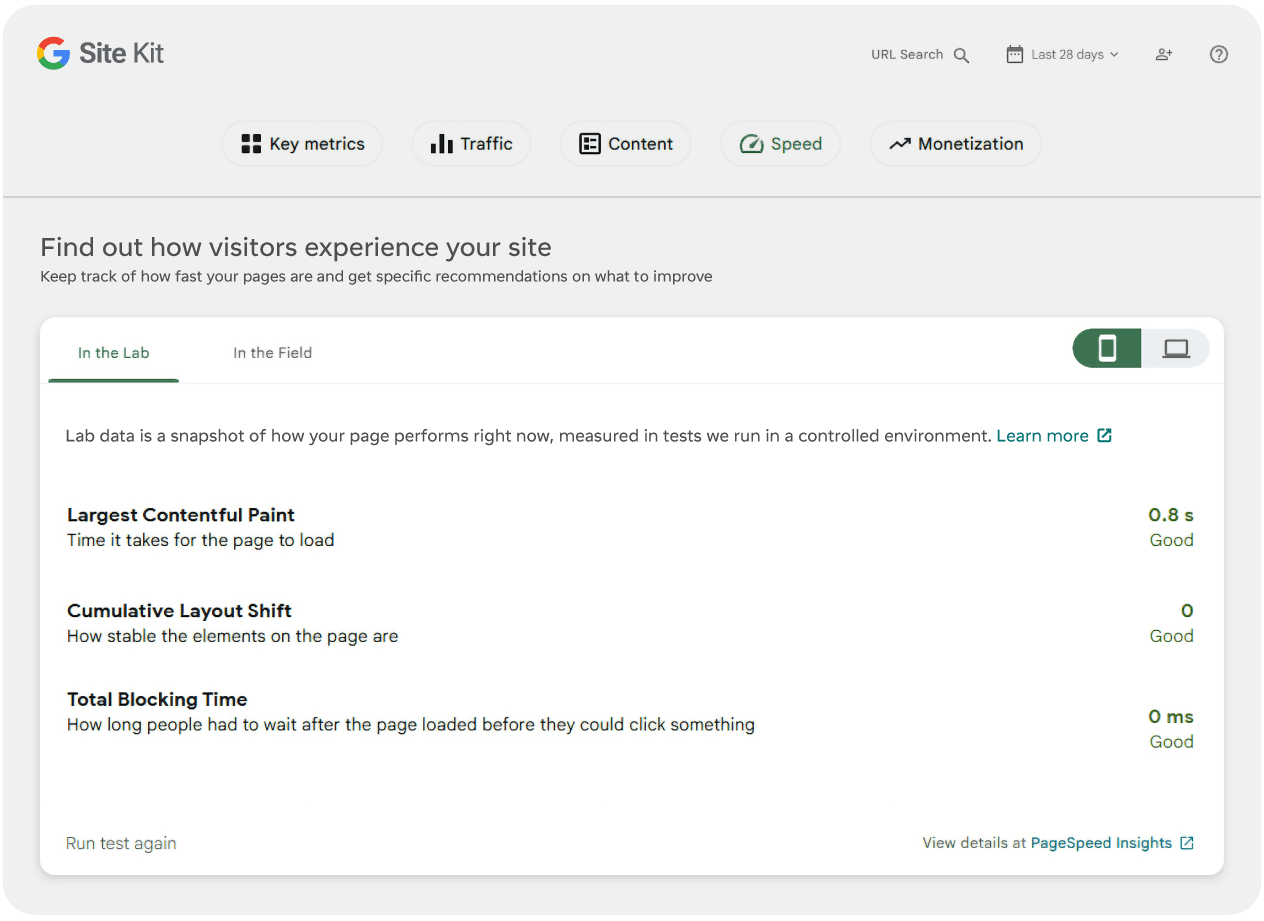
Ein schwacher Wert kann auf mehrere unterschiedliche Ursachen zurückzuführen sein. Es könnte bedeuten, dass Ihre Seite zu viel JavaScript, zu viele Einbettungen, übergroße Bilder oder Layout-Verschiebungen enthält, die die Nutzererfahrung beeinträchtigen. Mit anderen Worten: Das Geschwindigkeits-Dashboard sollte am besten als Hinweis und nicht als endgültige Diagnose genutzt werden.
Wenn Sie den Eindruck haben, dass Ihre Website oder eine bestimmte Seite langsam lädt, gehen Sie wie folgt vor:
Öffnen Sie Site Kit und prüfen Sie die Werte im Geschwindigkeits-Tab, wechseln Sie sowohl zur mobilen als auch zur Desktop-Bewertung und machen Sie Screenshots für einen späteren Vergleich.
Klicken Sie auf „Test erneut ausführen“, um einen aktuellen Testwert zu erhalten, vergleichen Sie ihn mit Ihrem Screenshot und prüfen Sie, ob es Unterschiede gibt.
Öffnen Sie bei Bedarf PageSpeed Insights über den Link, um detailliertere Datenpunkte zu erhalten.
Vergleichen Sie die Werte aus allen Tests und achten Sie auf Muster oder Unstimmigkeiten.
Wenn alle Ihre Werte grün sind, was auf positive Ergebnisse hinweist, könnte die Verlangsamung eher mit Ihrem Gerät oder Browser zusammenhängen als mit der Website. Niedrigere gelbe und rote Werte bedeuten, dass es Zeit ist, Optimierungen für Ihre Website in Betracht zu ziehen.
Auch wenn diese Geschwindigkeitswerte nur der Ausgangspunkt sind, sind sie entscheidende Messgrößen und können beeinflussen, wie oft Nutzer Ihre Website sehen, insbesondere über die organischen Suchergebnisse von Google. Besuchen Sie den Bereich Geschwindigkeit im Site Kit-Dashboard regelmäßig, da niedrige Testwerte dort eine der einfachsten Möglichkeiten sind, Performance-Probleme zu erkennen.
Verwenden Sie das Traffic-Dashboard, um andere Performance-Probleme zu erkennen
Einige Performance-Probleme lassen sich in einem Geschwindigkeitstestwert nicht erkennen. Deshalb ist es wichtig, darauf zu achten, was echte Nutzer tun, wenn sie Ihre Website besuchen. Glücklicherweise führt Site Kit Daten aus Search Console und Analytics zusammen, sodass Sie Traffic, Verhalten auf Seitenebene und die Art und Weise, wie Menschen Ihre Inhalte finden und nutzen, direkt in WordPress überprüfen können.
Das bedeutet, dass Sie Traffic-Trends nutzen können, um Rückschlüsse auf Performance-Probleme zu ziehen, selbst wenn ein Geschwindigkeits-Dashboard diese nicht direkt ausweist.
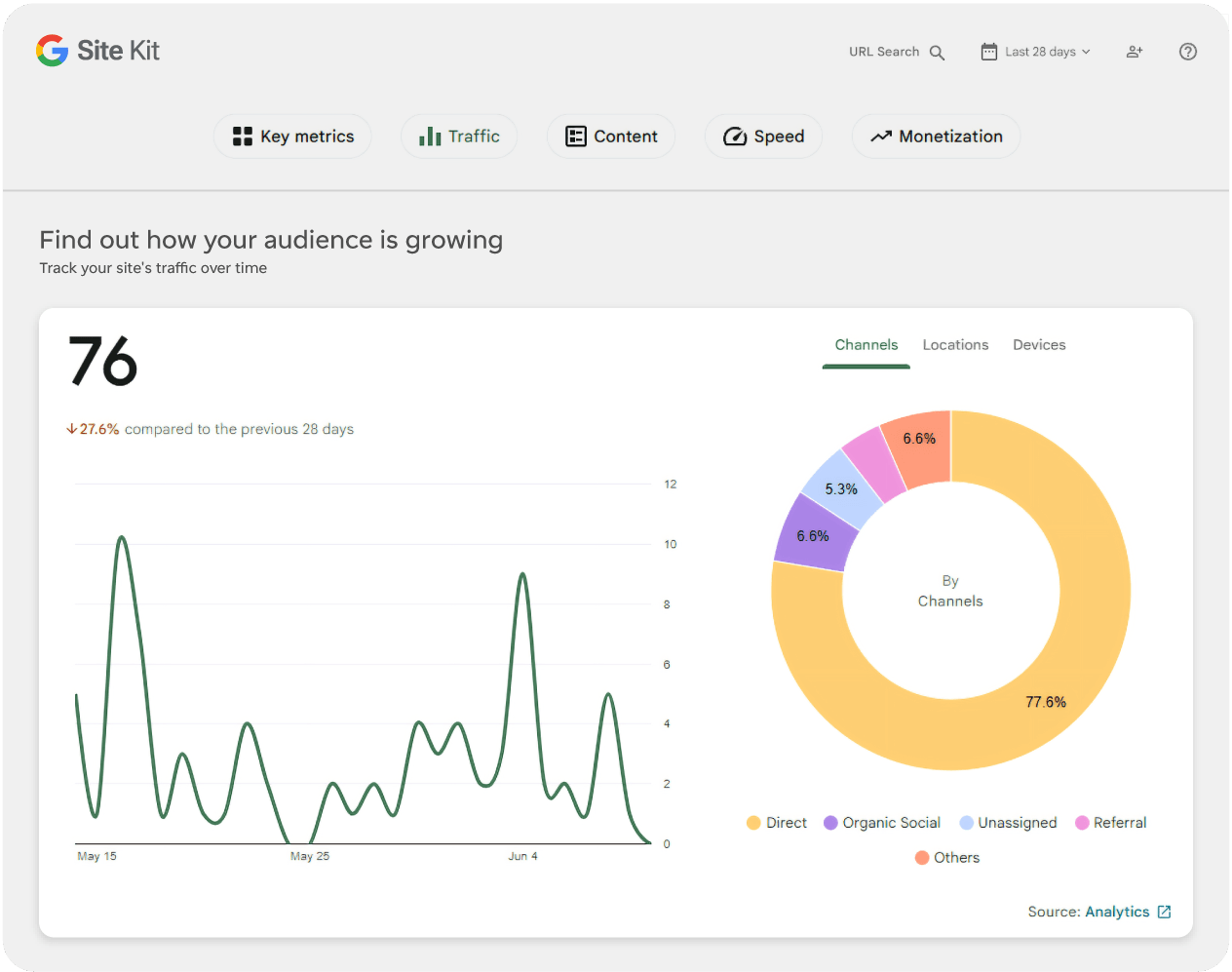
Der Bereich Traffic liefert Ihnen zusammengefasste Informationen für Ihre gesamte Website, und Sie können zwischen Kanälen, Standorten und gerätebezogenen Daten umschalten. Anschließend können Sie auf den Analytics-Link in der unteren rechten Ecke klicken, um die Details genauer anzusehen. Zum Beispiel:
Wenn der mobile Traffic hoch ist, die Conversions aber schwach sind, ist das ein Zeichen dafür, die mobilen PageSpeed-Ergebnisse und das mobile Layout-Verhalten genauer zu vergleichen.
Wenn ein Artikel deutlich mehr neue Sitzungen erhält als der Rest Ihrer Website, verdient diese Seite besondere Aufmerksamkeit bei der Performance, weil jede Verlangsamung dort einen größeren Anteil der Besucher betrifft.
Wenn der organische Traffic auf einer Seite stabil ist, das Engagement aber nach einem Redesign oder einer Theme-Migration stark abfällt, haben Sie möglicherweise auf dieser Seite ein UX- oder Ladeproblem eingeführt.
Das ist für sich genommen kein Beweis, aber ein starkes Indiz für die Richtung. Site Kit hilft Ihnen zu erkennen, welche Seiten am wichtigsten sind und bei welchen Zielgruppensegmenten die größten Reibungen auftreten könnten.
EasyWP Stats
Sobald Sie anhand von Site Kit eine Theorie haben, wechseln Sie zu Ihrem EasyWP-Dashboard und öffnen Sie das Menü Stats. EasyWP enthält integriertes Tracking für besucherorientierte Kennzahlen und Insights, die Ihnen helfen, die Diagramme zu verstehen und Verbesserungsmöglichkeiten zu finden.
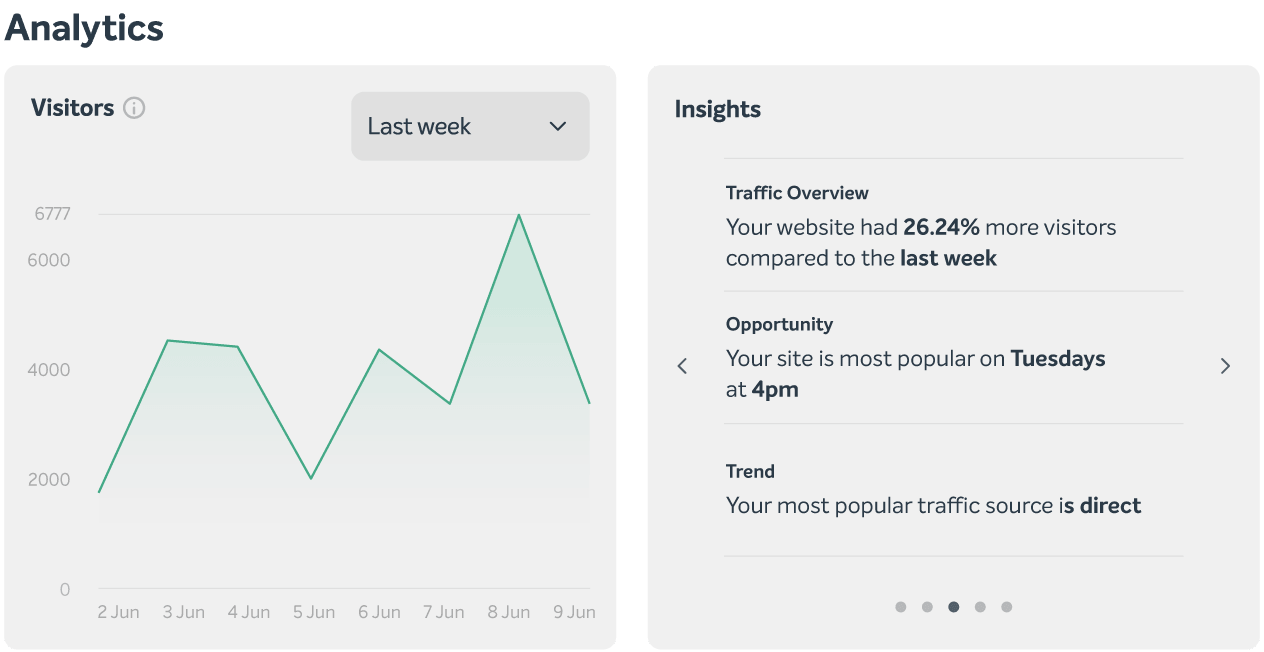
Das ist wichtig, weil Verlangsamungen einer Website auf eine Vielzahl unterschiedlicher Probleme zurückzuführen sein können. Manchmal ist die Seite aufgrund von Frontend-Designentscheidungen schwergewichtig. In anderen Fällen werden die zugrunde liegenden Ressourcen durch Traffic-Spitzen, ineffiziente Plugins, Hintergrundprozesse oder etwas anderes zu stark beansprucht.
Worauf Sie im Bereich Performance achten sollten
Der Bereich Stats verfolgt CPU- und RAM-Nutzung für Sie, und Sie können die Bandbreitennutzung der letzten 7 Tage anzeigen.
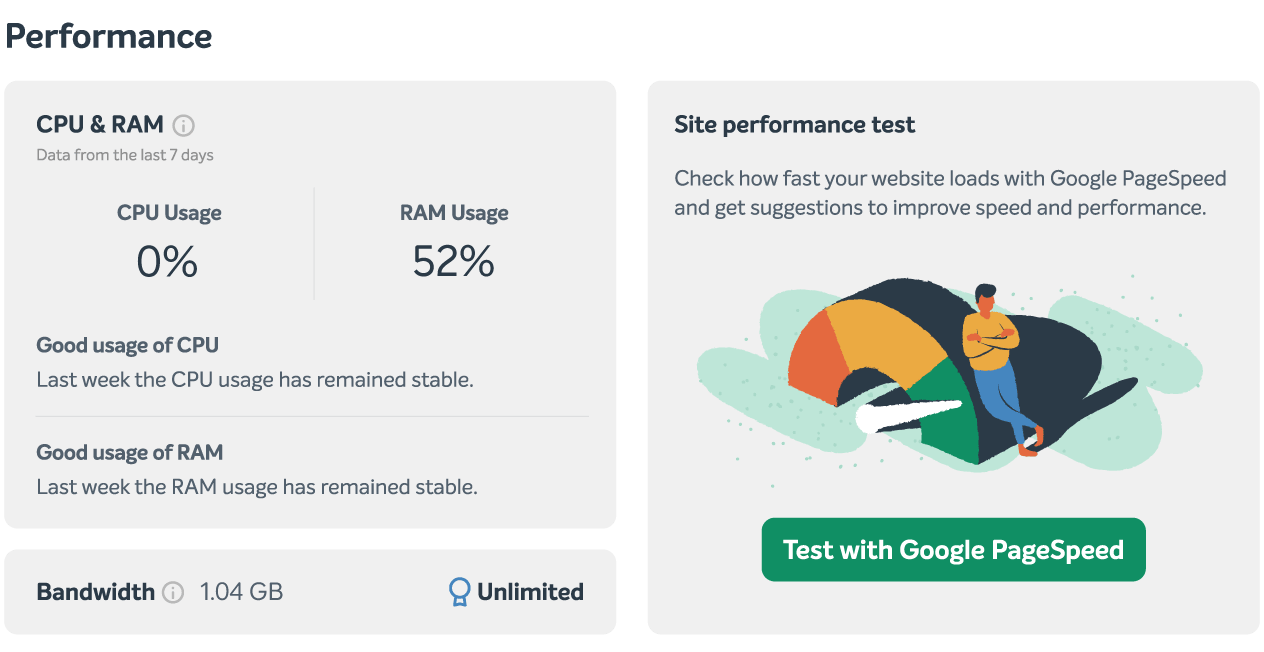
Vorübergehende Spitzen können bei routinemäßigen Software-Updates, Änderungen an der Website oder in Phasen mit mehr Besuchern als üblich auftreten. Das bedeutet, dass der Schlüssel darin liegt, wegen einer einzelnen Spitze nicht in Panik zu geraten. Sinnvoller ist es, darauf zu achten, ob Spitzen häufig auftreten oder über längere Zeit gute Nutzungswerte überschreiten.
Hier sind die häufigsten Ursachen, wenn Sie einen Ausschlag in den Performance-Messwerten sehen:
Metrik | Was ein plötzlicher Anstieg bedeuten kann | Was Sie als Nächstes berücksichtigen sollten |
|---|---|---|
CPU | Mehr PHP-Arbeit, ein Plugin-Prozess, mehr nicht zwischengespeicherte Anfragen oder höheres Traffic-Volumen | Prüfen Sie, ob Sie WordPress kürzlich aktualisiert, Plugins geändert oder eine Kampagne gestartet haben |
RAM | Stärkere Plugin-Aktivität, Hintergrundverarbeitung oder speicherintensive Seitengenerierung | Prüfen Sie aktuelle Änderungen an Plugins/Themes und suchen Sie nach dynamischen Seiten, die den Cache umgehen |
Bandbreite | Mehr Besucher, mehr Bots, größere Assets oder wiederholte Auslieferung umfangreicher Medien | Prüfen Sie die wichtigsten Seiten, Gerätemuster und ob Bilder oder Video-Assets übergroß sind |
Wann drastische Änderungen wirklich wichtig sind
Signifikante Änderungen verdienen Aufmerksamkeit, wenn sie mit Ausschlägen übereinstimmen, die sich im Menü Stats zeigen. Wenn Sie das sehen, stellen Sie sich diese Fragen:
Trat der Ausschlag direkt nach einem Plugin-, Theme- oder WordPress-Update auf?
Geschah es nach der Veröffentlichung einer neuen Seite mit großen Bildern, Einbettungen oder Videos?
Trat es nach einer Traffic-Kampagne, dem Versand eines Newsletters oder einem plötzlichen Ranking-Schub auf?
Ist die Website für Besucher tatsächlich langsamer, oder handelt es sich nur um eine Anomalie im Diagramm?
Hier wird das Menü EasyWP Stats zu mehr als nur einem Dashboard. Es wird zu einer Möglichkeit, eine gesunde Website von einer überlasteten zu unterscheiden.
Performance Lab
Wenn Site Kit ein Problem mit der Seitenerfahrung zeigt und EasyWP kein größeres Ressourcenproblem anzeigt, haben Sie es wahrscheinlich mit Frontend-Optimierung zu tun. Hier wird das Plugin Performance Lab nützlich.
Performance Lab ist eine Sammlung von auf Performance ausgerichteten WordPress-Modulen, die vom WordPress-Team erstellt wurden und von denen viele dazu gedacht sind, Verbesserungen zu testen, bevor sie schließlich in den Core übernommen werden. Anstatt einen großen Alles-oder-nichts-Schalter zu erzwingen, können Sie einzelne Funktionen aktivieren und sie auf Ihrer Website bewerten.
Beginnen Sie mit diesen Modulen
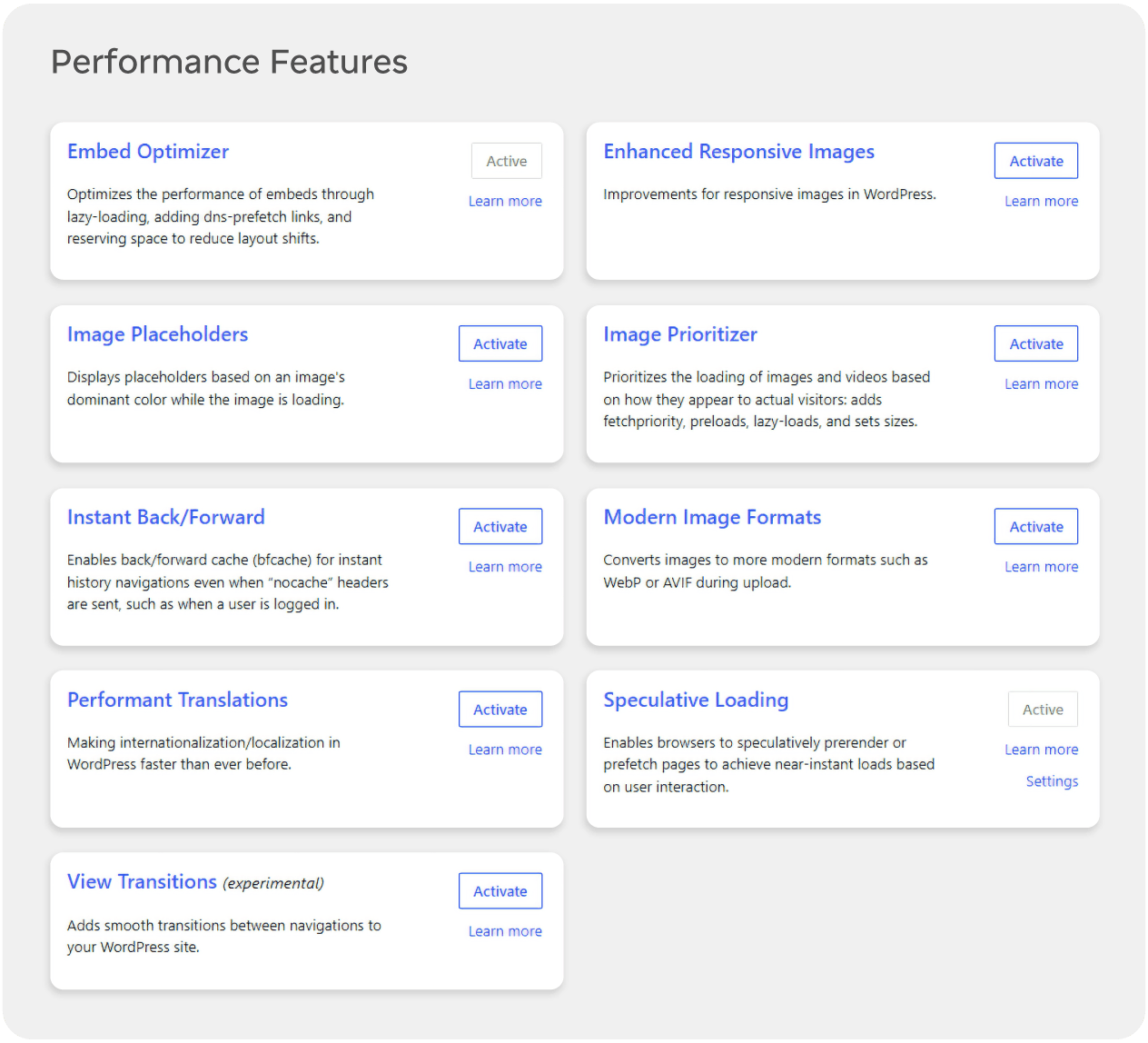
Derzeit gibt es 9 verschiedene Module innerhalb des Plugins Performance Lab, die alle je nach Bedarf Ihrer Website separat aktiviert werden können. Für die meisten Website-Besitzer sind dies die Module, die es sich zuerst zu verstehen lohnt.
Embed Optimizer
Verwenden Sie dies, um die Kosten eingebetteter Inhalte zu reduzieren, insbesondere wenn Seiten auf YouTube, Social Posts oder andere Einbettungen von Drittanbietern angewiesen sind. Aktivieren Sie es auf Seiten mit vielen Einbettungen, die sich beim Laden träge oder ruckelig anfühlen. Überspringen Sie es auf Seiten ohne oder mit sehr wenigen Einbettungen, bei denen es Komplexität ohne klaren Nutzen hinzufügt.
Image Placeholders
Dadurch werden leichte Platzhalter hinzugefügt, sodass Seiten visuell stabil wirken, während Bilder geladen werden, was die wahrgenommene Performance verbessern und Layout-Sprünge reduzieren kann. Aktivieren Sie es für bildlastige Seiten, besonders auf Mobilgeräten, wo leere Flächen und Layout-Verschiebungen häufig sind. Weniger nützlich ist es bei textorientierten Artikeln mit sehr wenigen Bildern, bei denen Sie möglicherweise kaum einen Unterschied bemerken.
Speculative Loading
Dabei wird die Speculation Rules API des Browsers verwendet, um wahrscheinliche nächste Seiten vorab abzurufen oder vorab zu rendern, wodurch sich die Navigation nahezu sofortig anfühlen kann. Es funktioniert am besten auf Websites mit klaren Navigationspfaden, etwa Blog-Archiven, Dokumentationen oder Shops, in denen Nutzer oft von einer internen Seite zur nächsten klicken. Seien Sie vorsichtig bei Websites mit stark dynamischen Abläufen, Dashboards für eingeloggte Nutzer oder sensiblen Aktionen, bei denen das Vorladen zusätzlicher URLs unnötige Arbeit oder unerwartete Nebeneffekte verursachen könnte.
Modern Image Formats
Dies hilft dabei, neuere Bildformate bereitzustellen, wo sie unterstützt werden, was das Bildgewicht auf medienlastigen Seiten drastisch reduzieren kann. Es ist ein starker Kandidat für Websites, die stark auf Fotografie, Beitragsbilder oder Produktgalerien setzen. Bevor Sie es überall aktivieren, prüfen Sie, wie es mit Ihrem Theme, CDN und vorhandenen Plugins zur Bildoptimierung zusammenarbeitet, damit Sie nicht versehentlich überlappende Tools stapeln.
Enhanced Responsive Images
Dies verbessert, wie Bildgrößen ausgewählt werden, was für Themes nützlich ist, die nicht immer die effizienteste Bildgröße an jeden Bildschirm senden. Es lohnt sich, es zu aktivieren, wenn Sie sehen, dass mobile Nutzer große Bilder in Desktop-Größe herunterladen, oder wenn PageSpeed-Berichte auf eine ineffiziente Bildauslieferung hinweisen. Verwenden Sie es nicht blind zusammen mit mehreren anderen Plugins zur Bildverarbeitung, ohne zu testen, denn zu viele sich überschneidende Bildoptimierungen können die Fehlersuche eher erschweren als erleichtern.
Query Monitor
Query Monitor ist ein Entwickler-Toolpanel für WordPress, das Datenbankabfragen, PHP-Fehler, Hooks und Actions, HTTP-API-Aufrufe, Skripte, Styles und zugehörige Debugging-Informationen sichtbar macht. Es ist hervorragend geeignet, wenn Sie verstehen möchten, warum das Laden einer bestimmten Seite auf Code-Ebene aufwendig ist.
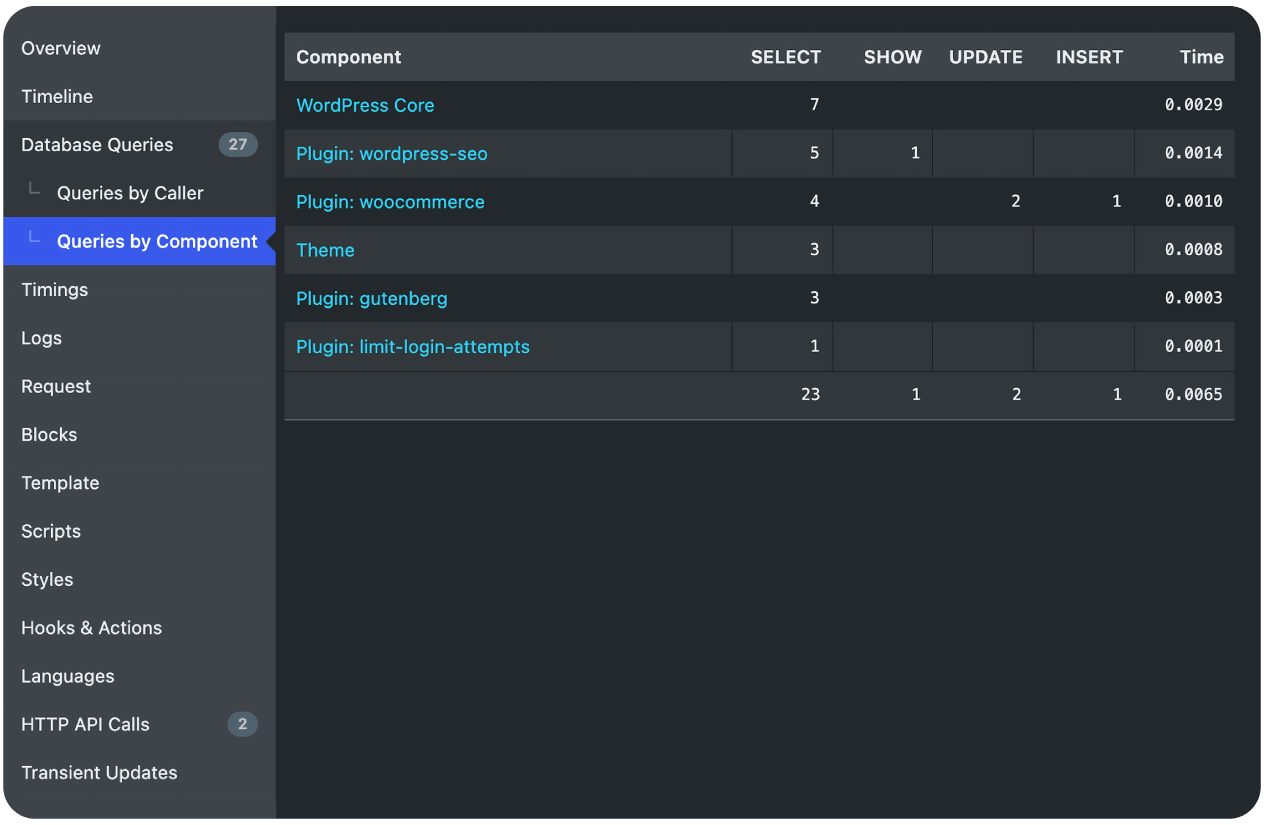
Für Website-Besitzer stammen die nützlichsten Daten normalerweise aus vier Bereichen:
Die Abfrage-Panels, die langsame und doppelte Datenbankabfragen anzeigen.
Die Komponentenaufschlüsselung, die hilft zu erkennen, ob ein Plugin, Theme oder der Core für diese Abfragen verantwortlich ist.
Die HTTP-API-Ansicht, die externe Aufrufe zeigt, welche die Seitengenerierung verzögern können.
Das Übersichts-Panel, das die Seitengenerierungszeit und den Speicherverbrauch hervorhebt.
Der Grund, Query Monitor in einer unterstützenden Rolle zu behalten, ist, dass es eine engere Frage beantwortet. Es eignet sich nicht besonders gut, um breiteres Besucherverhalten, langfristige Traffic-Muster oder ressourcenbezogenen Druck auf Kontoebene zu verstehen. Es ist großartig, wenn Sie bereits ein bestimmtes Plugin, Template oder einen Anfragepfad im Verdacht haben und eine technische Bestätigung möchten.
Site Health
Es gibt noch ein letztes einfaches Tool, das wir heute besprechen, und Sie können mit nur einem Klick darauf zugreifen. Öffnen Sie Tools in Ihrem WordPress-Dashboard und gehen Sie zu Site Health.
Site Health ist in WordPress integriert und umfasst sowohl einen Status-Bildschirm als auch einen Info-Bildschirm, sodass Sie schnell sehen können, ob Ihr Setup offensichtliche Probleme hat, die Sicherheit, Stabilität und Performance beeinträchtigen könnten.
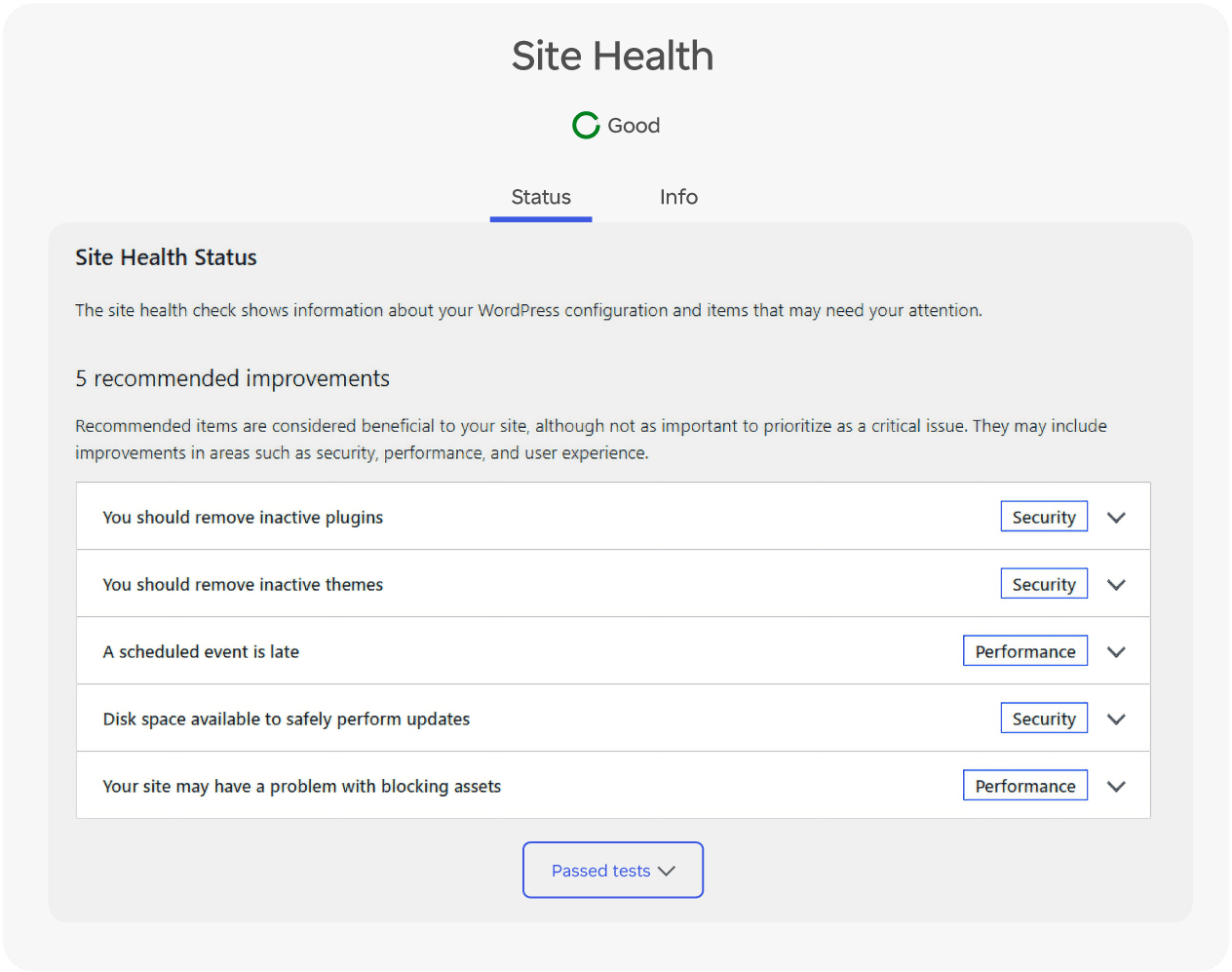
Das ist wichtig, weil „erweiterte“ Performance-Arbeit verschwendet sein kann, wenn die Grundlagen noch fehlerhaft sind. Site Health kann Sie auf veralteten WordPress-Core, alte PHP-Versionen, Probleme mit dem Debug-Modus, inaktive, aber unnötige Plugins, Probleme mit geplanten Aufgaben und andere Konfigurationselemente hinweisen, die die Performance stillschweigend beeinträchtigen.
Der Tab Info ist ebenfalls nützlich, wenn Sie Kontext benötigen. Er gibt Ihnen eine Übersicht über Ihre WordPress-Version, Servereinrichtung, aktives Theme, aktive Plugins und andere technische Details, die helfen zu erklären, welche Ergebnisse Sie an anderer Stelle sehen.
Mit anderen Worten: Site Health ist nicht der Ort, an dem Sie jedes Geschwindigkeitsproblem lösen. Es ist der Ort, an dem Sie bestätigen, dass Ihr Fundament den Rest Ihrer Tests nicht untergräbt.
Woher die größten Verbesserungen normalerweise kommen

Eines der nützlichsten Dinge, die erweiterte Performance-Tests Ihnen beibringen, ist, dass nicht jedes Problem dieselbe Lösung hat. Das ist auch der Grund, warum dieser Multi-Tool-Ansatz so gut funktioniert. Google Site Kit hilft Ihnen zu sehen, wie Nutzer und Google Ihre Website erleben. EasyWP Stats zeigt, was Ihre Hosting-Ressourcen darunter tun. Performance Lab hilft Ihnen, moderne Optimierungen sicher zu testen. Query Monitor bestätigt bei Bedarf Ursachen auf Code-Ebene. Site Health stellt sicher, dass Ihre Grundlagen weiterhin solide sind.
Wenn Sie diese Perspektiven kombinieren, ist WordPress-Performance kein Rätsel mehr. Sie wird zu einem Prozess, bei dem Sie die richtigen Signale lesen, jeweils eine sinnvolle Änderung vornehmen und sich auf die Seiten und Verhaltensweisen konzentrieren, die für Ihre Besucher am wichtigsten sind.
Häufig gestellte Fragen
Beginnen Sie damit, die Geschwindigkeitswerte von Google Site Kit für Ihre wichtigsten Seiten zu prüfen, und vergleichen Sie diese Ergebnisse dann mit dem Bereich Performance in Ihrem Menü EasyWP Stats. Wenn die Werte niedrig sind und Sie außerdem wiederholte Ausschläge bei CPU, RAM oder Bandbreite sehen, die mit den Zeitpunkten übereinstimmen, zu denen sich die Website langsam anfühlt, ist das ein starkes Zeichen dafür, dass Sie es mit einem echten Performance-Problem und nicht mit einem Problem des lokalen Geräts zu tun haben.
Verwenden Sie Google Site Kit, wenn Sie verstehen möchten, wie Google Ihre Seiten sieht und wie sich echte Besucher verhalten, sobald sie auf Ihrer Website landen. Wechseln Sie zu EasyWP Stats, wenn Sie sehen möchten, wie Ihre Hosting-Ressourcen unter diesem Traffic genutzt werden, insbesondere wenn Sie vermuten, dass Traffic-Spitzen, ressourcenintensive Plugins oder große Mediendateien CPU, RAM oder Bandbreite stärker als üblich beanspruchen.
Sowohl Performance Lab als auch Query Monitor sind als Diagnose-Tools konzipiert, verändern aber dennoch das Verhalten Ihrer Website, daher sollten Sie sie sorgfältig verwenden. Aktivieren Sie jeweils nur ein Performance Lab-Modul, testen Sie einige Seiten und verwenden Sie Query Monitor hauptsächlich auf einer Staging-Umgebung oder während kurzer Untersuchungssitzungen. Deaktivieren Sie es anschließend wieder, damit es Ihrer WordPress-Website keinen unnötigen Overhead hinzufügt.

Vorgeschlagene Artikel




Teilen Sie Ihre Gedanken