So arbeiten Sie mit dem WordPress Migration Tool
Das WordPress Migration Tool ist eine neue Option, mit der Sie Ihre WordPress-Website auf unser Spaceship EasyWP Hosting übertragen können. Es wurde als einfache Self-Service-Option konzipiert, die keine fortgeschrittenen technischen Kenntnisse erfordert. Sie können auch große Websites oder solche mit komplexen Konfigurationen migrieren, ohne die Einschränkungen manueller Übertragungen oder von Drittanbieter-Plugins.
So starten Sie den Migrationsprozess:
1. Stellen Sie sicher, dass Sie ein neues (nicht Unboxed) EasyWP-Abonnement haben. Starten Sie den Unboxing-Prozess. Gehen Sie zu Ihrem Launchpad > EasyWP Manager:
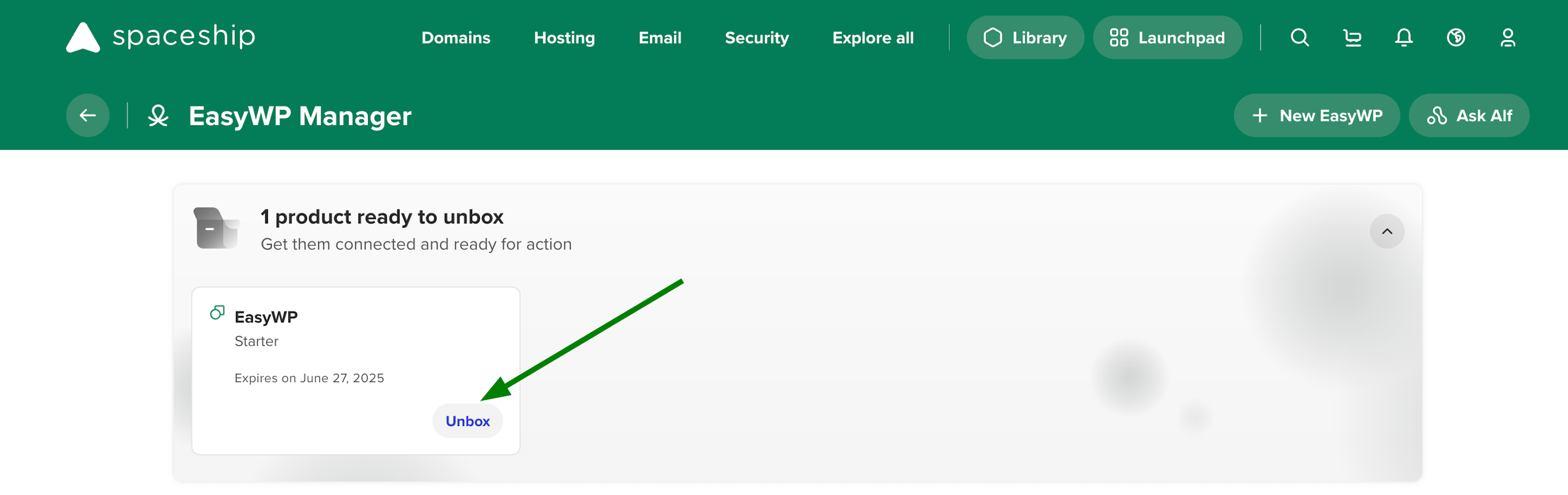
Hinweis: Wenn Sie die Website auf das bereits unboxed EasyWP-Abonnement migrieren möchten, müssen Sie zuerst alle Verbindungen entfernen, die aktuelle Website löschen und den Unboxing-Prozess erneut starten.
Im ersten Schritt haben Sie zwei Optionen:
Neues EasyWP-Konto starten – eine neue WordPress-Website von Grund auf erstellen.
Migrieren Sie Ihre WordPress-Website – starten Sie das EasyWP WordPress Migration Tool, um Ihre Website in einfachen Schritten zu übertragen.
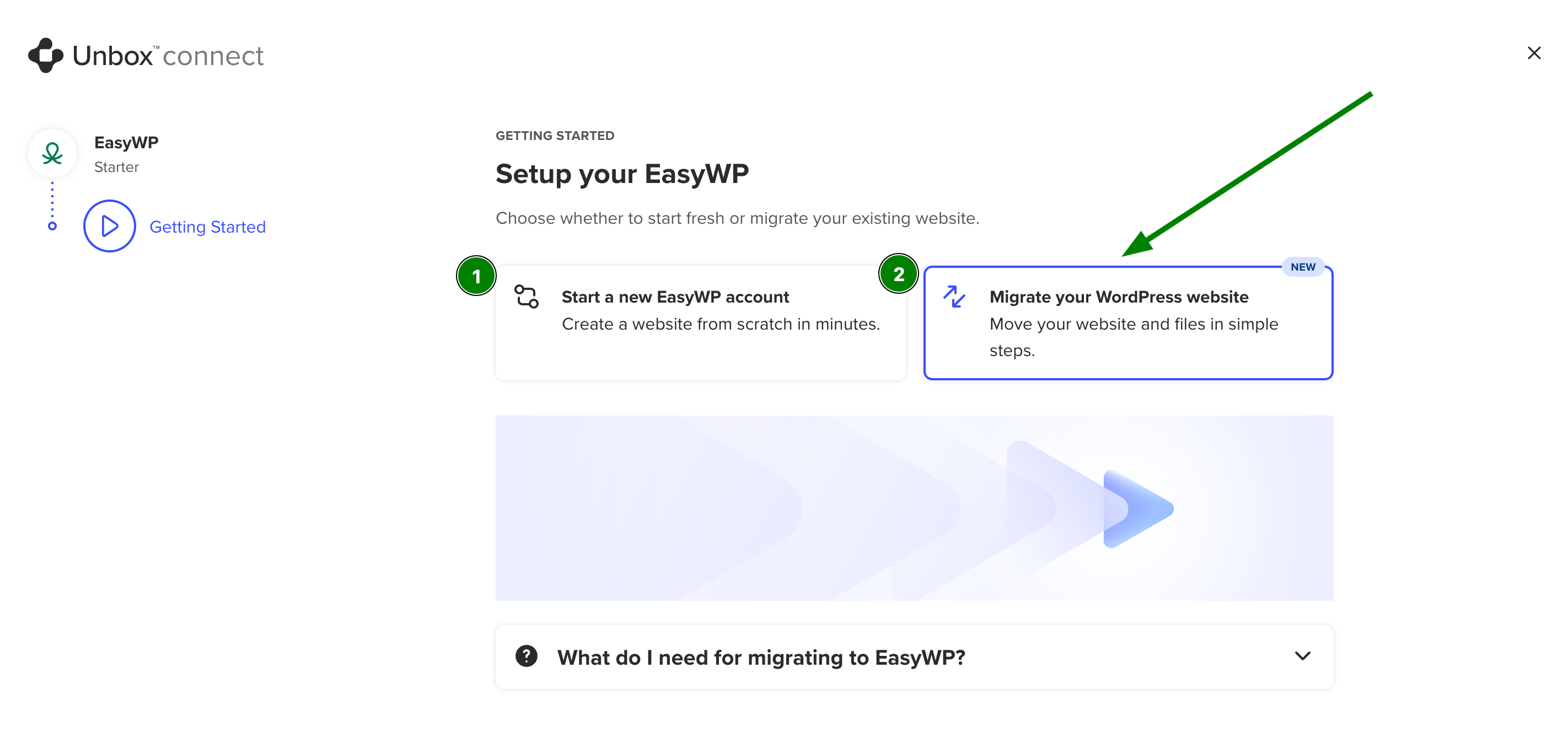
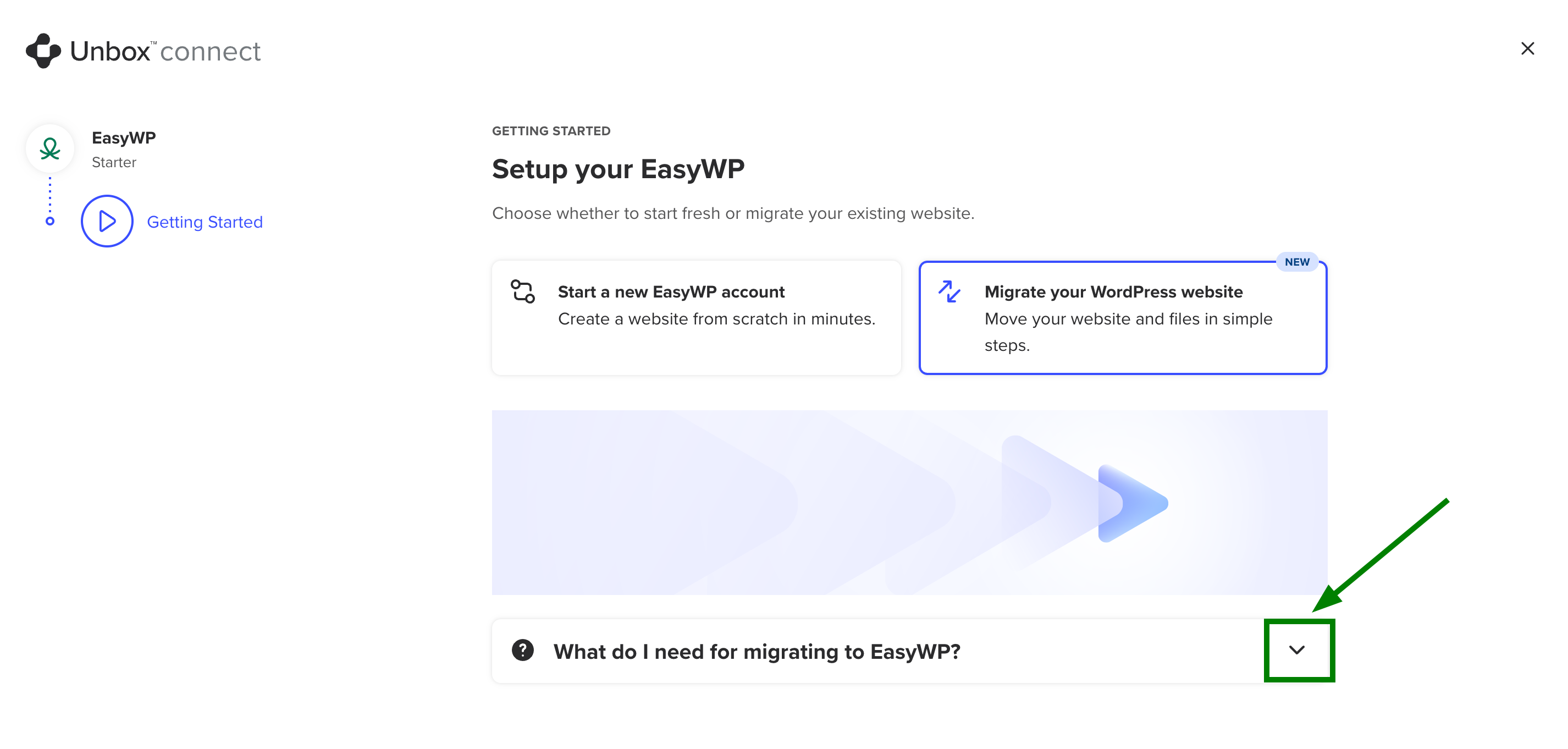
Öffnen Sie das Dropdown-Menü, um zu sehen, was Sie zu EasyWP migrieren müssen:
Um mit der Migration fortzufahren, werden Ihnen die bestehenden Migrationsanforderungen und -einschränkungen angezeigt, die überprüft werden müssen, wie unten dargestellt:
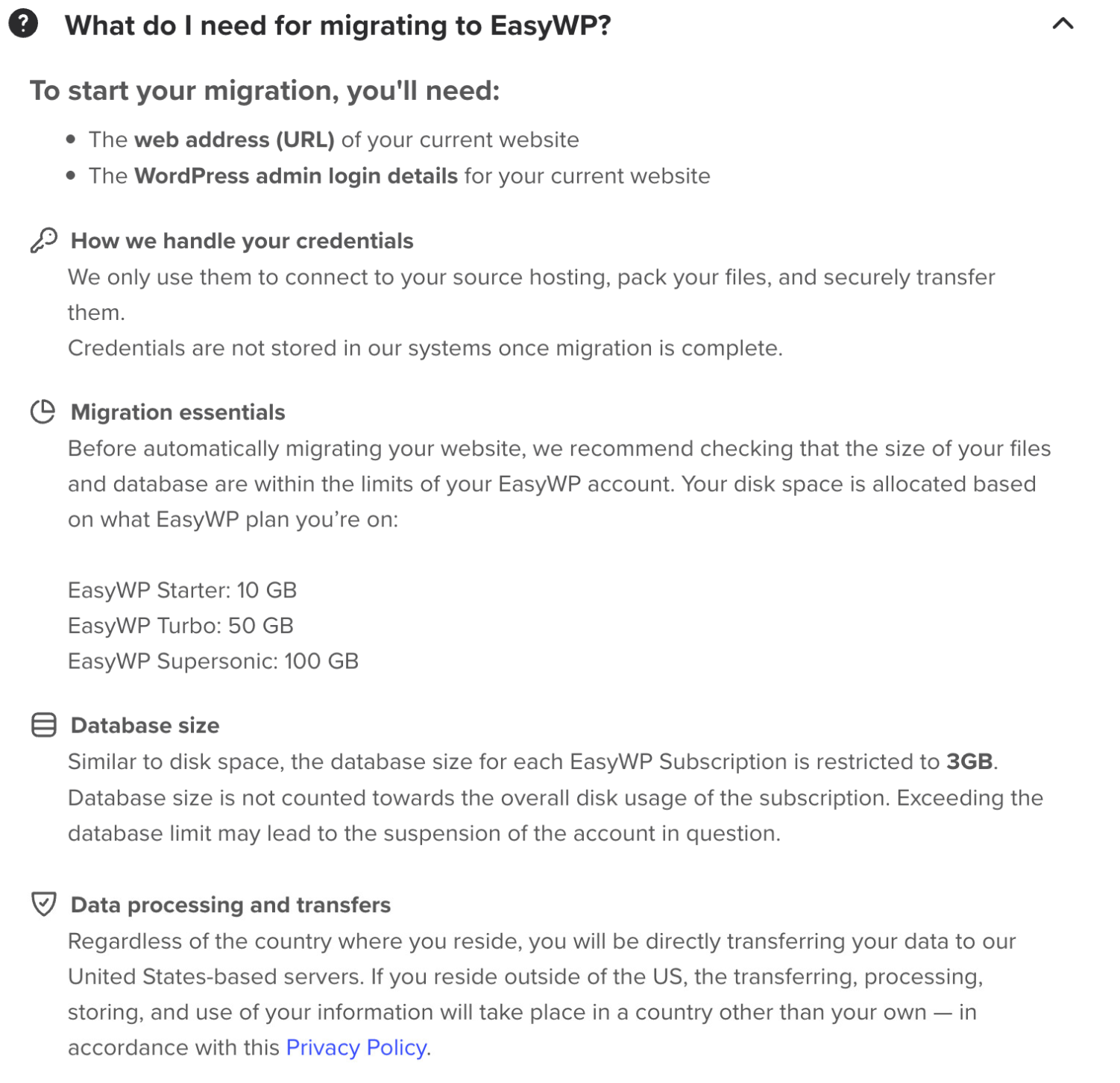
Hinweis: Ändern Sie während der Migration nicht die Nameserver Ihrer Domain. Die Domain muss weiterhin auf Ihr aktuelles (ursprüngliches) Hosting zeigen, damit die Migration erfolgreich ist.
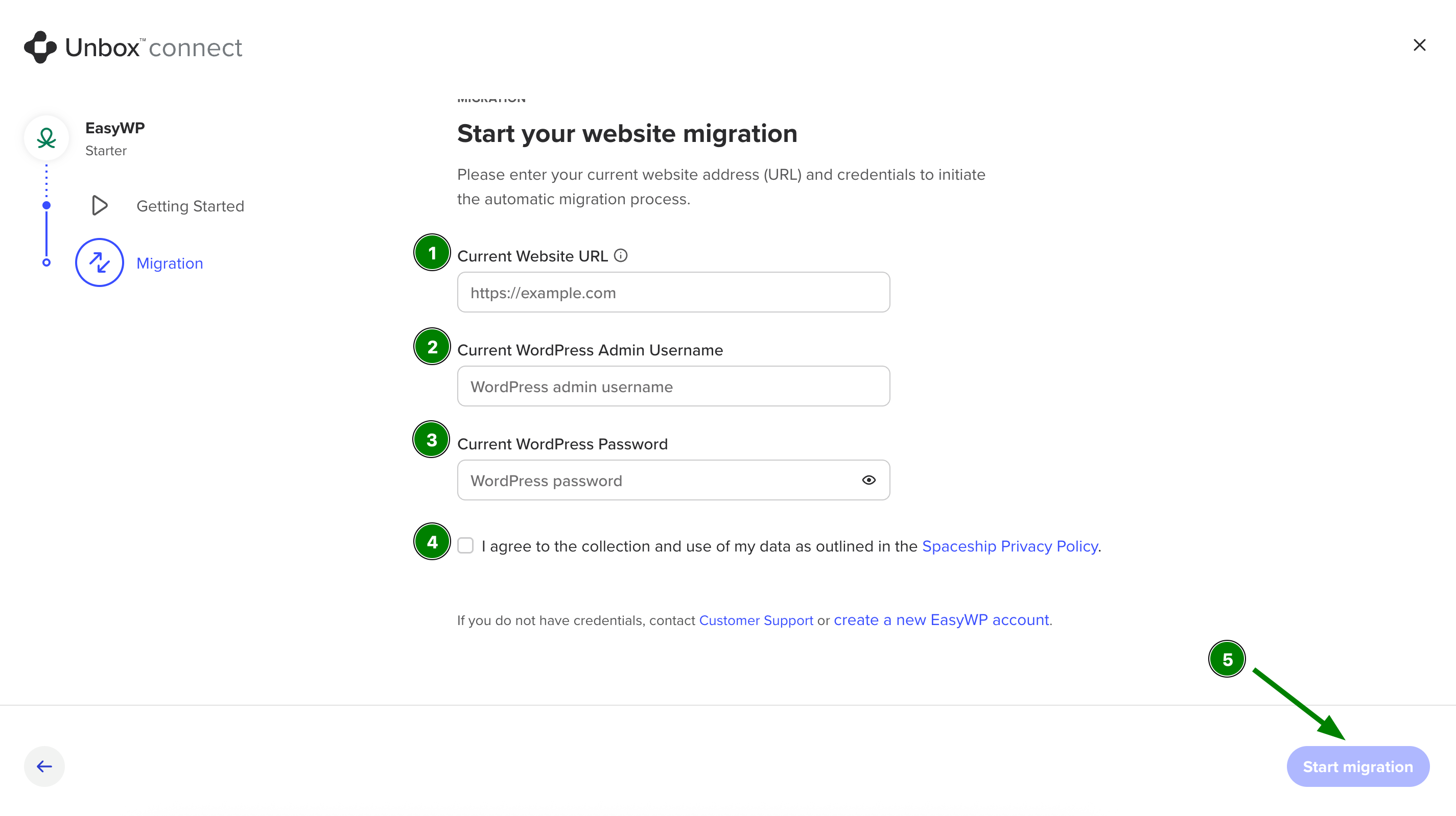
2. Um den automatischen Migrationsprozess zu starten, füllen Sie die Felder mit der aktuellen Website-Adresse (URL), dem aktuellen WordPress-Admin-Benutzernamen und dem aktuellen WordPress-Passwort aus. Außerdem sollten Sie das Kontrollkästchen für die Zustimmung zur Erhebung und Nutzung der Kundendaten gemäß der Spaceship-Datenschutzrichtlinie aktivieren:
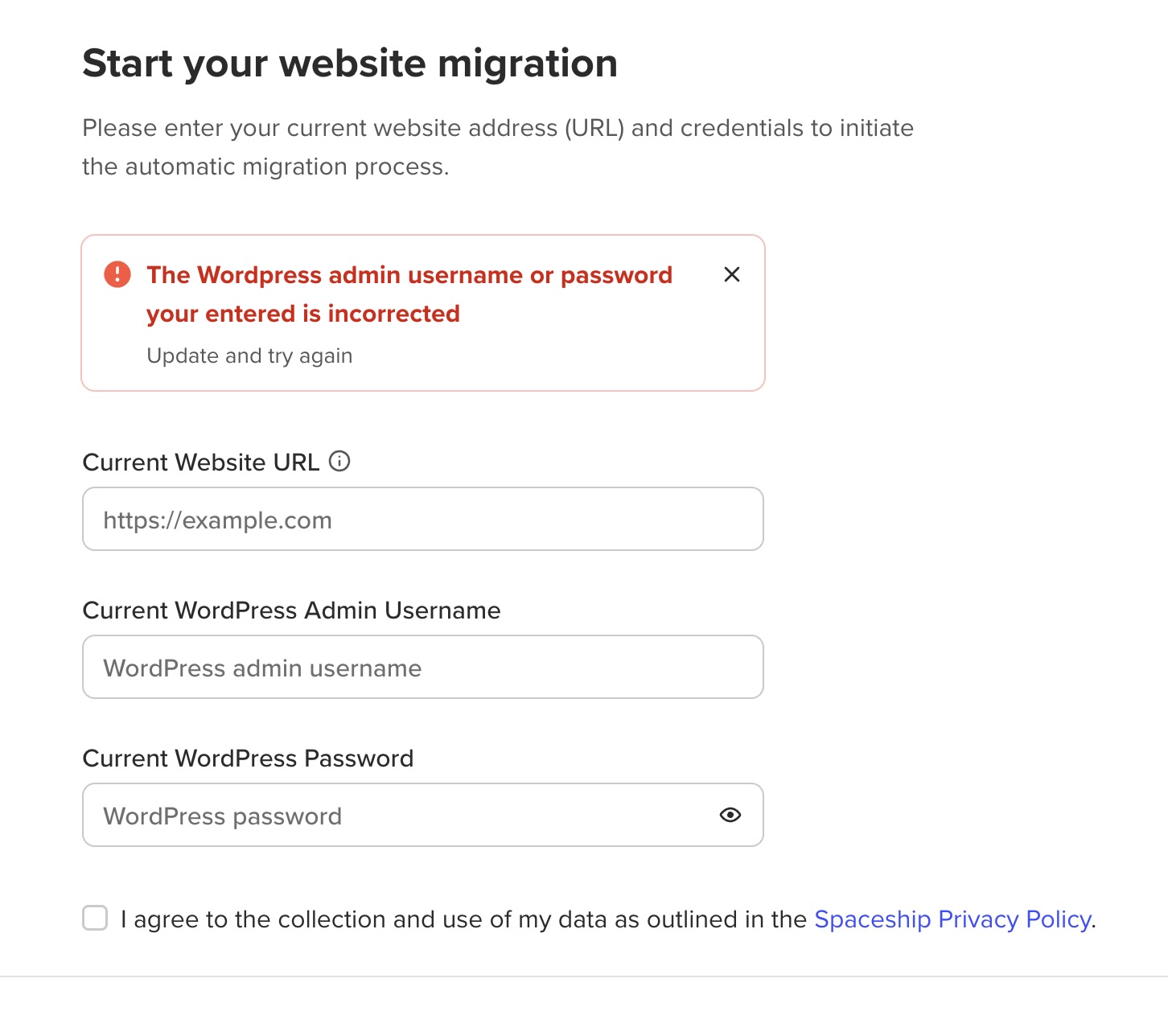
Hinweis: Wenn Sie ungültige Website-Zugangsdaten eingeben, erhalten Sie die folgende Fehlermeldung:
3. Sobald Sie auf die Schaltfläche Migration starten klicken, beginnt der Migrationsprozess:
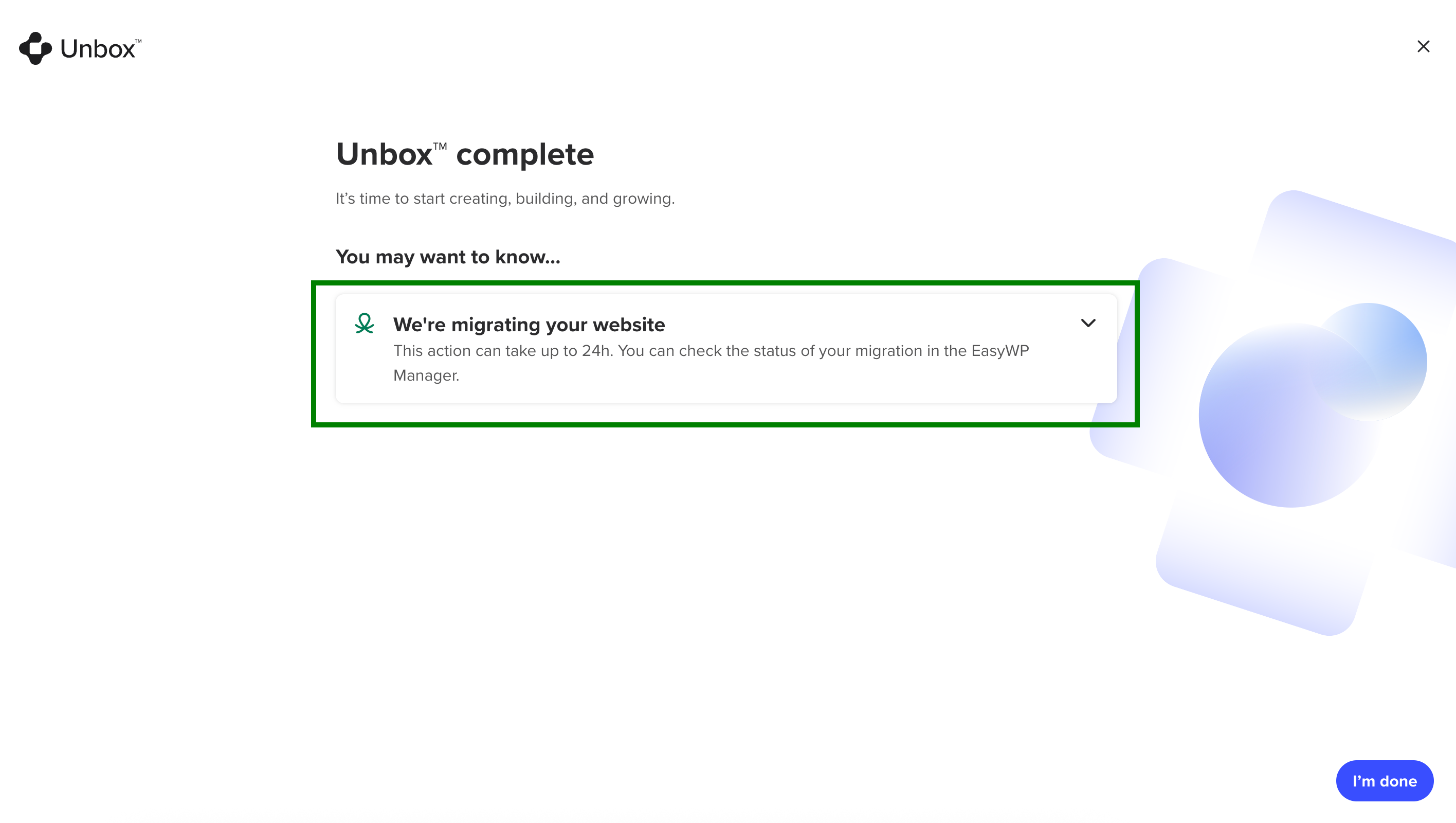
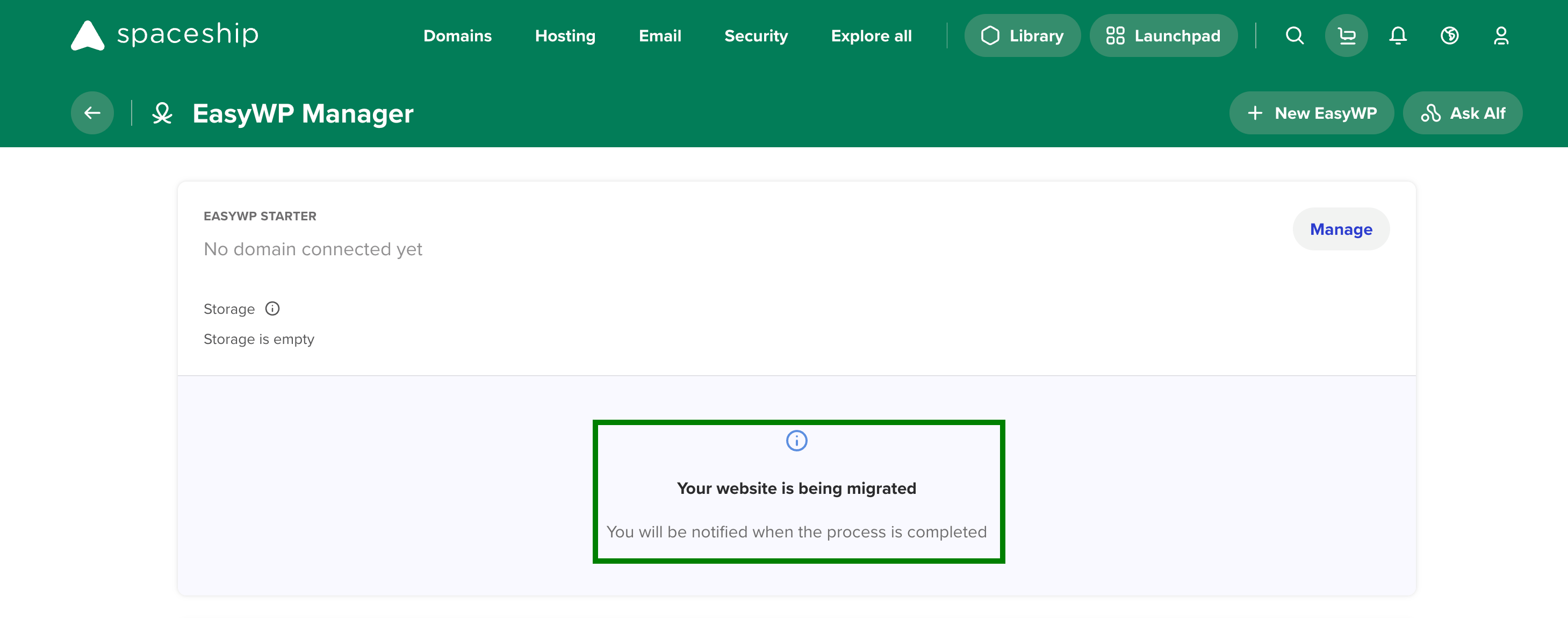
Der Migrationsprozess kann bis zu 24 Stunden dauern. Sie können den Status der Migration im EasyWP Manager überprüfen:
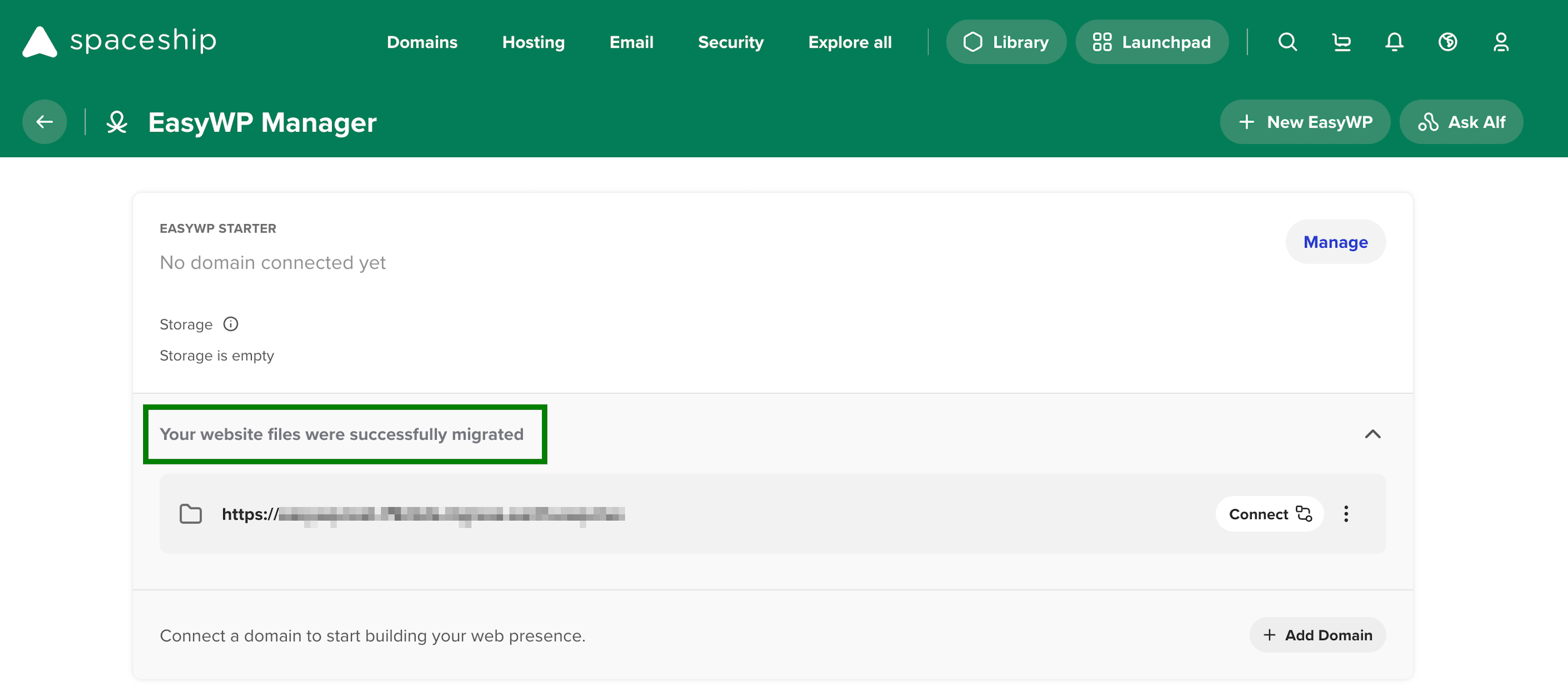
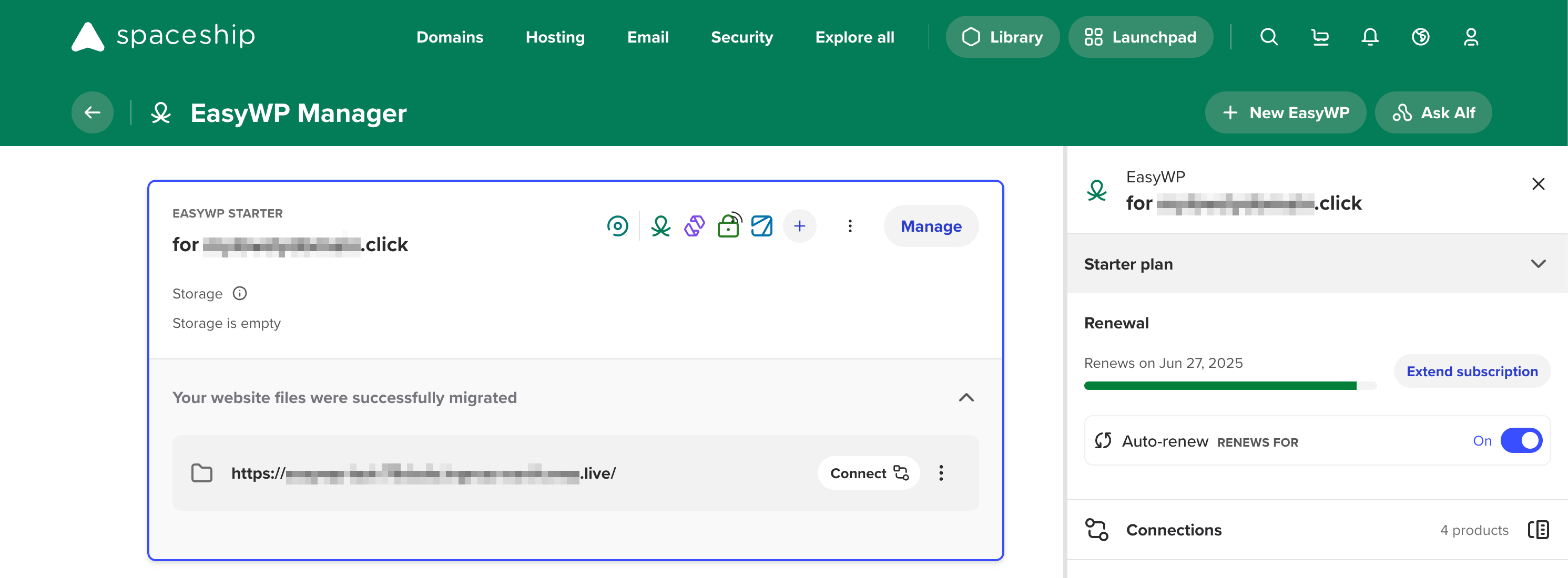
4. Nach Abschluss der Migration sehen Sie den entsprechenden Status im EasyWP Manager:
Probleme während des Website-Migrationsprozesses
Sollten während des Website-Migrationsprozesses Probleme auftreten oder die Migration fehlschlagen, erhalten Sie die folgende Benachrichtigung im EasyWP Manager:
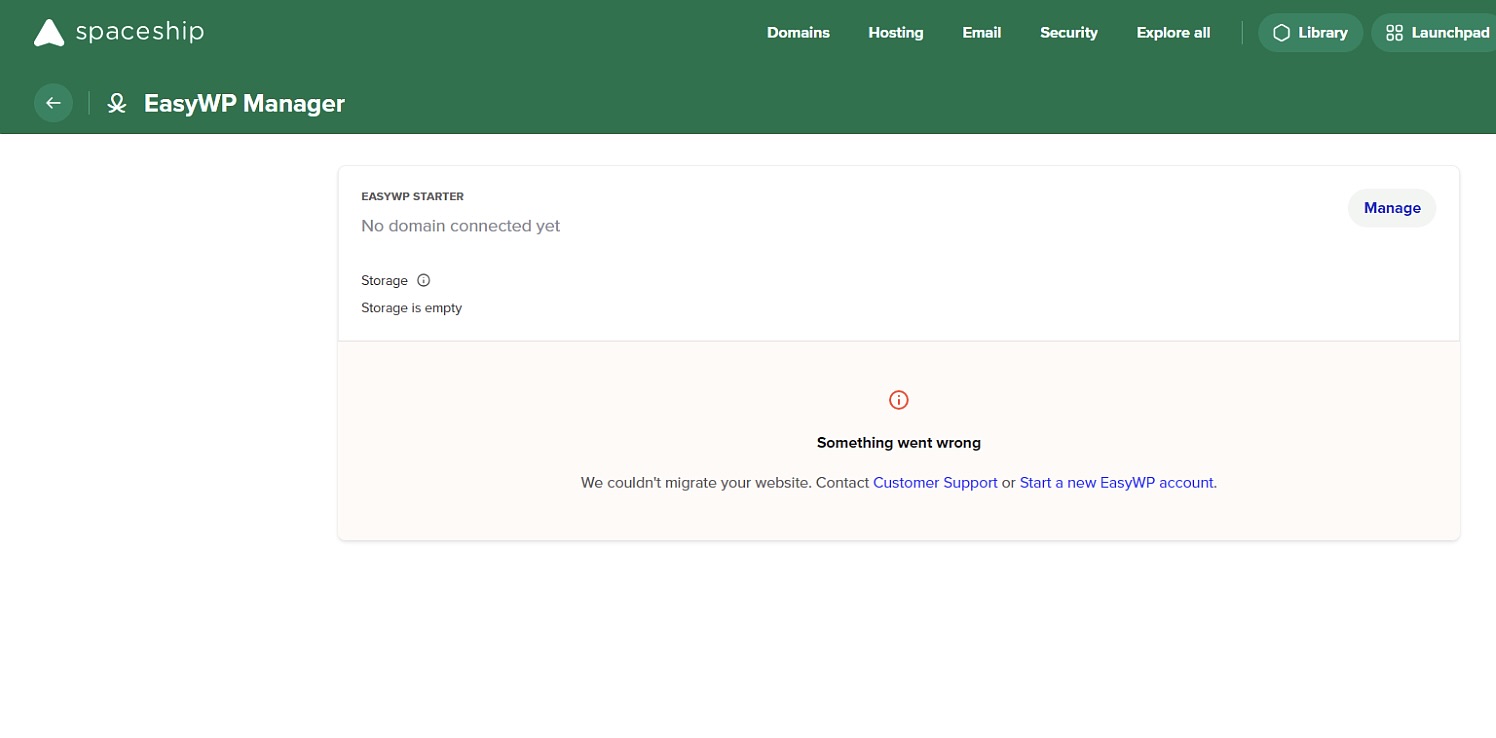
Falls dies passiert, wenden Sie sich bitte an unser Support-Team, um Hilfe zu erhalten.
Sie sehen möglicherweise die Fehlermeldung „Wir konnten die Website nicht migrieren“, wenn:
Sie versuchen, die Website von WordPress.com Hosting zu migrieren. Derzeit ist es nicht möglich, Websites von WordPress.com zu migrieren, da dort eine andere Art der Authentifizierung verwendet wird.
Die Quellseite verwendet Captcha-/Mathe-Abfragen für den Login.
Ein Jetpack-Sicherheits-Plugin ist installiert, das den Zugriff verhindert.
Um die Migration zu starten, sollten Sie diese Funktionen oder Plugins entfernen.
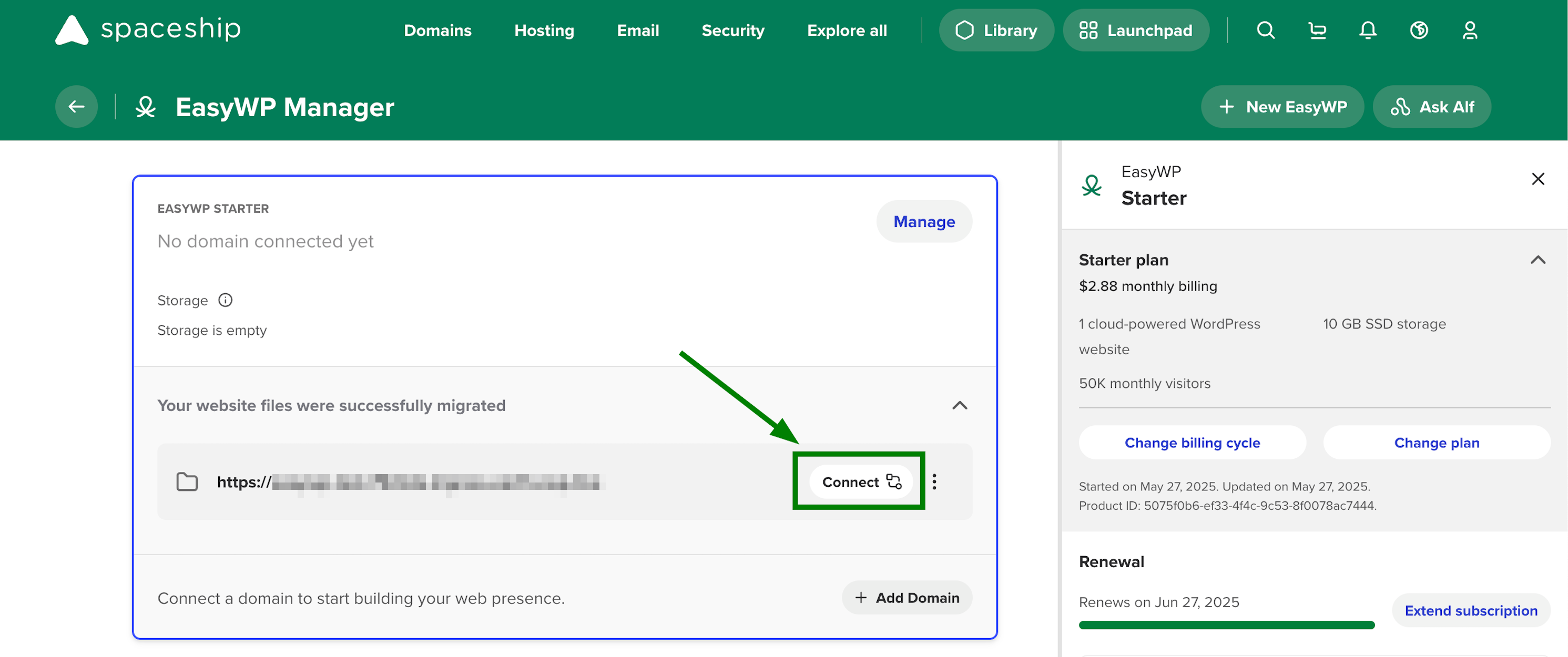
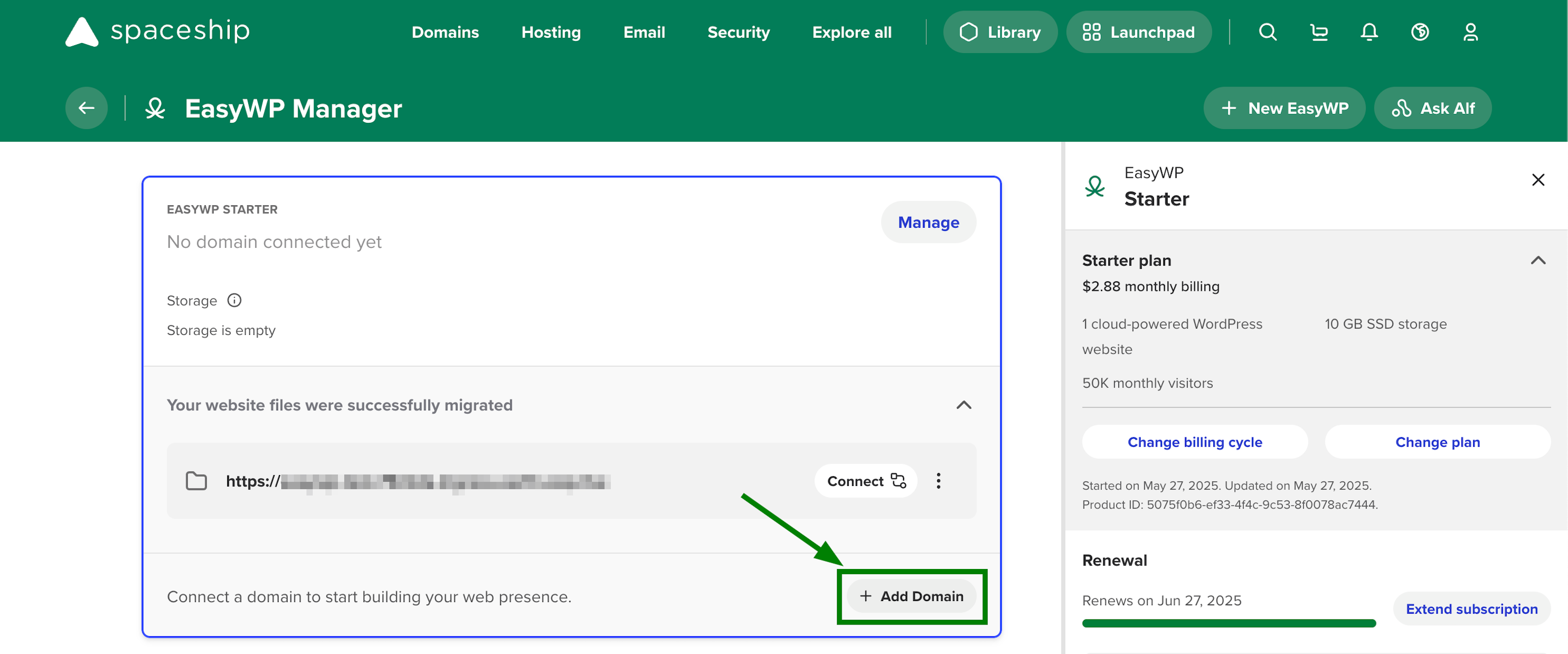
5. Um den Migrationsprozess abzuschließen, sollten Sie die Domain mit dem EasyWP-Abonnement verbinden. Dafür gibt es zwei Optionen: Verbinden und Domain hinzufügen.
Verbinden-Schaltfläche – der Verbindungsprozess ist ähnlich wie beim Hinzufügen einer Domain während des Unbox™-Prozesses, außer dass der Domainname bereits vorausgewählt ist:
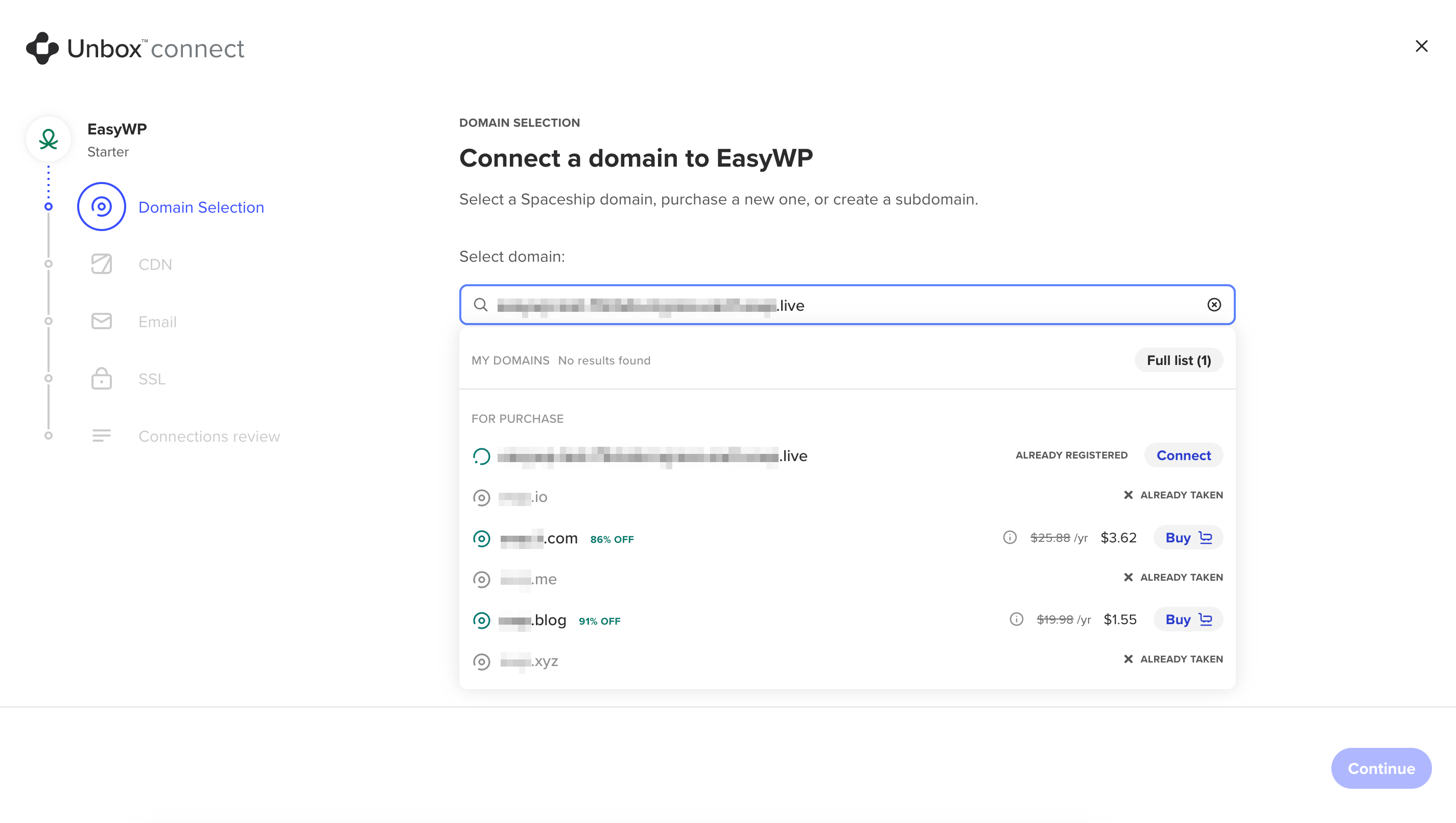
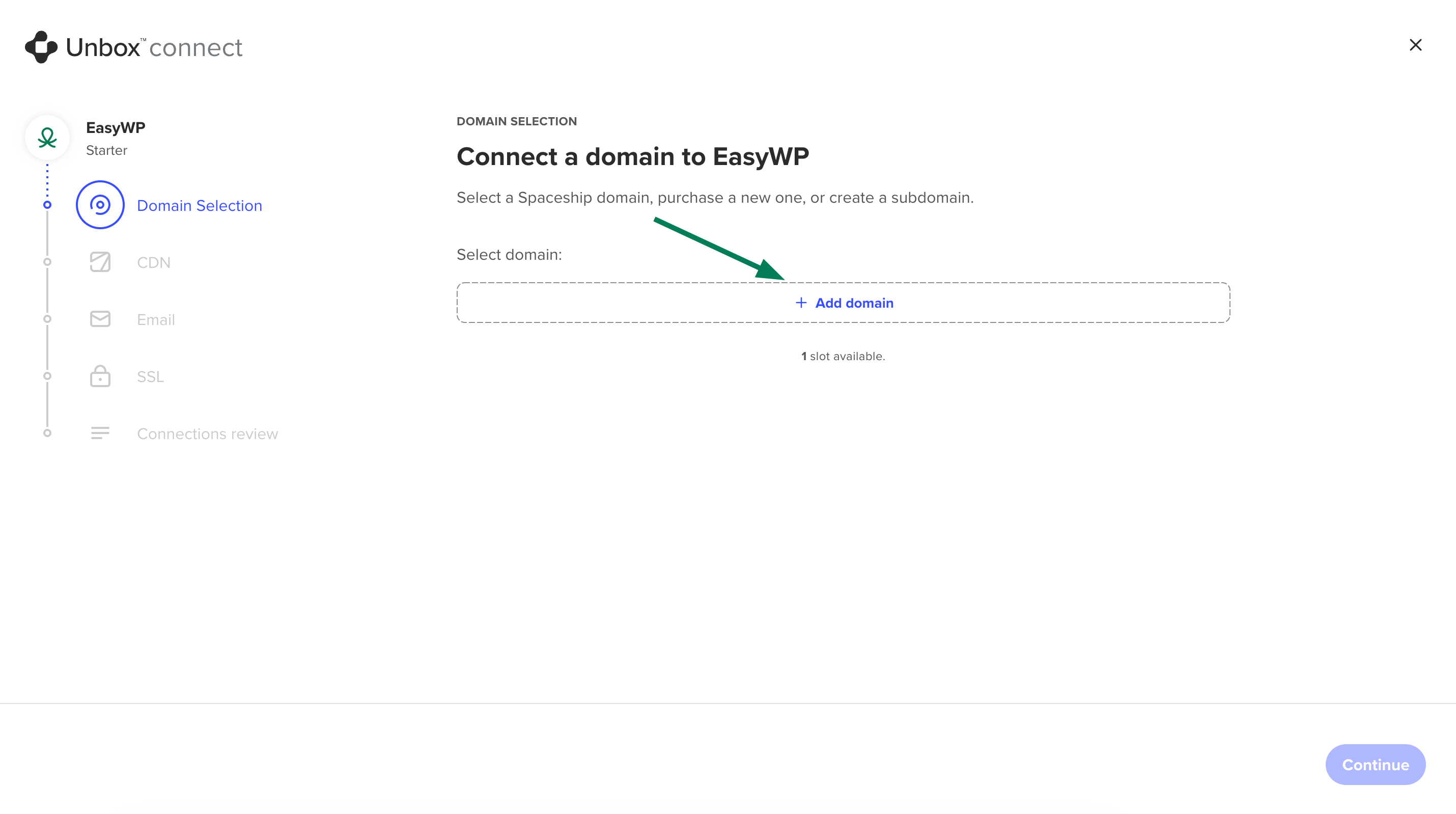
Auf der geöffneten Seite sollten Sie die gewünschte Domain auswählen:
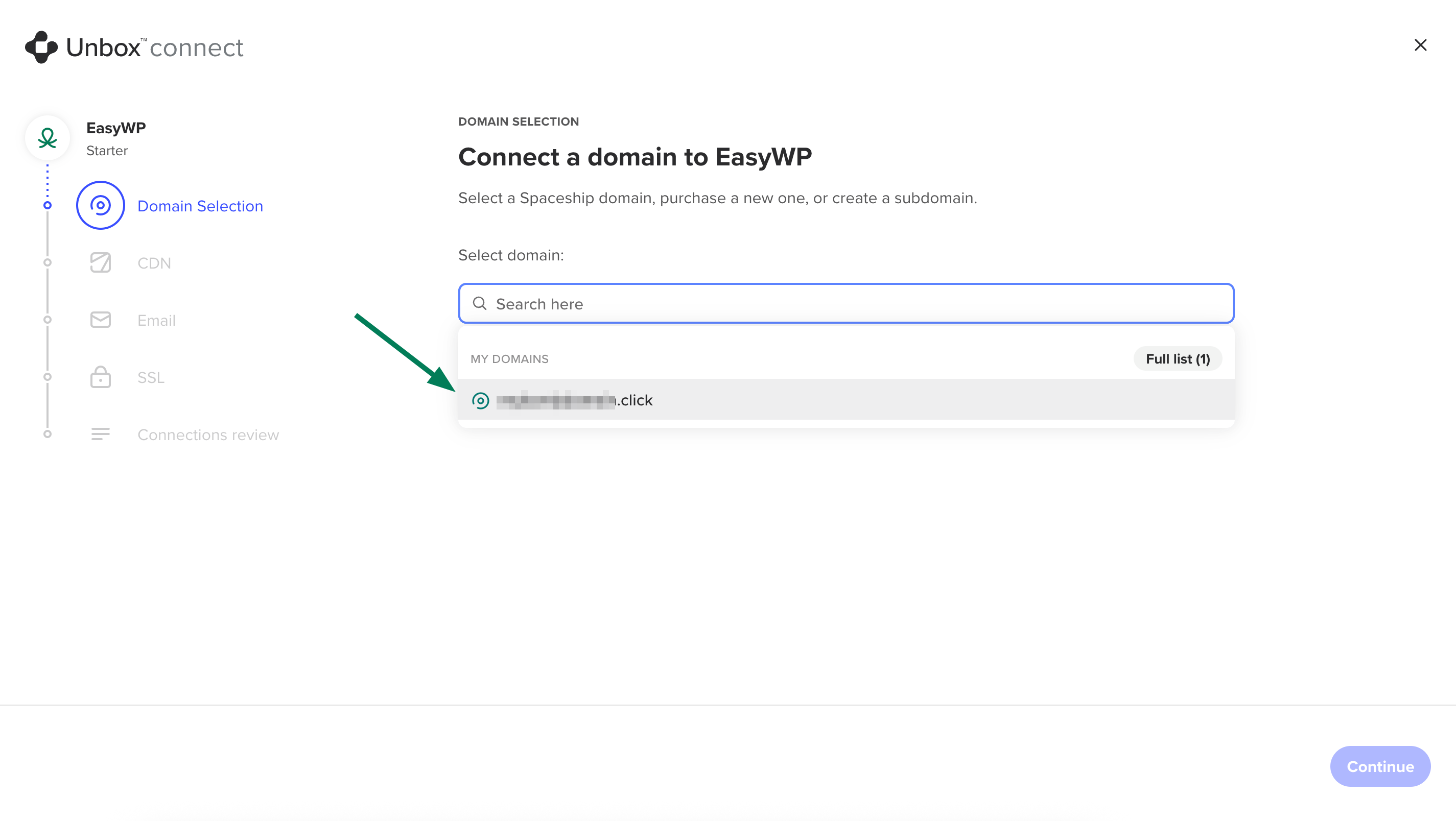
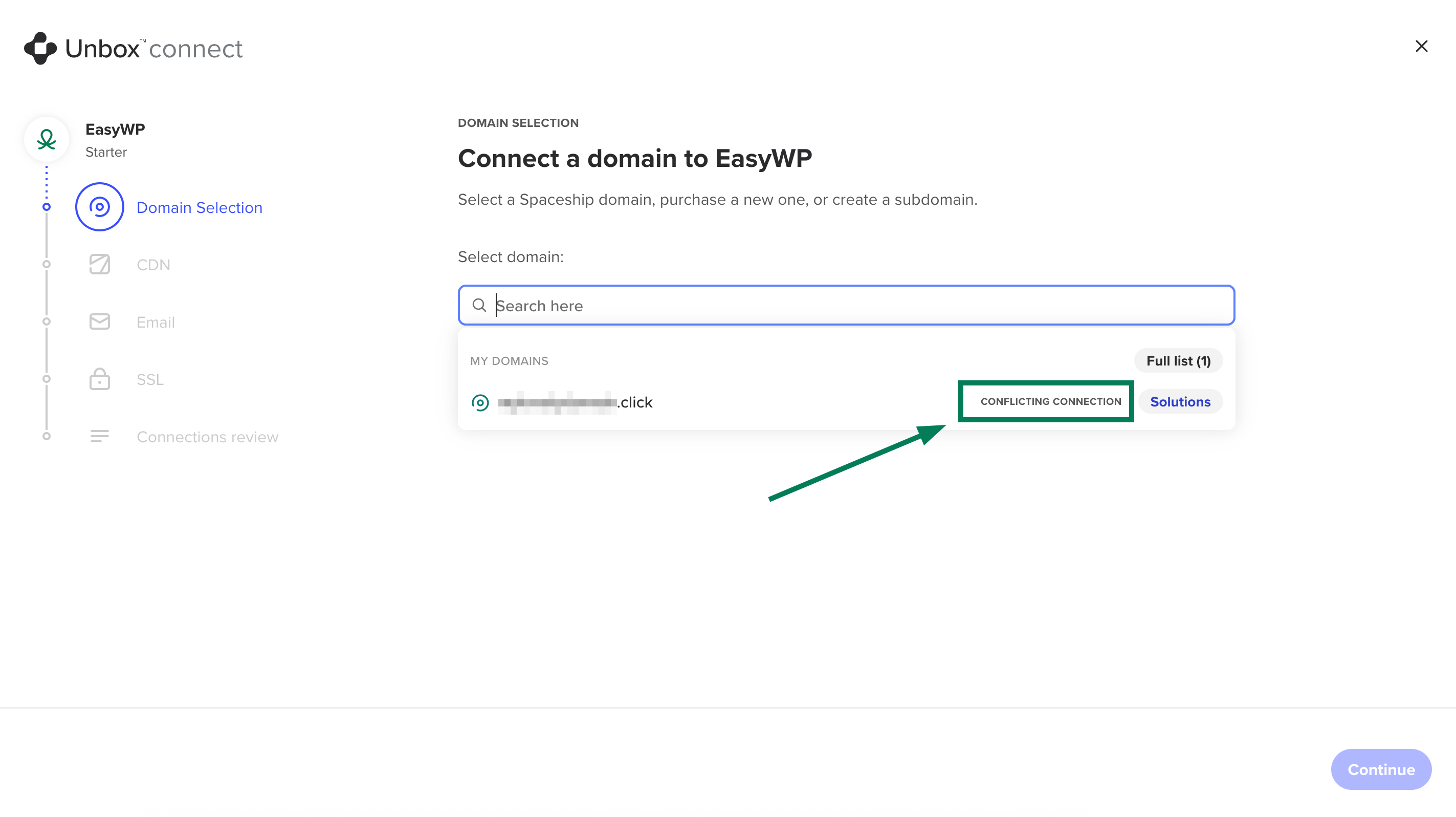
Hinweis: Domains, die bereits mit anderen Diensten verbunden sind, werden als Konfliktverbindungen markiert:
Optionale Schritte
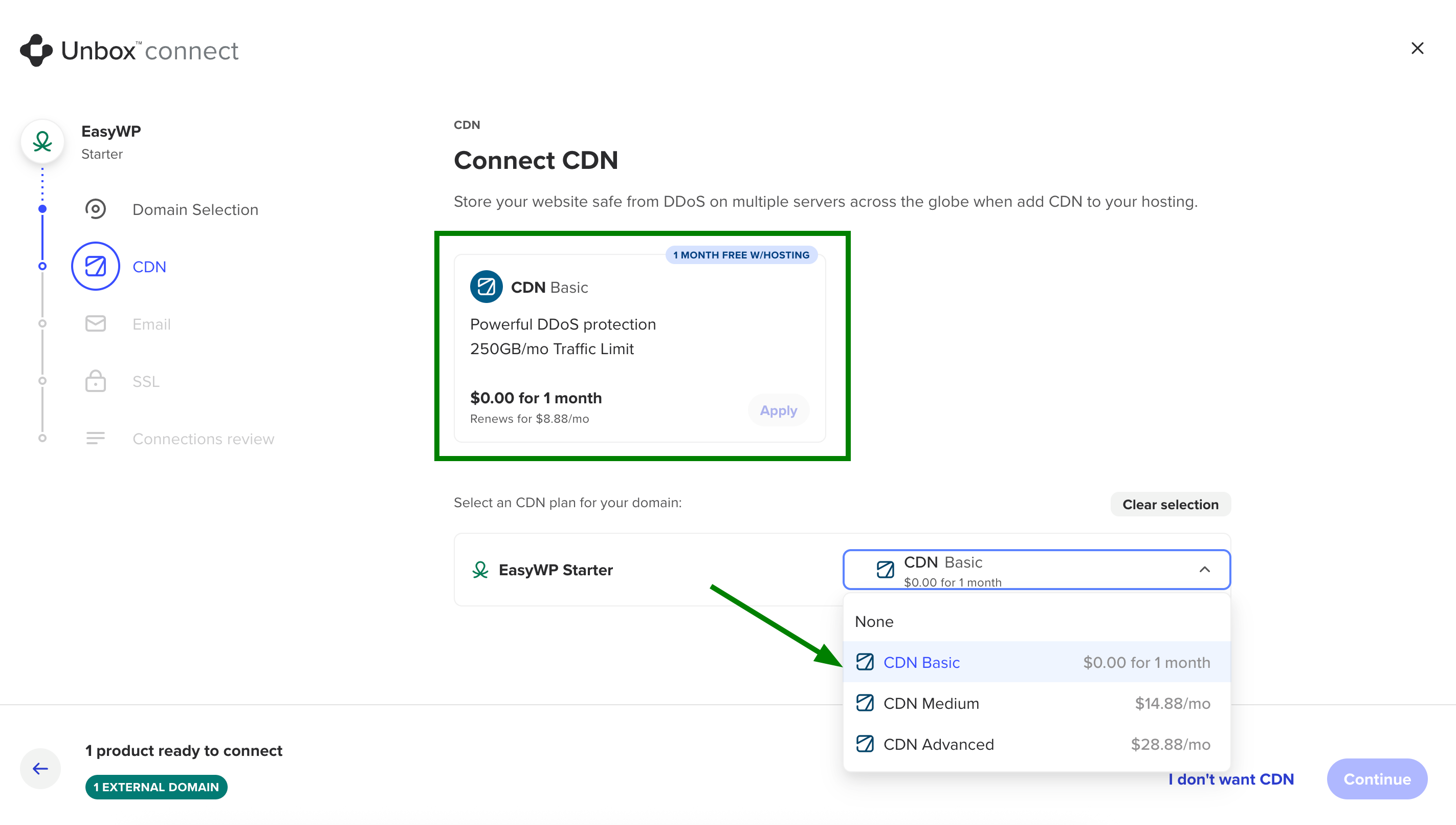
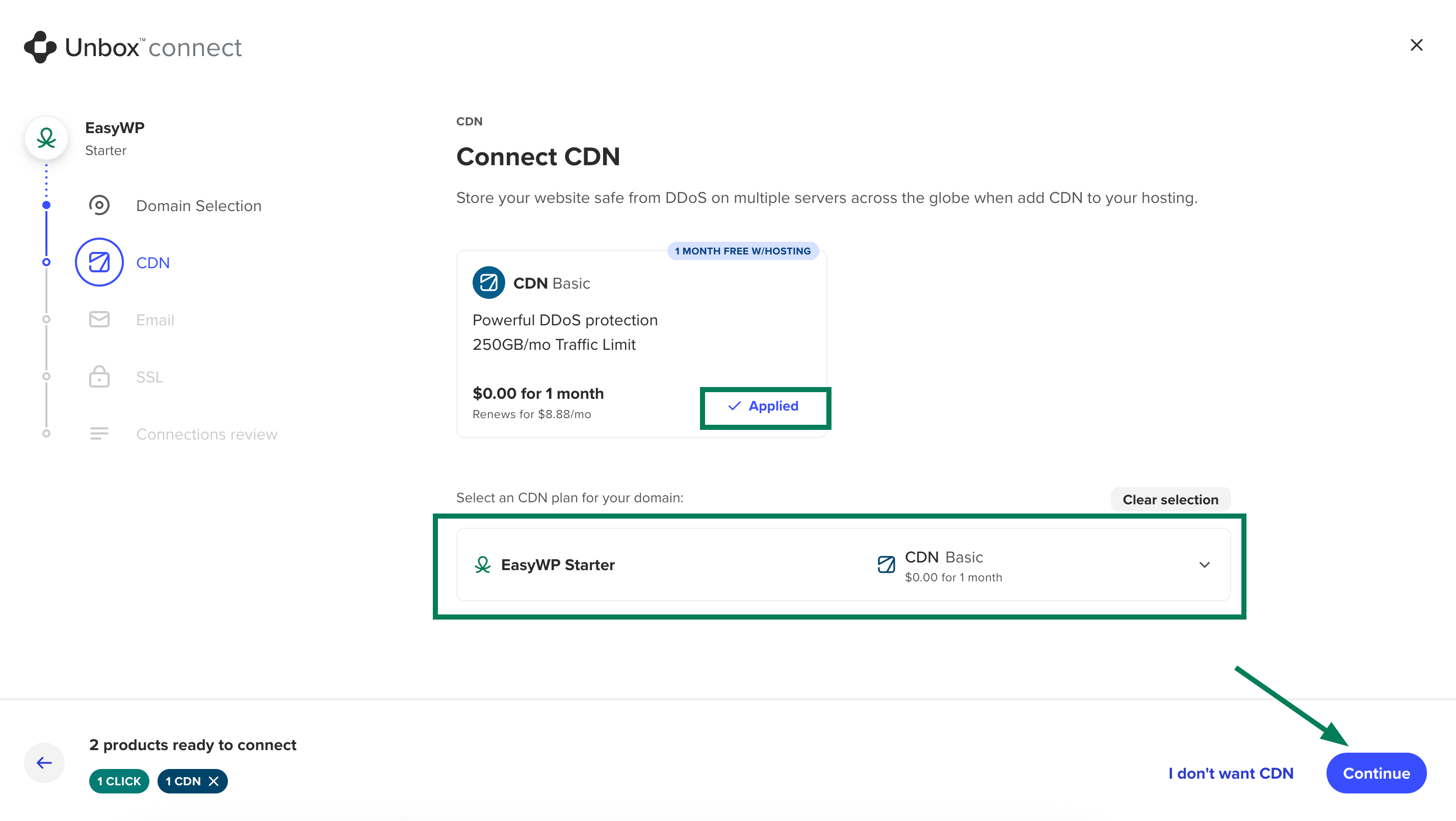
6. Ein kostenloses CDN-Abonnement ist im Paket mit einem EasyWP-Abonnement enthalten und kann im nächsten Schritt verbunden werden. Wählen Sie das kostenlose CDN, einen kostenpflichtigen CDN-Tarif aus dem Dropdown-Menü oder klicken Sie auf „Ich möchte kein CDN“.
Hinweis: Der CDN Basic-Tarif kann kostenlos bezogen und dann zum Standard-Verlängerungspreis verlängert werden. Während des Unboxing-Prozesses können Sie nur den enthaltenen Basic CDN-Tarif verbinden oder ein neues Abonnement erwerben. Bestehende CDN-Abonnements können in diesem Schritt nicht verknüpft werden. In unserem Beispiel haben wir den kostenlosen Basic CDN-Tarif gewählt:
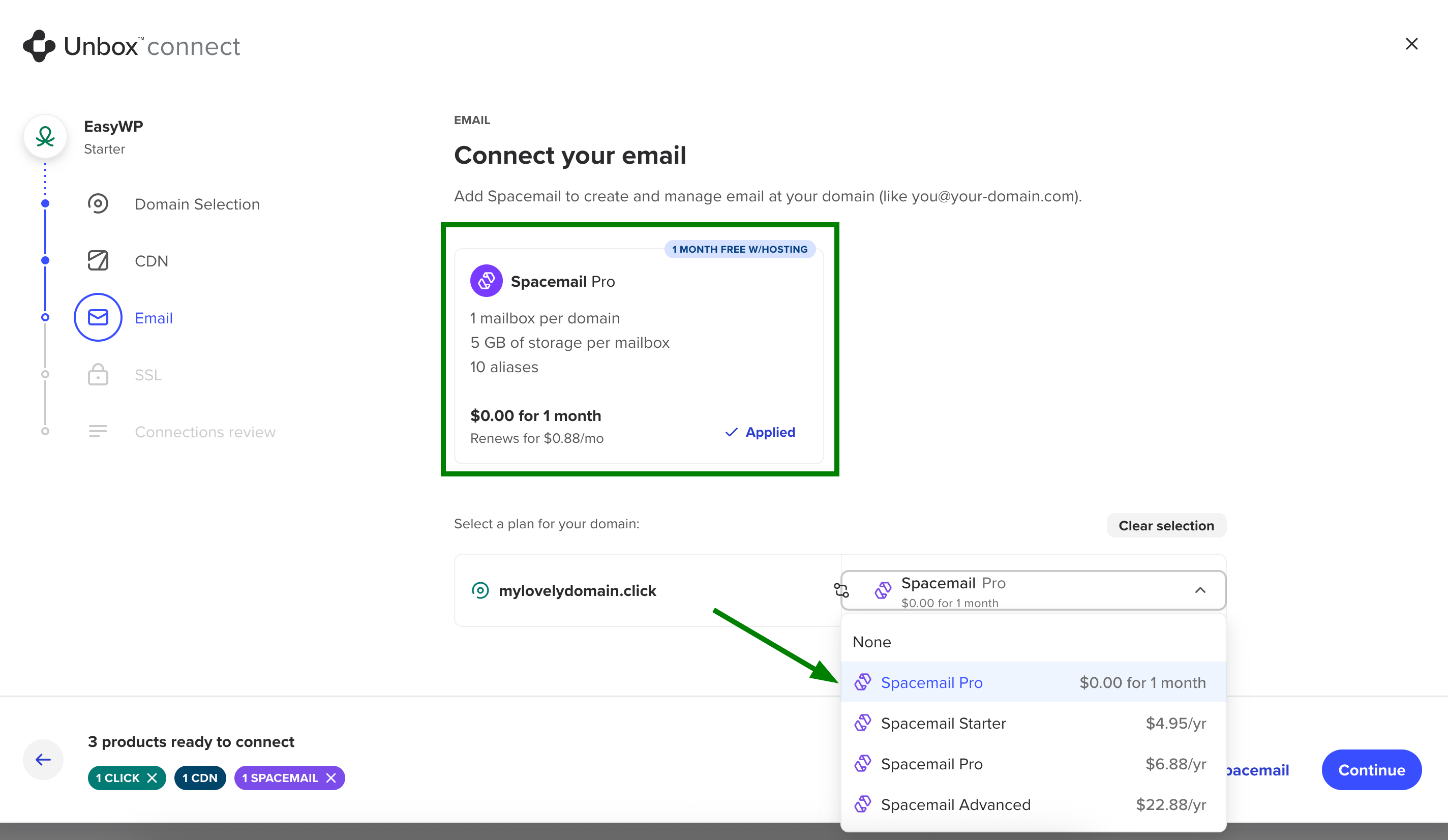
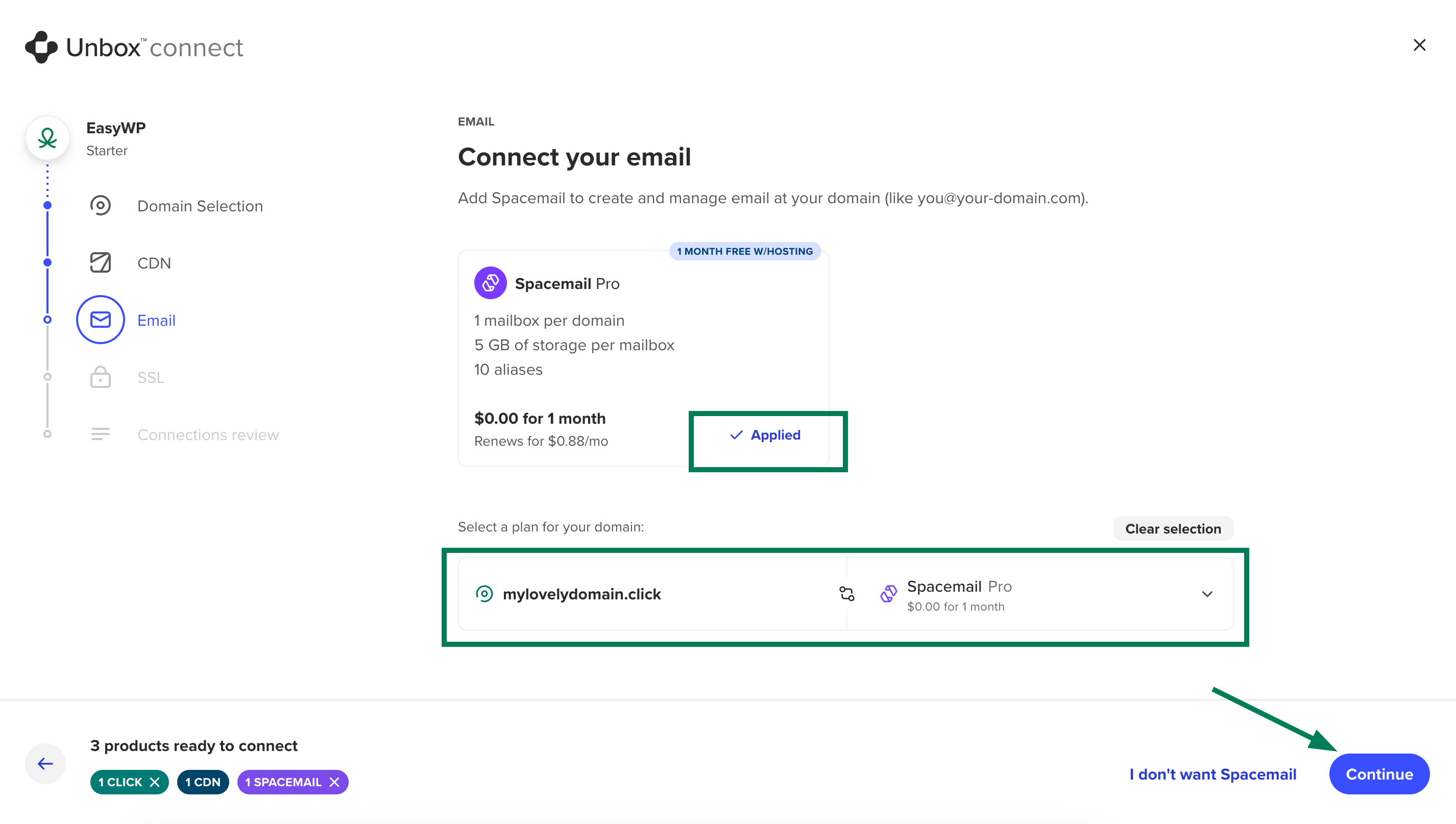
7. Anschließend ist es möglich, ein kostenloses Spacemail-Abonnement zu konfigurieren, um E-Mails unter Ihrer Domain zu erstellen und zu verwalten (z. B. you@your-domain.com). Sie können diesen Schritt auch überspringen oder einen kostenpflichtigen Spacemail-Tarif aus dem Dropdown-Menü wählen. In unserem Beispiel haben wir den kostenlosen Tarif gewählt:
8. Im nächsten Schritt können Sie ein SSL-Zertifikat für Ihr EasyWP-Abonnement auswählen: Kostenloses SSL (SSL von einer vertrauenswürdigen Zertifizierungsstelle, wird alle 90 Tage automatisch neu installiert) oder Positive SSL (Sectigo SSL-Zertifikat, sichert 1 Website, wird jährlich automatisch neu installiert).
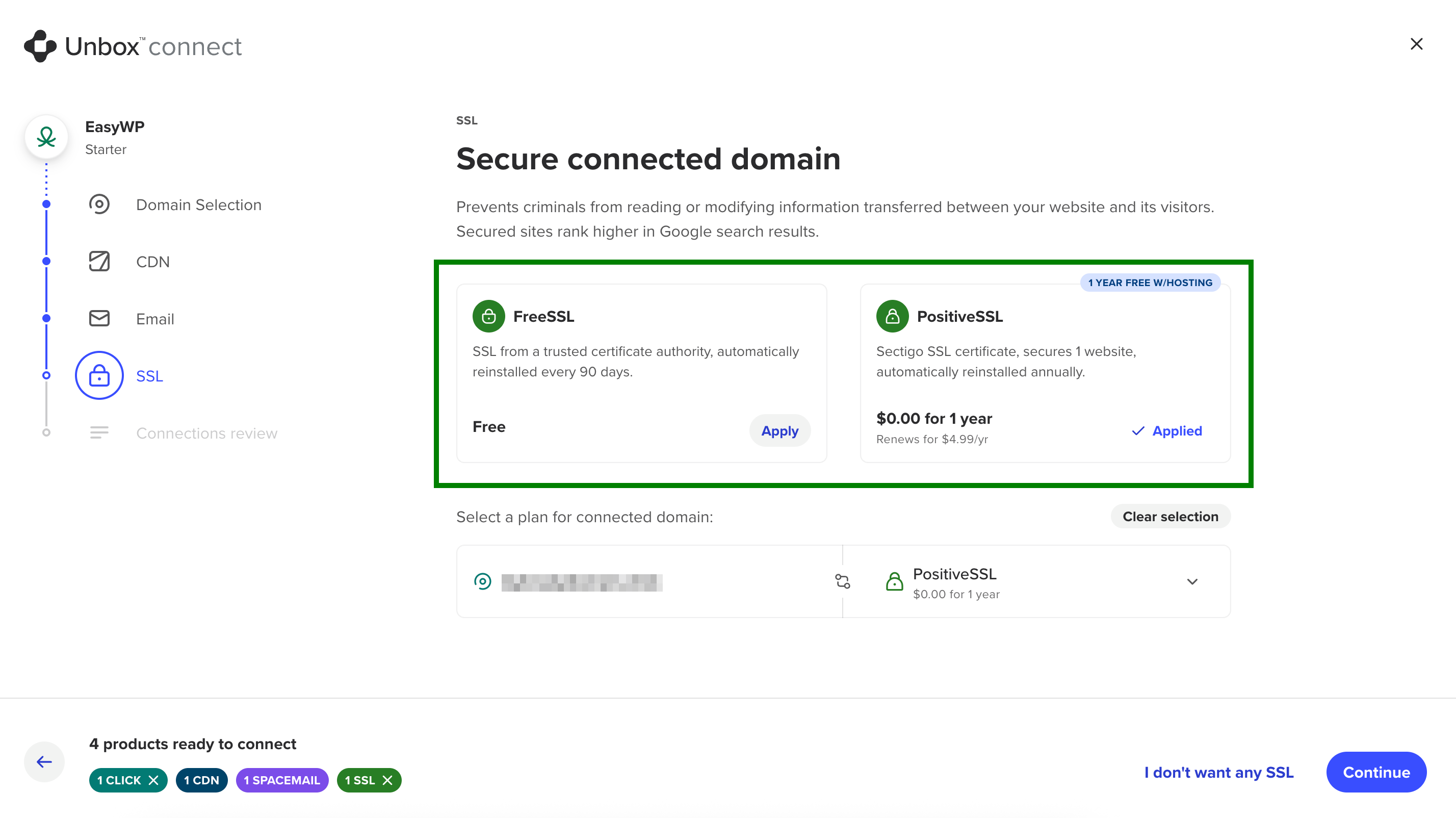
Sie können auch ablehnen, indem Sie „Ich möchte kein SSL“ auswählen. In unserem Beispiel wählen wir die Option Kostenloses SSL:
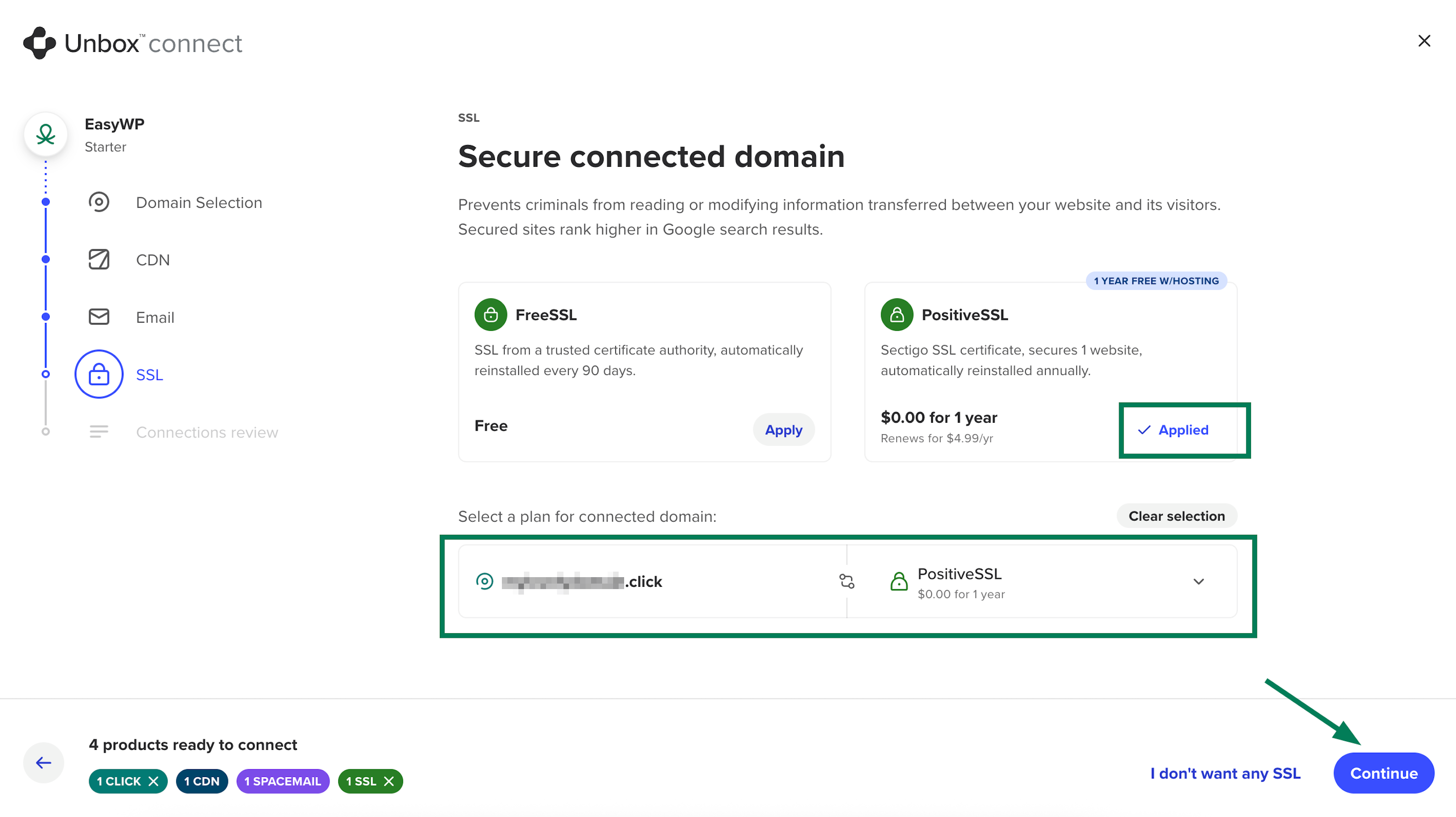
9. Anschließend zeigt das System eine Zusammenfassung aller verbundenen Dienste und deren Zuordnung an. Wenn alles korrekt ist, klicken Sie auf Verbinden:
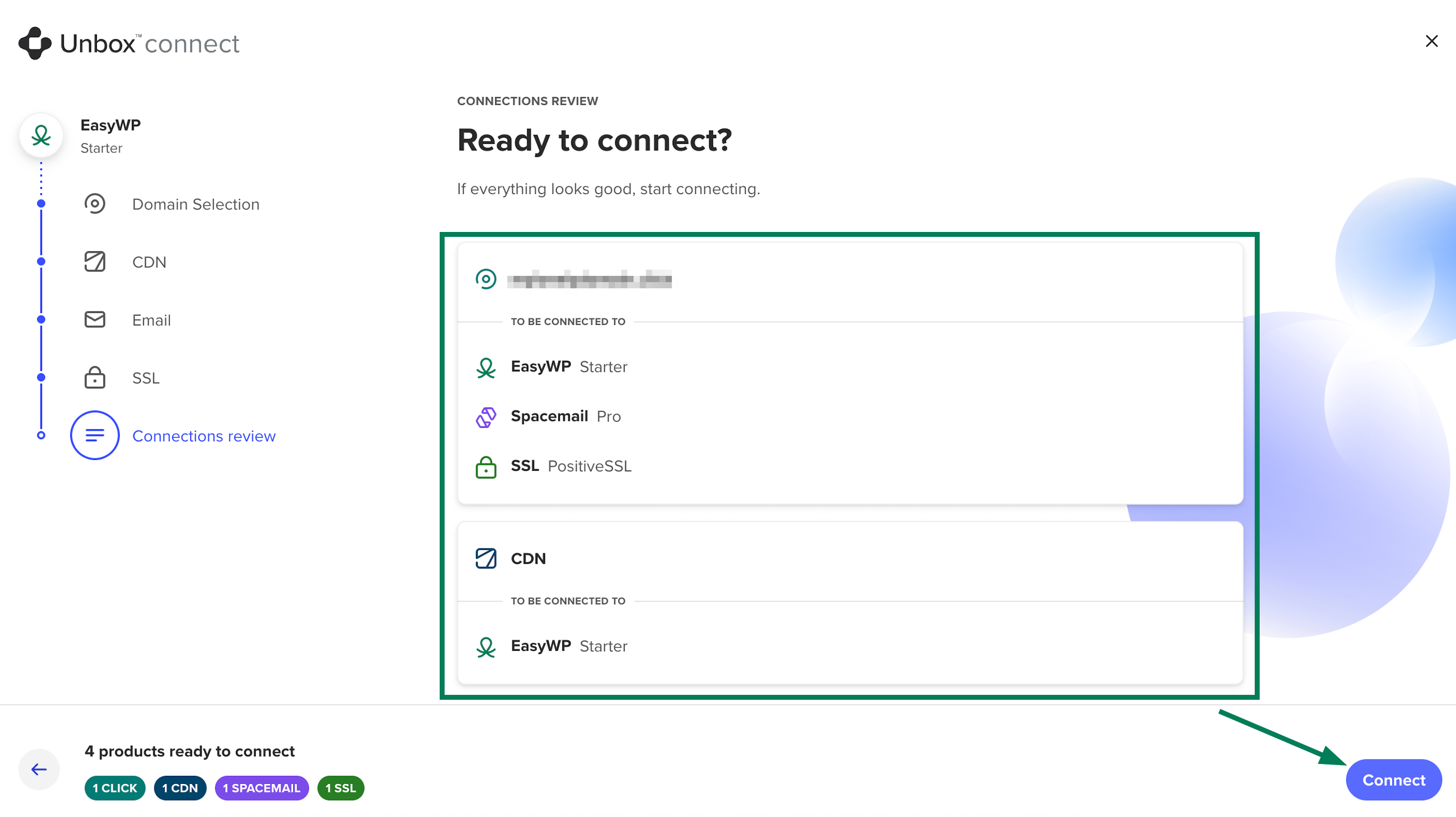
10. Sobald die Produkte verbunden sind, klicken Sie auf Produkte konfigurieren oder Konfiguration überspringen. In unserem Beispiel wählen wir die Option Produkte konfigurieren:
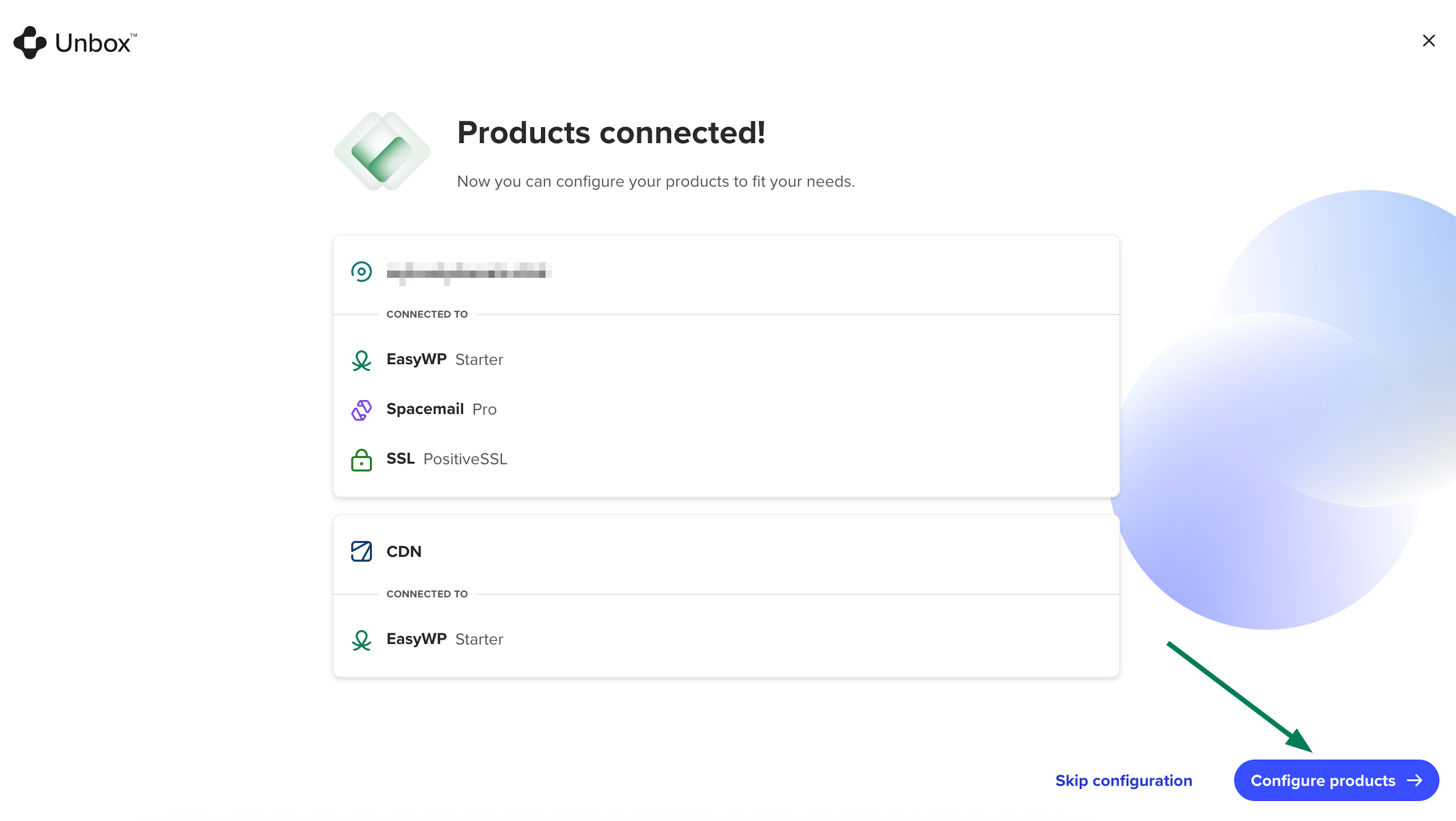
11. Spacemail wird zuerst konfiguriert. Klicken Sie auf Konfigurieren, um mit der E-Mail-Konfiguration fortzufahren, oder Schritt überspringen, um direkt mit der EasyWP-Konfiguration fortzufahren. In unserem Beispiel wählen wir die Option Konfigurieren:
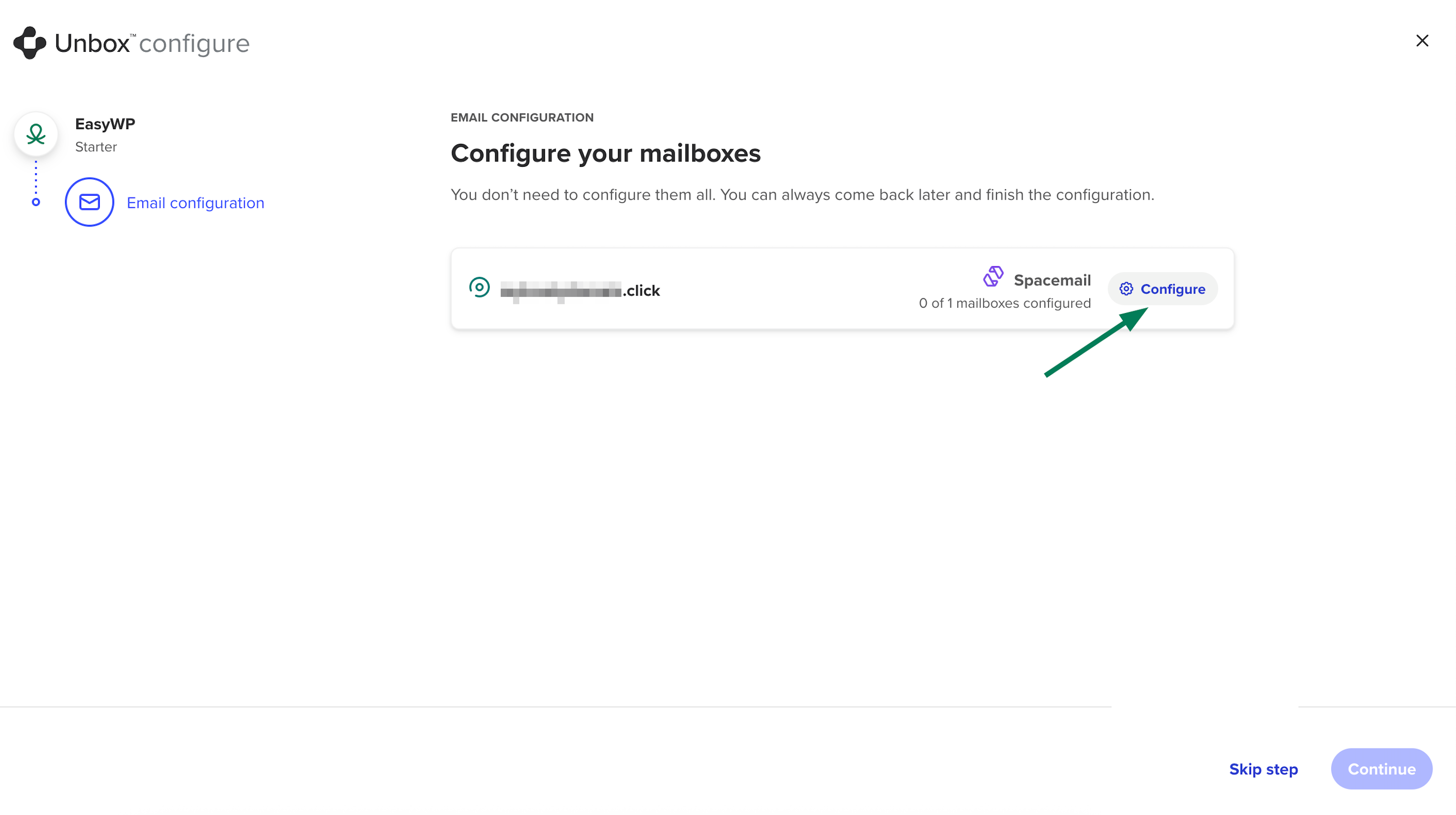
12. Im nächsten Schritt können Sie Ihre Postfächer erstellen:
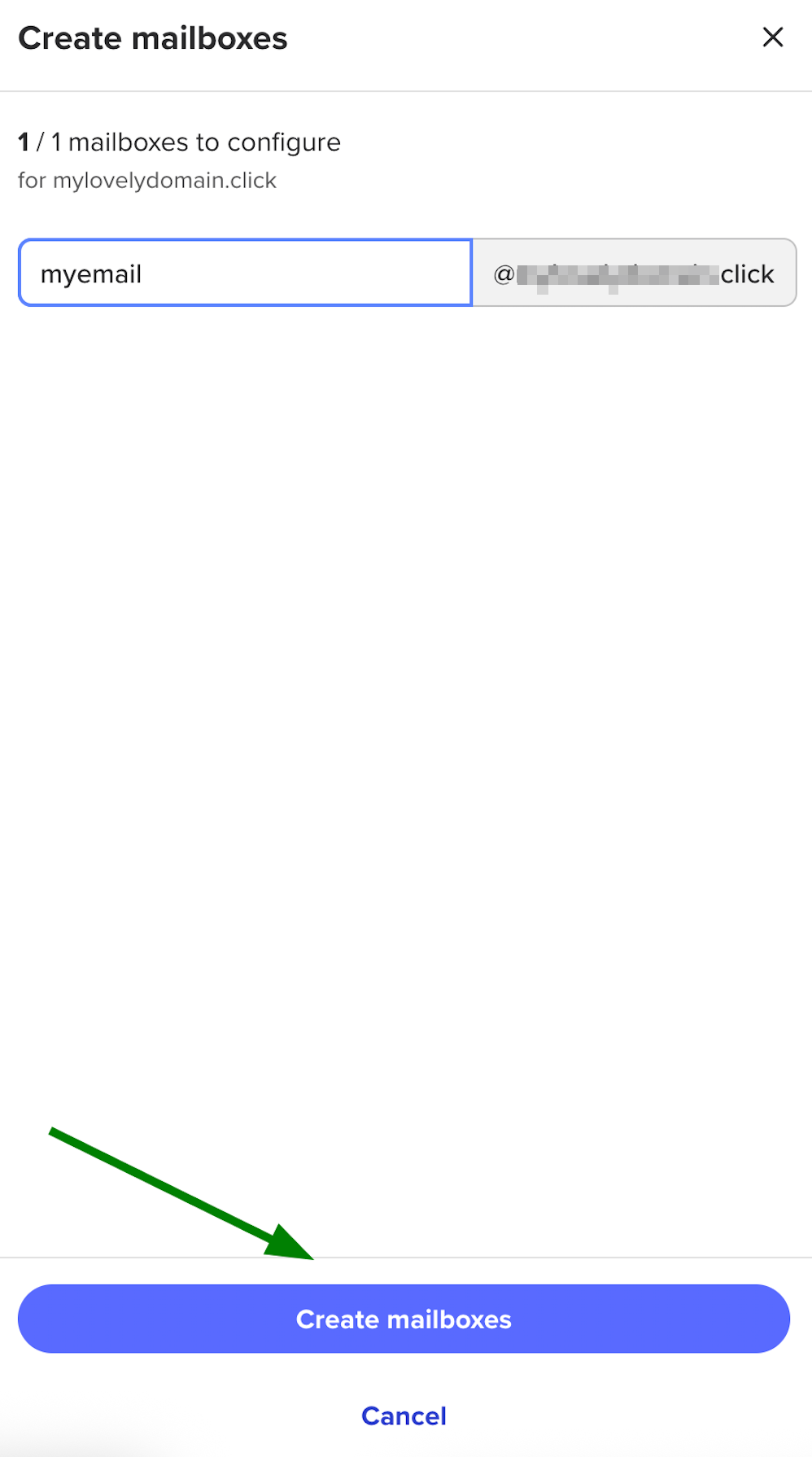
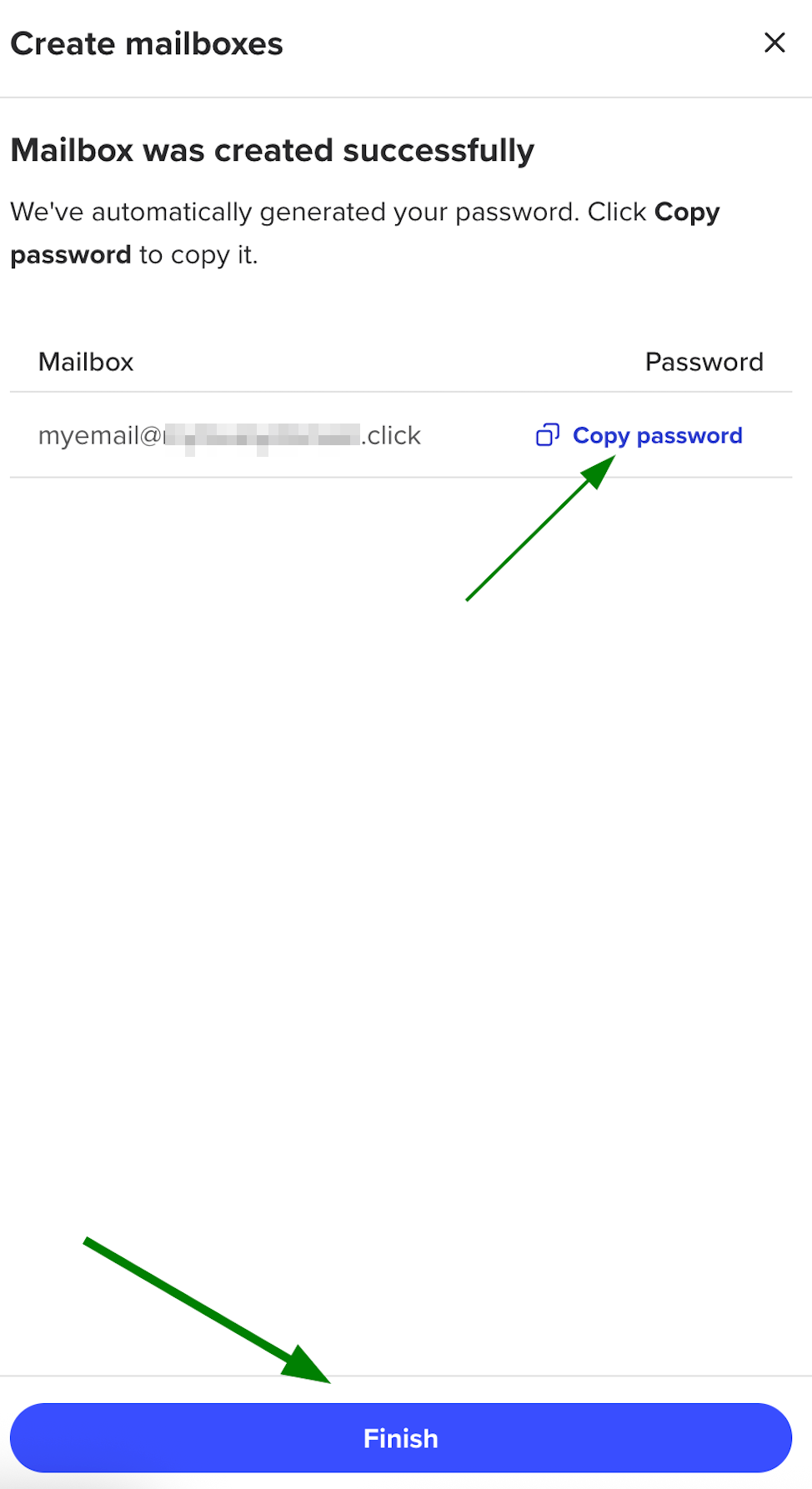
13. Zum Abschluss klicken Sie auf Fertig oder Im EasyWP Manager öffnen:
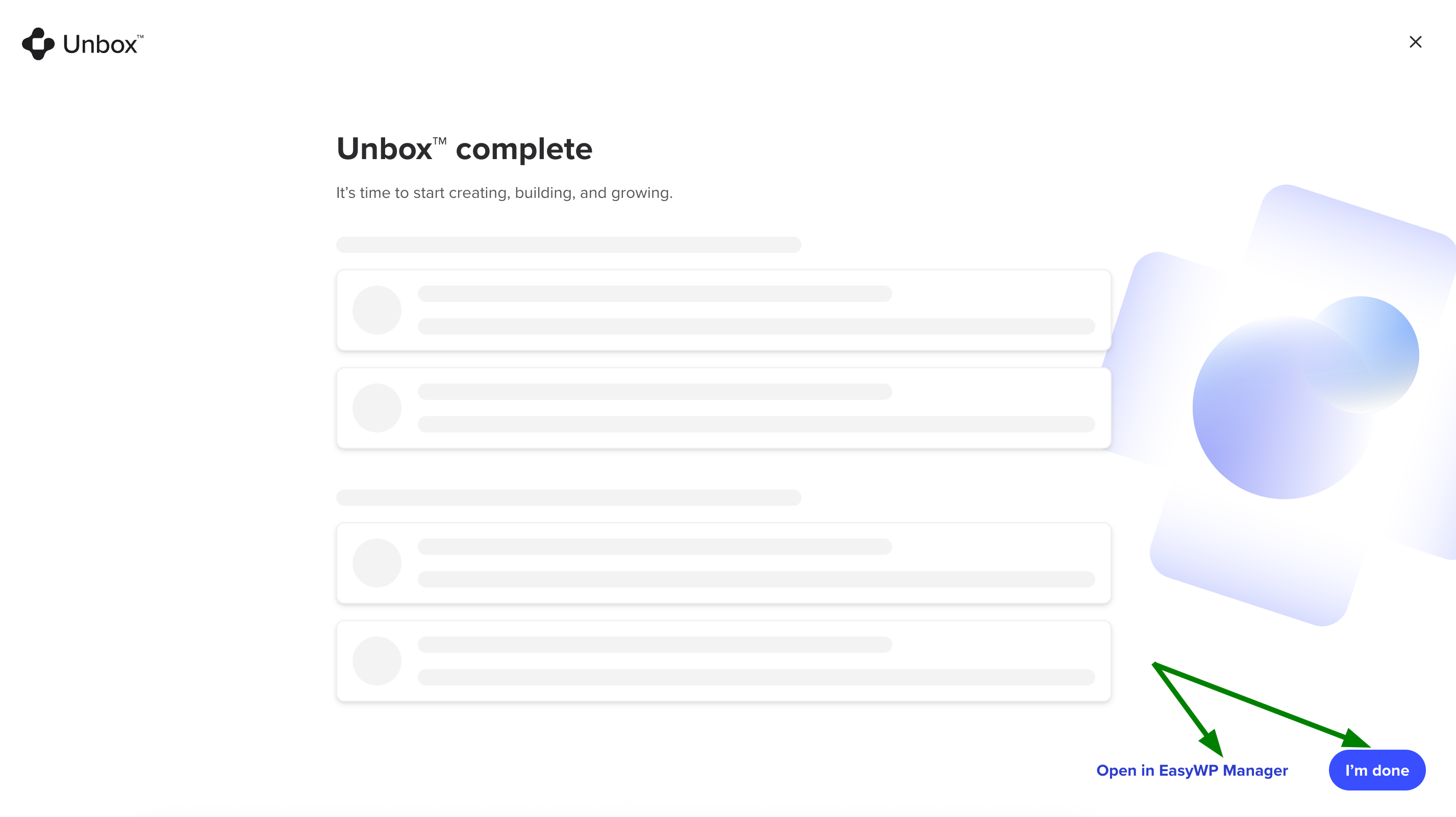
Nach Abschluss erscheint die migrierte Website unter Ihrem Abonnement im EasyWP Manager:
Das war's!