
Uživatelé internetu, vývojáři vyhledávačů i velké jazykové modely se shodují: nikdo nemá rád pomalý web. Existuje tedy mnoho důvodů, proč svůj web pravidelně kontrolovat kvůli pomalému načítání, protože mohou nastat problémy, které základní test rychlosti dokáže vysvětlit. Proto je zásadní mít k dispozici pokročilé nástroje pro testování výkonu WordPressu, abyste byli připraveni reagovat, když nastane kritická potřeba.
Proč je testování výkonu WordPressu zásadní
Jednou z největších chyb, které mohou vlastníci webů udělat, je spoléhat se při kontrole výkonu jen na jeden nástroj. Výkon závisí na uživatelském dojmu, struktuře stránky, serverových prostředcích, pluginech a návštěvnosti a každý z těchto faktorů může způsobit jiný typ zpomalení.
Proto se vyplatí používat k testování webu více než jeden nástroj. V tomto článku si projdeme těchto pět nástrojů pro kontrolu webu:
Google Site Kit ukazuje, jak Google vidí váš web a jak se lidé chovají, když na něj přijdou.
Nabídka EasyWP Stats ukazuje, jak jsou využívány vaše hostingové prostředky.
Performance Lab vám umožňuje bezpečně testovat novější vylepšení front-endu modul po modulu.
Query Monitor vám poskytuje technický pohled na databázové dotazy, HTTP volání, hooky a chování PHP.
Site Health upozorňuje na problémy s konfigurací a zastaralé komponenty přímo ve WordPressu.
Dohromady vám tyto nástroje dávají něco mnohem užitečnějšího než jen skóre rychlosti. Pomáhají vám najít možné problémy, otestovat je a provést smysluplné změny, které zlepší výkon.
Google Site Kit
Google Site Kit je oficiální plugin Googlu pro WordPress, který propojuje Search Console, Analytics, PageSpeed Insights a další služby Googlu s vaším ovládacím panelem. Po instalaci zobrazuje přímo v nástěnce WordPressu desítky důležitých metrik webu. To znamená, že můžete kontrolovat výkon pokaždé, když se přihlásíte na svůj web.
Jak porozumět panelu rychlosti v Site Kit
Jedním z nejpraktičtějších důvodů pro instalaci Site Kit je jeho propojení s PageSpeed Insights. Tato část vám poskytuje přímý přehled o datech souvisejících s rychlostí bez nutnosti ruční kontroly. Když na svém webu najdete stránku, která působí pomalu, můžete okamžitě zjistit, co hlásí testovací prostředí Googlu.
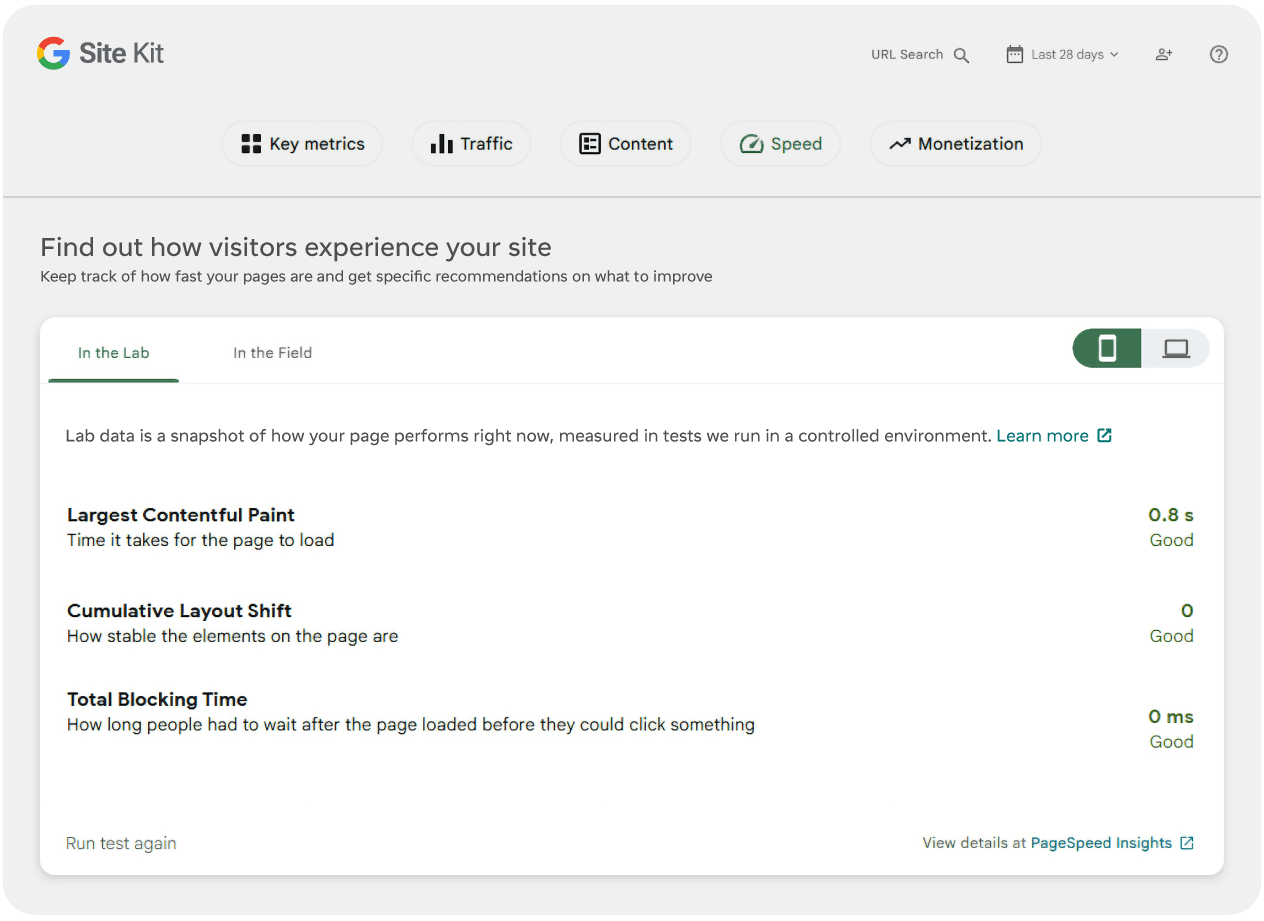
Slabé skóre může mít několik různých příčin. Může to znamenat, že vaše stránka obsahuje příliš mnoho JavaScriptu, příliš mnoho vloženého obsahu, příliš velké obrázky nebo posuny rozvržení, které zhoršují uživatelský dojem. Jinými slovy, panel rychlosti je nejlepší používat jako vodítko, ne jako konečnou diagnózu.
Když máte pocit, že se váš web nebo konkrétní stránka načítá pomalu, postupujte podle těchto kroků:
Otevřete Site Kit a zkontrolujte skóre na kartě rychlosti, přepněte na skóre pro mobil i desktop a pořiďte snímky obrazovky pro pozdější porovnání.
Klikněte na „Spustit test znovu“, abyste získali aktuální skóre testu, porovnejte ho se svým snímkem obrazovky a zjistěte, zda existují nějaké rozdíly.
V případě potřeby otevřete PageSpeed Insights z odkazu a získejte podrobnější datové body.
Porovnejte skóre ze všech testů a hledejte vzorce nebo případné nesrovnalosti.
Pokud jsou všechna vaše skóre zelená, což značí pozitivní výsledky, může zpomalení souviset spíše s vaším zařízením nebo prohlížečem než s webem. Nižší žlutá a červená skóre znamenají, že je čas zvážit optimalizace vašeho webu.
I když jsou tato skóre rychlosti jen výchozím bodem, jde o zásadní metriky a mohou ovlivnit, jak často uživatelé váš web uvidí, zejména prostřednictvím organických výsledků vyhledávání Google. Sekci Speed v nástěnce Site Kit navštěvujte často, protože nízká skóre testů zde patří k nejjednodušším způsobům, jak odhalit problémy s výkonem.
Použijte panel návštěvnosti k odhalení dalších problémů s výkonem
Některé problémy s výkonem nelze odhalit pomocí skóre testu rychlosti. Proto je důležité věnovat pozornost tomu, co skuteční uživatelé dělají, když navštíví váš web. Naštěstí Site Kit spojuje data ze Search Console a Analytics, takže můžete přímo z WordPressu kontrolovat návštěvnost, chování na úrovni stránek a to, jak lidé nacházejí a používají váš obsah.
To znamená, že můžete využít trendy návštěvnosti k odvozování závěrů o problémech s výkonem, i když je panel rychlosti přímo neukazuje.
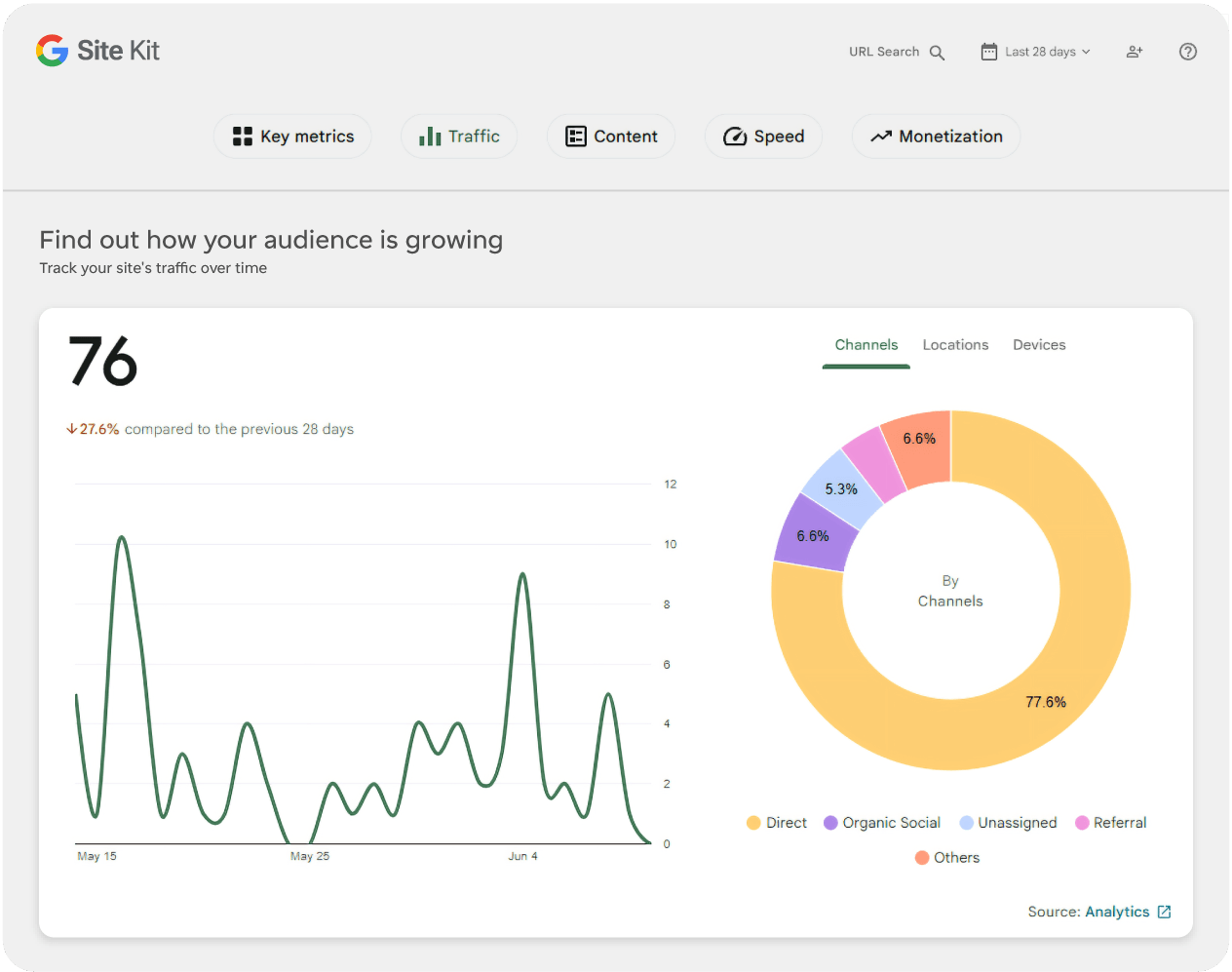
Sekce Traffic vám poskytne souhrnné informace o celém vašem webu a můžete přepínat mezi kanály, lokalitami a daty souvisejícími se zařízeními. Poté můžete kliknout na odkaz Analytics v pravém dolním rohu a zobrazit si vše podrobněji. Například:
Pokud je mobilní návštěvnost vysoká, ale konverze jsou slabé, je to signál, že byste měli podrobněji porovnat výsledky mobilního PageSpeedu a chování mobilního rozvržení.
Pokud jeden článek získává mnohem více nových relací než zbytek vašeho webu, zaslouží si tato stránka zvláštní pozornost z hlediska výkonu, protože jakékoli zpomalení na ní ovlivní větší podíl návštěvníků.
Pokud je organická návštěvnost jedné stránky stabilní, ale zapojení po redesignu nebo migraci šablony prudce klesne, mohli jste na této stránce zavést problém s UX nebo načítáním.
Samo o sobě to není důkaz, ale je to silný nepřímý ukazatel. Site Kit vám pomáhá odhalit, na kterých stránkách záleží nejvíce a které segmenty publika mohou zažívat největší potíže.
EasyWP Stats
Jakmile získáte teorii ze Site Kit, přejděte do svého panelu EasyWP a otevřete nabídku Stats. EasyWP zahrnuje vestavěné sledování metrik zaměřených na návštěvníky a přehledy Insights, které vám pomohou porozumět grafům a najít příležitosti ke zlepšení.
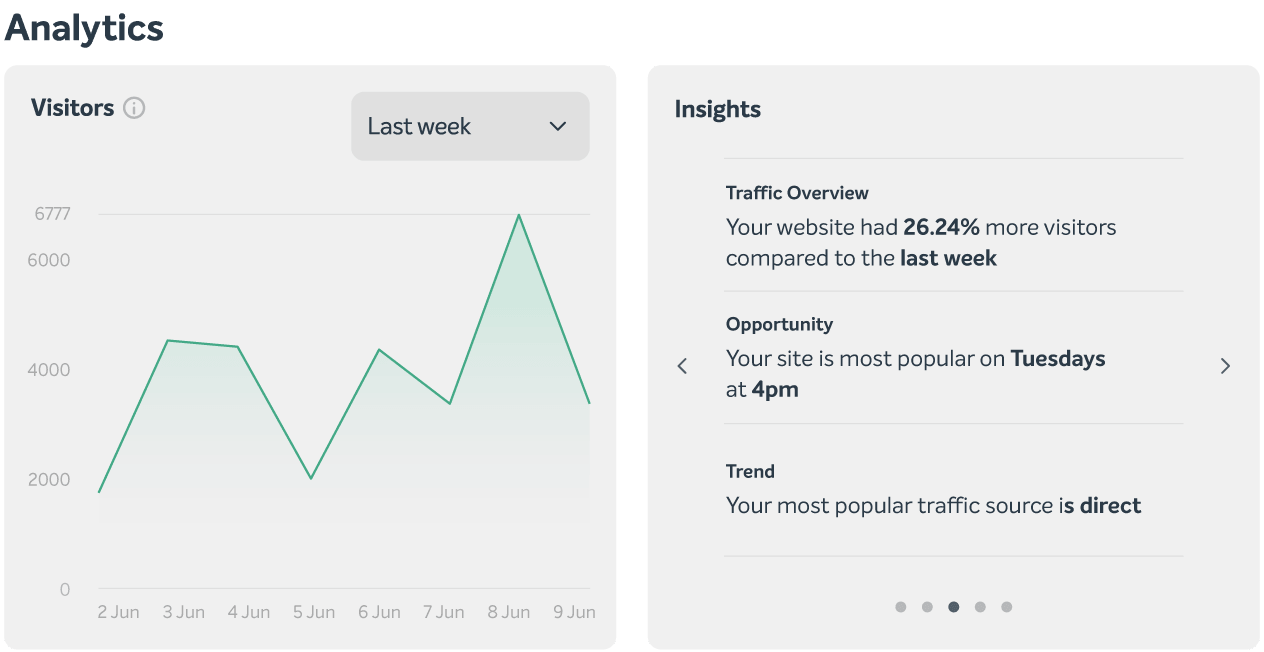
To je důležité, protože zpomalení webu může mít kořeny v celé řadě různých problémů. Někdy je stránka náročná kvůli rozhodnutím v oblasti front-end designu. Jindy jsou základní prostředky příliš zatěžovány špičkami v návštěvnosti, neefektivními pluginy, úlohami na pozadí nebo něčím jiným.
Co sledovat v sekci Performance
Oblast Stats za vás sleduje využití CPU a RAM a můžete si zobrazit využití šířky pásma za posledních 7 dní.
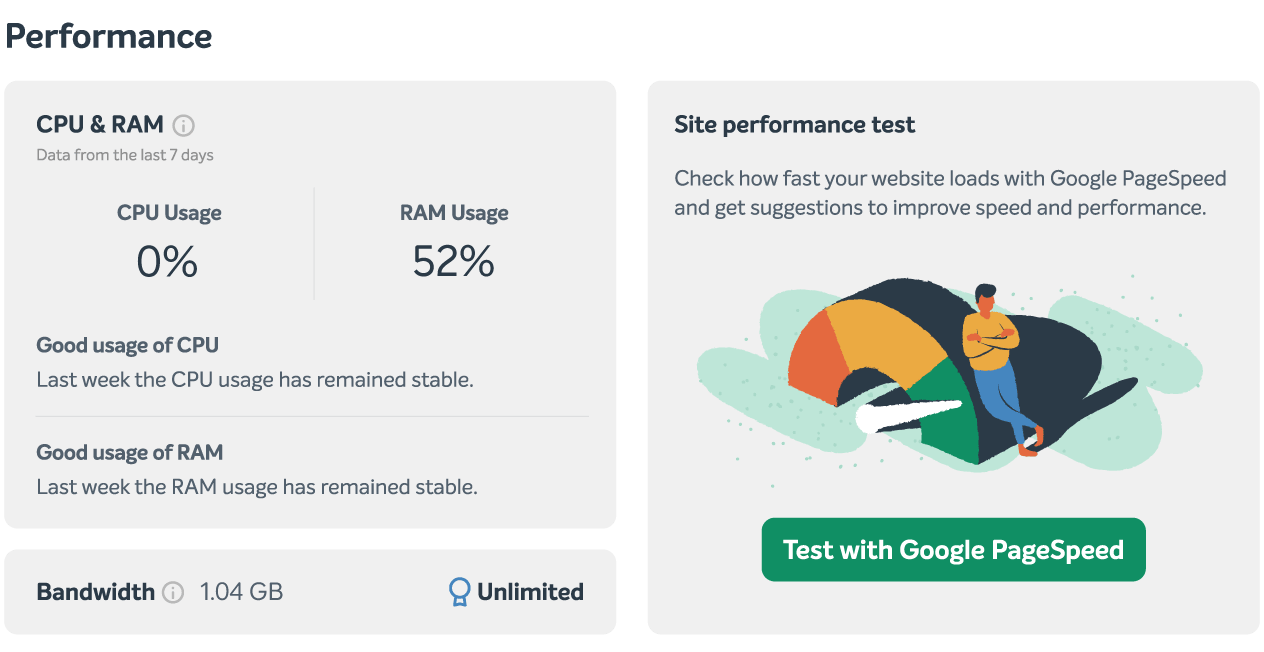
Dočasné špičky se mohou objevit během běžných aktualizací softwaru, změn na webu nebo v obdobích s vyšší návštěvností než obvykle. Klíčem tedy není panikařit kvůli jedné špičce. Lepší je sledovat, zda jsou špičky časté nebo zda po dlouhou dobu překračují dobré úrovně využití.
Zde jsou nejčastější příčiny, když v metrikách Performance uvidíte špičku:
Metrika | Co může znamenat náhlý nárůst | Co zvážit dál |
|---|---|---|
CPU | Více práce PHP, proces pluginu, více necacheovaných požadavků nebo vyšší objem návštěvnosti | Zkontrolujte, zda jste nedávno neaktualizovali WordPress, nezměnili pluginy nebo nespustili kampaň |
RAM | Vyšší aktivita pluginů, zpracování na pozadí, nebo generování stránek náročné na paměť | Zkontrolujte nedávné změny pluginů/šablony a hledejte dynamické stránky, které obcházejí cache |
Šířka pásma | Více návštěvníků, více botů, větší soubory, nebo opakované doručování objemných médií | Zkontrolujte hlavní stránky, vzorce zařízení a zda nejsou obrázky nebo video soubory příliš velké |
Kdy na výrazných změnách opravdu záleží
Významné změny si zaslouží pozornost, když se shodují se špičkami zobrazenými v nabídce Stats. Pokud to vidíte, položte si tyto otázky:
Došlo ke špičce hned po aktualizaci pluginu, šablony nebo WordPressu?
Stalo se to po publikování nové stránky s velkými obrázky, vloženým obsahem nebo videem?
Následovalo to po kampani, rozeslání newsletteru nebo náhlém zlepšení pozice ve vyhledávání?
Je web pro návštěvníky skutečně pomalejší, nebo jde jen o anomálii v grafu?
Právě zde se nabídka EasyWP Stats stává něčím víc než jen panelem. Stává se způsobem, jak odlišit zdravý web od přetíženého.
Performance Lab
Pokud Site Kit ukazuje problém se zkušeností na stránce a EasyWP neukazuje zásadní problém se zdroji, pravděpodobně řešíte optimalizaci front-endu. Právě tehdy se plugin Performance Lab stává užitečným.
Performance Lab je kolekce modulů WordPressu zaměřených na výkon, vytvořená týmem WordPressu, z nichž mnohé jsou určeny k testování vylepšení předtím, než se případně dostanou do jádra. Místo vynucení jednoho velkého přepínače typu vše, nebo nic vám umožňuje aktivovat jednotlivé funkce a vyhodnotit je na vašem webu.
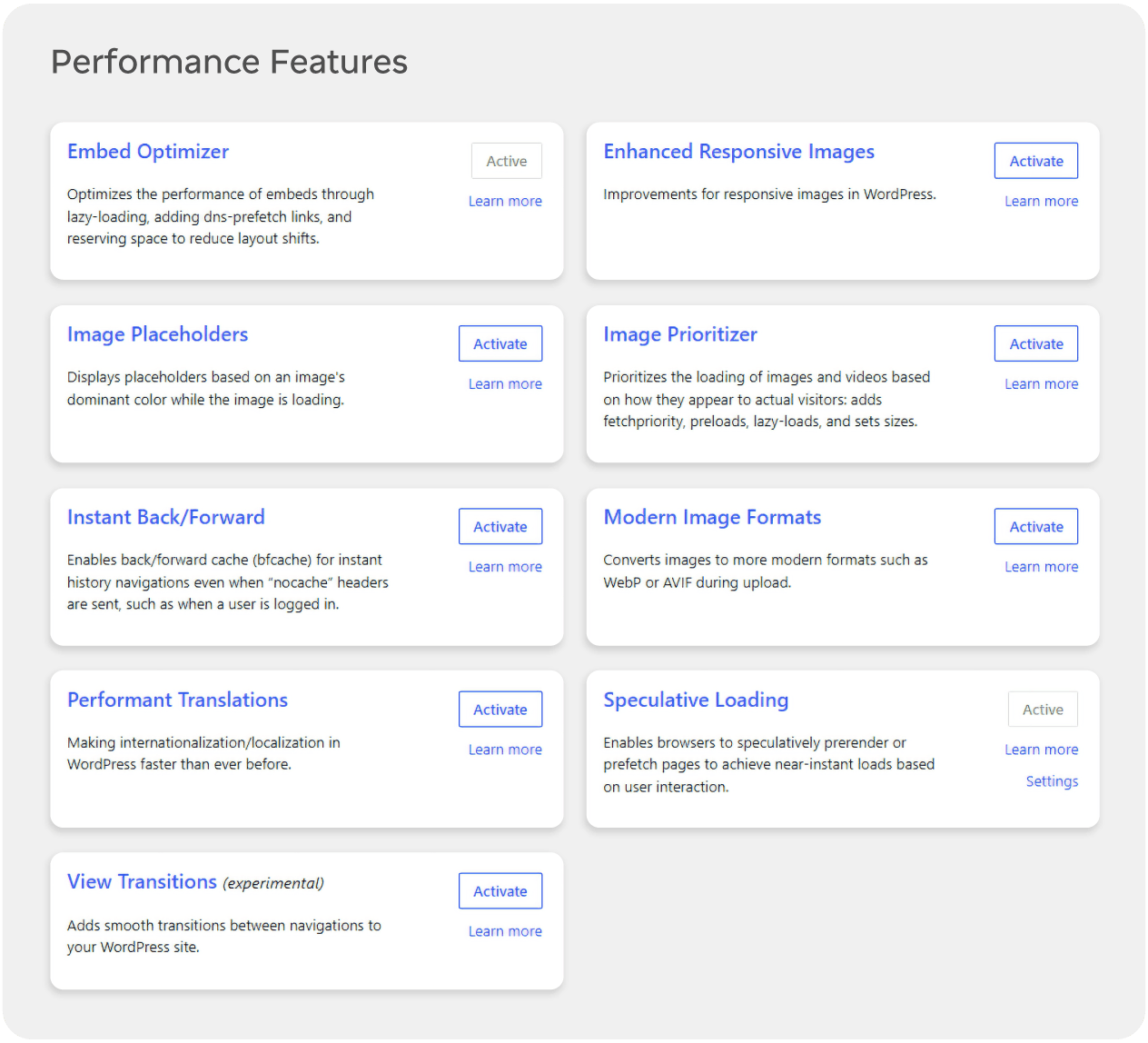
Začněte tím, že se podíváte na tyto moduly
V současnosti je v pluginu Performance Lab 9 různých modulů, které lze všechny aktivovat samostatně podle potřeb vašeho webu. Pro většinu vlastníků webů stojí za to nejprve porozumět těmto modulům.
Embed Optimizer
Použijte jej ke snížení náročnosti vloženého obsahu, zejména když stránky spoléhají na YouTube, příspěvky ze sociálních sítí nebo jiný vložený obsah třetích stran. Aktivujte jej na stránkách s velkým množstvím vloženého obsahu, které při načítání působí pomalu nebo trhaně. Přeskočte jej na stránkách bez vloženého obsahu nebo jen s minimem vloženého obsahu, kde přidává složitost bez jasného přínosu.
Image Placeholders
Toto přidává odlehčené zástupné prvky, takže stránky působí vizuálně stabilně, zatímco se načítají obrázky, což může zlepšit vnímaný výkon a omezit posuny rozvržení. Zapněte to pro stránky bohaté na obrázky, zejména na mobilu, kde jsou prázdná místa a posuny rozvržení běžné. Méně užitečné je to u článků zaměřených především na text s velmi malým počtem obrázků, kde si možná nevšimnete velkého rozdílu.
Speculative Loading
Toto využívá browserové API Speculation Rules k předběžnému načítání nebo předběžnému vykreslování pravděpodobných dalších stránek, díky čemuž může navigace působit téměř okamžitě. Nejlépe funguje na webech s jasnými cestami procházení, jako jsou archivy blogů, dokumentace nebo obchody, kde uživatelé často klikají z jedné interní stránky na další. Buďte opatrní na webech s vysoce dynamickými toky, přihlášenými dashboardy nebo citlivými akcemi, kde by předběžné načítání dalších URL mohlo vytvářet zbytečnou zátěž nebo neočekávané vedlejší efekty.
Modern Image Formats
To pomáhá doručovat novější obrazové formáty tam, kde jsou podporovány, což může výrazně snížit velikost obrázků na stránkách bohatých na média. Je to silný kandidát pro weby, které se výrazně opírají o fotografii, náhledové obrázky nebo produktové galerie. Než to zapnete všude, zkontrolujte, jak to spolupracuje s vaší šablonou, CDN a případnými stávajícími pluginy pro optimalizaci obrázků, abyste nakonec nevrstvili překrývající se nástroje.
Enhanced Responsive Images
Toto zlepšuje způsob výběru velikostí obrázků, což je užitečné pro šablony, které ne vždy posílají na každou obrazovku nejefektivnější velikost obrázku. Vyplatí se to povolit, pokud vidíte, že si mobilní uživatelé stahují velké obrázky ve velikosti pro desktop, nebo pokud PageSpeed hlásí neefektivní doručování obrázků. Nepoužívejte to bezmyšlenkovitě spolu s více dalšími pluginy pro práci s obrázky bez testování, protože příliš mnoho překrývajících se optimalizací obrázků může místo usnadnění ztížit řešení problémů.
Query Monitor
Query Monitor je panel vývojářských nástrojů pro WordPress, který zobrazuje databázové dotazy, chyby PHP, hooky a akce, volání HTTP API, skripty, styly a související ladicí informace. Je vynikající, když chcete pochopit, proč je načtení konkrétní stránky náročné na úrovni kódu.
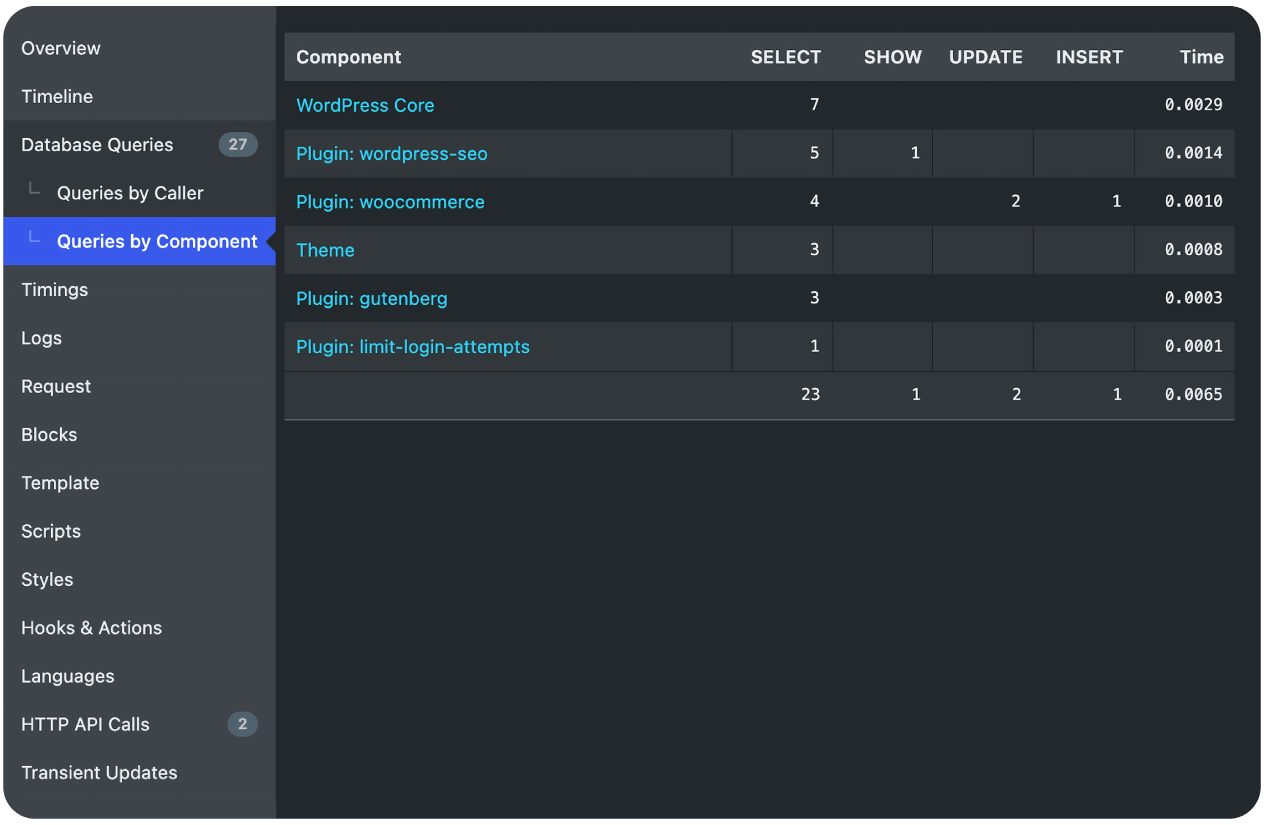
Pro vlastníky webů obvykle pocházejí nejužitečnější data ze čtyř míst:
Panely dotazů, které ukazují pomalé a duplicitní databázové dotazy.
Rozpis komponent, který pomáhá určit, zda jsou za tyto dotazy odpovědné plugin, šablona nebo jádro.
Zobrazení HTTP API, které ukazuje externí volání, jež mohou zdržovat generování stránky.
Přehledový panel, který zvýrazňuje dobu generování stránky a využití paměti.
Důvod, proč ponechat Query Monitor v podpůrné roli, je ten, že odpovídá na užší otázku. Není příliš vhodný pro pochopení širšího chování návštěvníků, dlouhodobých trendů návštěvnosti nebo tlaku na prostředky na úrovni účtu. Je skvělý, když už máte podezření na konkrétní plugin, šablonu nebo cestu požadavku a chcete technické potvrzení.
Site Health
Dnes zbývá probrat ještě jeden poslední jednoduchý nástroj a dostanete se k němu jediným kliknutím. Otevřete v nástěnce WordPressu položku Nástroje a přejděte na Site Health.
Site Health je součástí WordPressu a zahrnuje obrazovku Stav i obrazovku Informace, takže vám rychle ukáže, zda vaše nastavení nemá zjevné problémy, které by mohly ovlivnit zabezpečení, stabilitu a výkon.
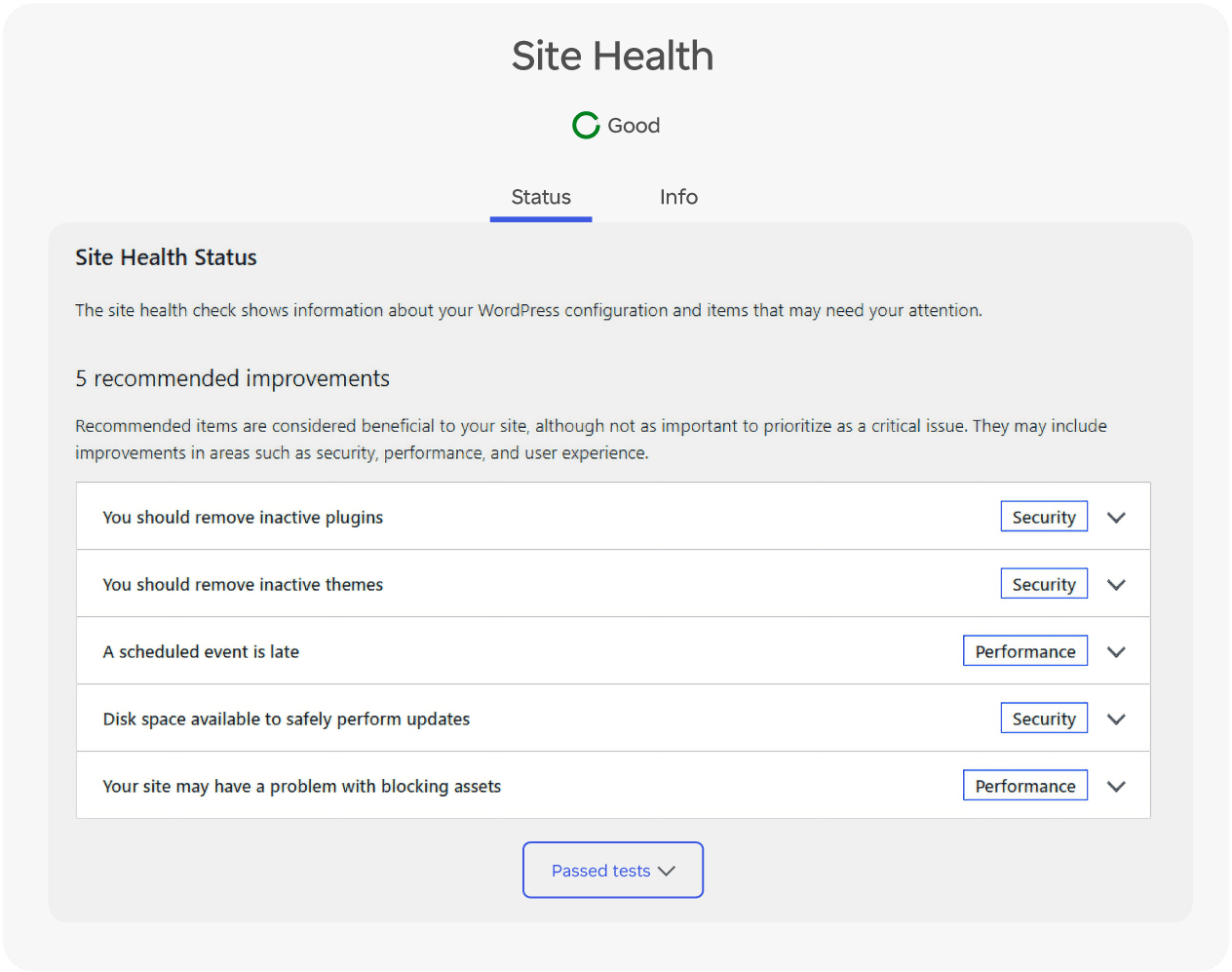
To je důležité, protože „pokročilá“ práce na výkonu může přijít vniveč, pokud jsou základy stále rozbité. Site Health vás může upozornit na zastaralé jádro WordPressu, staré verze PHP, problémy s režimem ladění, neaktivní, ale zbytečné pluginy, problémy s plánovanými úlohami a další konfigurační položky, které výkon tiše snižují.
Karta Informace je užitečná také tehdy, když potřebujete kontext. Poskytuje vám přehled o verzi WordPressu, nastavení serveru, aktivní šabloně, aktivních pluginech a dalších technických detailech, které pomáhají vysvětlit výsledky, jež vidíte jinde.
Jinými slovy, Site Health není místo, kde vyřešíte každý problém s rychlostí. Je to místo, kde si ověříte, že vaše základy nenarušují zbytek testování.
Odkud obvykle přicházejí největší zlepšení

Jednou z nejužitečnějších věcí, které vás pokročilé testování výkonu naučí, je to, že ne každý problém má stejné řešení. I proto tento přístup s více nástroji funguje tak dobře. Google Site Kit vám pomáhá vidět, jak uživatelé a Google vnímají váš web. EasyWP Stats ukazuje, co dělají vaše hostingové prostředky na pozadí. Performance Lab vám pomáhá bezpečně testovat moderní optimalizace. Query Monitor v případě potřeby potvrzuje příčiny na úrovni kódu. Site Health zajišťuje, že vaše základy jsou stále pevné.
Když tyto pohledy spojíte, výkon WordPressu přestane být záhadou. Stane se z něj proces čtení správných signálů, provádění jedné užitečné změny po druhé a zaměření na stránky a chování, které jsou pro vaše návštěvníky nejdůležitější.
Často kladené otázky
Začněte kontrolou skóre rychlosti v Google Site Kit u svých nejdůležitějších stránek a poté tyto výsledky porovnejte se sekcí Performance v nabídce EasyWP Stats. Pokud jsou skóre nízká a zároveň vidíte opakované špičky CPU, RAM nebo šířky pásma, které se shodují s okamžiky, kdy web působí pomalu, je to silný signál, že řešíte skutečný problém s výkonem, nikoli problém místního zařízení.
Google Site Kit používejte, když chcete pochopit, jak Google vidí vaše stránky a jak se skuteční návštěvníci chovají poté, co přijdou na váš web. Přepněte na EasyWP Stats, když chcete vidět, jak jsou pod touto návštěvností využívány vaše hostingové prostředky, zejména pokud máte podezření, že špičky návštěvnosti, náročné pluginy nebo velké mediální soubory zatěžují CPU, RAM nebo šířku pásma více než obvykle.
Performance Lab i Query Monitor jsou navrženy jako diagnostické nástroje, ale stále mění chování vašeho webu, takže byste je měli používat opatrně. Aktivujte vždy jen jeden modul Performance Lab, otestujte několik stránek a Query Monitor používejte hlavně na stagingu nebo během krátkých vyšetřovacích relací; poté jej znovu deaktivujte, aby vašemu webu na WordPressu nepřidával zbytečnou režii.

Doporučené články




Sdílejte své myšlenky