
I ty nejlepší a nejvýkonnější WordPress weby potřebují čas od času vizuální osvěžení a jedním z nejlepších způsobů, jak toho dosáhnout, je nová šablona. Šablony ale mohou být záludné a ne každý ví, jak bezpečně změnit WordPress šablonu, aniž by narušil pečlivě vyladěné rozvržení svých stránek.
Změna šablony na živém WordPress webu nemusí být děsivá, pokud se správně připravíte, bezpečně vše otestujete a budete mít připravený plán návratu zpět.
Proč mohou změny šablony rozbít vaše rozvržení
WordPress šablona ovládá mnohem víc než jen barvy a písma. Definuje šablony pro příspěvky a stránky, oblasti widgetů, menu a uspořádání vašeho obsahu na obrazovce. Když aktivujete novou šablonu, WordPress zachová váš obsah, ale vloží ho do jiné struktury. Proto rozvržení někdy vypadá „rozbitě“.
Tady jsou některé z nejběžnějších prvků, které se mohou při změně šablony posunout:
Co šablona ovládá | Kde to spravovat v administraci WordPress |
Globální rozvržení (šířka stránky, sloupce, oblasti) | Editor (blokové šablony) |
Typografie (písma, velikosti, styly textu) | Typografie nebo globální styly |
Barevná paleta a barvy pozadí | Barvy nebo globální styly |
Rozvržení záhlaví a identita webu | Identita webu / záhlaví nebo editor |
Navigační menu a jejich umístění | Menu |
Oblasti widgetů (postranní panely, patičky atd.) | Widgety nebo přes Editor webu u blokových šablon |
Šablony archivu blogu a jednotlivých příspěvků | Domovská stránka/Blog nebo Šablony v editoru |
Šablony stránek a speciální rozvržení | Editor stránek (rozbalovací nabídka Šablona) a Šablony v Editoru webu |
Dobrou zprávou je, že se zálohami a jednoduchým 7bodovým kontrolním seznamem můžete změnit šablony bez nechtěných překvapení.
Krok 1: Zálohujte svůj web, než se čehokoli dotknete
Než nainstalujete nebo aktivujete novou šablonu, vytvořte si úplnou zálohu svého webu, včetně souborů i databáze. Pokud se něco pokazí, budete tak moci vše obnovit několika kliknutími.
Pokud používáte EasyWP WordPress hosting, můžete vytvářet a obnovovat zálohy přímo ze svého ovládacího panelu EasyWP:
Přihlaste se do EasyWP a vyberte svůj web.
Otevřete kartu Zálohy.
Vytvořte novou zálohu s jasným názvem, například „Before-theme-switch“.
Než budete pokračovat, počkejte na dokončení zálohy.
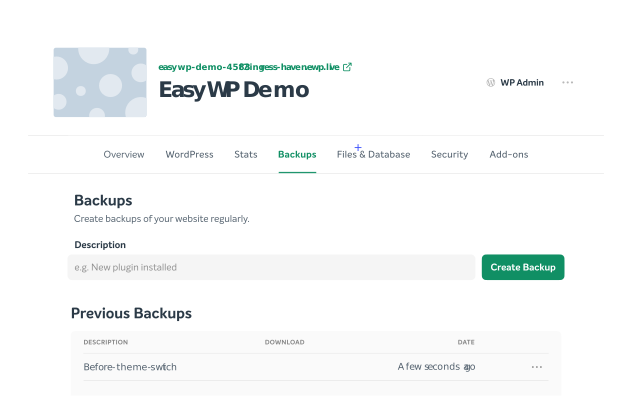
Vytvořte si z toho návyk: u velkých změn, jako je přepínání šablon, myslete v rytmu záloha, úprava, záloha, opakovat, abyste nikdy nebyli dál než jeden krok od bezpečí.
Krok 2: Vytvořte pracovní kopii pro otestování nové šablony (volitelné)
Nejbezpečnější způsob, jak změnit šablonu, je nejprve vše otestovat na pracovní kopii. Testovací web je soukromý klon vašeho webu, kde můžete experimentovat s novými šablonami, pluginy nebo rozvrženími, aniž byste ovlivnili zážitek návštěvníků na živém webu. I když je to velmi doporučené, zabere to čas a u webů s jen několika stránkami to není vždy nutné.
EasyWP funguje hladce s oblíbenými pluginy pro staging, ale každý z nich bude vyžadovat trochu odlišné kroky. Řiďte se průvodcem a dokumentací podpory pluginu pro staging, který se rozhodnete použít.
Jakmile bude vaše nová šablona na pracovní kopii vypadat dobře, můžete stejné kroky zopakovat na živém webu s mnohem větší jistotou.
Krok 3: Zkontrolujte své současné rozvržení a klíčové prvky
Než přepnete, zmapujte si, jak je vaše současná šablona nastavená. Získáte tak kontrolní seznam, se kterým můžete po aktivaci nové šablony vše porovnat.
Projděte svůj web a poznamenejte si:
Menu
Která menu existují (záhlaví, patička, mobilní, sekundární)?
Které stránky a vlastní odkazy jsou zahrnuté?
Widgety a postranní panely
Které oblasti widgetů se používají (postranní panel blogu, sloupce v patičce, lišta v záhlaví)?
Které widgety (vyhledávání, nedávné příspěvky, přihlášení k newsletteru atd.) jsou v jednotlivých oblastech?
Klíčové šablony a stránky
Rozvržení domovské stránky (statická stránka vs. výpis blogu).
Rozvržení archivu blogu a jednotlivých příspěvků.
Vstupní stránky, prodejní stránky nebo vlastní šablony.
Vlastní CSS nebo úpravy designu
Jakékoli CSS přidané v nabídce Vzhled → Přizpůsobit → Dodatečné CSS nebo v odvozené šabloně.
Pořízení několika snímků obrazovky celé stránky vaší domovské stránky, typického blogového příspěvku a důležité vstupní stránky vám také pomůže rychle rozpoznat, co se po přepnutí změnilo.
Krok 4: Nainstalujte a bezpečně si zobrazte náhled nové šablony
Dále nainstalujte novou šablonu. Ale na živém webu ji hned neaktivujte. Nejprve si ji chcete zobrazit v náhledu.
V ovládacím panelu WordPress přejděte na Vzhled → Šablony → Přidat novou.
Vyhledejte svou novou šablonu nebo nahrajte ZIP soubor šablony, pokud jste si koupili prémiovou.
Klikněte na Instalovat a potom na Živý náhled místo Aktivovat.
Živý náhled (nebo náhled v Editoru webu u blokových šablon) vám umožní vidět ukázku toho, jak bude váš web s novou šablonou vypadat, ještě než návštěvníci cokoli uvidí. Tento pohled použijte k tomu, abyste:
Zkontrolovali, jak se vykresluje domovská stránka a klíčové stránky.
Potvrdili, že se menu a widgety zobrazují tam, kde očekáváte.
Upravili základní nastavení, jako je logo, barvy, typografie a výběr domovské stránky.
Pokud pracujete na pracovní kopii, můžete klidně pokračovat a Aktivovat a upravovat podrobněji, aniž byste se museli obávat, že návštěvníci uvidí rozbitou stránku. Mějte na paměti, že živý náhled vám u některých šablon nemusí ukázat úplný obraz, ale napoví vám, zda je tato šablona pro váš web dobrou volbou.
Pokud se zdá, že náhled funguje správně, je bezpečné Aktivovat a publikovat.
Krok 5: Znovu přiřaďte menu a oblasti widgetů
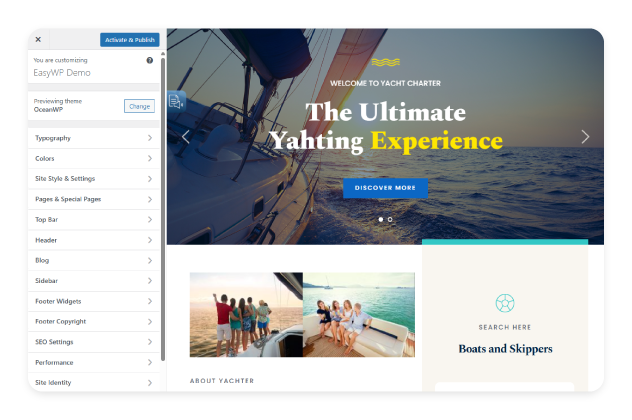
Krok 5: Znovu přiřaďte menu a oblasti widgetů
Když aktivujete novou šablonu, vaše stávající menu a widgety tam stále jsou, ale nemusí být přiřazené k žádným umístěním. To je očekávané a není důvod k panice. Stačí jen znovu přiřadit svá menu.
Po aktivaci okamžitě zkontrolujte následující prvky.
Menu
Přejděte na Vzhled → Menu (nebo Vzhled → Přizpůsobit → Menu).
Přiřaďte své hlavní menu k novému umístění šablony Primární, Záhlaví nebo Mobilní.
Totéž zopakujte pro patičkové nebo sekundární menu.
Widgety / bloky
Otevřete Vzhled → Widgety (klasické šablony) nebo Editor webu (blokové šablony).
Vyhledejte případné „neaktivní widgety“ nebo nepřiřazené oblasti widgetů a přetáhněte je do postranních panelů nebo oblastí patičky nové šablony.
Krok 6: Další věci, které zkontrolovat po změně WordPress šablony
Jakmile je nová šablona aktivní, věnujte čas procházení webu tak, jak by to dělal návštěvník, místo toho, abyste kontrolovali jen nastavení v ovládacím panelu. Zaměřte se na své nejdůležitější stránky a cesty uživatelů, jako je domovská stránka, několik reprezentativních blogových příspěvků, klíčové vstupní nebo servisní stránky a jakékoli procesy pokladny, rezervace nebo kontaktu.
Věnujte pozornost tomu, zda je obsah čitelný, zda rozvržení působí konzistentně a zda jsou klíčové akce, jako je přihlášení k odběru, nákup nebo kontaktování, stále jasné a snadno dokončitelné.
Tento druh testování v reálném provozu je důležitý, protože i když vše technicky funguje, malé změny v designu mohou poškodit důvěru, zmást návštěvníky nebo nenápadně snížit konverze, pokud je nezachytíte včas.
Krok 7: Sledujte, jak si váš web vede s novou šablonou
Až budete spokojeni s tím, jak váš web vypadá, věnujte pozornost tomu, jak se používá. Všímejte si, zda se stránky načítají stejně rychle jako dříve, zda zůstává plynulé posouvání a animace a zda něco nepůsobí chybově nebo těžkopádně. Sledujte klíčové interakce, jako je odesílání formulářů, načítání obrázků a galerií a navigace mezi důležitými sekcemi, a porovnejte je s předchozí šablonou.
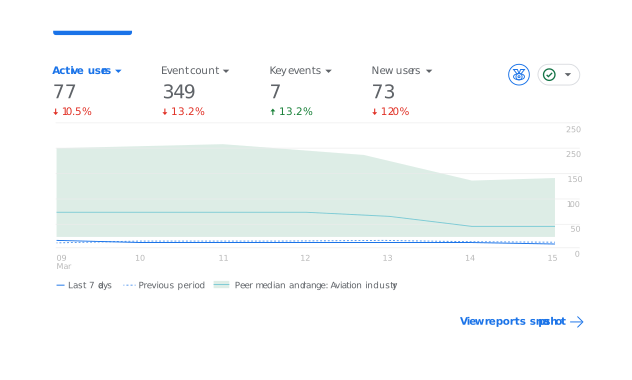
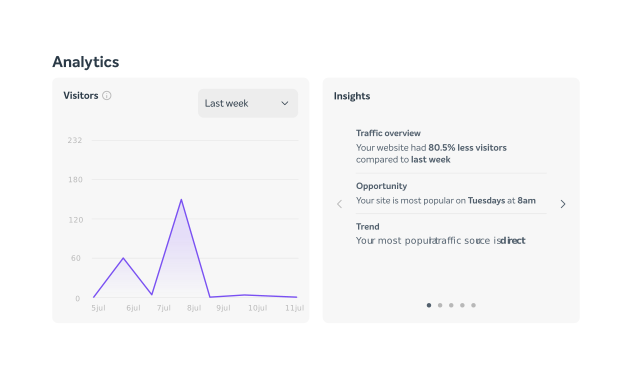
To je důležité, protože šablona, která vypadá skvěle, ale zpomaluje váš web nebo přináší nenápadné technické problémy, může návštěvníky frustrovat, poškodit pozice ve vyhledávání a časem snížit konverze, i když samotný design působí jako vylepšení. Nástroje jako Google Analytics a panel Statistiky EasyWP jsou rychlými místy pro kontrolu metrik výkonu.
Co dělat, když se něco pokazí
I s pevným plánem může dojít k překvapením. Pokud se zdá, že vaše menu nebo widgety zmizely, znovu přiřaďte umístění menu, pak zkontrolujte oblast neaktivních widgetů a přetáhněte všechny obnovené widgety do nových postranních panelů nebo oblastí patičky.
Pokud vaše rozvržení vypadá úplně rozbitě, můžete se dočasně přepnout zpět na starou šablonu, zatímco budete problém řešit, nebo obnovit zálohu před změnou přes EasyWP nebo svůj stávající zálohovací plugin a rychle tak vrátit web zpět online.
Přepínání šablon nemusí být děsivé

Změna WordPress šablony je jednou ze změn s největším dopadem, které můžete udělat, ale nemusí ohrozit vaše rozvržení. Když nejprve vytvoříte zálohu, zkontrolujete svá menu a widgety a otestujete klíčové šablony před i po přepnutí, zůstanete v každém kroku pod kontrolou.
Spojení tohoto postupu s EasyWP hostingem a vestavěnými nástroji pro zálohování výrazně usnadňuje klonování, testování a v případě potřeby i vrácení webu zpět během minut místo hodin.
Často kladené otázky
Ano. Vaše příspěvky, stránky a média zůstávají při změně šablony v databázi, ale rozvržení kolem nich se může změnit. Pokud si nejprve vytvoříte zálohu, poznamenáte si svá menu a widgety a novou šablonu otestujete kontrolovaným způsobem, můžete šablonu změnit bez ztráty obsahu a s minimálním dopadem na rozvržení.
Před přepnutím vytvořte úplnou zálohu svého webu pomocí ovládacího panelu EasyWP, abyste ji mohli v případě potřeby obnovit. Poté zkontrolujte své současné nastavení pořízením snímků obrazovky svých menu, oblastí widgetů, rozvržení stránek a jakéhokoli vlastního CSS. Musíte mít jasný referenční bod, pokud budete po přepnutí potřebovat cokoli znovu vytvořit nebo přiřadit.
Testovací web je soukromá kopie vašeho živého webu, kde můžete aktivovat a nastavit novou šablonu, aniž byste ovlivnili návštěvníky. Naklonujte svůj web do stagingu, tam šablonu přepněte a nastavte, poté projděte klíčové stránky a uživatelské cesty, abyste potvrdili, že vše vypadá dobře a dobře funguje. Jakmile budete spokojeni, můžete tyto změny zopakovat na živém webu nebo je nasadit ze stagingu s vědomím, že většina problémů už byla odhalena.

Doporučené články




Sdílejte své myšlenky