Zrychlení a optimalizace webu na WordPressu
WordPress je jedním z nejpopulárnějších a nejvšestrannějších systémů pro správu obsahu (CMS). Ve výchozím nastavení však není vždy nejrychlejší, zejména pokud má váš web vysokou návštěvnost, obsahuje velké množství médií nebo běží na tématu s mnoha funkcemi. Od roku 2010 Google zohledňuje rychlost načítání stránek ve svém hodnocení vyhledávání, což znamená, že pomalý web může poškodit jak uživatelský zážitek, tak viditelnost ve výsledcích vyhledávání.
Dobrá zpráva? WordPress je dostatečně flexibilní, aby bylo možné jej optimalizovat mnoha způsoby, což vám umožní znatelně zkrátit dobu načítání. Pro měření pokroku můžete po každé změně spustit testy rychlosti pomocí online nástrojů, jako jsou:
Google PageSpeed Insights – Skvělé pro začátečníky, s jednoduchými doporučeními pro optimalizaci.
GTmetrix – Nabízí jak skóre výkonu, tak konkrétní doporučení.
Pingdom – Poskytuje podrobné rozbory doby načítání, ale může vyžadovat více technických znalostí.
Tyto nástroje zvýrazní, které části vašeho webu zpomalují načítání, což usnadňuje určit, co opravit jako první.
Níže projdeme praktické kroky, které můžete podniknout pro zrychlení vašeho WordPress webu—tipy, které se vyplatí použít hned od začátku při tvorbě webu.
POZNÁMKA: Před provedením změn si nezapomeňte zálohovat web.
Tipy pro zrychlení webu
Výběr správného motivu
Vaše WordPress téma není jen o vzhledu – má přímý vliv na to, jak rychle se váš web načítá. Pokud plánujete provozovat blog s vysokou návštěvností nebo obsahově bohatý web, vyplatí se investovat čas do výzkumu a testování. Dobře optimalizované, lehké téma může výrazně zlepšit jak uživatelský zážitek, tak pozici ve vyhledávání.
Zlaté pravidlo při výběru tématu je přizpůsobit design obsahu. Nejprve se rozhodněte, na co se váš web zaměří a jaký typ obsahu budete publikovat. Teprve poté vyberte téma, které tyto cíle podporuje.
Většina WordPress témat umožňuje rozsáhlé přizpůsobení, ale špatně naprogramované možnosti mohou později způsobit problémy, zejména pokud se rozhodnete změnit téma. Některé vizuálně atraktivní návrhy mohou na první pohled vypadat skvěle, ale jsou nabité zbytečnými funkcemi, které váš web výrazně zpomalují.
Zde je několik tipů, jak vybrat téma, které je stylové i rychlé:
Držte se jednoduchosti – Vyhněte se příliš složitým rozvržením a těžkým animacím.
Buďte responzivní – Vyberte téma, které se bez problémů přizpůsobí mobilním, tabletovým i desktopovým obrazovkám.
Zkontrolujte kompatibilitu pluginů – Ujistěte se, že dobře funguje s důležitými, dobře hodnocenými pluginy a vaší aktuální verzí WordPressu.
Zhodnoťte page buildery – Témata s vestavěnými page buildery mohou být užitečná, ale mohou přidat zbytečnou zátěž. Otestujte výkon před závazkem.
Hledejte SEO-friendly kódování – Čistá, sémantická struktura kódu pomáhá vyhledávačům lépe porozumět vašemu webu.
Většina vývojářů témat nabízí živé demo svých produktů. Využijte toho a před nákupem spusťte demo web přes nástroje pro testování rychlosti. Získáte tak realistickou představu o tom, jak si téma vede v reálných podmínkách.
Optimalizace obrázků
Velké, nekomprimované obrázky jsou jedním z nejčastějších důvodů pomalého načítání stránek. Existuje mnoho nástrojů, pluginů i online služeb, které dokážou zmenšit velikost souborů bez znatelné ztráty kvality.
Pokud preferujete automatizovaný přístup, pluginy jako EWWW Image Optimizer a další zvládnou kompresi přímo ve WordPressu. EWWW Image Optimizer má vlastní sadu funkcí a nabízí flexibilní nastavení i hromadnou optimalizaci.
Poznámka: Plugin vyžaduje funkci exec() pro správnou funkci.
Po instalaci a aktivaci můžete přejít do Média > Hromadná optimalizace a:
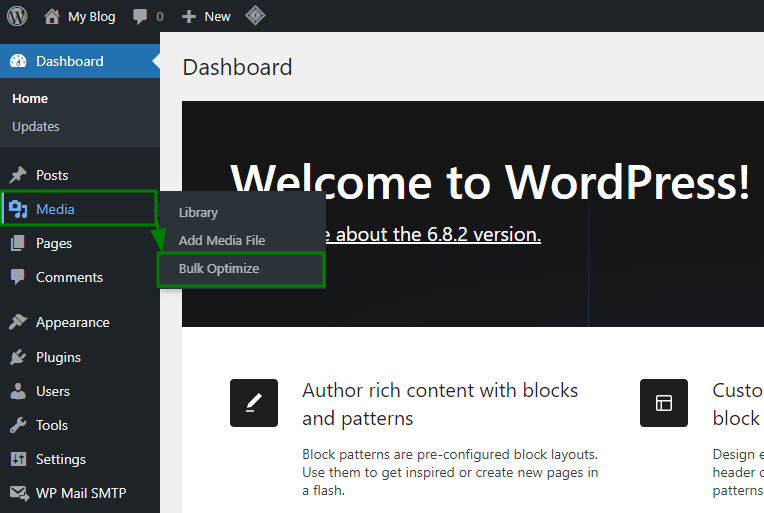
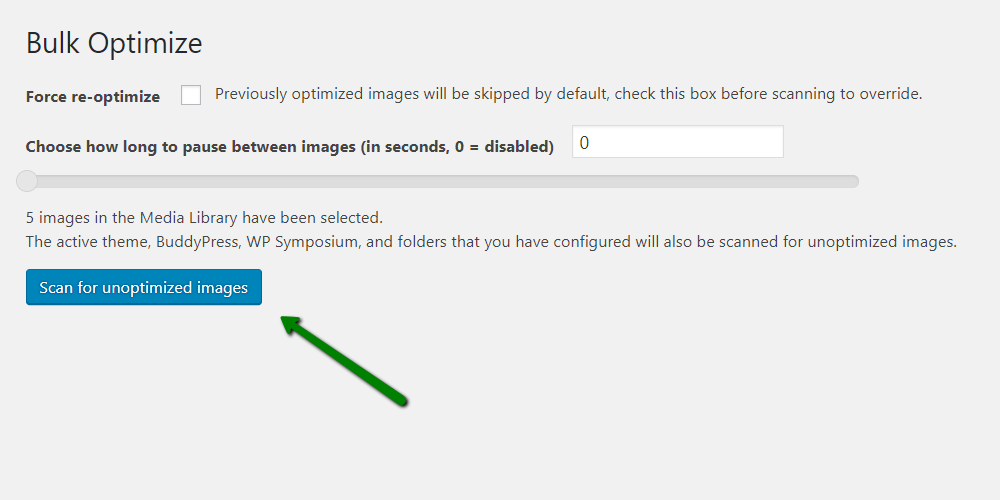
Klikněte na Vyhledat neoptimalizované obrázky pro nalezení všech obrázků, které lze komprimovat:
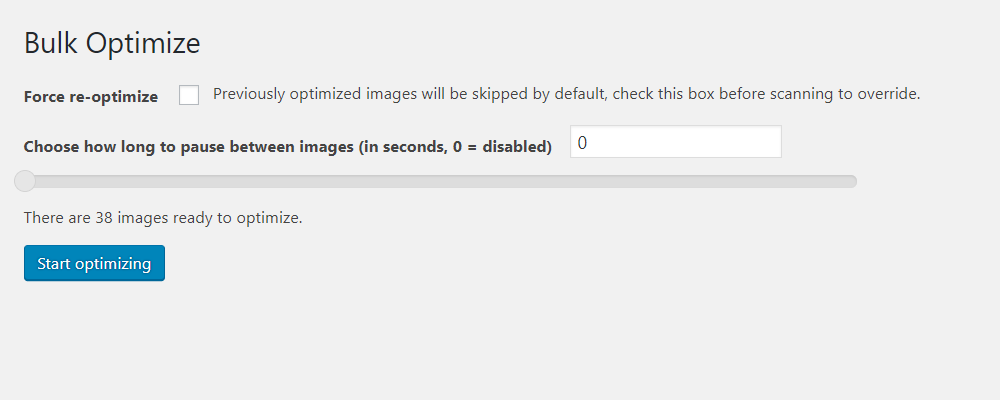
Po dokončení skenování klikněte na Spustit optimalizaci pro hromadné zmenšení jejich velikosti:
Plugin lze také nastavit na plánovanou optimalizaci v nabídce „Pokročilá nastavení“.
Mějte na paměti:
Hromadná optimalizace může dočasně využít hodně serverových zdrojů a může narazit na limity CPU.
Vyšší úroveň komprese znamená menší velikost souborů, ale příliš agresivní komprese může způsobit viditelnou ztrátu kvality, zejména u webů s mnoha fotografiemi.
Pluginy jsou rychlé a pohodlné, ale nemusí vždy dosáhnout nejlepších poměrů komprese. Pro maximální výsledky můžete obrázky před nahráním ručně zpracovat pomocí online nástrojů jako:
TinyPNG – Výborný pro kompresi PNG a JPEG.
Compressor.io – Funguje s více formáty a nabízí silnou optimalizaci.
Ano, ruční komprese zabere více času, ale často přináší ostřejší a lehčí obrázky, což návštěvníkům poskytuje lepší zážitek bez ztráty kvality.
Caching pluginy
Caching pluginy jsou jedním z nejúčinnějších způsobů, jak zrychlit WordPress web. Ukládáním a servírováním předem vygenerovaných verzí vašich stránek snižují množství práce, kterou musí server pro každého návštěvníka vykonat, což dramaticky zlepšuje dobu načítání.
Mezi nejoblíbenější a nejspolehlivější možnosti patří:
Cache v prohlížeči
Cache v prohlížeči říká prohlížečům vašich návštěvníků, aby určité soubory webu, jako jsou obrázky, styly a skripty, ukládaly lokálně po stanovenou dobu. Když se pak vrátí na váš web, jejich prohlížeč může tyto soubory načíst z jejich zařízení místo opětovného stahování. To snižuje zátěž serveru, zrychluje opakované návštěvy a zlepšuje celkový zážitek z prohlížení.
Cache v prohlížeči můžete nastavit několika způsoby:
1. Použití W3 Total Cache
Pokud již používáte W3 Total Cache, povolení cache v prohlížeči je jednoduché:
V administraci WordPressu přejděte na Výkon > Cache prohlížeče.
Zaškrtněte možnosti jako:
Nastavit hlavičku Last-Modified.
Nastavit hlavičku expires.
Povolit HTTP (gzip) kompresi.
Uložte nastavení:
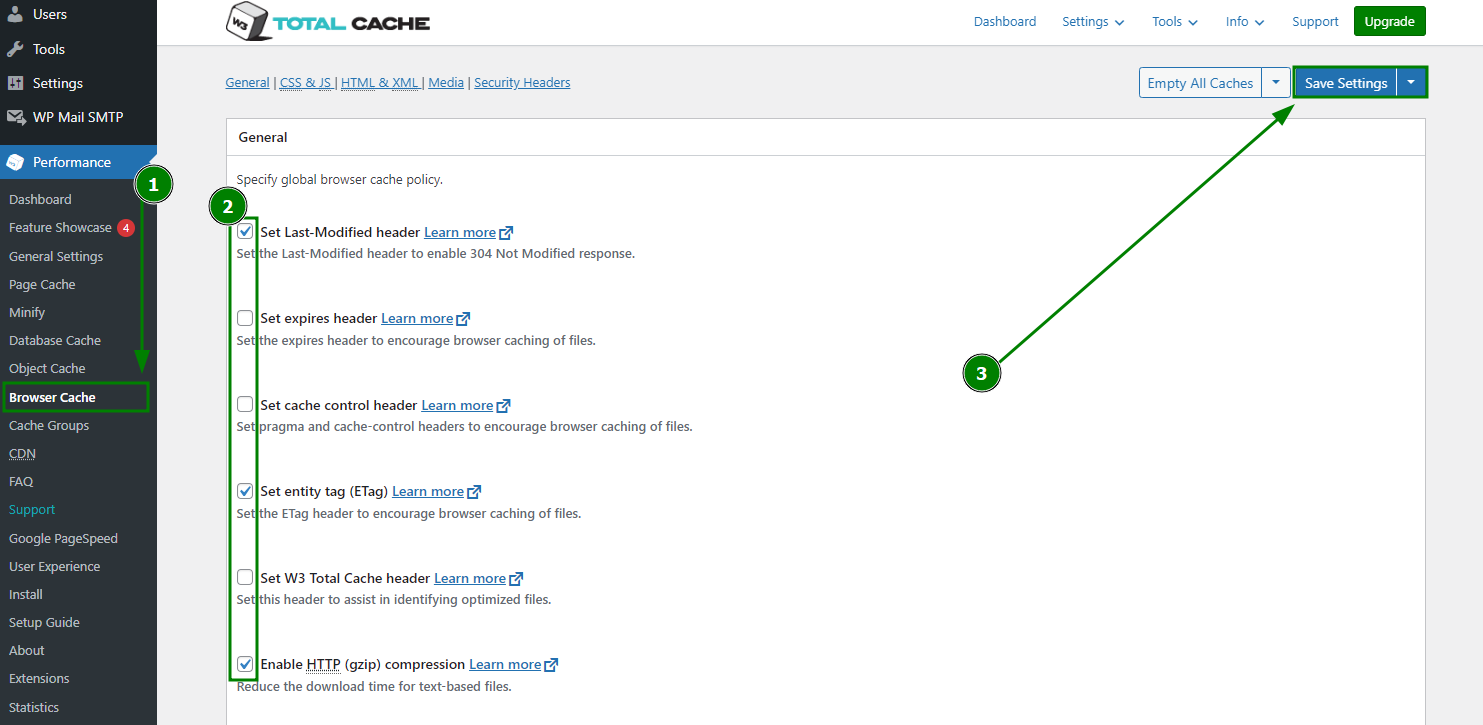
W3TC pak automaticky přidá potřebná pravidla do vašeho .htaccess souboru.
2. Přidání pravidel ručně
Pokud nechcete používat plugin, můžete povolit cache v prohlížeči úpravou souboru .htaccess přímo (pro servery Apache). Přidáním kódu jako tento nastavíte „expirační“ časy pro různé typy souborů:
ExpiresActive on
ExpiresByType image/jpg "access plus 60 days"
ExpiresByType image/png "access plus 60 days"
ExpiresByType image/gif "access plus 60 days"
ExpiresByType image/jpeg "access plus 60 days"
ExpiresByType text/css "access plus 2 weeks"
ExpiresByType image/x-icon "access plus 2 weeks"
ExpiresByType application/pdf "access plus 1 month"
ExpiresByType audio/x-wav "access plus 1 month"
ExpiresByType audio/mpeg "access plus 1 month"
ExpiresByType video/mpeg "access plus 1 month"
ExpiresByType video/mp4 "access plus 1 month"
ExpiresByType video/quicktime "access plus 1 month"
ExpiresByType video/x-ms-wmv "access plus 1 month"
ExpiresByType application/x-shockwave-flash "access 1 month"
ExpiresByType text/javascript "access plus 2 weeks"
ExpiresByType application/x-javascript "access plus 2 weeks"
ExpiresByType application/javascript "access plus 2 weeks"
Časové hodnoty můžete upravit podle toho, jak často své soubory aktualizujete.
Tipy pro optimalizaci webu
Optimalizace úvodní stránky
Úvodní stránka je to první, co návštěvníci uvidí, a často je to nejtěžší stránka na vašem webu. Dobře optimalizovaná úvodní stránka nejen vytváří skvělý první dojem, ale také se načítá rychleji a udrží návštěvníky déle.
Jedním z klíčových faktorů rychlosti úvodní stránky je počet HTTP požadavků, které váš web provádí. Každý obrázek, skript, styl nebo widget načítaný na stránce vyžaduje samostatný požadavek na server. Čím méně požadavků, tím rychleji se stránka zobrazí.
Nástroje pro snížení požadavků a zrychlení načítání
WP Asset Clean Up
Tento plugin skenuje vaše stránky a identifikuje zbytečné skripty a styly, čímž zabrání jejich načítání tam, kde nejsou potřeba. Může také minimalizovat HTML kód pro čistší a lehčí stránky.JavaScript to Footer
Přesune JavaScriptové soubory z hlavičky do patičky, takže nezdržují počáteční vykreslení stránky. Viditelné části stránky se tak načtou jako první, což zlepšuje vnímanou rychlost.
Osvědčené postupy pro rychlou úvodní stránku
Vyhněte se nadměrnému množství widgetů – Například tlačítka pro sdílení na sociálních sítích je lepší umístit do jednotlivých příspěvků než na úvodní stránku.
Zobrazujte úryvky, ne celé příspěvky – To snižuje množství načítaného obsahu najednou a stránka je přehlednější.
Omezte počet zobrazených příspěvků – Pro optimální rychlost a čitelnost udržujte kolem pěti posledních příspěvků.
Řešení render-blocking JavaScriptu a CSS
Při testování vašeho webu v Google PageSpeed Insights se může zobrazit varování jako:
"Odstraňte render-blocking JavaScript a CSS v obsahu nad okrajem"
To znamená, že některé JavaScriptové nebo CSS soubory zdržují vykreslení viditelné (nad okrajem) části stránky. Jednoduše řečeno, prohlížeče vašich návštěvníků musí počkat na načtení těchto souborů, než zobrazí obsah stránky, což zpomaluje načítání.
Řešení s W3 Total Cache (W3TC)
Tento problém můžete vyřešit úpravou nastavení Minify ve W3 Total Cache:
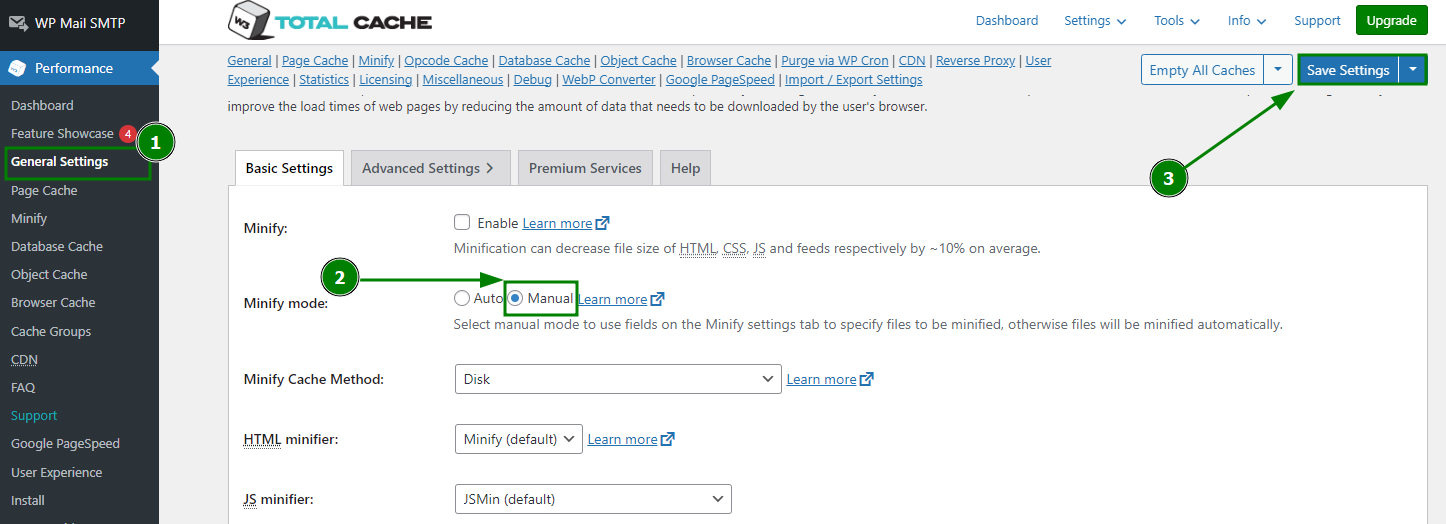
Přejděte na Výkon > Obecná nastavení v administraci WordPressu.
V sekci Minify nastavte Režim Minify na Manuální a uložte změny:
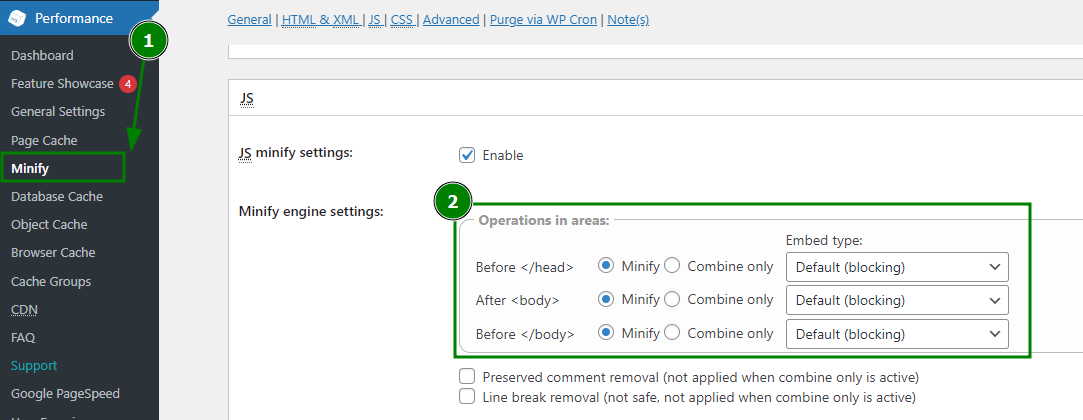
Poté otevřete nabídku Výkon > Minifikace a ujistěte se, že nastavení minifikace JavaScriptu odpovídá doporučené konfiguraci:
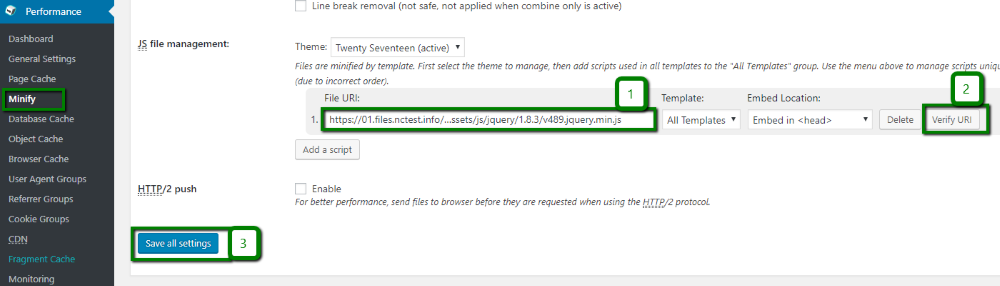
Přidejte URL adresy JavaScriptových souborů označené službou Google PageSpeed do sekce Správa JS souborů:
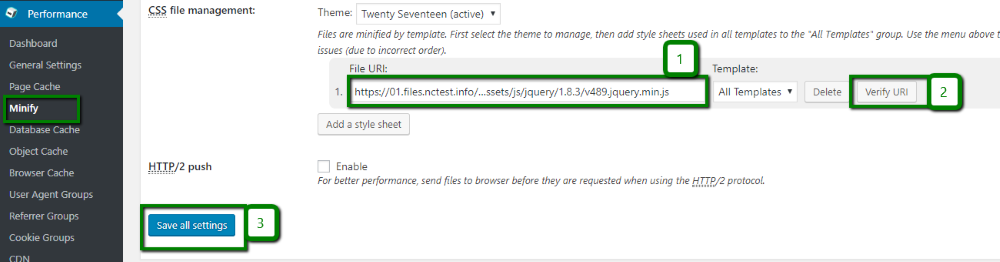
Opakujte postup pro CSS soubory – přidejte označené CSS URL adresy do sekce Správa CSS souborů:
Jakmile je toto hotovo, otestujte svůj web znovu v PageSpeed Insights. Pokud je vše správně nastaveno, varování o blokování vykreslování by mělo zmizet.
Alternativa: Plugin Autoptimize
Pokud dáváte přednost jednoduššímu nástroji, Autoptimize je další skvělou možností pro snížení blokujících zdrojů. Umožňuje:
Kombinovat a minifikovat JavaScriptové a CSS soubory
Přesunout CSS a JS pro lepší pořadí načítání
Minifikovat HTML pro lehčí stránky
Spolupracovat s cache pluginy jako WP Super Cache pro ještě lepší výsledky.
Klíčová nastavení Autoptimize zahrnují:
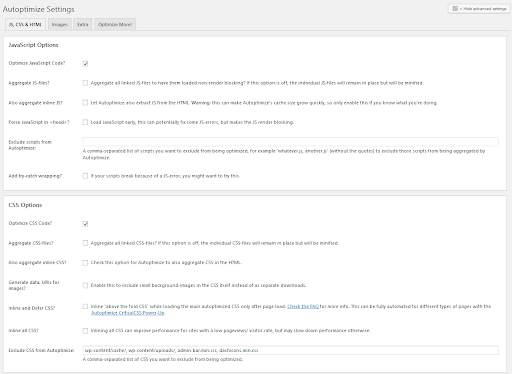
Možnosti JavaScriptu – Kombinovat více JS souborů do jednoho pro snížení počtu požadavků
Možnosti CSS – Vložit klíčové CSS přímo do kódu, zakódovat malé obrázky přímo do CSS a další
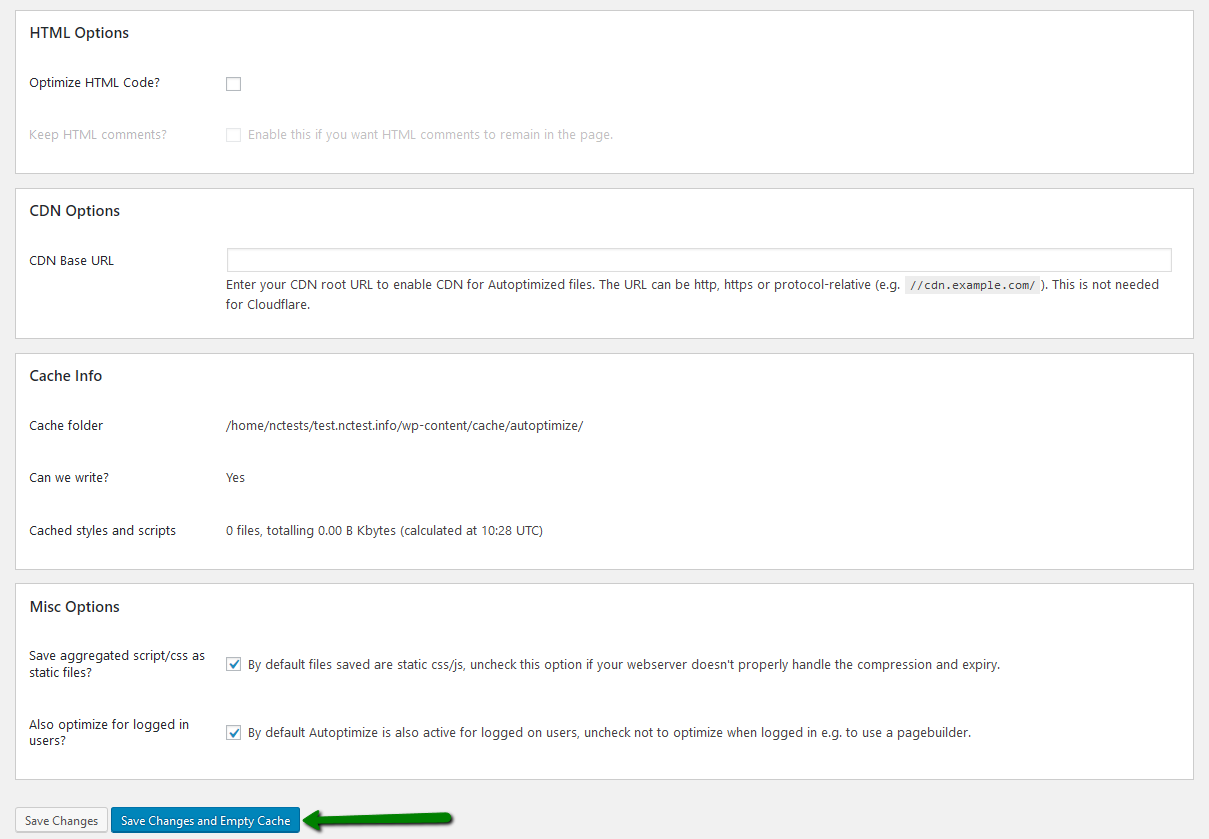
Možnosti HTML – Minifikovat HTML s volitelným ponecháním komentářů
Možnosti CDN – Nastavit základní URL CDN pro rychlejší načítání statických souborů
Záložka Obrázky – Automaticky komprimovat a optimalizovat obrázky
Extra / Další optimalizace – Další pokročilé úpravy pro zkušené uživatele.
Pro odemknutí všech funkcí:
Přejděte do Nastavení > Autoptimize > klikněte na Zobrazit pokročilá nastavení:
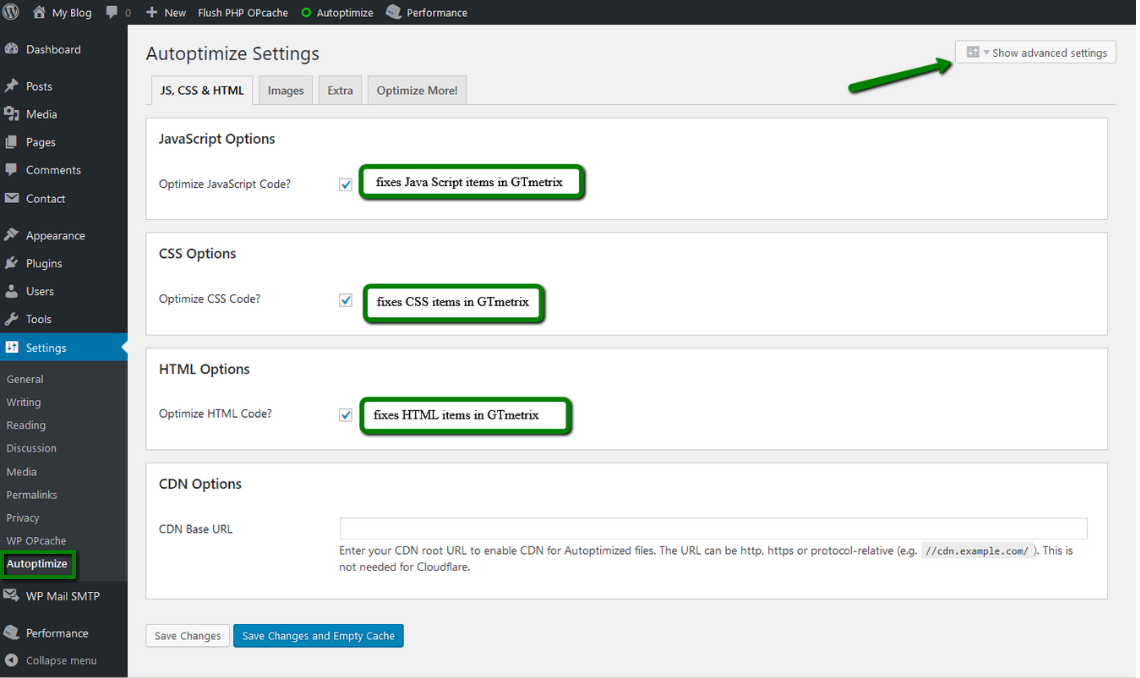
Upravte možnosti podle potřeb vašeho webu:
Klikněte na Uložit změny a vyprázdnit cache pro použití optimalizací:
Povolení ochrany proti hotlinkování
Když jiný web přímo odkazuje na obrázek hostovaný na vašem serveru (například zobrazuje váš obrázek na své stránce, aniž by jej sám hostoval), nazývá se to hotlinkování.
To se může zdát neškodné, ale pokaždé, když jejich návštěvníci načtou tento obrázek, váš server vykonává práci a využívá vaše datové přenosy, což zpomaluje váš web a zvyšuje náklady na hosting.
Nejjednodušší způsob, jak zastavit hotlinkování, je povolit ochranu proti hotlinkování v cPanelu. To lze provést z nabídky Ochrana proti hotlinkování:
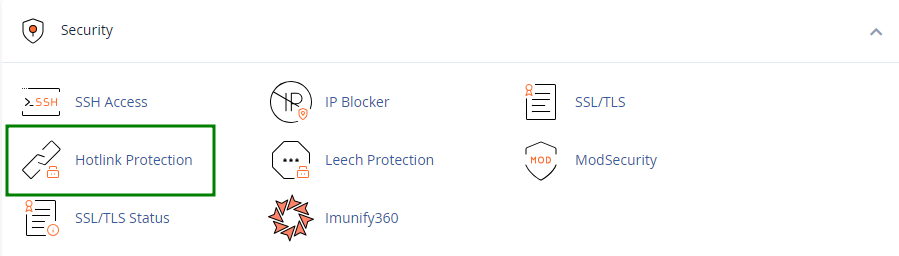
Jakmile je tato funkce povolena, ostatní weby již nebudou moci načítat vaše obrázky přímo z vašeho serveru, což ochrání vaše zdroje a udrží váš web rychlý pro návštěvníky.
Optimalizace databáze
Postupem času se ve vaší WordPress databázi může nahromadit zbytečná data, jako jsou staré revize, spamové komentáře a zbylá nastavení z pluginů, což může zpomalit váš web.
WordPress používá ve výchozím nastavení 11 základních tabulek, ale většina webů má další tabulky vytvořené pluginy a tématy. Pravidelná optimalizace databáze pomáhá udržovat vše čisté, efektivní a rychlé.
Jak optimalizovat databázi WordPress:
Postupujte podle průvodce optimalizací databáze, abyste odstranili pouze to, co je bezpečné smazat
Použijte specializovaný plugin pro rychlou a bezpečnou optimalizaci, například:
WP-Optimize – Provádí přímé SQL dotazy pro úklid (rychlé, ale může zanechat osiřelá data).
Optimize Database after Deleting Revisions – Zaměřuje se na čištění revizí příspěvků.
WP-Sweep – Používá oficiální mazací funkce WordPress, což snižuje riziko zanechání osiřelých dat.
WP-DB Manager – Nabízí funkce optimalizace a zálohování.
Odhad výkonu vašeho WordPress webu
Pluginy rozšiřují váš WordPress web o další funkce a možnosti přizpůsobení. Některé pluginy však mohou negativně ovlivnit výkon tím, že spotřebovávají nadměrné množství CPU a I/O zdrojů.
Aby váš web běžel efektivně, je důležité měřit dopad pluginů a témat.
Krok 1 – Analyzujte využití zdrojů
Použijte plugin Code Profiler ke skenování vašeho webu na úrovni PHP. Poskytuje jasné, podrobné reporty s grafy a tabulkami, které ukazují:
Které pluginy nebo témata zpomalují váš web;
Konkrétní PHP skripty, třídy, metody a funkce, které spotřebovávají nejvíce zdrojů.
Krok 2 – Řízení načítání pluginů
Nainstalujte plugin Plugin Organizer pro:
Zakázání konkrétních pluginů na vybraných stránkách nebo příspěvcích
Změna pořadí načítání pluginů
Zlepšení výkonu tím, že budou spuštěny pouze potřebné pluginy tam, kde je to nutné.
Krok 3 – Kontrola celkové optimalizace webu
Po zavedení výše uvedených vylepšení použijte plugin GTmetrix for WordPress k měření skóre optimalizace. Tento nástroj hodnotí rychlost a výkon vašeho webu a poskytuje jasné metriky pro sledování pokroku.