Cómo conectar Spacemail MCP a Claude y ChatGPT
Spacemail MCP (Model Context Protocol) conecta tu buzón de Spacemail con asistentes de IA como Claude y ChatGPT. Una vez conectado, puedes pedirle a tu asistente que busque y lea correos electrónicos, resuma mensajes, organice tu bandeja de entrada y envíe respuestas usando un lenguaje simple y cotidiano.
Esta guía explica cómo conectar Spacemail MCP a Claude y ChatGPT.
Antes de comenzar, asegúrate de tener un buzón de Spacemail configurado y listo para usar y acceso a Claude o ChatGPT. Necesitarás tus credenciales de inicio de sesión de Spacemail para autorizar la conexión.
Configura Spacemail MCP con Claude
1. Inicia sesión en tu cuenta en claude.ai.
2. En el menú de navegación, haz clic en Customize.
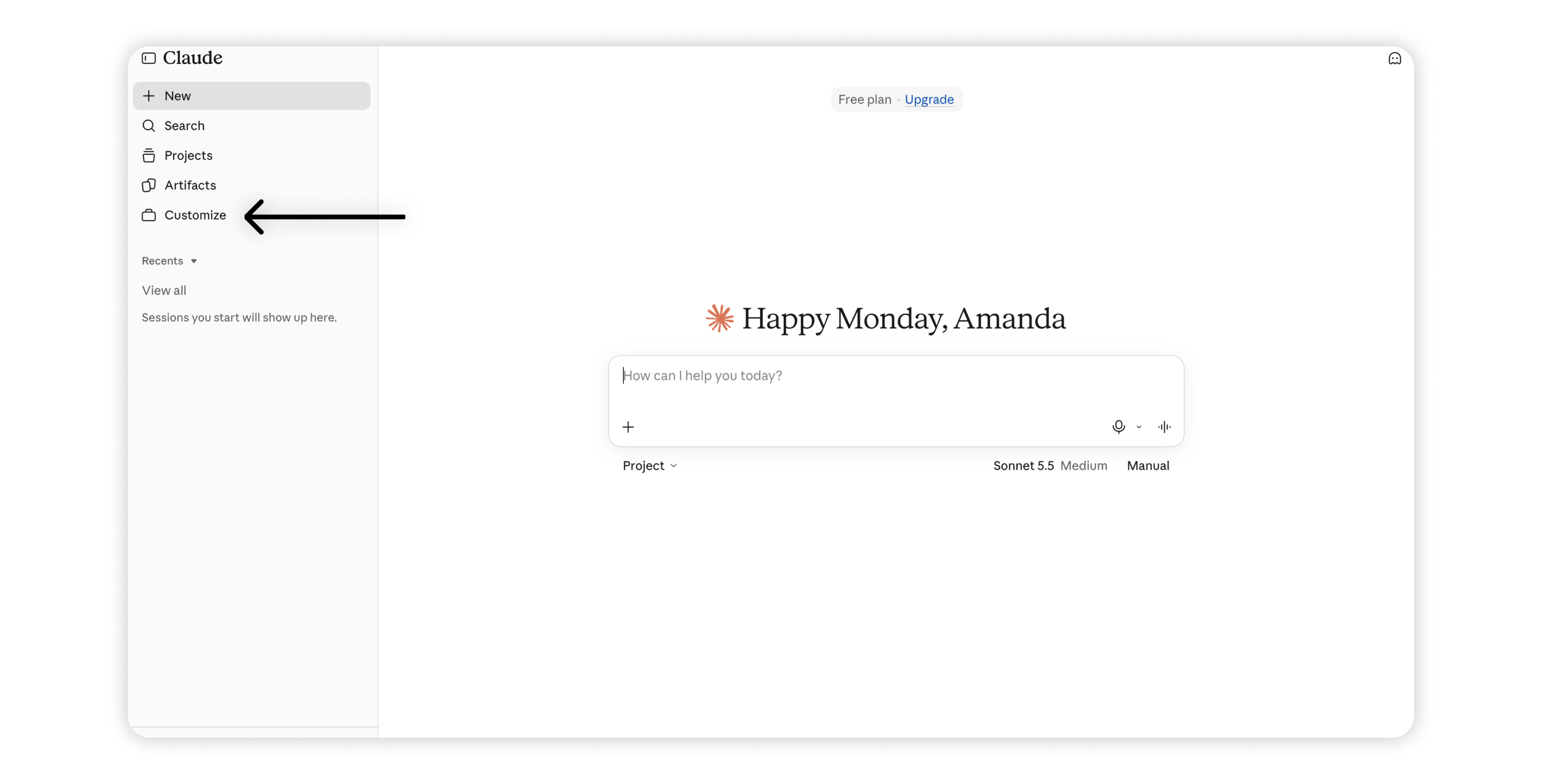
3. Abre la pestaña Connectors.
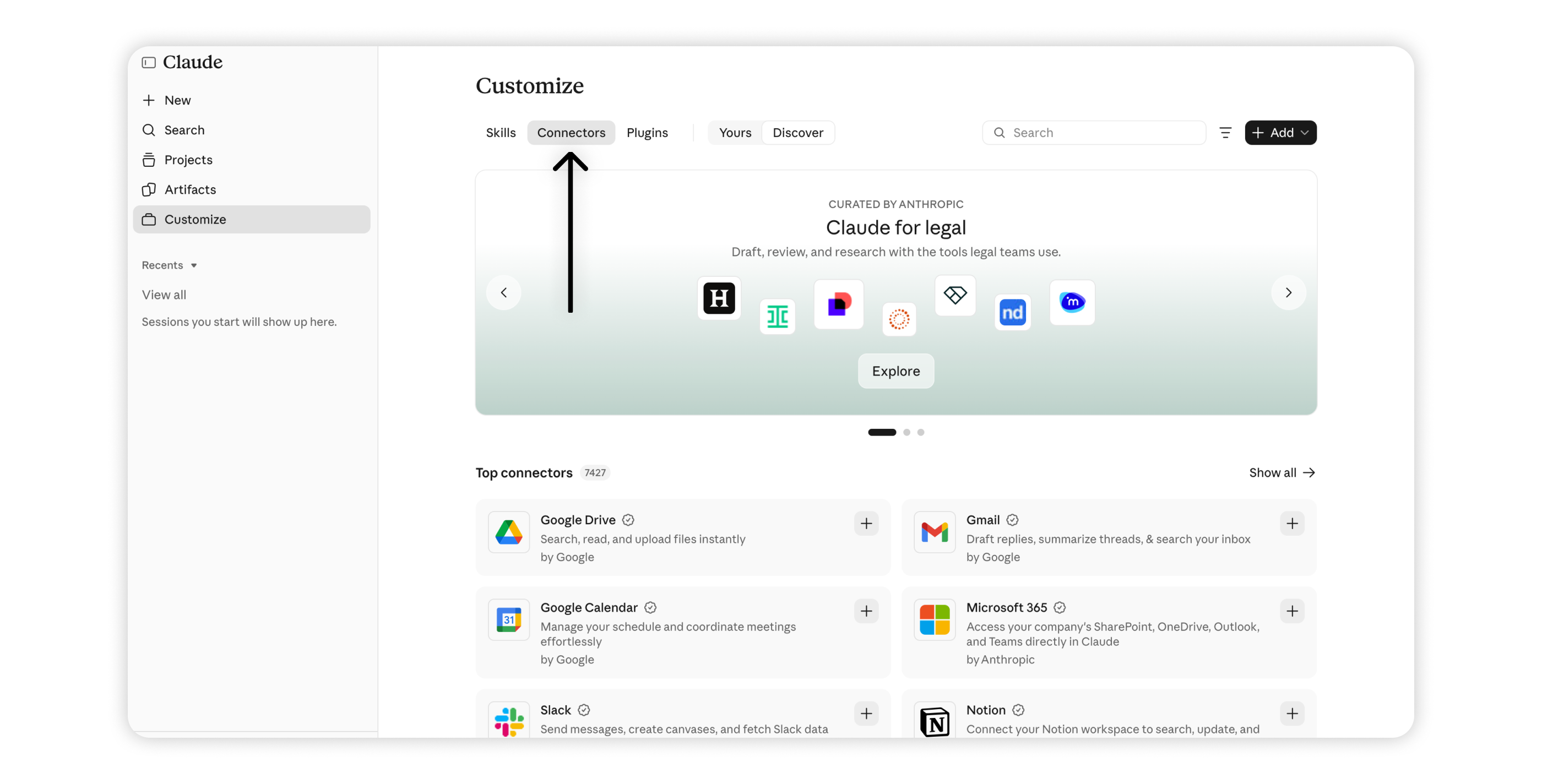
4. Haz clic en Add > Add custom connector.
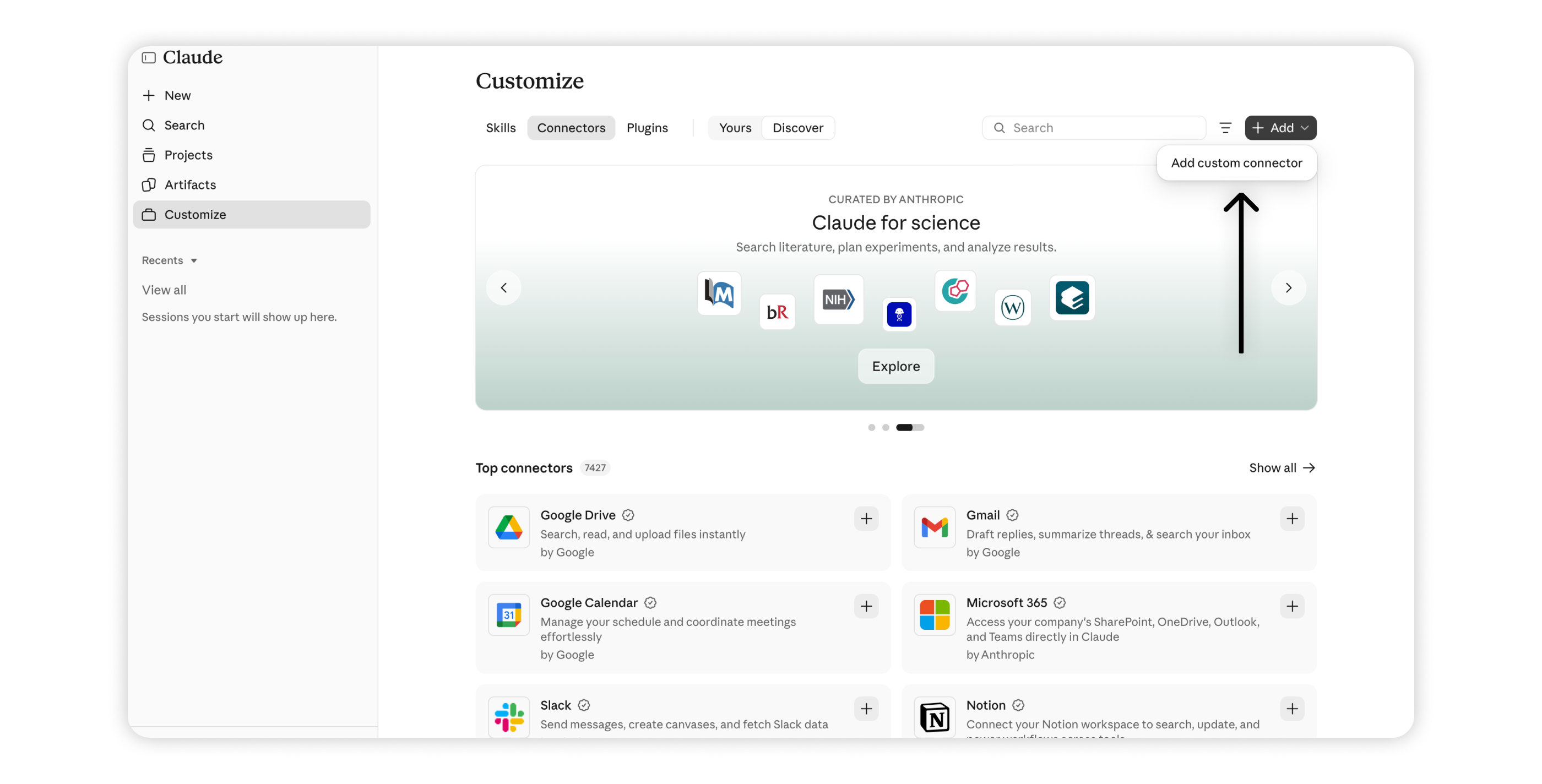
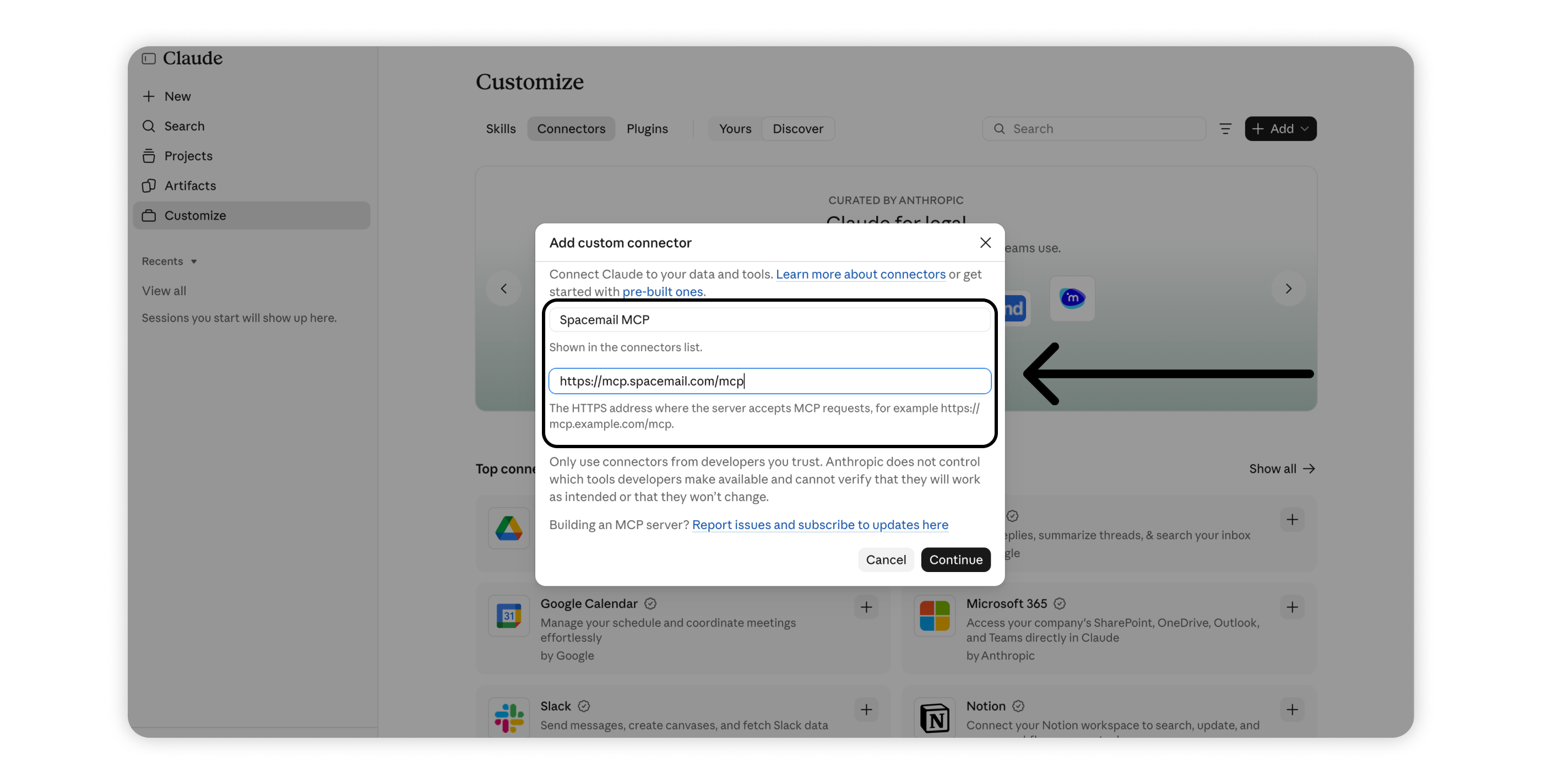
5. Ingresa los siguientes datos y haz clic en Continue:
Nombre: Spacemail MCP
URL del servidor MCP: https://mcp.spacemail.com/mcp
6. En OAuth client, selecciona Register automatically y haz clic en Add.
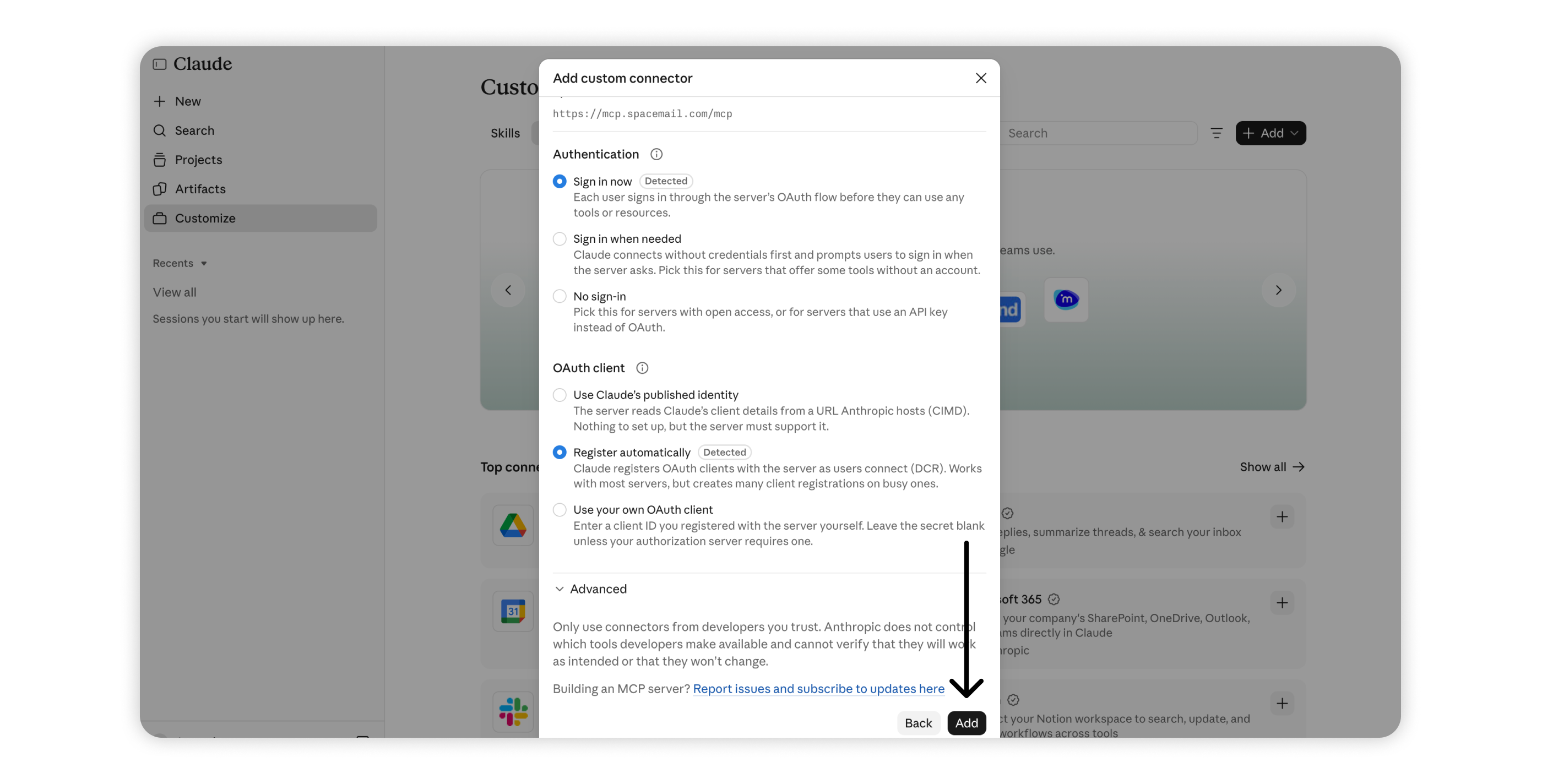
7. En la página del conector de Spacemail MCP, presiona Connect. Serás redirigido a la página de inicio de sesión de Spacemail.
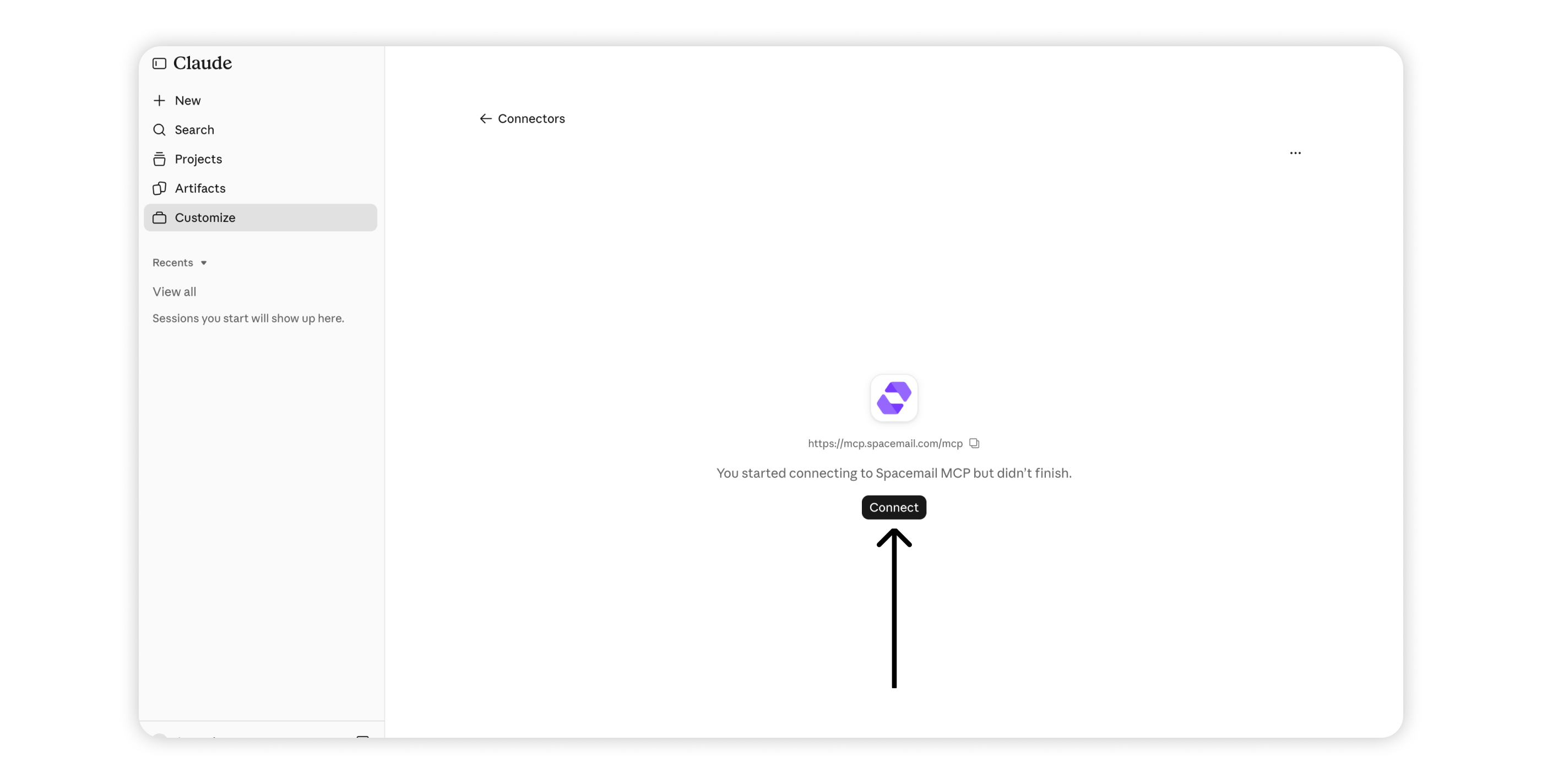
8. Ingresa tu dirección de correo electrónico de Spacemail y contraseña, luego haz clic en Log in.
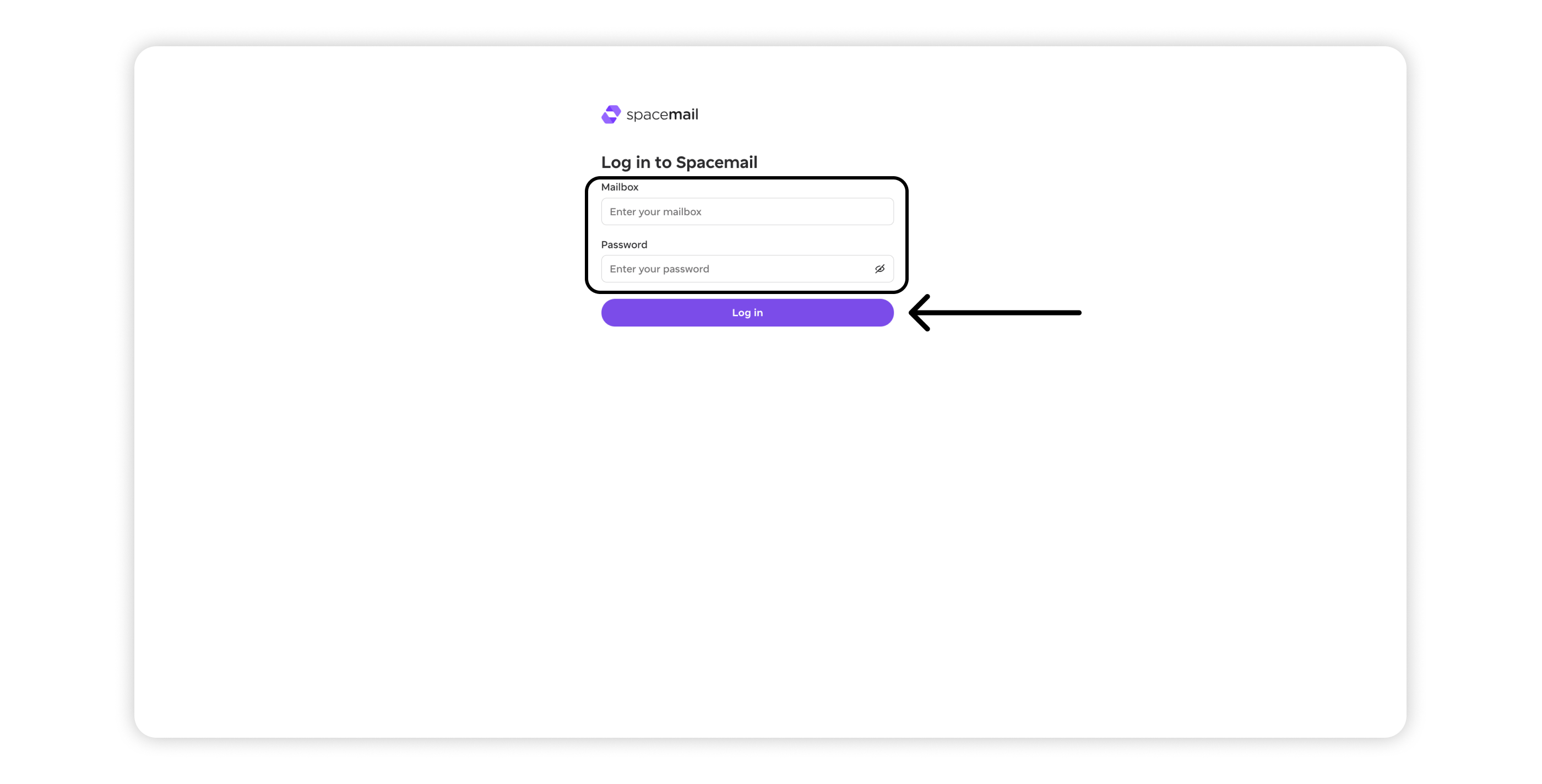
9. Revisa los permisos solicitados por Spacemail MCP:
Accede a la información básica de tu perfil – Comparte tu nombre de usuario, nombre y dirección de correo electrónico para la autenticación.
Ver tu cuenta de Spacemail – Permite que el asistente acceda a tu buzón y lo lea. Este permiso es obligatorio.
Realizar cambios en tu cuenta de Spacemail – Permite que el asistente administre correos electrónicos, incluyendo mover, marcar, eliminar y enviar mensajes. Activa esta opción si quieres algo más que acceso de solo lectura.
Haz clic en Allow and continue para autorizar la conexión.
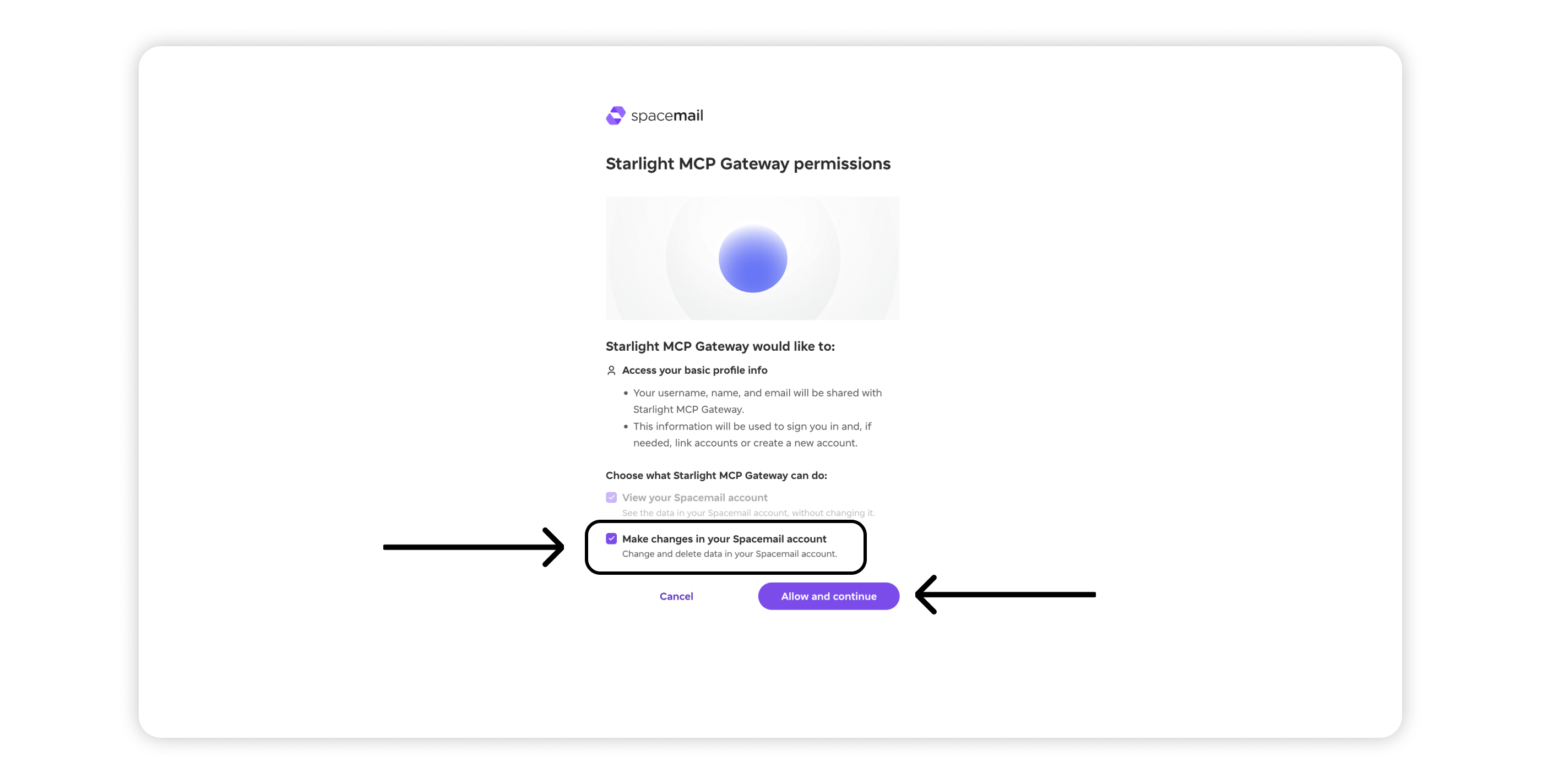
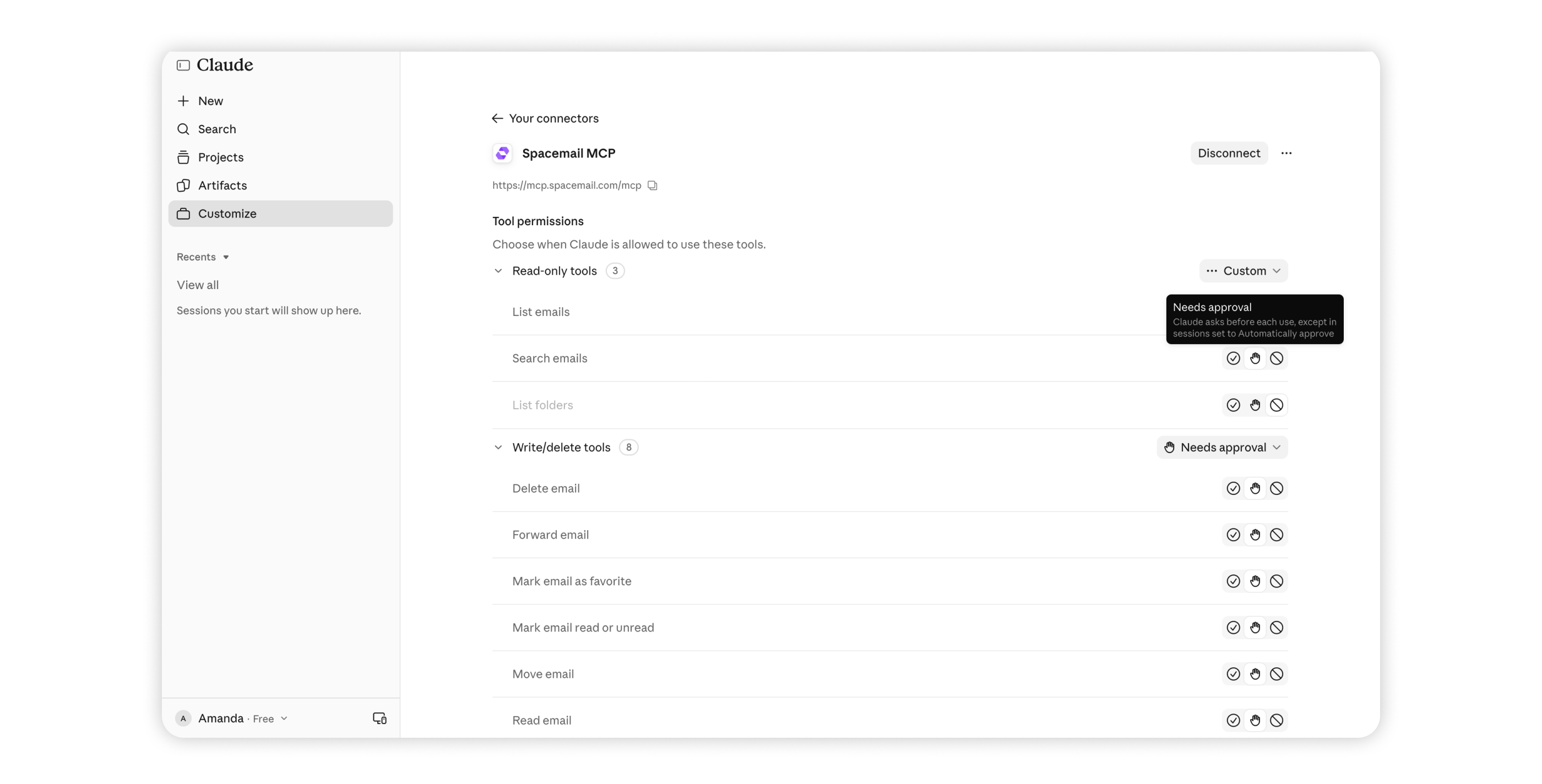
10. Una vez que la conexión se realice correctamente, llegarás a la página de Tool permissions de Spacemail MCP, donde puedes controlar cómo se usa cada herramienta:
Always allow: las herramientas de Spacemail MCP se ejecutan automáticamente, sin pedir aprobación.
Needs approval: Claude pide permiso antes de usar una herramienta en particular.
Blocked: la herramienta seleccionada no se puede usar.
Custom: tú estableces el permiso para cada herramienta de forma individual.
Las herramientas se agrupan en Read-only (buscar, listar y leer correos electrónicos) y Write/delete (enviar, mover, eliminar y marcar correos electrónicos). Puedes administrar los permisos para cada grupo o para herramientas individuales.
La configuración predeterminada de Always allow permite que Claude use herramientas sin aprobación adicional. Para tener más control, selecciona Needs approval para revisar las acciones antes de que se realicen.
11. Para comenzar a usar Spacemail MCP, abre un chat nuevo con + New y escribe tu prompt.
Configura Spacemail MCP con ChatGPT
1. Ve a chatgpt.com e inicia sesión en tu cuenta.
2. Haz clic en el nombre de tu perfil en la esquina inferior izquierda y luego selecciona Settings.
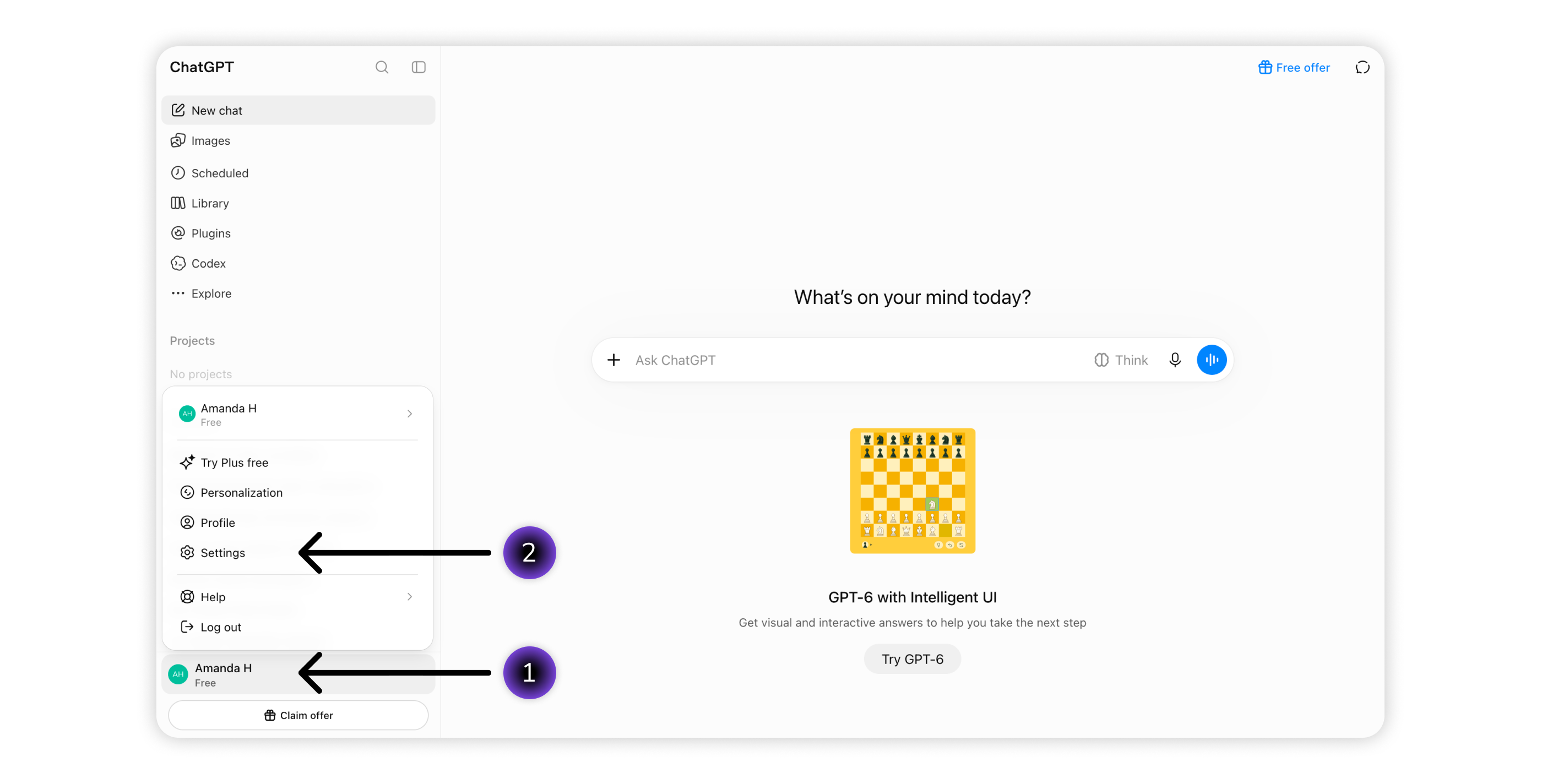
3. Ve a Plugins > Browse directory.
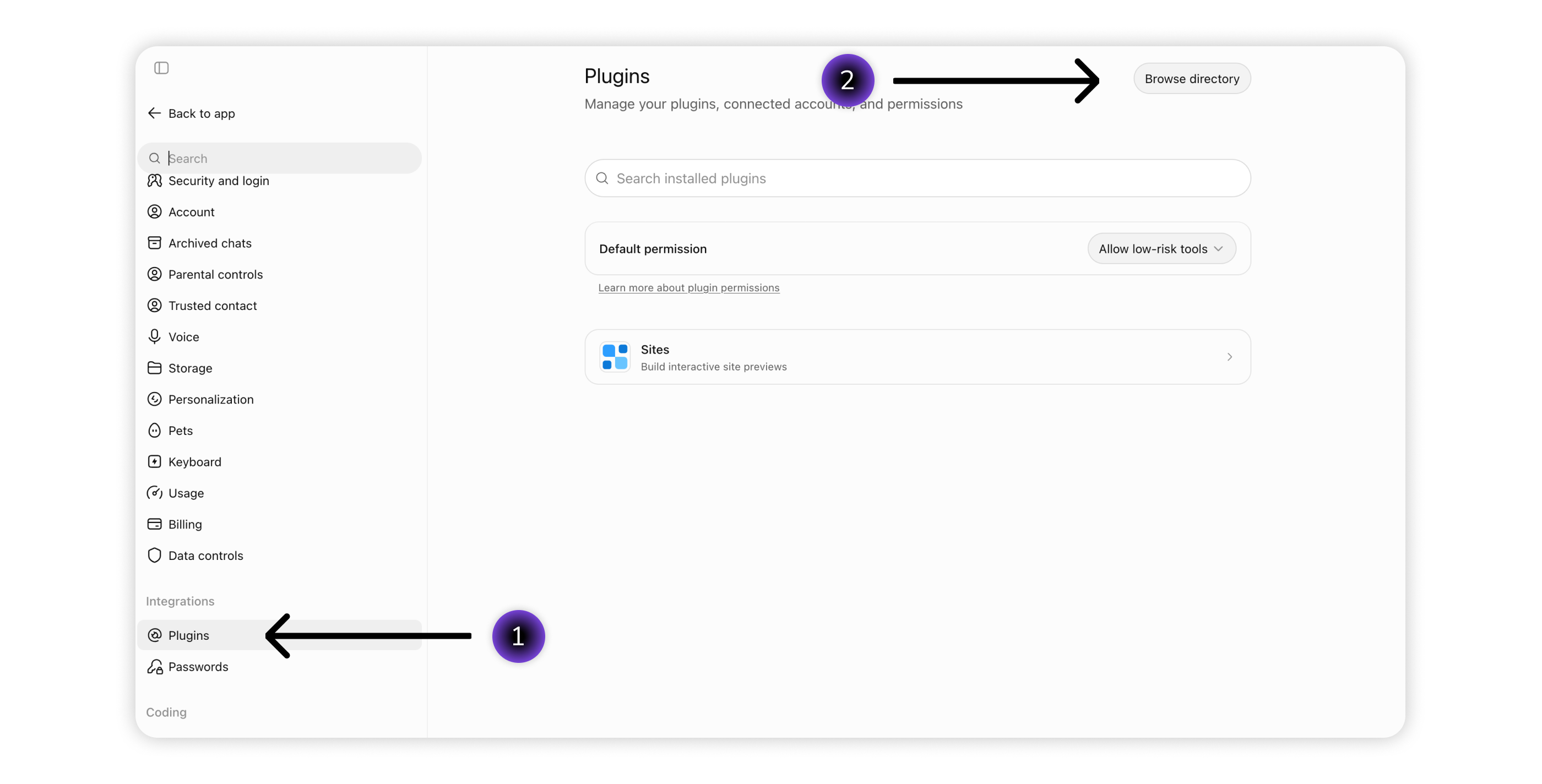
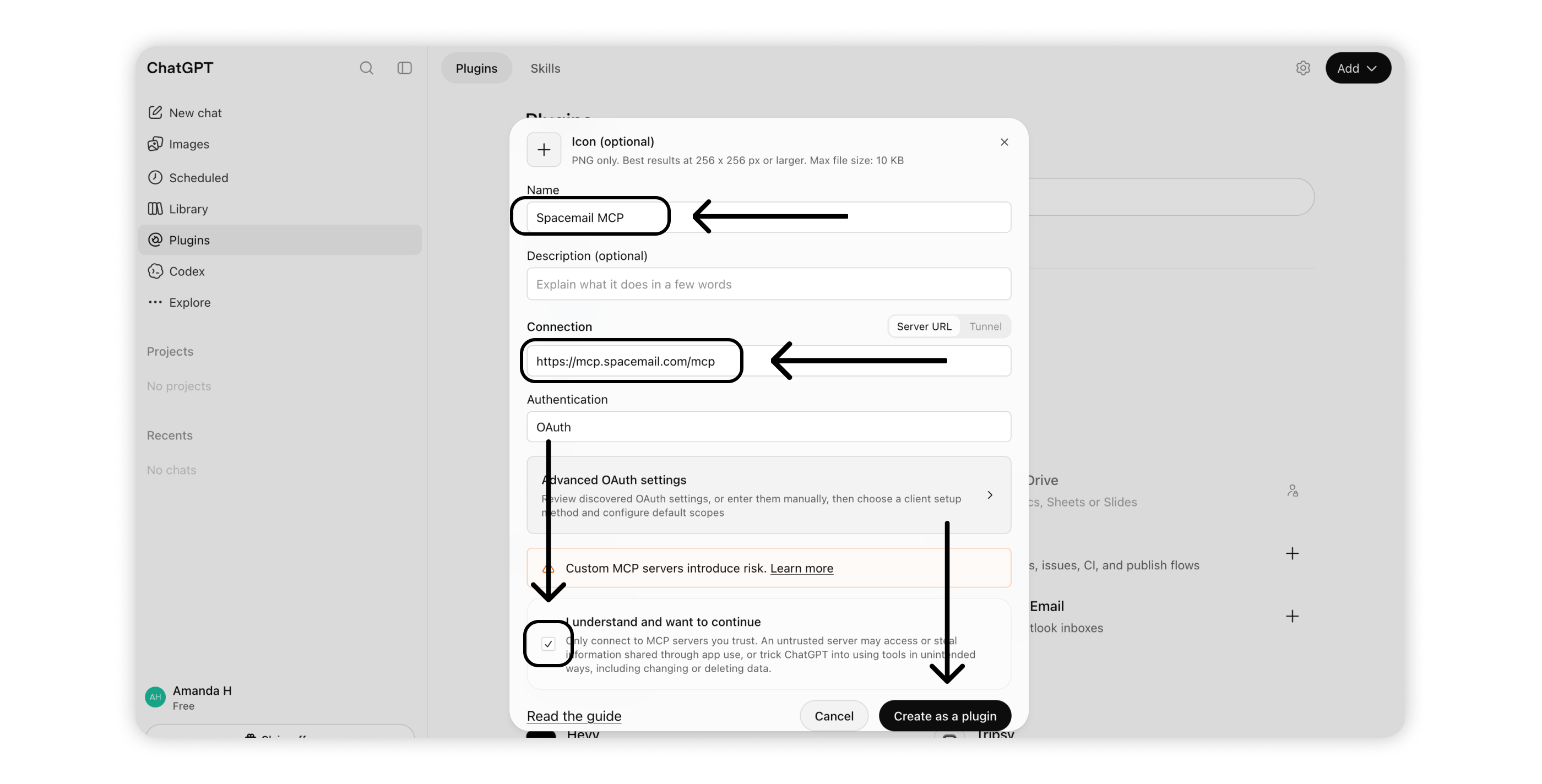
4. Haz clic en Add > Add custom MCP server.
5. Completa los siguientes datos:
Nombre: Spacemail MCP
Conexión:https://mcp.spacemail.com/mcp
Autenticación: OAuth
Marca I understand and want to continue, luego haz clic en Create as a plugin.
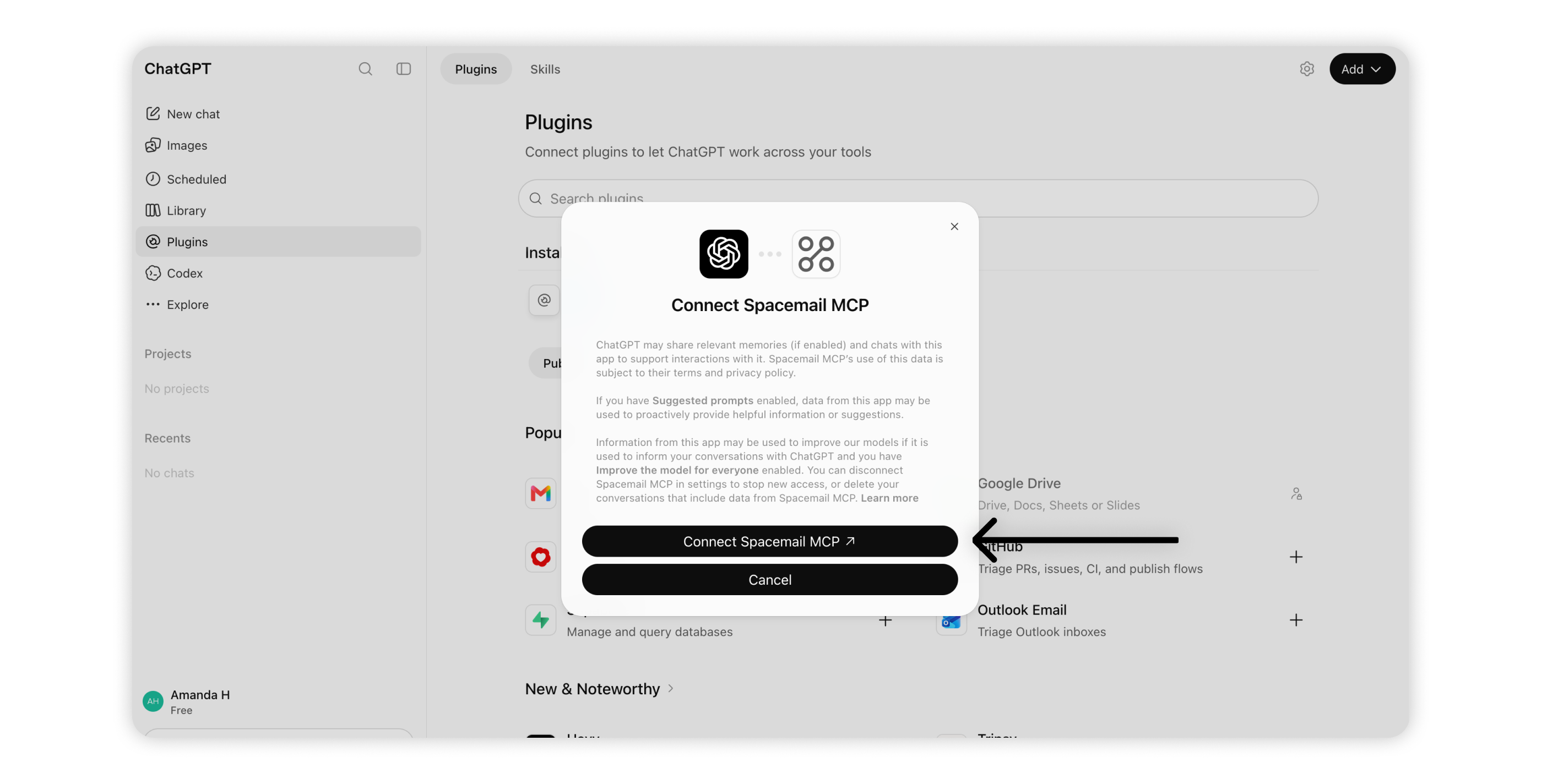
6. Revisa el aviso de intercambio de datos y haz clic en Connect Spacemail MCP. Serás redirigido a la página de inicio de sesión de Spacemail.
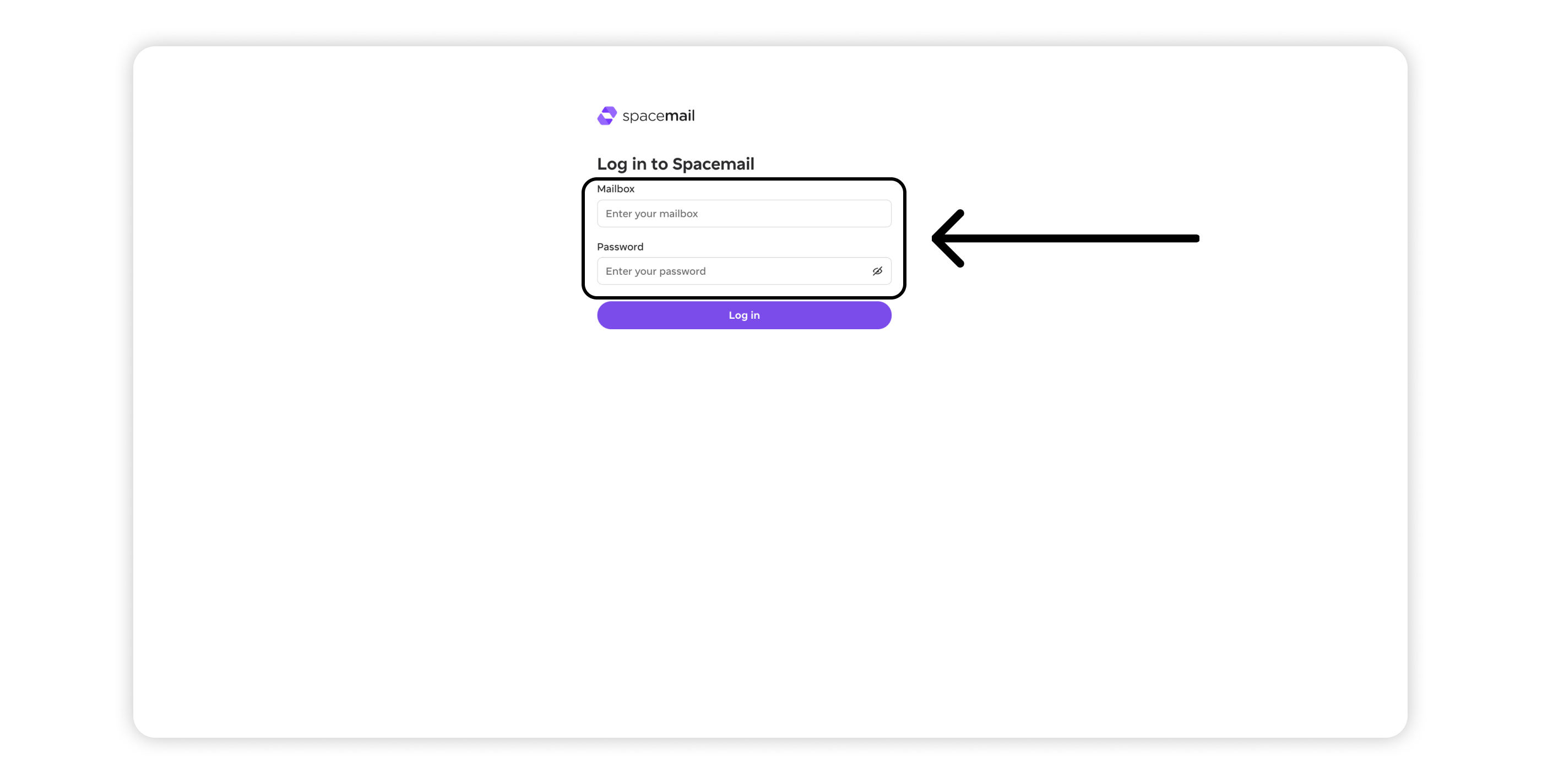
7. Ingresa tu buzón de Spacemail y contraseña, luego presiona Log in.
8. Revisa los permisos solicitados por Spacemail MCP:
Accede a la información básica de tu perfil – Comparte tu nombre de usuario, nombre y dirección de correo electrónico para la autenticación.
Ver tu cuenta de Spacemail – Permite que el asistente acceda a tu buzón y lo lea. Este permiso es obligatorio.
Realizar cambios en tu cuenta de Spacemail – Permite que el asistente administre correos electrónicos, incluyendo mover, marcar, eliminar y enviar mensajes. Activa esta opción si quieres algo más que acceso de solo lectura.
Haz clic en Allow and continue para autorizar la conexión.
9. Después de que la autorización se complete correctamente, serás redirigido de vuelta a ChatGPT. Spacemail MCP ahora aparece en tu lista de plugins Installed y está listo para usarse.
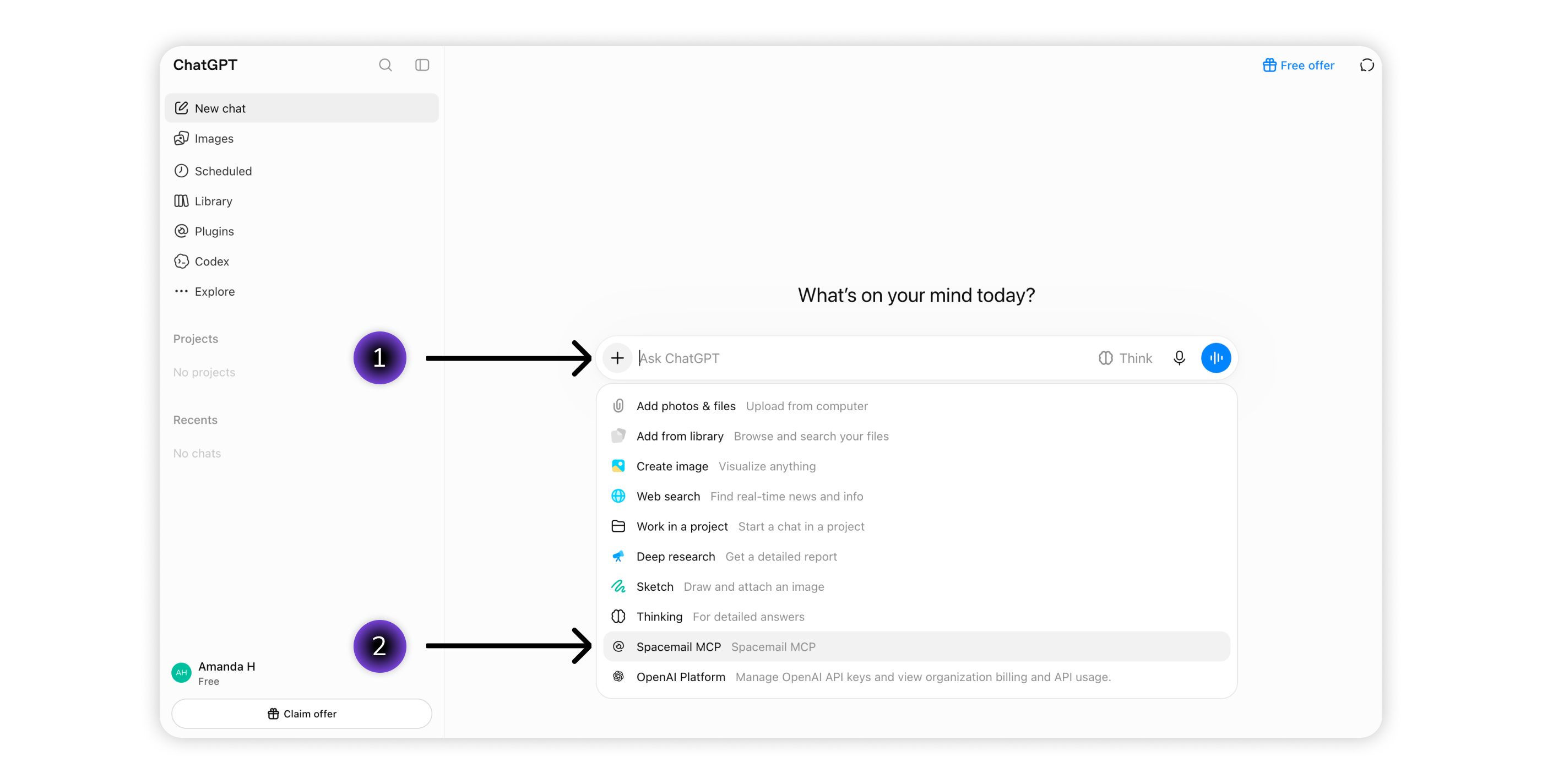
10. Para trabajar con tu buzón, abre New chat, presiona + y selecciona Spacemail MCP de la lista. Luego escribe tu prompt en lenguaje sencillo.
¿Qué puedes hacer con Spacemail MCP?
Una vez conectado, puedes usar un lenguaje simple y cotidiano para pedirle a Claude o ChatGPT que administren tu buzón de Spacemail.
Aquí tienes algunos ejemplos de lo que puedes hacer:
Encontrar y leer correos electrónicos: Busca mensajes específicos, revisa correos no leídos o resume su contenido.
Organizar tu buzón: Marca correos electrónicos como leídos o no leídos, agrega o elimina favoritos y mueve mensajes entre carpetas o a la Papelera.
Enviar y responder correos electrónicos: Redacta mensajes nuevos, responde correos electrónicos o reenvíalos directamente a través de tu asistente de IA.
Simplemente describe lo que necesitas y tu asistente de IA se encargará de la tarea usando Spacemail MCP. Para obtener más información sobre las herramientas disponibles y cómo usarlas, consulta nuestra guía de Spacemail MCP.
¡Todo está listo! Ahora puedes administrar tu buzón de Spacemail a través de Claude o ChatGPT. Si necesitas ayuda, contacta a nuestro equipo de soporte.