
Valószínűleg azért van itt, mert szeretné tudni, hogyan állíthat be e-mailt a vállalkozásához, de nem szeretné, hogy ez bonyolult legyen. Lehet, hogy már utánanézett, de néhány cikkben elriasztotta, milyen nehéznek tűnik.
Nos, ne aggódjon. Jó helyen jár. Lebontjuk az üzleti e-mail (más néven céges e-mail vagy munkahelyi e-mail) minden elemét, hogy pillanatok alatt be tudjon állítani, létre tudjon hozni és használni tudjon egyet. Sőt, meg fogja érteni annak minden aspektusát is, hogy mit csinál, és miért.
Mi az az üzleti e-mail?
Az üzleti e-mail általában olyan speciális szolgáltatásokra utal, amelyeket kifejezetten a vállalkozások igényeinek kielégítésére terveztek, amelyekre az egyéneknek általában nincs szükségük.
Jobb biztonsági funkciók — Az üzleti e-mail-szolgáltatók általában olyan funkciókat kínálnak alapértelmezetten, mint a 2FA, titkosítva tárolják az adatait, és további funkciókkal is rendelkeznek, például fejlettebb levélszemétszűrőkkel. Általában nem jelenítenek meg hirdetéseket sem, ezért nem profitálnak abból, hogy az adatait felhasználva személyre szabott hirdetésekkel célozzák meg — amit egyes ingyenes szolgáltatókról tudni lehet. Röviden: egy megbízható üzleti e-mail-szolgáltatónak nyugalmat kell adnia afelől, hogy mindent megtesz ügyfelei és saját személyes adatainak védelme érdekében.
Üzleti eszközök — Az üzleti e-mail-szolgáltatások általában további eszközökkel is rendelkeznek, például álnévfunkcióval és megosztott naptárakkal, amelyek jobban illeszkednek az üzleti élethez. Emellett általában fejlettebb e-mail-szűrést is lehetővé tesznek, ami hasznos lehet, amikor nagy levélforgalmú céges e-mail-címet kezel.
A vállalkozása nevének feltüntetése az e-mail-címében — Vitathatóan az üzleti e-mail-megoldások legfontosabb funkciója, hogy lehetővé teszik olyan e-mail-címek egyszerű létrehozását, amelyek tartalmazzák a domainnevét (yourname@yourbusiness.com). Az első ellenőrzés, amelyet a legtöbben elvégeznek, ha nem biztosak abban, hogy egy üzenet valódi-e, az a küldő e-mail-címének ellenőrzése.
Közelebbről is megnézheti, miért fontos az üzleti e-mail, de nagy vonalakban ezek azok a funkciók, amelyek megkülönböztetik az ingyenes e-mail-szolgáltatóktól.
Miből áll az üzleti e-mail
A legtöbbek számára az üzleti e-mail a nevük valamilyen formáját tartalmazza, amelyet a vállalkozásuk URL-je követ — tehát így nézne ki: yourname@yoursite.com. Nemrég részletesebben is beszéltünk arról, hogyan választhatja ki a domainjét.
Emellett ott van még a álnevek létrehozásának és kezelésének funkciója is (például info@ vagy support@).
A szoftver szempontjából az üzleti e-mail gyakran egy webes portálból áll, ahol bejelentkezhet és hozzáférhet az e-mailjeihez. Néha külön alkalmazást is kap, de gyakrabban azt tapasztalja majd, hogy könnyedén hozzáadhatja üzleti e-mailjét a mobileszközökön már használt alkalmazáshoz, így könnyen elérheti azt.
Mire van szüksége egy üzleti e-mail-cím létrehozásához?
Ha eddig követte a leírást, valószínűleg már rájött, hogy ahhoz, hogy saját domainje szerepeljen az e-mail-címében, rendelkeznie kell egy domainnel. Az olyan címek, mint az @outlook.com, nyilvános domaineknek számítanak, ezért ennek a résznek a lecseréléséhez birtokolnia kell azt. Mivel ez kötelező követelmény, a vállalkozásoknak szánt legtöbb e-mail-szolgáltatás lehetővé teszi, hogy a folyamat részeként domaint regisztráljon.
De mivel ezt olvassa, fogadni mernék, hogy már van domainje. Ha már rendelkezik azzal a domainnel, amelyet használni szeretne, a folyamat kissé eltér, és ez egy másik tényező, amely zavart okozhat az üzleti e-mail beállítása körül. Mi azonban különválasztjuk ezt a két vásárlási folyamatot, így nem hibázhat.
Hogyan szerezzen üzleti e-mailt 4 egyszerű lépésben

A folyamat a választott platformtól függően változhat. Az alapokat fogjuk átbeszélni, példaként a Spacemail szolgáltatásra hivatkozva, amely a vállalkozások számára készült specializált platformunk.
Vásároljon csomagot
A legtöbb szolgáltató különféle e-mail-csomagokat kínál, amelyek a vállalkozások eltérő méreteit tükrözik. Ebben nincs semmi trükk — válassza azt, amelyik a legjobban megfelel az igényeinek. Tartsa szem előtt, hogy sok professzionális e-mail-szolgáltatás lehetővé teszi, hogy később bővítse a csomag egyes elemeit — vagy akár postafiókokat és felhasználókat adjon hozzá, így most nincs szükség arra, hogy előre biztosítsa magát a jövőre nézve. Válassza azt, amire szüksége van.
Egyelőre ne aggódjon amiatt, hogyan illeszkedik ebbe a domainje. Általában bármely domain kompatibilis bármely szolgáltatóval, és mindez a következő lépésben történik. Azonban ha a domainje ugyanannál a szolgáltatónál van, annak vannak előnyei (amelyekre mindjárt kitérünk).
Fejezze be a vásárlást. Ezután, ha még nincs domainje, ezen a ponton álljon meg, és vásároljon egyet. Ha ugyanazt a szolgáltatót választja, amelyet az e-mail-platformhoz is használ, a folyamat általában gördülékenyebb, mert az ugyanazon platform elemei jellemzően úgy vannak kialakítva, hogy „kommunikáljanak” egymással, így a folyamat automatizáltabb lesz. Ne siessen a domain kiválasztásával. A megfelelő domain kiválasztása szinte önmagában is művészet, és javasoljuk, hogy olvassa el ezt a cikket, hogy segítsen a helyes döntés meghozatalában.
Beállítás (vagy Unboxing™)

Ha a domainje és az e-mail-szolgáltatója ugyanaz
Ezután, mint minden olyan terméknél, amelyet az igényeire kell szabni, itt is van egy rövid beállítási folyamat. A Spaceshipnél ezt Unboxing™-nak hívják, és amint a vásárlás befejeződik, az Unboxing folyamatot fogja látni javasolt következő lépésként.
Miután ezt kiválasztotta, az első lépés — kitalálta — egy domain összekapcsolása. Ha rendelkezik domainnel a Spaceshipnél, és a Spacemail szolgáltatást választja, a domainje automatikusan megjelenik a legördülő menüben, és egyszerűen csak ki kell választania.
Ezután egy kattintással összekapcsolódik a kettő. Rögtön ugorhat a „Postafiók létrehozása” részhez.
Új e-mailje összekapcsolása egy másik szolgáltatónál lévő domainnel
Nem nagy ügy, ha a domainje egy másik szolgáltatónál van. Ez csak néhány extra folyamatot jelent, és ezek a meglévő termékeinél történnek, nem magán a domainplatformon. Ez okozhat némi zavart egyesek számára.
Néhány új MX/DKIM/SPF rekordot fog hozzáadni a DNS (Domain Name Server) rekordjaihoz. Pontosabban: ezeket a rekordokat az e-mail-szolgáltató határozza meg, de a domain oldalán kell hozzáadni őket. (Ha Spacemailt használ, megjelenik egy felugró ablak egy útmutatóval, amely elmagyarázza, hogyan állítsa be a DNS-rekordokat). Miután hozzáadta őket, ezek a rekordok lényegében az e-mail-szolgáltató szervereire irányítják a domainjét minden e-maillel kapcsolatos dologhoz.
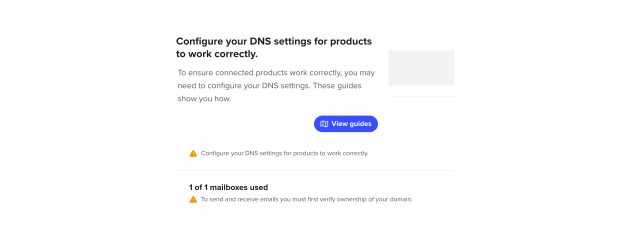
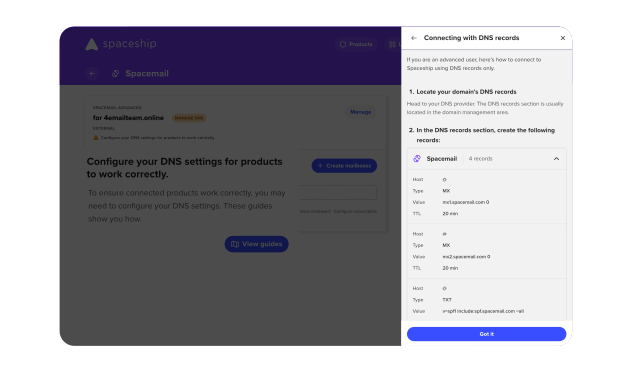
A domain DNS-rekordjaihoz való hozzáférés vagy a domain-, vagy a tárhelyszolgáltatójánál lesz elérhető. Ha nem biztos benne, ezt egy DNS-ellenőrző eszközzel is megerősítheti, például az MXToolboxszal.
Ha már tudja, hol keresse, a DNS-rekordok megtalálása nem lesz túl nehéz — elvégre ezek nagyon fontos részét képezik a domain beállításának. A legtöbb esetben a domainszolgáltatójánál találja meg őket. Az, hogy pontosan hol vannak a beállítások, szolgáltatónként eltérő, de általában meg kell keresnie a domain területet a fiókján belül, ki kell választania a domaint, amelyhez létre szeretné hozni az e-mail-címet, majd kattintson a beállításai eléréséhez. Ez lehet egy „Kezelés” vagy „Beállítások” vagy „Konfigurálás” gomb. Ezután navigáljon a „DNS-rekordok” részhez. Ezt nevezhetik például „Speciális DNS” néven is.
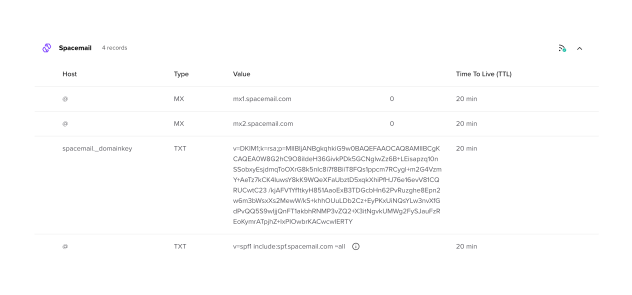
Valószínűleg több rekordot is látni fog, amelyek már jelen vannak. Ezekkel legyen óvatos — ne szerkessze és ne törölje őket. Ha ezt teszi, az működési problémákat okozhat a weboldalánál vagy bármely más szolgáltatásnál, amelyhez kapcsolódhatnak. Hacsak korábban nem használt e-mail-platformot a domainjével (lásd alább), csak új rekordokat érdemes hozzáadnia.
Tipikus rekordok, amelyeket hozzá kell adnia
Ezek attól a szolgáltatástól is függenek, amelyet használ, de itt is a Spacemailt fogjuk példaként használni. A rekordbeviteli rendszer általában úgy van felépítve, hogy az új rekordok hozzáadása intuitív legyen.
MXrekordok (Mail Exchange)
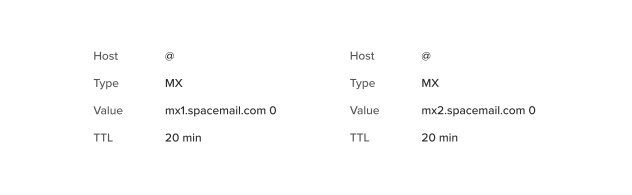
Az MX-rekordok meghatározzák, hová kell kézbesíteni az e-mail-üzeneteket. Azokra a levelezőszerverekre mutatnak, amelyek a bejövő e-mailek kezeléséért felelősek. Ezek biztosítják, hogy az e-mailjei megfelelően legyenek kézbesítve. Ezek azok az MX-rekordok, amelyeket a Spacemailhez hozzáadna.
SPF-rekordok (Sender Policy Framework)
Az SPF-rekordok megakadályozzák az e-mail-hamisítást (amikor valaki e-mailben önnek adja ki magát) azáltal, hogy meghatározzák, mely szerverek jogosultak e-maileket küldeni az ön domainje nevében. Ez lehetővé teszi a legitim e-mailek könnyű azonosítását. Az SPF-rekord, amelyet általában a Spacemailhez hozzáadna, a következő:

DKIM-rekordok (DomainKeys Identified Mail)
A DKIM digitális aláírást ad a kimenő e-mailekhez, így azok könnyebben nyomon követhetők, és megelőzhető a hamisítás. A DKIM-rekordok automatikusan beállításra kerülnek minden, a Spacemailhez kapcsolt domainhez, és ezt a Speciális DNS-ben találhatja meg.
DMARC-rekordok (Domain-based Message Authentication, Reporting, and Conformance)
A DMARC egy szabályzati keretrendszer, amely az SPF (Sender Policy Framework) és a DKIM (DomainKeys Identified Mail) összehangolásával javítja az e-mail-hitelesítést. Továbbá segít megelőzni az e-mail-hamisítást, az adathalászatot és a domainnel való visszaélést azáltal, hogy biztosítja, hogy a bejövő e-mailek legitim és engedélyezett üzenetek legyenek.
A Spacemail nem állítja be automatikusan a DMARC-rekordokat, mert ezek nagyban eltérnek az ön személyes preferenciáitól függően. Ha szeretné vagy szükséges, javasoljuk, hogy használja ezt a DMARC-generátort az MXToolboxtól.
Erősen javasoljuk, hogy állítson be DMARC-rekordot a domainjéhez az e-mail-biztonság javítása és a domain hírnevének védelme érdekében.
Törölnöm kell rekordokat?
Ha korábban már használt e-mail-szolgáltatót a domainjével, előfordulhat, hogy törölnie kell néhány meglévő rekordot. Ezeket könnyű azonosítani, mert a besorolásukban MX/DKIM/SPF/DMARC címkével is szerepelnek.
Miután ez a háttérmunka elkészült, a folyamat nagyjából ugyanaz lesz, mint akkor, ha a domainjét ugyanannál a szolgáltatónál regisztrálta volna. Például a Spacemail esetében egyszerűen manuálisan adja hozzá a domainjét az unboxing folyamat első lépésében (ahelyett, hogy a legördülő listából választaná ki, mint akkor tenné, ha a Spaceshipnél regisztrált volna). Ez ismét szolgáltatónként eltérő lehet, de a Spacemailnél ez az unboxing folyamat első lépése.
Postafiók létrehozása

Miután befejezte ezeknek a rekordoknak a létrehozását, vagy egyszerűen összekapcsolta a domainjét, a többi már gyerekjáték. Válassza ki a postafiókhoz kívánt nevet (kezdetnek valószínűleg a sajátját). Ne felejtse el megnézni az elnevezési szabályokra vonatkozó tippjeinket, de ne feledje — mivel a saját domainjét használja, technikailag bármi lehet, amit szeretne! Semmi sincs foglalva. Akár villanthat is azzal, hogy csak egyetlen betűt használ: j@yoursite.com — ez elég menő, igaz? Alternatívaként létrehozhat olyan munkahelyi e-mail-címet is, amely tartalmazza a teljes nevét, a munkakörét vagy a szerepkörét.
Catch-allok és álnevek hozzáadása
A catch-all pontosan az, aminek hangzik — ha valaki beírja, hogy anything@yoursite.com, az a catch-allhoz lesz átirányítva. Érdemes lehet ezt egy másodlagos beérkező levelek mappájává tenni, hogy elkerülje a kéretlen levelek beáramlását. A catch-allok különösen hasznosak a nevek elírásainak vagy más változatoknak a fogadására, például info@yoursite.com, amelyeket az emberek megpróbálhatnak, ha nem tudják, kinek írjanak.
A Spacemaillel a catch-all beállítása különösen egyszerű. Az indítópultján látni fogja ezt a lehetőséget a Spacemail Manager felületen - a Spacemail launchpadjén. Itt beállíthatja a catch-all postafiókját. Ez lehet az elsődleges postafiókja is - nincs szükség csomagfrissítésre.
Eközben az álnevek lehetővé teszik, hogy olyan céges e-mail-címeket hozzon létre, amelyek több címzetthez irányítanak át (pl. részlegek számára), és anonimitást is biztosítanak. Szinte minden vállalkozásnál láthatott már ilyet. A Spacemaillel bármely csomaghoz további postafiók hozzáadása nagyszerű, alacsony költségű bővítés, és öt alapból benne van a fejlett csomagunkban. Tudjon meg többet arról, hogyan használhatók az álnevek.
Az utolsó simítások hozzáadása az e-mail-fiókjához
Ezek szolgáltatónként eltérőek lehetnek, de miután az e-mail-fiók beállítása befejeződött, és a vadonatúj beérkező levelek mappája működik, érdemes lesz néhány utolsó dolgot személyre szabnia.
A megjelenített név beállítása és aláírás hozzáadása
Itt tényleg az alapokról beszélünk. Érdemes ezeket ellenőrizni, hogy biztosan rendben legyenek. Azt szeretné, hogy az e-mailjei már az elsőtől kezdve megfelelően jelenjenek meg. Ezért a neve helyességének ellenőrzése, az aláírás hozzáadása minden e-mailhez, valamint általában a Beállítások áttekintése minden alkalommal segíteni fog. Garantáljuk, hogy talál majd valamit, amit finomhangolhat. Emellett érdemes lehet a platform nyelvét is a kívánt nyelvre állítani, hogy még könnyebben használható legyen az ön számára.
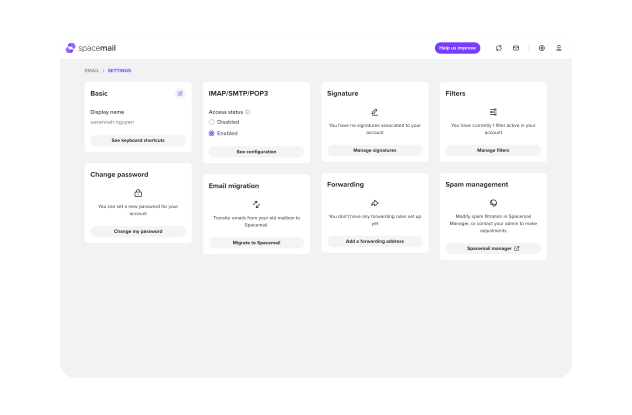
Új címe hozzáadása egy külső e-mail-klienshez
Sok üzleti e-mail-szolgáltató lehetővé teszi ezt. Az, hogy az új e-mail-címét integrálhatja egy már használt alkalmazásba, igazán egyszerű módja annak, hogy nyomon kövesse a dolgokat. És bármikor visszatérhet a webalkalmazáshoz, amikor a teljes funkciókat és előnyöket szeretné kihasználni.
Ehhez csak engedélyezze az IMAP/SMTP/POP3 hozzáférést a Spacemail Beállítások menüjében, majd kövesse a választott e-mail-kliens beállítási utasításait. Ezek általában a meglévő alkalmazás beállítási menüjében találhatók, és valami olyasmivel vannak jelölve, mint „Fiók hozzáadása”.
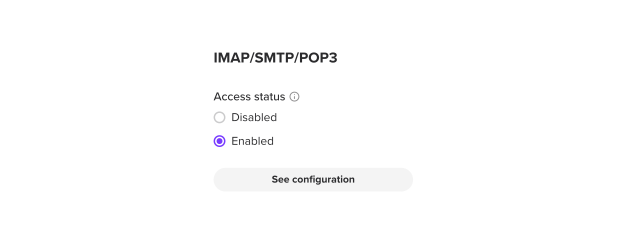
E-mailek migrálása
Egyes üzleti e-mail-szolgáltatók megkönnyítik az e-mailek importálását. Ez hasznos lehet, ha korábban máshol kezelte üzleti kommunikációját, és szeretné megőrizni mindenről a nyilvántartást.
Még ha a választott szolgáltató nem is kínál egyedi migrációs eszközt, általában valamilyen kézi kerülőmegoldással elvégezheti a folyamatot az e-mailek letöltésével, majd újbóli feltöltésével a levelezőszerverre. Ennek azonban mindig vannak hátrányai (például az emberi hibák lehetősége), nem beszélve arról, hogy időigényes. Egy könnyen használható migrációs eszközzel rendelkező szolgáltató mindenképpen előny, ha ezt szeretné megtenni. Például a Spacemail esetében az egyedi migrációs eszközünk biztonságosabb és védettebb migrációs élményt kínál. Az unboxing folyamat részeként megkérdezzük, hogy szeretné-e migrálni a meglévő e-mailjeit, de ezt bármikor megteheti, ha a „Settings” menübe lép, és megkeresi az „Email migration” mezőt.
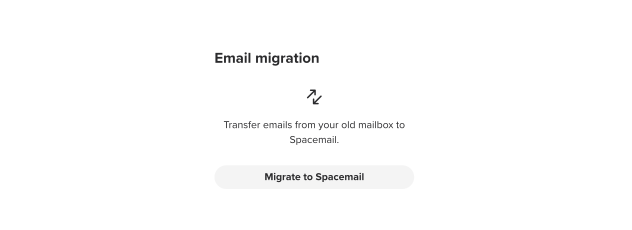
Levélszemétszűrési szabályok beállítása
Végül érdemes lehet olyan szűrési szabályokat beállítani, amelyek már a kezdetektől védik az e-mail-címét. Előfordulhat, hogy azonnal blokkolni szeretné az ismert spammereket, akiknek már van előéletük a vállalkozásával kapcsolatban, de a professzionális üzleti e-mail egyik előnye a robusztusabb levélszemétszűrő rendszer.
A Spacemaillel a szűrőbeállításokat a Spacemail Managerben módosíthatja: kattintson a „Manage”, majd a „Spam management” lehetőségre, amely a képernyő jobb oldalán lévő menüben jelenik meg.
Élvezze az előnyöket
Most már minden be van állítva, és készen áll arra, hogy elküldje az első teszt e-mailjeit a barátainak (na jó, azért ellenőrizni kell, hogy minden rendben néz-e ki!). Maradjon naprakész a Spacemail összes új kiadásával kapcsolatban, vagy írja meg alább a gondolatait és ötleteit. Nézze meg saját maga a Spacemail csomagokat — garantáljuk, hogy az egyik tökéletesen illik majd a vállalkozásához.
Gyakran ismételt kérdések
Az olyan szolgáltatók, mint a Spacemail tárhelyet biztosítanak. Ezt nevezhetik „e-mail-tárhelynek”, de ne keverje össze a weboldaltárhellyel. Az üzleti e-mail-fiókok beállításához nincs szüksége weboldaltárhelyre.
Igen. A domain az üzleti e-mail-cím alapvető része. Létfontosságú elem, és magának az e-mail-címnek is része (az @ jel utáni rész).
Ha már van domainje és valamilyen webtárhelye (ami általában havi vagy éves díjjal jár), létrehozhat e-mail-címeket. Az e-mail-tárhelyet azonban külön is megvásárolhatja, amely általában jobb, kifejezetten üzleti használatra tervezett szoftverrel jár. Ezek lehetővé teszik e-mail-címek létrehozását webtárhely nélkül is.
Igen, használhatja. Az emberek azonban hitelesebbnek érzik, ha olyan domaint látnak, amely megegyezik azzal a weboldallal, amellyel kapcsolatba léptek. Emellett az üzleti e-mail-csomagok általában fokozott biztonságot nyújtanak, ami hasznos az ügyféladatok védelmében.
Végezzen egy kis kutatást arról, milyen eszközökkel rendelkeznek az üzleti e-mail-szolgáltatások, majd döntse el, melyek a legfontosabbak az Ön számára. Ezután összehasonlíthatja az igényeit azzal, amit a különböző csomagok kínálnak. Vegye figyelembe az értékeléseket és a vásárlói véleményeket is.
Egyes vállalatok ezt funkcióként kínálják. Például a Spacemail átfogó migrációs eszközzel rendelkezik, amely lehetővé teszi a könnyű áttelepítést a régi e-mail-szolgáltatóitól. A meglévő üzleti e-mail-fiók kézi áttelepítése is lehetséges az üzenetek letöltésével és újbóli feltöltésével. Ez kissé körülményes és időigényes lehet, ezért általában a migrációs eszközök előnyösebbek.

Ajánlott cikkek




Hozzászólások (2)
Mineth Sithmaka
2025. máj. 21.
Olha Nesen. Product and Marketing Coordinator
2025. máj. 21.