MCP για Shared Hosting: τι είναι και πώς να το χρησιμοποιήσετε
Αυτός ο οδηγός εξηγεί πώς να συνδέσετε έναν AI assistant με τον λογαριασμό Shared Hosting σας μέσω MCP, σε τι μπορεί να σας βοηθήσει να διαχειριστείτε και πώς να τον χρησιμοποιείτε με ασφάλεια.
Τι είναι το MCP
MCP (Model Context Protocol) επιτρέπει στις εφαρμογές AI να συνδέονται με εξωτερικά συστήματα και να εκτελούν εργασίες. Με το Shared Hosting, μπορείτε να συνδέσετε έναν AI assistant στον λογαριασμό σας χρησιμοποιώντας ένα διακριτικό πρόσβασης και να τον διαχειρίζεστε μέσω διεπαφής συνομιλίας ή επεξεργαστή κώδικα. Τα παραδείγματα σε αυτόν τον οδηγό χρησιμοποιούν διεπαφή συνομιλίας.
Μπορείτε να συνδέσετε τις ακόλουθες εφαρμογές μέσω MCP:
Claude Desktop / Claude Code
ChatGPT Desktop
Codex CLI
Άλλα εργαλεία συμβατά με MCP (ρύθμιση μέσω npx)
Πώς να συνδέσετε τον AI assistant σας
Για να ρυθμίσετε τη σύνδεση, χρειάζεστε δύο στοιχεία από τη συνδρομή hosting σας:
Διεύθυνση διακομιστή
Διακριτικό πρόσβασης
Μπορείτε να βρείτε και τα δύο στο Hosting Manager → Manage → Access:
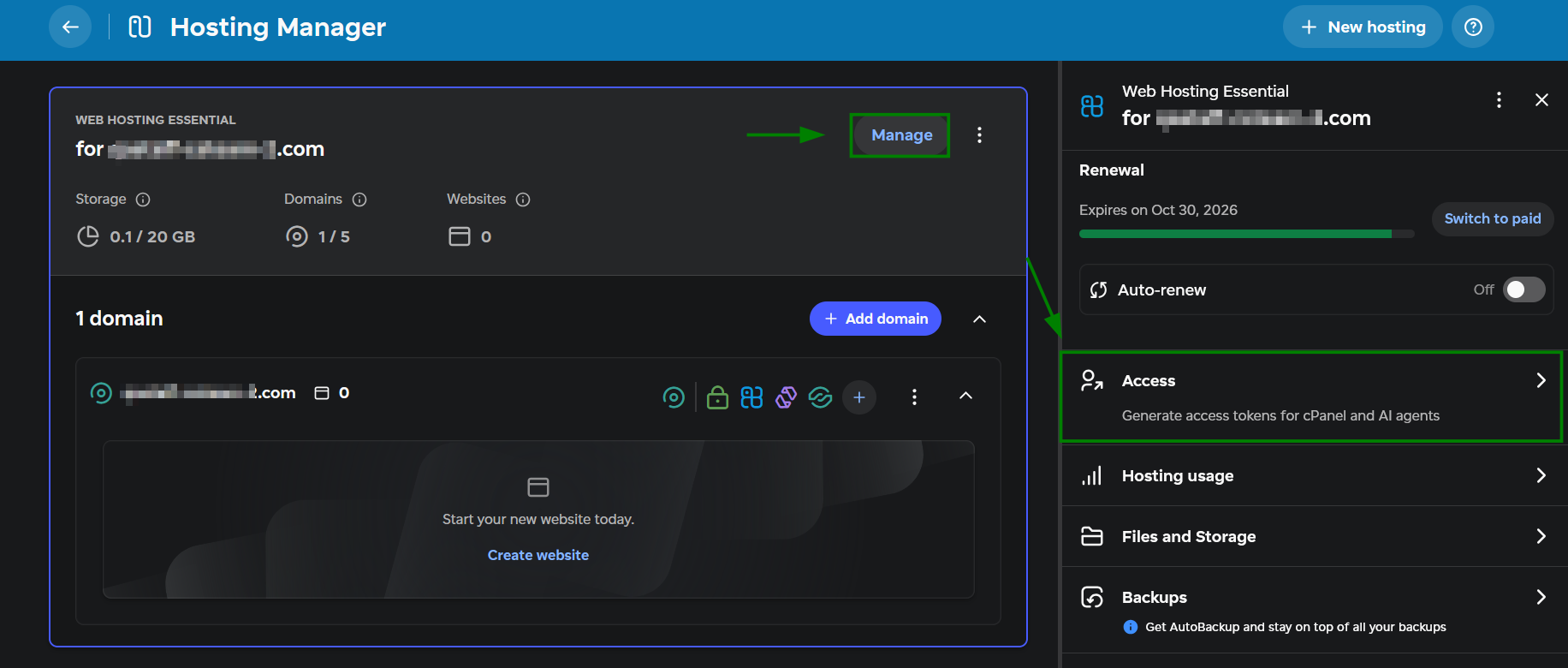
Για αναλυτικές οδηγίες σχετικά με το πώς να τα αποκτήσετε, δείτε τον οδηγό How to share access to your hosting account.
Τα επόμενα βήματα εξαρτώνται από την εφαρμογή AI που χρησιμοποιείτε. Μπορείτε να βρείτε τις οδηγίες στο ίδιο μενού Access στην ενότητα AI Agent setup instructions.
Σημαντικό: αντιμετωπίστε το διακριτικό σαν κωδικό πρόσβασης, μην το επικολλάτε σε κοινόχρηστες συνομιλίες ή αποθετήρια κώδικα και ανακαλέστε το και δημιουργήστε το ξανά αν διαρρεύσει.
Τι μπορεί να κάνει
Μόλις συνδεθεί, ο AI assistant σας μπορεί να σας βοηθήσει να διαχειριστείτε τον λογαριασμό hosting σας, αλλά τι σημαίνει αυτό στην πράξη;
Το διακριτικό δίνει στον assistant πρόσβαση σε ολόκληρο τον λογαριασμό, με τα ίδια δικαιώματα με εσάς. Μπορείτε να του ζητήσετε να ρυθμίσει ιστότοπους, να εκτελέσει ελέγχους συντήρησης και να διερευνήσει προβλήματα:
Ρύθμιση και διαχείριση ιστότοπων: Ανάπτυξη κώδικα ιστότοπου, εκτέλεση εντολών WordPress, δημιουργία βάσεων δεδομένων, διαμόρφωση cron jobs και πολλά άλλα.
Εκτέλεση ελέγχων συντήρησης: Έλεγχος διαθεσιμότητας ιστότοπου, χρόνων απόκρισης, ημερομηνιών λήξης SSL, αρχείων καταγραφής σφαλμάτων, χρήσης δίσκου και παρωχημένων προσθηκών.
Διερεύνηση προβλημάτων: Εξετάστε έναν αργό ή μη αποκρινόμενο ιστότοπο, εντοπίστε πιθανές αιτίες και βοηθήστε στην εφαρμογή μιας διόρθωσης.
Γράψτε prompts που περιγράφουν αυτό που θέλετε με σαφείς και λεπτομερείς όρους. Όσο πιο ακριβείς είναι οι οδηγίες σας, τόσο καλύτερα μπορεί ο assistant να τις ακολουθήσει.
Ποιοι είναι οι περιορισμοί
Ο assistant σας μπορεί να έχει πρόσβαση μόνο στους λογαριασμούς hosting που έχετε συνδέσει. Δεν μπορεί να επιθεωρήσει άλλους λογαριασμούς ή ρυθμίσεις που διαχειρίζονται εκτός αυτών. Παραδείγματα αυτών των περιορισμών περιλαμβάνουν:
Εγγραφές DNS: Αυτές διαχειρίζονται εκτός του λογαριασμού hosting, επομένως δεν μπορείτε να τις επεξεργαστείτε μέσω του Shared Hosting MCP.
Προβλήματα email: Ο assistant σας μπορεί να διερευνήσει προβλήματα email που σχετίζονται με τον ιστότοπο, όπως ένα σφάλμα φόρμας επικοινωνίας που έχει καταγραφεί στα logs του ιστότοπού σας. Άλλα προβλήματα email είναι εκτός του πεδίου της σύνδεσης.
Ο AI assistant σας μπορεί να βοηθήσει με ελέγχους ασφαλείας, αλλά δεν αντικαθιστά έναν ειδικό σαρωτή κακόβουλου λογισμικού και τις υπάρχουσες πρακτικές ασφαλείας σας. Χρησιμοποιούμε το Imunify360 στους διακομιστές μας για σάρωση και προστασία από κακόβουλο λογισμικό.
Πριν κάνετε αλλαγές
Ακολουθήστε αυτούς τους κανόνες για να προστατεύσετε τα δεδομένα σας όταν χρησιμοποιείτε έναν AI assistant:
Χρησιμοποιήστε ένα στιγμιότυπο κώδικα για επεξεργασίες αρχείων, όπως αλλαγή του CSS ενός θέματος, επεξεργασία κώδικα PHP ή ενημέρωση ενός αρχείου ρυθμίσεων. Ζητήστε από τον assistant να δημιουργήσει ένα στιγμιότυπο με το
git_snapshotπριν από την επεξεργασία. Αν χρειαστεί, τοgit_restoreμπορεί να επαναφέρει τα αρχεία που περιλαμβάνονται σε αυτό το στιγμιότυπο.Δημιουργήστε αντίγραφο ασφαλείας ιστότοπου πριν από ευρύτερες αλλαγές, όπως ενημέρωση του WordPress ή προσθηκών, εισαγωγή περιεχομένου ή αλλαγή εγγραφών βάσης δεδομένων.
Για τακτικά αντίγραφα ασφαλείας, μπορείτε να χρησιμοποιήσετε την υπηρεσία AutoBackup στο Hosting Manager → Manage → Backups.Καθορίστε τον ιστότοπο και την εργασία. Συμπεριλάβετε το όνομα τομέα ή τη διαδρομή αρχείου, ειδικά αν ο λογαριασμός σας περιέχει πολλούς ιστότοπους.
Ξεκινήστε με διερεύνηση. Κατά την αντιμετώπιση προβλημάτων, ζητήστε από τον assistant να εξετάσει το πρόβλημα και να εξηγήσει τα ευρήματά του χωρίς να κάνει αλλαγές.
Ελέγξτε τις αλλαγές πριν τις εγκρίνετε. Ζητήστε από τον assistant να εξηγήσει τι σκοπεύει να αλλάξει και περιμένετε την έγκρισή σας.
Ελέγξτε τα αποτελέσματα. Μετά από κάθε αλλαγή, ζητήστε από τον assistant να αναφέρει τι άλλαξε και έπειτα ελέγξτε ότι ο επηρεαζόμενος ιστότοπος ή η λειτουργία λειτουργεί όπως αναμένεται.
Παραδείγματα prompts
Χρησιμοποιήστε αυτά τα prompts ως αφετηρία. Αντικαταστήστε τα [ yourdomain.tld ] και [ cPuser ] με το όνομα τομέα σας και το όνομα χρήστη cPanel.
Αντίγραφα ασφαλείας
Αποθηκεύστε ένα πλήρες αντίγραφο των αρχείων του ιστότοπού σας και της βάσης δεδομένων πριν κάνετε αλλαγές. Με το παρακάτω prompt, αυτά αποθηκεύονται στον λογαριασμό hosting σας, όπου μπορείτε να αποκτήσετε πρόσβαση και να τα κατεβάσετε μέσω του File Manager.
“Δημιουργήστε ένα αντίγραφο ασφαλείας των αρχείων του ιστότοπου και της βάσης δεδομένων για το [yourdomain.tld]. Αποθηκεύστε το στο /home/cpuser/backups/[yourdomain.tld]/ μέσα σε έναν νέο φάκελο με όνομα την τρέχουσα ημερομηνία και ώρα. Μέσα σε αυτόν τον φάκελο, αποθηκεύστε το αρχείο του ιστότοπου σε έναν υποφάκελο files και την εξαγωγή της βάσης δεδομένων σε έναν υποφάκελο database. Δημιουργήστε τυχόν φακέλους που λείπουν και μην αντικαταστήσετε υπάρχοντα αντίγραφα ασφαλείας. Επιβεβαιώστε ότι και τα δύο αντίγραφα ασφαλείας ολοκληρώθηκαν επιτυχώς και δώστε την πλήρη διαδρομή για κάθε αρχείο αντιγράφου ασφαλείας.”
Έλεγχοι ρουτίνας
Ελέγξτε τη χρήση δίσκου και αναζητήστε παρωχημένες προσθήκες χωρίς να αλλάξετε τίποτα.
“Ελέγξτε τους ιστότοπους WordPress στον λογαριασμό μου για παρωχημένες προσθήκες. Ομαδοποιήστε τα αποτελέσματα ανά όνομα τομέα. Μην ενημερώσετε τίποτα.”
Διαχείριση PHP
Αλλάξτε την έκδοση PHP ενός ιστότοπου, ελέγξτε ή ενεργοποιήστε διαθέσιμες επεκτάσεις και δημιουργήστε μια προσωρινή σελίδα phpinfo για να επαληθεύσετε τις ρυθμίσεις.
“Ελέγξτε την έκδοση PHP και τις ενεργοποιημένες επεκτάσεις για το [yourdomain.tld]. Αλλάξτε αυτόν τον τομέα σε PHP [version] και ενεργοποιήστε το [extension], ελέγχοντας ότι είναι διαθέσιμο και δεν συγκρούεται με ενεργοποιημένα modules. Εφαρμόστε τις αλλαγές μόνο σε αυτόν τον τομέα. Δημιουργήστε μια προσωρινή σελίδα phpinfo και μοιραστείτε το URL της ώστε να μπορώ να επαληθεύσω τις ρυθμίσεις αφού τεθούν σε ισχύ. Αφαιρέστε το αρχείο μόλις επιβεβαιώσω.”
Αντιμετώπιση προβλημάτων
Ελέγξτε τα καταγεγραμμένα σφάλματα ή ενεργοποιήστε την καταγραφή για να βοηθήσετε στη διερεύνηση ενός προβλήματος.
“Αναλύστε το αρχείο /home/cpuser/public_html/error_log και συνοψίστε τα πρόσφατα σφάλματα. Μην κάνετε καμία αλλαγή.”
“Ενεργοποιήστε τη λειτουργία αποσφαλμάτωσης WordPress για το [yourdomain.tld]. Δημιουργήστε αντίγραφο ασφαλείας του wp-config.php και στη συνέχεια ορίστε τα WP_DEBUG και WP_DEBUG_LOG σε true και το WP_DEBUG_DISPLAY σε false, ώστε τα σφάλματα να καταγράφονται χωρίς να εμφανίζονται στους επισκέπτες. Ενημερώστε τις υπάρχουσες ρυθμίσεις αντί να προσθέσετε διπλότυπες. Μην κάνετε άλλες αλλαγές.”
Συμβουλή: Αν ο AI assistant σας υποστηρίζει skills ή αποθηκευμένες οδηγίες, μπορείτε να αποθηκεύσετε διαδικασίες που χρησιμοποιείτε τακτικά. Ένα skill αποθηκεύει οδηγίες για μια επαναλαμβανόμενη εργασία, ώστε να μην χρειάζεται να επαναλαμβάνετε κάθε βήμα.
Διερευνήστε ένα σφάλμα 500
Αν ο ιστότοπός σας εμφανίζει σφάλμα 500 και δεν έχετε χρόνο να το διερευνήσετε μόνοι σας, ζητήστε από τον assistant σας να το εξετάσει:
“Το [yourdomain.tld] εμφανίζει σφάλμα 500. Ελέγξτε τα στατιστικά χρήσης πόρων του cPanel (συμπεριλαμβανομένων της χρήσης αρχείων, της χρήσης δίσκου, της CPU και της RAM). Στη συνέχεια, ελέγξτε τις πρόσφατες καταχωρίσεις στο αρχείο καταγραφής σφαλμάτων του ιστότοπου. Εξηγήστε την πιθανή αιτία και προτείνετε τα επόμενα βήματα. Μην κάνετε καμία αλλαγή.”
Ας πούμε ότι τα ευρήματα δείχνουν σε ένα συγκεκριμένο plugin. Σε αυτήν την περίπτωση, μπορείτε να συνεχίσετε με:
“Δημιουργήστε ένα στιγμιότυπο κώδικα με το git_snapshot για το [yourdomain.tld] πριν κάνετε οποιεσδήποτε αλλαγές. Επιβεβαιώστε ότι το στιγμιότυπο δημιουργήθηκε επιτυχώς. Στη συνέχεια, απενεργοποιήστε το [plugin name] μετονομάζοντας τον φάκελό του. Ελέγξτε αν ο ιστότοπος αποκρίνεται και αναφέρετε τα αποτελέσματα.”
Αυτό ήταν!
Αν αντιμετωπίσετε οποιαδήποτε προβλήματα, επικοινωνήστε μαζί μας μέσω του HelpDesk.