Początkowa konfiguracja Hyperlift
Hyperlift to platforma wdrażania w chmurze, która pozwala Ci skupić się na produkcie, a nie na infrastrukturze. Wystarczy, że wskażesz ścieżkę do Dockerfile, a Hyperlift pobierze Twój kod z GitHub. Następnie zbuduje i wdroży obraz kontenera, abyś mógł uruchomić swój produkt na żywo.
Jeśli nie masz jeszcze w pełni produkcyjnej aplikacji, przygotowaliśmy testowe wdrożenie Hyperlift z użyciem przykładowego repozytorium. Dzięki temu możesz szybko przetestować proces budowania i wdrażania przed przejściem do środowiska produkcyjnego.
Rozpoczęcie pracy z Hyperlift jest szybkie i łatwe. Jeśli potrzebujesz niewielkiej pomocy, przygotowaliśmy ten film, aby przeprowadzić Cię przez każdy krok — od wskazania ścieżki do Dockerfile po uruchomienie projektu na żywo.
Jak skonfigurować Hyperlift
Aby uruchomić swoją aplikację, będziesz potrzebować:
Przejdź do Hyperlift Manager i połącz swoje repozytorium GitHub.
Dodaj Dockerfile do wskazanego repozytorium. Musi on zaczynać się od prawidłowego obrazu bazowego.
Hyperlift opiera się na poprawnym Dockerfile jako planie aplikacji. Pozwala on instalować pakiety, dodawać pliki i konfigurować środowisko zgodnie z potrzebami Twojej aplikacji.
W razie potrzeby zapoznaj się z oficjalną dokumentacją Dockerfile, aby uzyskać wskazówki.
NB! Aby otworzyć port dla aplikacji, użyj zmiennych środowiskowych zamiast jego ujawniania w Dockerfile.Po nawiązaniu połączenia z kontem GitHub zostaniesz przekierowany do menu Hyperlift Manager. Tam panel boczny konfiguracji otworzy się automatycznie i będzie można kontynuować konfigurację:
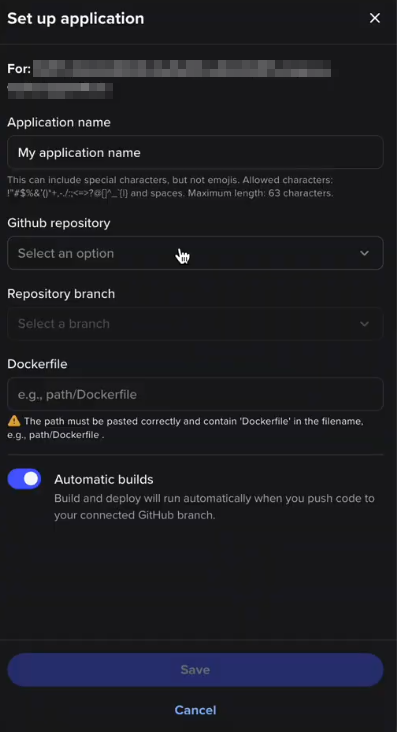
Do tego samego panelu bocznego można również uzyskać dostęp z menu Hyperlift Manager > Konfiguracja: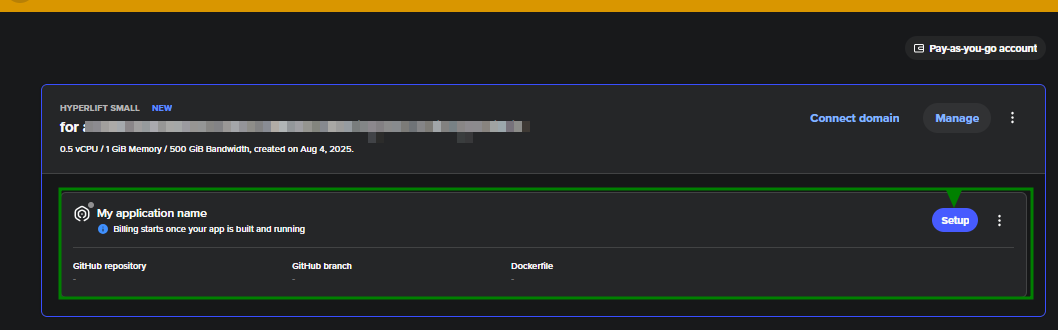
Po skonfigurowaniu aplikacji możesz ją zbudować, a następnie wdrożyć. Aby rozpocząć budowanie aplikacji, kliknij przycisk Build :
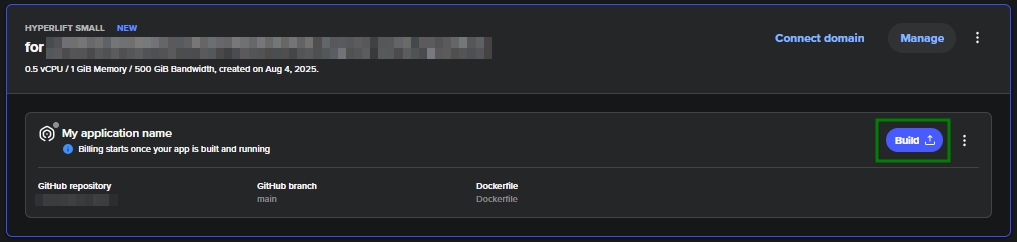
Po pomyślnym zakończeniu procesu wdrożenie rozpoczyna się automatycznie. W tym momencie aktywowane jest rozliczanie. Odpowiednia informacja jest wyświetlana w następującym powiadomieniu: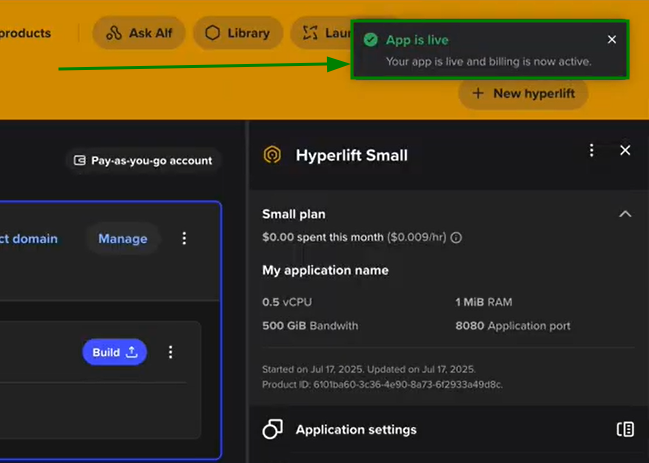
Po zakończeniu konfiguracji i uruchomieniu aplikacji możesz w razie potrzeby uruchomić, zatrzymać lub ponownie uruchomić aplikację:
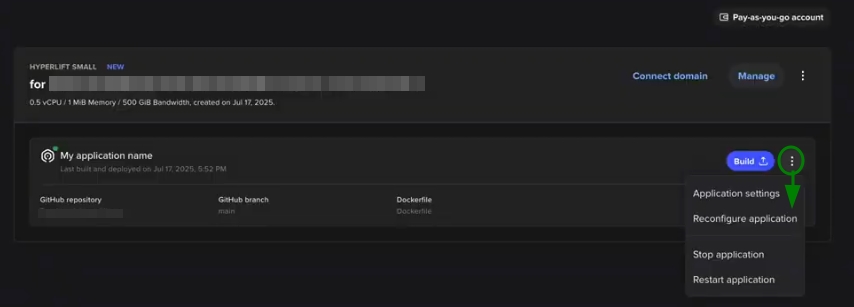
Menu rozwijane Hyperlift Manager
Aplikacją Hyperlift można również zarządzać z menu rozwijanego. Dostępne są tam następujące menu:
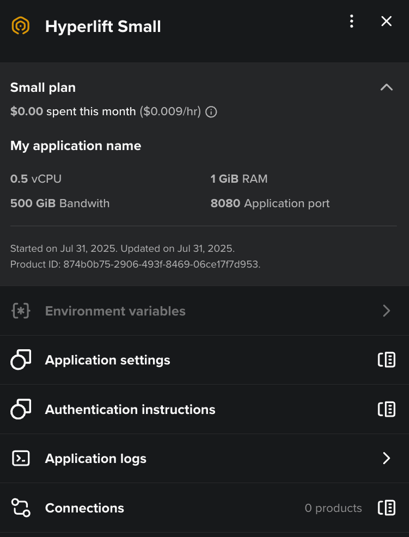
Zmienne środowiskowe - Przechowują ustawienia, takie jak klucze API, adresy URL baz danych, porty i szczegóły konfiguracji.
NB: Domyślny port aplikacji Hyperlift to 8080, ale możesz użyć tego menu, aby go odpowiednio zmienić i zaktualizować.Ustawienia aplikacji - Tutaj możesz dostosować ustawienia, takie jak nazwa aplikacji, repozytorium GitHub, gałąź repozytorium i ścieżka do Dockerfile aplikacji.
Instrukcje uwierzytelniania - To przekierowuje do przewodnika „Jak połączyć repozytorium GitHub z Hyperlift”.
Logi aplikacji - Będą tam wyświetlane logi zebrane podczas działania aplikacji.
Połączenia - Wyświetl aktywne połączenia (domeny, certyfikaty SSL itp.) zainstalowane dla subskrypcji Hyperlift.
Automatyczne kompilacje
Możesz także wybrać, czy kompilacje mają być uruchamiane ręcznie, czy automatycznie.
Dzięki ustawieniom automatycznej kompilacji za każdym razem, gdy wypchniesz kod do określonej gałęzi, Hyperlift automatycznie zbuduje i wdroży Twoją aplikację z GitHub przy użyciu Dockerfile.
Aby włączyć tę opcję na etapie konfiguracji aplikacji, przejdź do menuHyperlift Manager > Ustawienia aplikacji > Skonfiguruj aplikację. Tutaj możesz włączyć lub wyłączyć opcję Automatyczne kompilacje:
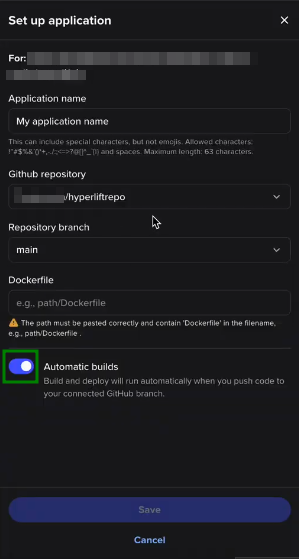
Jeśli opcja „Automatyczna kompilacja” jest wyłączona (odpowiedni przełącznik jest wyłączony), skonfigurowana jest kompilacja ręczna i nie są wykonywane żadne automatyczne aktualizacje aplikacji.
Zalecenia
Używaj małych, wydajnych obrazów bazowych dla Dockerfile.
Jawnie oznaczaj wersje obrazów bazowych tagami (np. python:3.12).
Ustaw zmienne środowiskowe w odpowiednim menu Hyperlift.
Monitoruj logi kompilacji i aplikacji.