Как да внедрите OpenClaw в Starlight Hyperlift
OpenClaw е рамка с отворен код за автономни AI агенти, създадена да функционира като силно интегриран личен асистент. Тя служи като локална среда за изпълнение, която свързва Large Language Models (LLMs) с личните данни на потребителя и системната среда.
Тази статия предоставя инструкции стъпка по стъпка за внедряване на OpenClaw (по-рано известен като Clawdbot или Moltbot) в Spaceship Starlight™ Hyperlift. OpenClaw се внедрява като дългосрочно работеща Gateway услуга в Hyperlift, администрирана чрез отдалечения openclawCLI и Control UI, и управлявана чрез менюто Hyperlift Manager.
Всички подробности за внедряването на шаблона OpenClaw в Hyperlift можете да намерите тук.
Забележка 1: Софтуерът е наличен за плановете Hyperlift Medium, Large и Extra Large , с ограничение от само едно внедряване на OpenClaw за абонамент за Hyperlift.
Забележка 2: За да внедрите OpenClaw в Hyperlift, трябва да имате активен API ключ от AI доставчик.
Как да поръчате услугата?
По време на "Unboxing"
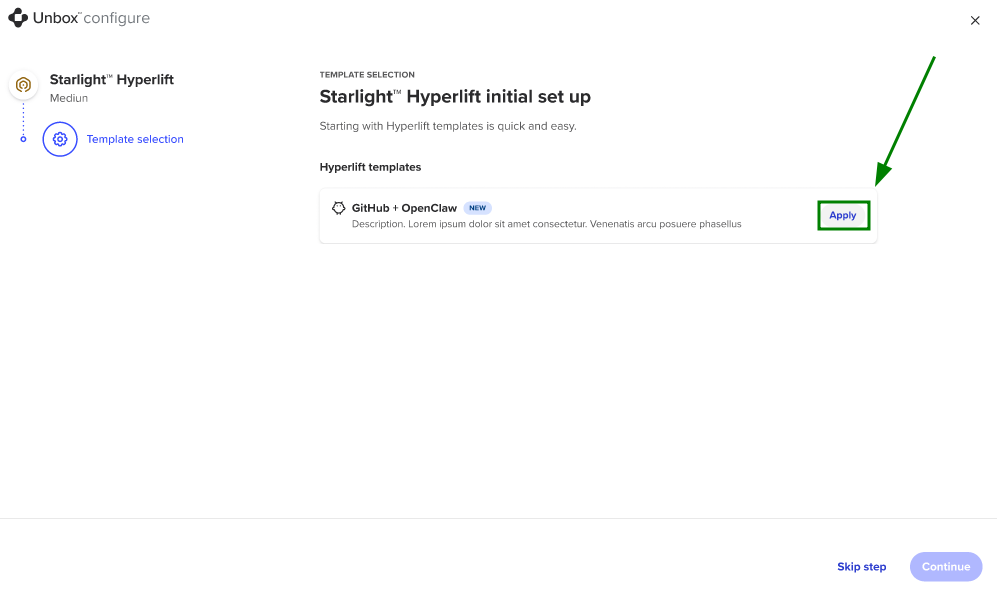
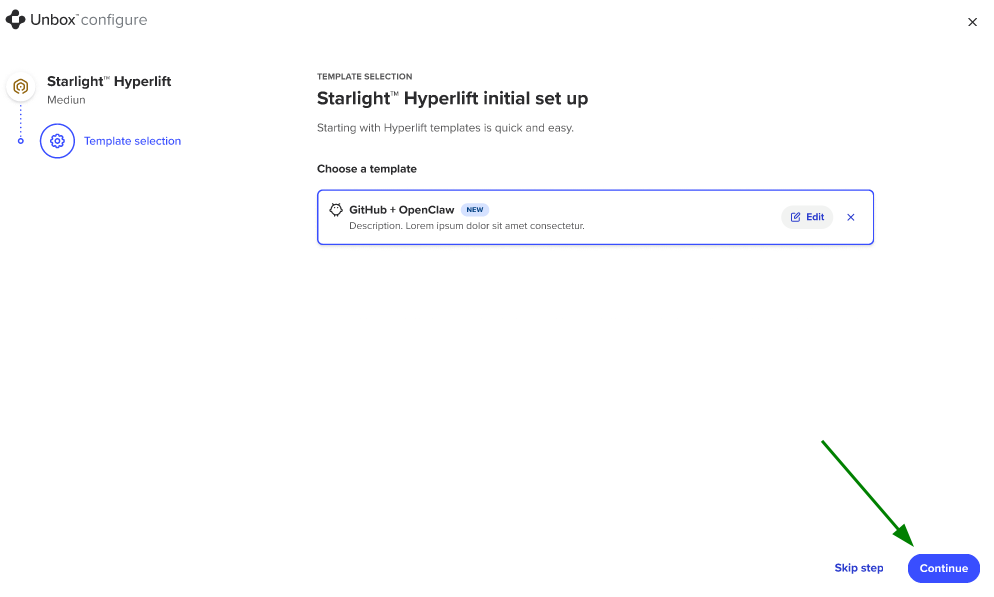
След като закупите плана Hyperlift, трябва да направите unboxing на абонамента. По време на процеса на unboxing има стъпка "Configure template", на която ще можете да добавите шаблона “OpenClaw AI Assistant”:
За да настроите OpenClaw, попълнете следната информация:
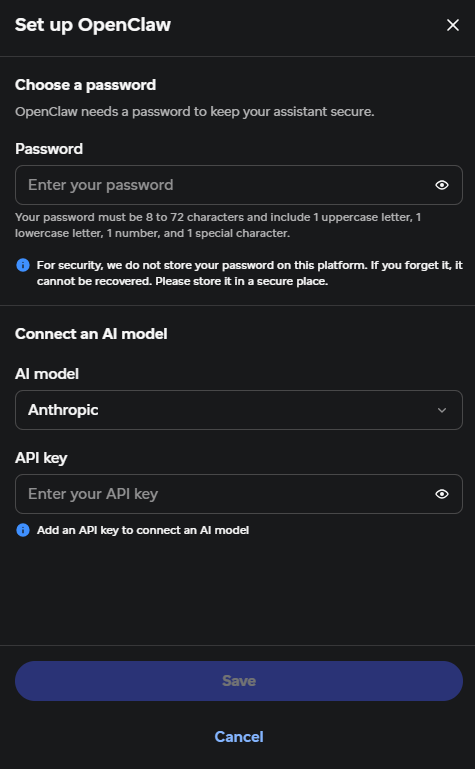
Задайте своята парола - задайте gateway парола;
Свържете своя AI модел - изберете доставчика на вашия AI модел от падащия списък и въведете API ключа на AI доставчика.
Налични са следните опции за AI доставчици:Anthropic;
OpenAI;
Google (Gemini);
xAI;
OpenRouter;
Mistral;
Опция Custom AI Model за всичко останало.
Запазете промените.
Забележка: Можете да пропуснете стъпката за настройка на OpenClaw по време на unboxing на абонамента за Hyperlift и да я завършите по-късно в Hyperlift Manager.
Запазете промените и кликнете върху Continue:
Чрез менюто “Starlight Hyperlift Manager”
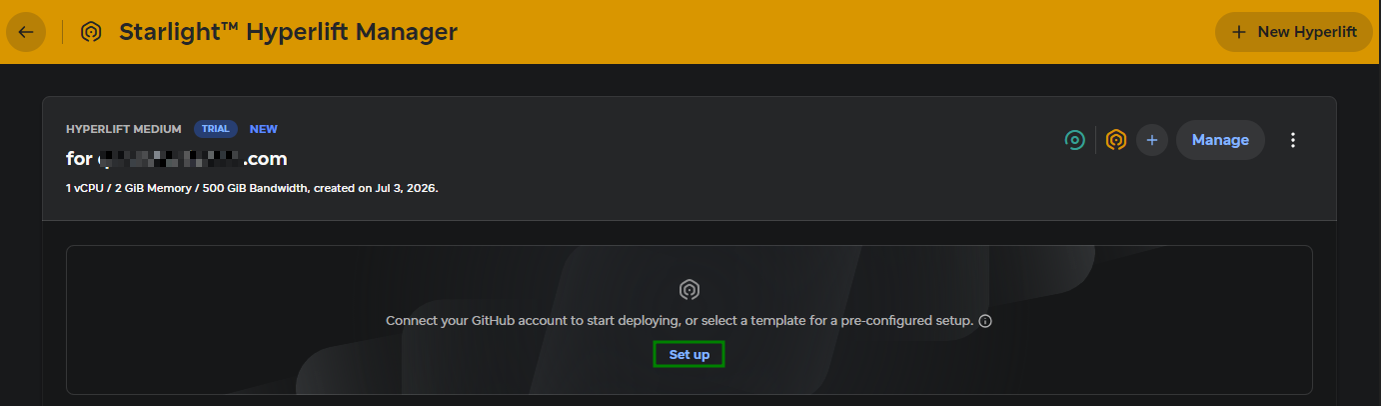
Също така е възможно да добавите шаблона OpenClaw към своя абонамент за Hyperlift след неговото закупуване и unboxing, директно от менюто Starlight Hyperlift Manager:
Кликнете върху бутона Set up:
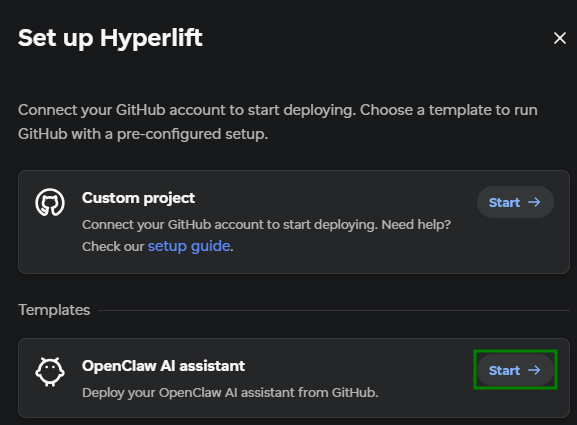
Изберете шаблона OpenClaw AI assistant за предварително конфигурирана настройка и кликнете върху Start:
Настройте OpenClaw, като следвате същия процес, както по време на етапа “Unboxing” на абонамента за Hyperlift.
Как да управлявате OpenClaw чрез менюто “Starlight Hyperlift Manager”
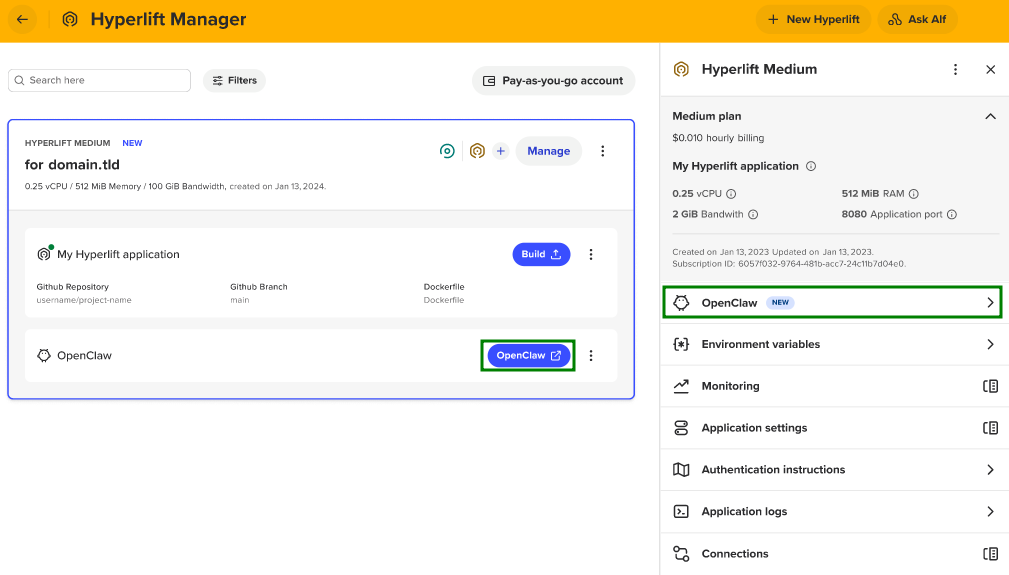
След като шаблонът “OpenClaw AI assistant” бъде добавен и конфигуриран с Hyperlift, можете да го намерите в менюто Starlight Hyperlift Manager > точно под услугата Hyperlift, свързана с него:
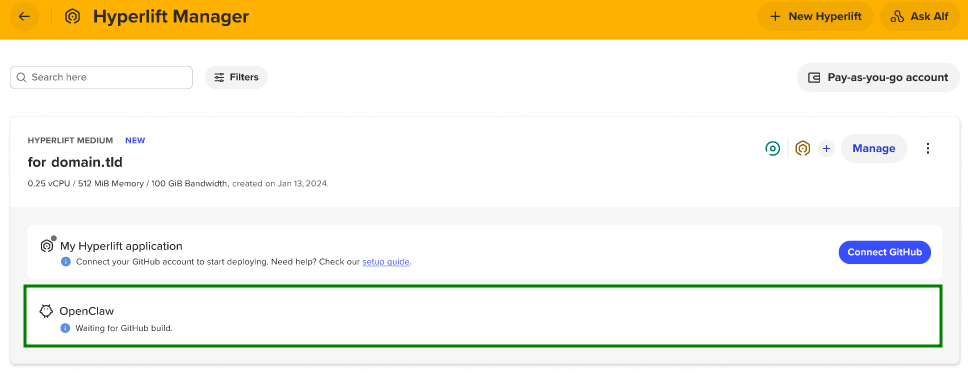
За да внедрите OpenClaw в Hyperlift, първо трябва да изградите и внедрите своето GitHub приложение. За целта автоматично се създава ново хранилище във вашия GitHub акаунт от този шаблон. Прочетете нашето ръководство , за да завършите това.
След като това бъде направено, бутонът OpenClaw ще се появи за вашия шаблон OpenClaw; като кликнете върху него, ще бъдете пренасочени към страницата за вход в таблото за управление на OpenClaw:
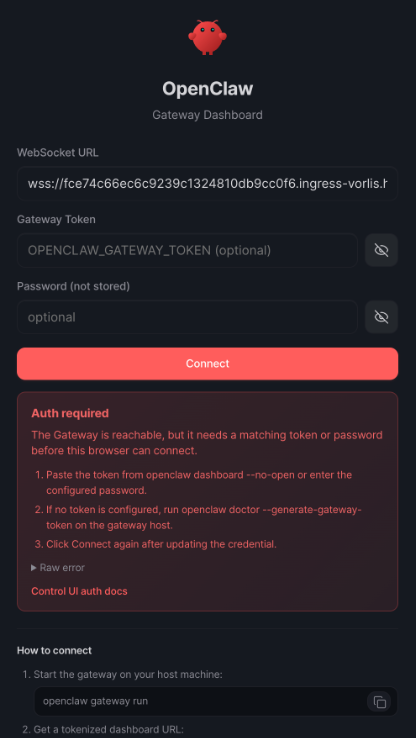
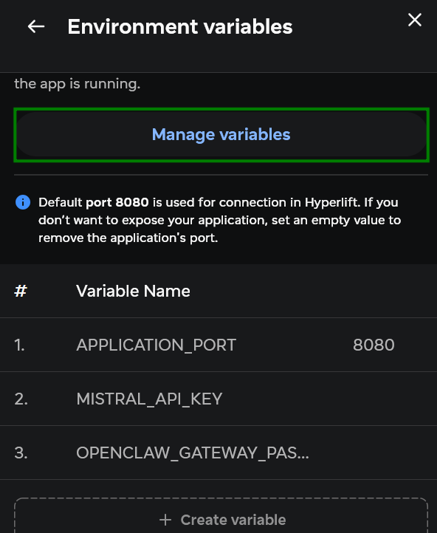
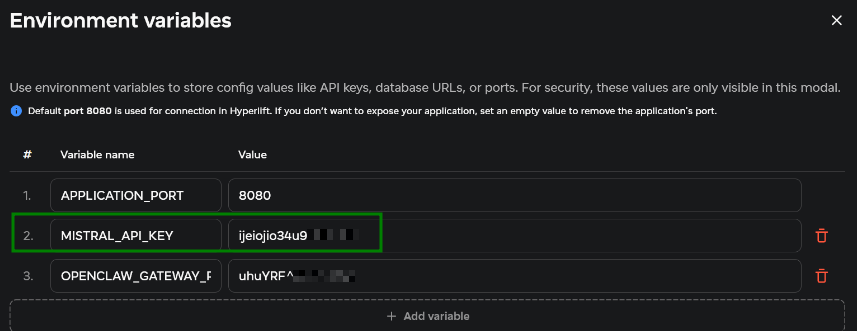
Забележка: Ако сте забравили или изгубили паролата за OpenClaw gateway, можете да я актуализирате чрез Starlight Hyperlift Manager - кликнете върху “Manage”, за да отворите разделеното меню - отидете на Environmental variables. Кликнете върху бутона Manage variables, актуализирайте паролата, като редактирате реда OPENCLAW_GATEWAY_PASSWORD , и запазете промените.
За по-подробни инструкции, моля, вижте подобния процес за актуализиране на API ключа.
Съответното меню OpenClaw също се добавя към страничния панел:
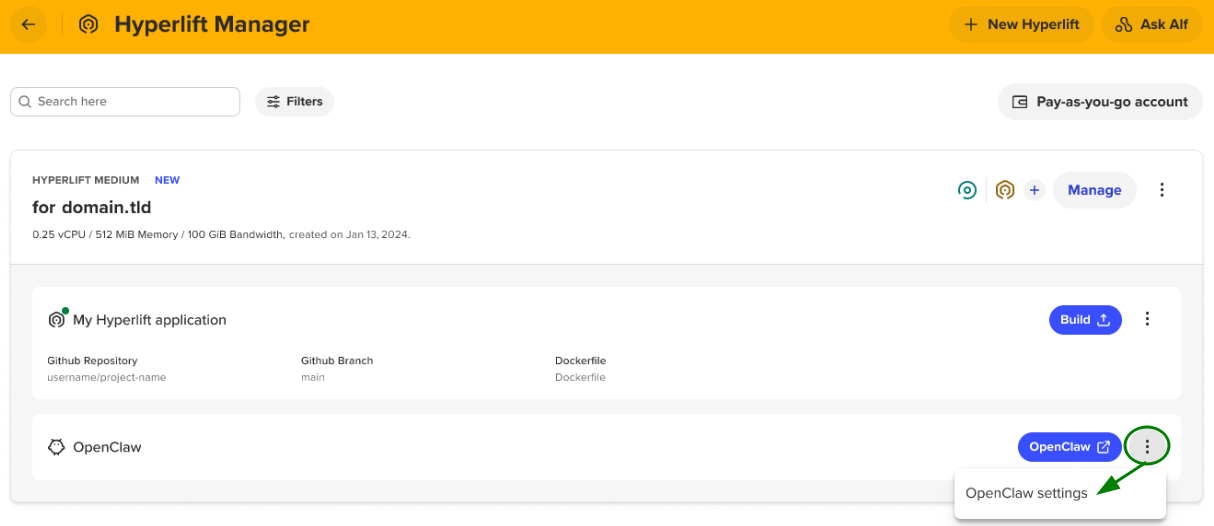
Можете също да отворите разделеното меню, като кликнете върху бутона с трите точки > OpenClaw settings:
От това разделено меню можете да направите следното:
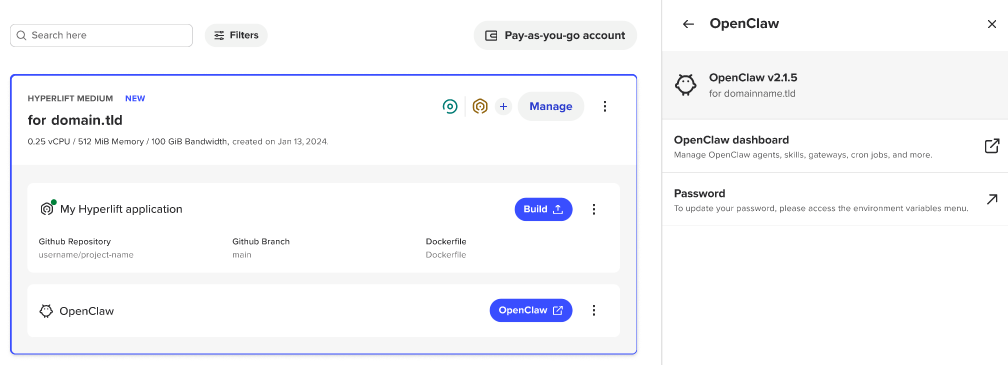
OpenClaw dashboard - отвежда към таблото за управление;
Password - пренасочва към страницата, от която паролата за OpenClaw може да бъде актуализирана.
Коригиране на грешка при валидиране на API
В случай че сте добавили неправилен API ключ за своя AI модел при настройването на OpenClaw, в таблото за управление на OpenClaw ще ви бъде показана следната грешка:

За да отстраните проблема, трябва да актуализирате API ключа с правилния. Можете да го направите от Starlight Hyperlift Manager - кликнете върху “Manage”, за да отворите разделеното меню - отидете на Environmental variables. Кликнете върху бутона Manage variables и актуализирайте необходимия запис, който съответства на вашия API ключ, след което запазете промените: