Як підключити Spacemail MCP до Claude і ChatGPT
Spacemail MCP (Model Context Protocol) підключає вашу поштову скриньку Spacemail до AI assistants, таких як Claude і ChatGPT. Після підключення ви можете попросити свого помічника шукати й читати електронні листи, підсумовувати повідомлення, упорядковувати вашу вхідну пошту та надсилати відповіді, використовуючи просту повсякденну мову.
У цьому посібнику пояснюється, як підключити Spacemail MCP до Claude і ChatGPT.
Перш ніж почати, переконайтеся, що у вас є поштова скринька Spacemail, налаштована та готова до використання, а також доступ до Claude або ChatGPT. Для авторизації підключення вам знадобляться облікові дані для входу в Spacemail.
Налаштування Spacemail MCP у Claude
1. Увійдіть у свій обліковий запис на claude.ai.
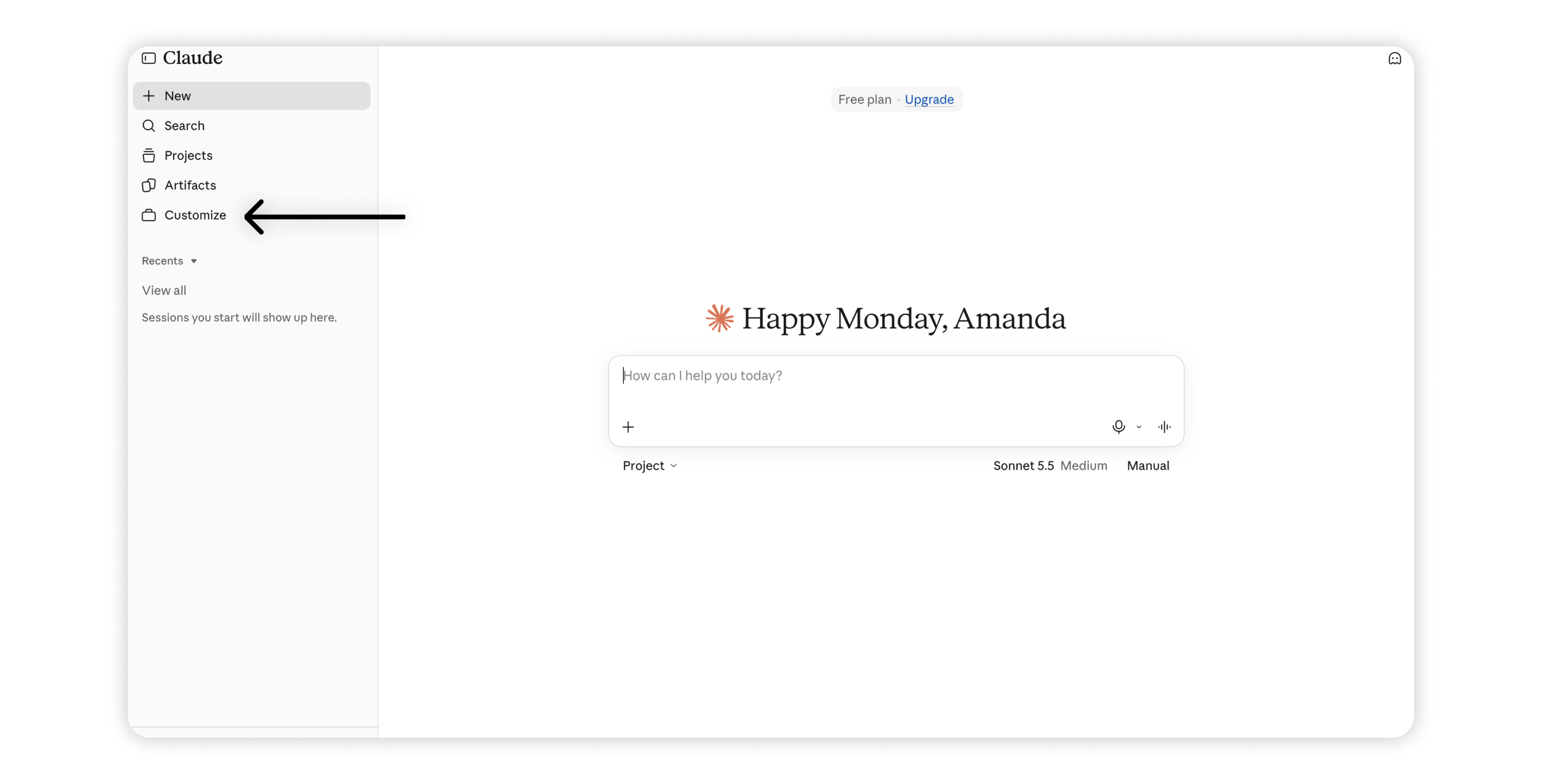
2. У навігаційному меню натисніть Customize.
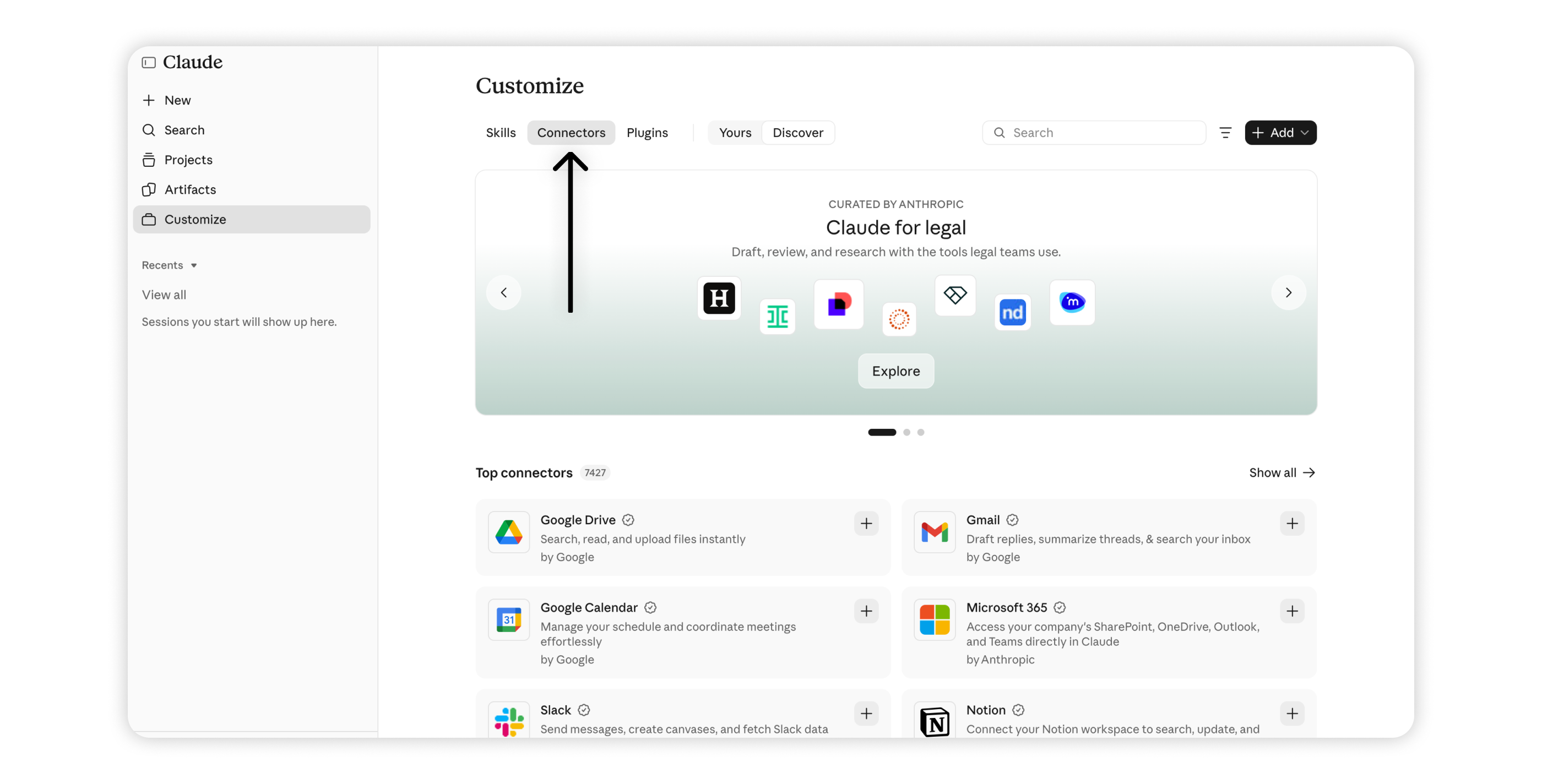
3. Відкрийте вкладку Connectors.
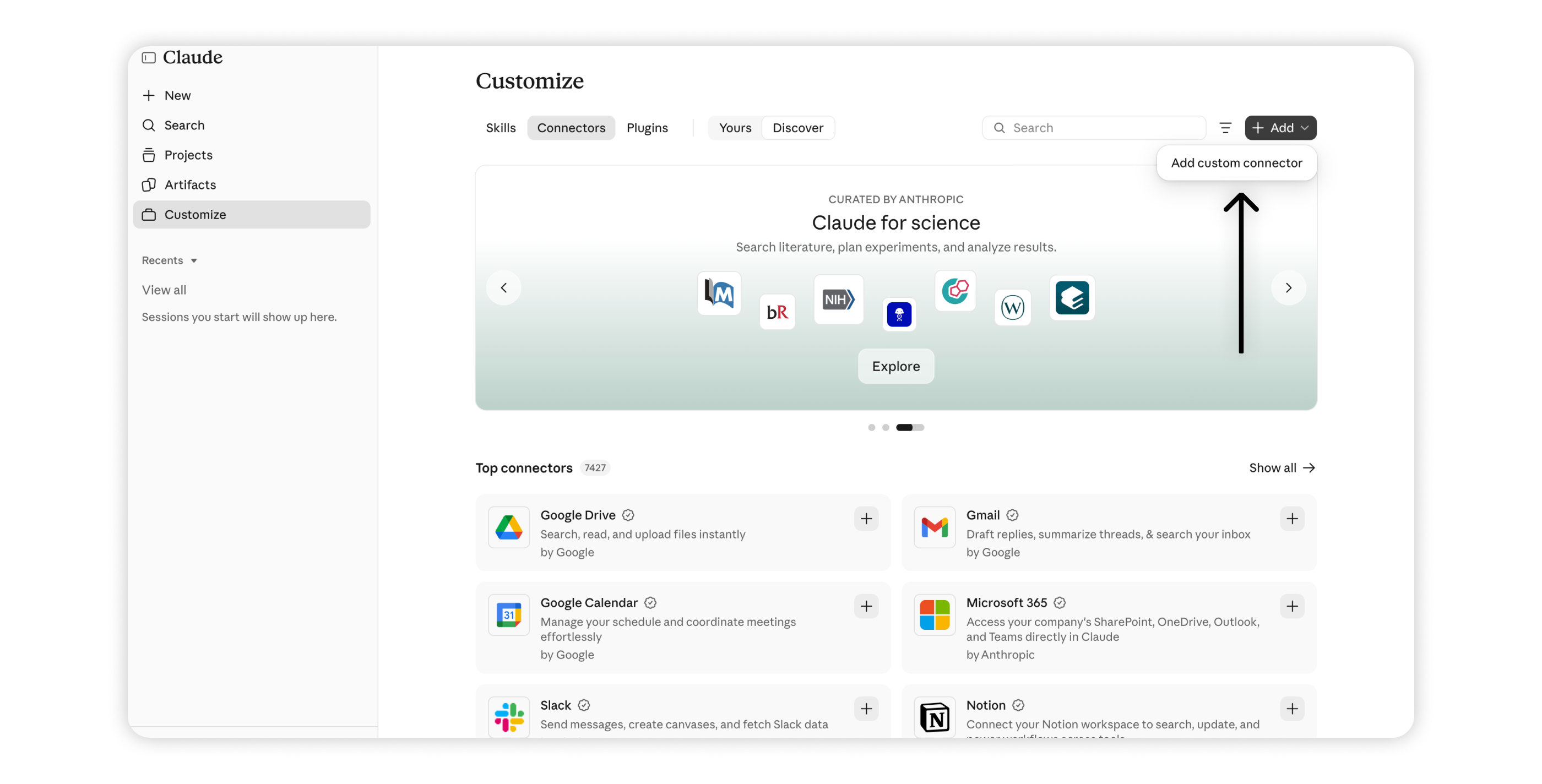
4. Натисніть Add > Add custom connector.
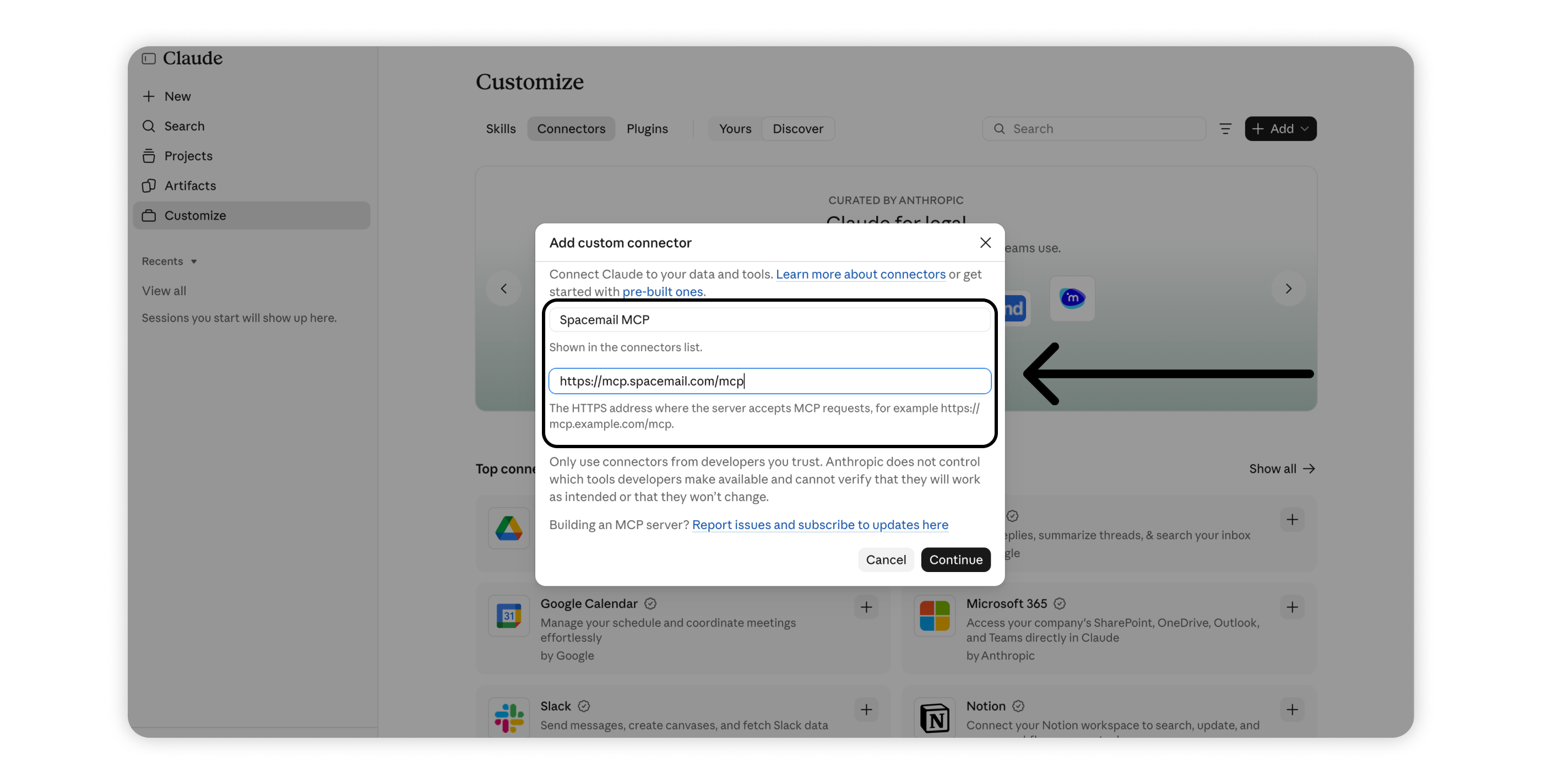
5. Введіть такі дані та натисніть Continue:
Назва: Spacemail MCP
URL-адреса сервера MCP: https://mcp.spacemail.com/mcp
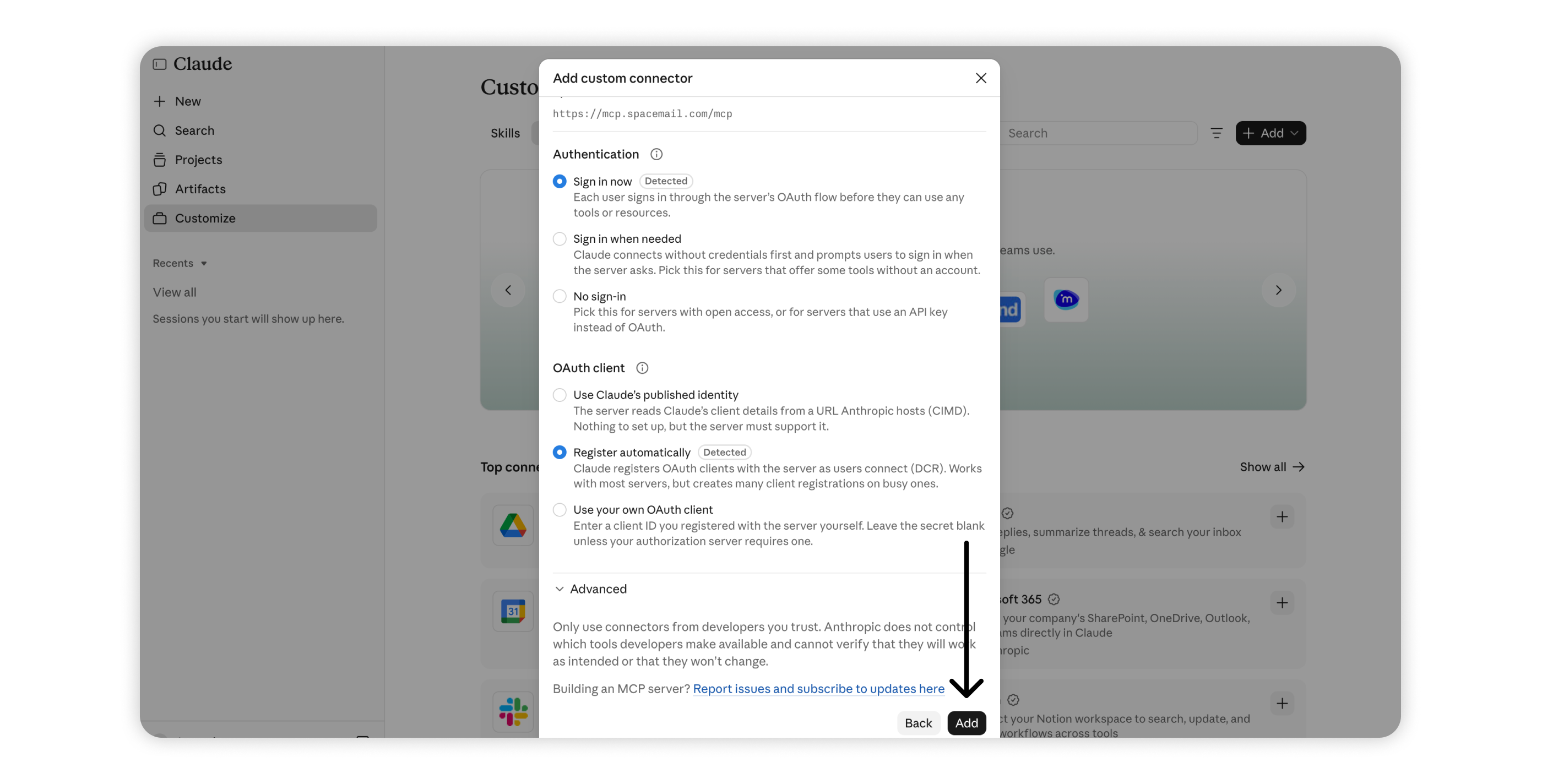
6. У розділі OAuth client виберіть Register automatically і натисніть Add.
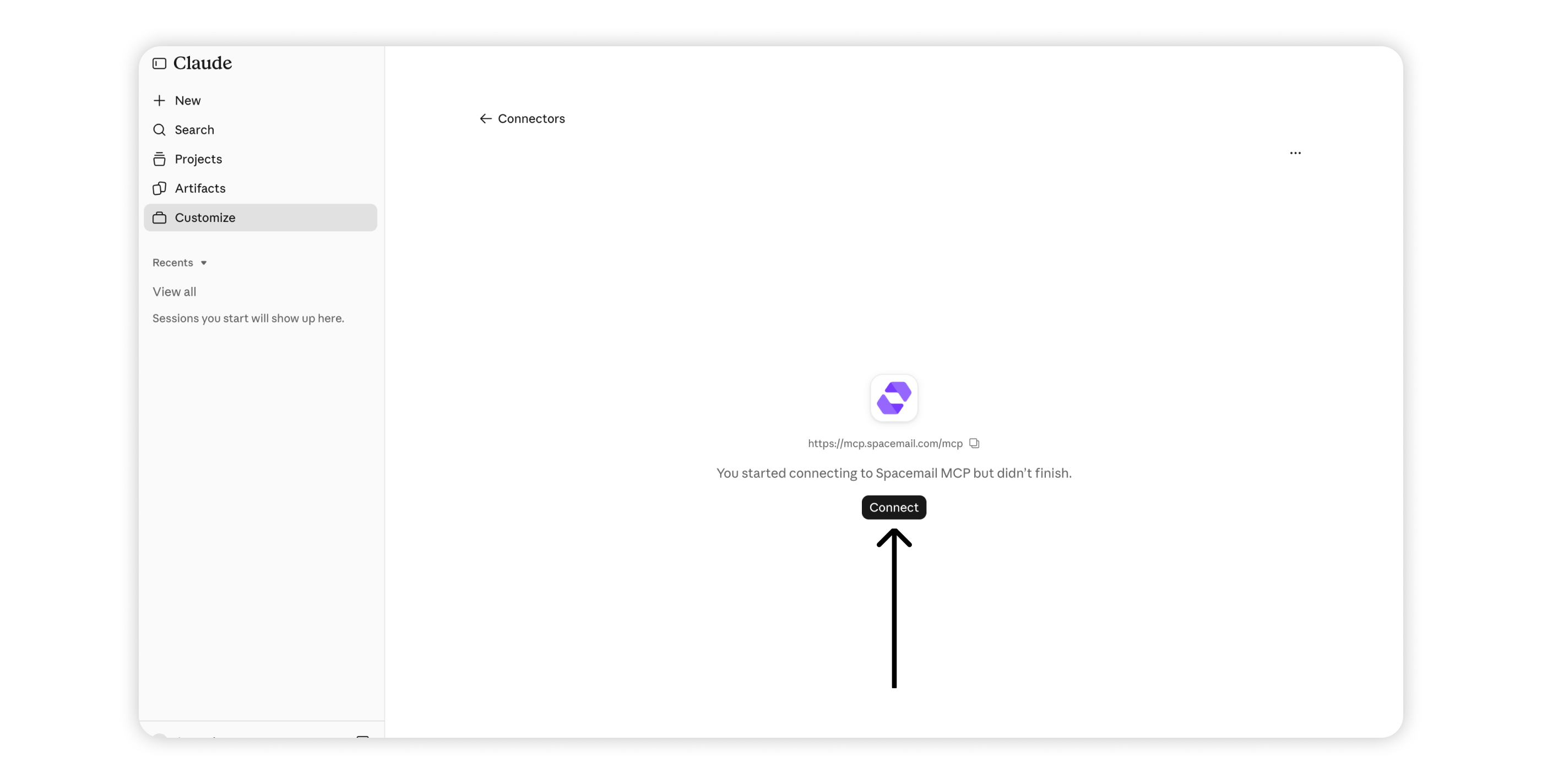
7. На сторінці конектора Spacemail MCP натисніть Connect. Вас буде перенаправлено на сторінку входу Spacemail.
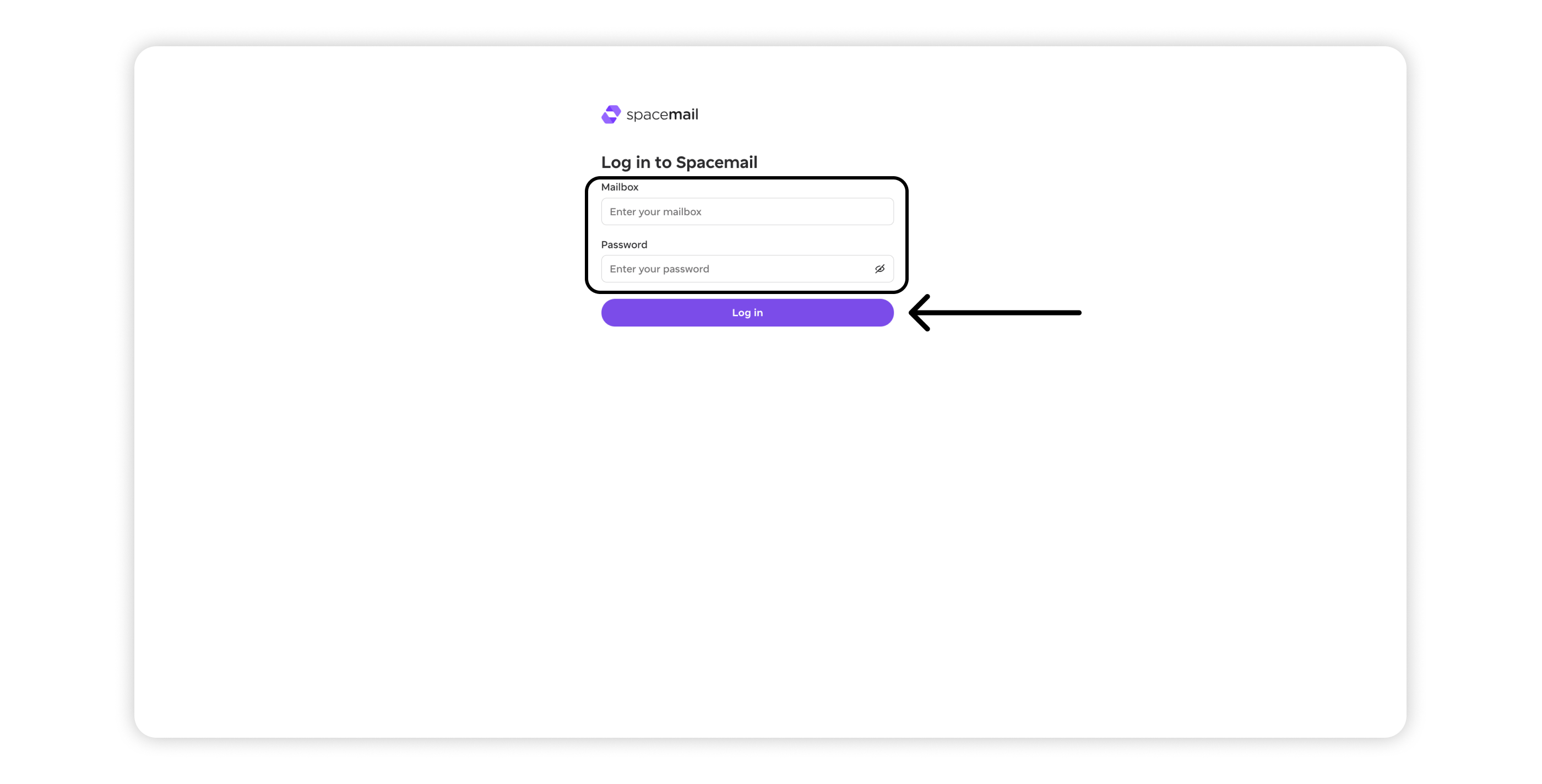
8. Введіть свою адресу електронної пошти Spacemail і пароль, а потім натисніть Log in.
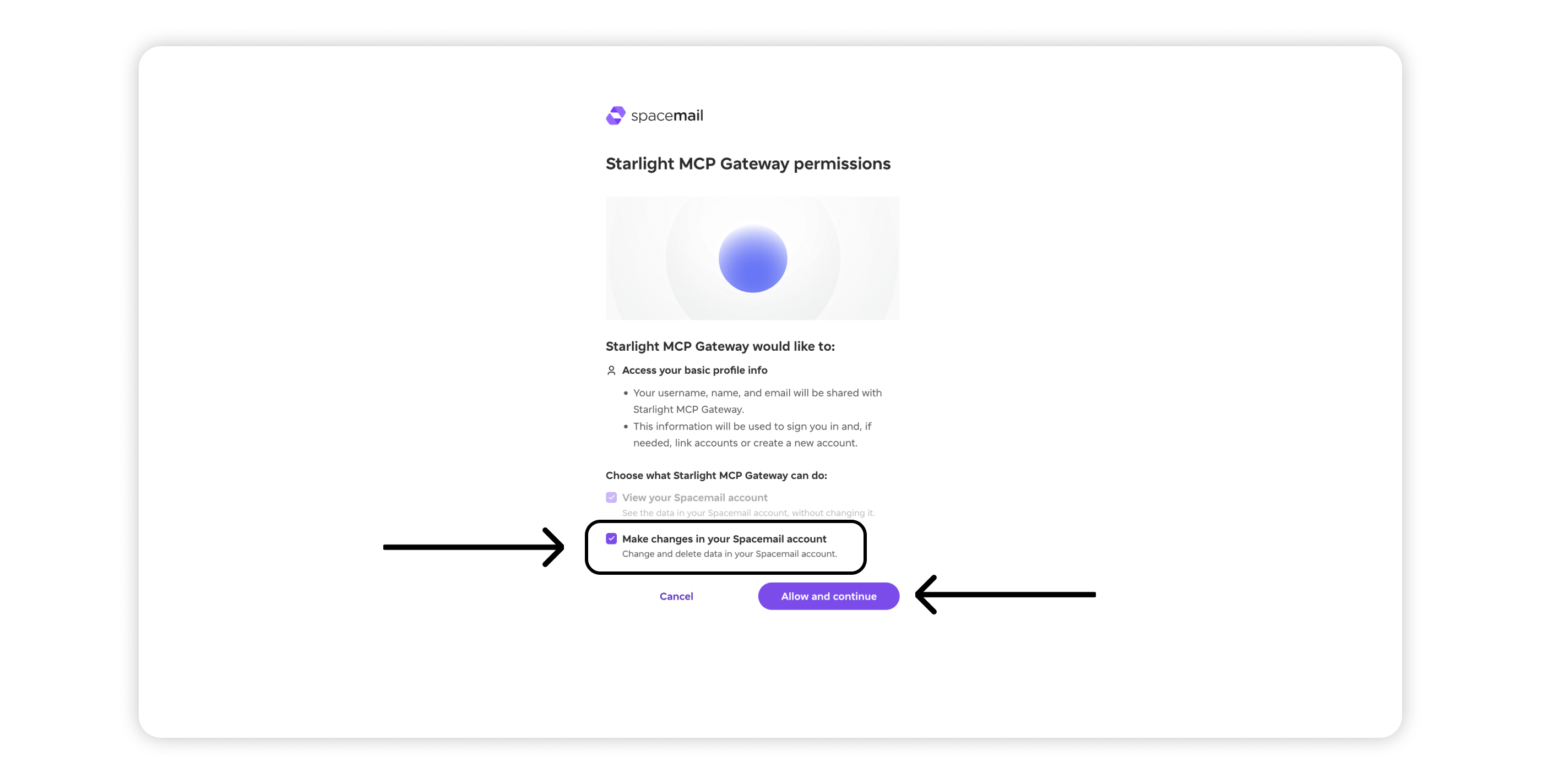
9. Перегляньте дозволи, які запитує Spacemail MCP:
Доступ до основної інформації вашого профілю – Надання вашого імені користувача, імені та адреси електронної пошти для автентифікації.
Перегляд вашого облікового запису Spacemail – Дозволяє помічнику отримувати доступ до вашої поштової скриньки та читати її. Цей дозвіл є обов’язковим.
Внесення змін до вашого облікового запису Spacemail – Дозволяє помічнику керувати електронними листами, зокрема переміщувати, позначати, видаляти та надсилати повідомлення. Увімкніть цей параметр, якщо вам потрібен не лише доступ для читання.
Натисніть Allow and continue, щоб авторизувати підключення.
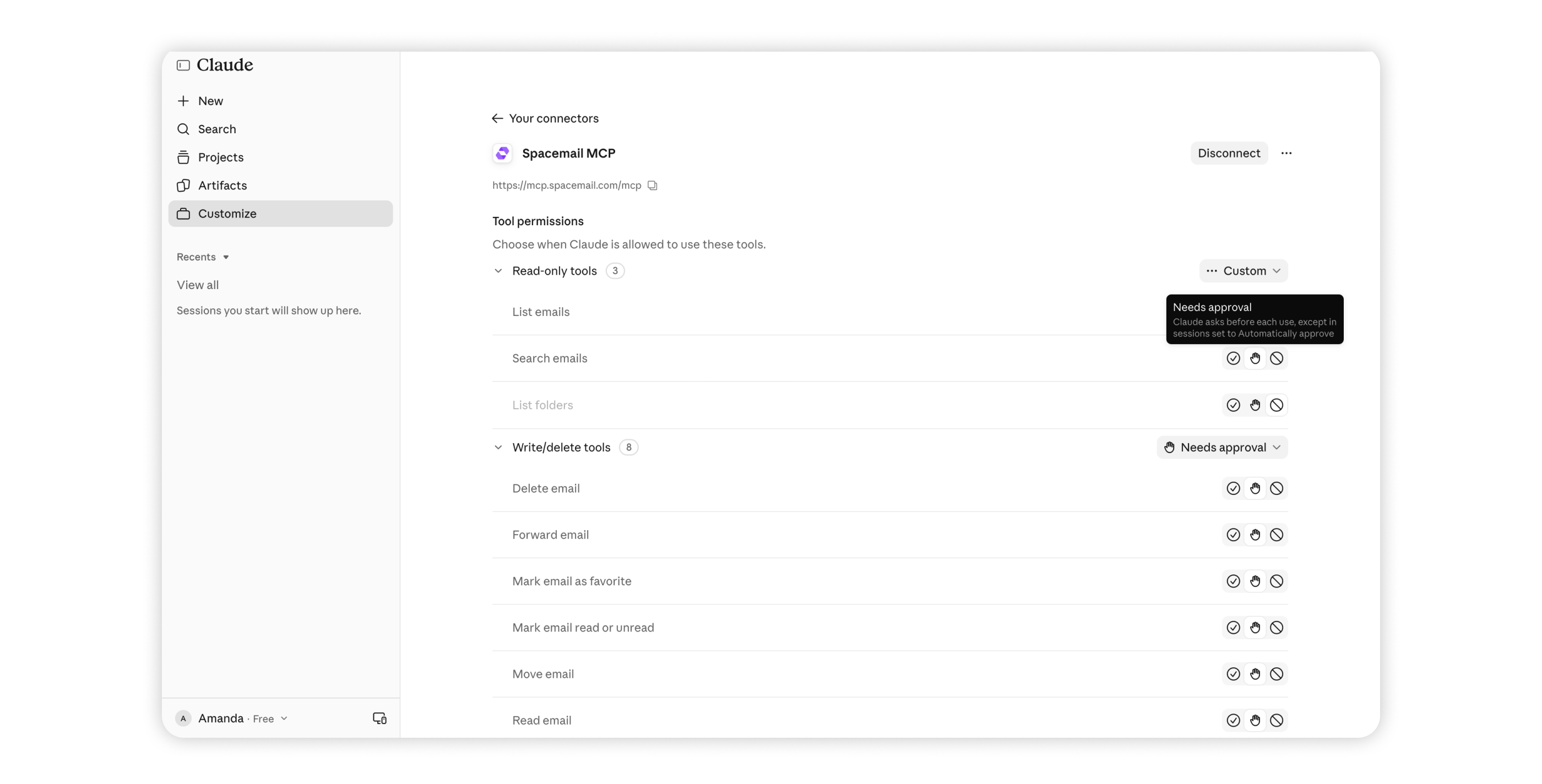
10. Після успішного підключення ви потрапите на сторінку Tool permissions для Spacemail MCP, де зможете керувати тим, як використовується кожен інструмент:
Завжди дозволяти: інструменти Spacemail MCP запускаються автоматично, без запиту на підтвердження.
Потрібне схвалення: Claude запитує дозвіл перед використанням певного інструмента.
Заблоковано: вибраний інструмент не можна використовувати.
Власні налаштування: ви встановлюєте дозвіл для кожного інструмента окремо.
Інструменти згруповано в категорії Read-only (пошук, перегляд списку та читання електронних листів) і Write/delete (надсилання, переміщення, видалення та позначення електронних листів). Ви можете керувати дозволами для кожної групи або окремих інструментів.
Стандартне налаштування Always allow дає Claude змогу використовувати інструменти без додаткового схвалення. Для більшого контролю виберіть Needs approval, щоб переглядати дії перед їх виконанням.
11. Щоб почати користуватися Spacemail MCP, відкрийте новий чат за допомогою + New і напишіть свій запит.
Налаштування Spacemail MCP у ChatGPT
1. Перейдіть на chatgpt.com і увійдіть у свій обліковий запис.
2. Натисніть на назву свого профілю в нижньому лівому куті, а потім виберіть Settings.
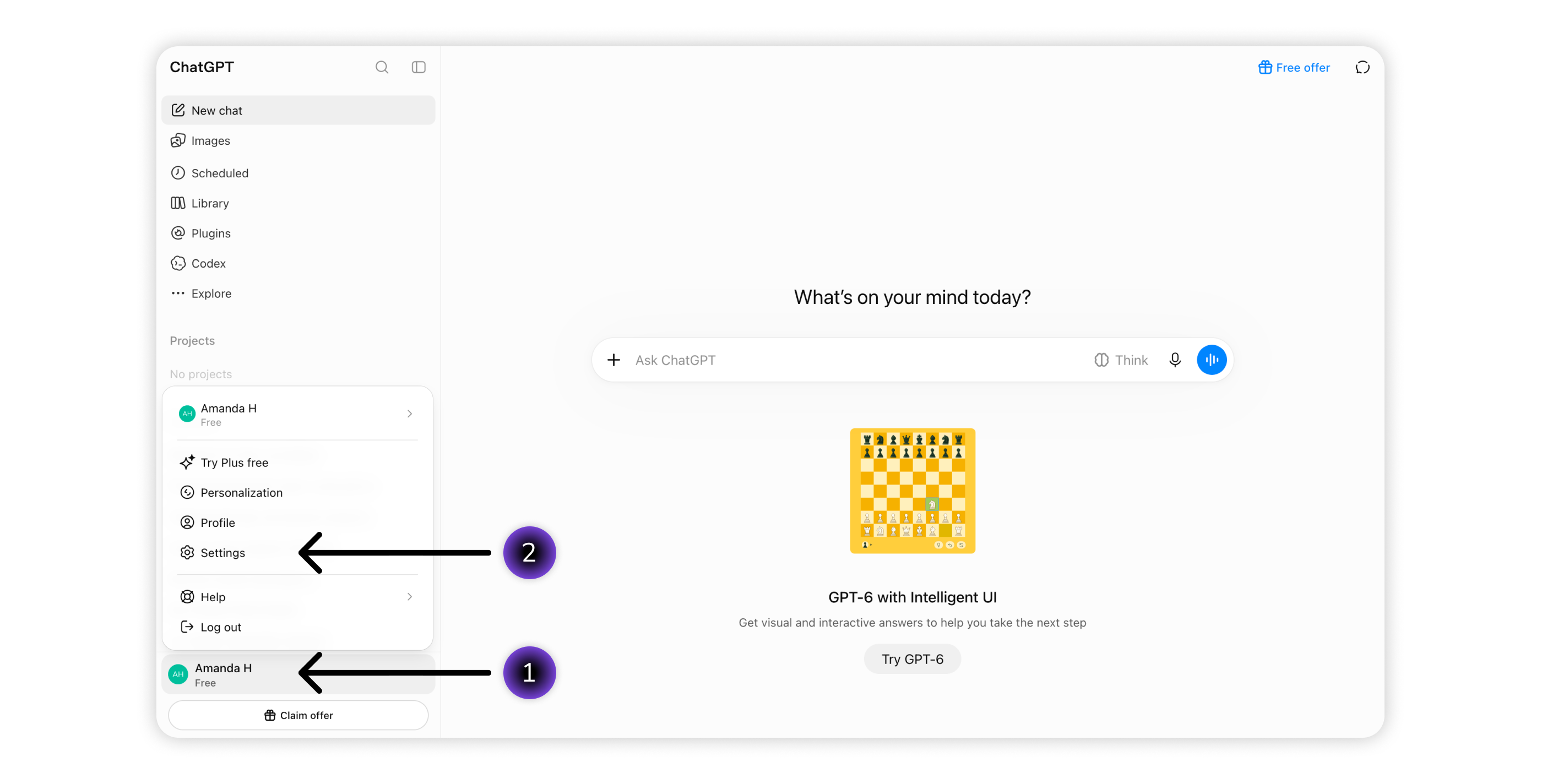
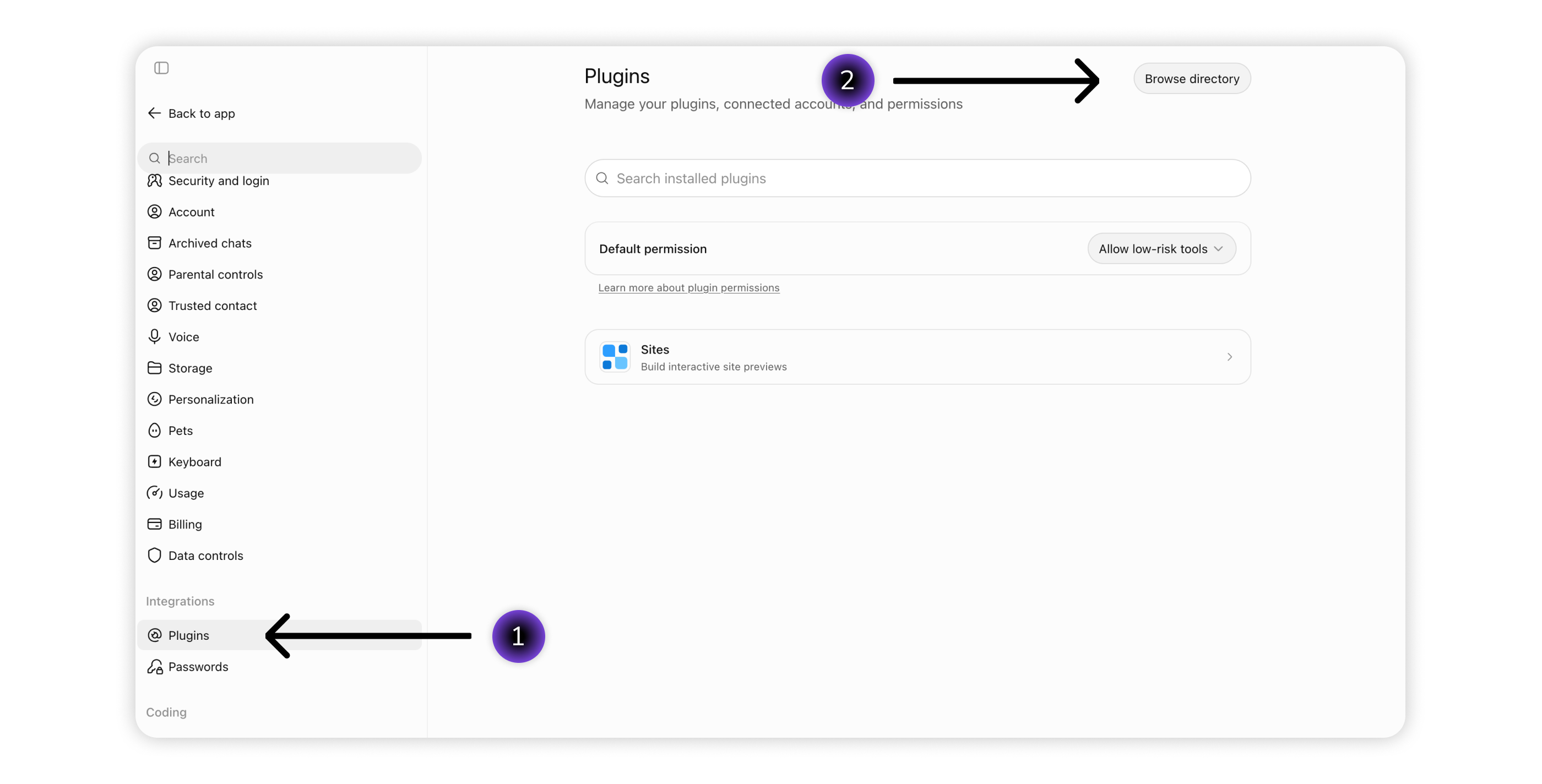
3. Перейдіть до Plugins > Browse directory.
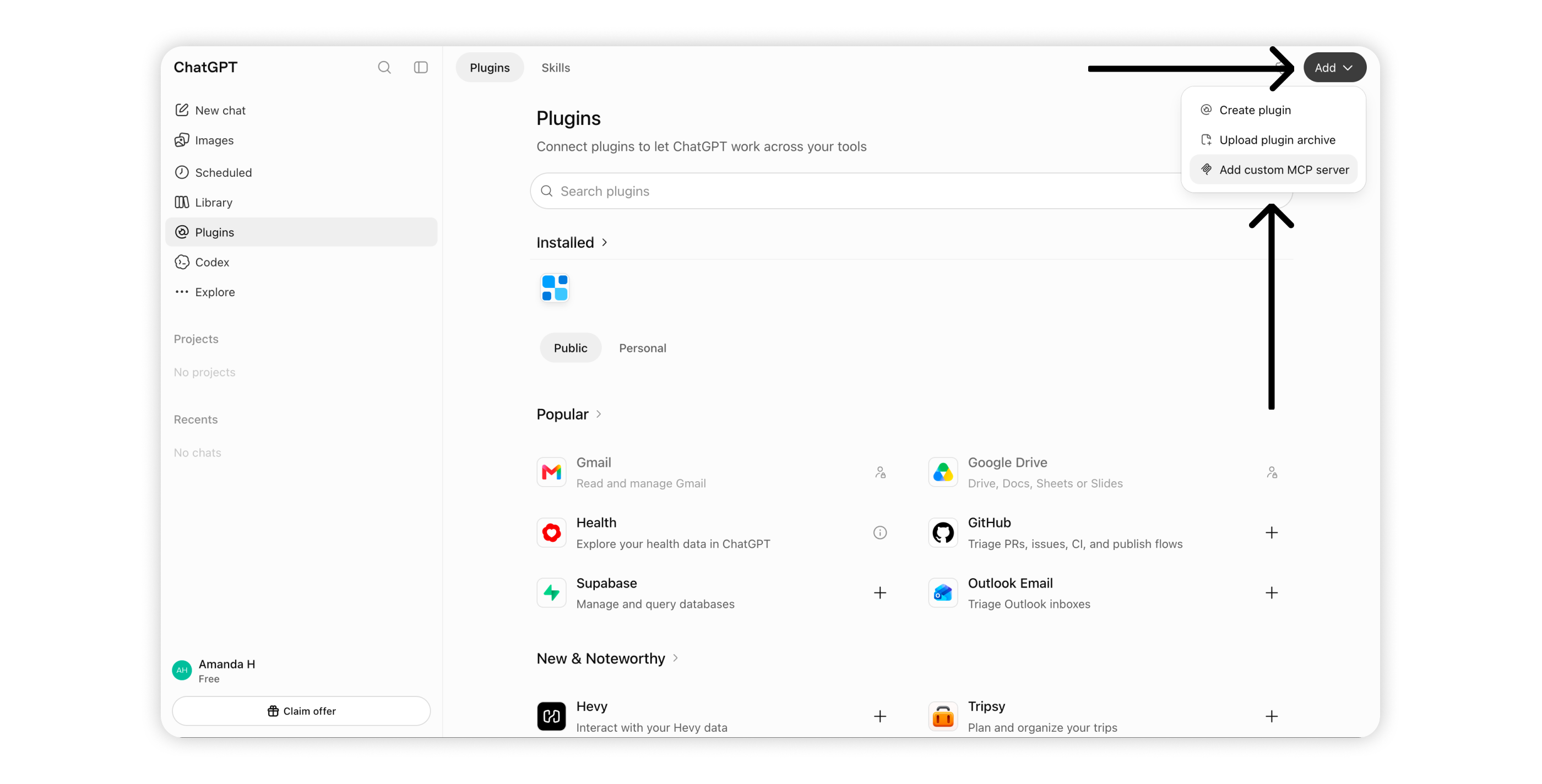
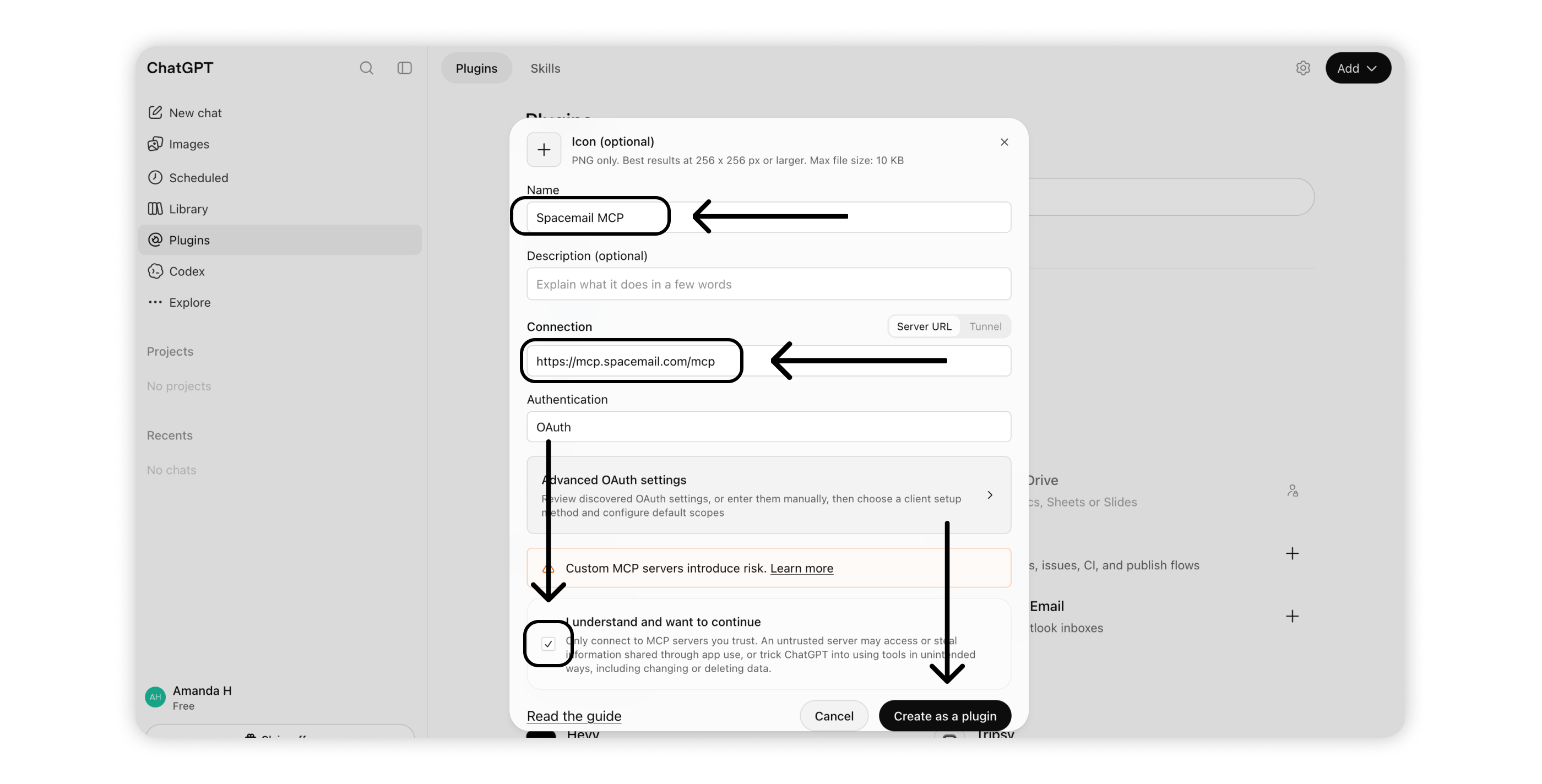
4. Натисніть Add > Add custom MCP server.
5. Заповніть такі дані:
Назва: Spacemail MCP
Підключення:https://mcp.spacemail.com/mcp
Автентифікація: OAuth
Установіть прапорець I understand and want to continue, а потім натисніть Create as a plugin.
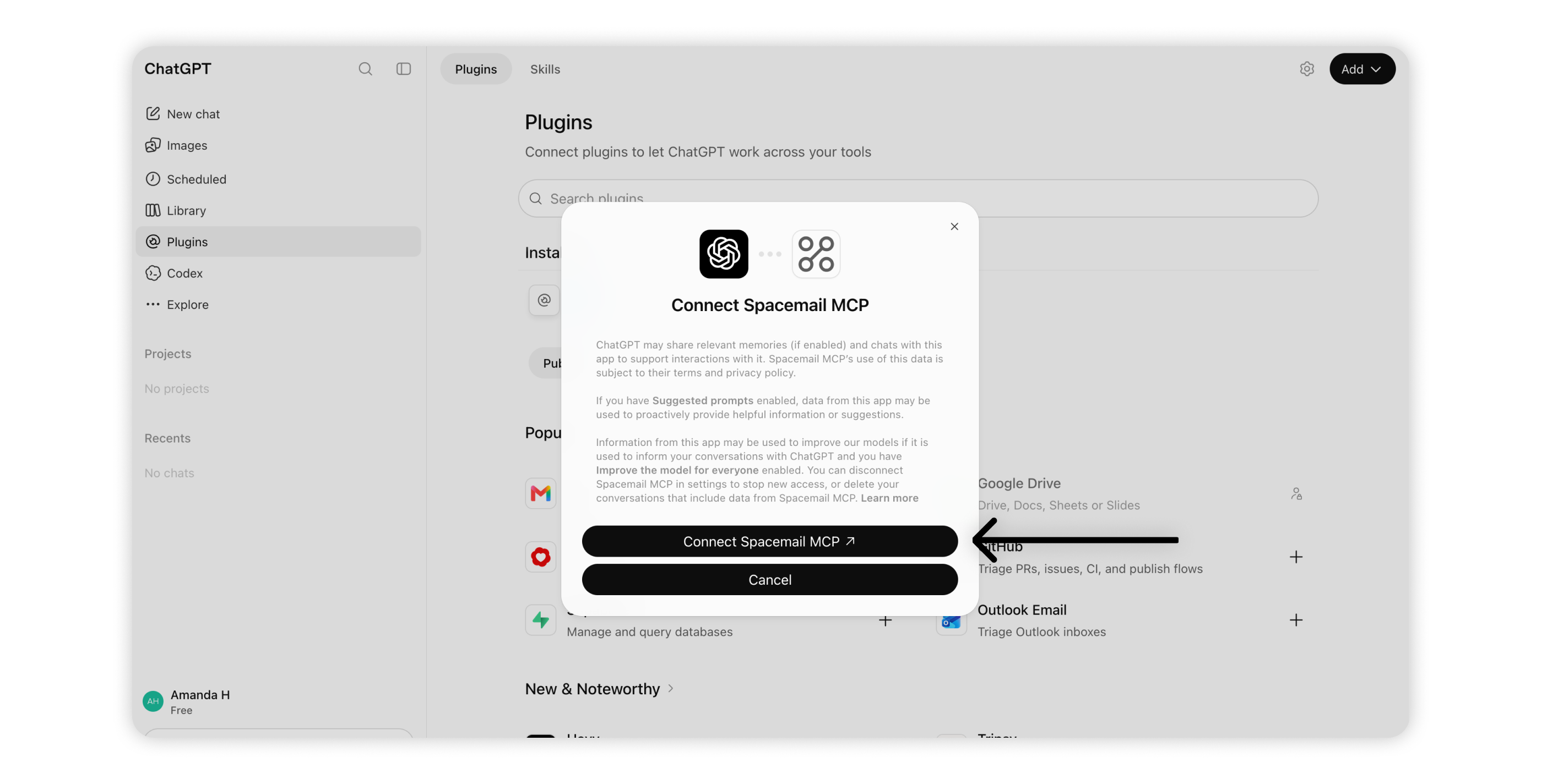
6. Перегляньте повідомлення про обмін даними та натисніть Connect Spacemail MCP. Вас буде перенаправлено на сторінку входу Spacemail.
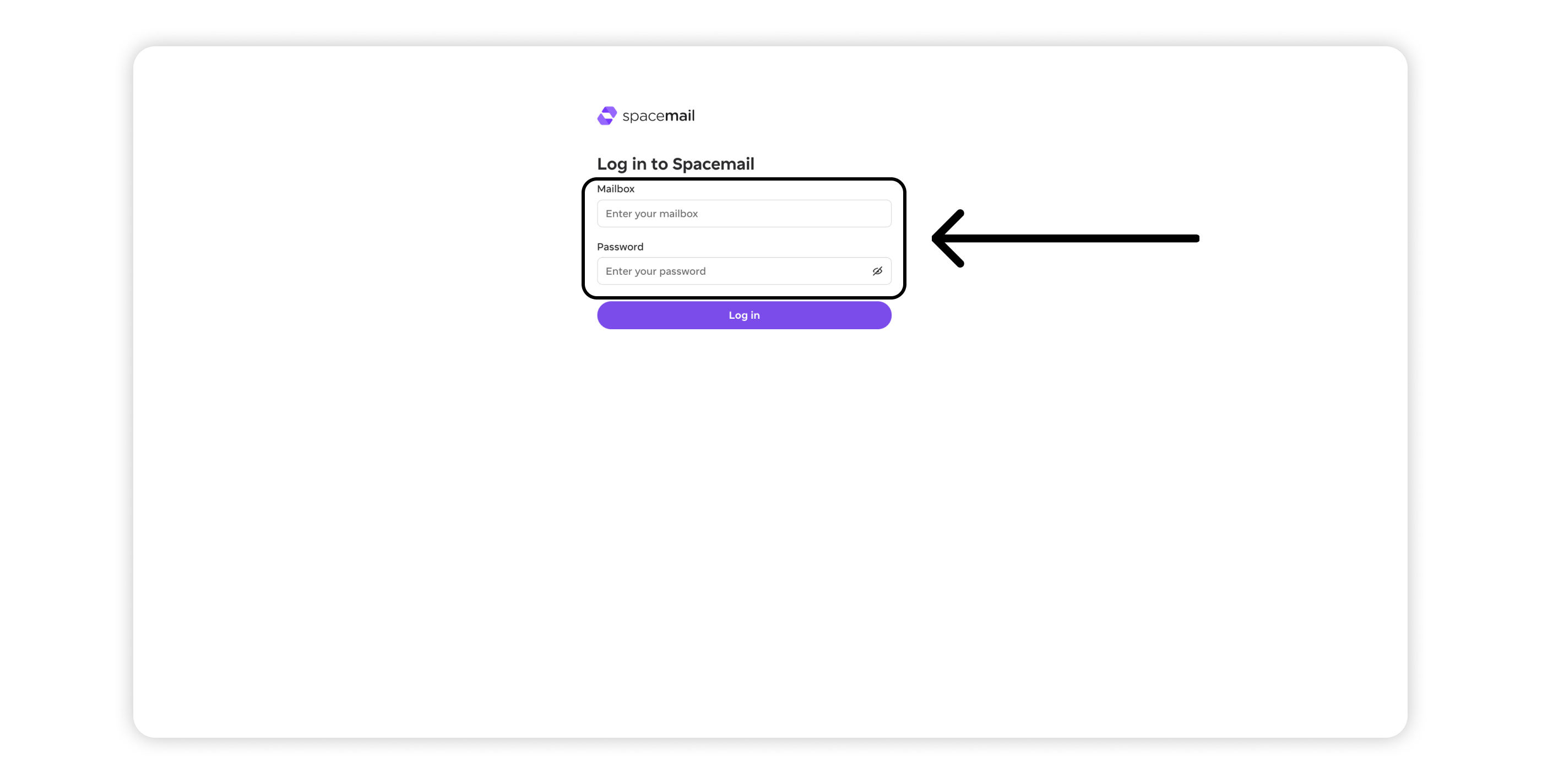
7. Введіть свою поштову скриньку Spacemail і пароль, а потім натисніть Log in.
8. Перегляньте дозволи, які запитує Spacemail MCP:
Доступ до основної інформації вашого профілю – Надання вашого імені користувача, імені та адреси електронної пошти для автентифікації.
Перегляд вашого облікового запису Spacemail – Дозволяє помічнику отримувати доступ до вашої поштової скриньки та читати її. Цей дозвіл є обов’язковим.
Внесення змін до вашого облікового запису Spacemail – Дозволяє помічнику керувати електронними листами, зокрема переміщувати, позначати, видаляти та надсилати повідомлення. Увімкніть цей параметр, якщо вам потрібен не лише доступ для читання.
Натисніть Allow and continue, щоб авторизувати підключення.
9. Після успішної авторизації вас буде перенаправлено назад до ChatGPT. Spacemail MCP тепер відображається у вашому списку плагінів Installed і готовий до використання.
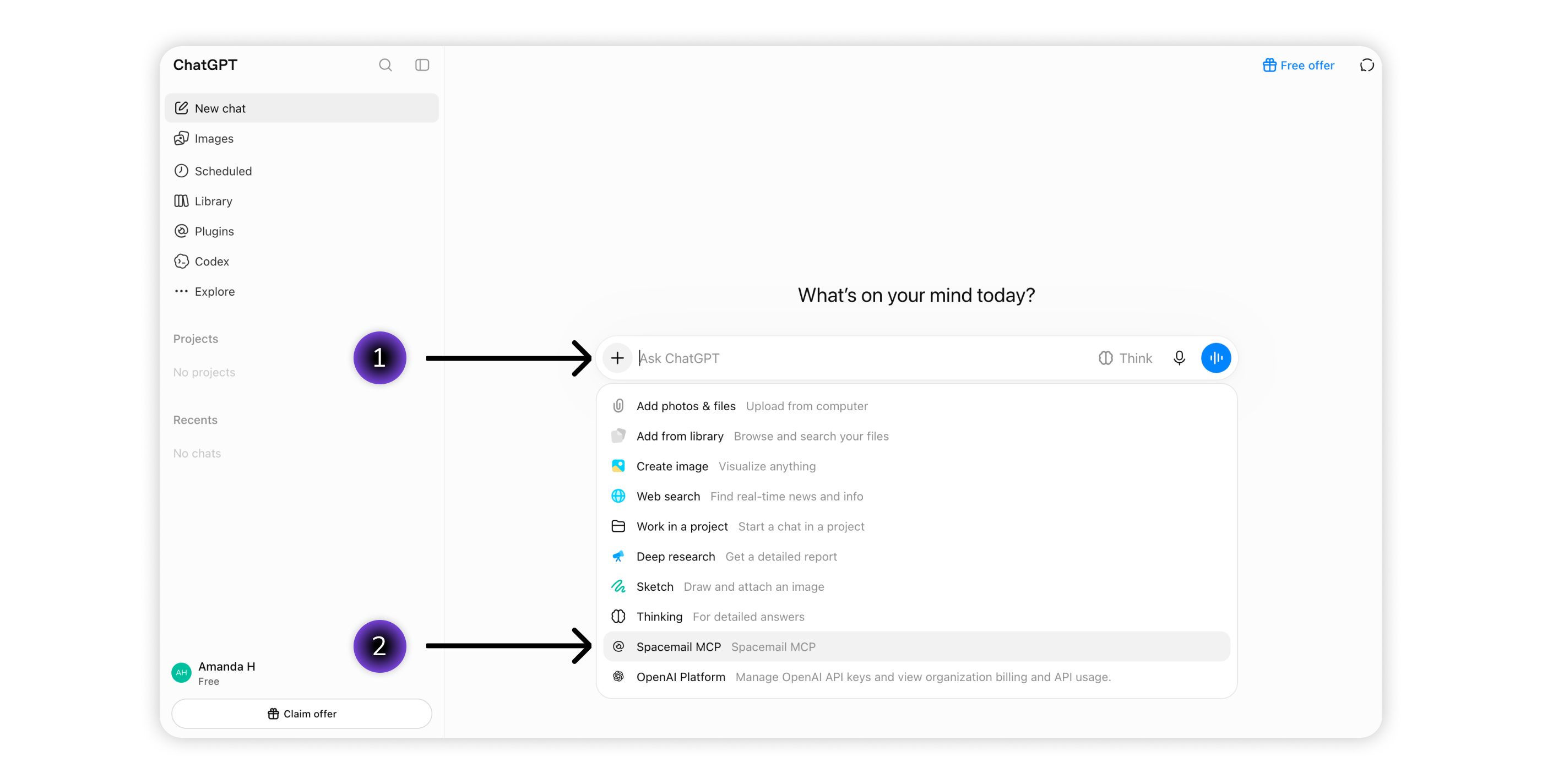
10. Щоб працювати зі своєю поштовою скринькою, відкрийте New chat, натисніть + і виберіть Spacemail MCP зі списку. Потім напишіть свій запит звичайною мовою.
Що можна робити за допомогою Spacemail MCP?
Після підключення ви можете використовувати просту повсякденну мову, щоб попросити Claude або ChatGPT керувати вашою поштовою скринькою Spacemail.
Ось кілька прикладів того, що ви можете робити:
Пошук і читання електронних листів: Шукайте конкретні повідомлення, перевіряйте непрочитані листи або підсумовуйте їхній вміст.
Упорядкування поштової скриньки: Позначайте листи як прочитані або непрочитані, додавайте або видаляйте вибране та переміщуйте повідомлення між папками або до Кошика.
Надсилання листів і відповіді на них: Створюйте нові повідомлення, відповідайте на листи або пересилайте їх безпосередньо через свого AI assistant.
Просто опишіть, що вам потрібно, і ваш AI assistant виконає завдання за допомогою Spacemail MCP. Щоб дізнатися більше про доступні інструменти та способи їх використання, перегляньте наш посібник Spacemail MCP.
Усе готово! Тепер ви можете керувати своєю поштовою скринькою Spacemail через Claude або ChatGPT. Якщо вам потрібна допомога, зверніться до нашої Support Team.