Πώς να ρυθμίσετε το OpenVPN στο Ubuntu
Πριν εγκαταστήσετε το OpenVPN στο Ubuntu, απαιτούνται τα εξής:
Ένας λογαριασμός FastVPN (Δεν έχετε; Εγγραφείτε εδώ);
Συνδεθείτε στον πίνακα ελέγχου του λογαριασμού FastVPN account panel για να λάβετε τα διαπιστευτήρια δικτύου σας·
Μια λειτουργική εγκατάσταση του Linux Ubuntu (Αυτός ο οδηγός χρησιμοποιεί την έκδοση Ubuntu 22.04. LTS);
Ακολουθήστε τα παρακάτω βήματα για να ρυθμίσετε τον πελάτη FastVPN OpenVPN στο Ubuntu.
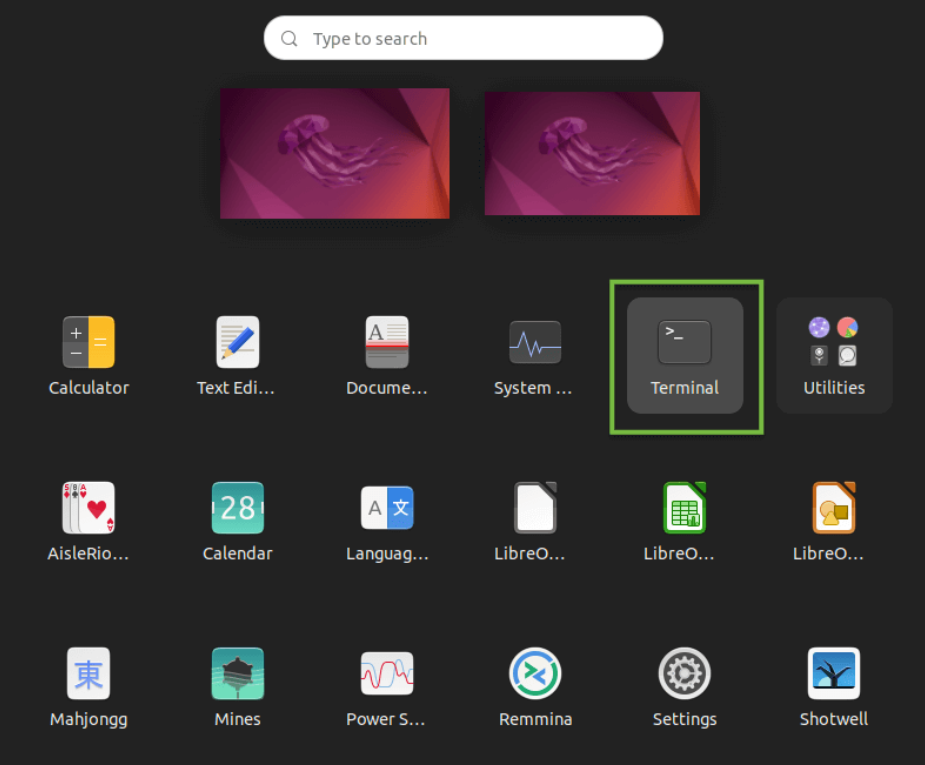
Επιλέξτε έναν λογαριασμό με δικαιώματα διαχειριστή και συνδεθείτε στην κύρια επιφάνεια εργασίας σας. Επιλέξτε και κάντε κλικ στο εικονίδιο Terminal στην οθόνη:
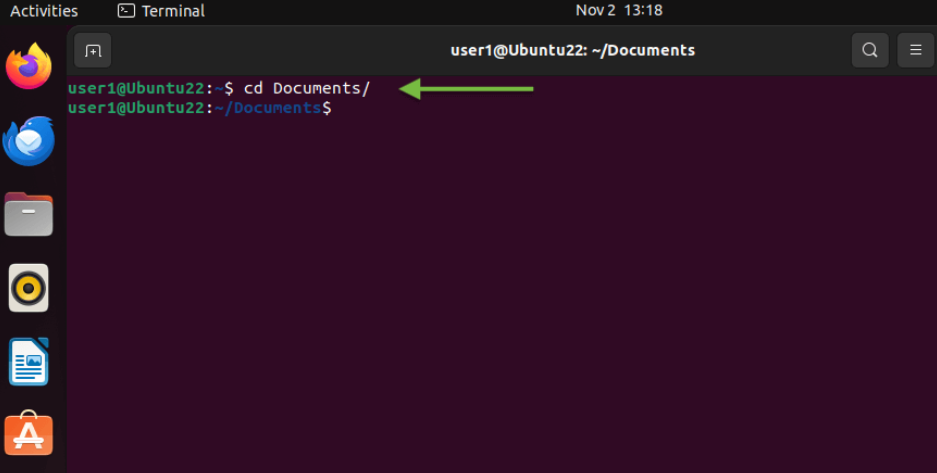
2. Θα μεταφερθείτε σε ένα παράθυρο Terminal, όπου θα ανοίξει ένα νέο κέλυφος, περιμένοντας περαιτέρω εντολές. Βεβαιωθείτε ότι το παράθυρο του τερματικού είναι ενεργό και εισάγετε την παρακάτω εντολή:
cd Documents/
Πατήστε το πλήκτρο Enter:
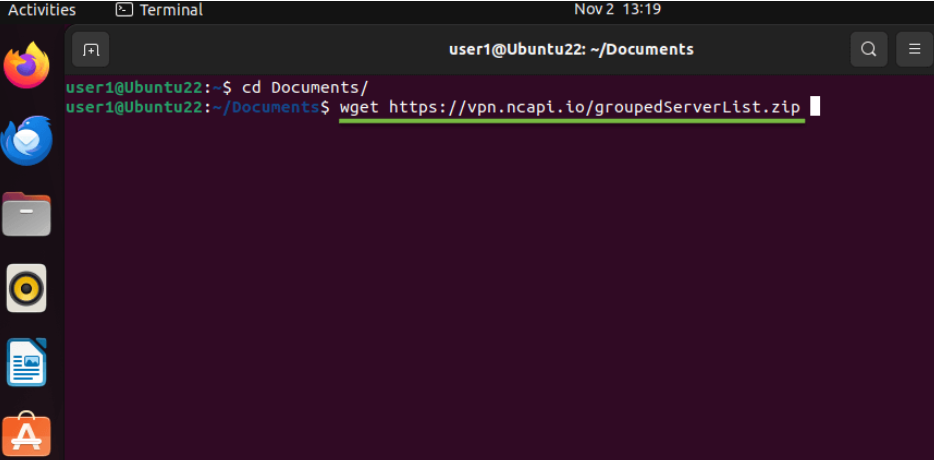
3. Εισάγετε την παρακάτω εντολή στο παράθυρο του τερματικού:
wget https://vpn.ncapi.io/groupedServerList.zip
Αυτό θα κατεβάσει και θα αποθηκεύσει το FastVPN OpenVPN config zip αρχείο από το αποθετήριό μας. Πατήστε το πλήκτρο Enter και προχωρήστε στο επόμενο βήμα:
4. Αποσυμπιέστε τα αρχεία ρυθμίσεων στον φάκελο Έγγραφα σας εισάγοντας την παρακάτω εντολή:
unzip groupedServerList.zip
Πατήστε το πλήκτρο Enter:
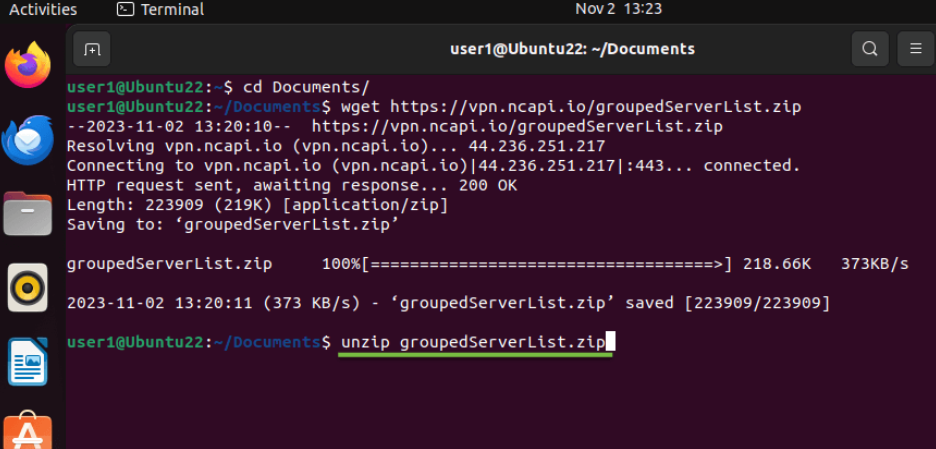
5. Οι προηγούμενες εντολές θα αποσυμπιέσουν τα ληφθέντα αρχεία ρυθμίσεων. Θα εμφανιστεί στο παράθυρο του τερματικού, όπως φαίνεται στο παρακάτω στιγμιότυπο οθόνης:
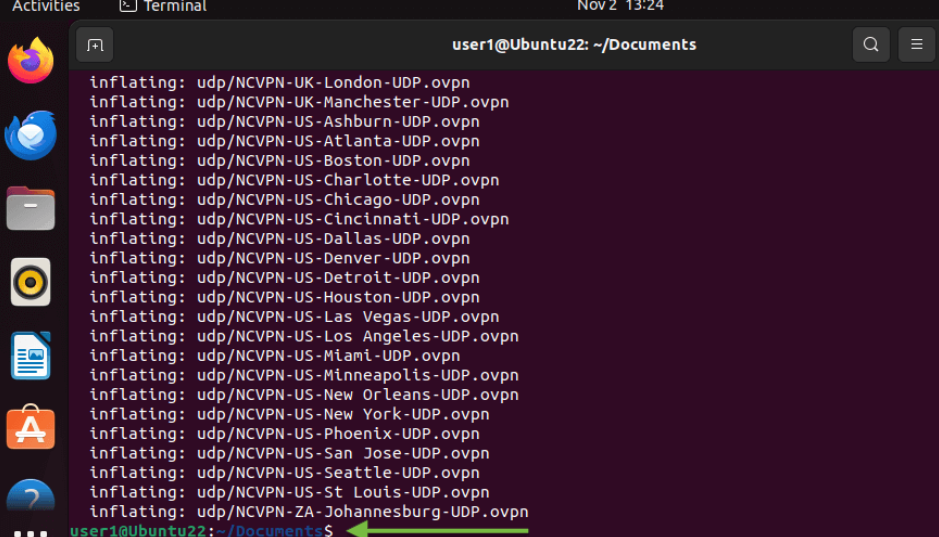
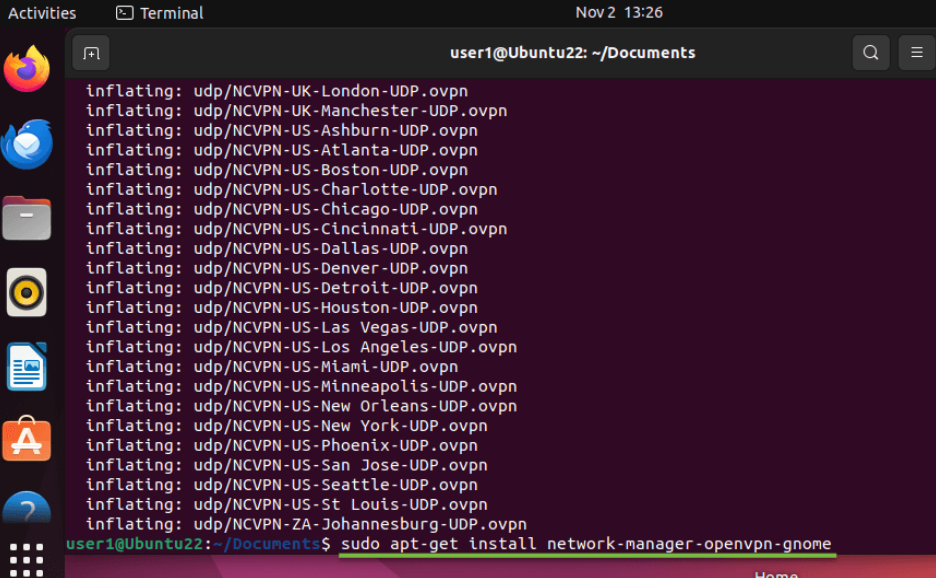
6. Στη συνέχεια, πρέπει να εγκαταστήσουμε ένα απαραίτητο πακέτο για την εισαγωγή και χρήση των αρχείων ρυθμίσεων OpenVPN που κατεβάσαμε στο βήμα 4. Αυτό το πακέτο θα μας επιτρέψει να εισάγουμε το αρχείο ρυθμίσεων μέσω του γραφικού περιβάλλοντος (GUI) πολύ εύκολα. Η εγκατάσταση του πακέτου μπορεί να γίνει με την παρακάτω εντολή:
sudo apt-get install network-manager-openvpn-gnome
Πατήστε το πλήκτρο Enter και συνεχίστε στο επόμενο βήμα:
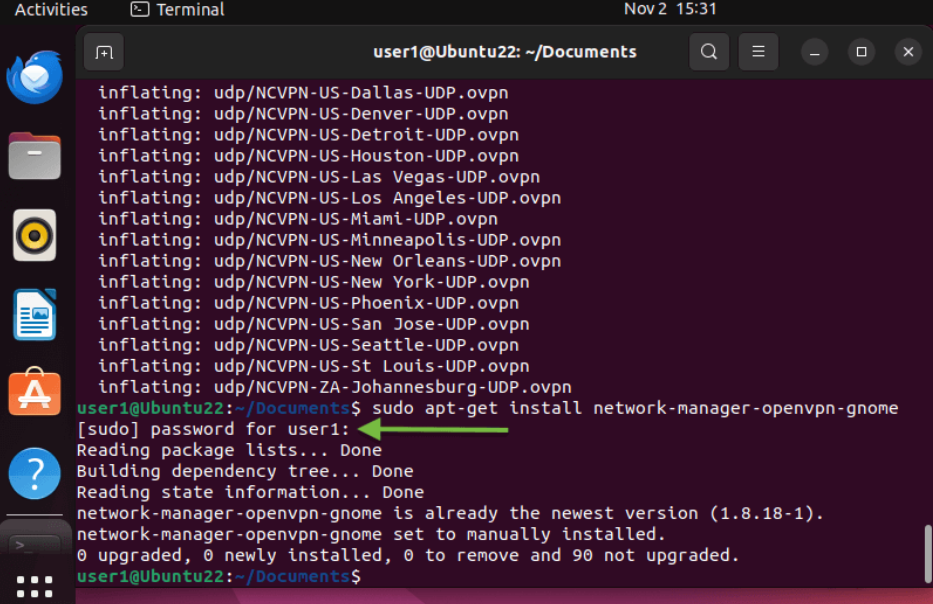
7. Πληκτρολογήστε τον κωδικό πρόσβασης του Linux Ubuntu 22 και πατήστε το πλήκτρο Enter:
8. Για να επανεκκινήσετε τον διαχειριστή δικτύου και να εφαρμόσετε τη ρύθμιση VPN, χρησιμοποιήστε την παρακάτω εντολή:
sudo systemctl restart NetworkManager.service
Σημείωση: Για παλαιότερες εκδόσεις Ubuntu, χρησιμοποιήστε την παρακάτω εναλλακτική εντολή:
sudo service network-manager restart
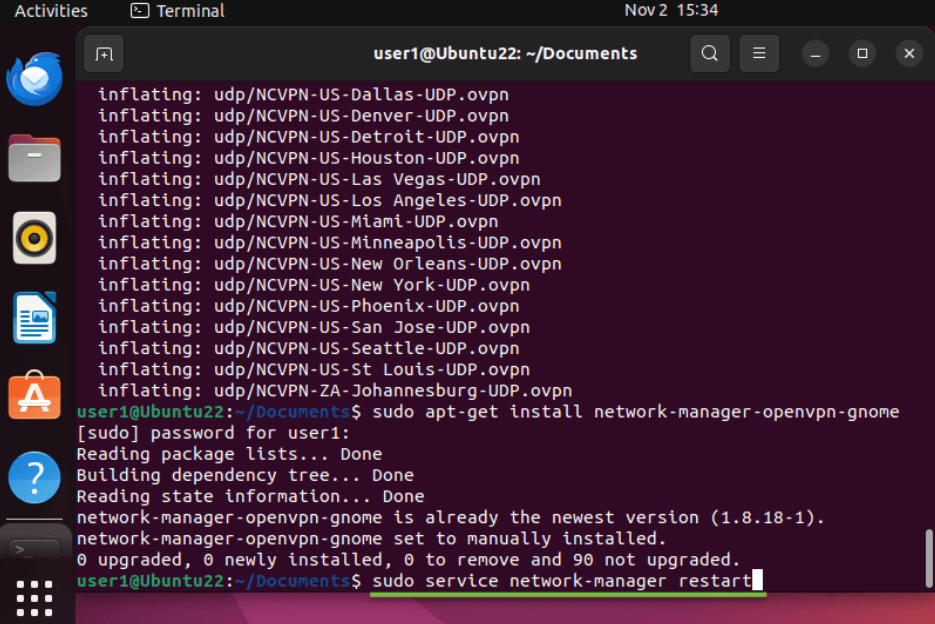
Σημείωση: Κατά τη διάρκεια της επανεκκίνησης, το δίκτυο θα είναι προσωρινά μη διαθέσιμο μέχρι να ολοκληρωθεί η επανεκκίνηση του διαχειριστή δικτύου.
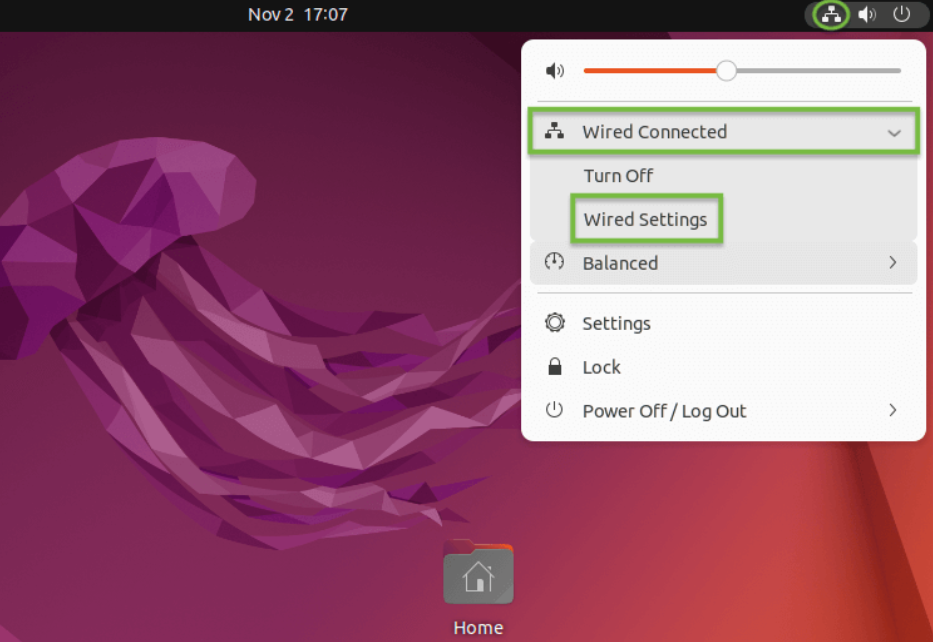
9. Μεταβείτε στην αρχική οθόνη και κάντε κλικ στο εικονίδιο Δίκτυο επάνω δεξιά, όπως φαίνεται παρακάτω. Θα εμφανιστεί ένα μενού με την επιλογή Wired Connected. Κάντε κλικ στην επιλογή Ρυθμίσεις ενσύρματου δικτύου:
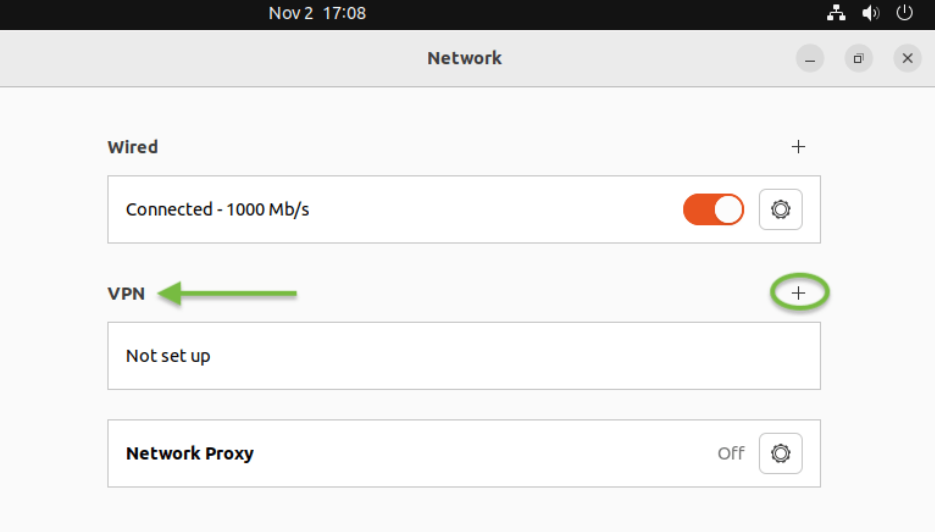
10. Κάντε κλικ στο κουμπί Προσθήκη (+) κάτω από τον τίτλο VPN και προχωρήστε στο επόμενο βήμα:
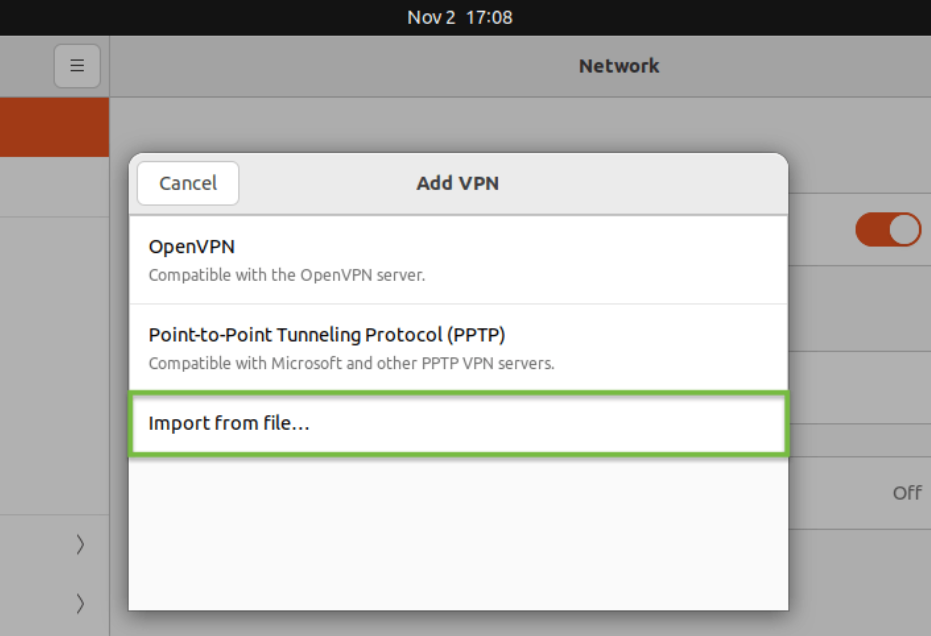
11. Θα εμφανιστεί το παράθυρο Προσθήκη VPN, κάντε κλικ στο αναπτυσσόμενο μενού και επιλέξτε την καρτέλα Εισαγωγή από αρχείο…:
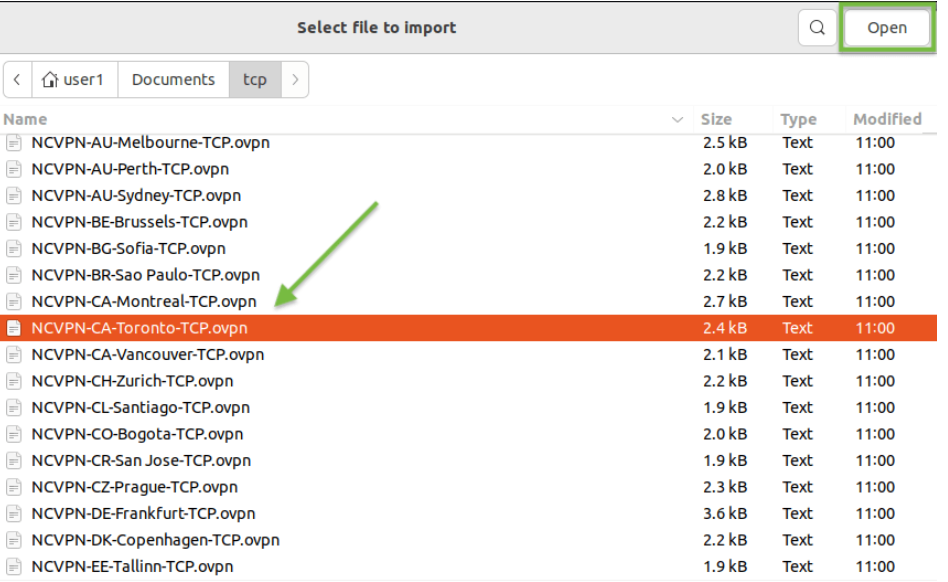
12. Επιλέξτε το αρχείο ρυθμίσεων OpenVPN που προτιμάτε και κατεβάσατε προηγουμένως από τον φάκελο Έγγραφα σας. Για το παράδειγμά μας, επιλέγουμε το στοιχείο 'NCVPN-CA-Toronto.ovpn'. Οι διακομιστές μπορούν να επιλεγούν ανάλογα με τις προτιμήσεις σας. Η ονοματολογία των διακομιστών μας είναι Χώρα-Τοποθεσία-Διεύθυνση διακομιστή. Αφού επιλέξετε το αρχείο ρυθμίσεων, κάντε κλικ στο κουμπί Άνοιγμα επάνω δεξιά:
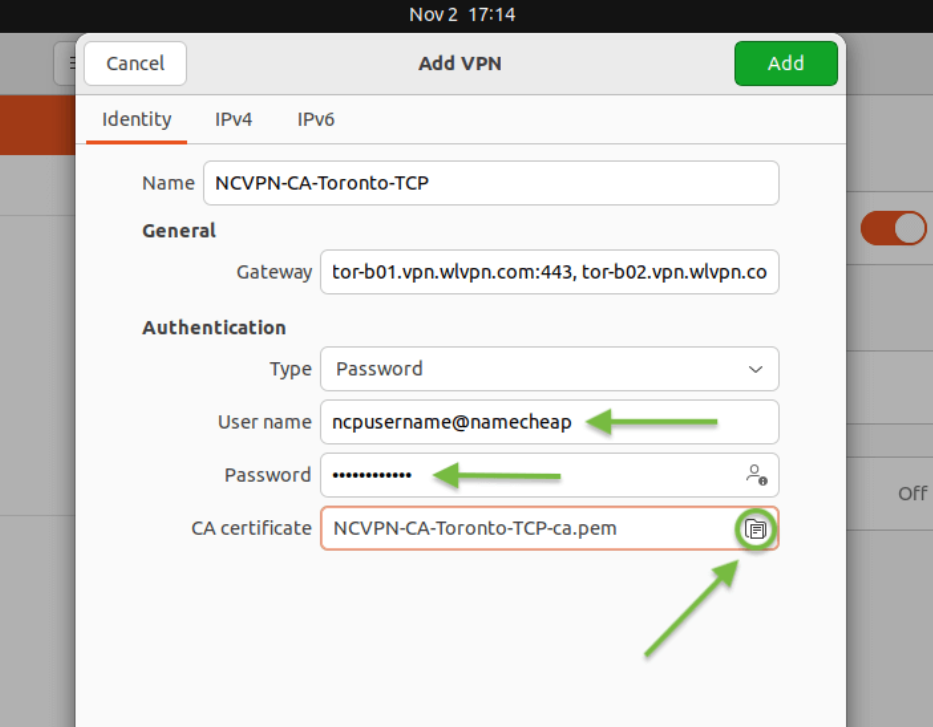
13. Στο επόμενο παράθυρο, το επιλεγμένο αρχείο ρυθμίσεων OpenVPN θα έχει εισαχθεί στον Διαχειριστή Δικτύου ως μη αποθηκευμένη συνεδρία:
Επιβεβαιώστε τη διεύθυνση του διακομιστή στο πεδίο Gateway;
Εισάγετε το Όνομα χρήστη και τον Κωδικό πρόσβασης, που είναι διαθέσιμα από τον πίνακα ελέγχου FastVPN Account Panel;
Επιλέξτε την επιλογή Αποθήκευση του κωδικού πρόσβασης για όλους τους χρήστες στο πεδίο του κωδικού πρόσβασης·
Αφού εισαγάγετε όλα τα απαιτούμενα στοιχεία, κάντε κλικ στο κουμπί Προσθήκη επάνω δεξιά στο παράθυρο:
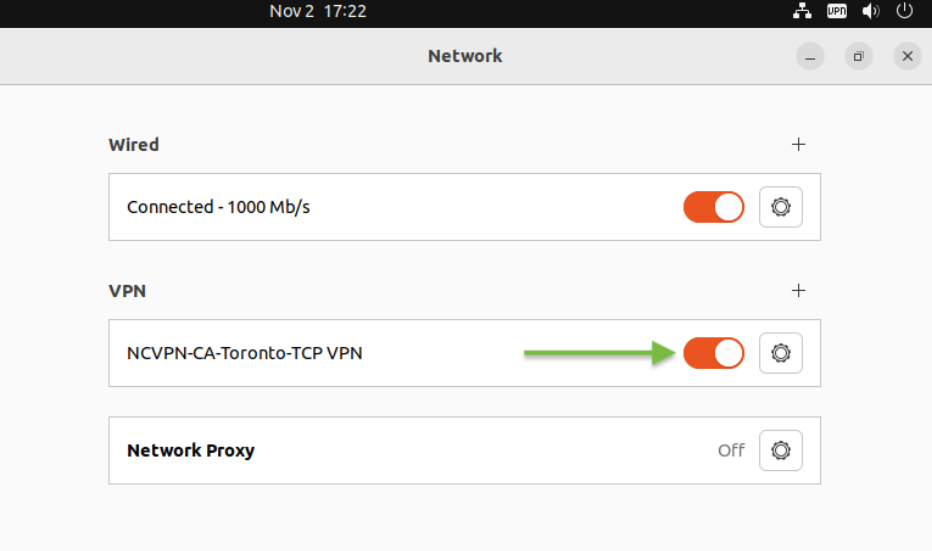
14. Με τη νέα σας ρύθμιση OpenVPN εγκατεστημένη, θα δείτε τη νέα συνεδρία FastVPN OpenVPN να εμφανίζεται στην κύρια περιοχή επιλογής του μενού VPN. Πατήστε τον διακόπτη VPN για να ενεργοποιήσετε το VPN και να συνδεθείτε στο FastVPN:
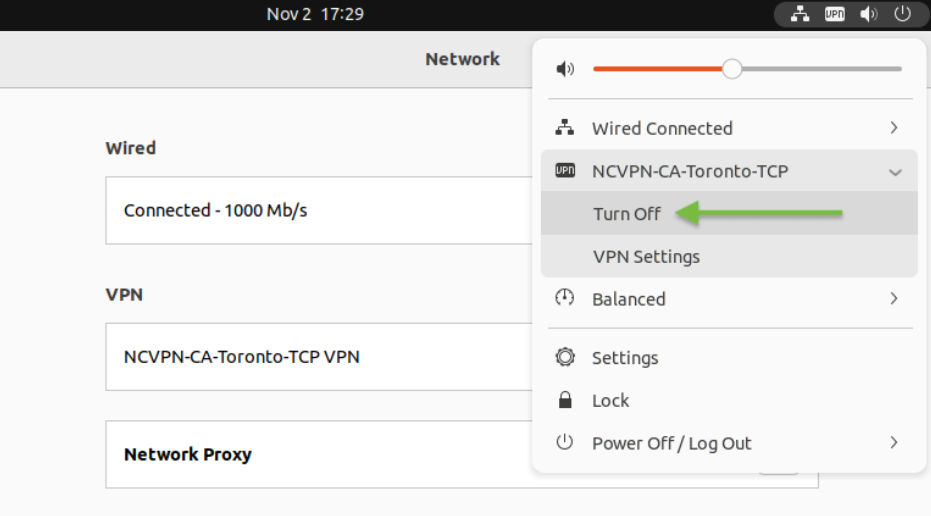
15. Μπορείτε επίσης να συνδεθείτε ή να αποσυνδεθείτε από το VPN από την αρχική οθόνη, όπως φαίνεται παρακάτω:
Για να επιβεβαιώσετε ότι η διεύθυνση IP σας έχει αλλάξει σε ανώνυμη και ιδιωτική FastVPN IP, ανοίξτε το αγαπημένο σας πρόγραμμα περιήγησης και επισκεφθείτε οποιαδήποτε υπηρεσία αναζήτησης IP, όπως https://www.namecheap.com/vpn/what-is-my-ip/
Εάν χρειάζεστε περαιτέρω βοήθεια, παρακαλούμε επικοινωνήστε με την ομάδα υποστήριξής μας.