如何激活 cPanel 许可证
更新于
2 分钟阅读
在虚拟机(VM)上成功安装 cPanel(WHM)软件包后,下一步必须注册或登录(如果您已有有效账户)cPanel 许可服务。
注意:由于我们的虚拟机默认关闭 SMTP 端口,cPanel 原生邮件服务目前不可用。不过,您可以设置并使用一些第三方邮件服务(例如,SendGrid 或Mailgun)。
本指南为您提供了如何正确操作的分步说明。
安装 cPanel 软件包后,将在https://[server_ip_address]:2087格式中生成一个 WHM 登录临时链接。
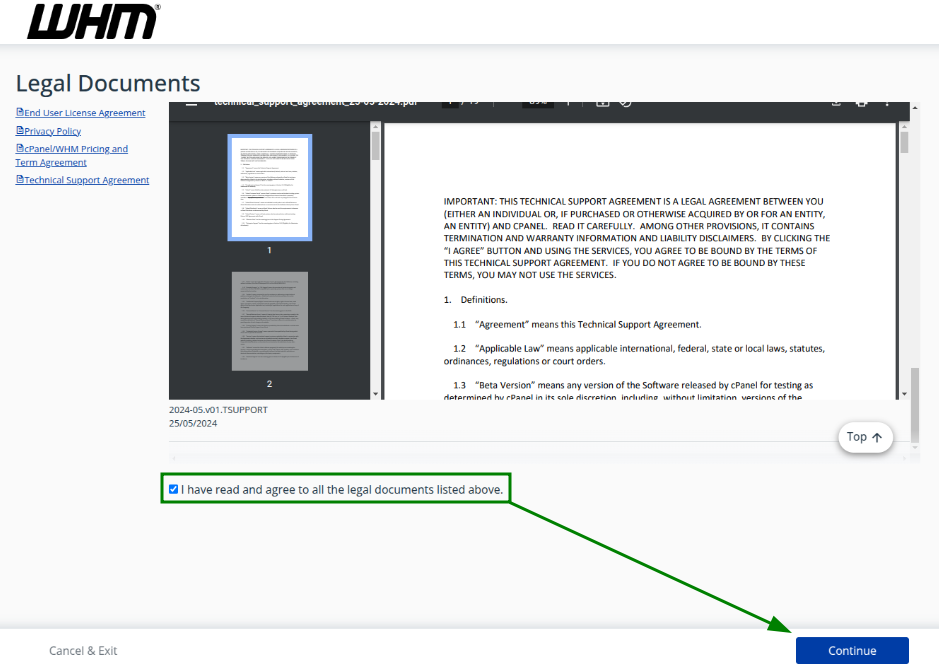
您也可以在/var/log/cpanel-install.log日志文件的 cPanel >>文件管理器菜单中获取该链接。WHM 登录链接会在文件末尾列出,紧跟在安装成功的信息之后。使用生成的登录链接进入您的 WHM 账户。查阅提供的法律文件,勾选“我已阅读”框,并点击“继续”:
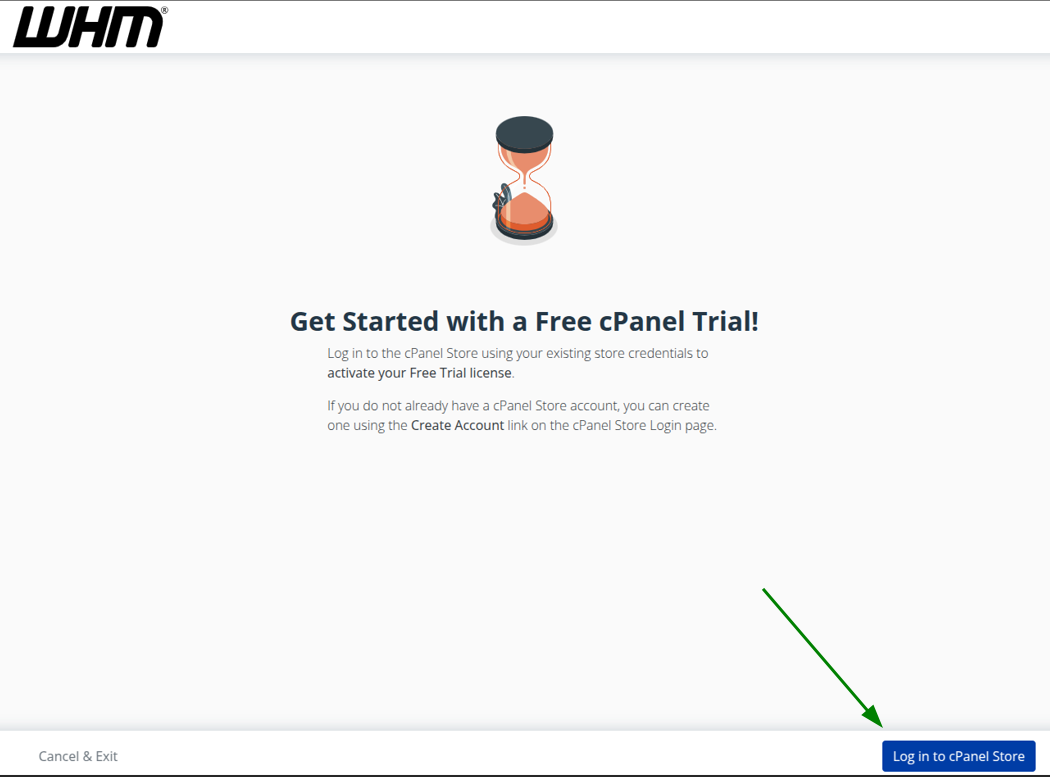
下一步是登录cPanel 商店。如截图所示,点击相应按钮:
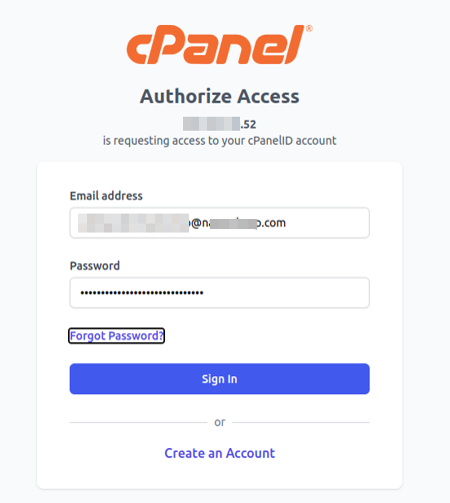
在下一个页面,登录您的 cPanel 账户。如果您还没有账户,可以在此步骤点击“创建账户”进行注册:
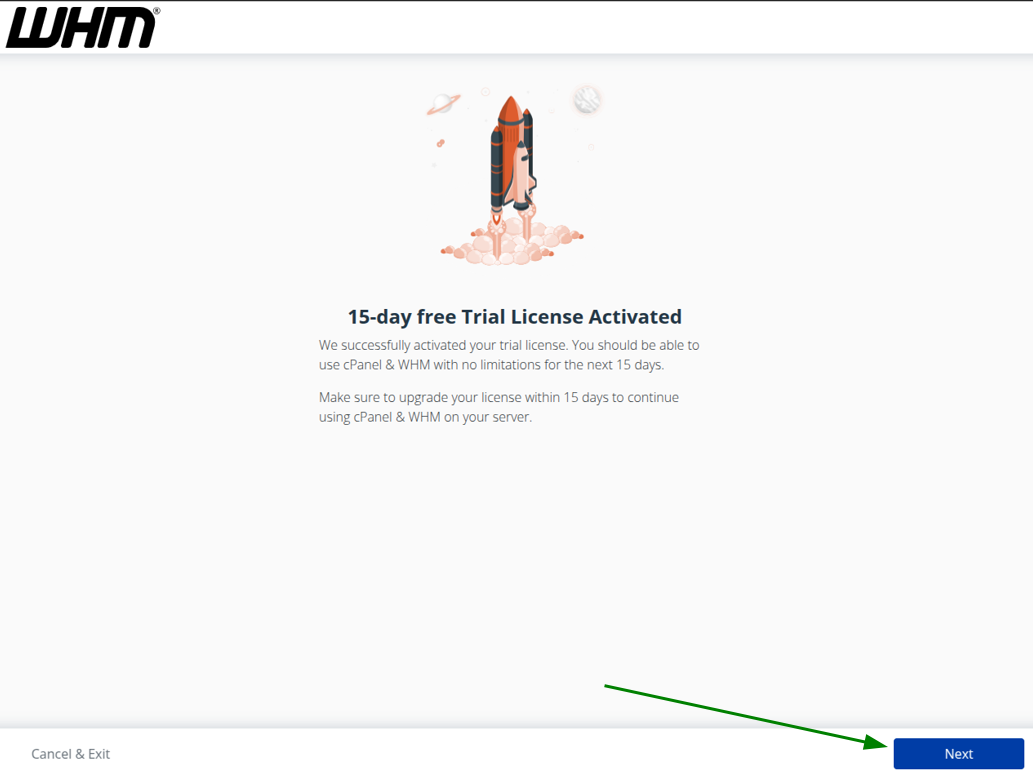
完成后,将显示关于 15 天免费试用许可激活的信息页面。请阅读并点击“下一步”:
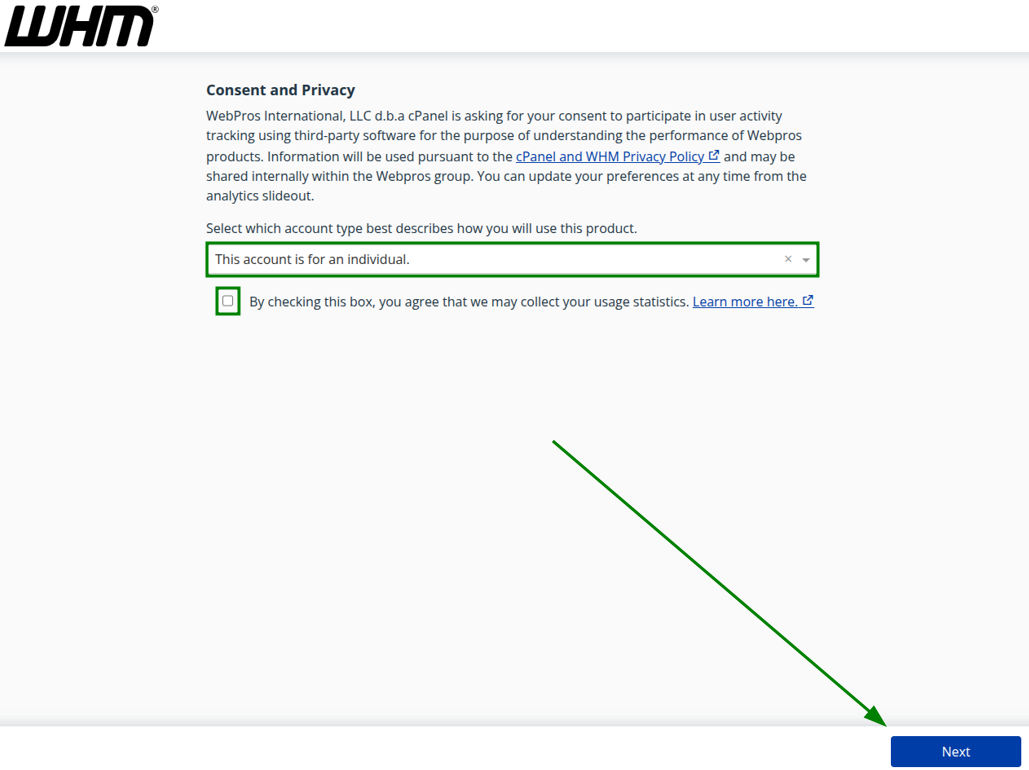
下一个页面是关于同意与隐私。请选择描述您如何使用 cPanel 产品的账户类型,勾选复选框(如有需要),然后点击“下一步”:
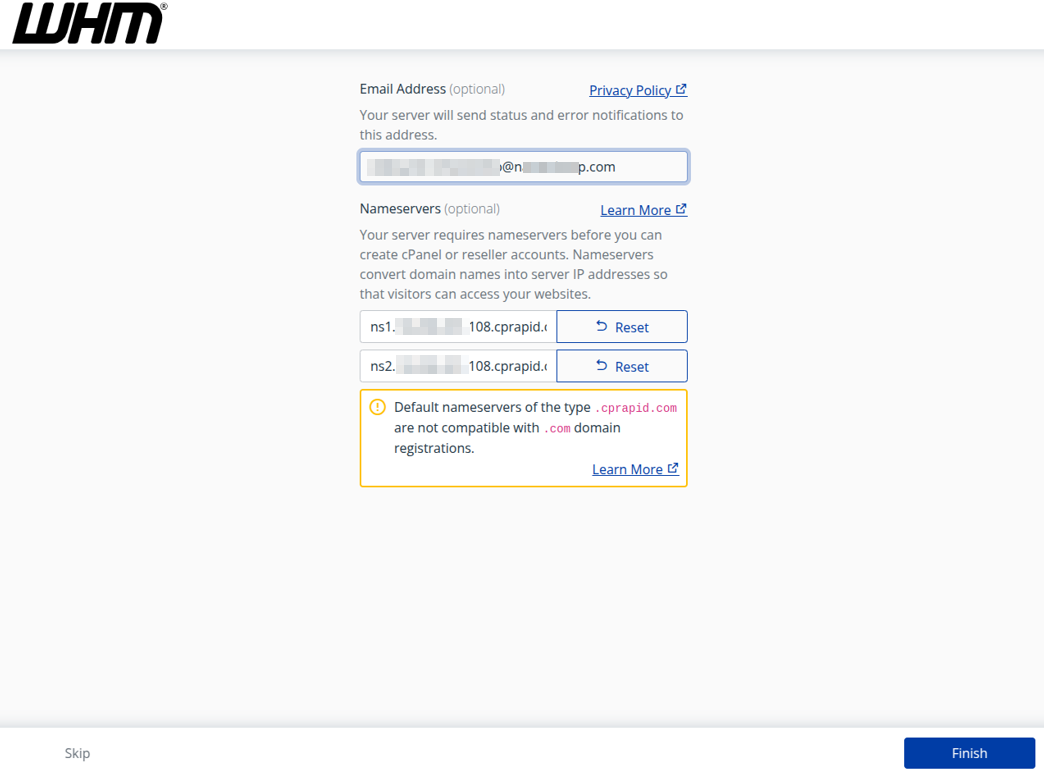
检查服务器设置向导页面,并点击“完成”按钮以结束流程:
在“功能展示”页面,您可以查看并启用可能有用的 cPanel 推荐功能。每当有更新或新功能可用时,该页面可能会不时出现。
启用所需功能后点击“保存设置”,或跳过此步骤直接点击“退出 WHM”: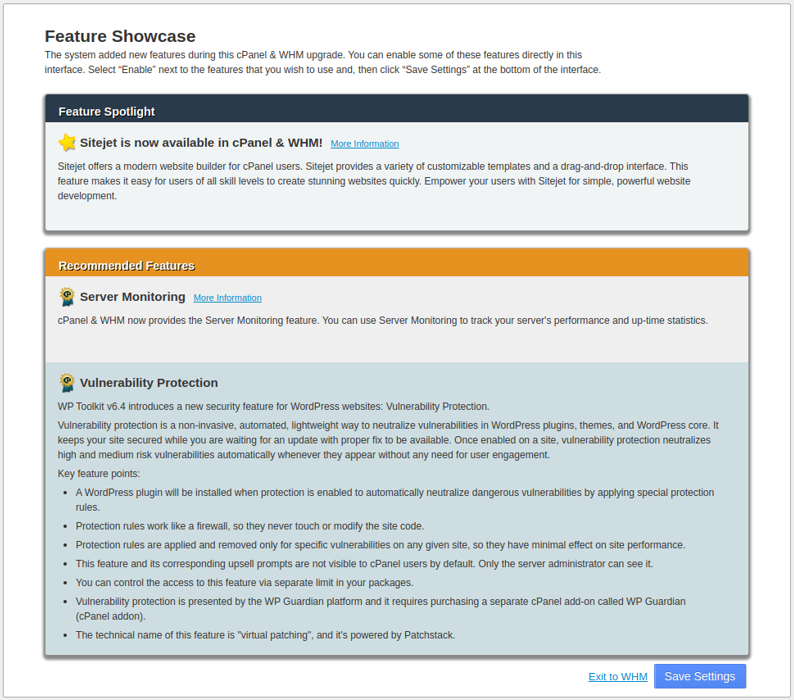
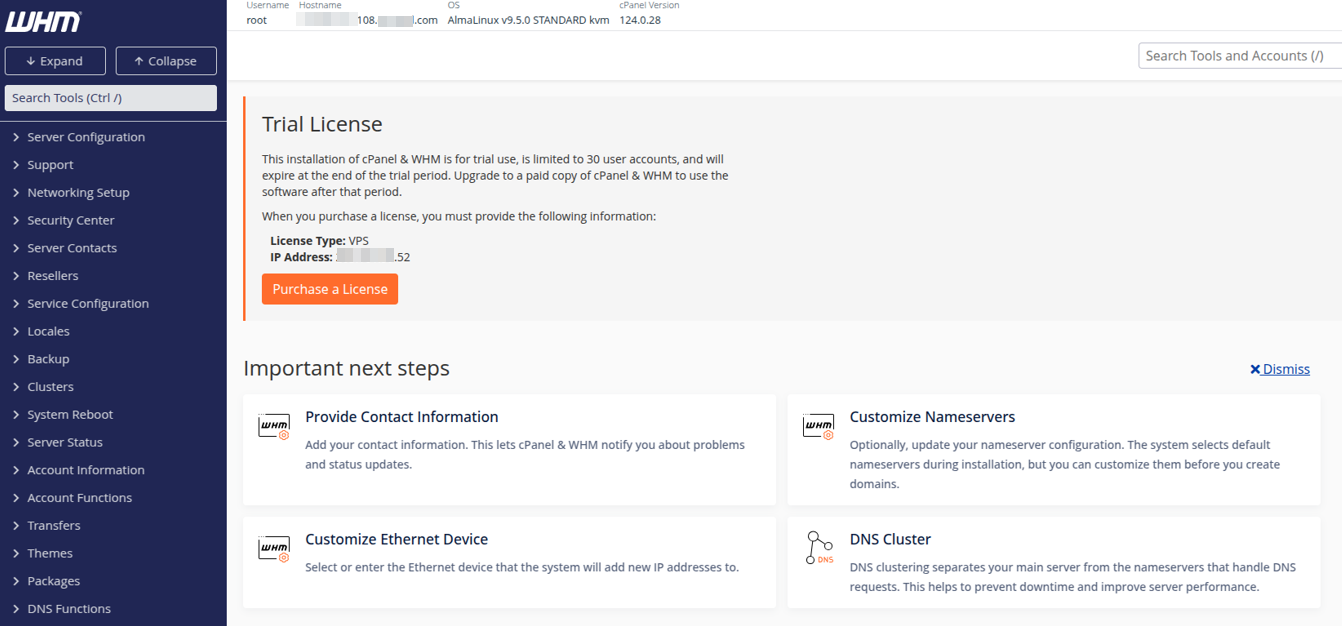
就是这样。您现在可以从 WHM 账户开始操作: