Налаштування електронної пошти Mailgun на WHM
Mailgun — це автоматизований сервіс електронної пошти, який дає змогу надсилати, отримувати й відстежувати електронні листи з ваших вебсайтів і застосунків. Він також полегшує керування електронною поштою для маркетингу та інших цілей.
Примітка: Порт 25 закритий для підключення на VM за замовчуванням. Якщо ви хочете відкрити порт 25, придбайте Mail Bridge і налаштуйте його у VPS Manager.
Щоб налаштувати електронну пошту SendGrid у WHM, скористайтеся цим посібником.
Будь ласка, виконайте наведені нижче кроки, щоб налаштувати сервіс Mailgun і Email System для вашого доменного імені на боці WHM:
Крок 1. Зареєструйтеся в Mailgun. Вони пропонують багато тарифних планів за різними цінами, які ви можете переглянути тут:
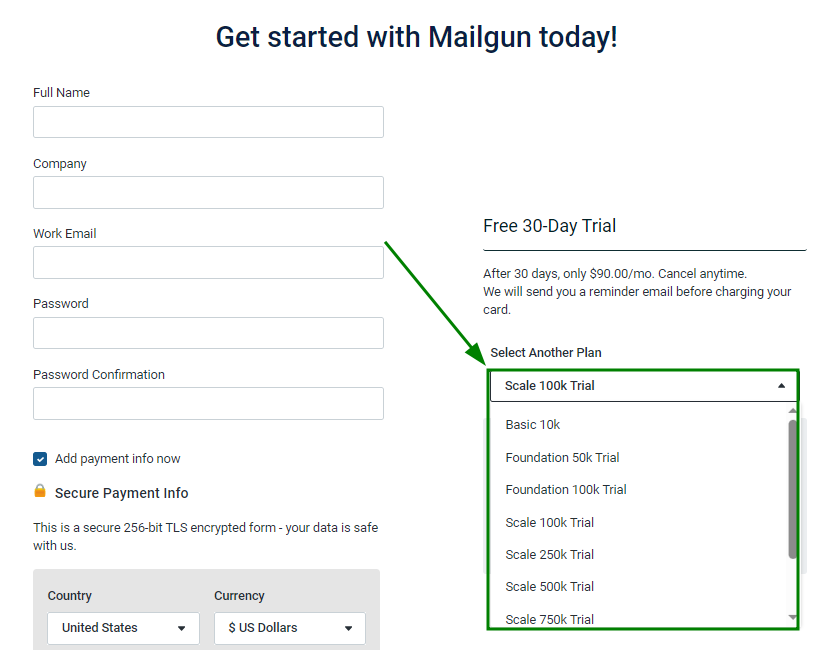
Ви можете зареєструвати обліковий запис безкоштовно. У такому разі переконайтеся, що прапорець “Add payment info” не встановлено.
Примітка: Облікові записи без кредитної картки обмежені надсиланням 100 повідомлень на день:
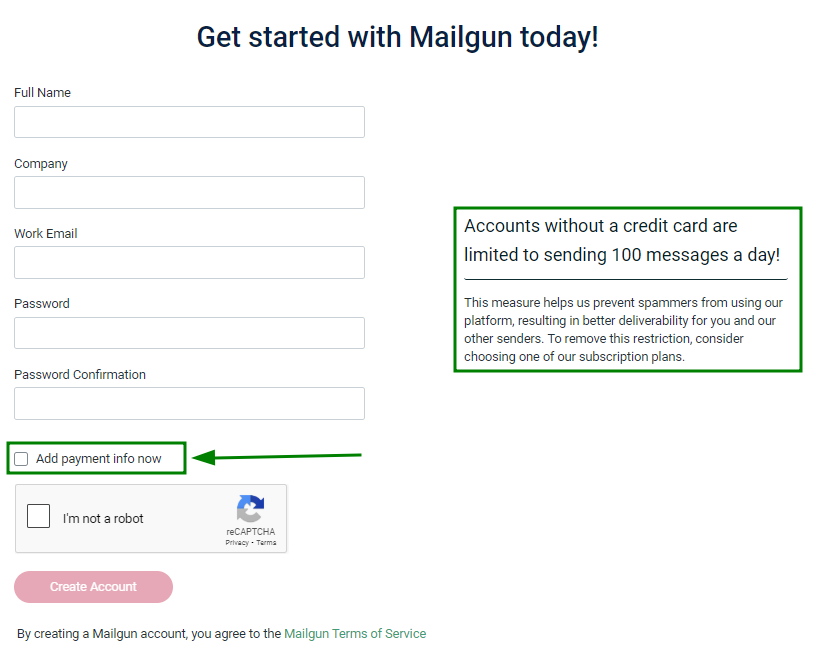
Коли все буде заповнено, натисніть “Create Account”.
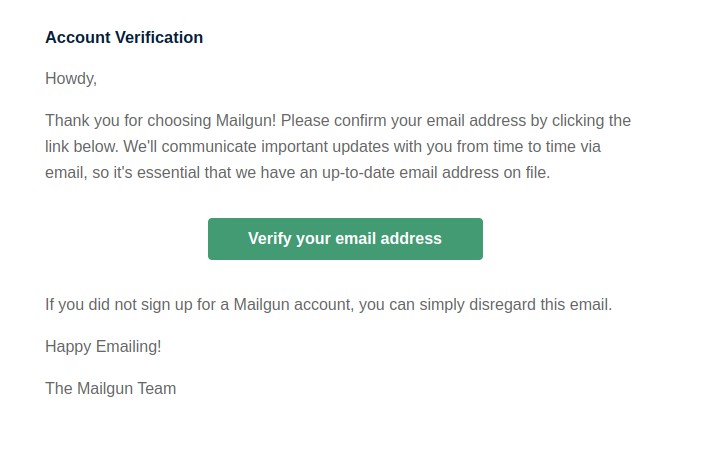
Крок 2. Підтвердьте свій обліковий запис електронної пошти, натиснувши кнопку “Verify your email address” у відповідному листі від Mailgun:
Крок 3. Налаштуйте Mailgun Sender Authentication. Це можна зробити двома способами:
Спосіб 1:
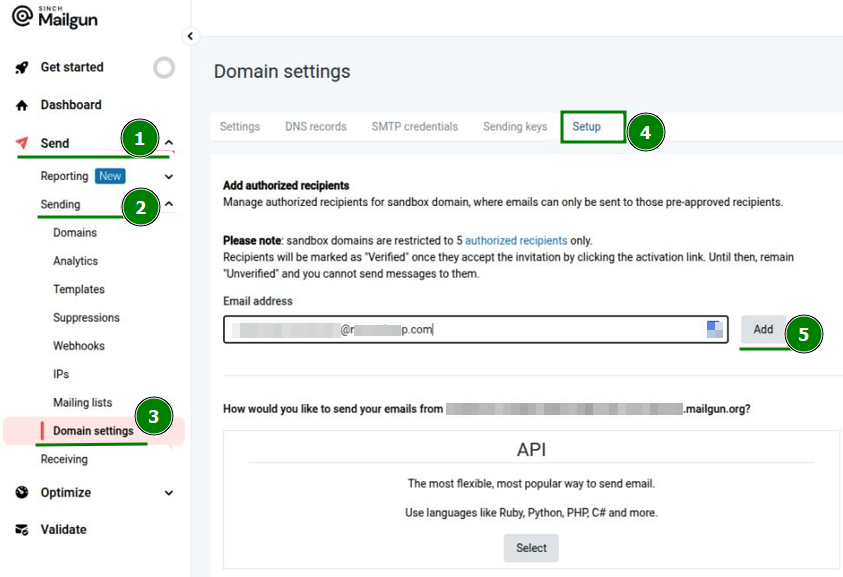
Увійдіть до свого облікового запису Mailgun >> натисніть розділ “Send” у меню ліворуч >> “Sending” >> “Domain Setting;
У меню “Domain Settings” перейдіть до розділу “Setup”;
Додайте авторизованих одержувачів, ввівши потрібну адресу електронної пошти в поле “Email address” >> натисніть “Add”:
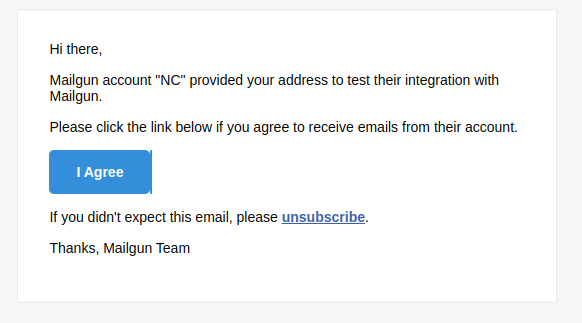
Після цього ви отримаєте електронний лист на вказану адресу електронної пошти. Щоб підтвердити її додавання, натисніть кнопку "I Agree":
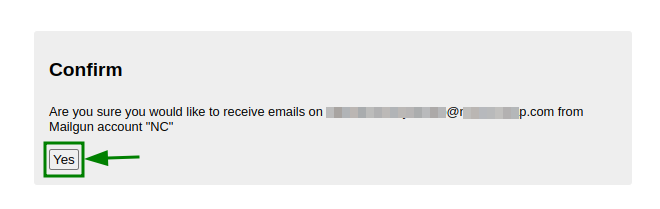
Вас буде перенаправлено на нову вкладку в браузері. Натисніть кнопку "Yes", щоб підтвердити додавання адреси електронної пошти:
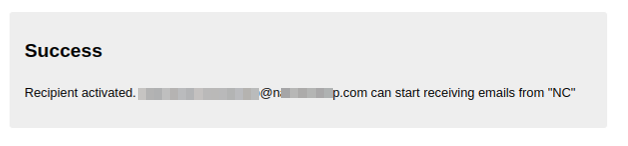
Після завершення ви отримаєте повідомлення “Success”, яке означає, що відповідний обліковий запис електронної пошти було додано:
Спосіб 2:
Увійдіть до свого облікового запису Mailgun >> натисніть розділ “Send” у меню ліворуч >> “Sending” >> “Domains”. У цьому розділі натисніть кнопку “Add new domain”:
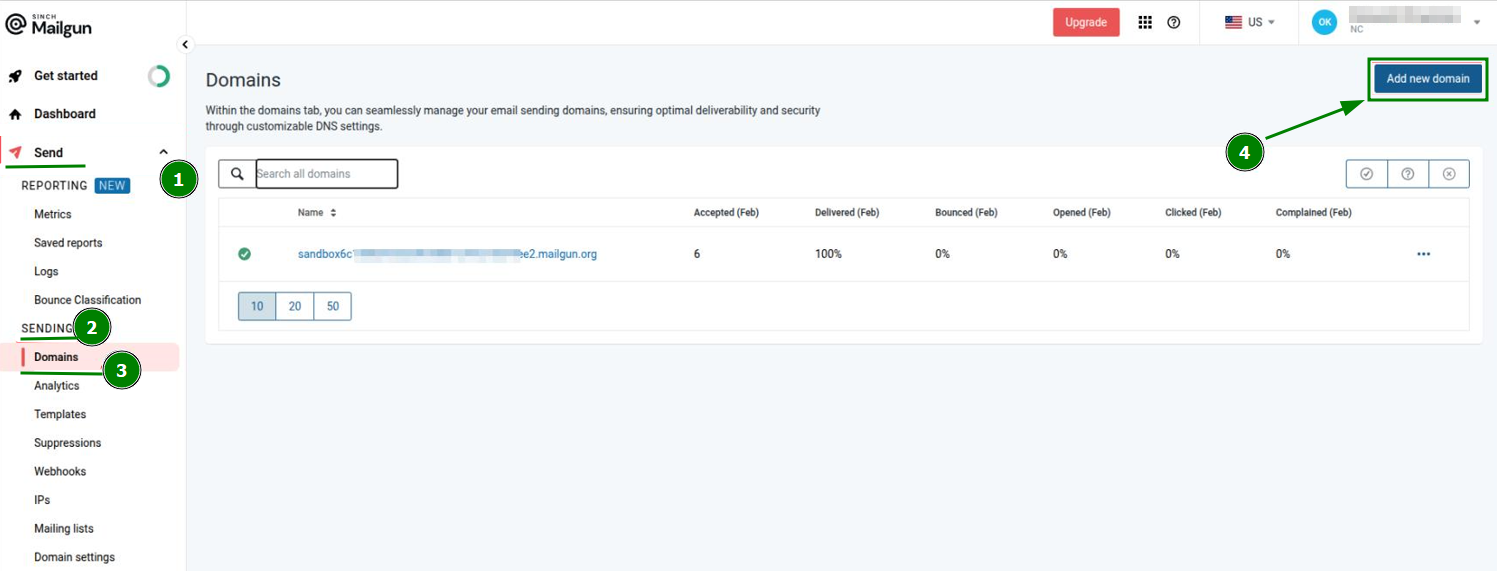
Вас буде перенаправлено на сторінку, де можна додати новий домен до системи Mailgun. Введіть потрібний домен у поле “Domain name”, виберіть потрібні параметри та розширені налаштування й натисніть “Add Domain”:
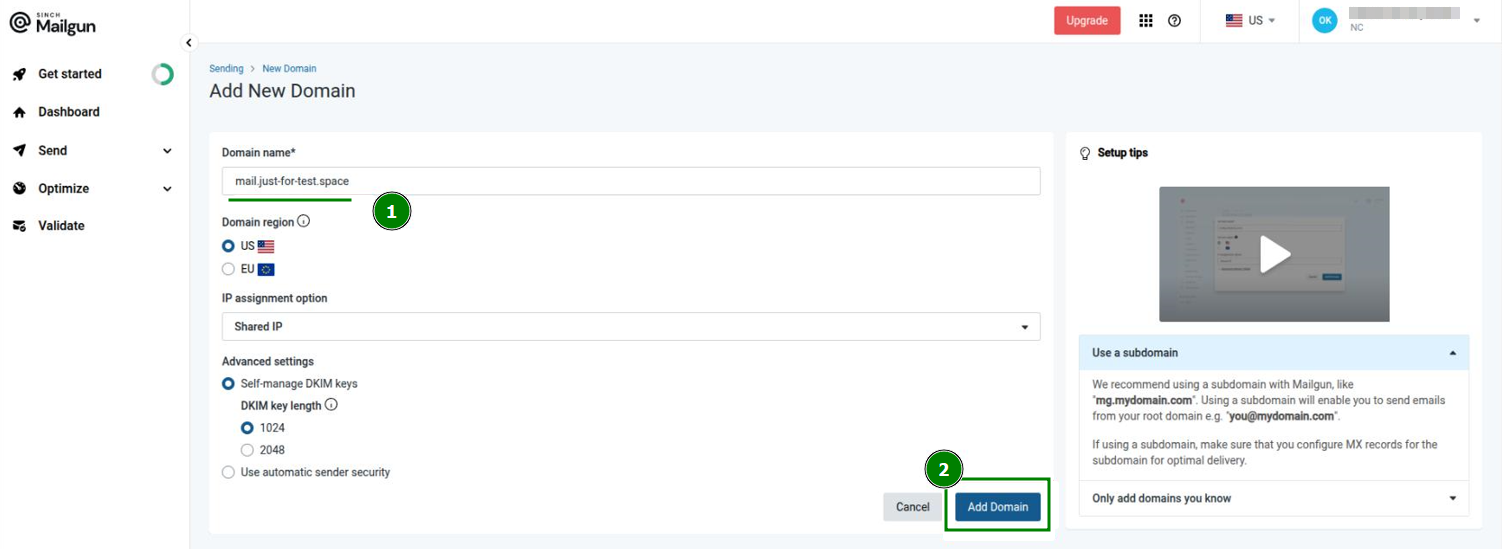
Після цього потрібно підтвердити додане доменне ім’я, налаштувавши відповідні DNS-записи TXT і MX для домену.
Список записів, які потрібно додати, а також їхній статус можна перевірити у своєму обліковому записі Mailgun >> у розділі “Send” меню ліворуч >> “Sending” >> “Domains” >> перейдіть до розділу “DNS Records”.
Щойно DNS-записи для домену буде створено, натисніть кнопку "Verify" угорі праворуч: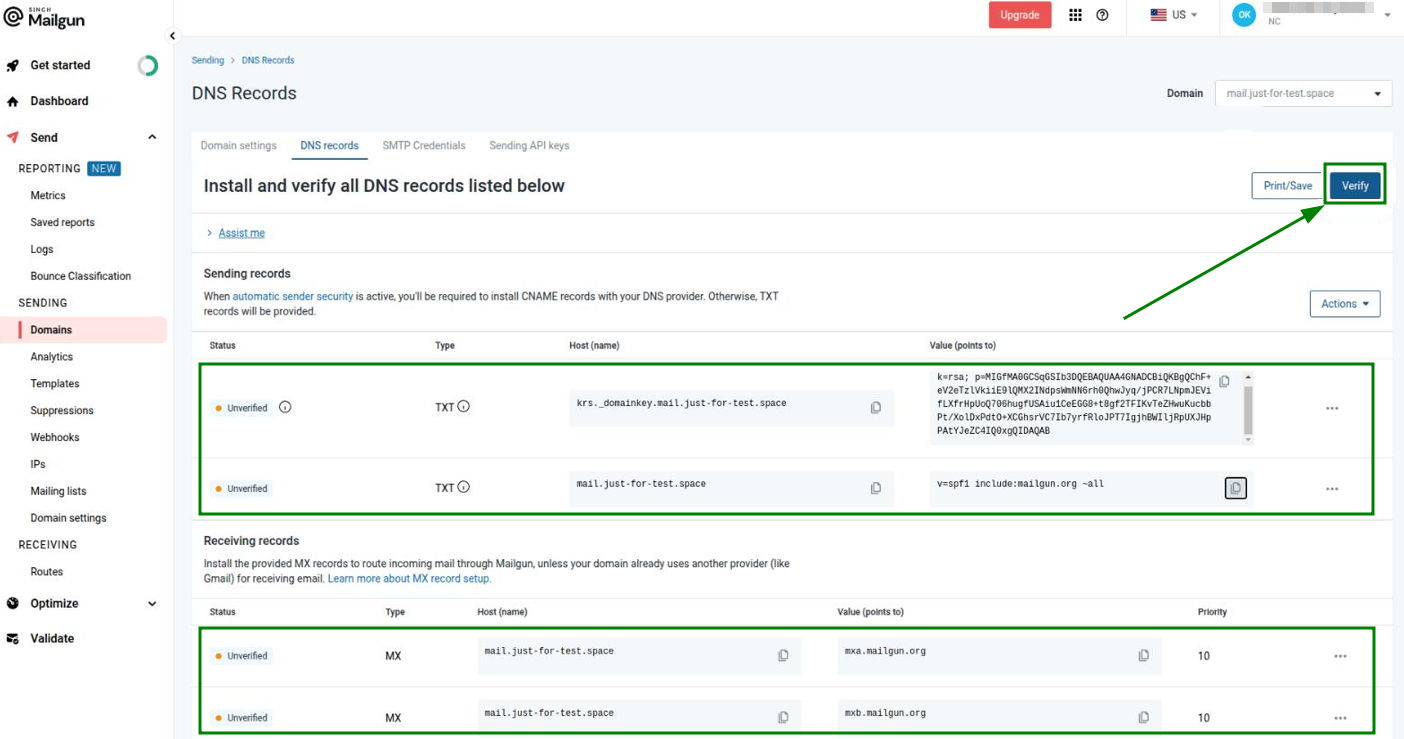
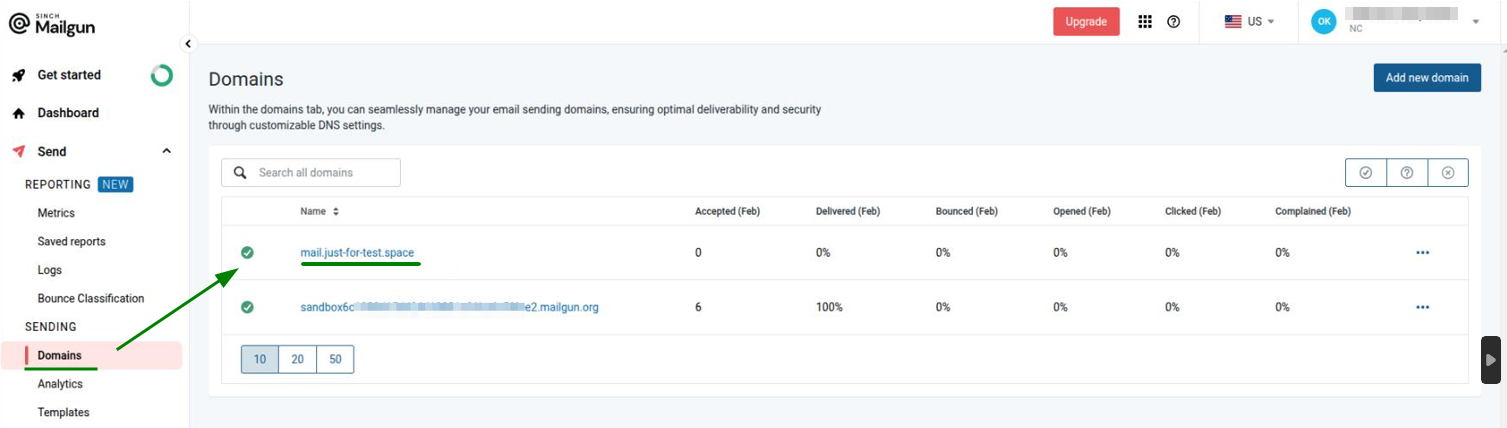
Примітка: Поширення DNS-записів може тривати до 24–48 годин.Після завершення поширення та додавання всіх потрібних DNS-записів до домену система Mailgun його підтвердить. Тепер домен буде відображатися в розділі “Domains” меню “Sending”:
Крок 4. Наступним кроком буде налаштування параметрів SMTP для облікового запису електронної пошти на боці WHM.
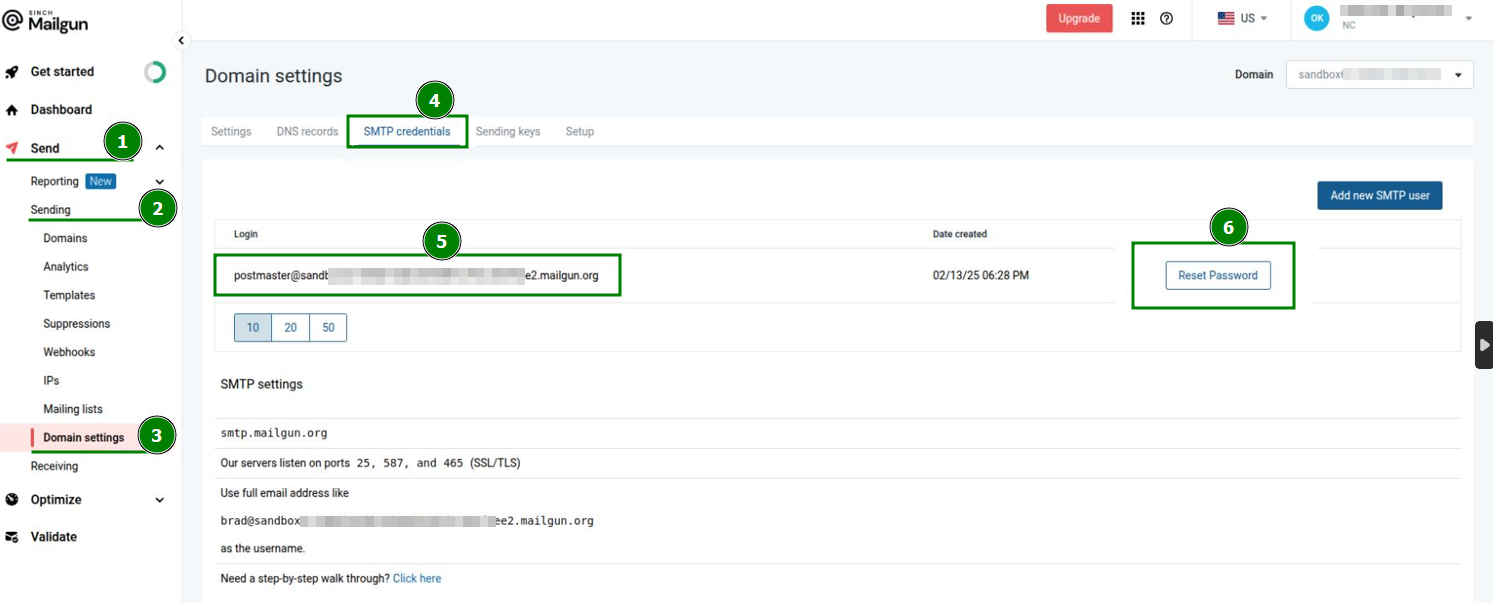
Щоб отримати потрібні облікові дані SMTP, увійдіть до свого облікового запису Mailgun >> натисніть розділ “Send” у меню ліворуч >> “Sending” >> “Domain Settings”. У цьому розділі відкрийте вкладку “SMTP credentials”.
Скопіюйте значення з поля “Login”, скиньте пароль і збережіть ці дані для наступного кроку:
Крок 5. Щоб налаштувати параметри SMTP на боці WHM, перейдіть до WHM >> “Service Configuration” >> “Exim Configuration Manager” >> відкрийте вкладку “Advanced Editor”. Знайдіть “Section: AUTH” і додайте всередину такий код:mailgun_login:driver = plaintextpublic_name = LOGINhide client_send = : mail@yourdomain.com : Password
де mail@yourdomain.com має збігатися зі значенням із поля “Login” у кроці 4 (postmaster@sandbox6c123456789ee2.mailgun.org), а Password — це пароль, який було скинуто на попередньому (4-му) кроці.
Крок 6. Після цього знайдіть “Section: ROUTERSTART” і додайте туди такий код:mailgun:driver = manualroutedomains = ! +local_domainstransport = mailgun_transportroute_list = "* smtp.mailgun.org::587 byname"host_find_failed = deferno_more
Крок 7. Знайдіть “Section: TRANSPORTSTART” і додайте ще один код:mailgun_transport:driver = smtphosts = smtp.mailgun.orghosts_require_auth = smtp.mailgun.orghosts_require_tls = smtp.mailgun.org
Крок 8. Збережіть нову конфігурацію.
Крок 9. Надішліть електронний лист, щоб перевірити, чи працює система. Заголовок листа міститиме частину “mailgun.”.