Πώς να μεταφέρετε μια ιστοσελίδα στη φιλοξενία Spaceship
Αυτός ο οδηγός θα σας βοηθήσει να μεταφέρετε τον ιστότοπό σας από άλλον πάροχο φιλοξενίας στο Spaceship Web Hosting. Είτε μόλις ξεκινάτε είτε χρησιμοποιείτε ήδη το Spaceship, θα βρείτε αναλυτικές οδηγίες για το πώς να επαναφέρετε τα αρχεία και τη βάση δεδομένων του ιστότοπού σας χρησιμοποιώντας το αντίγραφο ασφαλείας του cPanel.
Υπάρχουν δύο βασικοί τρόποι για να μεταφέρετε τον ιστότοπό σας:
Επιλογή 1: Unboxing - κατά την αγορά της συνδρομής φιλοξενίας σας (συνιστάται για νέους χρήστες) ή μέσω του Hosting Manager αν ο λογαριασμός φιλοξενίας είναι ήδη ενεργός.
Μπορείτε να επιλέξετε πλήρη ή μερική μεταφορά - επαναφέρετε έναν πλήρη λογαριασμό φιλοξενίας ή επιλέξτε τι θα μεταφέρετε: ιστότοπους, βάσεις δεδομένων και αρχεία & φακέλους.
Μόνο βάσεις δεδομένων MySQL και MariaDB θα μεταφερθούν.
Οι λογαριασμοί email, καθώς και τα πιστοποιητικά SSL, δεν θα μεταφερθούν - θα χρειαστεί να τα ρυθμίσετε ξανά μετά τη μεταφορά.
Επιλογή 2: Χειροκίνητα - αν το μέγεθος του προηγούμενου λογαριασμού φιλοξενίας σας είναι μεγαλύτερο από 20 GB.
Τώρα, ας δούμε αναλυτικά τη διαδικασία μεταφοράς.
Επιλογή 1: Μεταφορά ιστότοπου κατά το unboxing φιλοξενίας (ή μέσω Hosting Manager)
Εάν ρυθμίζετε για πρώτη φορά τη Φιλοξενία Ιστοσελίδων Spaceship, μπορείτε να μεταφέρετε τον ιστότοπό σας ως μέρος της διαδικασίας unboxing. Επιλέξτε τη συνδρομή φιλοξενίας σας εδώ.
Εναλλακτικά, αν το πρόγραμμα φιλοξενίας σας είναι ήδη ενεργό, μπορείτε να ξεκινήσετε τη μεταφορά οποιαδήποτε στιγμή από το Hosting Manager → Advanced → Migration:
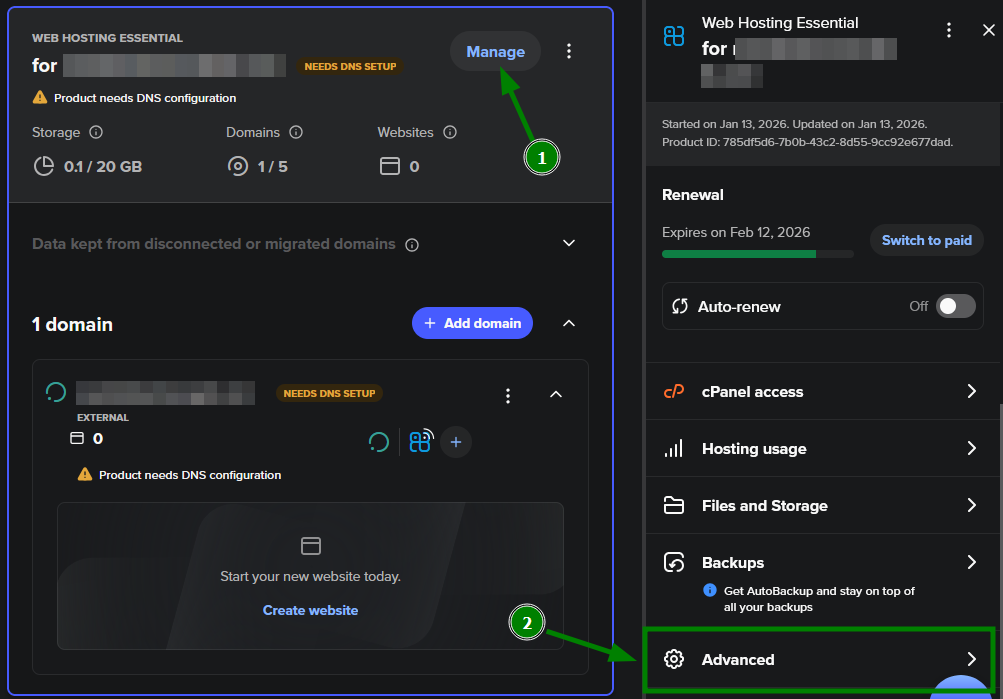
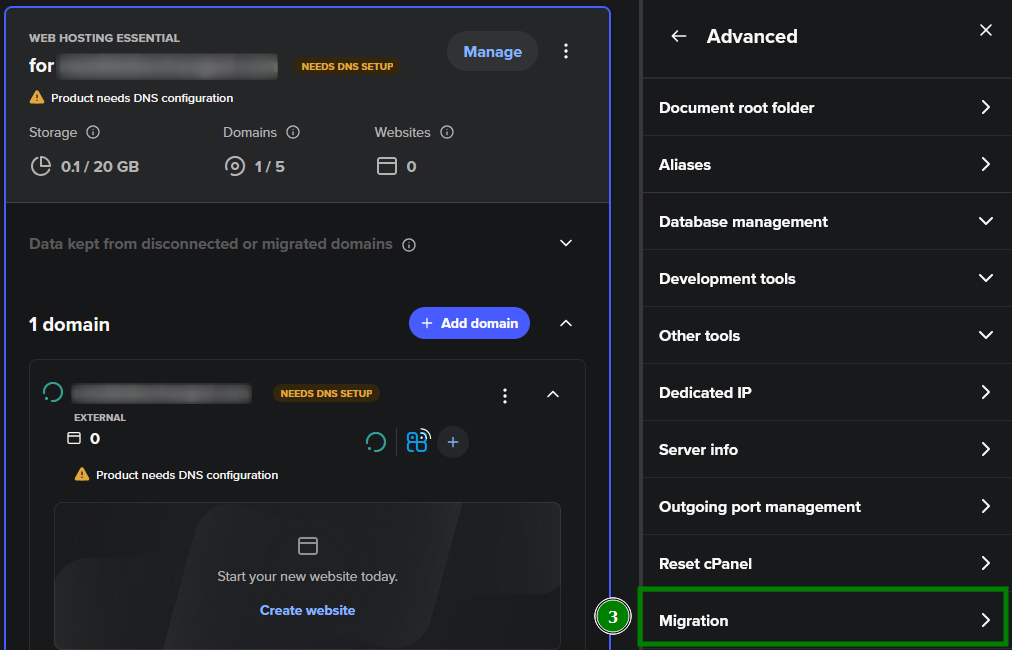
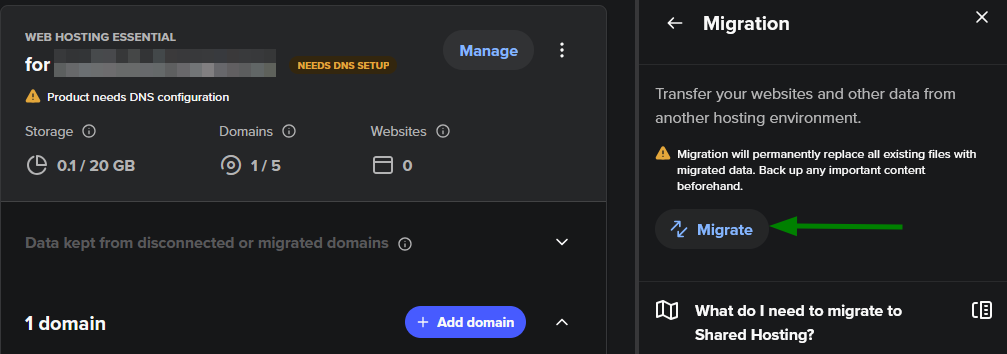
___________________________________________________________________________________
1) Επιλέξτε την επιλογή Μεταφορά της φιλοξενίας σας στο πρώτο βήμα:
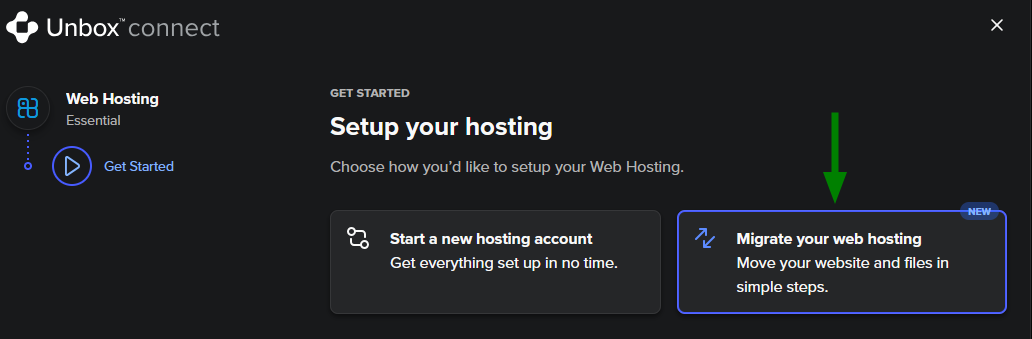
2) Στη συνέχεια, ανεβάστε το αρχείο αντιγράφου ασφαλείας σας σε μορφή .tar.gz ή .zip . Βεβαιωθείτε ότι το αρχείο δεν ξεπερνά τα 20 GB.
Σημείωση: Αν το αντίγραφο ασφαλείας σας ξεπερνά τα 20 GB, θα χρειαστεί να κάνετε χειροκίνητη επαναφορά (δείτε την Επιλογή 2 παρακάτω) ή να επικοινωνήσετε με την Ομάδα Υποστήριξης για βοήθεια.
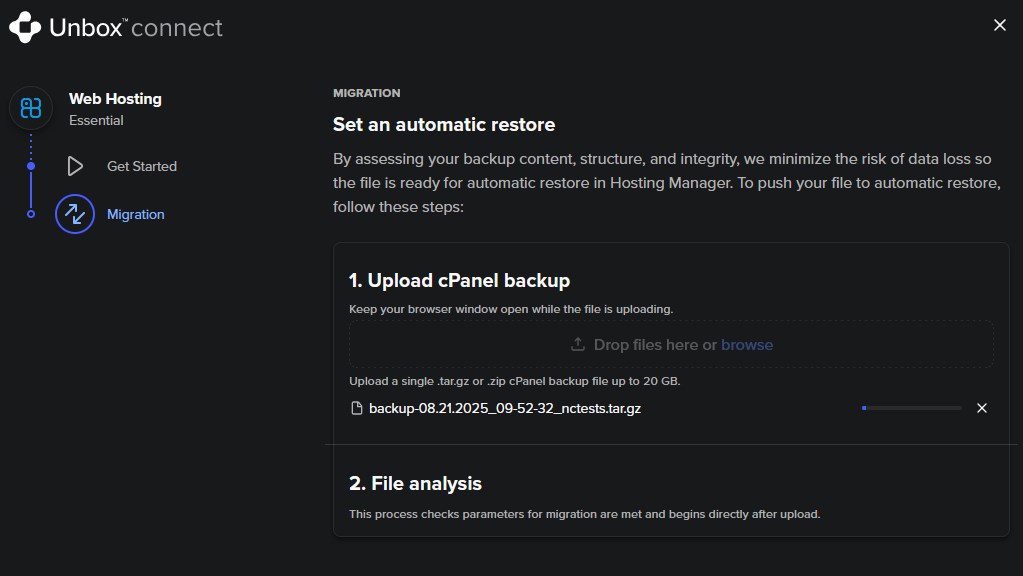
3) Μετά τη μεταφόρτωση, το σύστημα θα σαρώσει αυτόματα το αρχείο αντιγράφου ασφαλείας σας για να επαληθεύσει ότι πληροί τα όρια του προγράμματος φιλοξενίας σας.
Αν όλα πάνε καλά, θα δείτε το παρακάτω μήνυμα. Κάντε κλικ στο Συνέχεια:
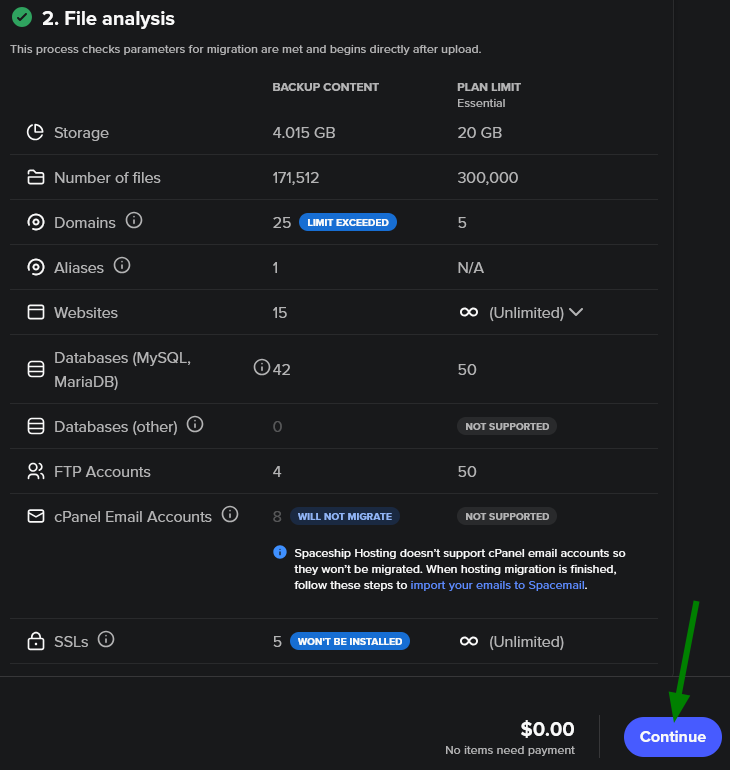
Σημείωση: Αν το αντίγραφο ασφαλείας cPanel ξεπερνά τα όρια του προγράμματός σας, θα σας ζητηθεί είτε να ανεβάσετε μικρότερο αντίγραφο είτε να αναβαθμίσετε το πρόγραμμά σας.
4) Στη συνέχεια, επιλέξτε πώς θέλετε να προχωρήσετε με τη μεταφορά - επιλέξτε πλήρη ή μερική.
Πλήρης μεταφορά
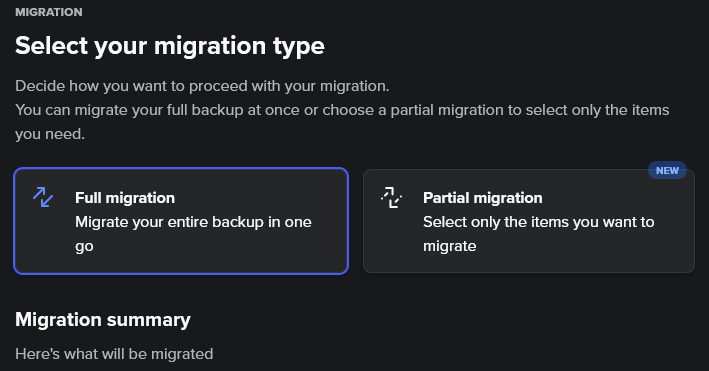
Στην περίληψη μεταφοράς, θα δείτε το μέγεθος του αντιγράφου ασφαλείας, τον συνολικό αριθμό αρχείων, ιστότοπων, βάσεων δεδομένων κ.λπ. Πατήστε Πληρωμή & Μεταφορά (ή Συνέχεια αν είναι ήδη ενεργό):
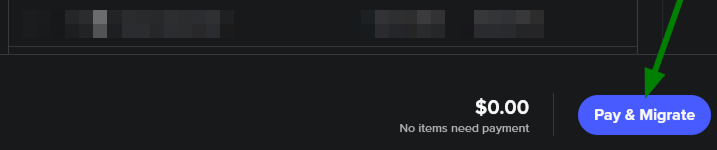
Αυτό θα ξεκινήσει την επαναφορά φιλοξενίας στον server και θα ολοκληρώσει ταυτόχρονα τη διαδικασία unboxing:
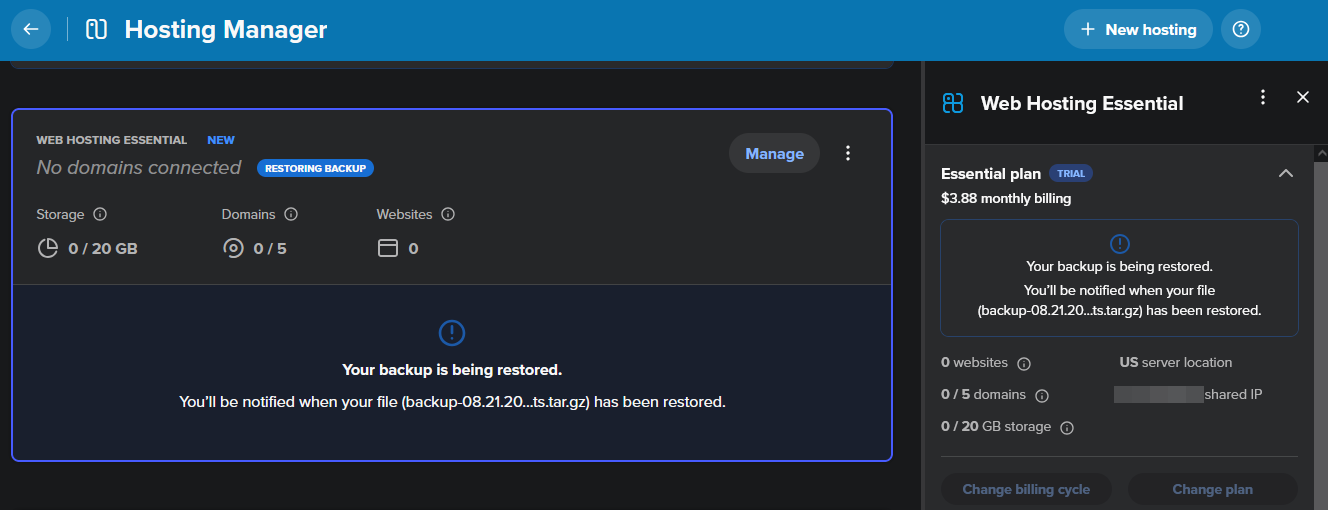
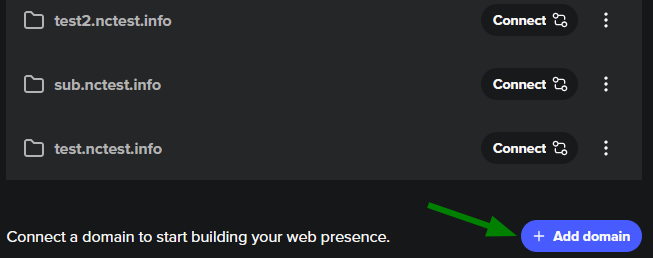
Μετά την ολοκλήρωση της επαναφοράς, θα λάβετε ειδοποίηση στον πίνακα ελέγχου του Spaceship. Για να ολοκληρώσετε τη μεταφορά, συνδέστε το(τα) domain που ταιριάζουν με τα δεδομένα από το αρχείο αντιγράφου ασφαλείας σας:
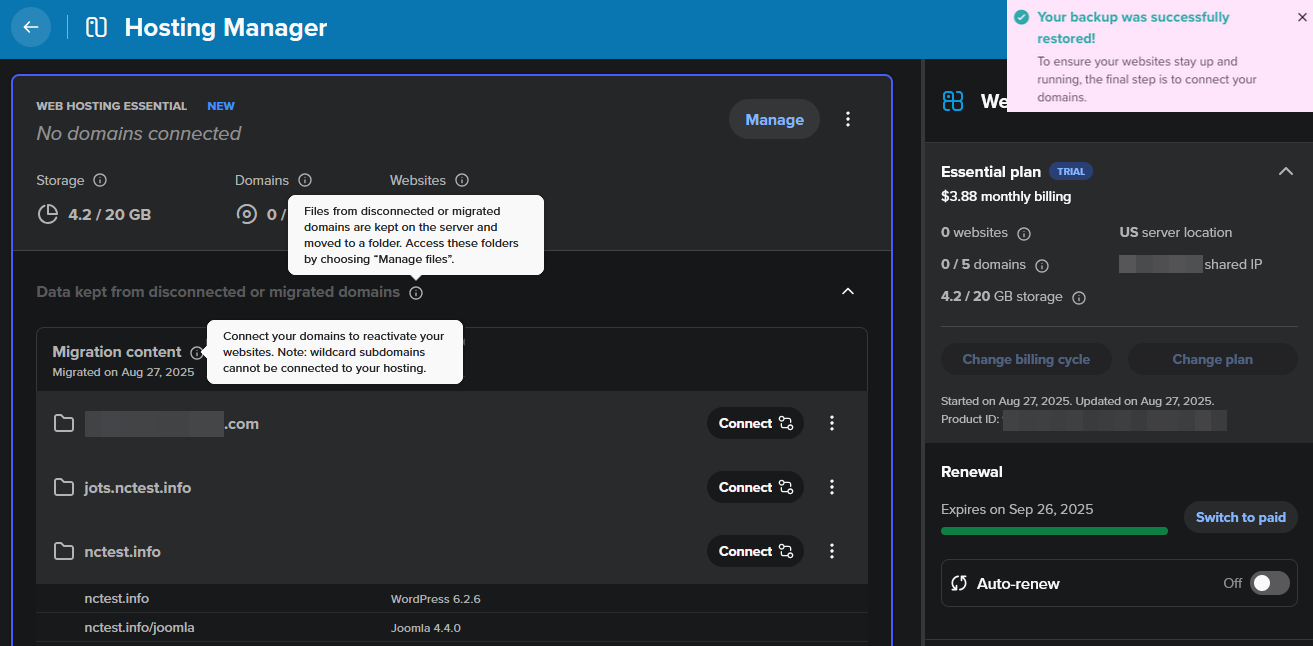
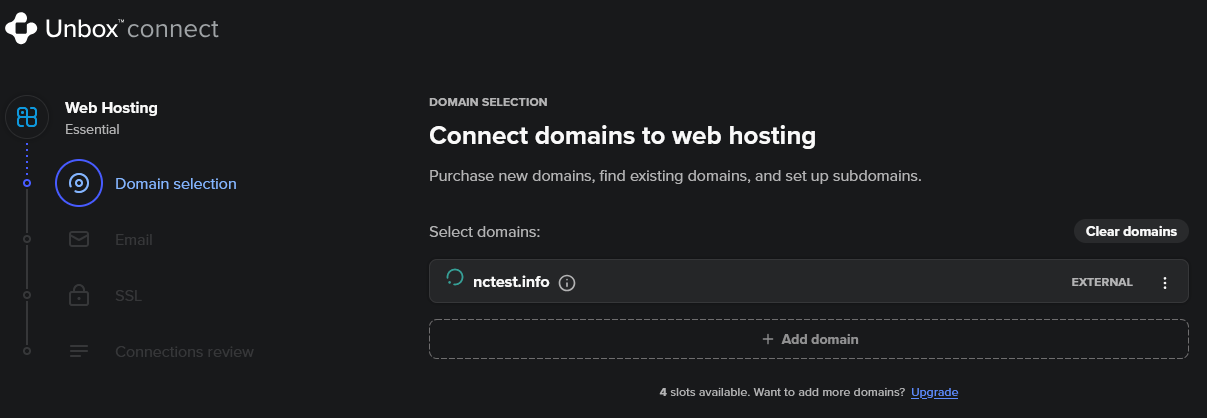
Δείτε τα τελικά βήματα παρακάτω σε αυτό το άρθρο.
Μερική μεταφορά
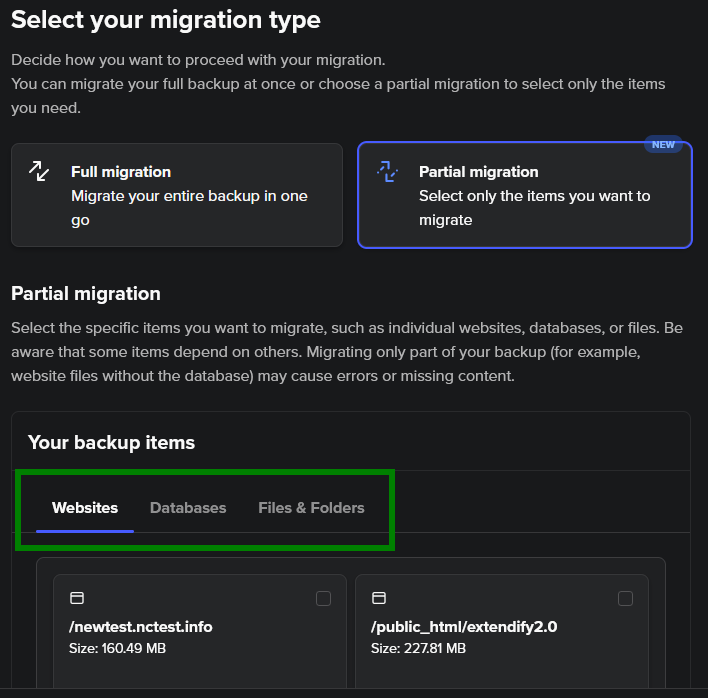
Μπορείτε να μεταφέρετε πολλαπλούς τύπους οντοτήτων σε μία ενέργεια επιλέγοντας τους απαιτούμενους ιστότοπους, βάσεις δεδομένων και αρχεία ή φακέλους. Η επιλογή είναι εξαρτώμενη: όταν επιλέγετε έναν ιστότοπο, οι σχετικές βάσεις δεδομένων και τα αρχεία περιλαμβάνονται αυτόματα. Αν εξαιρέσετε σχετική βάση ή αρχείο, ο ιστότοπος θα αποεπιλεγεί επίσης.
Οποιαδήποτε στιγμή, μπορείτε να επιστρέψετε σε Πλήρη μεταφορά αν χρειαστεί.
Αφού επιλέξετε τα αρχεία, κάντε κλικ στο Πληρωμή & Μεταφορά (ή Συνέχεια αν το πρόγραμμά σας είναι ήδη ενεργό) για να ξεκινήσει η διαδικασία:
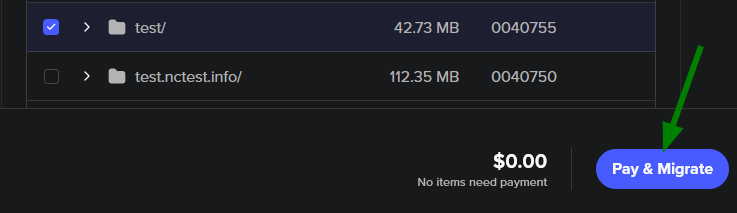
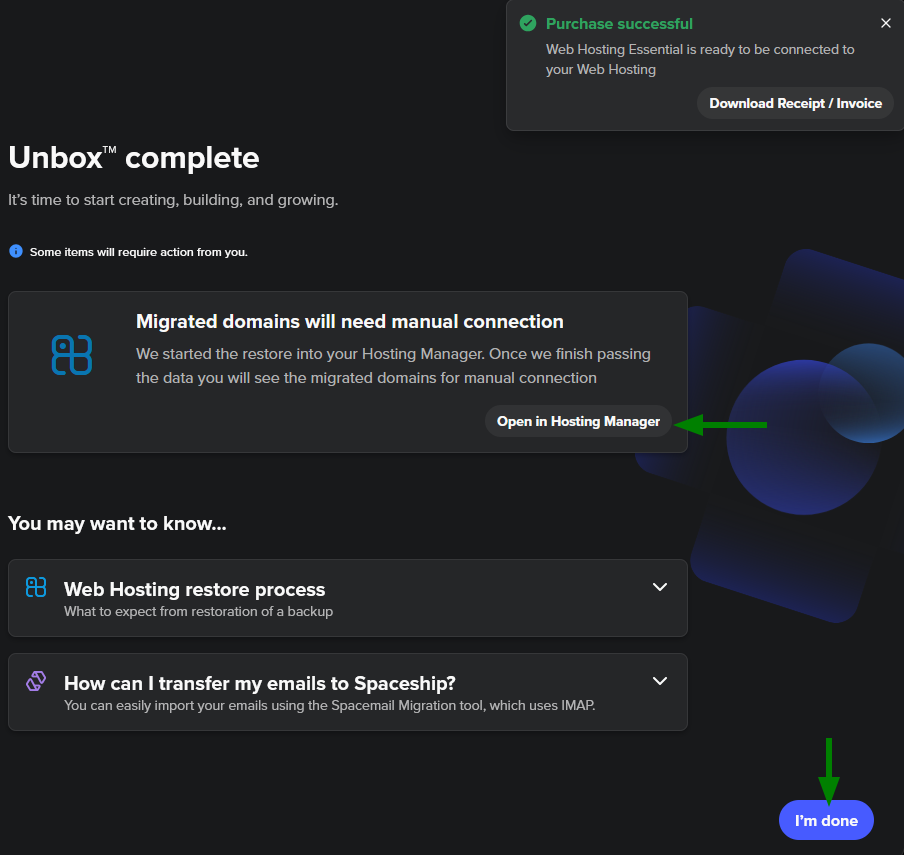
Η μεταφορά θα ξεκινήσει· και η διαδικασία unboxing σχεδόν ολοκληρώθηκε. Ανοίξτε το Hosting Manager για να ολοκληρώσετε τις συνδέσεις domain που ταιριάζουν με τα δεδομένα από το αρχείο αντιγράφου ασφαλείας σας (ή κάντε κλικ στο Τέλος για έξοδο):
Τελικά βήματα μετά τη μεταφορά
Μόλις προστεθεί το(τα) domain, μπορείτε επίσης να προσθέσετε ένα Ειδικό πρόγραμμα Spacemail, να ενεργοποιήσετε δωρεάν πιστοποιητικό SSL και να συμπεριλάβετε το Autobackup.
Αν οι nameservers του domain σας δεν έχουν οριστεί ακόμη, θα χρειαστεί να τους ενημερώσετε σε nameservers του Spaceship στο Domain Manager. Αν διατηρείτε nameservers τρίτου, βεβαιωθείτε ότι ενημερώσατε τα A records ώστε να δείχνουν στη σωστή διεύθυνση IP για το νέο σας πρόγραμμα φιλοξενίας.
Λάβετε υπόψη ότι οι αλλαγές DNS (συμπεριλαμβανομένων ενημερώσεων nameserver και τροποποιήσεων A record) μπορεί να χρειαστούν έως και 48 ώρες για να διαδοθούν. Μπορείτε να χρησιμοποιήσετε το εργαλείο ελέγχου διάδοσης DNS για να παρακολουθείτε την πρόοδο σε πραγματικό χρόνο.
Αυτό ήταν! Ο ιστότοπός σας θα πρέπει τώρα να έχει μεταφερθεί επιτυχώς και να είναι ζωντανός στο Spaceship Hosting.
Επιλογή 2: Μεταφορά ιστότοπου αν το μέγεθος του λογαριασμού φιλοξενίας ξεπερνά τα 20 GB
Σε αυτή την περίπτωση, μπορείτε να μεταφέρετε τον ιστότοπό σας χειροκίνητα ακολουθώντας τα παρακάτω βήματα:
Επαναφορά αρχείων ιστότοπου
Εισαγωγή βάσεων δεδομένων
Ενημέρωση αρχείων ρυθμίσεων
#1 Επαναφορά αρχείων ιστότοπου
Βήμα 1: Μεταφόρτωση του αρχείου αντιγράφου ασφαλείας
Ανεβάστε το αρχείο αντιγράφου ασφαλείας στον αρχικό σας φάκελο μέσω FTP ή απευθείας από το File Manager.
Συμβουλή για προχωρημένους: Αν έχετε άμεσο σύνδεσμο λήψης αντιγράφου ασφαλείας (π.χ. από τον παλιό σας πάροχο), μπορείτε να το ανεβάσετε γρηγορότερα μέσω SSH.
Ενεργοποιήστε το SSH στο cPanel >> Διαχείριση Shell, έπειτα μεταβείτε στο μενού Terminal και εκτελέστε:
wget https://backup_URL.tar.gz
Αντικαταστήστε το https://backup_URL.tar.gz με τον πραγματικό σας σύνδεσμο αντιγράφου ασφαλείας και ξεκινήστε τη μεταφόρτωση πατώντας Enter. Το αρχείο θα ανέβει στον αρχικό φάκελο.
Βήμα 2. Ενεργοποίηση εμφάνισης κρυφών αρχείων
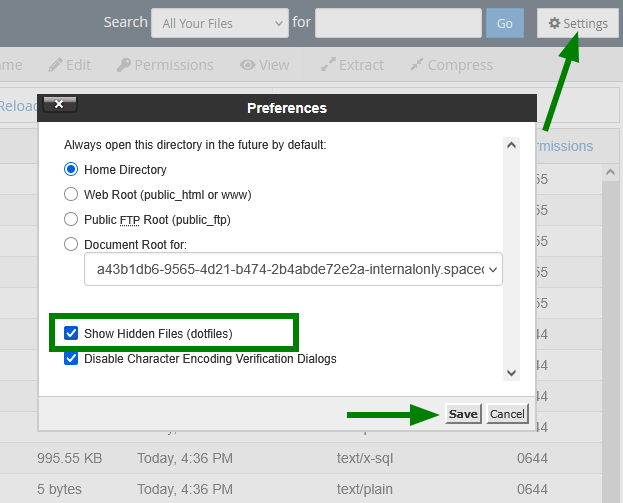
Στο File Manager, κάντε κλικ στο κουμπί Ρυθμίσεις , τσεκάρετε το κουτί για Εμφάνιση κρυφών αρχείων (dotfiles) και κάντε κλικ στο Αποθήκευση. Αν αυτή η επιλογή δεν είναι επιλεγμένη, δεν θα μπορείτε να δείτε τα κρυφά αρχεία και δεν θα αντιγραφούν:
Βήμα 3: Εξαγωγή του αρχείου
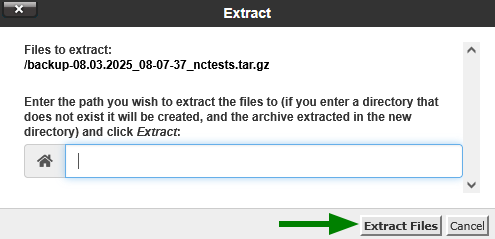
Κάντε δεξί κλικ στο αρχείο αντιγράφου ασφαλείας σας και επιλέξτε Εξαγωγή.
Σημείωση: Μπορείτε να εξάγετε το αρχείο σε κάποιο φάκελο backup, σε περίπτωση που τα αρχεία μέσα στο αρχείο δεν είναι οργανωμένα σε φάκελο, ή να αφήσετε τη διαδρομή κενή και τα αρχεία θα εξαχθούν στον ίδιο φάκελο όπου ανεβάσατε το backup.
Βήμα 4: Πλοήγηση στη δομή του backup
Μετά την εξαγωγή, θα δείτε αρκετούς φακέλους. Οι πιο σημαντικοί είναι:
mysql/– περιέχει τα dumps της βάσης δεδομένων σας (.sql αρχεία)homedir/– περιέχει τα αρχεία σας
Άλλοι φάκελοι μπορεί να περιέχουν μεταδεδομένα όπως cron jobs, πιστοποιητικά SSL, ρυθμίσεις addon domain κ.λπ.
Βήμα 5: Μετακίνηση αρχείων ιστότοπου στον ριζικό φάκελο
Βρείτε το homedir, ανοίξτε το και εκεί θα βρείτε τον αρχικό σας φάκελο:
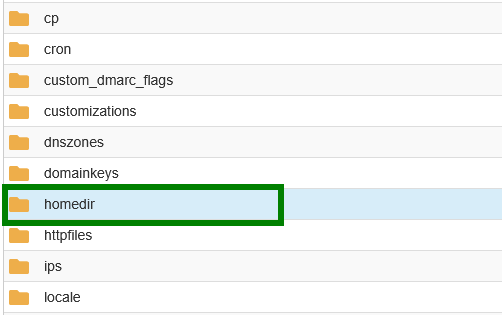
Στη συνέχεια, εντοπίστε τον ριζικό φάκελο του ιστότοπού σας, ανοίξτε τον και αντιγράψτε όλα τα αρχεία του:
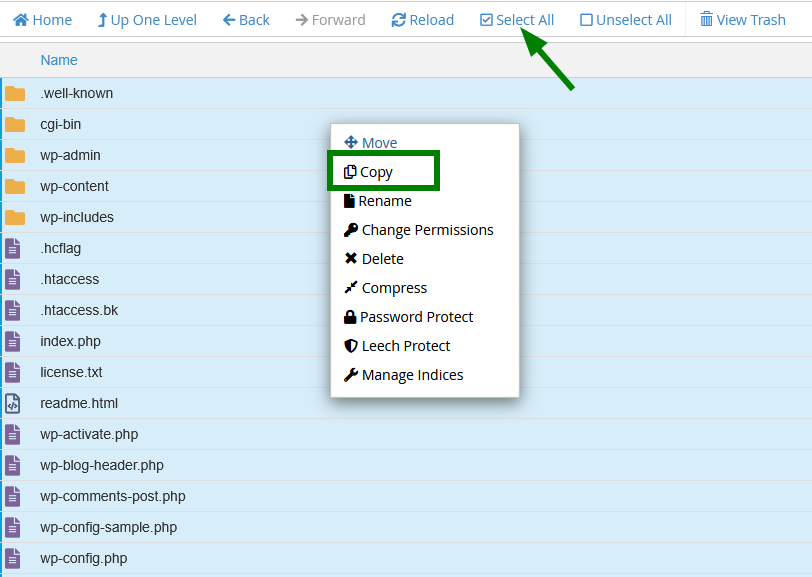
Στο αναδυόμενο παράθυρο, εισαγάγετε την επιθυμητή τοποθεσία στον λογαριασμό φιλοξενίας σας (π.χ. /yourdomain.tld ή τον δικό σας φάκελο) και κάντε κλικ στο Αντιγραφή αρχείων. Έπειτα, μπορείτε να ελέγξετε αυτόν τον φάκελο και όλα τα αρχεία θα πρέπει να βρίσκονται ήδη εκεί.
# Επαναφορά της βάσης δεδομένων
Αν ο ιστότοπός σας περιέχει βάση δεδομένων (π.χ. αν έχετε site βασισμένο σε CMS), θα χρειαστεί να την επαναφέρετε χειροκίνητα. Δείτε πώς γίνεται.
Βήμα 1: Εντοπίστε τη βάση δεδομένων που χρησιμοποιεί ο ιστότοπός σας
Για να προσδιορίσετε ποια βάση δεδομένων ανήκει στον ιστότοπό σας, θα πρέπει να ελέγξετε το αρχείο ρυθμίσεων του site. Αυτό το αρχείο περιέχει το όνομα της βάσης, το όνομα χρήστη και τον κωδικό πρόσβασης.
Κάθε CMS ή framework αποθηκεύει αυτές τις πληροφορίες σε διαφορετική τοποθεσία. Παρακάτω είναι οι συνήθεις διαδρομές:
Όνομα εφαρμογής | Διαδρομή προς το αρχείο ρυθμίσεων |
|---|---|
WordPress |
|
Joomla |
|
PrestaShop |
ή
|
Moodle |
|
Laravel |
|
Codeigniter |
|
Drupal |
|
OpenCart |
|
MediaWiki |
|
WHMCS |
|
Αν το CMS/framework σας δεν αναφέρεται εδώ, αναζητήστε αρχεία με ονόματα όπως config.php, settings.php, database.php ή παρόμοια.
Βήμα 2: Βρείτε και κατεβάστε το αρχείο της βάσης δεδομένων
Επιστρέψτε στο φάκελο του αρχείου που εξαγάγατε, βρείτε το φάκελο mysql εκεί και ανοίξτε τον:
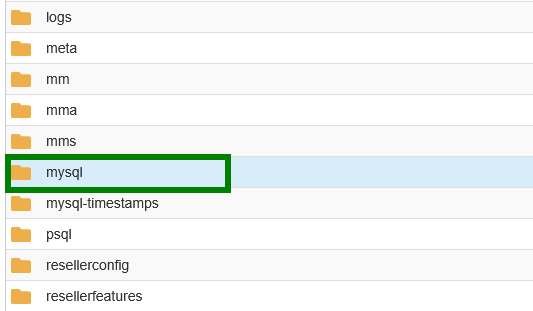
Θα βρείτε ένα ή περισσότερα αρχεία .sql - αυτά είναι τα dumps της βάσης MySQL σας. Εντοπίστε το σωστό (βάσει ονόματος ή χρονικής σήμανσης) και κατεβάστε το στον υπολογιστή σας.
Βήμα 3: Επαναφορά της βάσης δεδομένων
Υπάρχουν τρεις τρόποι εισαγωγής της βάσης δεδομένων μέσω cPanel (Backup, phpMyAdmin ή Terminal). Επιλέξτε αυτόν που ταιριάζει στη ρύθμισή σας:
1) Μέσω cPanel >> το μενού Backup :
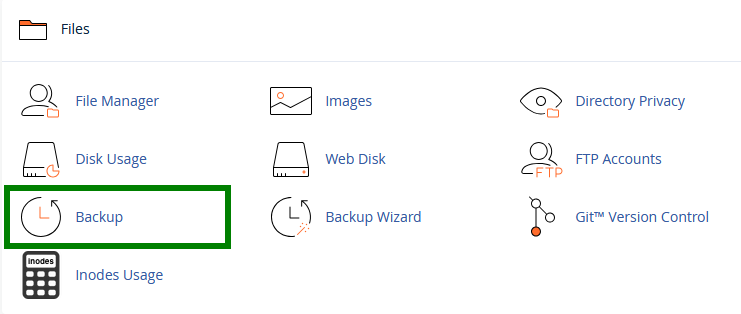
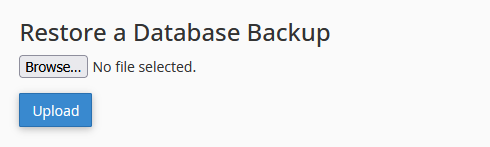
Επιλέξτε το αρχείο .sql που κατεβάσατε προηγουμένως στον υπολογιστή σας και κάντε κλικ στο Μεταφόρτωση.
Στη συνέχεια, θα χρειαστεί να δημιουργήσετε μια βάση δεδομένων, χρήστη και να προσθέσετε τον χρήστη στη βάση μέσω cPanel >> Διαχείριση Βάσεων Δεδομένων Μου:
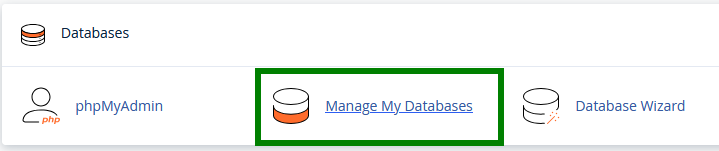
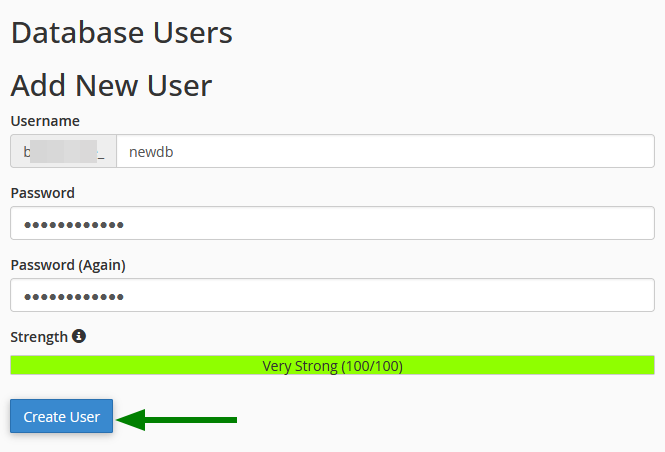
Η βάση δεδομένων θα πρέπει να έχει ήδη δημιουργηθεί όταν ανεβάσατε το αρχείο .sql . Ας δημιουργήσουμε έναν χρήστη (αποθηκεύστε τον κωδικό - θα τον χρειαστείτε αργότερα):
Προσθέστε τον χρήστη στη βάση. Στην επόμενη σελίδα, τσεκάρετε την επιλογή Όλα τα δικαιώματα και κάντε κλικ στο Αποθήκευση αλλαγών:
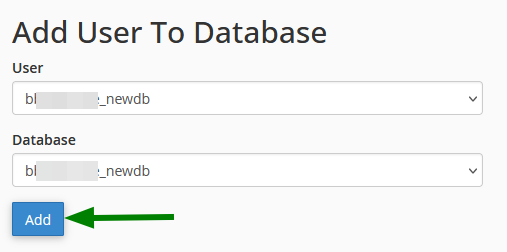
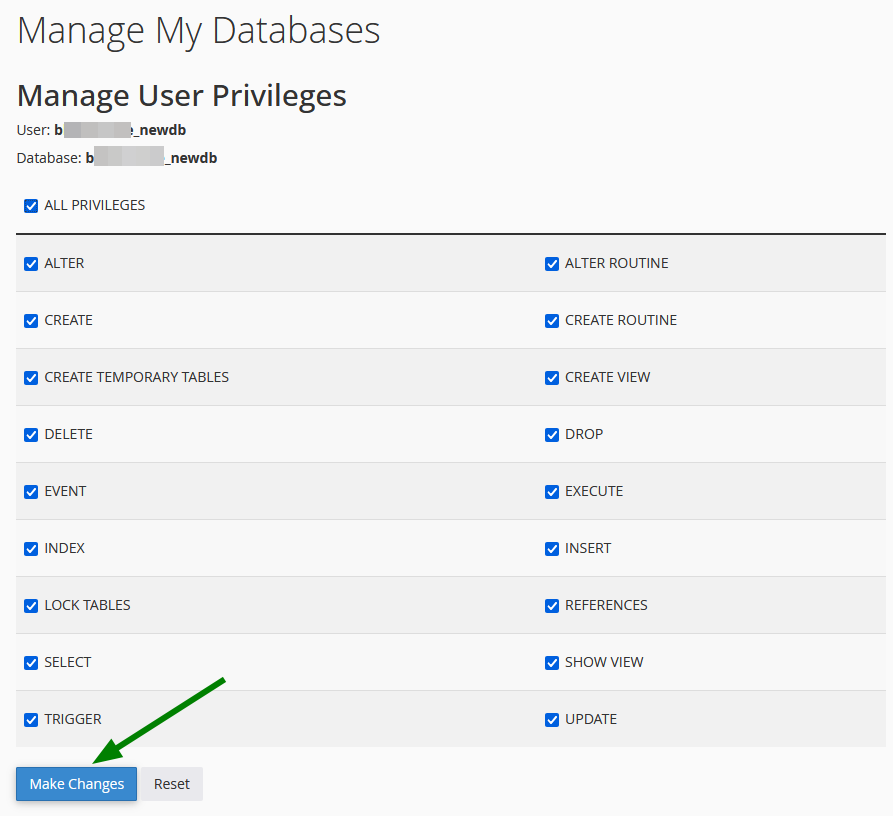
Έτσι, η βάση δεδομένων θα αντιστοιχιστεί στον αντίστοιχο χρήστη.
2) Μέσω cPanel >> το μενού phpMyAdmin :
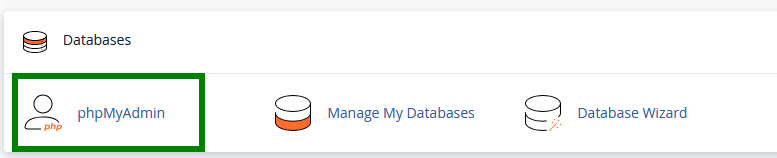
Σημείωση 1: Χρησιμοποιήστε αυτή τη μέθοδο μόνο αν η βάση δεδομένων σας είναι μικρότερη από 1 GB.
Σημείωση 2: Η βάση δεδομένων και ο χρήστης θα πρέπει να έχουν ήδη δημιουργηθεί μέσω του μενού Διαχείριση Βάσεων Δεδομένων.
Αρχικά, εντοπίστε το όνομα της βάσης δεδομένων στη λίστα και κάντε κλικ σε αυτό:
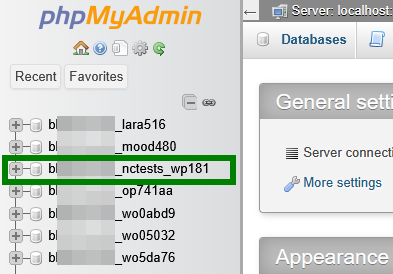
Μεταβείτε στην καρτέλα Εισαγωγή και αναζητήστε το αντίστοιχο αρχείο .sql στον υπολογιστή σας:
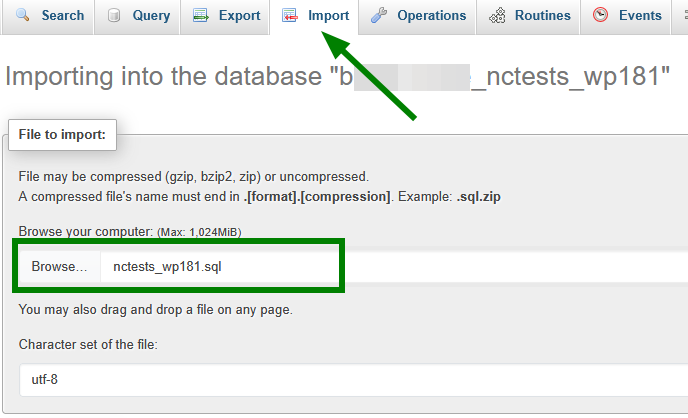
Κάντε κύλιση προς τα κάτω και κάντε κλικ στο Go για να ξεκινήσει η εισαγωγή. Εάν η βάση δεδομένων σας εισήχθη με επιτυχία, θα δείτε μια πράσινη ειδοποίηση.
3) Μέσω cPanel >> Terminal μενού.
Πριν ξεκινήσετε, βεβαιωθείτε ότι το SSH είναι ενεργοποιημένο μέσω του μενού Διαχείριση Shell, η βάση δεδομένων και ο χρήστης έχουν ήδη δημιουργηθεί στο μενού Διαχείριση Βάσεων Δεδομένων και ο κωδικός πρόσβασης της βάσης δεδομένων είναι αποθηκευμένος.
Εκτελέστε την παρακάτω εντολή στο Terminal:
mysql -u DB_USERNAME -p DB_NAME < /home/cPanel_user/path/to/file.sql
Αντικαταστήστε:
DB_USERNAMEμε το όνομα χρήστη της βάσης δεδομένων σας·DB_NAMEμε το όνομα της βάσης δεδομένων σας·/home/cPanel_user/path/to/file.sqlμε την πλήρη διαδρομή προς το αρχείο SQL σας.

Αφού εισαγάγετε την εντολή, πατήστε Enter. Θα σας ζητηθεί να εισαγάγετε τον κωδικό πρόσβασης της βάσης δεδομένων. Έπειτα, πατήστε ξανά Enter και θα ξεκινήσει η εισαγωγή.
# Ενημέρωση αρχείων ρυθμίσεων
Αφού επαναφέρετε τα αρχεία και τη βάση δεδομένων του ιστότοπού σας, πρέπει να ενημερώσετε το αρχείο ρυθμίσεων του ιστότοπου ώστε να μπορεί να συνδεθεί με τη νέα βάση δεδομένων που ανεβάσατε στο Spaceship Web Hosting.
Στο File Manager, μεταβείτε στον ριζικό φάκελο του ιστότοπού σας και ανοίξτε το αρχείο ρυθμίσεων με τα στοιχεία της βάσης δεδομένων (δεξί κλικ >> Επεξεργασία).
Αναζητήστε γραμμές που ορίζουν το όνομα βάσης δεδομένων, όνομα χρήστη και κωδικό πρόσβασης. Μπορεί να μοιάζουν κάπως έτσι (διαφέρει ανάλογα με το CMS):
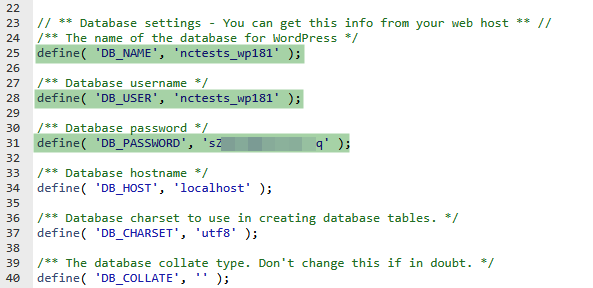
Αντικαταστήστε τις τιμές μέσα στα εισαγωγικά με το πραγματικό όνομα βάσης δεδομένων, χρήστη και κωδικό που δημιουργήσατε κατά τη διαδικασία επαναφοράς και αποθηκεύστε τις αλλαγές.
Ελέγξτε τον ιστότοπό σας! Αν το domain σας δείχνει ήδη στον server του Spaceship Hosting, μπορείτε τώρα να το ανοίξετε στον browser σας. Αν όλα έχουν ρυθμιστεί σωστά, ο ιστότοπός σας θα είναι ζωντανός και λειτουργικός.
Αν θέλετε επίσης να μεταφέρετε τα email σας στην υπηρεσία Spacemail, χρησιμοποιήστε το εργαλείο Μεταφοράς ή κάποιον τρίτο email client. Τα στοιχεία θα τα βρείτε εδώ.