Cómo usar WordPress con Spaceship Hosting
Con Spaceship Web Hosting, puedes tener WordPress funcionando en minutos.
Solo tienes que instalar WordPress, iniciar sesión en tu panel, elegir un tema, añadir plugins y empezar a crear tus páginas. Esta guía te da los pasos exactos, desde la configuración hasta la seguridad, para que puedas lanzar tu sitio rápidamente y mantenerlo funcionando sin problemas.
Hay dos formas de instalar WordPress en Spaceship Web Hosting: a través del Hosting Manager en tu cuenta de Spaceship, y a través de Softaculous en cPanel. ¿Cuál es la diferencia?
Opción 1. Instalación desde Hosting Manager:
Más simple y directo para principiantes.
Menos opciones de personalización durante la configuración.
Integración directa con tu panel de Spaceship para una gestión sencilla.
Opción 2. Softaculous en cPanel:
Ofrece opciones más avanzadas y flexibilidad (como elegir plugins, idioma y gestión de copias de seguridad).
Te permite instalar muchos otros CMS y scripts, no solo WordPress.
Útil para usuarios que desean más control sobre el proceso de instalación o necesitan gestionar múltiples instalaciones.
Además, todas tus instalaciones de WordPress pueden gestionarse en un solo lugar – WordPress Manager by Softaculous (lee más abajo en el artículo).
Elige la forma más conveniente de instalación y sigue estos sencillos pasos para crear tu sitio web en WordPress:
Opción 1. Instalar WordPress desde el Hosting Manager
Paso 1. Instalar WordPress
1) Ve al Hosting Manager.
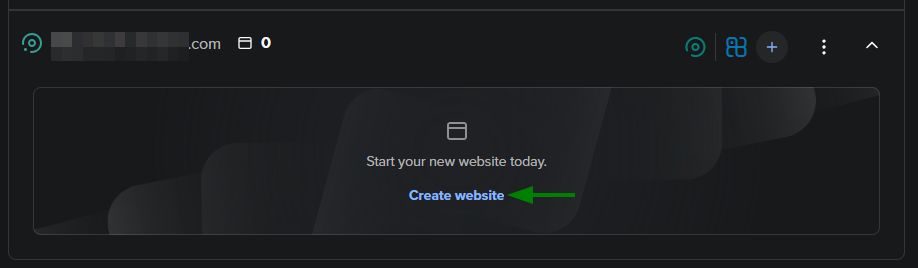
2) Haz clic en Crear sitio web bajo tu nombre de dominio:
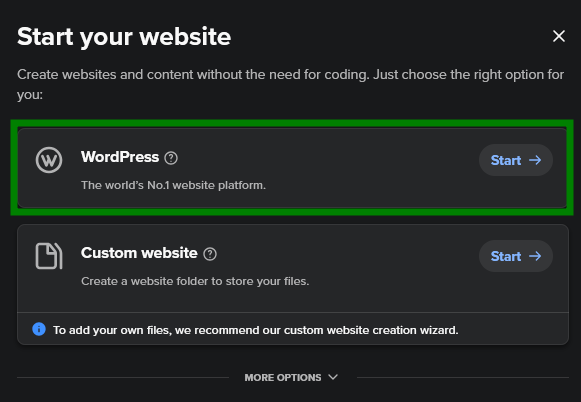
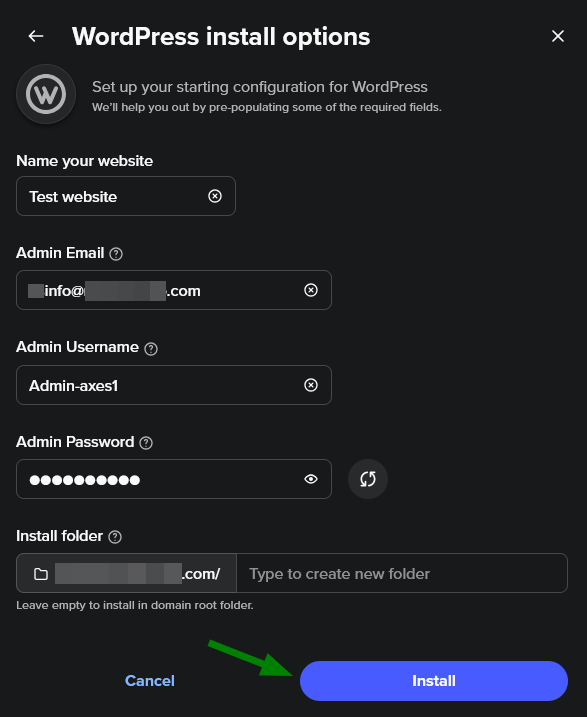
3) Elige WordPress y completa los datos requeridos (nombre del sitio, usuario administrador, contraseña y correo electrónico). Haz clic en Instalar y espera a que finalice el proceso:
Paso 2. Acceder al panel de administración de WordPress
1) En el Hosting Manager, busca tu dominio y haz clic en el botón WordPress junto a tu instalación:
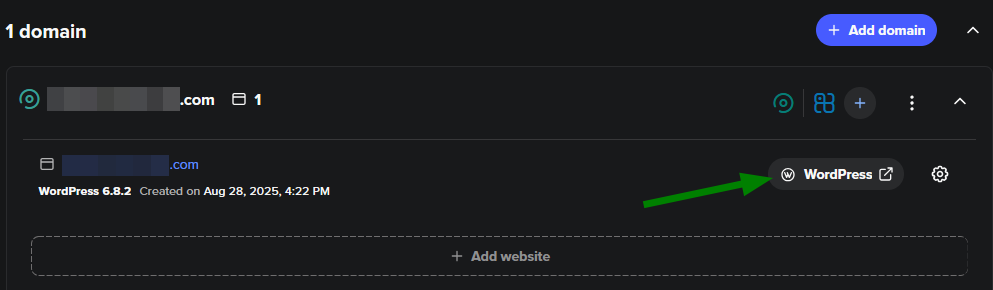
2) Esto te llevará a tu panel de WordPress, donde podrás gestionar tu sitio:
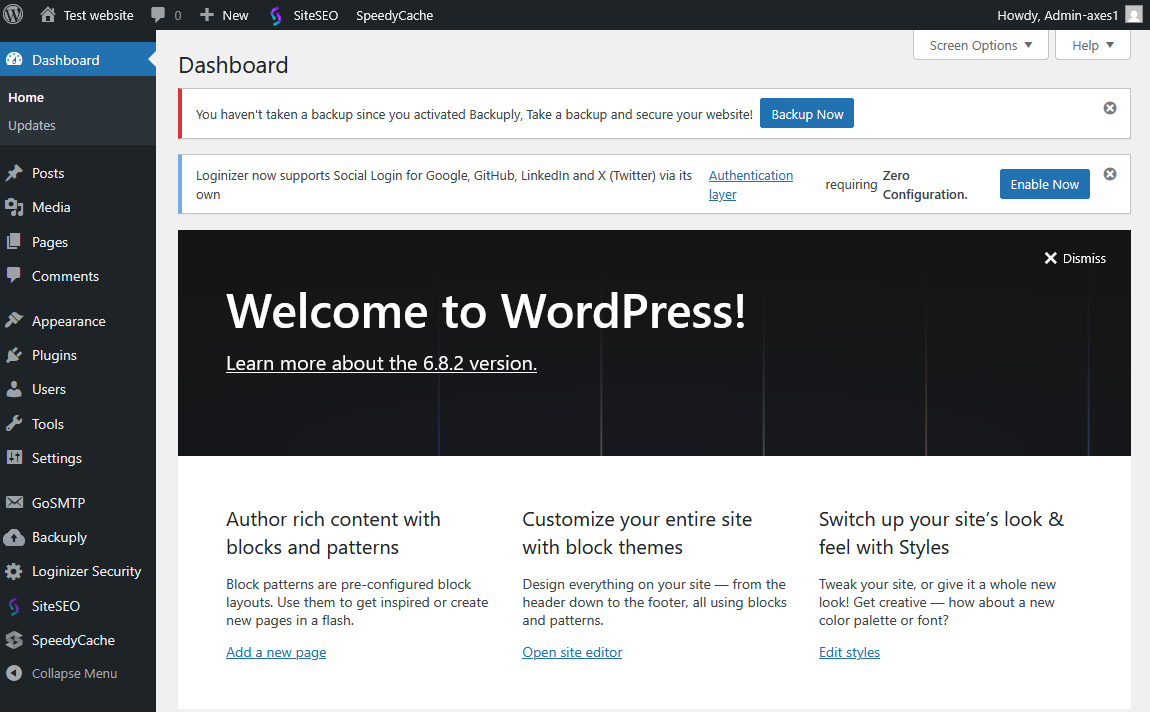
Paso 3. Elegir un tema
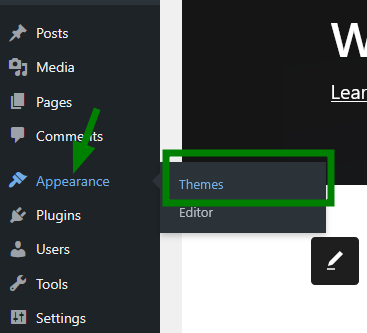
1) En el panel de WordPress, ve a Apariencia > Temas:
2) Aquí puedes seleccionar un tema predeterminado o hacer clic en +Añadir tema para explorar miles de opciones y elegir el que mejor se adapte a tu web:
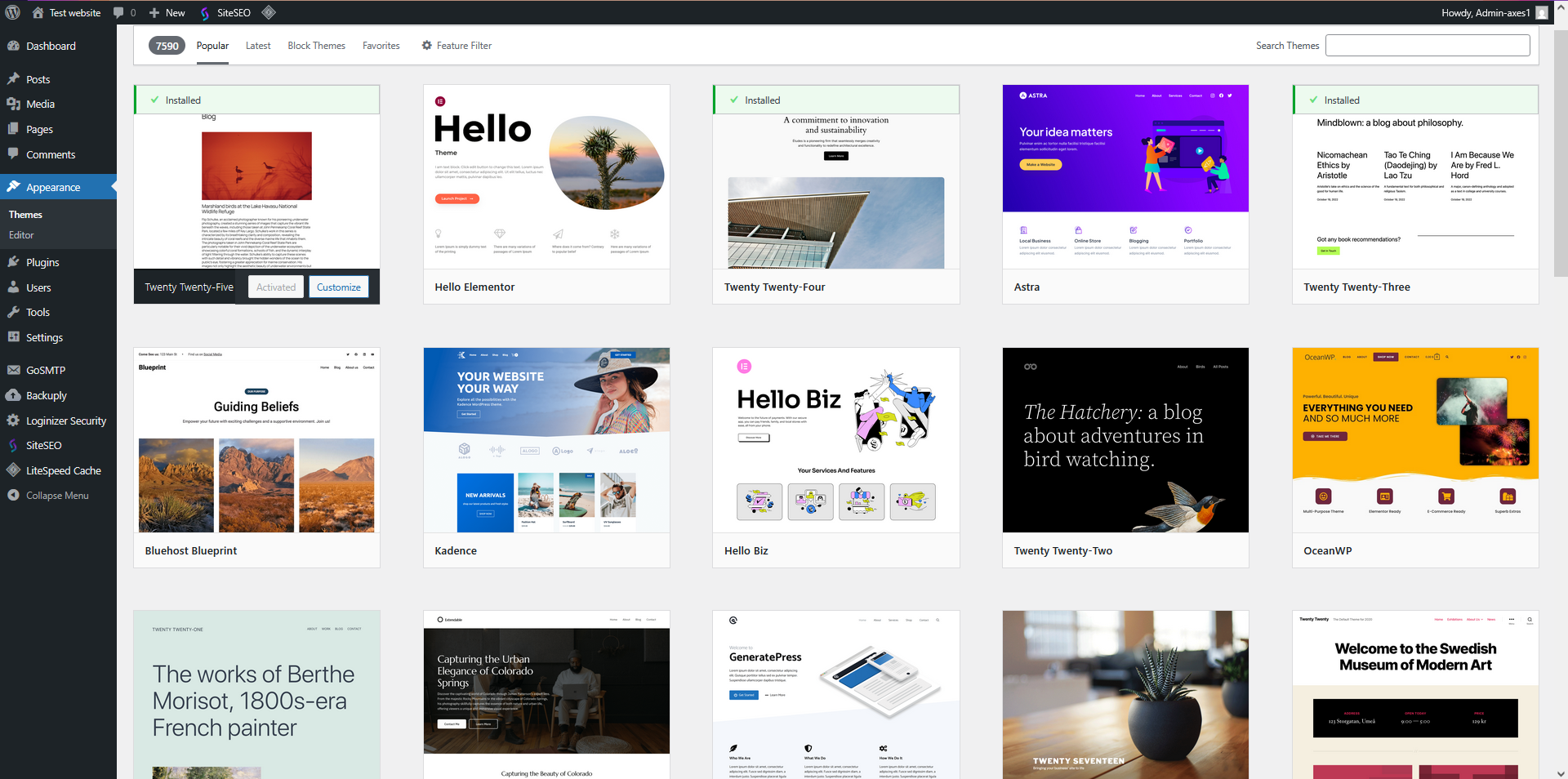
3) Haz clic en Instalar y luego en Activar el tema.
Paso 4. Instalar plugins esenciales
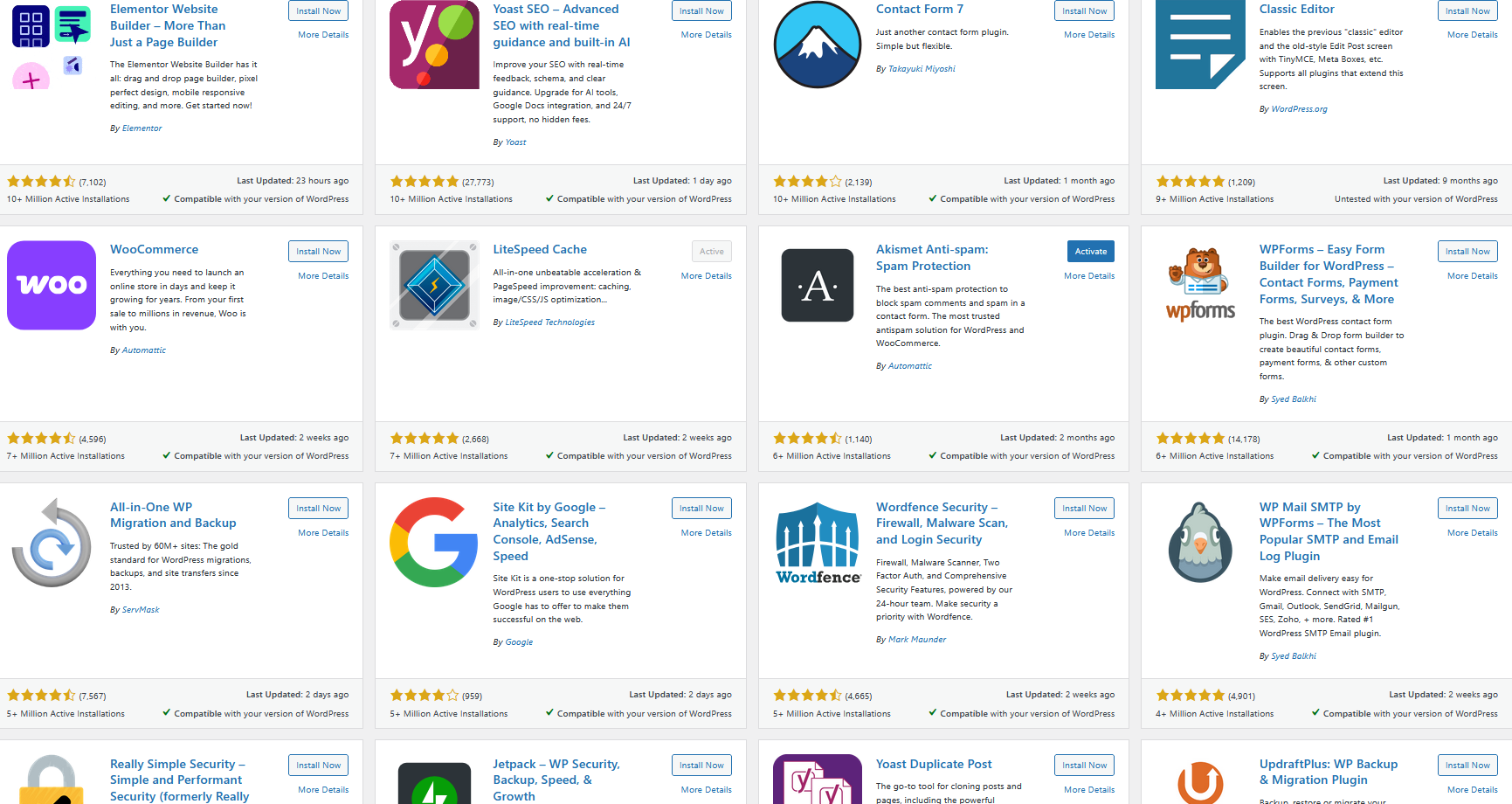
1) Puedes instalar los plugins sugeridos por tu tema (si los hay) o ir a Plugins > Añadir plugin en tu panel:
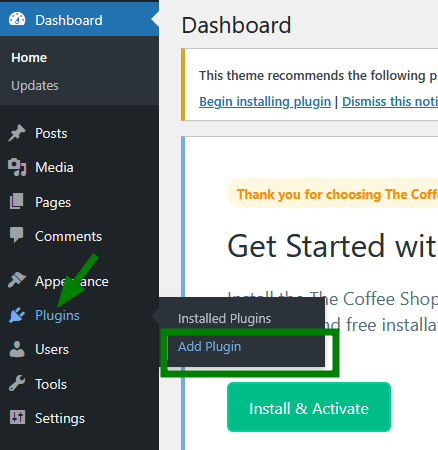
2) Busca e instala plugins para seguridad (por ejemplo, Wordfence), SEO (por ejemplo, Yoast SEO) y un formulario de contacto si lo necesitas (Contact Form 7 o WP Mail SMTP):
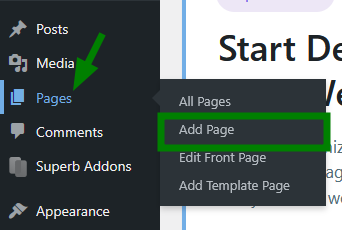
Paso 5. Crear páginas principales
Ve a Páginas > Añadir página para crear páginas como Inicio, Acerca de y Contacto. Publica cada página después de editarla.
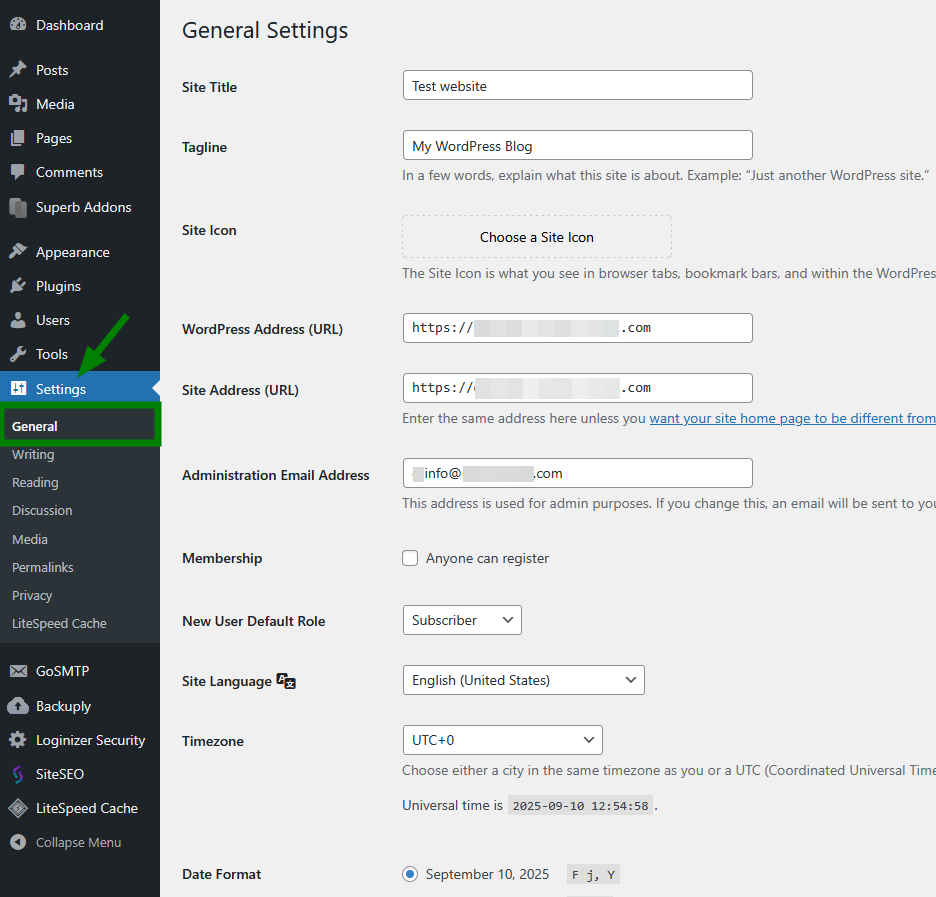
Paso 6. Ajustar la configuración del sitio
1) Ve a Ajustes > Generales para establecer el título del sitio, el eslogan, la zona horaria y otros ajustes necesarios:
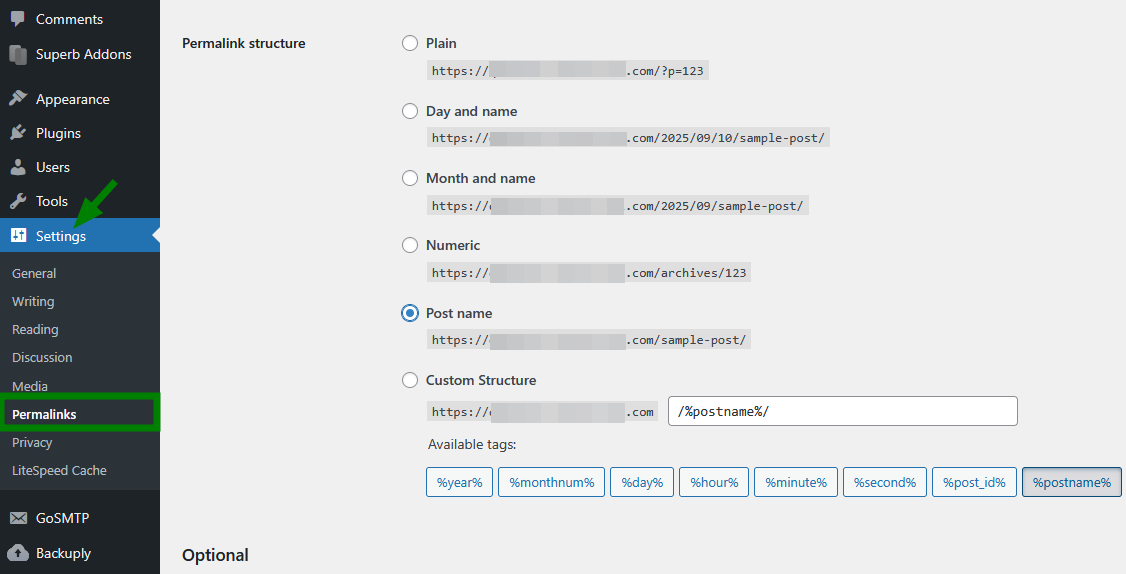
2) Luego, ve a Ajustes > Enlaces permanentes y elige una estructura ("Nombre de la entrada" es la recomendada):
Paso 7. Protege tu sitio
Utiliza una contraseña de administrador segura y mantenla a salvo.
Mantén WordPress, los temas y los plugins actualizados.
Configura un plugin de copias de seguridad en WordPress para mantener siempre una copia de tu web. También puedes gestionar copias de seguridad en cPanel > Backup o mediante Softaculous. Para copias de seguridad completas de la cuenta, puedes habilitar copias automáticas en tu Hosting Manager si está disponible (Autobackup es un complemento desde $5.88/mes).
Los certificados SSL se instalan automáticamente si tu dominio está apuntado al hosting de Spaceship y si seleccionaste SSL durante el proceso de unboxing. Tu sitio usará HTTPS por defecto.
Puede que este artículo te resulte útil tanto para tu web como para toda la cuenta de hosting: "Cómo proteger tu cuenta de hosting de hackers: consejos esenciales de seguridad".
Paso 8. Gestionar archivos (si es necesario)
Para acceder a tus archivos de WordPress, abre el Hosting Manager, busca tu dominio, haz clic en Gestionar junto a tu instalación, selecciona Archivos y almacenamiento > Gestionar archivos. Serás redirigido al Administrador de archivos en cPanel.
¡Eso es todo!
Opción 2. Instalar WordPress desde cPanel > Softaculous
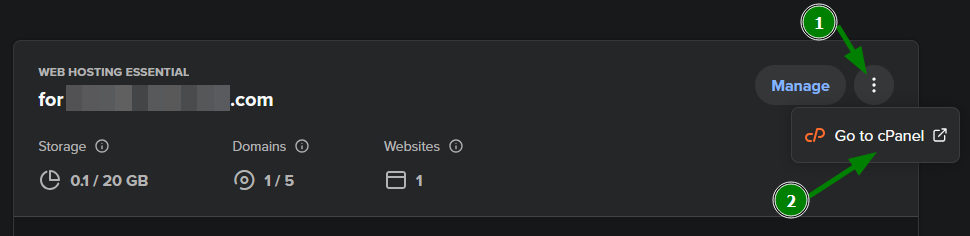
1) En Hosting Manager, busca tu plan de hosting y haz clic en los tres puntos (⋮) junto a él. Haz clic en Ir a cPanel en el panel lateral (esto abrirá cPanel para tu hosting):
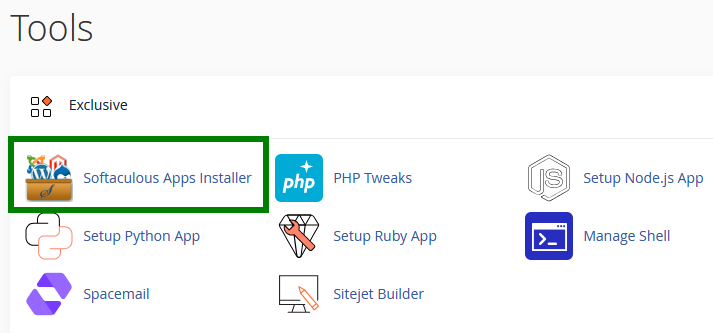
2) En cPanel, localiza el Instalador de aplicaciones Softaculous (en la sección "Exclusivo"):
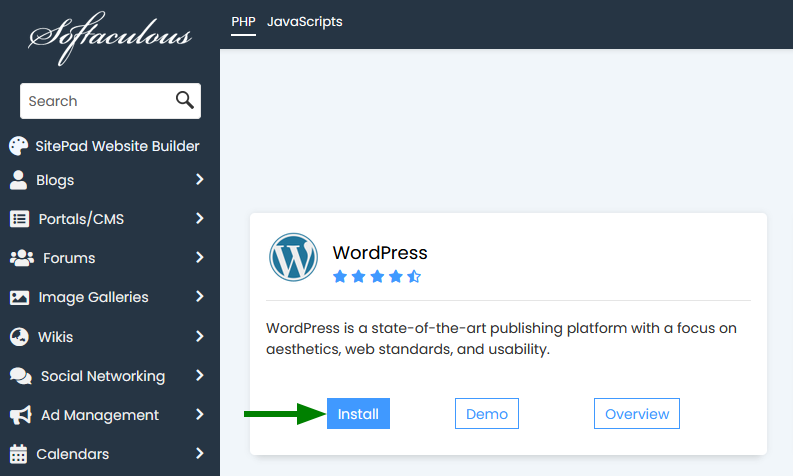
3) Haz clic en Instalar junto a la ventana de WordPress:
4) Completa los datos requeridos:
Elige el dominio para la instalación.
Establece el directorio si es necesario (déjalo en blanco para instalar en la raíz, o escribe un nombre de carpeta para un subdirectorio – se creará automáticamente).
Elige la versión de WordPress – se recomienda la más reciente.
Completa los detalles de configuración del sitio y de cuenta de administrador:
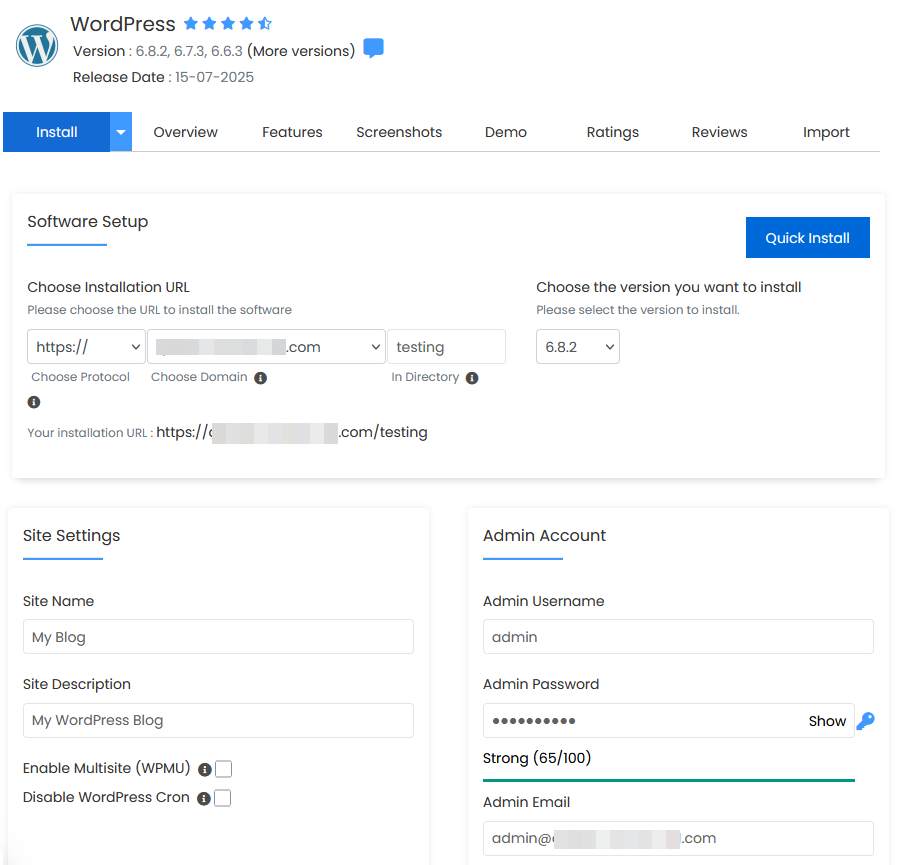
Selecciona plugins y idioma si es necesario:
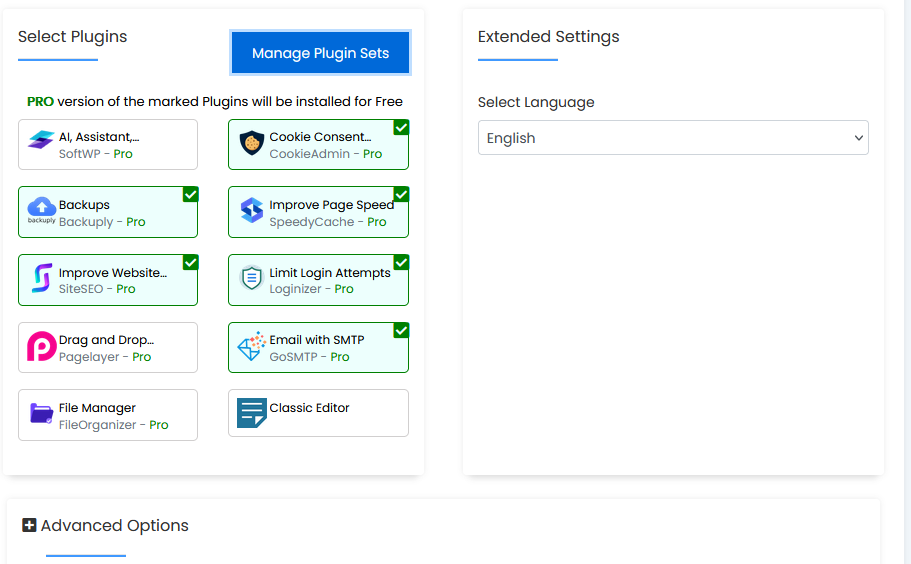
5) En Opciones avanzadas, puedes editar los detalles de la base de datos si es necesario, gestionar las actualizaciones automáticas y configurar las opciones de copia de seguridad.
Haz clic en Instalar cuando estés listo:
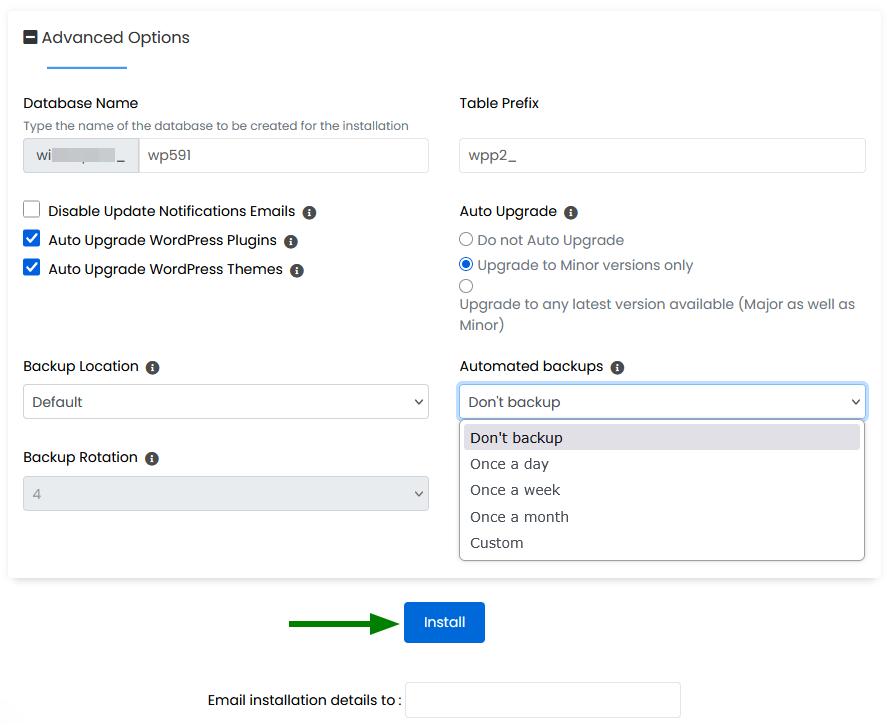
6) Tras completar la instalación, podrás acceder a tu panel de WordPress y empezar a construir tu web como se describe en la Opción 1 (a partir del Paso 3).
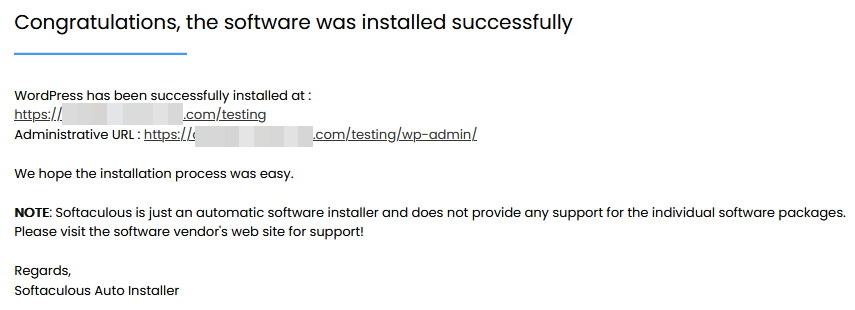
¡Eso es todo!
WordPress Manager
WordPress Manager te permite gestionar todas las instalaciones de WordPress en un solo lugar. Permite actualizar varios ajustes de la instalación de WordPress sin necesidad de iniciar sesión en el panel de administración de WordPress.
Para localizarlo, sigue los pasos a continuación:
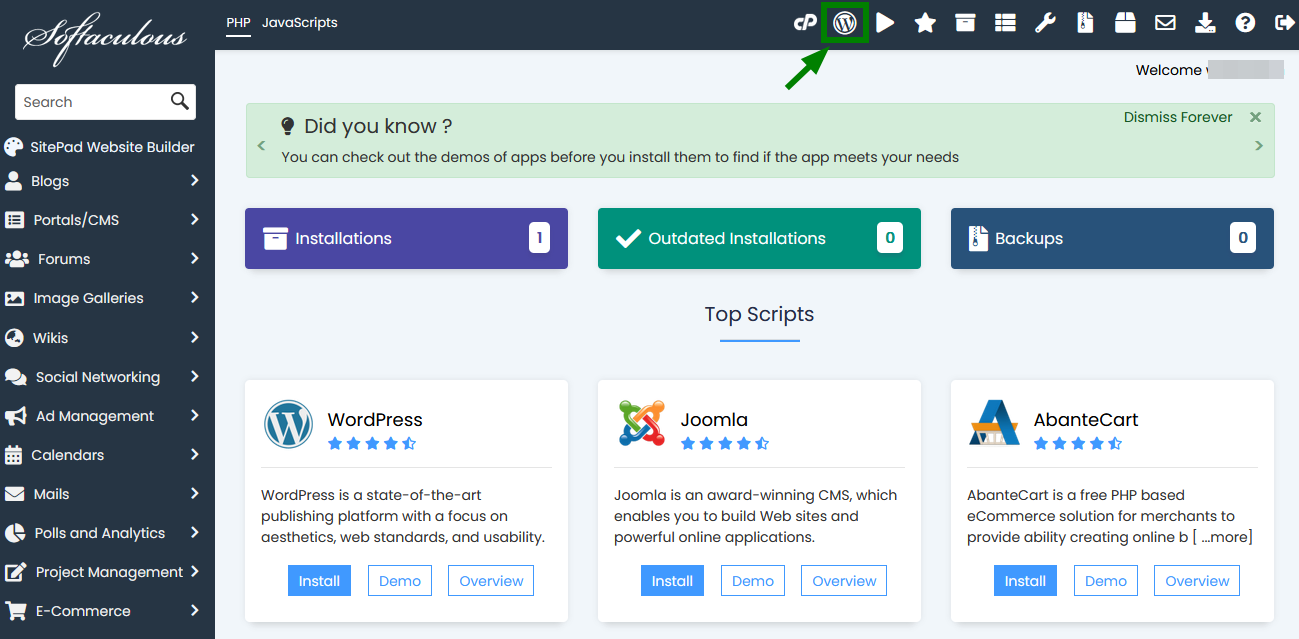
1) En tu cPanel, localiza WordPress Manager by Softaculous en la sección Software :
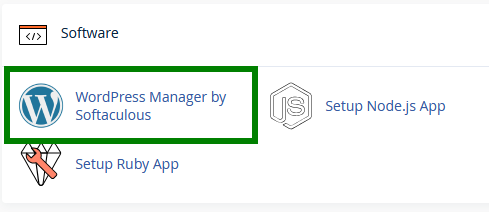
O abre la pestaña de WordPress Manager en Softaculous:
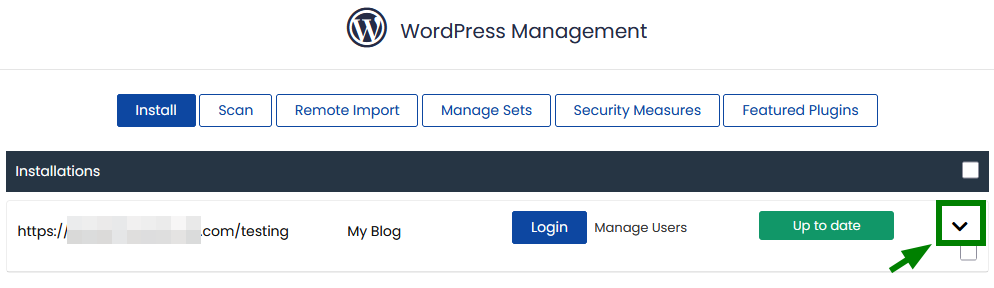
2) Selecciona la instalación de WordPress necesaria:
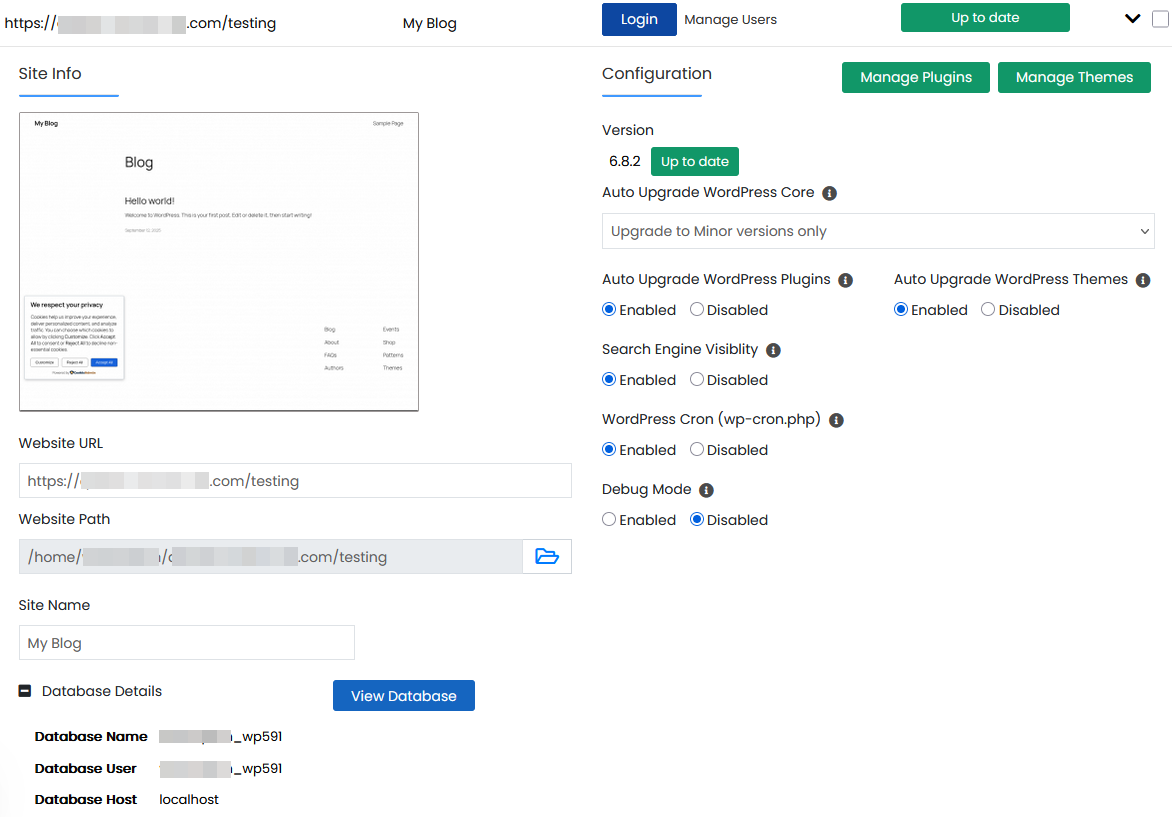
3) Es posible realizar lo siguiente usando la pestaña WordPress Manager:
acceder al panel de administración de WordPress;
actualizar una instalación;
actualizar la configuración principal;
actualizar la configuración de plugins/temas;
habilitar/deshabilitar la visibilidad en motores de búsqueda;
habilitar/deshabilitar el cron de WordPress;
habilitar/deshabilitar el modo debug de WordPress;
cambiar la URL y la ruta del sitio web;
cambiar el nombre del sitio;
cambiar la contraseña;
gestionar plugins;
gestionar temas.

Aquí tienes algunos artículos que pueden ser útiles para tu web en WordPress: