iPhone에서 Spacemail 설정하는 방법(Apple Mail 튜토리얼)
이 튜토리얼은 Apple Mail에서 Spacemail 메일박스를 설정하는 방법을 안내합니다.
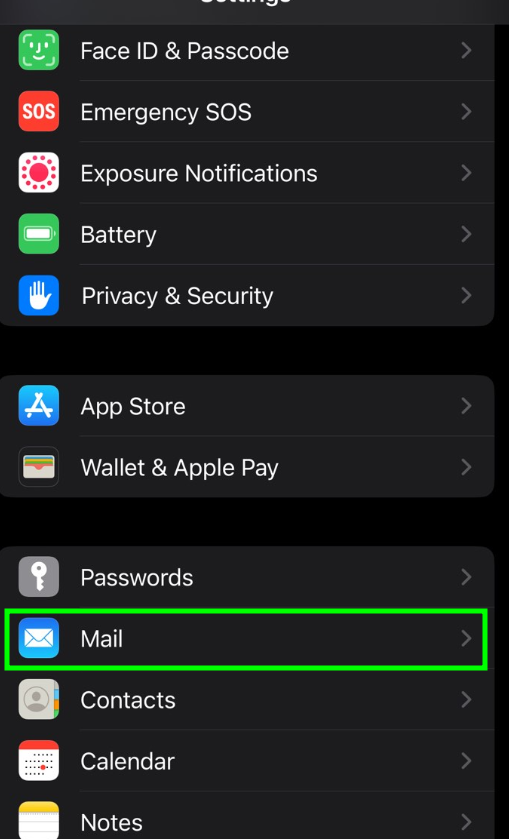
iPhone의 Mail 앱에 Spacemail 이메일 주소를 추가하려면, 먼저 기기에서 설정 앱을 엽니다. 아래로 스크롤하여 Mail을 선택하세요:
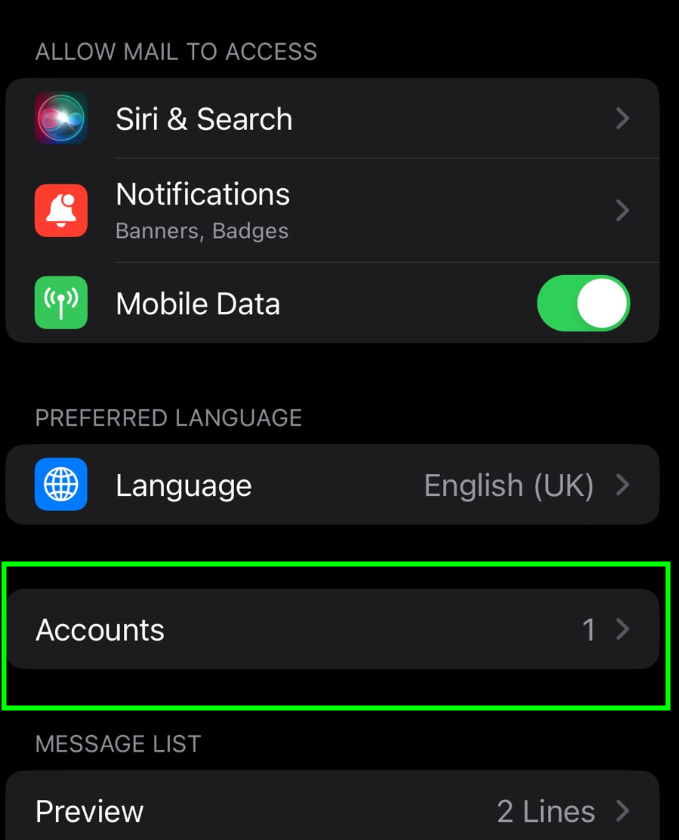
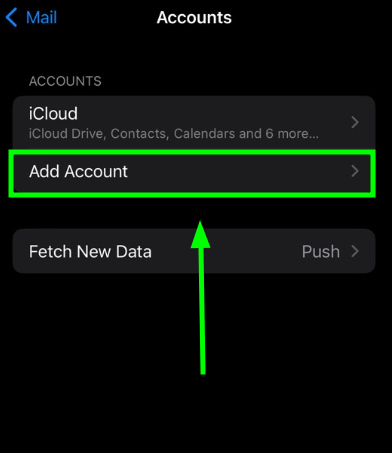
계정 > 계정 추가를 누르세요:
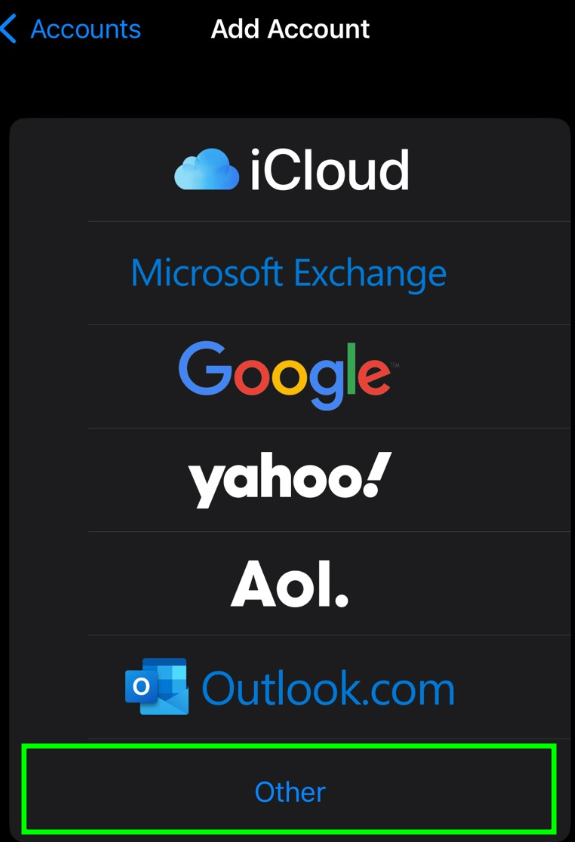
목록에서 기타 를 선택하세요:
메일 계정 추가를 선택하세요. 새 계정 메뉴에서 다음 정보를 입력해야 합니다:
이름 - 이름(발신자 이름으로 표시됨)
이메일 - 전체 Spacemail 주소
비밀번호 - 이 이메일 주소의 비밀번호
설명 - 원하는 설명을 입력할 수 있습니다(이메일 주소 사용 권장)
참고: 이 안내에서는 spstest@spaceship.com을 예시 주소로 사용합니다.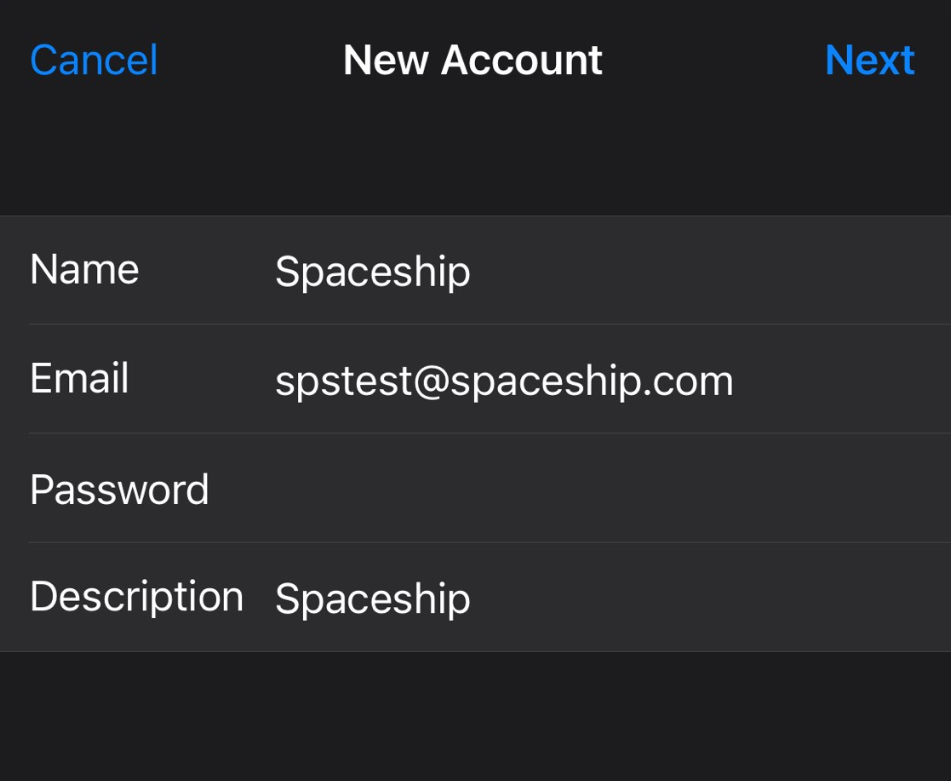
다음을 클릭하세요.프로토콜 유형 선택: IMAP 또는 POP3. IMAP 사용을 권장합니다. 선택한 항목이 강조 표시됩니다.
이 단계에서는 IMAP과 POP3 모두 설정이 동일합니다:
이름, 이메일, 및 설명: 이미 입력되어 있어야 합니다
호스트 이름: mail.spacemail.com (수신 및 발신 메일 서버 모두 동일)
사용자 이름: Spacemail 주소
비밀번호: Spacemail 이메일의 비밀번호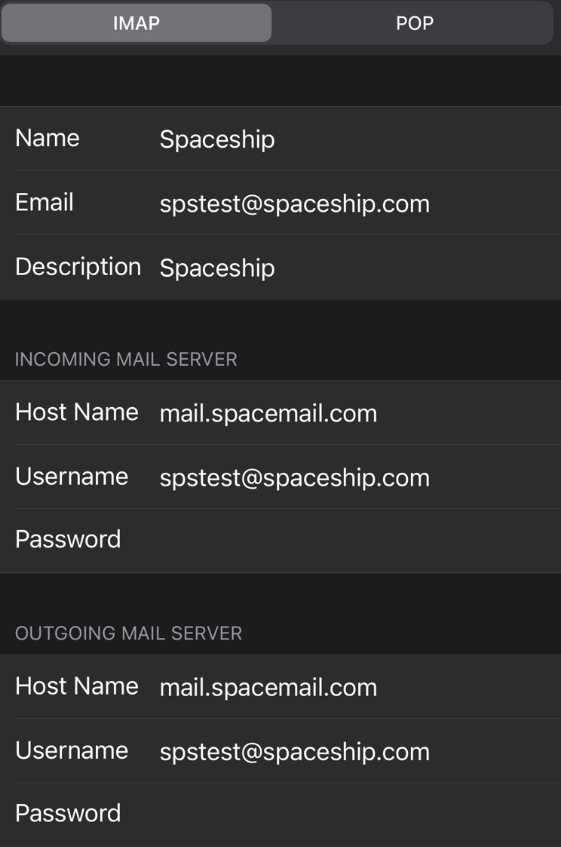
모든 필드가 입력되었는지 확인한 후 “다음” 버튼을 누르세요.IMAP을 사용하는 경우 다음 서비스를 활성화할 수 있습니다:
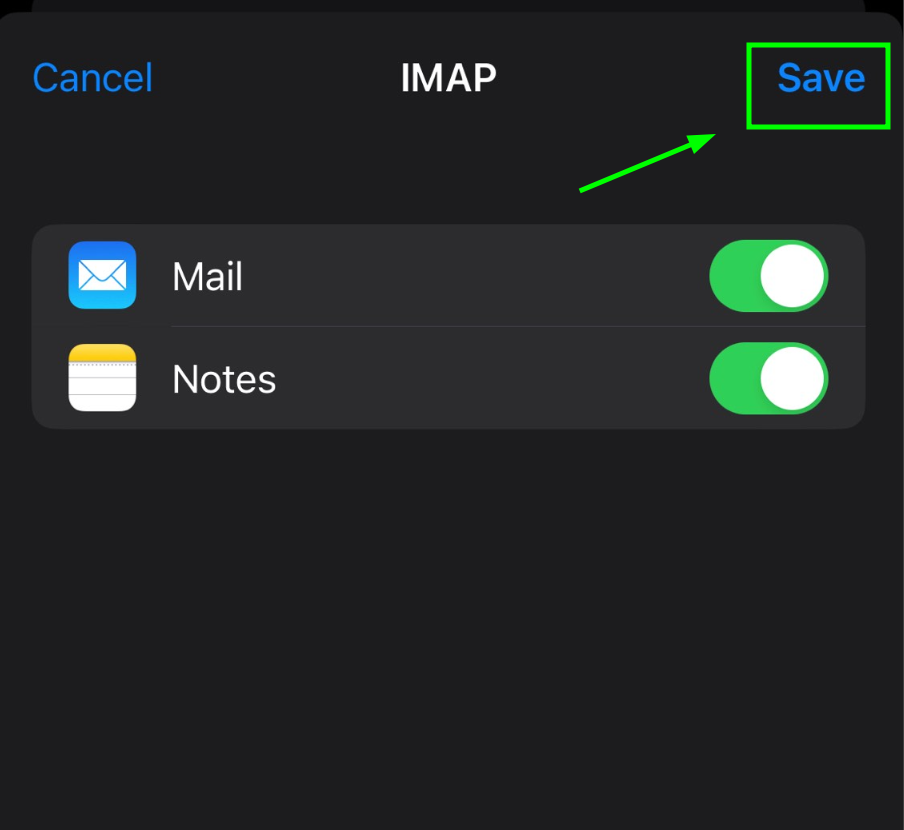
저장을 클릭하고 시스템이 필요한 확인을 완료할 때까지 기다리세요.확인이 완료되면 계정 및 암호 화면으로 이동합니다. IMAP/POP3 및 SMTP 설정은 자동으로 입력됩니다.
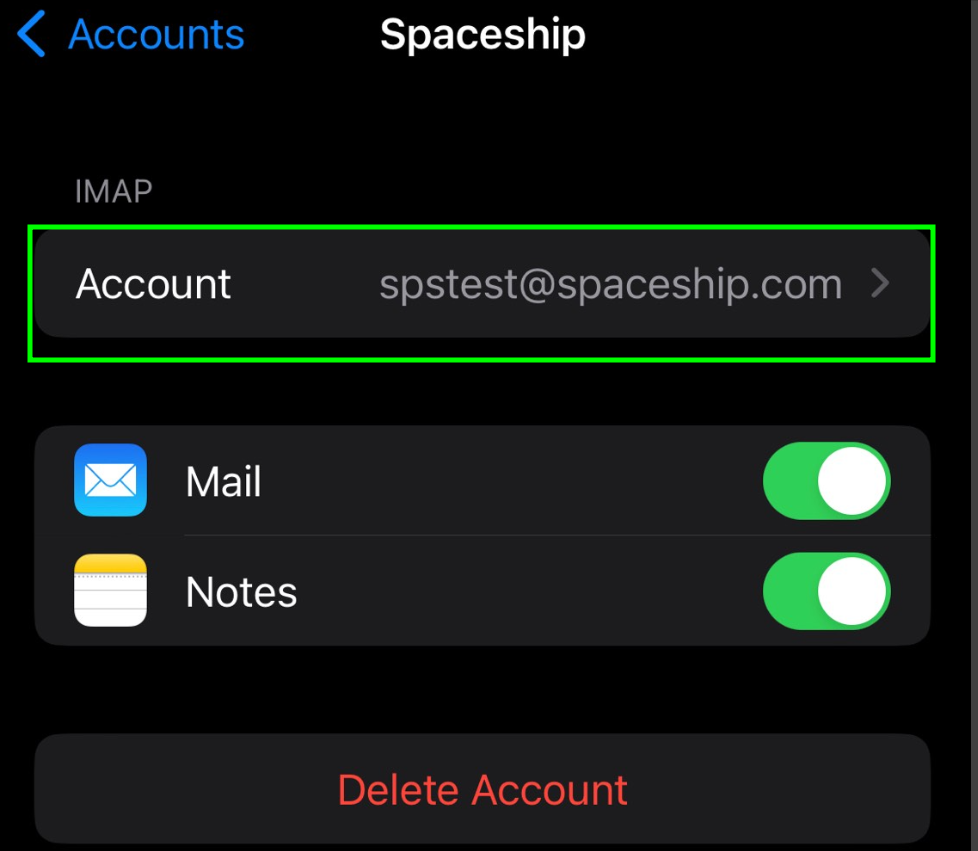
설정을 다시 확인하고 싶다면, 새로 생성한 계정을 선택하세요: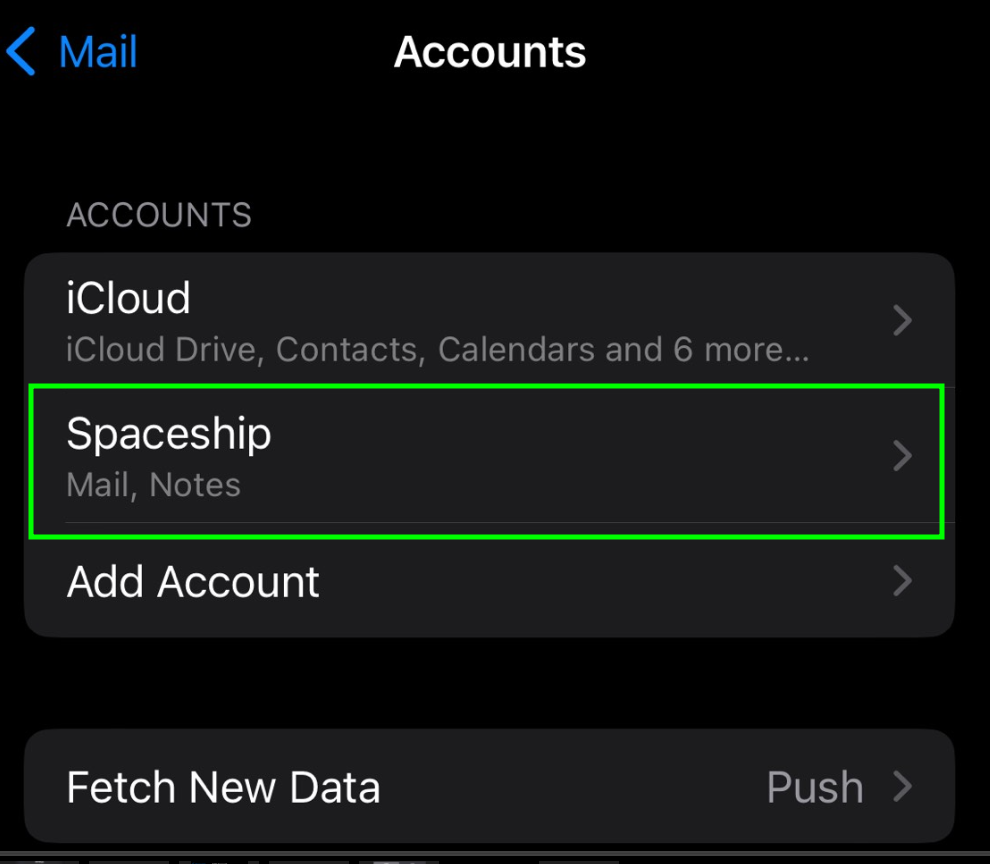
다음 페이지에서 SMTP > 를 선택한 후 기본 서버 (mail.spacemail.com)을 클릭하여 발신 메일 설정을 확인하세요. 고급을 눌러 수신(IMAP/POP3) 설정을 확인하세요: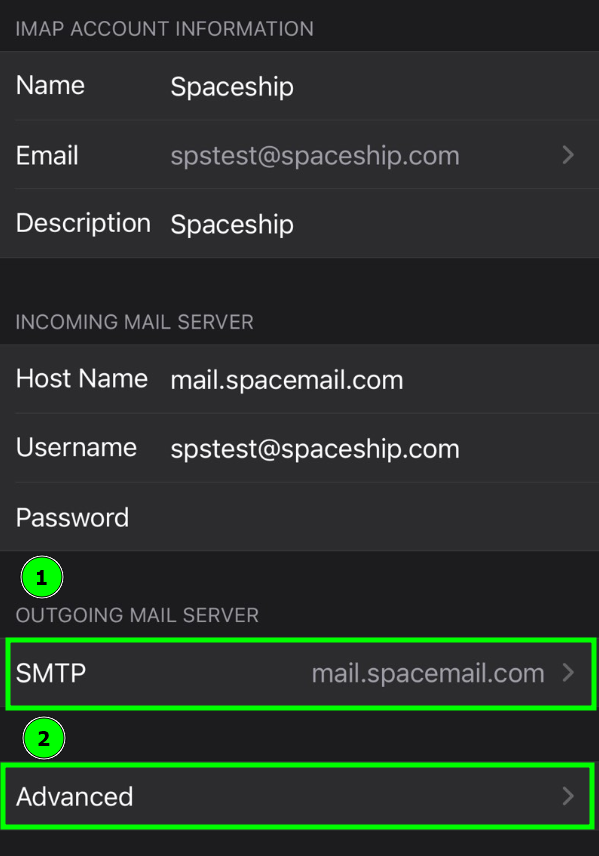
다음 정보가 올바른지 확인하세요:
SMTP 설정호스트 이름: mail.spacemail.com
SMTP 사용자 이름: 전체 Spacemail 이메일 주소
SSL 사용: 켜기
서버 포트: 465
SMTP 비밀번호: 현재 메일박스 비밀번호
IMAP\POP3 설정(고급)
SSL 사용: 켜기
서버 포트:
IMAP을 선택한 경우: 993
POP3를 선택한 경우: 995
설정이 확인되면 계정이 활성화되어 사용할 준비가 완료됩니다. 새 이메일 계정을 테스트하려면 Mail 앱으로 이동하여 이메일을 보내고 받아보세요.
질문이 있으시면 언제든지 지원팀에 문의해 주세요.
이상입니다!