如何於 Spaceship Web Hosting 設定 Node.js 應用程式
「Setup Node.js App」工具於Spaceship Web Hosting讓你可以直接從控制面板部署及管理 Node.js 應用程式。此功能由 CloudLinux 提供支援,並以 Passenger 執行應用程式。
本指南說明介面運作方式、如何建立應用程式及如何管理。
總覽
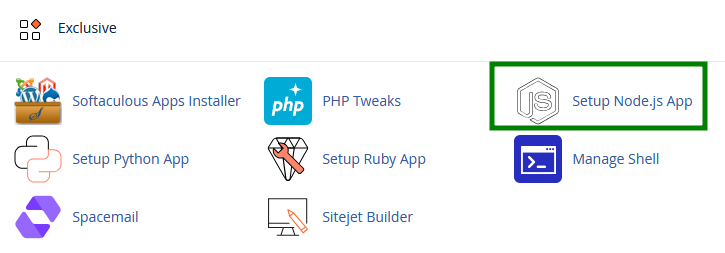
登入 cPanel 後,於「專屬」區域開啟Setup Node.js App:
在頁面頂部,你會見到建立應用程式按鈕。其下方會列出所有現有 Node.js 應用程式。每個應用程式項目會顯示其設定詳情及管理選項:
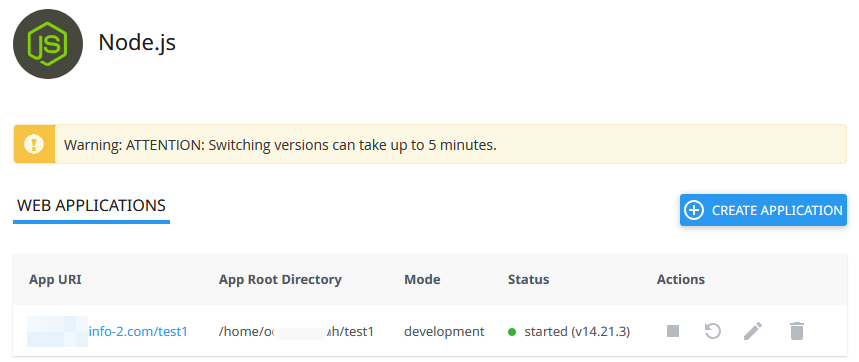
每個已建立的應用程式,介面都可讓你檢視其一般資料,包括應用程式網址(URI)、根目錄目錄、模式(開發或生產)及目前狀態。
同一頁面可讓你重新啟動或停止應用程式,編輯其設定及環境變數,或完全移除。
提示:應用程式表格可點擊欄位標題(如 App URI、根目錄、模式或狀態)排序,方便你於同一帳戶管理多個應用程式。
如何建立應用程式
點擊+建立應用程式按鈕後,你需要輸入以下參數來設定應用程式:
Node.js 版本
請選擇你的應用程式所需的版本。請務必確保與 package.json 檔案相容。應用程式模式
可選擇開發或生產模式。對於正式網站,建議使用生產模式。應用程式根目錄
請指定應用程式檔案儲存的目錄。這會於 /home/username下建立相應資料夾。應用程式網址
請選擇應用程式可存取的網域或子網域。應用程式啟動檔案
請輸入啟動應用程式的主要檔案(如 app.js 或 server.js)
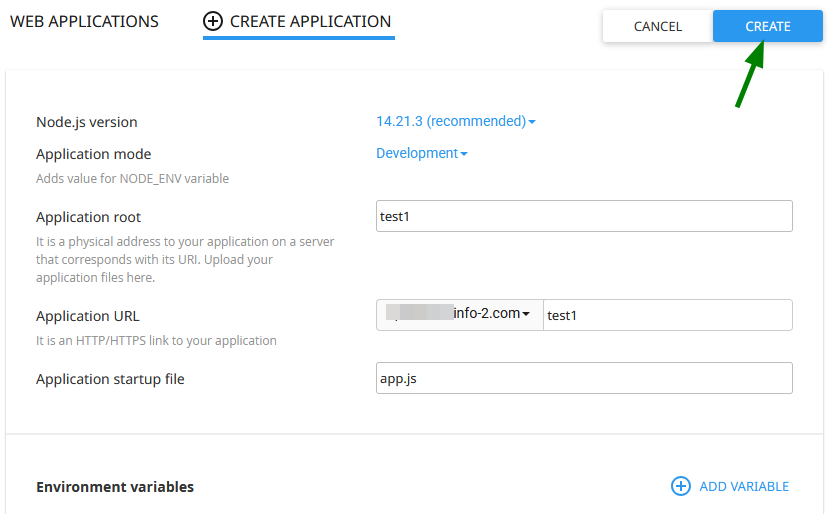
輸入所有設定後,請點擊建立。成功訊息會彈出,系統會初始化環境並顯示你的應用程式詳細資料。
管理應用程式
部署後,你可以於同一介面管理應用程式。在此你可以:
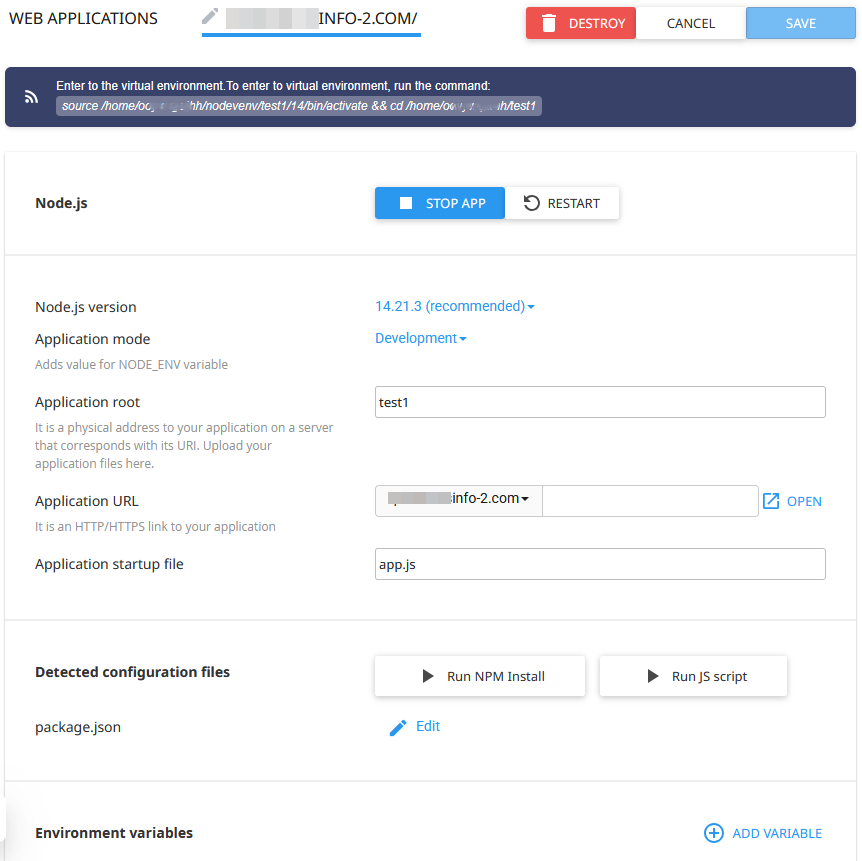
編輯你的應用程式
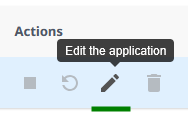
編輯頁面將會開啟:
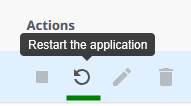
重新啟動

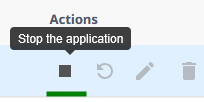
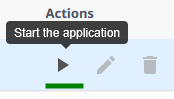
停止/啟動


刪除
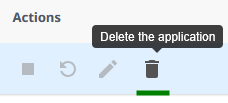

注意:移除應用程式只會刪除設定,不會自動刪除你的專案檔案,除非你手動移除。
上載檔案及安裝相依套件
建立應用程式後,上載你的專案檔案(包括package.json)到指定的應用程式根目錄。
然後,你可以用兩種方式安裝相依套件:
於 Setup Node.js App >> 執行 NPM Install:
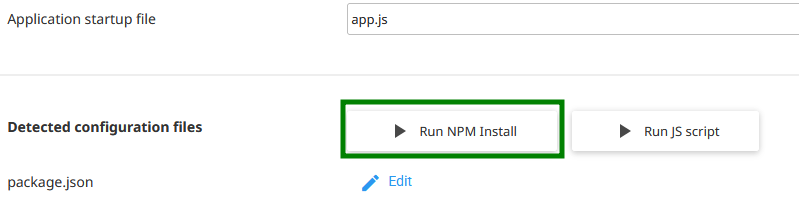
系統會讀取你的package.json檔案並安裝所有所需模組。經由SSH >> 虛擬環境。
要進入虛擬環境,請透過 SSH 執行頁面頂部顯示的指令:
接著執行指令npm install。這樣可達到相同效果,並讓你靈活地:安裝指定套件(
npm install package-name)安裝其他模組/開發相依套件
執行建置腳本(
npm run build)直接排解
npm錯誤。
設定環境變數
你可以於應用程式設定內配置環境變數。你可定義如 NODE_ENV、API 金鑰、資料庫認證等變數。
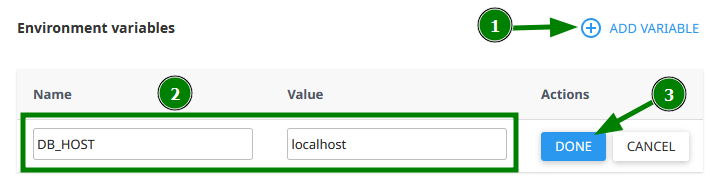
儲存變更後請重新啟動應用程式。