
如果你想了解我們為 Spacemail 帶來的所有最新更新與改進,你來對地方了!我們正圍繞你來開發 Spacemail,所以如果你想看到新功能或改進,你可以提出要求。
如果你還不確定 Spacemail 是甚麼,看看吧,了解它能為你的業務做些甚麼。
2026年10月
電郵清單中的寄件者頭像
現在頭像會直接顯示在訊息清單中,讓你一眼就能看出電郵來自誰。每封電郵旁邊,你現在都會看到寄件人的個人頭像;如果對方尚未設定,則會顯示其姓名縮寫,
Compose 中的拖放圖片選項
當你將圖片拖曳到撰寫視窗時,可選擇將其作為內嵌圖片或附件加入。
運作方式:
將圖片拖曳到 Compose 中,你會看到兩個放置區:Insert inline 或 Attach。
將它放到 Insert inline 區域可用於 PNG、JPEG、GIF 和 WebP 等支援格式內嵌插入,或放到 Attach 以作為檔案附加。
如果某種格式無法內嵌加入,Spacemail 會通知你該格式不受支援。
2026年9月
搜尋所有資料夾
一次搜尋整個郵箱,更快找到電郵。
運作方式:
輸入搜尋字詞,即可一次搜尋所有資料夾。
點按 Inbox、Drafts、Sent 或 Other,將結果縮窄至特定資料夾。
如要再次搜尋所有位置,可隨時切換回 All mail。
Android 應用程式中的自動回覆
直接在 Spacemail Android 應用程式中,讓其他人知道你暫時離開。
運作方式:
開啟 Settings 並撰寫你的自動回覆訊息,以及可選填的主旨。
設定開始和結束日期及時間,以安排你的離開時段。
在 Settings 中查看自動回覆是否已開啟,並可隨時編輯你的訊息而不會遺失。
以參與者身分在 Spacemail Webmail 編輯活動
透過 Spacemail Calendar 中的參與者編輯功能,讓活動詳情保持最新。
以下是最新功能:
更新活動詳情,包括標題、描述、地點、日期和時間、全日設定及重複規則。
在保持原始主辦人不變的情況下新增或移除參與者。
編輯整個重複系列,或只更改某次特定活動。
在 iOS 上自訂滑動操作
在 Spacemail iOS 應用程式中,選擇向左滑動訊息時要執行的操作,以更快管理電郵。
以下是最新功能:
在 Archive、Delete 或兩者作為你的滑動操作,請到 Settings.
無需開啟電郵,即可直接從訊息清單使用你所選的操作。
你可隨時更改滑動操作,而你的偏好設定會儲存以供日後使用。
封存仍為預設選項,因此除非你更新設定,否則不會有任何變更。
在 Spacemail for iOS 中開啟設定,自訂你的滑動操作。
Spacemail Webmail 中的聯絡人自動建議
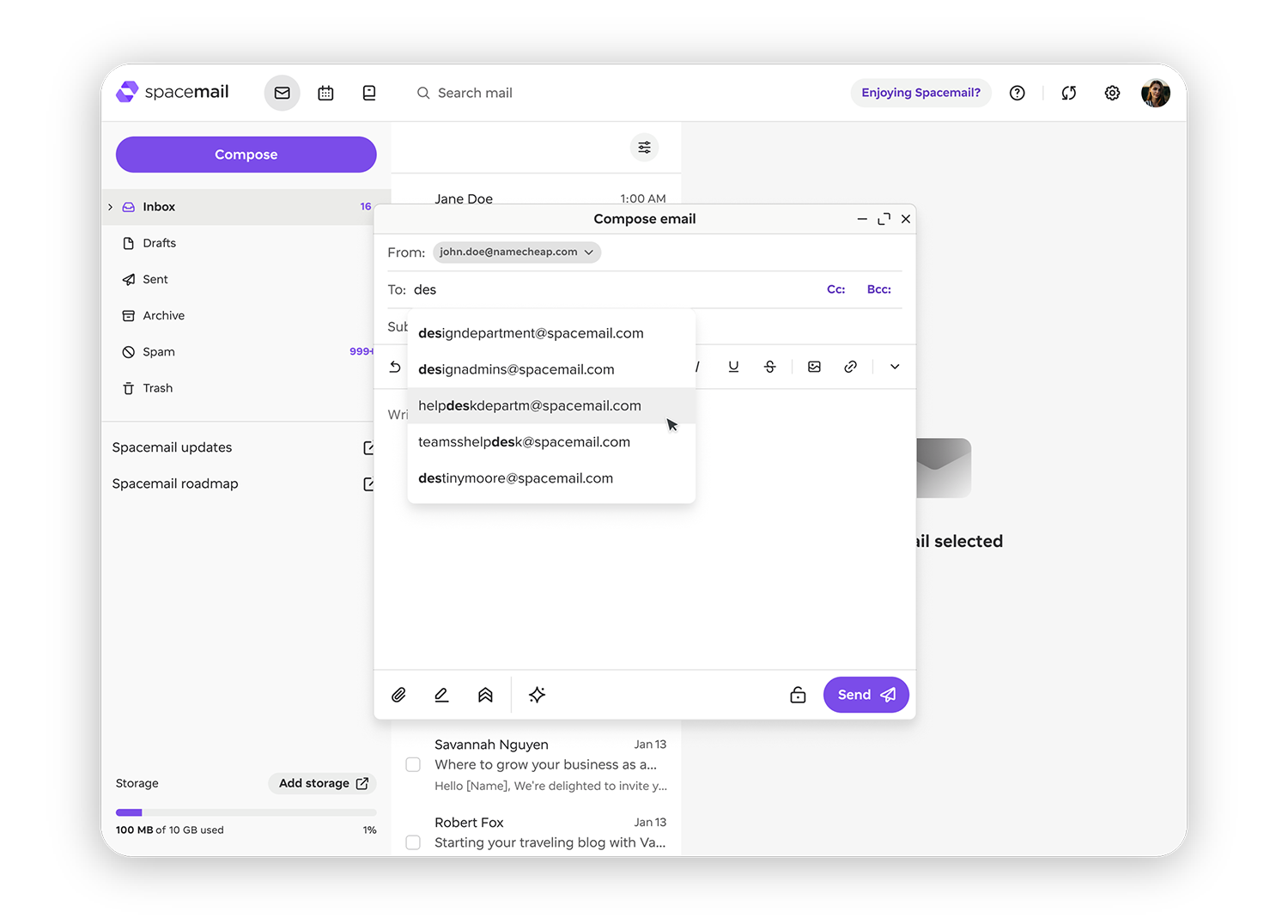
新增收件人時,即使你之前未曾向他們發送電郵,也可取得已儲存電郵地址的建議。
以下是新功能:
當你輸入收件人的電郵地址時,系統會建議來自你聯絡人的相符地址。
即使之前沒有任何電郵往來,也可在建議中查看已儲存的電郵地址。
在 Compose 中開啟 Spacemail Webmail,然後開始輸入收件人的電郵地址來試用。
認識全新的 Workdays Calendar 檢視
新的 Workdays Calendar 檢視只顯示星期一至星期五,移除週末欄位,為你的工作週騰出更多空間。
運作方式:
開啟 Spacemail Calendar,並在右上角選擇檢視選單。
選擇 Workdays 以顯示星期一至星期五。
如要再次查看完整一週,可隨時切換回 Weekly 。
在 iOS 上設定自動回覆
直接在 Spacemail iOS app 設定自動回覆,讓其他人知道你何時無法回覆。
運作方式:
直接在 iOS 版 Spacemail 的 Settings 中設定你的自動回覆。
為你的自動回覆建立自訂主旨和訊息。
選擇你的自動回覆開始和結束的日期與時間。
一眼查看你的自動回覆狀態及已排程的日期範圍。
在響應式檢視中搜尋
你現在可以在手機或平板電腦上搜尋收件箱,無需切換到桌面版。
當你在手機或平板電腦上使用 Spacemail 時,點按頁首中的搜尋圖示即可開啟搜尋欄,隨時找到你需要的訊息。
閱讀窗格中的附件預覽
下載前先預覽你的附件。
運作方式:
開啟電郵並直接預覽支援的附件,無需下載。
預覽 PDF 同圖片,包括 JPEG、PNG、GIF、BMP 同 WEBP 檔案。
無需離開預覽即可查看多頁 PDF。
如果你想保留副本,可以隨時下載附件。
用右鍵移動到資料夾
用右鍵選單,幾秒內就可以將任何電郵傳送到資料夾。
運作方式:
用右鍵撳一下單封或多封已選取嘅電郵,然後選擇「移動到資料夾」。
喺開啟嘅選擇器中搜尋或瀏覽你嘅資料夾,包括子資料夾。
如果需要,你可以直接喺選擇器中建立新子資料夾。
即時揀選資料夾移動你嘅電郵,完成後會有確認提示。
仍然鍾意拖曳?拖放功能同以前完全一樣。
附件顯示喺電郵頂部
喺每封電郵頂部嘅新區域,更快查看同下載附件。
運作方式:
附件現在會顯示在電郵正文上方,無需再捲動尋找。
展開附件清單以查看附加了多少個檔案。
下載單一附件,或使用 Save all 一次下載所有檔案。
iOS 上的追蹤連結保護
在你開啟訊息的瞬間清除追蹤元素,阻止寄件者追蹤你的電郵開啟情況。
運作方式:
在 Spacemail iOS app 中開啟任何電郵,追蹤元素便會在背景中被清除。
查看盾牌指示器,了解找到多少個追蹤器,或確認沒有任何追蹤器。
點按盾牌即可查看已移除內容的詳情,並在需要時複製受影響的 URL。
閱讀更多有關 追蹤連結保護如何運作 的資訊。
2026 年 8 月
固定電郵操作
使用固定工具列更快執行關鍵操作,捲動時它也會保持可見。
運作方式:
無需捲回頂部,即可在訊息中的任何位置使用 Reply、Reply all、Forward、Archive、Delete 及其他操作。
更多封存選項
在郵箱中更多位置更快封存電郵。
運作方式:
你可以從訊息清單、已開啟的電郵,或使用批量選取來封存一封或多封電郵。
將資料夾中的所有電郵移至 Archive,或移至受支援的自訂資料夾。
按 E 以封存你正在查看或已選取的電郵。
篩選和排序電郵
使用全新的篩選與排序選單,更快找到並整理電郵。
運作方式:
同時使用篩選和排序,以取得更精準的結果。
篩選你的清單,只顯示未讀電郵或已標記為最愛的電郵。
可按最新、最舊、最大或最小來排序你的訊息。
快速查看目前啟用了多少個篩選器和排序選項,並點按 Reset 以返回預設設定。
回覆與轉寄指示器
無需打開電郵,也能輕鬆知道你已回覆或轉寄了哪些電郵。
運作方式:
在任何你已回覆的電郵旁,留意指向左方的箭嘴。
在任何你已轉寄的電郵旁,找到指向右方的箭嘴。
下載及列印電郵
儲存並列印你的電郵,讓你在 Spacemail 以外也隨時保留副本。
運作方式:
點按工具列中的下載或列印圖示,或在查看電郵時以滑鼠右鍵按一下電郵。
將完整電郵儲存為 .eml 檔案,以便離線存取、備份,或在其他相容的電郵應用程式中使用。
以適合列印的檢視方式開啟電郵來列印,或將其儲存為 PDF。
Webmail 中的批量選取電郵
透過 Webmail 中可一次選取多封電郵的新選項,節省管理電郵的時間。
運作方式:
勾選清單中任何電郵旁的方格,將其加入你的選取項目。
可一次刪除、封存,或將所有已選電郵標記為已讀、未讀、最愛或垃圾郵件。
你所選的電郵會以高亮顯示,更容易辨識,讓你隨時知道自己正在處理哪些內容。
按字母順序排序資料夾
透過全新選項,將每個資料夾和子資料夾按字母順序排列,讓你的郵箱更整齊。
運作方式:
在資料夾選單中開啟 Sort alphabetically,將所有內容由 A 排到 Z。
你可隨時將其關閉,返回你自訂的排序方式。
Spacemail 流動應用程式中的 Spacemail AI assistant
現在可在 Spacemail iOS 和 Android 應用程式中使用 Spacemail AI assistant,幾秒內建立專業電郵草稿。
運作方式:
在撰寫視窗中點按 AI 圖示,然後描述你想寫的內容。
只需點按一下,即可將草稿調整為更短、更長、更正式或更隨意。
將草稿插入你的電郵中,並在發送前繼續編輯。
你可隨時在 Settings 中管理 AI 資料分享和偏好設定。
改良的活動排程
快速找出最適合所有人的時間、迅速發現排程衝突,並減少協調會議所花的時間。
運作方式:
建立活動時可查看參加者的可用時間。
在發送邀請前,查看參加者之間的排程衝突。
輕鬆為你的活動新增或移除參加者。
2026年7月
Webmail 中的聯絡人
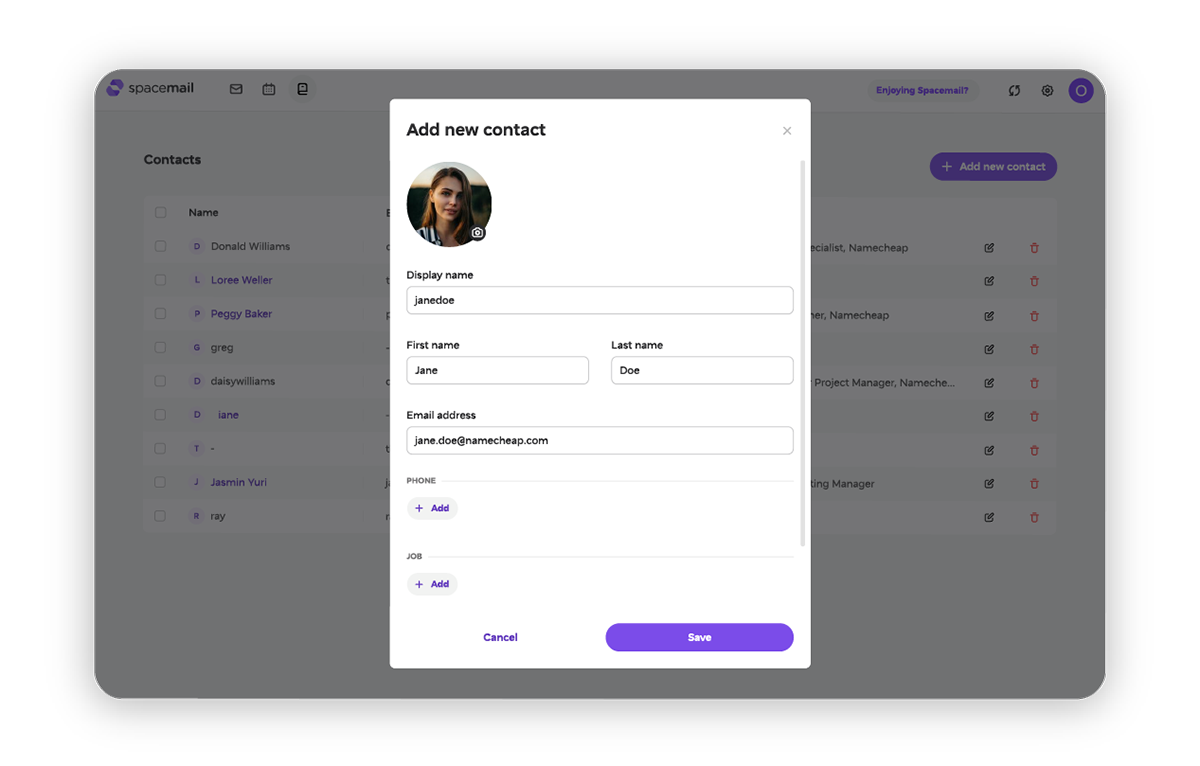
無需離開收件箱,即可在 Webmail 中儲存及管理你的聯絡人。
運作方式:
建立、編輯及整理聯絡人,包括姓名、電郵、電話號碼、公司、生日等資料。
可為任何聯絡人加入個人頭像,若沒有頭像則顯示其姓名縮寫。
點按頁首中 Calendar 旁邊的新按鈕,即可開啟 Contacts。
Spacemail Webmail 中新的篩選規則動作
將多個全新及升級的動作結合到單一篩選規則中,並為篩選後郵件的去向提供更多選項。
運作方式:
可從新的篩選動作中選擇,例如 Discard、Copy to、Forward to、Keep、Mark as read 或 Mark as favorite。
可為同一條規則選擇多個動作。
在 Spacemail webmail 中按發送日期篩選
透過全新的 Sent date 篩選條件,快速為特定日期或時間範圍建立篩選器。
運作方式:
從篩選條件下拉選單中選擇新的 Sent date 選項。
決定篩選器是否適用於在特定日期之後、之前、當日、非當日、當日或之後,或當日或之前發送的電郵。
輸入日期,或使用日曆選擇器來選取日期。
Spacemail 流動應用程式中的加密電郵
在 Spacemail iOS 和 Android 應用程式中使用加密訊息,讓你的流動裝置訊息保持私密。
以下是新功能:
點按撰寫工具列中的新鎖頭圖示,以設定密碼並加密你的電郵。
帶有綠點的關閉鎖頭表示加密已啟用。
再次點按鎖頭圖示即可關閉加密。
收件人必須輸入密碼,才能開啟並閱讀該電郵。
2026年6月
Spacemail Android 中改良的電郵檢視
在 Android 上的 Spacemail 中,以更整潔、更易於跟進的檢視方式閱讀電郵,並更快使用主要操作。
以下是新功能:
當你捲動時,頂部導覽列會保持可見,顯示返回按鈕、最愛操作、頭像及 More 選單。
在畫面底部全新的固定工具列中,可找到回覆、全部回覆、轉寄、標記為未讀及刪除等主要操作。
現在當你捲動時,主旨列會保持可見,讓電郵內容背景始終清晰可見。
重要電郵會在主旨旁顯示特別圖示。
從 Android 設定管理你的 Spacemail 語言
可直接在 Spacemail Android 設定中更快設定你的 Spacemail 語言。
以下是新功能:
Spacemail Settings 中新增 Language 一列。
點按該列即可直接前往 Android 系統設定,並選擇你想要的語言。
你所選的語言會自動儲存;如未提供翻譯,則會使用英文。
Spacemail Webmail 中擴展的篩選規則選項
透過 Webmail 中增強的篩選規則選項,更有效率地管理收件電郵。
以下是新功能:
可按標頭或訊息大小篩選電郵。
無需離開篩選設定畫面即可建立新的子資料夾
透過搜尋、更整潔的資料夾選擇器及更清晰的整理方式,更快找到合適的資料夾。
在 Spacemail for iOS 中編輯你的個人資料
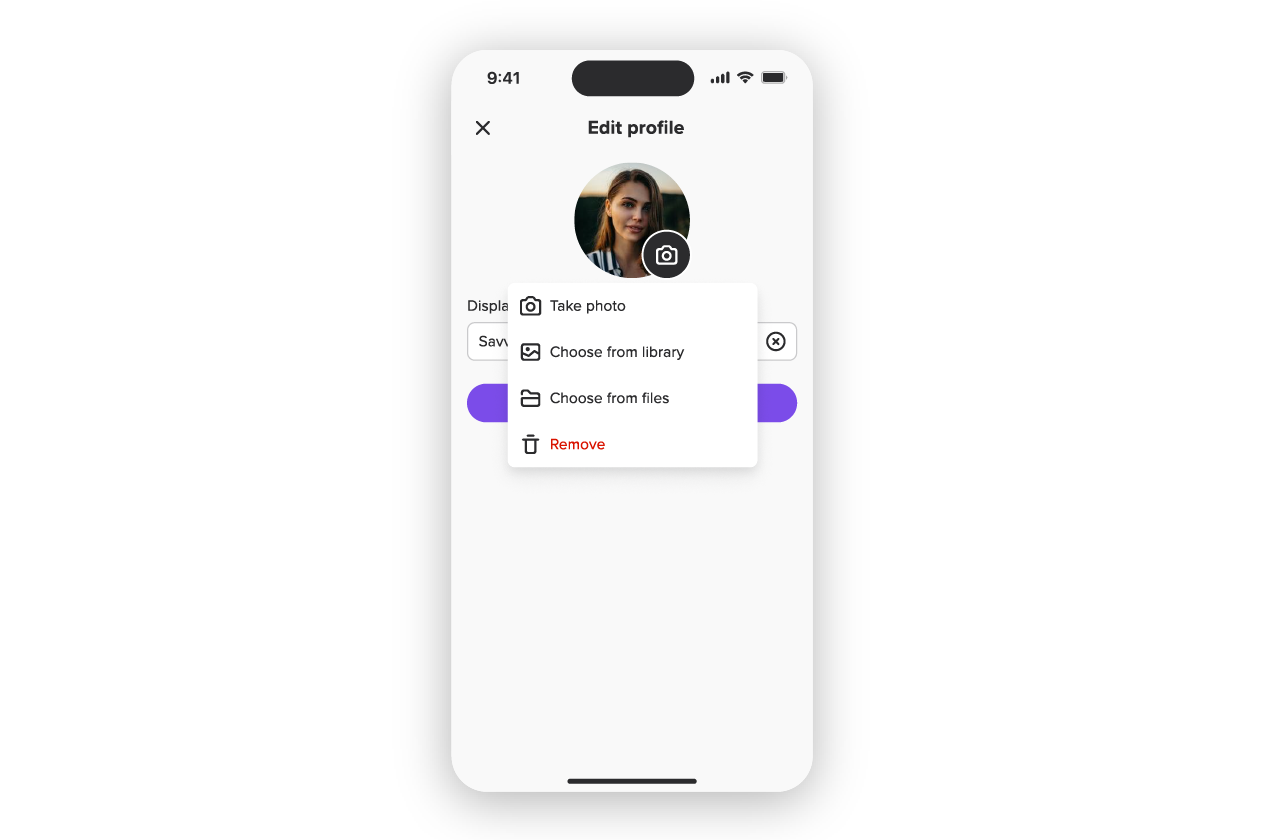
你現在可以直接在 Spacemail for iOS 的個人資料卡中編輯個人資料。
以下是新功能:
從你的個人資料卡開啟 Edit profile,以更新顯示名稱或頭像。
拍攝新相片、從你的相簿中選擇,或從檔案上載。
儲存前可預覽、裁剪及縮放你的相片,或將其移除以改為顯示你的姓名縮寫。
加入新的顯示名稱,並配有即時字元計數器,會在你輸入時更新。
在 Spacemail for iOS 中查看你的個人資料詳情
在 Spacemail for iOS 中點按你的頭像,即可快速存取帳戶詳情。
以下是新功能:
點按頂部導覽列中的頭像,即可開啟顯示你的顯示名稱和電郵地址的個人資料卡。
需要分享你的電郵地址?點按卡片中的地址即可立即複製。
在 iOS 上開啟 Spacemail 來試用。
在 Spacemail for Android 中選取所有電郵
你現在可以在 Spacemail Android 應用程式中一次選取資料夾內所有電郵。
以下是新功能:
點按並按住任何電郵以進入選取模式,然後找到 Select All 按鈕。
點按 Select All 以選取資料夾中的所有電郵,或點按 Unselect All 以清除你的選取。
在 Android 上開啟 Spacemail 來試用。
2026年5月
在 Spacemail 流動版撰寫時更改簽名
可直接在 Spacemail 流動應用程式的撰寫視窗中選擇你的電郵簽名,無需離開草稿。
新功能:
在撰寫工具列中使用簽名圖示,即可在撰寫電郵時切換簽名。
所選簽名會自動加入你的訊息中,讓你的工作流程不中斷。
在你的 Spacemail 流動應用程式中開啟撰寫視窗,於下一封電郵中試用。
Spacemail for iOS 的頭像支援
在 Spacemail iOS 應用程式中使用頭像支援,享受更個人化且視覺效果更佳的電郵體驗。
新功能:
你的頭像現在會顯示於頂部導覽列中,讓帳戶識別更快捷。
寄件者頭像現在會顯示於電郵檢視中,位於姓名和電郵地址旁邊。
如果沒有可用的頭像圖片,應用程式會自動改為顯示字母頭像。
在 Spacemail for iOS 中體驗更精緻且更個人化的收件箱。
在 Spacemail for Android 中切換電郵檢視模式
在 Android 流動應用程式中查看電郵時,可切換深色與淺色模式。
新功能:
使用頂部列中的切換按鈕,在目前電郵的深色和淺色檢視之間切換。
圖示會根據目前啟用的模式而改變,讓你輕鬆看出當前檢視。
所選模式只會套用於你目前正在查看的電郵,並會在你重新開啟該訊息時重設。
在你的 Spacemail Android 應用程式中享受更舒適的閱讀檢視。
在 Spacemail for Android 上編輯你的個人資料
在 Spacemail Android 應用程式中的專屬個人資料頁面管理你的個人資料詳情。
新功能:
在新的 Edit profile 頁面更新你的顯示名稱和頭像。
可從相機、相片庫或檔案中選擇個人資料相片,或移除目前頭像並將其重設為預設個人資料圖片。
儲存變更前可預覽、裁剪及縮放你的頭像。
在 Spacemail Android 應用程式中開啟你的個人資料卡來試用。
Spacemail for Android 中的個人資料詳情
在 Spacemail Android 應用程式中查看你的個人頭像、顯示名稱和帳戶詳情。
最新功能:
你可在頂部導覽列和電郵檢視中找到你的頭像。
點按你的頭像即可開啟個人資料卡,並一按複製你的電郵地址。
在 Spacemail Android 應用程式中找到你的個人資料。
在 Spacemail 手機版將電郵標記為最愛
在 Spacemail 手機應用程式中快速將重要電郵標記為最愛,讓你在需要時更容易找到。
最新功能:
使用三點選項選單,將最重要的電郵標記為最愛。
已標記為最愛的電郵會以星號標示,方便你之後輕鬆辨認。
在你的 iOS 或 Android 裝置上開啟 Spacemail,於任何訊息上試用此功能。
在 Spacemail iOS 中使用別名寄件
你現在可在 Spacemail iOS 應用程式撰寫電郵時,選擇以別名寄件。
最新功能:
在撰寫、回覆或轉寄時選擇別名。
點按「寄件者」欄位即可開啟你所有別名的清單並切換寄件者。
如果你有十個或以上別名,可搜尋下拉選單以找到正確的別名。
下次撰寫電郵時,開啟 Spacemail 手機版試用此功能。
2026 年 4 月
Spacemail 手機版現已支援多種語言
以你最習慣的語言使用 Spacemail 手機版。
以下是自訂體驗的方法:
在 iOS 上:設定 → Application → Spacemail → Language
在 Android 上:設定 → System → Languages → App Languages → Spacemail
在你的 iOS 或 Android 裝置上開啟 Spacemail,以你所選語言試用。
Spacemail 手機版通知中的電郵預覽

你現在可直接在 Spacemail 應用程式通知中預覽新電郵。
以下是最新功能:
無需開啟應用程式,即可查看寄件者、主旨和簡短訊息預覽。
可直接從通知回覆、標記為已讀或刪除電郵。
透過 Spacemail 應用程式圖示上的新徽章,查看有多少封未讀電郵正在等你處理。
使用裝置的私隱設定隱藏通知預覽。
留意你的下一則 Spacemail 應用程式通知,試用此功能。
2026 年 3 月
Spacemail 手機應用程式中的推送通知
透過 Spacemail iOS 和 Android 應用程式中的推送通知,不再錯過任何訊息。
以下是最新功能:
當新訊息到達收件匣時,透過推送通知隨時掌握最新情況。
你可在裝置設定中開啟或關閉通知,並自訂其運作方式。
在 iOS 或 Android 上開啟你的 Spacemail 應用程式,以管理推送通知。
在 Spacemail 手機版中將電郵移至資料夾
你現在可在 Spacemail iOS 和 Android 應用程式中將電郵移至資料夾,讓收件匣整理得更有條理。
以下是最新功能:
點按電郵選單中的新「移至」選項,以移動個別電郵。
選取多封電郵,並一次過將它們移至資料夾。
透過更新後的底部導覽列,更快找到你需要的內容。
在你的手機上開啟 Spacemail 試用此功能。
在 Spacemail Android 中選擇你的顯示模式
Spacemail 現已在 Android 上提供淺色、深色和系統模式,讓你按自己的方式查看。
以下是最新功能:
在主選單中找到新的外觀設定。
選擇淺色模式以配合日間使用、深色模式以配合低光環境,或選擇系統模式以自動跟隨你的裝置設定。
在 Android 上開啟 Spacemail 以試用此功能。
在 Spacemail Android 中使用別名寄件
你現在可在 Spacemail Android app. 應用程式撰寫電郵時,選擇以別名寄件。
以下是最新功能:
在撰寫、回覆或轉寄時選擇別名。
點按「寄件者」欄位即可開啟你所有別名的清單並切換寄件者。
如果你有十個或以上別名,可搜尋下拉選單以找到正確的別名。
下次撰寫電郵時,開啟 Spacemail 手機版試用此功能。
Spacemail 手機應用程式中的電郵搜尋
在 Spacemail 手機應用程式中搜尋時,可獲得快速建議及特定資料夾結果。
以下是最新功能:
開始輸入後,只需三個字元便會顯示搜尋結果。
顯示你目前所在資料夾的搜尋結果。
在 iOS 或 Android 上開啟 Spacemail 應用程式,試用電郵搜尋。
日曆活動的手動時間輸入
透過輸入時間、自動更新結束時間及鍵盤快捷鍵,更快設定活動時間。
以下是最新功能:
可直接在時間欄位輸入時間,或如以往一樣使用選擇器。
更改開始時間後,結束時間會自動調整,以保持活動時長不變。
使用方向鍵向上或向下調整時間。
開啟 Spacemail Calendar,在你建立下一個活動時試用此功能。
2026 年 2 月
Spacemail Webmail 現已提供自動回覆

當你外出或未能回覆時,可向任何寄電郵給你的人發送自動回覆。
以下是最新功能:
在 Spacemail Webmail 設定中開啟自動回覆。
選擇開始和結束日期,以控制啟用時長。
自訂回覆的主旨列和訊息內容。
前往 Spacemail settings 以開啟自動回覆。
Spacemail Calendar 中更輕鬆的活動管理
透過更簡單的編輯和更智能的時間控制,更輕鬆規劃和更新活動。
以下是最新功能:
結束日期和時間現會根據開始時間自動更新。
可直接在活動內更改日期和時間。
更整潔、更易用的活動描述編輯器。
開啟 Spacemail Calendar 以試用最新改進。
已啟用新連接埠
SMTP 連接埠 587 現已可用於外寄電郵,提供更多加密選項,並在受限制網絡上有更佳兼容性。
以下是最新功能:
當你希望在電郵用戶端一連線時便立即開始加密,請使用連接埠 465 (SSL/TLS)。
當連線在驗證及發送電郵前升級為 TLS 時,請使用連接埠 587 (STARTTLS)。
在 Spacemail settings 或 Spacemail Manager 中查看更新後的設定詳情。
2026 年 1 月
手機版批量電郵操作
在手機版使用批量操作,一次管理多封電郵,更快清理收件匣。
以下是最新功能:
透過一次操作選取並刪除多封電郵,節省時間。
透過批量標記已讀和未讀電郵,讓收件匣保持井然有序。
透過一步將多封訊息標記為垃圾郵件,更快減少垃圾郵件。
在 Android 或 iOS 上開啟你的 Spacemail 應用程式,試用手機版批量電郵操作。
改良的簽名管理流程
透過更清晰、更直觀的設定,輕鬆建立、編輯和管理電郵簽名。
以下是最新功能:
透過更新後的畫面建立、編輯、刪除及選擇簽名,節省時間。
透過更清楚顯示預設簽名及其使用時機,避免混淆。
透過更易找到的儲存、刪除及設為預設選項,更快採取操作。
透過更佳命名、更整潔的組織方式及簽名預覽,讓簽名管理更輕鬆。
前往 Spacemail settings,試用改良後的簽名編輯體驗。
手機版更快速的電郵操作
在手機版使用快速手勢,更快刪除、轉寄和管理電郵。
以下是最新功能:
透過快速滑動手勢刪除訊息,或將其標記為已讀或未讀,節省時間。
透過電郵操作選單將訊息標記為垃圾郵件,讓收件匣保持整潔。
可隨時隨地直接從手機應用程式轉寄電郵,分享訊息。
在 Android 或 iOS 上開啟你的 Spacemail 應用程式,試用新的手機版電郵操作。
2025 年 12 月
全新格式工具列
透過重新設計的工具列更快設定電郵樣式,讓格式工具更顯眼易用。
以下是最新功能:
全新的格式工具列取代了舊有的 A 按鈕。
新的工具列選項,包括 Undo、Redo 和 Strikethrough。
使用向下箭咀展開工具列,以存取顏色、醒目提示、對齊及清單格式設定。
新的對齊控制,可將文字靠左、置中或靠右對齊。
提供 Clear 格式選項,可將文字重設為預設樣式。
Insert image 和 Insert link 已移至主工具列中,提升可見度。
現在使用 Spacemail 編輯電郵比以往更容易。
Spacemail Webmail 中更簡單的簽名管理
在 Spacemail 中建立和編輯電郵簽名現在更容易了。
以下是最新功能:
簽名管理已移至 Webmail 設定中的獨立頁面,讓編輯時檢視更清晰。
+ Add new signature button 已移至右上角,並重新命名為 + New signature.
格式工具現會一直顯示於工具列中,包括文字顏色、醒目提示顏色、項目符號清單、編號清單及靠左對齊。
前往 Webmail settings,試用更新後的簽名管理。
移除額外郵箱
你現在可以移除額外郵箱,讓你對自己的 Spacemail 訂閱有更多控制權。
運作方式如下:
前往 Spacemail manager 並開啟相關的 Spacemail 訂閱。
刪除你不再需要的郵箱。
點擊訂閱旁的 Manage 以開啟分割檢視選單。
選擇 Manage mailbox slots。
調整郵箱欄位數量,以移除不需要的郵箱或新增郵箱。
如果額外郵箱是在過去五天內購買的,可申請退款。
2025年11月
Spacemail app 現已登陸 Android

Spacemail 現已可在 Android 使用。無論身在何處,都能以你在網頁版使用的同樣安全體驗存取收件匣。
以下是你可在 Spacemail mobile 使用的功能:
使用 2FA 登入你的郵箱,提升安全性。
可輕鬆在收件匣、已寄送、草稿、垃圾郵件、垃圾桶及自訂資料夾之間切換。
撰寫、回覆、轉寄,以及將電郵標記為未讀。
快速新增附件並自動儲存草稿。
以同樣值得信賴的 Spacemail 安全防護保持受保護。
桌面與手機即時同步。
可切換淺色、深色及系統主題。
透過下拉重新整理來更新你的收件匣。
立即下載 Spacemail app,隨時隨地享用你的收件匣。
Spacemail app 現已登陸 iOS

Spacemail 現已可於 iOS 下載。專為流動生活而設,將同樣安全、簡潔且可靠的網頁體驗帶到功能強大的手機 app。
以下是你可在 Spacemail mobile 使用的功能:
隨時隨地存取你的收件匣,並在每部裝置上保持連線。
享受與 Spacemail Webmail 相同的簡潔體驗。
讓你的電郵、草稿及設定在手機與桌面之間保持同步一致。
無論你在哪裡工作,都可透過值得信賴的 Spacemail 安全防護保持受保護。
以簡潔、專注的手機設計,更快速地處理訊息。
可配合任何環境切換淺色、深色或系統主題。
立即在 iOS 下載 Spacemail,無論你去到哪裡都可使用 Spacemail。
在 Webmail 中查看郵箱儲存空間
在 Spacemail Webmail 追蹤儲存空間變得更容易,具備清晰的使用量顯示,以及在空間用盡前的提早警示。
以下是新功能:
儲存空間詳情現在會清楚顯示於左側面板,並附有顏色編碼的長條:
當你的儲存空間快滿或已滿時,會收到清晰警示。
全新的 Add storage 按鈕會持續顯示,讓你在需要時升級空間。
前往 Webmail 查看你的郵箱儲存空間,或隨時在 Spacemail manager 中查看。
透過 Spacemail AI Assistant 享有更多控制與更聰明的回覆
透過最新的 Spacemail AI Assistant 更新,掌控你的資料,並享受更自然、具情境感知的回覆。
以下是新功能:
在任何電郵內容由 AI 處理前先授予許可。
可在 Settings 下全新的 AI 區段中開啟或關閉 Assistant,並管理同意設定。
取得會使用你最新訊息並忽略附件的回覆,讓回應更自然。
所有由 AI Assistant 處理的電郵內容都會即時進行,絕不會被儲存或用於 AI 訓練。請在 Spacemail Terms of Service 了解更多。
前往 Spacemail 試用你更新後的 AI Assistant。
2025年10月
使用 Spacemail Calendar 保持井然有序

Spacemail 現已包含完全集成的日曆,就在你的收件匣旁邊。閱讀電郵、建立會議及規劃一週行程,無需切換視窗。
以下是你可使用 Calendar 的功能:
使用 Create event 和 + buttons 快速新增活動。
以 Accept、Maybe 或 Decline 回應邀請。
可選擇每日、每週或每月檢視,並設有 Today 按鈕方便快速返回。
透過清晰的活動卡片和詳細彈出視窗,一眼掌握所有內容。
使用頂部切換按鈕,在收件匣與日曆之間快速切換。
以簡單直觀的設計保持專注。
以來自 Spacemail、以私隱為先的同樣保護措施安全工作。
前往你的 Webmail 帳戶,開始使用你的新日程。
在 Spacemail Manager 中查看郵箱儲存空間
在 Spacemail Manager 追蹤儲存空間變得更容易,具備清晰的使用量顯示,以及在空間用盡前的提早警示。
以下是新功能:
可在全新的儲存空間欄位中查看精確使用量,並附有顏色編碼的長條:
當儲存空間快滿或已完全用盡時,會在分割檢視中收到通知。
立即前往 Spacemail Manager 查看你的郵箱儲存空間。
2025年9月
使用方向鍵瀏覽 Spacemail
你現在只需使用鍵盤,即可在 Spacemail 訊息清單中移動。這適用於所有資料夾 – 收件匣、已寄送、草稿、垃圾郵件、垃圾桶及自訂資料夾。
運作方式如下:
按一下任何訊息一次,讓清單取得焦點。
按 ↓ 移至下一封電郵,或按 ↑ 返回上一封。
所選電郵會被高亮顯示,並即時在預覽面板中開啟。
下次你在 Spacemail Webmail 時不妨試試,享受更快速、無需滑鼠的瀏覽體驗。
2025年8月
在 Spacemail 中使用別名寄件
現在你可以直接在 Spacemail 中輕鬆使用別名發送電郵。只需在撰寫、回覆或轉寄時,選擇你想使用的別名即可,
這有助你在不同角色、專案或地址之間管理通訊,同時不會暴露你的主要收件匣。
第三方電郵用戶端仍然支援使用別名寄件。
立即在 Spacemail 試用,保持井然有序並保護你的收件匣。
在 Jellyfish 中更輕鬆管理日誌
在 Jellyfish 中管理日誌現在更容易,具備更佳的可見性、導覽及批量操作。
以下是新功能:
訊息 ID 現在會顯示於表格中,無需分割面板。
使用新的核取方塊,更快選取多個項目。
透過緊湊的表格列,一次查看更多日誌項目。
使用新的頁尾下拉選單,選擇每頁顯示多少項目。
時間戳記現在包含秒數,以便更準確追蹤。
前往你在 Spacemail Manager 中的 Jellyfish 帳戶,開始使用新功能。
2025年7月
Spacemail 中新增圖片簽名按鈕
你現在有更多方式可將圖片、標誌或橫幅加入你的 Spacemail 簽名。
只需在 Spacemail Settings 的 Signature 區段中,點按全新的 Insert image 按鈕。上傳後,你可以拖曳角落來調整大小。
偏好舊方式?你仍可使用標準鍵盤快捷鍵,將圖片直接貼到簽名編輯視窗中。
在第三方電郵用戶端中使用 Spacemail 別名寄件
你現在可以使用第三方電郵 app,透過你的 Spacemail 別名發送電郵。
只需在 Spacemail Manager 建立別名,將其加入你偏好的電郵 app,然後在撰寫訊息時於「From」欄位中選擇它。
無論你是自由工作者,還是只想保護私隱,現在都更容易在保持主要收件匣私密的同時,使用別名寄件。
Spacemail 語言更新:葡萄牙語 (PT)
無論你說的是歐洲葡萄牙語還是巴西葡萄牙語,現在都可以在 Spacemail 中切換到你偏好的版本。
前往你的語言 settings,選擇最適合你的版本,平台上的所有文字都會即時更新。
還有其他你想看到的語言嗎?歡迎在留言中告訴我們。
Spacemail 新增語言:西班牙語 (ES)
Spacemail 現已提供西班牙語。只需前往你的 settings,選擇西班牙語 (ES),平台上的所有文字都會切換為 Español。
想在 Spacemail 中看到你的語言嗎?請在下方留言告訴我們下一步該新增甚麼。
2025年6月
Spacemail 語言更新:英語 (GB)
你現在可以在 Spacemail settings 中選擇美式英語或英式英語。
只需從下拉選單中選擇你偏好的版本,網站上的所有文字和選單都會即時更新。
有沒有你想下一個看到的語言?請在下方留言告訴我們。
使用 Spacemail AI assistant 建立電郵草稿

使用 Spacemail 寫電郵現在更快了。我們全新的 AI assistant 可根據簡單提示,幫你建立專業且自信的電郵。
只需點按底部工具列中的 AI 按鈕,並輸入幾個關於你想發送訊息的字詞。assistant 之後便會在數秒內產生完整電郵。
之後你可以點按「Rewrite」取得新版本,或使用視窗下方的按鈕縮短或加長文字。滿意後,按下「Insert draft」。
當草稿出現在主視窗中後,就輪到你了。作最後編輯,準備好後按下傳送。
有了 Spacemail 的 AI assistant,你可以克服空白頁、節省時間,並以精準有效的電郵留下深刻印象。
Spacemail 新增語言:挪威書面語
你現在可以使用挪威書面語版 Spacemail。前往 Spacemail settings,並從語言下拉選單中選擇 Norsk bokmål。選定後,選單、設定及其他畫面文字都會自動更新。
我們會繼續推出更多語言,所以如果你想下一個看到你的語言,請在下方留言告訴我們。
Spacemail 語言更新:保加利亞語
你現在可以享用保加利亞語版 Spacemail。
只需在 Spacemail settings 中選擇保加利亞語,平台上的所有文字都會切換為保加利亞語。
還有其他你想下一個看到的語言嗎?請在下方留言告訴我們,我們很樂意實現。
在設定郵箱時選擇你的 Spacemail 密碼
你希望在設定期間選擇自己的密碼,現在可以了。
建立新郵箱時,只需輸入你選擇的密碼即可開始使用。別擔心,如果之後需要更改,你仍可使用重設選項。
這表示你從一開始就能完全掌控自己的 Mailbox。
使用 CalDAV & CardDAV 同步聯絡人和日曆

我們剛剛為 Spacemail 加入了 CalDAV & CardDAV 支援!這些開放協定讓你可將日曆 (CalDAV) 和聯絡人 (CardDAV) 與 Thunderbird、Outlook 及流動裝置等電郵用戶端安全同步,讓你保持井然有序並維持連線。
你現在會在 Webmail Settings 中看到新的「CalDAV & CardDAV」卡片,你可在那裡輕鬆查看及複製在偏好電郵用戶端中設定同步所需的伺服器設定詳情。你也可在 Spacemail Manager 中找到這些詳情。
Spacemail 新增語言:希臘語
Spacemail 現已提供希臘語!只需前往 Spacemail settings,並從下拉選單中選擇希臘語。啟用後,所有選單、設定及其他平台文字都會切換為希臘語。
我們一直在為 Spacemail 新增更多語言,所以如果你想下一個看到你的語言,請在下方留言。
2025年5月
一張圖片勝過千言萬語

你提出需求,我們聽到了。現在你可以用個人頭像進一步個人化你的帳戶,功能已正式上線!
你可以點擊你的個人資料卡片,或前往 Settings 上傳圖片。上傳後,你可以裁剪、旋轉及編輯圖片。任何其他使用 Spacemail 的人都可以看到你的頭像。
今天就設定你的個人頭像,讓你的帳戶更有家的感覺,並與其他 Spacemail 用戶分享友善的面孔或公司標誌。
新增按鈕以加入內嵌圖片
現在在 Spacemail 插入內嵌圖片變得更加容易。
我們在傳送列新增了一個按鈕(請留意圖片圖示),讓你可以輕鬆將一張或多張圖片插入電郵內容中。
插入後,你可以像以前一樣調整圖片大小,直到完美貼合。你亦仍然可以複製貼上,或拖放圖片作內嵌顯示,但新的按鈕和檔案管理器視窗可讓你在加入圖片時有更大控制。
2025年4月
Spacemail 現在支援孟加拉語
孟加拉語是最新加入 Spacemail 不斷擴展語言陣容的語言。
Spacemail 全站文字均已經過專業翻譯,讓偏好以孟加拉語溝通的每個人都能更輕鬆使用。
有沒有你希望下一個加入的語言?歡迎在下方留言告訴我們 — 我們一直樂於聽取你的建議。現在就前往 Settings 選單,立即體驗孟加拉語版 Spacemail。
匈牙利語加入 Spacemail 語言陣容
如果匈牙利語是你的偏好語言,現在保持聯繫就更容易了。作為我們不斷增長名單中的最新成員,Spacemail 的所有選單和文字現已提供匈牙利語版本。
保持聯繫應該對每個人都很容易。想看到其他語言嗎?歡迎在留言中提出你的建議。
延長工作階段時長
Spacemail 登入工作階段現在可持續兩天,讓你無需頻繁登入,減少不必要管理工作所浪費的時間。
此外,透過我們的延長工作階段功能,你最多可保持登入七天。要享用此功能,只需確保你每 48 小時開啟一次郵箱。
這些新更新可幫助你保持專注,並減少工作日中的不必要雜務,從而提升你的生產力。
Spacemail 現在支援捷克語
語言不應成為保持聯繫的障礙。現在,你可以用捷克語管理電郵、保持聯絡及整理收件箱。因為電郵體驗應該在任何語言下都輕鬆自然。
有沒有你希望下一個加入的語言?告訴我們!
2025年3月
在 Spacemail Manager 即時取得 IMAP、SMTP 和 POP3 設定

IMAP、SMTP 和 POP3 設定詳情現已可直接在 Spacemail Manager 中查看,因此你不再需要到 Webmail 查找。
點擊 Spacemail Manager 中的郵箱後,你會在郵箱側邊面板看到新的「IMAP/SMTP/POP3」按鈕。點擊此按鈕會開啟詳細面板,顯示所有協定資訊。透過此面板,你亦可為每個郵箱啟用或停用協定,而無需前往 Webmail Settings。
此外,所有新郵箱預設都會啟用這些協定,確保你從第一天起就能順暢無憂地連線。
在 Spacemail Manager 中以更大彈性簡化你的電郵設定,並輕鬆管理連線。
Spacemail 新增語言:羅馬尼亞語
你現在可以將羅馬尼亞語設為 Spacemail 的預設語言。這表示所有選單、設定及其他平台文字都會以羅馬尼亞語顯示,若這是你的偏好語言,將讓你更有親切感。
這次更新只是 Spacemail 眾多新上線語言中的最新一項,讓它在全球更易於使用。想看到我們尚未提供的語言嗎?歡迎在下方留言告訴我們!
別名管理的新改進
我們很高興為 Spacemail Manager 推出一些全新改進,讓你更容易尋找及管理別名,尤其當你擁有很多別名時。
首先,「Add alias」按鈕已移到別名清單頂部。你不再需要捲動數十個別名,或避開聊天氣泡才能使用它 — 現在它就在你最需要的位置。此外,你建立的每個新別名都會顯示在最上方,即使清單很長,你也能立即找到。我們亦修正了一個錯誤,過去一次只會顯示 100 個別名。現在,每一個別名都會出現在你的清單中。
無論你是在整理工作電郵,還是在管理多個創意地址,這些調整都讓 Spacemail Manager 更簡單,並完全由你掌控。 立即前往,感受它有多輕鬆!
以荷蘭語管理你的收件箱
荷蘭語是最新加入 Spacemail 不斷擴展語言清單的語言。無論你是在管理別名、調整設定,還是準備電郵,現在都可以用荷蘭語完成。
有沒有你希望下一個加入的語言?歡迎在下方留言告訴我們 — 我們一直都在聆聽!現在就前往 Settings,立即體驗荷蘭語版 Spacemail。
2025年2月
現在可從 Settings 切換至 Dark Mode

希望你正享受 Dark Mode 為 Spacemail Webmail 帶來的個人化體驗 🙌
當我們推出 Dark Mode 時,用來切換模式的開關位於 Webmail 工具列中,那只是為了快速推出功能而設的臨時位置。
現在,我們已將它永久移至 Webmail Settings 的 System Preferences 卡片下方 — 這個位置更合適,因為你本來就在那裡管理其他收件箱偏好設定。你只需點擊一下即可切換模式。
我們一直努力微調 Spacemail,讓你的體驗保持流暢直覺,所以現在就前往 Settings,按你喜歡的方式設定收件箱外觀吧。
在 Spacemail 中更靈活控制 Dark Mode
現在,如果你已啟用 Dark Mode,你可以只將電郵檢視切換為 Light Mode,而無需更改其餘 Webmail。這表示如果某封電郵在 Light Mode 下更容易閱讀,你可以即時切換,同時讓 Spacemail 其餘部分維持在 Dark Mode。
你的電郵體驗應該盡可能舒適,而這次更新為你帶來更大彈性。享受更順暢的閱讀體驗,並在不影響你偏好主題的情況下,更好掌控電郵檢視!
以印地語使用 Spacemail
我們很高興在 Spacemail 推出印地語作為新的語言選項!無論你是在管理收件箱還是發送重要電郵,現在都可以用你偏好的語言享受更舒適的體驗。
在你的 Spacemail Settings 切換至印地語,輕鬆溝通。因為你的電郵應該有家的感覺。
自動連接到你最喜愛的電郵用戶端
Spacemail 讓你連接到最喜愛的電郵用戶端變得更簡單、更方便!
從現在起,所有新建立的電郵帳戶都會啟用自動探索功能,因此你不再需要手動輸入伺服器設定。只需輸入你的電郵地址和密碼到 Outlook 或 Thunderbird(視乎你的偏好)— 然後就完成了。
這次更新可降低設定錯誤的風險,並簡化設定流程,讓你以更快速、無憂的方式存取電郵。*目前 Apple Mail 暫不支援自動連接
以 Dark Mode 個人化你的體驗
我們相信你的電郵體驗應該配合你,而不是相反。因此,Spacemail Webmail 現已提供 Dark Mode,讓你更能掌控與收件箱互動的方式。
無論你偏好更明亮的介面,還是適合低光環境的柔和外觀,選擇權都在你手中:
☀️ Light Mode:讓你的 webmail 保持明亮清晰。🌑 Dark Mode:減少眼睛疲勞,並提升低光環境下的舒適度。
只需點擊一下,即可從 Webmail 工具列輕鬆切換模式。
這次更新是我們持續努力讓 Spacemail 更方便、更舒適及更個人化的一部分!
為你的電郵簽名提供更多自訂選項
Spacemail 現在為你提供更大彈性,建立真正反映你風格的簽名!
想加入個人特色或專業元素?只需直接將標誌、橫幅或其他圖片貼到你的簽名中即可。你亦可透過拖曳角落調整圖片大小,確保外觀整潔專業。你還可以在簽名中加入豐富格式文字,而 Spacemail 會保留所有樣式。
透過 Spacemail Settings 更新或新增簽名,讓每封電郵都更出眾! 🚀
在 Spacemail 中撰寫電郵的方式更升級
現在,Spacemail 透過改良的格式支援,讓你更容易建立具視覺吸引力的電郵。
你可以插入豐富格式文字,而 Spacemail 會保留其樣式。圖片可直接複製並貼到你的電郵中,亦可透過拖曳角落調整大小。系統亦支援表格,讓你可以在電郵中整齊地整理資訊。
這次更新讓你更容易建立具視覺吸引力的電郵,無論你是在撰寫專業訊息還是個人便條。 立即試試,體驗改良後的撰寫流程!
敬請期待 — 更豐富的格式選項即將推出。
以可調整面板寬度自訂你的工作空間
在 Spacemail,我們知道靈活的工作空間能帶來巨大差異。因此,我們推出了可調整側邊欄、電郵清單及電郵檢視寬度的功能,讓你更能掌控電郵版面配置。
以下是運作方式:
調整側邊欄:你可以透過拖曳輕鬆調整側邊欄大小,按你的喜好自訂版面。這可提升可讀性,非常適合顯示較長的資料夾名稱,或保持簡潔風格。
自訂電郵清單:想更清楚查看電郵主旨和寄件者嗎?拖曳即可展開電郵清單,或將其縮小,以更專注於你的訊息。
調整電郵檢視大小:調整電郵檢視,為閱讀和撰寫電郵騰出更多空間。平衡版面配置,以配合你的工作流程。
你所作的調整會在同一瀏覽器中被記住,確保你每次登入時都能使用偏好的設定。我們致力讓 Spacemail 盡可能直覺且具適應性,而這次更新只是眾多令人期待改進中的其中一項!
2025年1月
以 Spacemail 追蹤保護保障你的每次點擊

在 Spacemail,你的私隱是我們的首要任務。因此,我們推出了追蹤保護 — 這是一項強大功能,旨在保護你的電郵互動免受不必要的追蹤。
這通常是行銷人員放在電郵中的連結,用來追蹤你點擊他們寄出電郵中的連結時的活動。你將受惠於:
✅ 自動移除追蹤:所有行銷連結都會被清理,移除追蹤元素。
✅ 加強資料保護:廣告商將不會收到任何資訊。
✅ 無縫易用性:你可像平常一樣點擊連結,同時獲得全面保護。
在電郵檢視中,你可以透過旁邊的紫色盾牌圖示查看哪些電郵的追蹤連結已被修改。其旁的數字表示已清理連結的總數。
點擊「See details」即可開啟一個彈出視窗,簡要說明清理流程,並比較原始連結與清理後連結。「Learn more」按鈕會將你重新導向至一篇 Spaceship blog article,進一步了解追蹤連結如何運作,以及 Spacemail 如何處理它們。
這項改進可確保你的每次點擊都保持私密和安全。這只是 Spacemail 致力提升你電郵體驗的另一種方式。
有問題嗎?Support 團隊 隨時為你提供協助。
以瑞典語支援,按你的方式保持聯繫
我們已將瑞典語加入 Spacemail 不斷增長的支援語言清單。現在,如果瑞典語是你的偏好語言,你可以更舒適地瀏覽收件箱及管理電郵,讓溝通更輕鬆,生產力更順暢。
感謝你成為 Spacemail 社群的一分子。我們的每項改進都旨在簡化你的日常溝通!🙌
更靈活的遷移流程
現在將你的電郵遷移到 Spacemail 變得更順暢。如果來源電郵帳戶的大小未能準確計算,或你的空間快將不足,你現在可以點擊「Migrate anyway」繼續遷移流程。
這將啟動遷移流程,先帶入你較舊的訊息,並持續進行直到新郵箱已滿為止。
或者,你仍可透過以下方式確保所有電郵都完成遷移:
刪除項目。
購買額外儲存空間。
這次更新確保你即使在複雜情況下,也能有信心地掌控電郵遷移流程。這一切都是以你的便利為出發點而設計!
請注意,某些供應商(例如 Gmail 或 Google Workspace)未必總能提供準確的大小計算。
以波蘭語支援讓 Spacemail 真正屬於你
你的電郵體驗應該始終自然流暢,因此我們將波蘭語加入 Spacemail 不斷擴展的語言清單。當你使用自己最熟悉的語言時,就能把注意力集中在真正重要的事情上 — 有效溝通與提升生產力。
感謝你選擇 Spacemail!我們所作的每一項改進都以你的使用旅程為核心,確保它對你而言既個人化又有意義。
2024年12月
將你最重要的電郵標記為最愛

讓你的關鍵電郵始終保持顯眼的新方式!
透過全新的「Mark as favorite」功能,你在 Spacemail 收件箱中的重要訊息將始終易於找到。只需點擊重要電郵旁邊的星號,讓它們在清單中更突出。
輕鬆存取你最愛的電郵,節省時間並保持專注。
以泰語輕鬆瀏覽 Spacemail
你現在可以將泰語設為 Spacemail 的偏好語言,為你的電郵體驗帶來真正個人化的感受。透過這次更新,管理電郵、瀏覽設定及保持井然有序都會變得更直覺,更切合你的需要。
有沒有我們尚未加入、但你喜愛的語言?歡迎在留言中提出建議!
以韓語輕鬆使用 Spacemail 溝通
Spacemail 專為滿足你的商務電郵需求而設,現在更會說你的語言。選擇韓語作為偏好語言後,你便可以用最自然的方式使用 Spacemail。
準備好切換了嗎?前往 Spacemail settings 中的 System Preferences 卡片,並從下拉選單選擇韓語。你的 webmail 會即時調整,並在你再次登入後保留語言選擇。
心中還有其他語言嗎?分享你的想法,在留言中幫助塑造 Spacemail 未來的更新!
IMAP/SMTP/POP3 協定預設啟用
管理你的電郵現在變得更簡單!隨著 Spacemail 最新更新,所有新郵箱現在都會預設啟用 IMAP/SMTP/POP3 協定。
這表示你可以立即將 Spacemail 帳戶連接到你最喜愛的電郵用戶端,而無需手動調整任何設定。無論你使用 Outlook、Thunderbird、Gmail 或其他用戶端,跨裝置存取電郵從未如此容易。對於需要大量管理訂閱,並必須登入每個獨立郵箱以將其連接到電郵應用程式的用戶來說,這尤其方便。
Spacemail 從第一天起就致力讓你的電郵管理順暢高效。
2024年11月
以你的方式在 Spacemail 撰寫電郵
有了 Spacemail 全新的可移動撰寫視窗,你現在可以更有效率地整理工作空間。
現在,撰寫視窗可以移動到你想放置的位置,讓其他 Spacemail 功能仍然完全可用且清晰可見。只要記住三個簡單動作:按下、按住並拖曳。透過視窗標題列與其互動,並將它放到最適合你的位置。
享受更有條理、更流暢的電郵體驗,一切都以你的便利為設計核心!
歡迎在 Spacemail 使用日語
新語言已登場!現在,說日語的用戶可以更輕鬆地在 Spacemail 中瀏覽收件箱、撰寫電郵及管理設定。
這項改進是以你為出發點而作出,幫助確保 Spacemail 盡可能方便且易於使用。我們會繼續努力,更好地服務全球社群。
隨便看看,今天就享受日語版 Spacemail!
解鎖土耳其語版 Spacemail
土耳其語剛剛加入 Spacemail 日益壯大的語言清單,為你帶來更個人化的體驗。
無論土耳其語是否是你整理電郵或調整設定時的偏好語言,你現在都可以在 Spacemail 中完成這一切,提升易用性與清晰度。這次更新是我們致力讓全球用戶都能輕鬆舒適使用 Spacemail 的一部分。
對下一次發佈有想加入的語言嗎?歡迎在留言中告訴我們,成為 Spacemail 持續前進旅程的一部分!
2024年10月
更聰明地搜尋,而不是更費力地搜尋

不同於我們最近在幕後進行的調整,這次的改進正正成為焦點!
現在,你可以對顯示名稱、CC、BCC 和 Subject 欄位進行部分搜尋,因此追蹤重要電郵會更快、更有效率。無論你是在整理對話還是尋找關鍵細節,我們更新後的搜尋功能都能讓你以更少力氣取得結果。
準備好透過 Spacemail 享受更流暢的搜尋體驗吧。
以更快的郵箱更新保持同步
我哋進行咗一啲幕後改進,確保你嘅 Spacemail 收件箱保持完美同步!
無論你係等緊新電郵、重新命名資料夾,定係進行其他更改,你而家都會見到更新幾乎即時反映喺 Spacemail Webmail。
同等待更新講再見,享受更順暢、更靈敏嘅收件箱體驗,令你保持專注,唔受打擾。
喺 Spacemail 將意大利文設為你嘅語言
意大利文而家已加入我哋持續增加嘅支援語言清單,你而家可以更順暢咁用意大利文管理電郵。
要切換到意大利文,請前往 Spacemail settings 入面嘅 System Preferences 卡片,喺下拉選單揀選意大利文,之後就會套用到你嘅 webmail。即使你登出之後,你嘅選擇都會保持為預設。
今次更新旨在令 Spacemail 更易用,亦更貼合你嘅需要。歡迎喺下面留言分享你對語言嘅建議,一齊塑造 Spacemail 嘅未來。
更精簡嘅 Spacemail 管理,帶來更順暢嘅體驗
管理你嘅 Spacemail 而家變得更容易!
睇下全新外觀嘅 Spacemail Settings 選單。佢已經重新整理,令所有功能卡片而家可以一次過顯示,而最重要嘅功能亦放咗喺較上方,方便快速存取。
另外,而家由 Connection Manager 進入 Spacemail Manager 亦更加直接。只要簡單撳一下「Manage」按鈕,所選嘅 Spacemail 訂閱就會直接喺 Spacemail Manager 開啟。咁樣你就可以更容易新增儲存空間、設定別名、延長訂閱等等 — 全部集中喺同一個地方完成。
呢啲更新都係以你為先,等你可以花更少時間導覽,花更多時間完成工作!
2024年9月
輕鬆擴充你嘅 Spacemail 儲存空間

你而家可以購買額外儲存空間,並隨住需要增長而擴展。無論你係就快唔夠位,定係只係想為未來做好準備,呢項功能都可以確保你嘅收件箱應付到之後嘅需要。
以下係你需要知道嘅內容:
價格選項:
你可以購買多個儲存空間配額,完全掌控要增加幾多空間。
透過 Spacemail Manager 增加更多儲存空間快捷又順暢 — 只要選擇你嘅郵箱、揀選 GB 數量,然後前往結帳即可。
保持井井有條,唔使再擔心儲存空間限制。Spacemail 會隨住你一齊擴展!
歡迎用 Bahasa Indonesia 體驗 Spacemail
你而家可以將 Spacemail 切換到 Bahasa Indonesia,享受更個人化嘅體驗。由收件箱管理到帳戶設定,Spacemail 都已經優化,以配合你嘅語言偏好。
歡迎喺留言區分享你嘅意見,並話畀我哋知你下一步想見到邊啲語言!
延長 Spacemail 登入工作階段,工作更不中斷
Spacemail 嘅登入工作階段而家會由兩小時延長至八小時。即係話中斷更少,令你可以專注處理重要事項,唔使擔心被登出。
我哋希望呢項調整可以令你管理電郵時更加順暢。
用廣東話喺 Spacemail 輕鬆溝通
廣東話而家已成為 Spacemail 嘅語言選項之一,進一步擴展我哋支援語言嘅選擇。
無論你係管理收件箱,定係調整偏好設定,而家都可以用廣東話完成。呢次更新反映咗我哋致力令 Spacemail 對所有人都更易用、更方便。
我哋好重視你嘅意見!歡迎喺留言區分享你嘅想法,並話畀我哋知你下一步想見到邊啲語言。
2024年8月
加入法文,提升你嘅 Spacemail 體驗
你而家可以將法文設為 Spacemail 嘅偏好語言,加入我哋持續擴展嘅支援語言清單。
由自訂設定到瀏覽收件箱,而家全部都可以用法文完成。呢項新增功能係令 Spacemail 成為真正全球化平台嘅又一步。
歡迎喺下面留言分享你嘅意見,並話畀我哋知你希望下一步新增邊啲語言。
保持聯繫:Spacemail 手機版而家支援 Email forwarding
你而家可以喺 Spacemail 手機版使用我哋嘅 Email forwarding 功能。
轉寄功能可讓你自動將所有收到嘅電郵轉送到另一個地址,令你更容易管理通訊。你亦可以選擇喺 Spacemail 收件箱保留已轉寄電郵嘅副本,確保唔會錯過任何重要內容。
隨時隨地用 Spacemail 保持聯繫同高效率!
全新 Security Center 登場

快啲睇下 Spacemail webmail 入面全新嘅 Security Center。佢旨在透過一個易用選單提供一系列實用安全功能,提升你嘅體驗。以下係你會見到嘅功能簡介:
1. 雙重驗證 (2FA)
你而家可以啟用雙重驗證 (2FA),每次登入時都可以使用 U2F 或 TOTP 進行驗證。U2F 係一種開放式驗證標準,透過實體安全金鑰(例如 Yubikey,兼容 Chrome、Firefox 同 Edge)加強並簡化雙重驗證。
TOTP 會喺你嘅流動裝置產生一組獨特而臨時嘅代碼,有效時間為 30-60 秒。你可以使用 Google Authenticator、Authy 或 Duo 等 TOTP 應用程式進行驗證。
登入你嘅 Spacemail 帳戶時,輸入用戶名稱同密碼,然後按照提示使用你所選嘅方式完成驗證。無論你揀邊種方式,2FA 都可以保護你嘅電郵,防止未經授權嘅存取。
2. 裝置追蹤
你可以查看你嘅登入工作階段同已登入裝置。呢項改進會提供每個工作階段嘅詳細資料,包括裝置類型、位置、裝置 IP 位址,以及日期同時間。你亦可以一鍵登出所有裝置,確保你嘅帳戶保持安全。
3. 活動記錄
你而家可以查看帳戶活動嘅詳細記錄,例如登入嘗試同其他與安全相關嘅操作。呢種更高嘅可見度可讓你識別潛在風險,例如未經授權嘅登入。
4. 密碼管理
我哋已將密碼管理選項由 Settings 選單中原本獨立嘅方塊移走,並將佢納入 Security Center。即係話你所有重要嘅安全設定而家都方便咁集中喺同一個地方。
透過將所有呢啲強大功能整合埋一齊,全新 Security Center 為你提供一個集中管理帳戶安全嘅樞紐。
今日就探索全新 Security Center,掌控你帳戶嘅保護!
2024年7月
用電郵地址自動建議節省時間
當你喺 Spacemail 輸入電郵地址時,系統而家會自動提供建議,幫你節省時間,令體驗更直覺。
建議內容會根據你之前曾經傳送訊息嘅電郵地址,幫你節省時間並提升效率。
享受呢項全新 Spacemail 功能,帶來更順暢、更快速嘅電郵體驗!
識別你目前所在嘅電郵帳戶,並查看及複製你嘅電郵地址
快啲睇下你 webmail 入面全新嘅個人資料字母(即你顯示名稱嘅第一個字母)。呢個只係邁向更多個人化帳戶功能嘅第一步。敬請期待未來加入頭像功能!
只要撳一下呢個首字母圖示,你就可以快速又輕鬆咁睇到你正用邊個電郵地址寄出訊息,並可複製該地址。只需將滑鼠移上去,或者撳一下你嘅個人資料字母。無論你需要分享地址,定係再次確認,呢項新功能都令過程更快更簡單。
我哋希望呢啲改進可以提升你嘅 Spacemail 體驗。一如既往,我哋致力令 Spacemail 變得更好。
加入烏克蘭文,提升你嘅 Spacemail 體驗
你而家可以喺我哋不斷增加嘅語言選擇中,揀選烏克蘭文作為 Spacemail 嘅偏好語言。
由整理收件箱到設定帳戶選項,而家全部都可以用烏克蘭文完成。呢項改進反映咗我哋致力令 Spacemail 對全球社群更具包容性同更方便。
歡迎喺下面留言提供你嘅意見,亦歡迎建議你希望我哋下一步新增嘅語言。
直接喺你嘅 webmail 取得協助

多得我哋最新更新,你而家可以直接透過 Spacemail webmail 提交支援請求。無論幾時需要幫助,而家都更容易獲得支援。
請喺 webmail 頁首選單留意全新支援圖示。簡單撳一下,就會帶你前往我哋嘅 Support Page。只需填寫表格,即可獲得你需要嘅協助。我哋亦加入咗一啲常見問題 (FAQs),幫你快速搵到答案。
今日就睇下全新 Support Page,如果你有任何問題,歡迎話畀我哋知。我哋會一路支持你每一步!
2024年6月
用德文體驗 Spacemail
將德文設為預設語言,自訂你嘅 Spacemail 體驗!
由設定偏好到管理帳戶,而家全部都可以用德文完成。呢項提升係我哋持續努力嘅一部分,務求令 Spacemail 對多元化嘅全球社群更易用、更方便。
一如既往,我哋好想喺下面留言聽到你對未來新增語言嘅意見同建議。
更靈活嘅電郵傳送:無需 TO 收件人
即使 TO 欄位冇收件人,只要 CC 欄位至少有一位收件人,你而家都可以傳送電郵。咁樣喺撰寫電郵時就可以有更大彈性同更方便。
享受呢項新功能,體驗用 Spacemail 傳送電郵更靈活嘅方式!
Spacemail 手機版改進
以下兩項更新,令你享受更佳嘅 Spacemail 手機體驗:
標記為已讀:直接喺你嘅流動裝置上輕鬆將電郵標記為已讀。咁樣可以幫你保持井然有序,輕鬆追蹤訊息。
標記為垃圾郵件/非垃圾郵件:喺你嘅流動裝置上將電郵分類為垃圾郵件(或非垃圾郵件)。雖然我哋先進嘅過濾系統 Jellyfish 已經非常出色咁將不想要嘅電郵隔離你嘅收件箱,但我哋明白每個人嘅偏好都唔同。呢項改進可讓你隨時隨地自訂電郵體驗,以符合你嘅確切需要。
加入越南文,自訂你嘅 Spacemail
你而家可以將越南文設為 Spacemail 嘅預設語言。
同我哋最近新增嘅其他語言一樣,呢次新語言更新代表訊息、遷移到 Spacemail,以及設定轉寄規則,而家都可以設為越南文。我哋正令同 Spacemail 溝通變得輕鬆到超乎想像。
唔好忘記 喺下面留言話畀我哋知你下一步想見到邊種語言。
喺 Spacemail 全新「From」欄位中查看你嘅訊息會由邊個郵箱寄出
多得我哋全新升級嘅「From」欄位,而家要知道你正在撰寫嘅電郵會由邊個郵箱寄出,變得容易得多。依家郵箱名稱會以視覺方式顯示,令收件人會見到點樣嘅寄件地址一目了然。
我哋希望呢項改進可以令你嘅 Spacemail 體驗更好,並簡化你嘅電郵通訊。
2024年5月
用你偏好嘅語言體驗 Spacemail
你而家可以喺包括英文、葡萄牙文、西班牙文同中文嘅語言選項中,揀選你偏好嘅 Spacemail 語言。
無論你係撰寫訊息、將舊郵箱嘅電郵轉移到 Spacemail,定係設定轉寄規則,而家都可以用最適合你嘅語言完成。所以,探索 Spacemail 嘅世界,用我哋其中一種新語言體驗 — 因為溝通應該永遠都輕鬆到超乎想像。
而呢個只係開始!我哋會加入更多語言,令 Spacemail 對每個人都更完美。歡迎喺下面留言話畀我哋知你下一步想見到邊種語言。
改善你管理電郵草稿嘅方式
以前,你需要雙擊電郵草稿先可以編輯,呢個做法冇我哋期望中咁直覺。我哋聽取咗你嘅意見,加入咗圖示,令你可以直接喺電郵預覽中編輯或刪除。
更詳細顯示電郵傳送/接收時間
之前
😣 你只可以喺首 24 小時內睇到電郵確實嘅傳送或接收時間。
而家
👏 無論係幾耐之前,你都可以一眼睇到確實嘅傳送/接收時間。只要打開你想查看嘅電郵,就會喺右上角見到確實時間同日期。
2024年4月
輕鬆將你嘅電郵遷移到 Spacemail

使用我哋全新嘅 Email Migration Tool,將你現有嘅電郵遷移到 Spacemail!而家設定帳戶變得非常簡單 — 即使你需要由之前嘅帳戶匯入重要訊息都一樣。
如何遷移你嘅電郵:
前往你嘅 Spacemail 設定,然後選擇 Email Migration。
輸入你舊帳戶嘅詳細資料,並確認你嘅 Spacemail 郵箱密碼。
撳一下「Migrate Emails」按鈕繼續。
而家你已經啟動咗程序,可以放心交畀我哋安全又高效咁處理遷移。完成之後,你所有電郵都會轉移到你嘅 Spacemail 帳戶。
無縫切換到我哋,日日享受 Spacemail 嘅好處。歡迎體驗更簡單、更高效嘅電郵管理!
2024年3月
更快速將電郵標記為已讀/未讀
你嘅電郵工具列新增咗一個信封圖示,令而家將訊息標記為已讀/未讀比以往更快。以前需要用右鍵先做到,但而家更容易存取,我哋希望可以加快你嘅使用體驗。
更多顯示名稱個人化選項
我哋新增咗更多字母表同標點符號,並加入變音符號,令你可以更好咁個人化你嘅顯示名稱。
之前
😣 你只可以使用拉丁字母、數字、空格同句點 (.)。
而家
👏 你可以用任何廣泛使用嘅字母系統書寫你嘅名字(拉丁字母、西里爾字母、漢字、假名、韓文、阿拉伯文等)
👏 你可以使用變音符號
👏 你可以加入以下特殊字元:
空格
`.` — 句點
`,` — 逗號
`-` — 連字號(或 Dash)
`_` — 底線
`(` — 左括號
`)` — 右括號
`'` — 單引號
喺任何裝置上使用 Spacemail
Spacemail 而家已針對任何螢幕尺寸作出最佳化!所以無論你係用智能手機、平板電腦,定係桌面電腦查看,都會發現介面順暢又易用。無論你身處何地,或者用緊咩裝置,都可以享受更好嘅 Spacemail 體驗!
2024年2月
連接你所選嘅電郵用戶端 — 而家手機都得
以前 IMAP/SMTP/POP3 連線只可以喺 Spacemail 桌面 webmail 版本啟用 — 但而家唔再係咁。你而家可以直接喺流動裝置啟用連線,並輕鬆搵到所有你需要複製嘅設定詳情(以便將 Spacemail 連接到你最鍾意嘅電郵用戶端)。
如何喺流動裝置上連接
在你的流動裝置上登入你的 Spacemail 郵箱。
在左上角選單中前往「Options」,然後按一下三個垂直點。
選擇「Settings」。
在 IMAP/SMTP/POP3 區段中按一下「Enable」。然後你會看到設定詳情,並可將其複製後貼到你偏好的電郵用戶端中。
Sent 資料夾的改進
我們已更新你「Sent」資料夾中的行為:
之前
😣 當你查看已傳送電郵清單時,只能看到 你的 電郵地址。
😣 如果你在已傳送項目中按下回覆,系統會建議將你自己的電郵地址作為「To:」地址。
現在
👏 你現在可以看到收件人的電郵地址,因此更容易瀏覽你已傳送的訊息。
👏 從你的「Sent」資料夾發起的任何回覆,都會自動加入原始收件人的電郵地址。
2024 年 1 月
升級你的 Spacemail 方案
你正以正確方式發展業務,並覺得需要更多資源來擴展電郵通訊。我們已為你準備好!現在你可以無縫地從你正在使用的任何 Spacemail 方案升級(除非你已使用我們最高級別的 Advanced 方案),以獲得更多空間、別名和郵箱。
升級方案的方法:
為你想升級的訂閱選擇「Manage」
在側邊面板中選擇「Change plan」,然後挑選你偏好的方案和帳單週期,接著前往結帳。
我們會按比例計算你的價格,如有任何餘額,將用於未來續訂。
請注意:Trial 方案無法升級,你需要先將 Trial 延長為付費方案。
2023 年 11 月
監察你的郵箱配額

你現在可以使用我們方便的視覺指示器來監察郵箱配額,它會提供即時儲存空間更新。你可在 webmail 介面的左側角落找到它。
使用 Spacemail 設定 catch-all 郵箱
現在即使電郵被寄到你網域中不存在或拼寫錯誤的電郵地址,你仍然可以接收。
如何設定 catch-all 郵箱
登入你的 Spaceship 帳戶並前往 Spacemail Manager。
在你想新增 catch-all 郵箱的訂閱旁按一下「Manage」。
選擇你想用作 catch-all 的郵箱。
2023 年 10 月
使用 Jellyfish 自訂你的反垃圾郵件篩選器
我們的內建反垃圾郵件篩選器一直努力保護你的收件箱免受不必要電郵干擾,而現在我們已將 Jellyfish Spam Management System 整合到 Spacemail 中,提供額外層級的控制。
使用 Jellyfish 封鎖特定類型的電郵,或將你信任的電郵加入白名單。透過檢視已篩選電郵的記錄,你可以微調 Jellyfish 以符合你的精確需求。
如何存取
登入你的 Spaceship 帳戶並前往 Spacemail Manager。
在你想調整垃圾郵件設定的訂閱旁按一下「Manage」。
從右側選單中選擇「Spam Management」。
使用本指南,了解更多像專家一樣管理垃圾郵件篩選器設定的技巧。
透過 POP3 連接 Spacemail
除了現有的 IMAP 和 SMTP 選項外,另一種將 Spacemail 連接到你喜愛的電郵用戶端的方法現已加入。這可為必須使用 POP3 的用戶端(例如 Gmail)提供額外相容性。
如何設定
登入你的 Spacemail 郵箱。
前往設定,並在 IMAP/SMTP/POP3 區段中選擇「Enable」。
按一下「See configurations」以取得所需詳情,將你的 Spacemail 地址新增到你選擇的電郵用戶端。
建立電郵別名,充分發揮你的電郵功能
推出:Aliases!現在你可以輕鬆建立虛擬電郵地址,以保護你的主要地址私隱,並更妥善管理通訊。
如何設定別名登入你的 Spaceship 帳戶並前往 Spacemail Manager。選擇你想建立別名的郵箱,然後按一下「Set aliases」。使用我們的 Pro 方案時,每個郵箱最多可建立 10 個別名;升級至 Advanced 則可無限建立。
2023 年 9 月
重新整理,或讓我們自動重新整理
這是一個基本但重要的選項,讓接收電郵更方便。按一下右上方工具列中的「Refresh」以檢查新電郵,或只需等待 Spacemail 自動重新整理(每 2 分鐘一次)。
取得額外郵箱
你可以在購買過程中直接新增所需數量的郵箱,或在需要時從 Spacemail manager 購買更多。
將電郵標記為垃圾郵件/非垃圾郵件
你現在可獲得來自我們自家開發的反垃圾郵件篩選器 Jellyfish 的更強保護。
將任何訊息標記為垃圾郵件後,它會立即移至垃圾郵件資料夾,而未來類似的電郵也會如此。若你發現垃圾郵件資料夾中有不應出現在那裡的電郵,只需將其標記為「Not Spam」,Jellyfish 也會學習這項設定。
2023 年 8 月
將 Spacemail 連接到你喜愛的電郵用戶端

你提出需求,而我們聽到了——Spacemail 最受期待的功能之一現已推出!你現在可以使用 IMAP/SMTP 協定,將 Spacemail 連接到 Outlook、Spark、Apple Mail 及其他第三方電郵應用程式。
這項新功能讓你可以從你已在使用的電郵用戶端接收和管理 Spacemail 訊息,令生活更輕鬆。
如何設定: 登入你的 Spacemail 郵箱,前往設定,並在 IMAP/SMTP 區段中選擇「Enable」。按一下「See configurations」以取得所需詳情,將你的 Spacemail 地址新增到任何相容的電郵用戶端。

推薦文章


評論 (34)
Ephraim koay
2026年9月15日
Galina Muzyka
2026年9月16日
Md Parwez Alam
2026年8月16日
Galina Muzyka
2026年8月17日
Jamin
2026年4月22日
Galina Muzyka
2026年4月23日
Josh Barrett
2026年2月21日
Anastasiia Vasylenko
2026年2月27日
Anastasiia Vasylenko
2026年2月23日
訪客用戶
2025年12月16日
Galina Muzyka. Product Operations Specialist
2025年12月16日
訪客用戶
2025年12月8日
Dejan Bosnjak
2025年11月22日
Anastasiia Vasylenko
2025年11月24日
Alexander S
2025年6月19日
Olha Nesen. Product and Marketing Coordinator
2025年6月30日
訪客用戶
2025年2月16日
Olha Nesen. Product Operations Specialist
2025年2月17日
訪客用戶
2025年1月30日
Olha Nesen. Product Operations Specialist
2025年1月31日
Follie Jester
2024年12月7日
Olha Kobuta — Product Operation Specialist
2024年12月9日
hoda ifa
2024年10月3日
Marina Kalashnik - Hosting Product Coordinator
2024年10月4日
hodaifa
2024年10月3日
hodaifa
2024年9月30日
Olha Nesen. Product Operations Specialist
2024年10月1日
Danny
2024年8月7日
Olha Nesen. Product Operations Specialist
2024年10月1日
Mike
2024年7月13日
Alina Pliuiko
2024年7月16日
Rachel Patel
2024年6月5日
Pavel
2024年6月5日
Syed Abdul Subahan
2024年5月29日