如何於 Windows 設定 FastVPN
在 FastVPN 頁面,選擇你想要的方案:
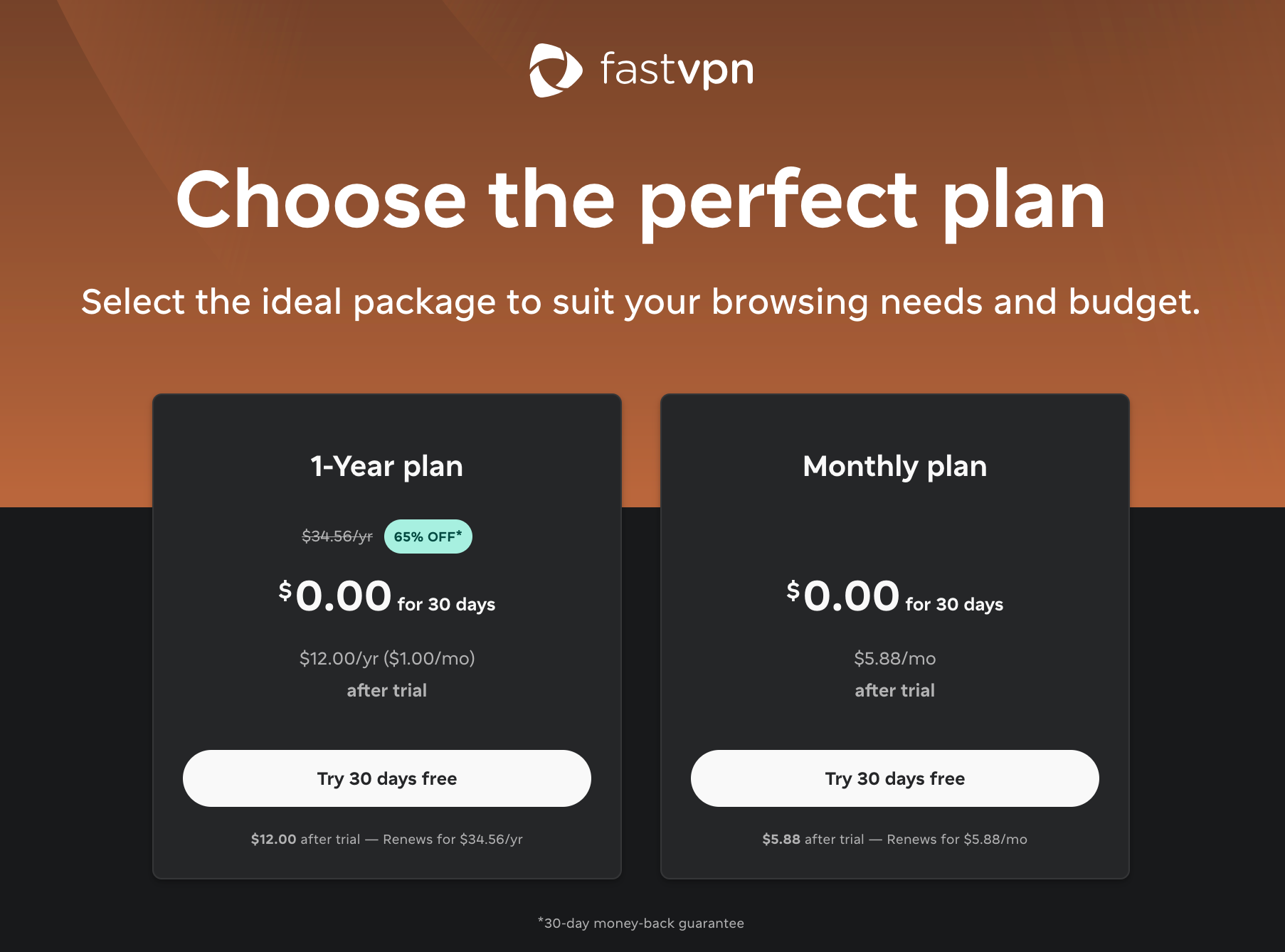
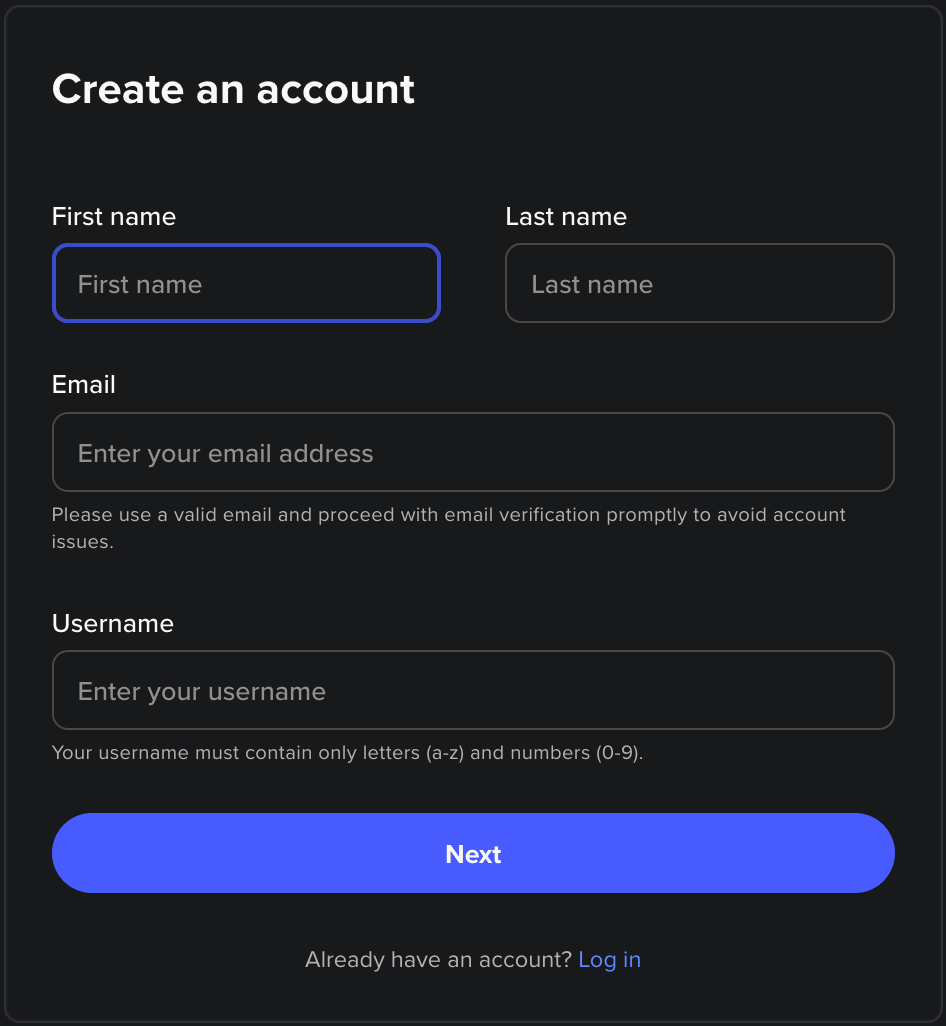
FastVPN Windows App 設定首先要啟動應用程式,並登入你的 Spaceship 帳戶或建立新帳戶:
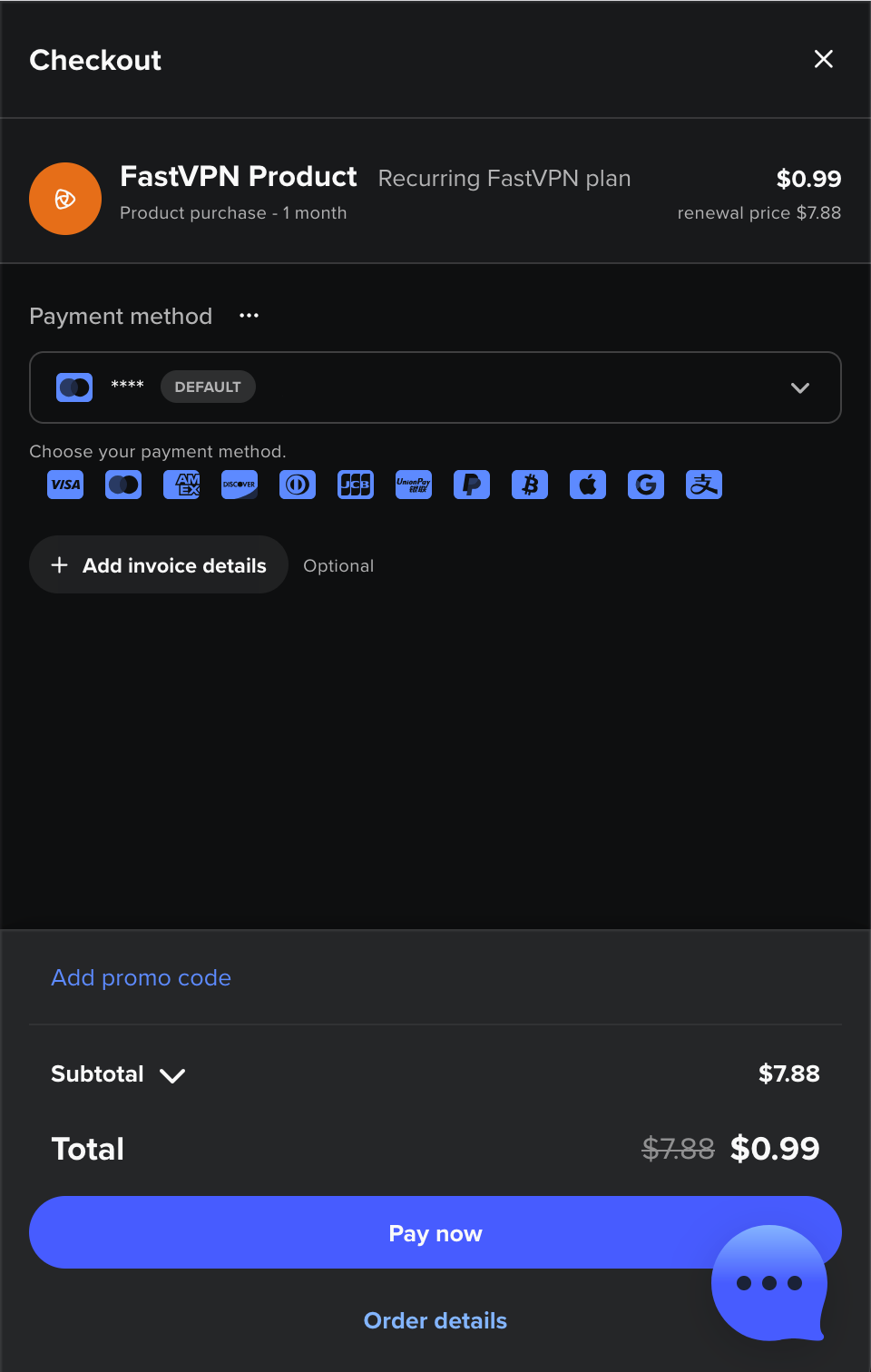
登入後,輸入付款資料並確認購買:
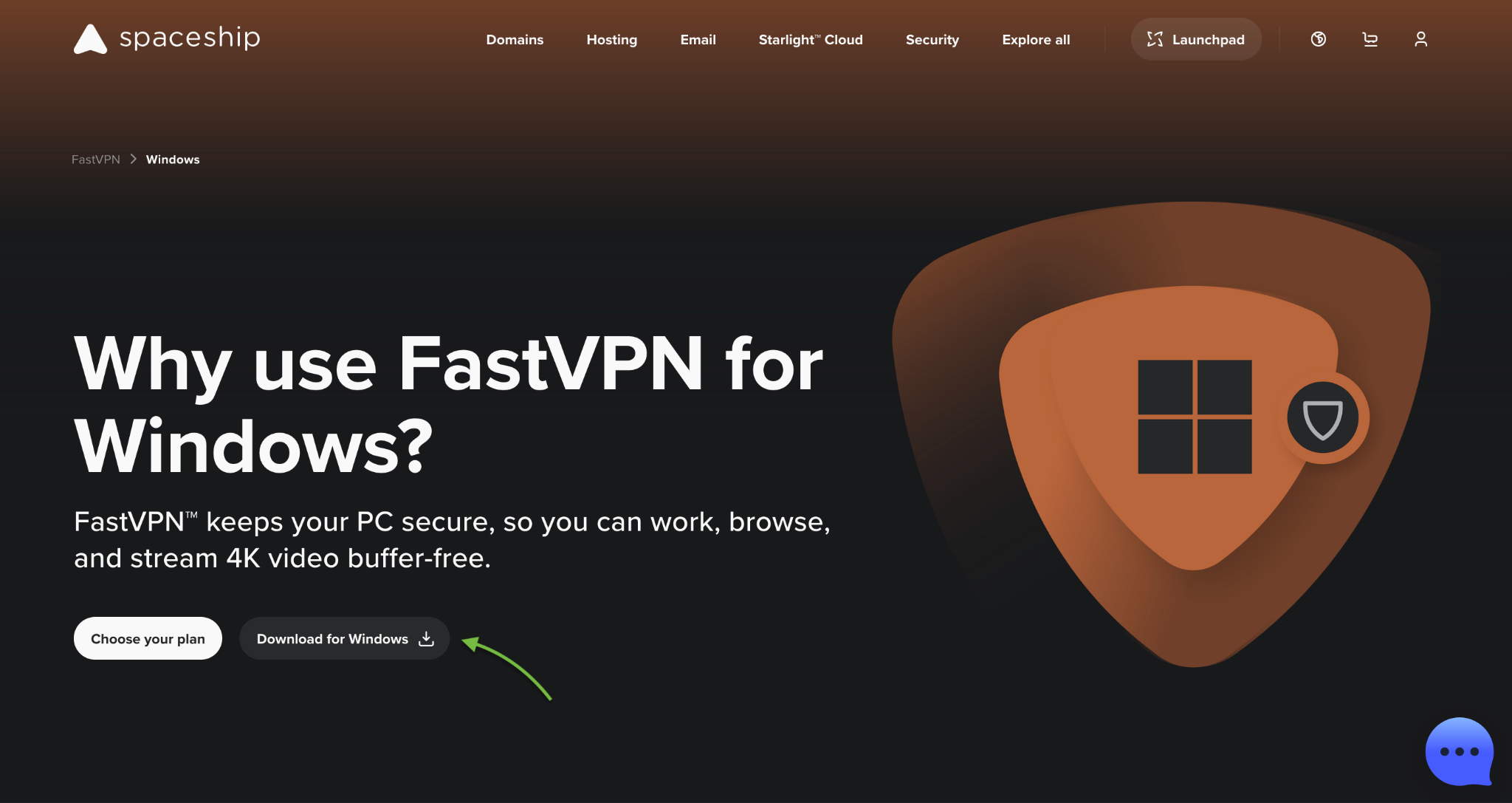
若要安裝應用程式,請前往 FastVPN for Windows 頁面,然後在 Download FastVPN for Windows PC 部分按一下 Download 按鈕:
成功安裝應用程式後,FastVPN 圖示 會出現在選單列中。按一下此圖示,並登入你現有的 Spaceship 帳戶:
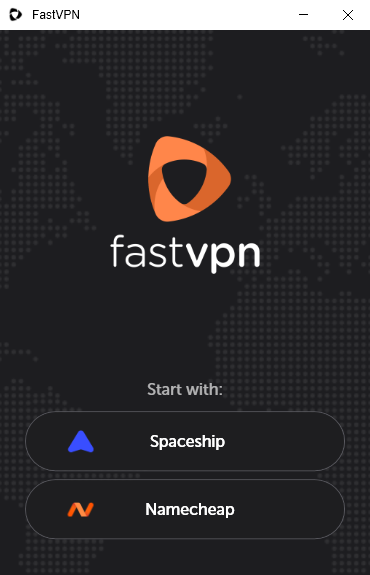
登入後,你會看到帶有 Compact mode 的 FastVPN 系統匣圖示:
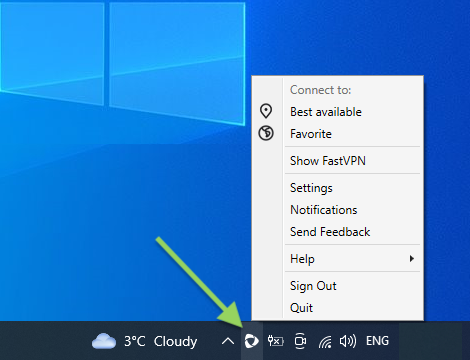
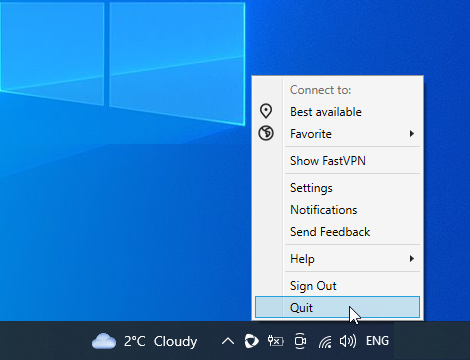
在系統匣選單中以滑鼠右鍵按一下 FastVPN 圖示以進入 Compact mode。 在 Compact mode, 下,你會有:
最佳可用
在這裡,你可以連線到「最佳可用」位置:
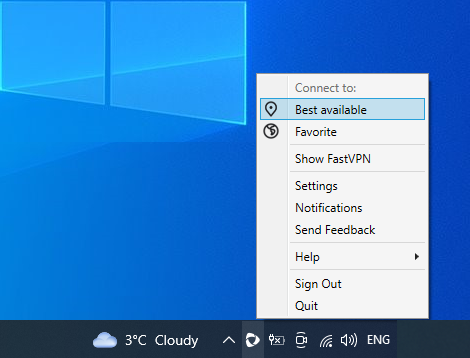
最愛
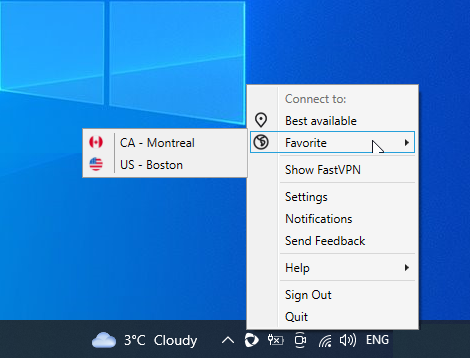
在這裡,你可以連線到你喜愛的位置。請注意,如果你還沒有喜愛的位置,你可以新增你喜愛的位置:
顯示 FastVPN 會帶你進入展開檢視,你將有更多選項。你可以在那裡查看所有位置、在國家或城市層級新增/移除最愛,以及連線到某個國家或城市:
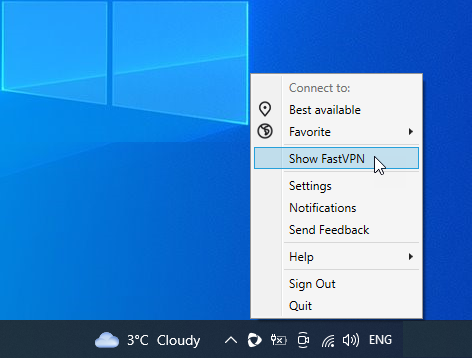
你可在這裡找到我們完整的私人瀏覽伺服器列表。
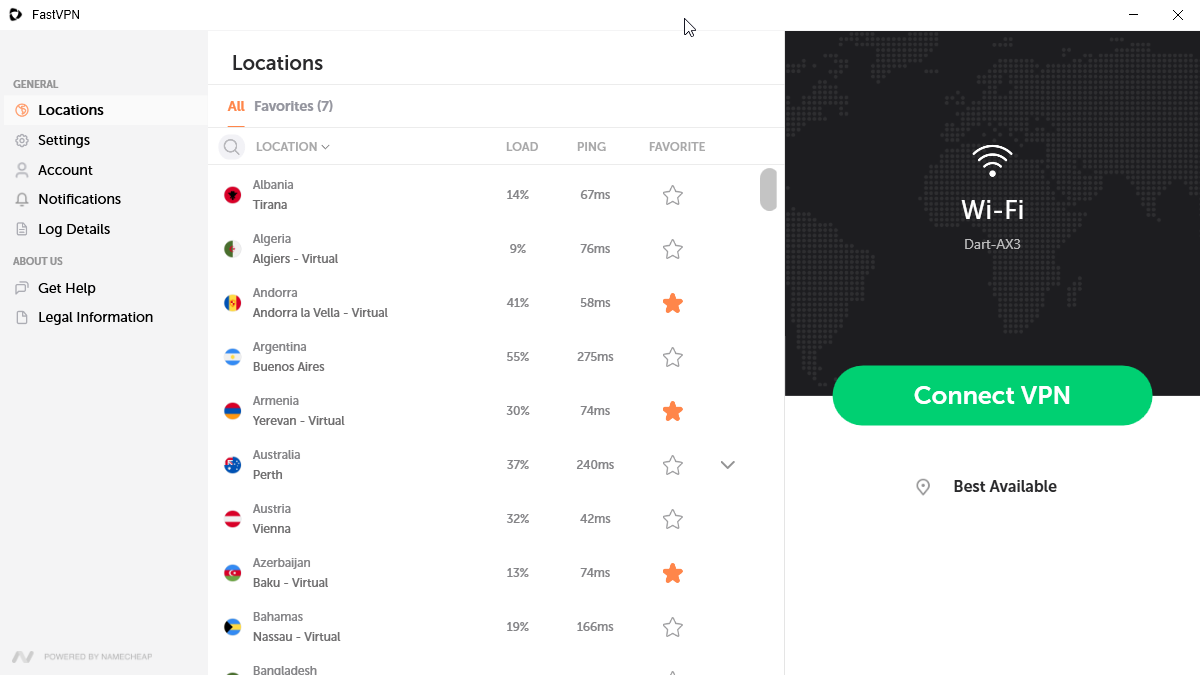
你可以將某個國家加入最愛:
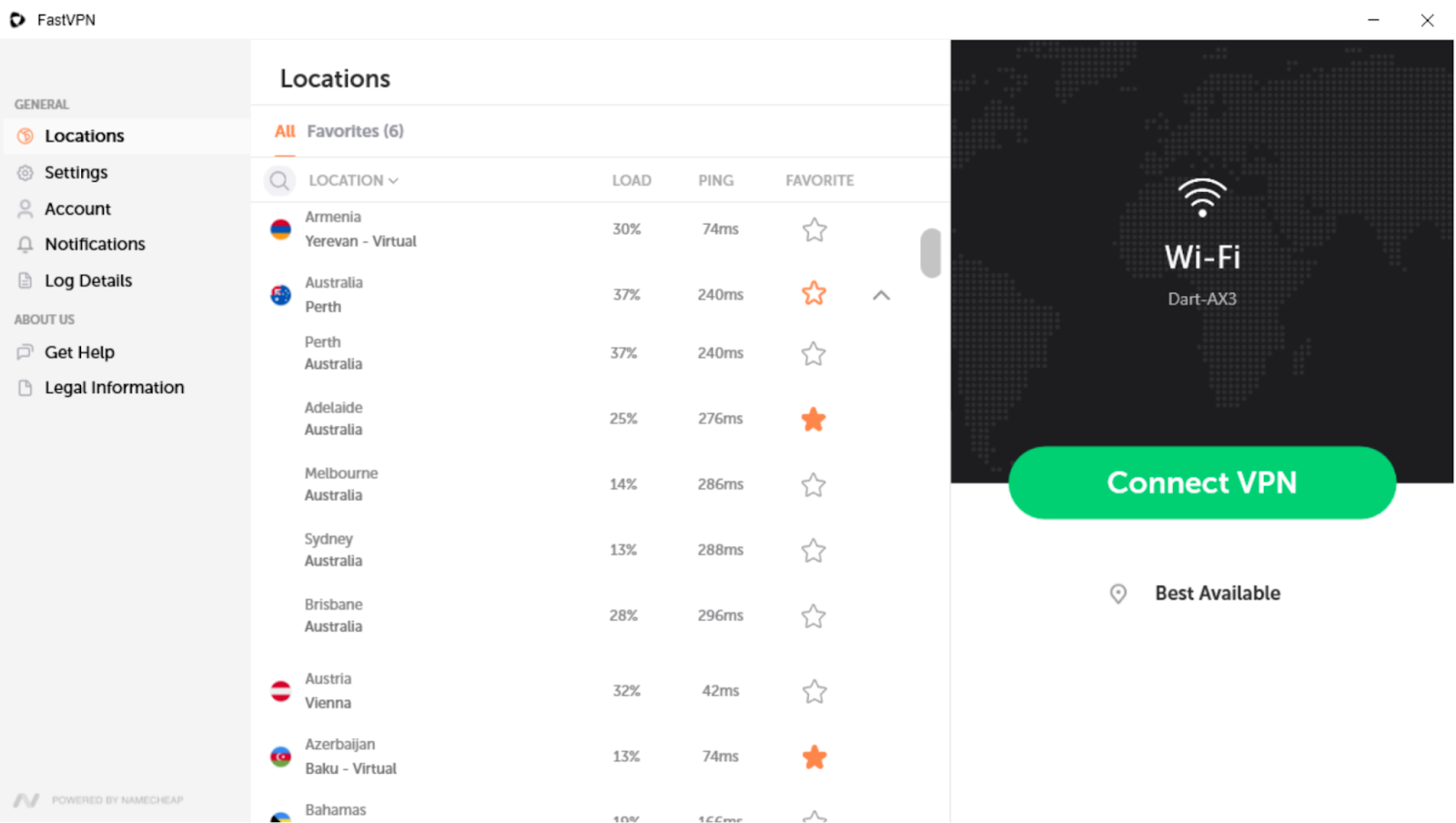
或將某個城市加入最愛:
你亦可以有多個層級的連線;例如在國家層級連線:
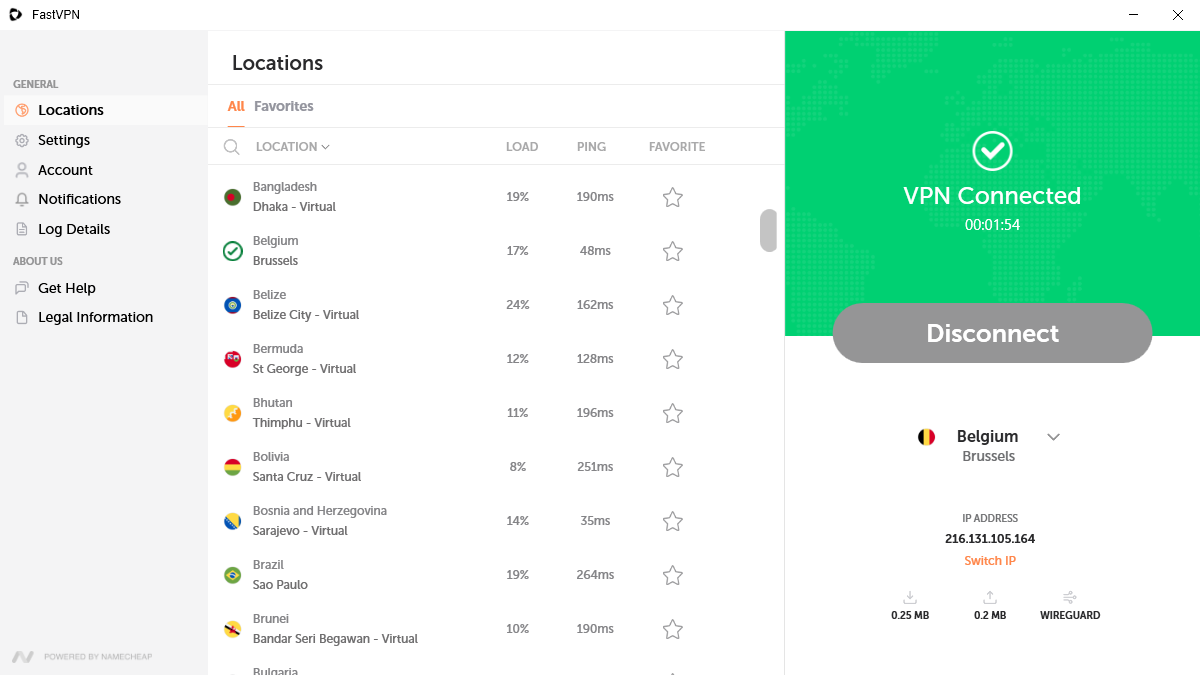
或連線到城市位置:
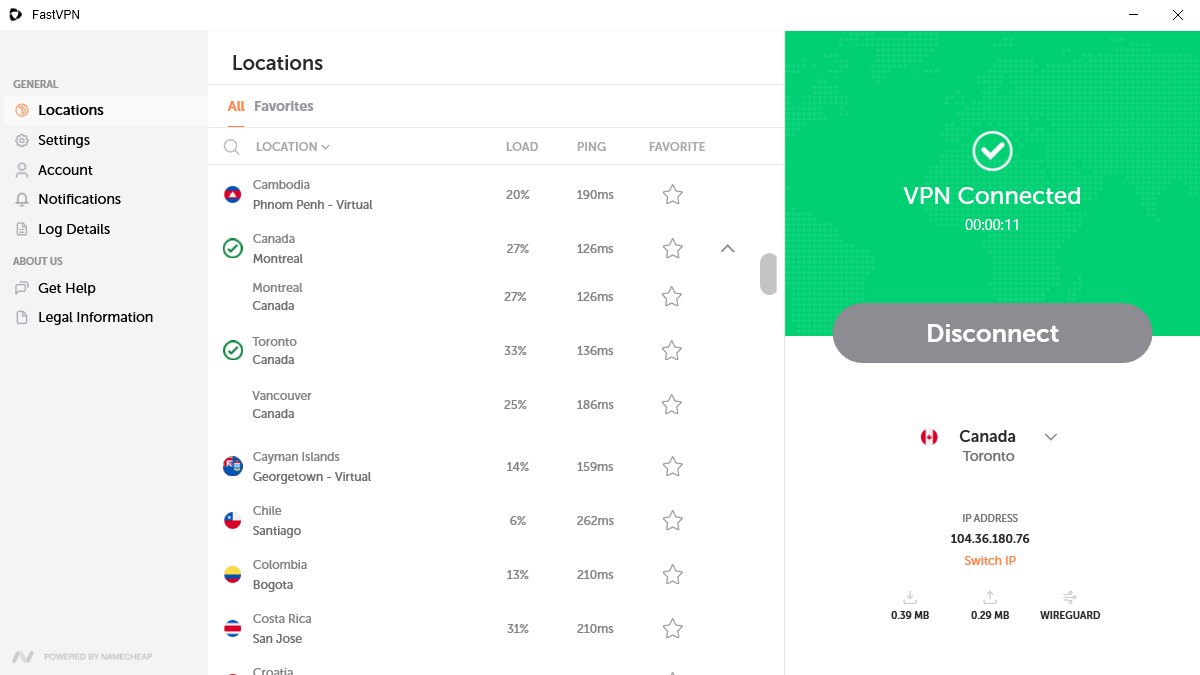
在主畫面上,你可以看到下載和上載統計資料、所選協議,以及目前的 IP。若要更改 IP,只需按一下「Switch IP」。
Shuffle IP 會在不更改你所選位置的情況下,為你提供新的 IP 位址。如果網站封鎖了你的 IP,或你想要全新的連線,這功能就很有用。
當你點按「Switch IP」時,VPN 會短暫中斷連線,然後重新連線到同一區域中的另一部伺服器,並為你提供新的 IP——通常只需幾秒鐘。
此功能可協助繞過 IP 封鎖、修復速度緩慢問題,或在無需手動選擇新位置的情況下提升私隱保護。
設定 會帶你進入展開檢視,你將有更多選項。
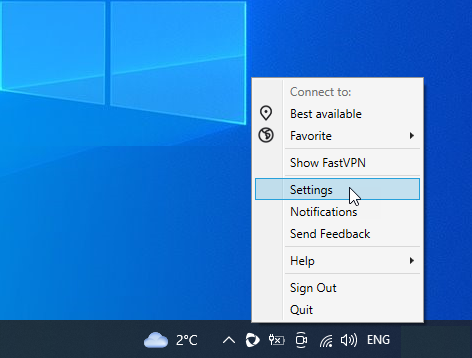
設定分為 General 和 Advanced 兩個部分。
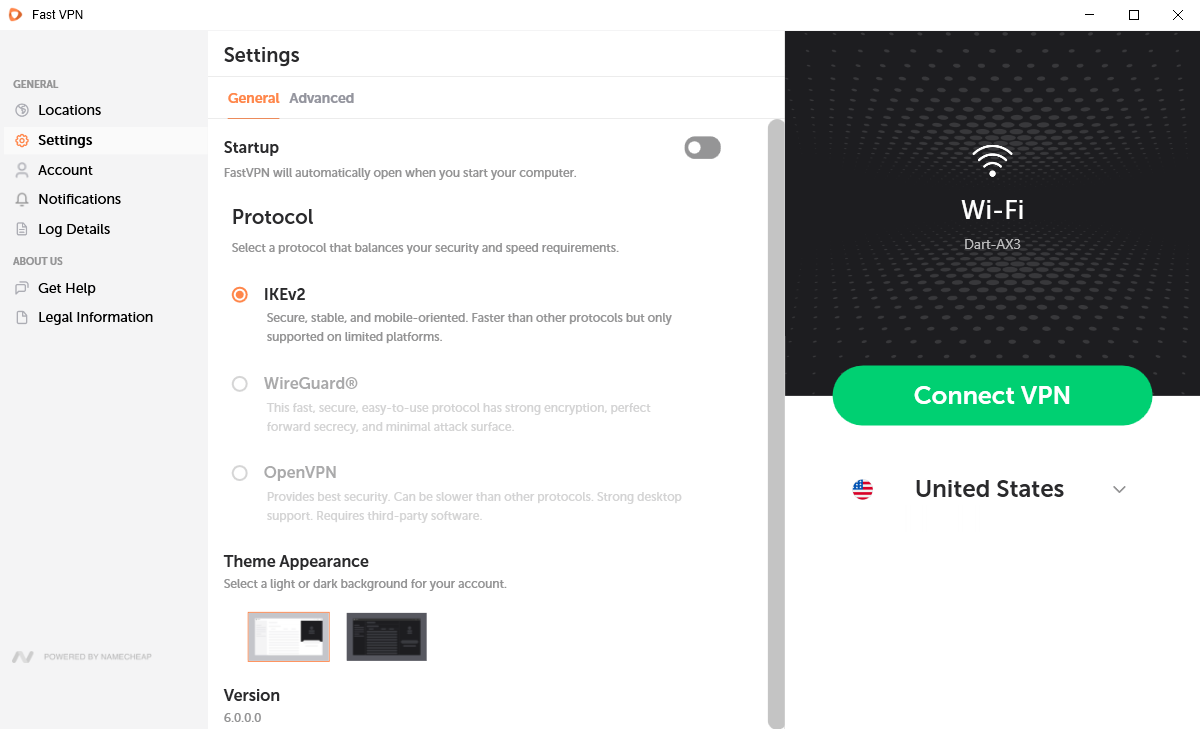
在 General 設定中,你會找到常用選項,為你的 VPN 體驗提供基本控制。在這裡,你會找到:
Startup 可確保應用程式在啟動時自動開啟。
用於選擇 Protocol 的選項:
- WireGuard®* - 快速、安全、易用的協議,具備強大加密、完美前向保密及最小攻擊面。
*保留所有權利。「WireGuard」及「WireGuard」標誌是 Jason A. Donenfeld 的註冊商標。
- IKEv2 - 採用 256 位元加密,安全、穩定且以流動裝置為導向。
- OpenVPN 亦採用 256 位元加密協議。它對桌面裝置有強大支援,但需要第三方軟件。
* TCP(Transmission Control Protocol)- 高可靠性及相容性。
* UDP(User Datagram Protocol) - 最適合較慢的連線及傳輸對時間敏感的資料。
* Scramble 功能可讓你為 OpenVPN 加入混淆能力,以繞過偵測 VPN 使用情況並加以封鎖的網絡感測器。
* Install/Reinstall Tap Driver 會安裝使用 OpenVPN 所需的第三方軟件。
Theme Appearance 選項可讓你為 FastVPN 應用程式選擇淺色或深色主題,或在日間自動將主題由淺色調整為深色。
FastVPN 部分會顯示你正在使用的應用程式 Version 號碼。
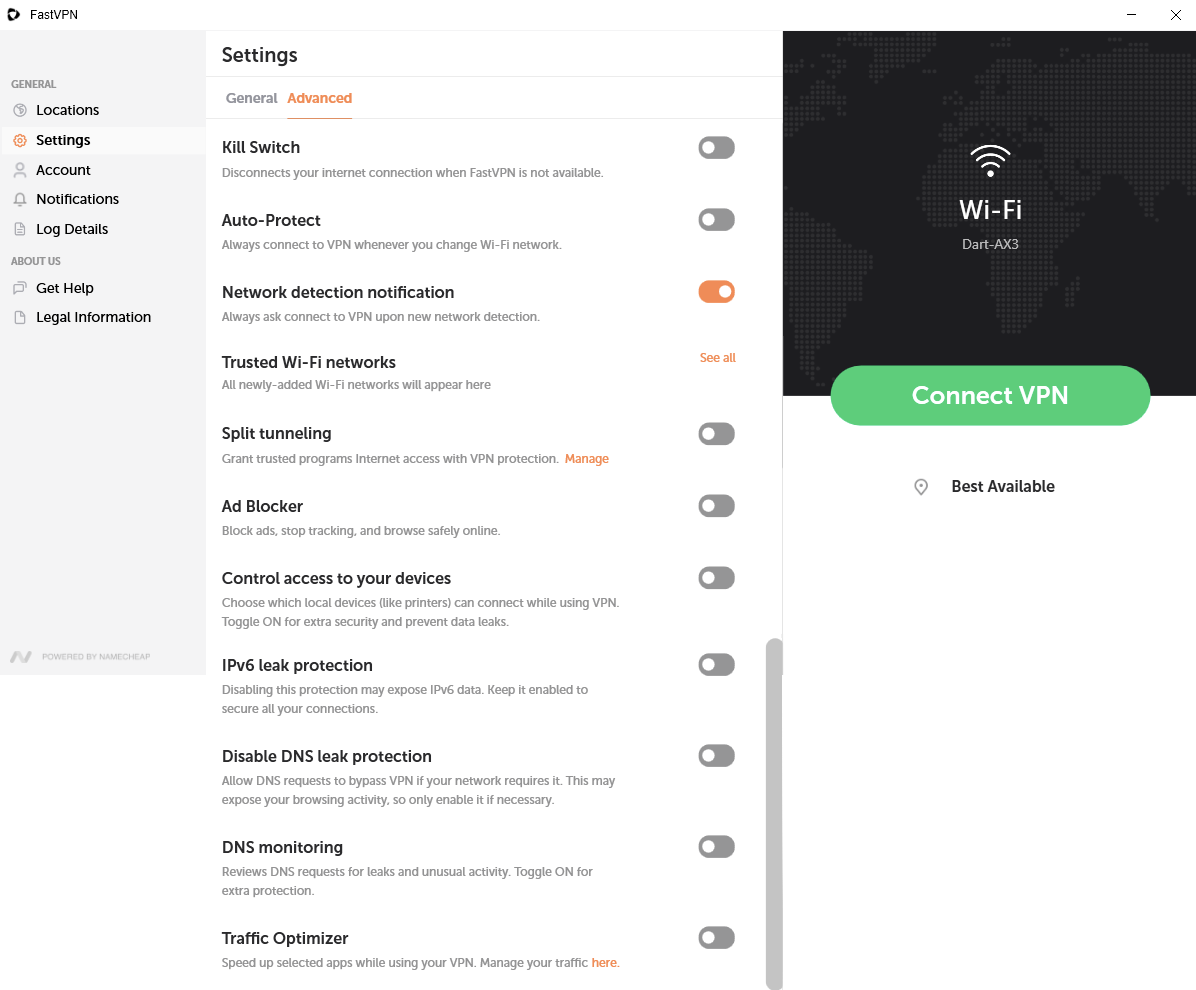
在 AdvancedSettings 下,你會有:
Kill Switch
- 當 Fast VPN 無法使用時,會中斷你的互聯網連線,以確保你的網上安全。
注意:如果 Kill-Switch 已開啟而你未連線到 VPN,則無法擷取 ping 資訊。在這種情況下,你需要做的是:
* 關閉 Kill-Switch;
* 連線到 VPN;
* 然後重新開啟 Kill-Switch。
Auto-Protect 會在你於裝置上使用互聯網時,持續保護你的流量。
Network detection notification 會在偵測到新網絡時提示你連線到 VPN。
Trusted WiFi networks 可讓你將目前網絡加入受信任清單。Trusted WiFi networks 是你信任的 WiFi 網絡,或已經有 VPN 連線的 WiFi 網絡,對於這些網絡你不想使用 FastVPN。
Split tunneling 功能可讓你選擇希望經由你的互聯網服務供應商路由,而不是使用 FastVPN 連線的應用程式。
Ad Blocker 可透過封鎖廣告、防止網上追蹤,以及減少存取惡意內容,讓你更安全地瀏覽。
Control access to your devices 可讓你選擇在使用 VPN 時哪些本機裝置(例如打印機)可以連線。切換為開啟可提升安全性並防止資料外洩。
IPv6 Leak Protection 可防止你的 IPv6 流量外洩。請保持此功能啟用,以確保你所有互聯網連線都維持安全。
Disable DNS leak protection 可讓 DNS 請求在你的網絡需要時繞過 VPN。這可能會暴露你的瀏覽活動,因此只應在必要時啟用。
DNS monitoring 會檢查 DNS 請求,以偵測潛在外洩或異常活動。請保持此選項啟用,以確保對 DNS 外洩及不必要追蹤提供額外保護。
Traffic Optimizer 會在你連線到 VPN 時,透過優先處理所選應用程式的流量來提升速度。
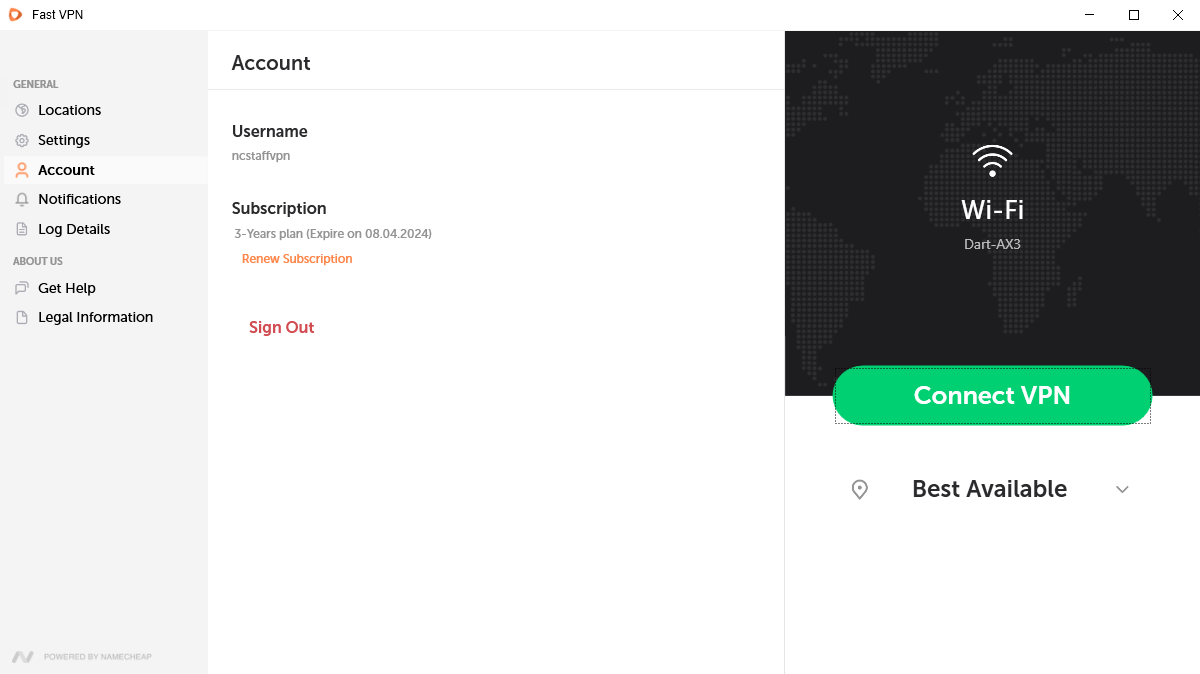
在 Account, 下,你會有:
使用者名稱;
訂閱資訊;
登出。
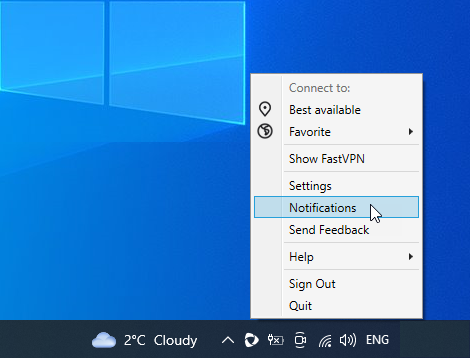
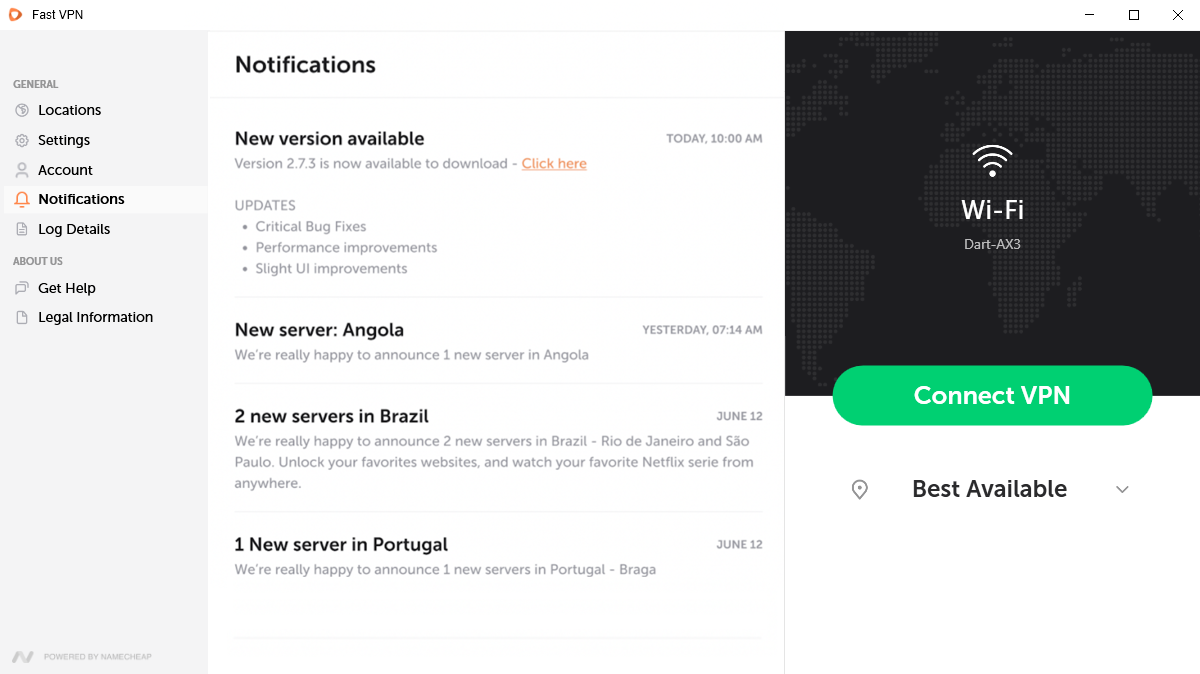
在 Notifications, 下,你會收到重要公告及提醒:
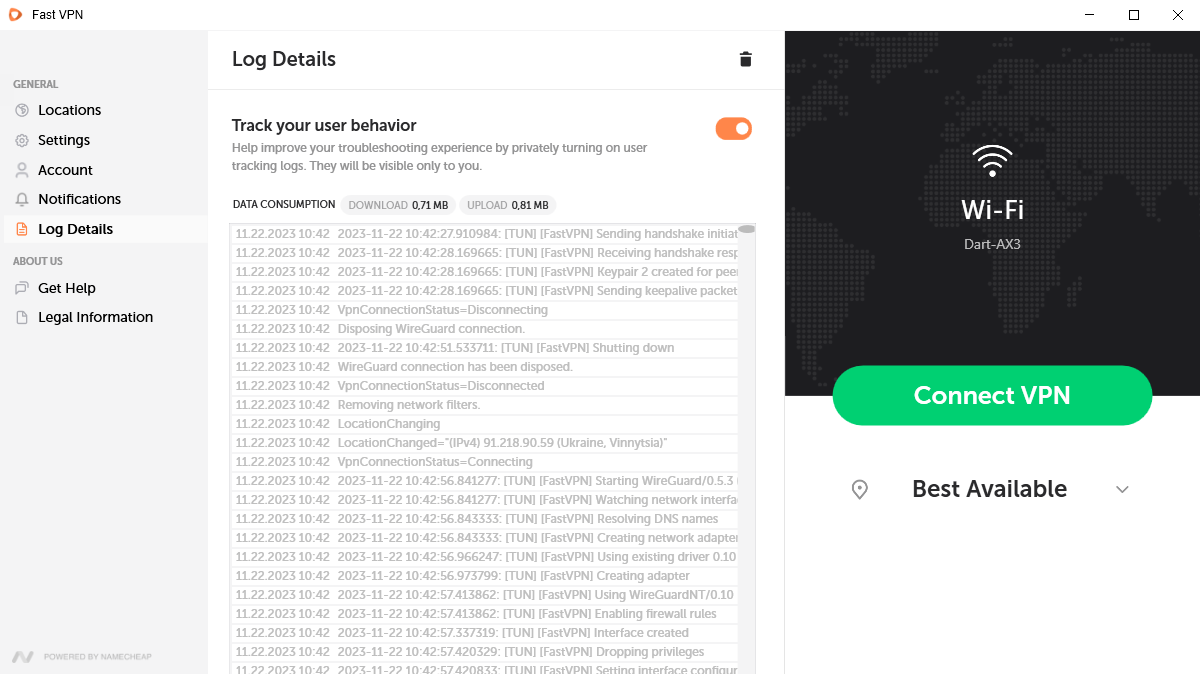
在 Log Details, 下,你會有:
Track Your User Behavior,可讓你私密地開啟使用者追蹤記錄。 只有你自己可以看到這些記錄。
Data Consumption,可讓你追蹤下載及上載。
Log Details,以改善你的疑難排解體驗。
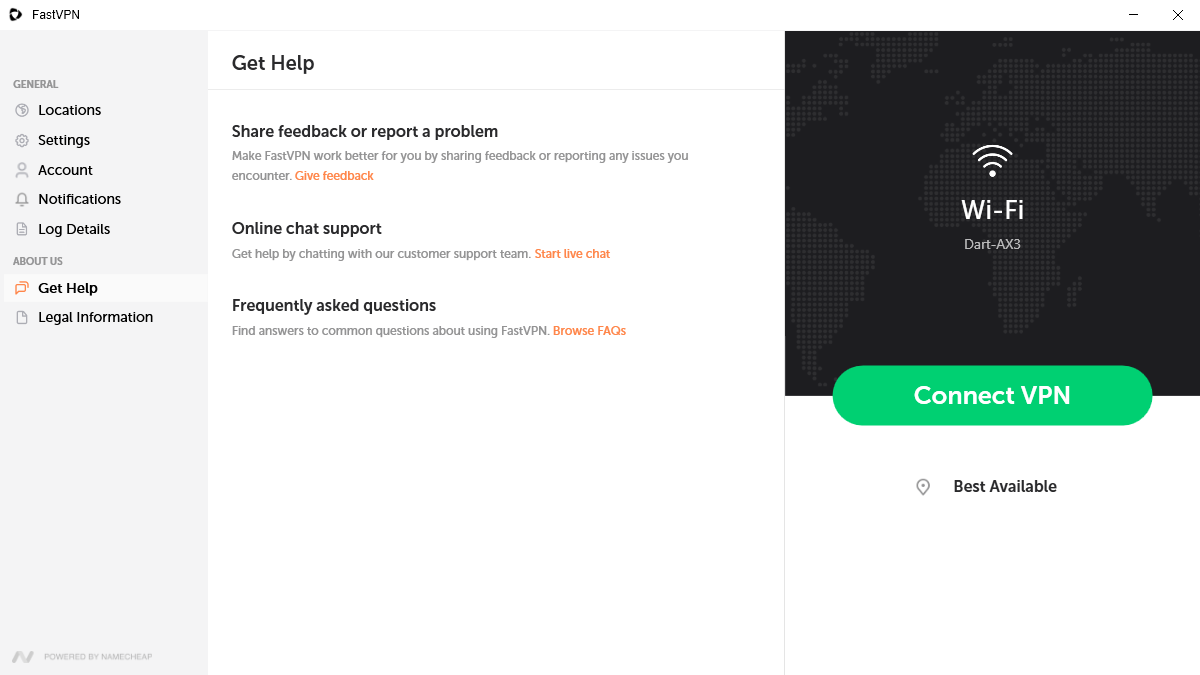
在 Get Help, 下,你會有
分享意見回饋或回報問題: 讓你可直接從應用程式傳送意見回饋或回報問題。
線上聊天支援:讓你可按一下「Chat with a Live Person」連結,直接聯絡我們的支援團隊。
常見問題:存取我們的知識庫。
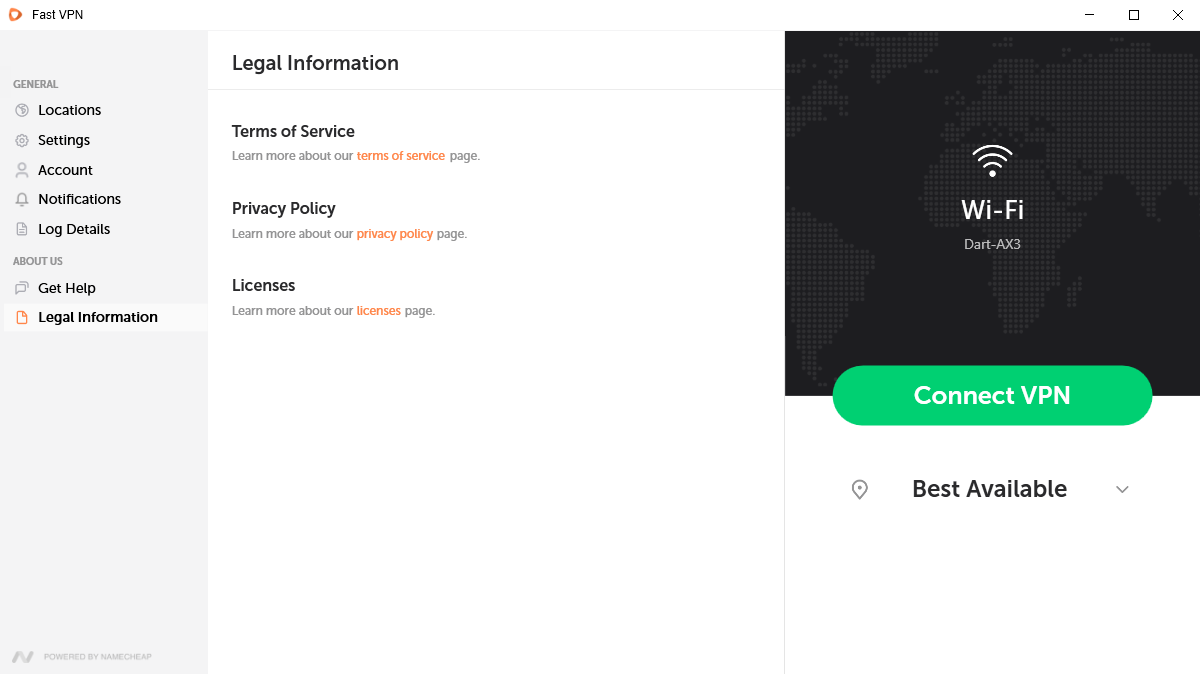
在 Legal Information, 下,你會有:
服務條款;
私隱政策;
授權。
傳送意見回饋,讓你可從應用程式提交意見回饋:
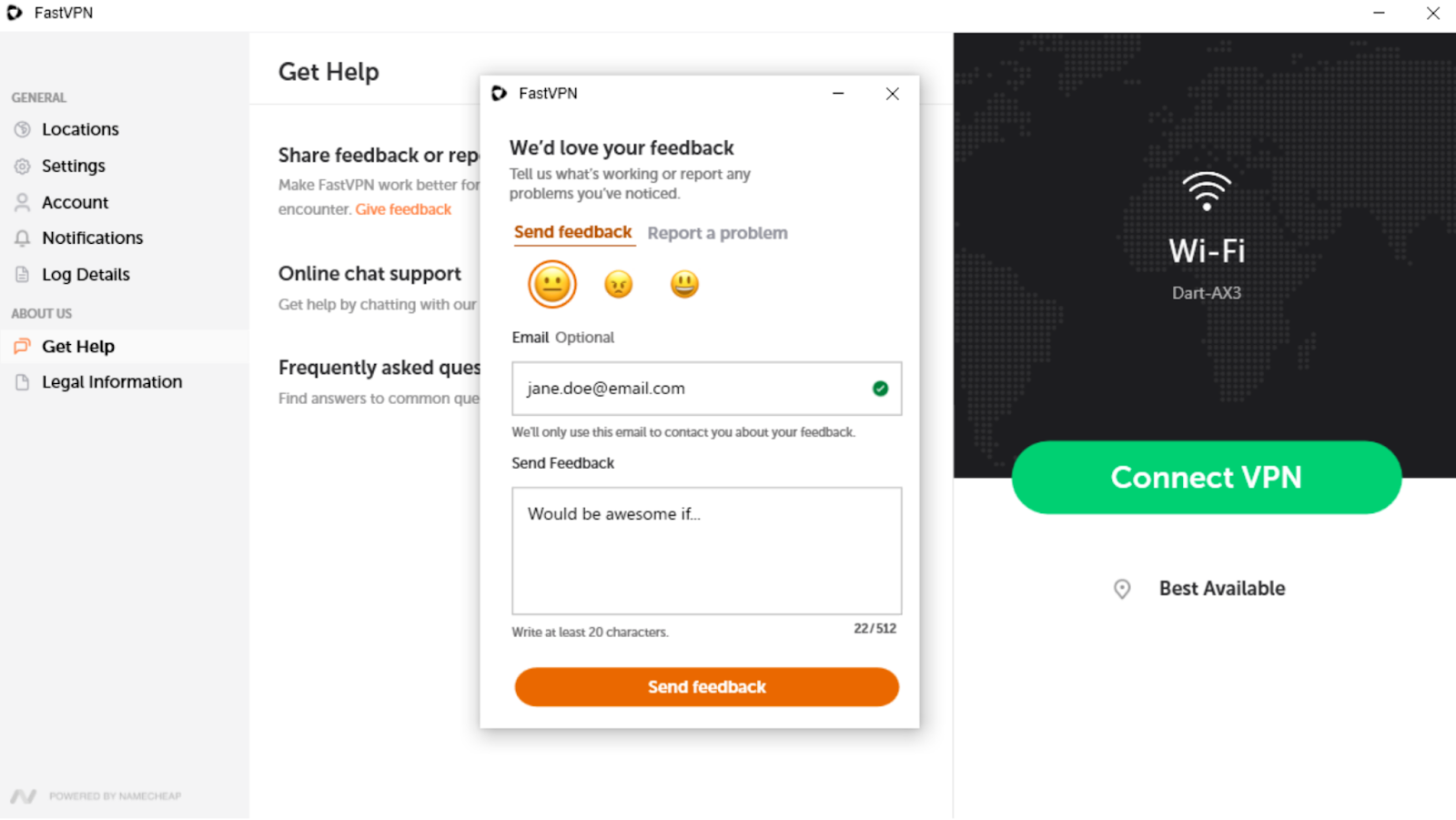
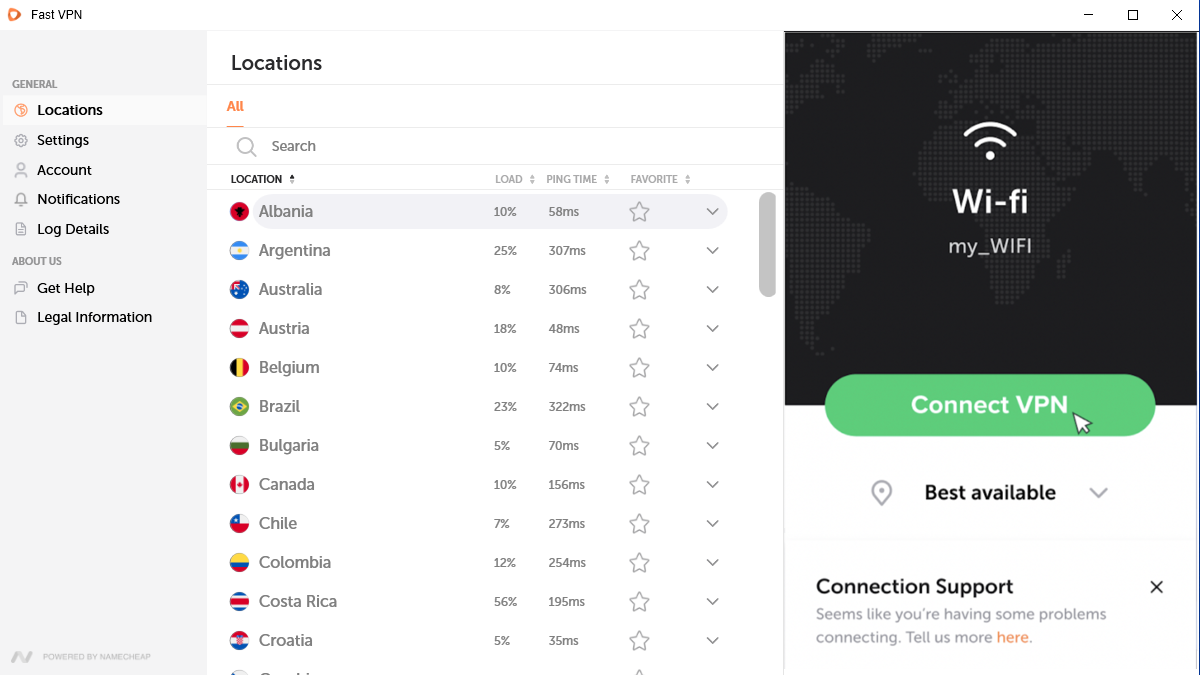
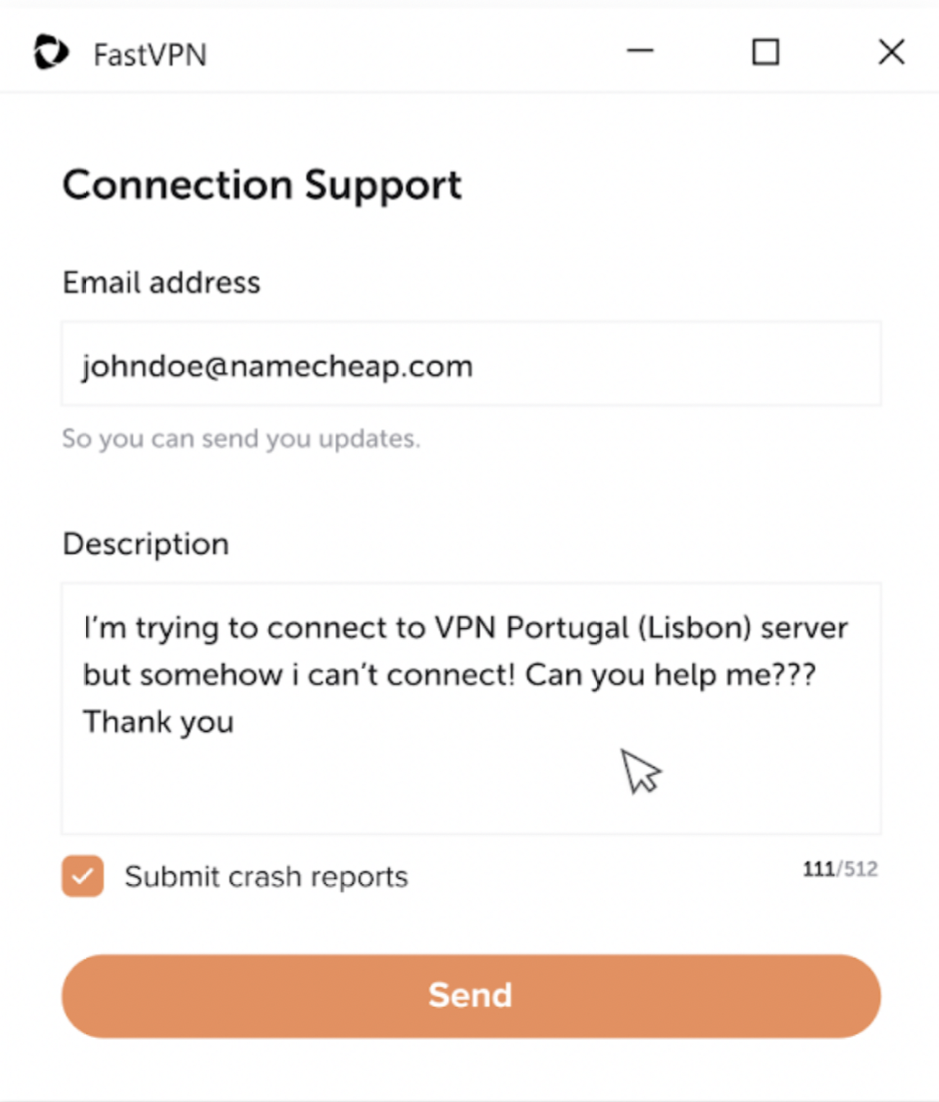
如果使用 FastVPN 應用程式時失敗,你可以傳送問題報告,讓我們知道你在使用 FastVPN 時遇到的問題。發生問題時會出現相應的彈出視窗:
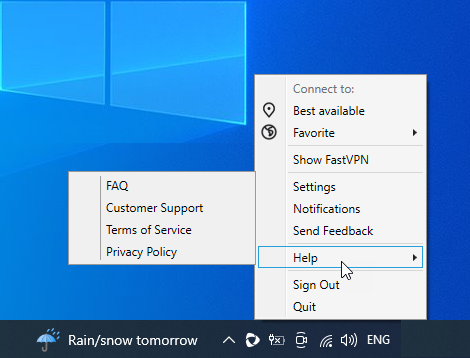
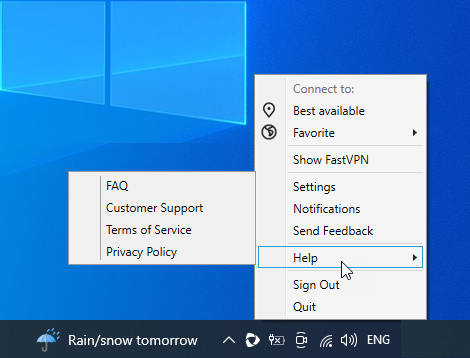
說明
- 常見問題;
- 客戶支援;
- 服務條款;
- 私隱政策。
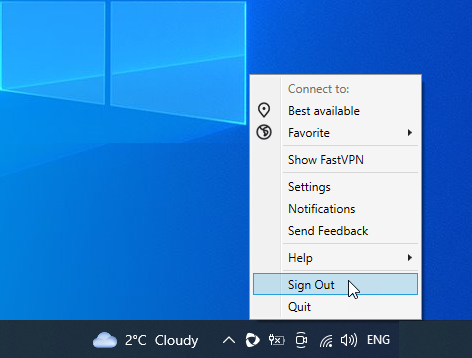
登出
結束
就是這樣!如果你需要任何進一步協助,請聯絡我們的支援團隊。