Thunderbird में Spacemail कैसे सेट करें
यह ट्यूटोरियल आपकी मदद करेगा अपनी Spacemail मेलबॉक्स को Thunderbird में कॉन्फ़िगर करने में।
स्वचालित सेटअप
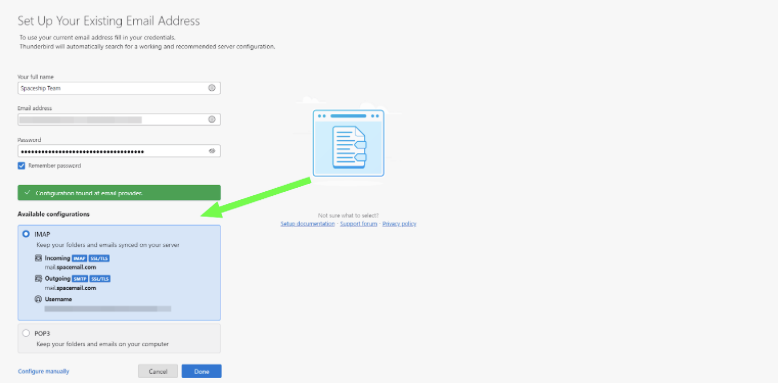
Spacemail सेवा Thunderbird के लिए एक ऑटो-कॉन्फ़िग फीचर को सपोर्ट करती है, जिससे ईमेल अकाउंट को स्वचालित रूप से सेटअप किया जा सकता है।
आपको बस अपना मेलबॉक्स नाम और पासवर्ड दर्ज करना है। इसके बाद, ईमेल क्लाइंट सेटिंग्स को अपने आप ढूंढ लेगा:
मैन्युअल सेटअप
आप सीधे Thunderbird में सर्वर सेटिंग्स दर्ज करके मैन्युअल कॉन्फ़िगरेशन भी कर सकते हैं। Spacemail को Thunderbird में मैन्युअली जोड़ने के लिए ये चरण अपनाएँ:
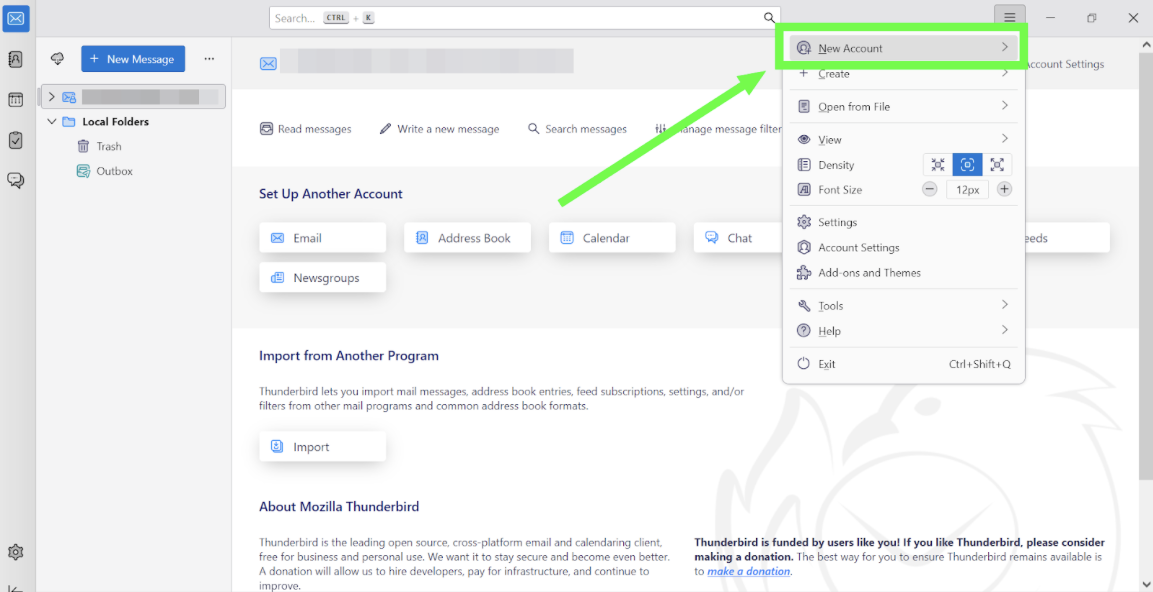
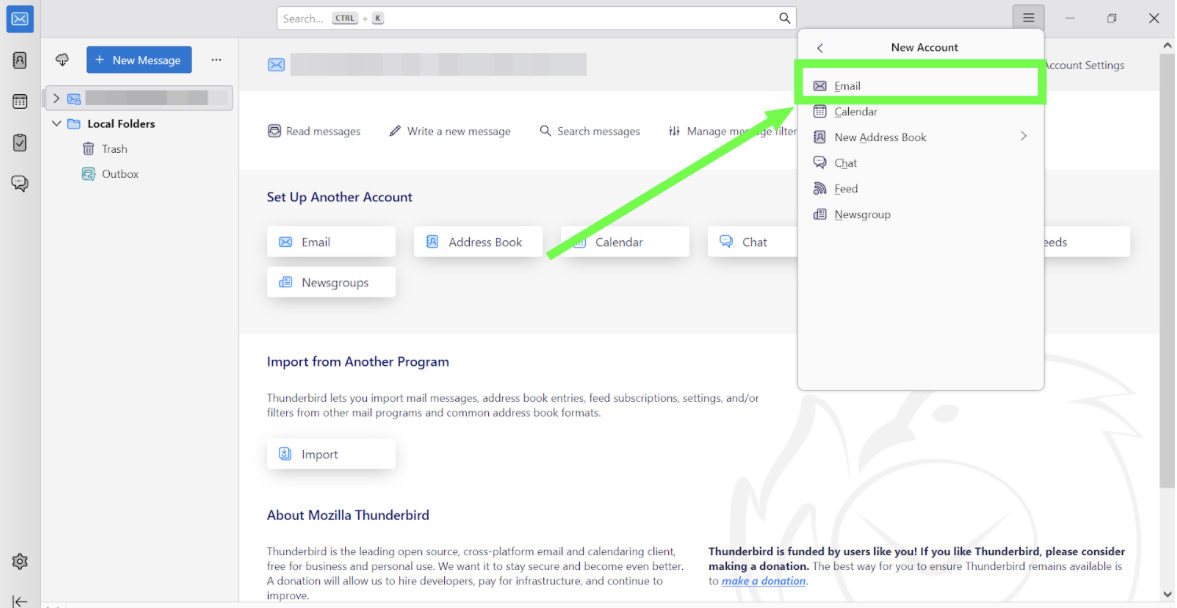
चरण 1. क्लिक करें 3 क्षैतिज रेखाएँ > नया खाता > ईमेल:
चरण 2. निम्न विवरण दर्ज करें:
आपका पूरा नाम: वह नाम जिसे आप चाहते हैं कि आपके ईमेल प्राप्तकर्ता देखें
ईमेल पता: आपका पूरा Spacemail पता
पासवर्ड: आपके Spacemail मेलबॉक्स का पासवर्ड
मैन्युअली चुनें -> मैन्युअली कॉन्फ़िगर करें और निम्न सेटिंग्स भरें:
इनकमिंग सेटिंग्स:
प्रोटोकॉल: IMAP
होस्टनेम: mail.spacemail.com
पोर्ट: 993
कनेक्शन सुरक्षा: SSL/TLS
प्रमाणीकरण विधि: ऑटो-डिटेक्ट
यूज़रनेम: आपका पूरा मेलबॉक्स नाम
आउटगोइंग सेटिंग्स:
प्रोटोकॉल: SMTP
होस्टनेम: mail.spacemail.com
पोर्ट: 465
कनेक्शन सुरक्षा: SSL/TLS
प्रमाणीकरण विधि: ऑटो-डिटेक्ट
यूज़रनेम: आपका पूरा मेलबॉक्स नाम
नोट: यदि आप किसी कारणवश अपना पासवर्ड याद नहीं रखते हैं, तो आप निम्नलिखित ट्यूटोरियल का उपयोग करके आसानी से इसे रीसेट कर सकते हैं।
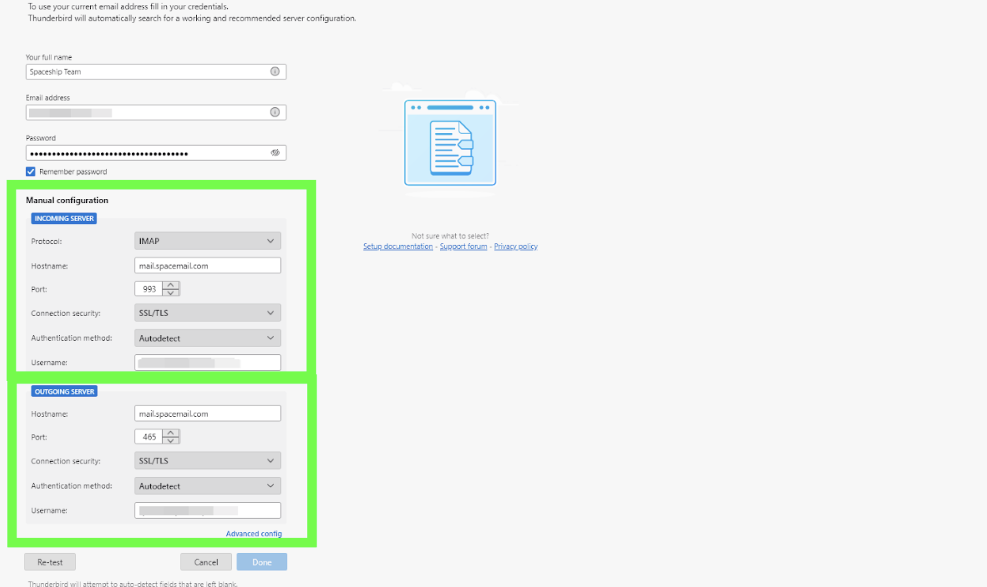
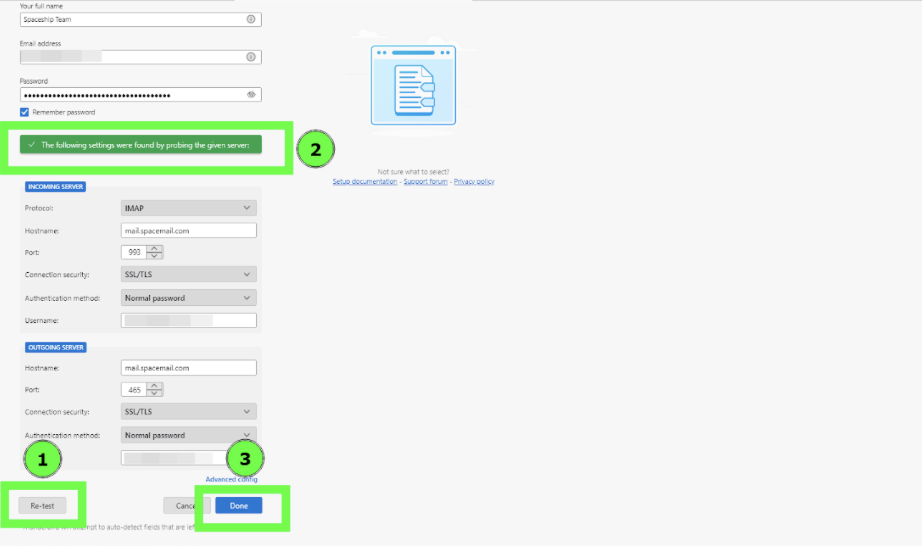
चरण 3. सभी फ़ील्ड भरने के बाद, Re-Test पर क्लिक करें, और आपको ‘दिए गए सर्वर को जांचने पर निम्न सेटिंग्स मिलीं’ दिखाई देनी चाहिए, फिर Done पर क्लिक करें और खाता सफलतापूर्वक बन जाएगा:
यदि आपके कोई प्रश्न हैं, तो कृपया सहायता के लिए हमारे सपोर्ट टीम से संपर्क करने में संकोच न करें।