Cómo configurar Spacemail en Outlook
En este artículo, cubriremos cómo configurar tu buzón de Spacemail usando el protocolo IMAP/POP3 en el cliente de Outlook.
Outlook para Windows (también conocido como Nuevo Outlook) es el cliente de correo electrónico más reciente desarrollado por Microsoft y reemplazará las aplicaciones preinstaladas de Correo y Calendario en Windows 10 y 11. También se incluirá como la aplicación de correo predeterminada de Windows 11 a partir de finales de 2024.
Nota: En este artículo, usamos spstest@spaceship.com como la dirección de ejemplo.
Configuración automática
El servicio de Spacemail es compatible con una función de autoconfiguración para Outlook, lo que te permite configurar una cuenta de correo automáticamente.
Ingresa el nombre de tu buzón y la contraseña en los campos requeridos, y deja que el cliente de correo configure todo por ti:


Configuración manual
Sigue estos pasos para agregar una nueva cuenta de correo:
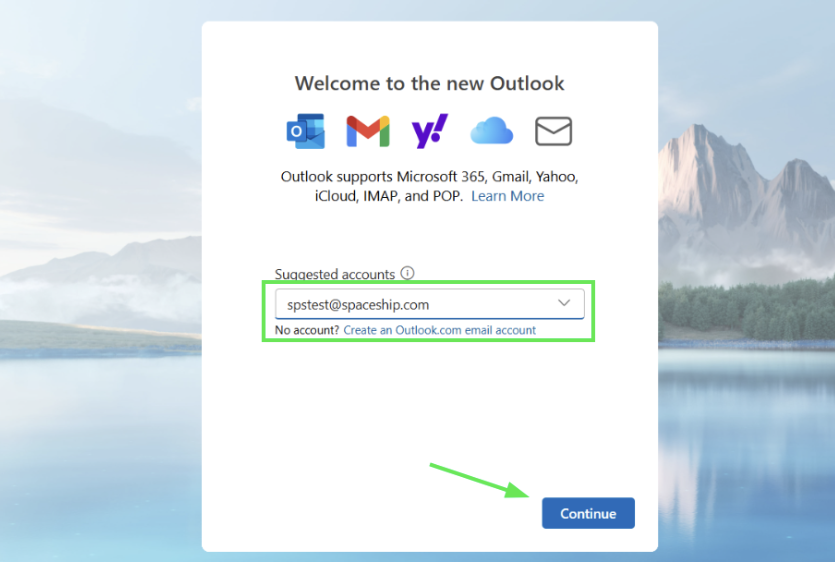
Paso 1. Abre la aplicación Outlook (nuevo) en tu dispositivo Windows.
Paso 2. Ingresa la dirección de Spacemail que deseas agregar.

Consejo: Si ya tienes una cuenta de correo configurada en el nuevo Outlook, haz clic en Vista > Configuración de vista y selecciona la pestaña Cuentas > Agregar cuenta:

Paso 3. Ingresa la contraseña de tu buzón de Spacemail en el campo de contraseña.
Si por alguna razón no recuerdas tu contraseña, puedes restablecerla fácilmente usando el siguiente tutorial.
Paso 4. Elige tu protocolo: POP3 o IMAP.
El nuevo Outlook es compatible con los protocolos POP3 e IMAP.
POP3 significa Protocolo de Oficina de Correos y fue diseñado como una forma sencilla de acceder a un servidor de correo remoto. POP funciona descargando tus correos electrónicos desde el servidor de tu proveedor y luego marcándolos para su eliminación allí. Esto significa que solo podrás leer esos mensajes de correo en ese cliente de correo, en esa computadora. No podrás acceder a los correos previamente descargados desde ningún otro dispositivo, ni con otro cliente de correo, ni a través de webmail.
IMAP significa Protocolo de Acceso a Mensajes de Internet y fue diseñado específicamente para eliminar las limitaciones de POP. IMAP te permite acceder a tus correos desde cualquier cliente, cualquier dispositivo y acceso webmail en cualquier momento hasta que los elimines. También puedes usar diferentes dispositivos y clientes de correo/webmail para acceder al mismo buzón y revisar, enviar y recibir correos, lo cual no está disponible con una conexión POP3.
IMAP
En la siguiente ventana, haz clic en Mostrar más para ver la configuración de entrada/salida:
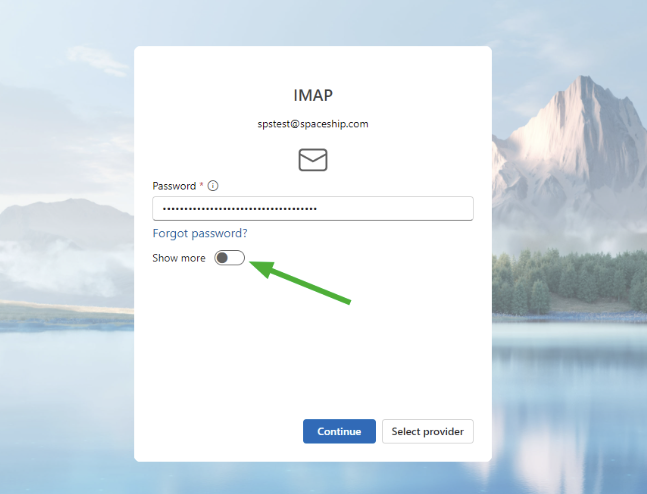
Ingresa la siguiente configuración del servidor si deseas configurar tu cuenta como IMAP:
Configuración de entrada:
Contraseña: Tu contraseña actual del buzón;
Servidor de entrada IMAP: mail.spacemail.com;
Puerto del servidor de entrada: 993;
Tipo de conexión segura: SSL/TLS.
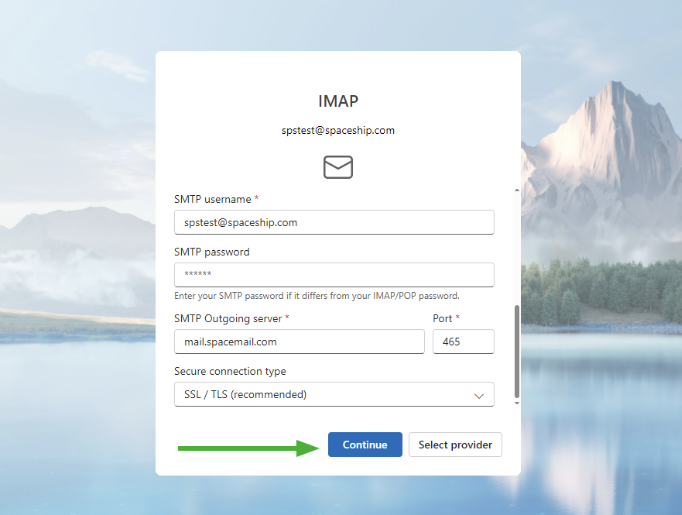
Configuración de salida:
Nombre de usuario SMTP: Tu dirección de correo completa de Spacemail;
Contraseña SMTP: Tu contraseña actual del buzón;
Servidor de salida SMTP: mail.spacemail.com;
Puerto del servidor de salida: 465;
Tipo de conexión segura: SSL/TLS:
Una vez que todos los datos estén completos, haz clic en Continuar.
POP3
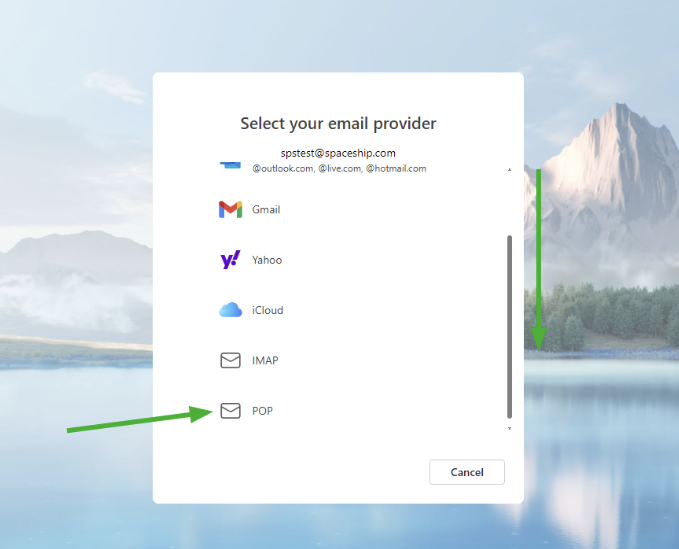
Para elegir el tipo de cuenta POP, haz clic en Seleccionar proveedor:
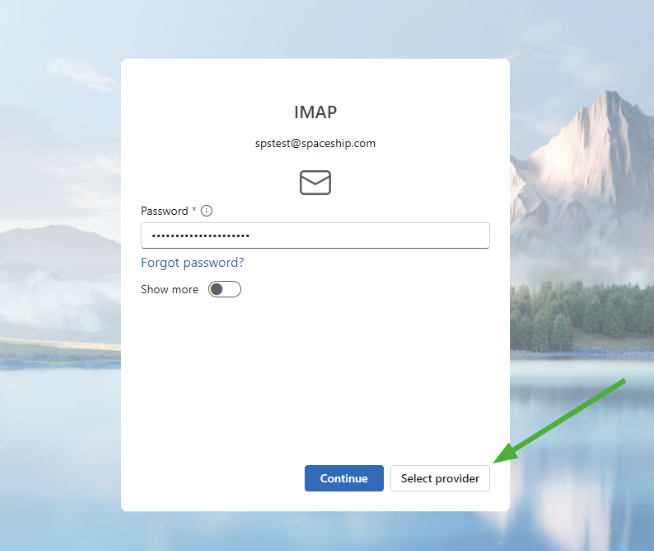
Luego desplázate hacia abajo y elige POP:
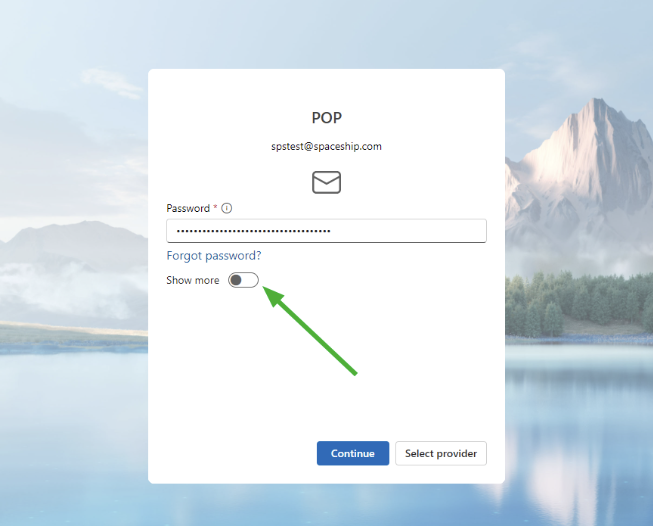
En la siguiente ventana, haz clic en Mostrar más para ver la configuración de entrada/salida:
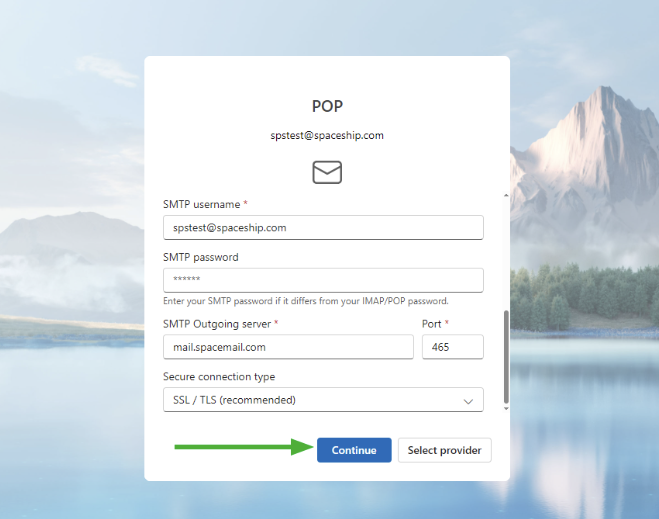
Ingresa la siguiente configuración del servidor si deseas configurar tu cuenta como POP3:
Configuración de entrada:
Contraseña: Tu contraseña actual del buzón;
Servidor de entrada POP: mail.spacemail.com;
Puerto del servidor de entrada: 995;
Tipo de conexión segura: SSL/TLS.
Configuración de salida:
Nombre de usuario SMTP: Tu dirección de correo completa de Spacemail;
Contraseña SMTP: Tu contraseña actual del buzón;
Servidor de salida SMTP: mail.spacemail.com;
Puerto del servidor de salida: 465;
Tipo de conexión segura: SSL/TLS:
Una vez que todos los datos estén completos, haz clic en Continuar:
Paso 5. Los mensajes de Outlook.
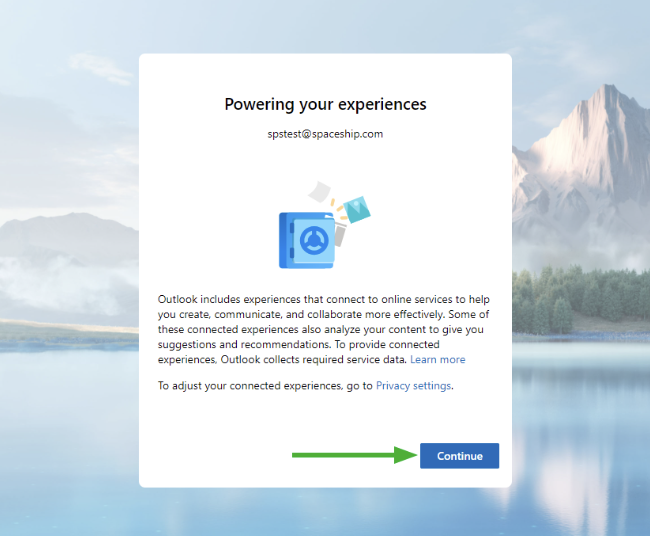
Después de ingresar los detalles del protocolo y hacer clic en el botón Continuar, aparecerá el mensaje sobre Microsoft Cloud. Sincronizar tu cuenta con Microsoft Cloud significa que una copia de tus correos se sincronizará entre tu servidor de Spacemail y los centros de datos de Microsoft. Para continuar con la configuración, presiona Continuar.
Después de eso, el cliente de Outlook navega a una nueva ventana relacionada con la privacidad. Para continuar con la configuración, presiona Siguiente.
Para finalizar la configuración del buzón de Spacemail, el cliente de Outlook preguntará si puede recopilar datos del usuario para mejorar el servicio. Selecciona tu preferencia y haz clic en Aceptar.
Finalmente, haz clic en Continuar:
Ahora que terminaste de configurar la aplicación de Outlook, puedes empezar a enviar correos con tu nueva dirección de correo de Spacemail.
Notas: Puedes encontrar el siguiente error al configurar una cuenta de correo en Outlook: "Algo salió mal. Intenta de nuevo. Puede que necesites una contraseña de aplicación.” En este caso, asegúrate de que los datos de acceso que usaste sean correctos. Puedes verificar la exactitud de tus datos de acceso de Spacemail iniciando sesión en Spacemail webmail. Si surge algún problema, no dudes en restablecer la contraseña siguiendo el tutorial.
Adicionalmente, puedes enfrentar el siguiente error al enviar nuevos correos: “SmtpSubmissionPermanent5XXException: Falló el envío SMTP. Servidor 'mail.spacemail.com' Puerto '465'. --> Respuesta inesperada del servidor SMTP. Esperado: 235, actual: 535, respuesta completa: 535 5.7.8 Error: authentication failed: UGFzc3dvcmQ6.” En este caso, asegúrate de que la contraseña en la configuración SMTP coincida con la contraseña correcta del buzón de Spacemail.
Cómo actualizar la configuración de una cuenta de correo
Para revisar o actualizar la configuración de una cuenta de correo existente, sigue estos pasos:
1. Abre la aplicación Outlook (nuevo) en tu dispositivo.
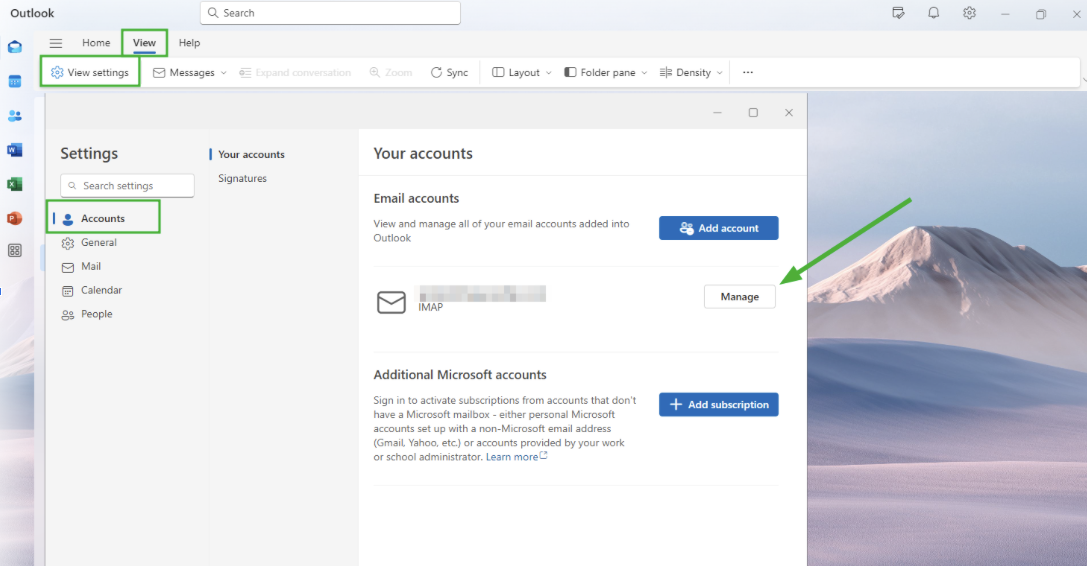
2. Haz clic en Vista > Configuración de vista y selecciona la pestaña Cuentas > Administrar:
3. Usa el control deslizante para desplazarte hasta la parte inferior de la página y podrás seleccionar la opción Reparar:
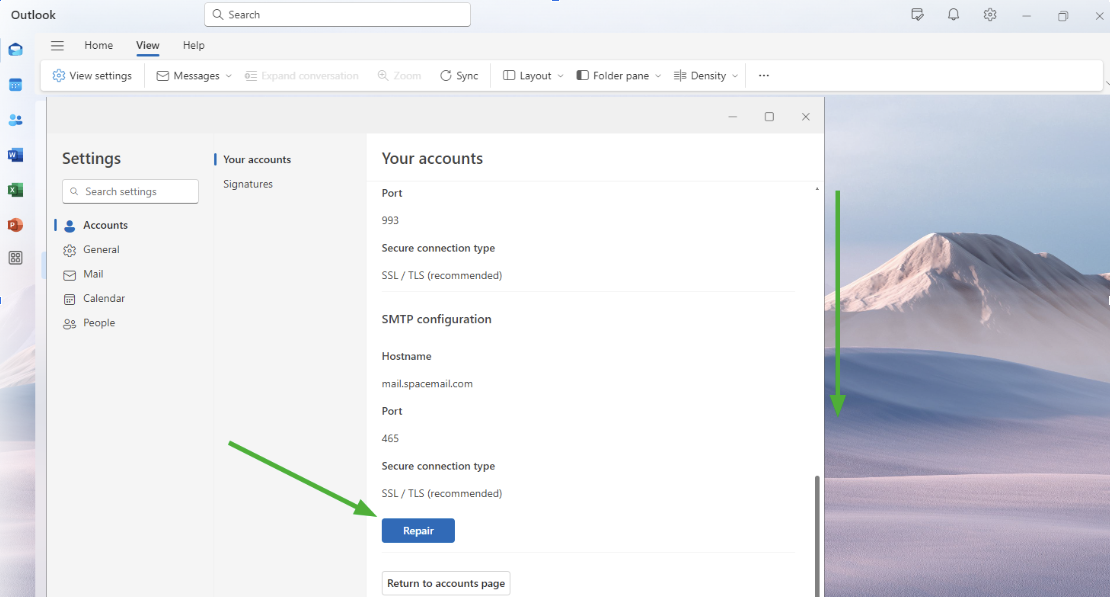
4. En la siguiente página, verás la configuración de los servidores de entrada y salida.
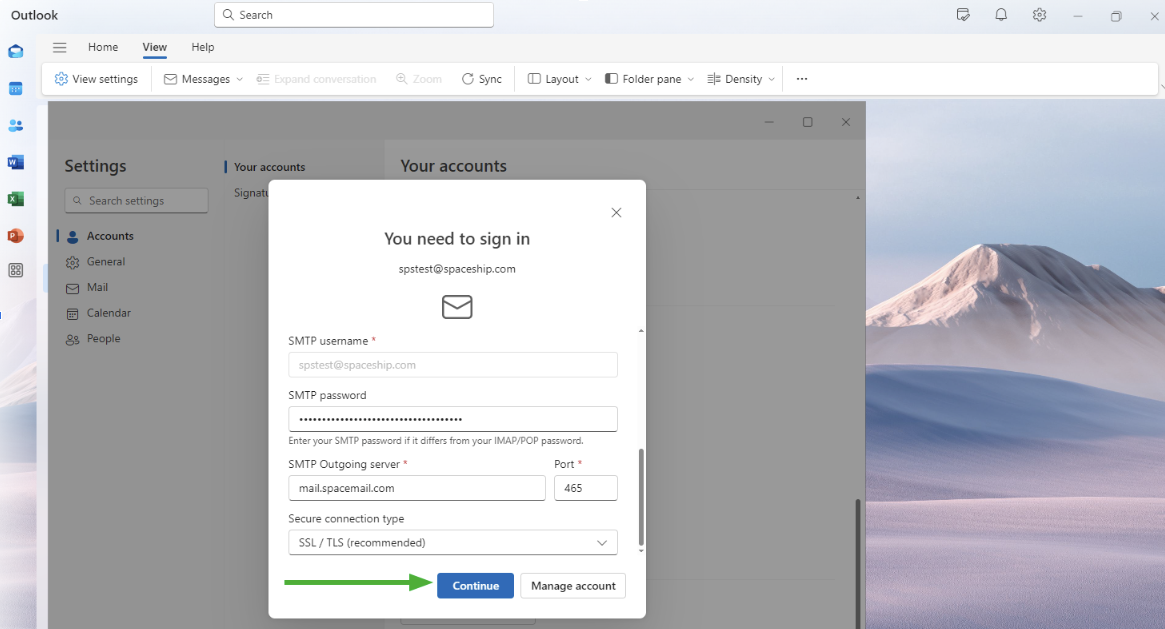
Asegúrate de que todas estén configuradas correctamente. Si alguna información está incorrecta, actualízala tanto para la configuración de correo entrante como saliente.
5. Una vez que todos los datos estén actualizados, haz clic en Continuar:
Si tienes alguna pregunta, no dudes en contactar a nuestro Equipo de Soporte para obtener más ayuda.