How to use File Manager in cPanel
File Manager is a built-in tool in cPanel that allows you to manage your website’s files and folders directly from your browser. With it, you can copy, move, organize, delete files, and modify their permissions.
Accessing File Manager
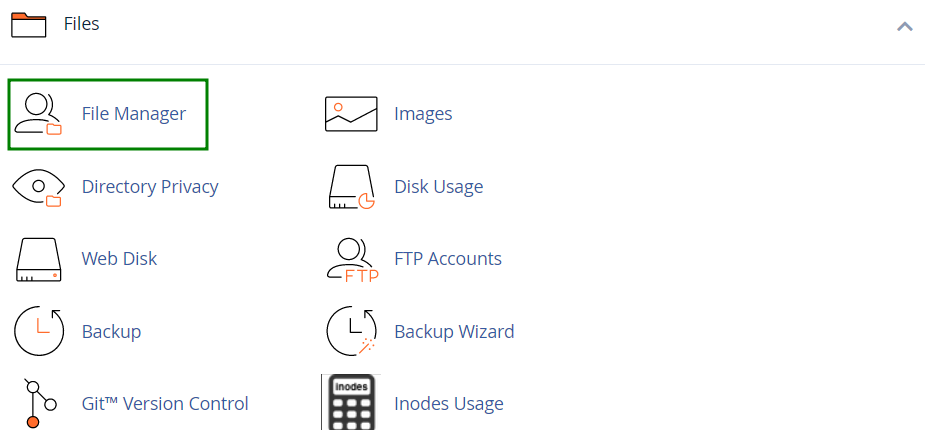
You can access File Manager through your Spaceship account > the Hosting Manager menu > Go to cPanel > navigate to the Files section > the File Manager menu:
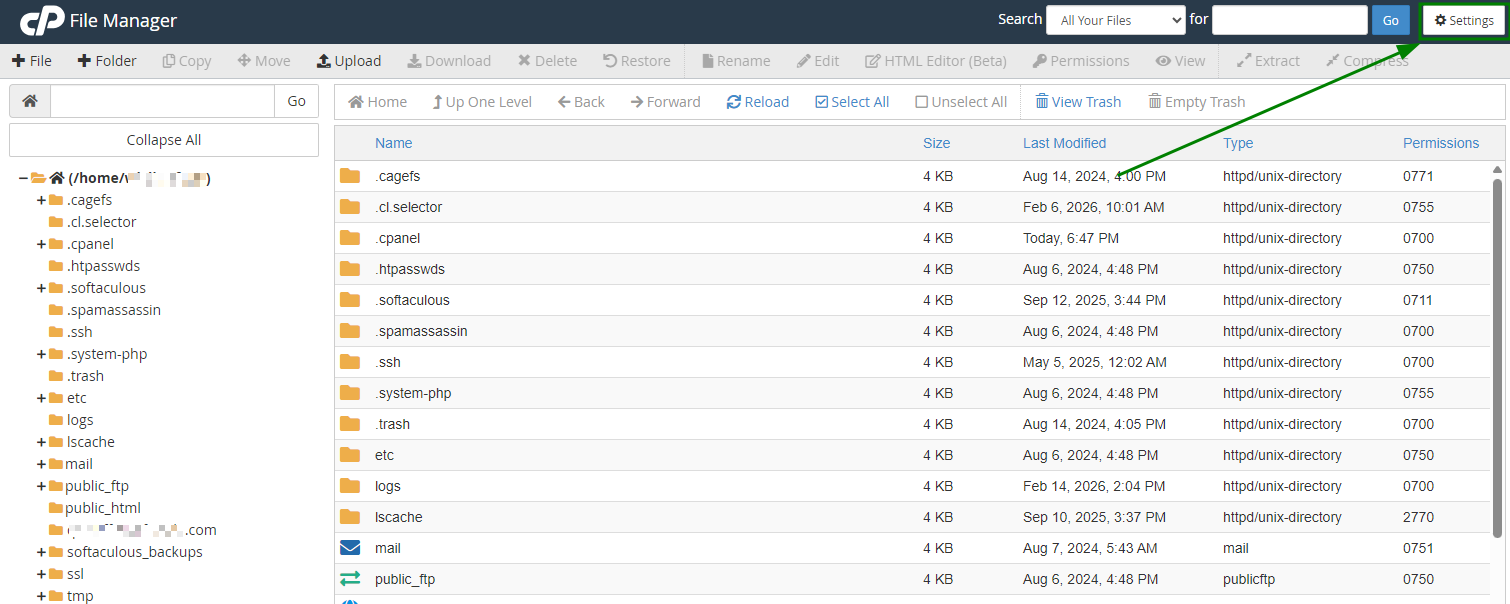
By default, File Manager opens in the /home/user directory. If needed, you can change the default directory using the Settings option:
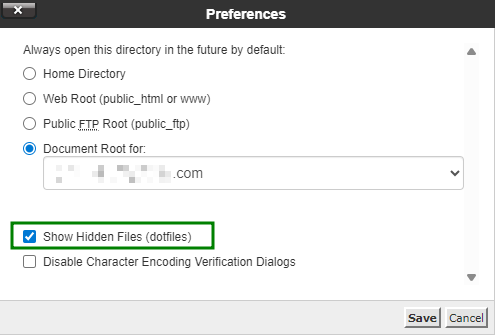
Within the same Settings window, you also have the option to enable Show Hidden Files (dotfiles). Activating this feature allows hidden system files, such as .htaccess, to become visible in File Manager:
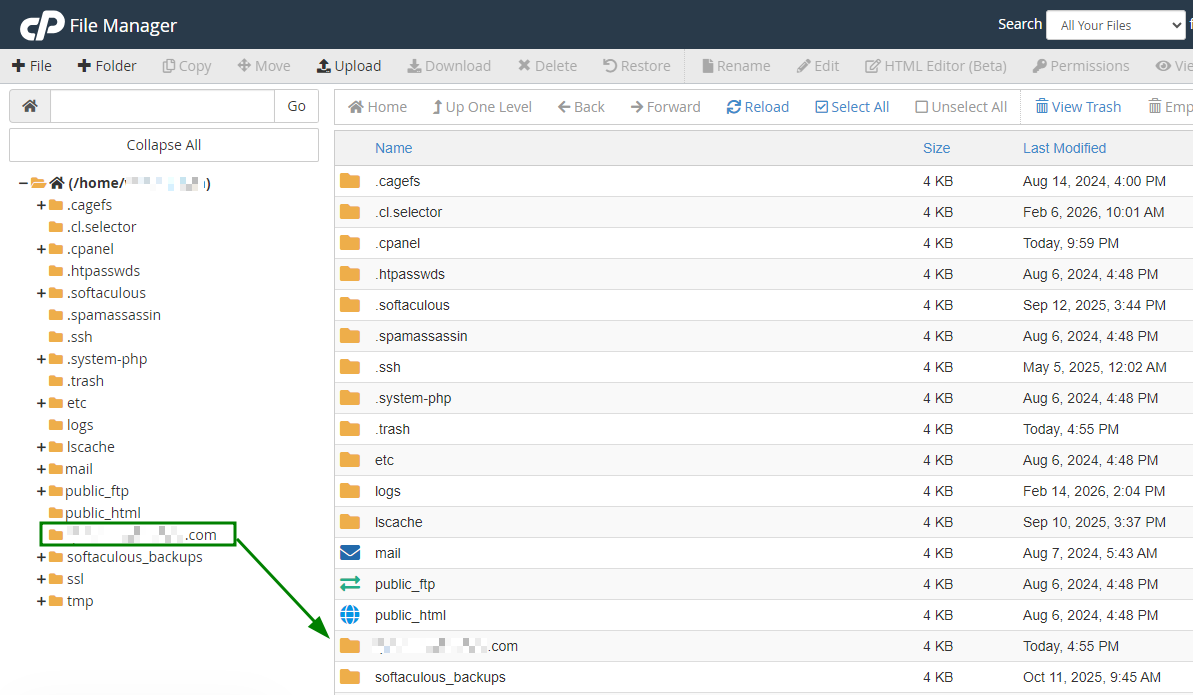
To locate the document root folder for your domain, look for the folder named the same as your domain name. This is the directory where you should upload the files for your website associated with the domain:
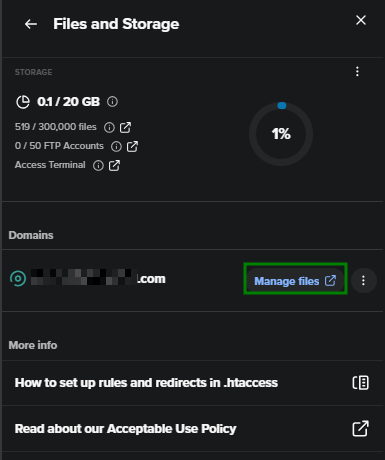
It is also possible to open the root folder of the domains hosted in your account in File Manager. For this, click on the Manage button near the hosting subscription > the Files and Storage menu > tap on the Manage files button opposite to the domain name in question, and you’ll be redirected to its root folder inside the File Manager interface:
Note: There is an option to change the document root for the domains hosted on Spaceship Shared Hosting. You can do it in the Hosting Manager menu > click on the Manage button next to the hosting in question (Split panel should appear) > the Advanced menu > Document root folder:
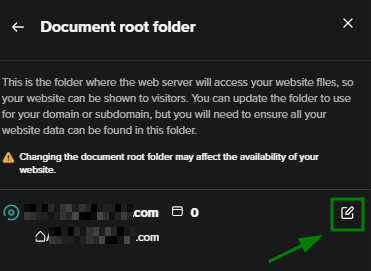
Once the document root folder for the domain is changed, the created websites are not moved automatically to a new folder. It is necessary to manually move the files there.
File Manager interface
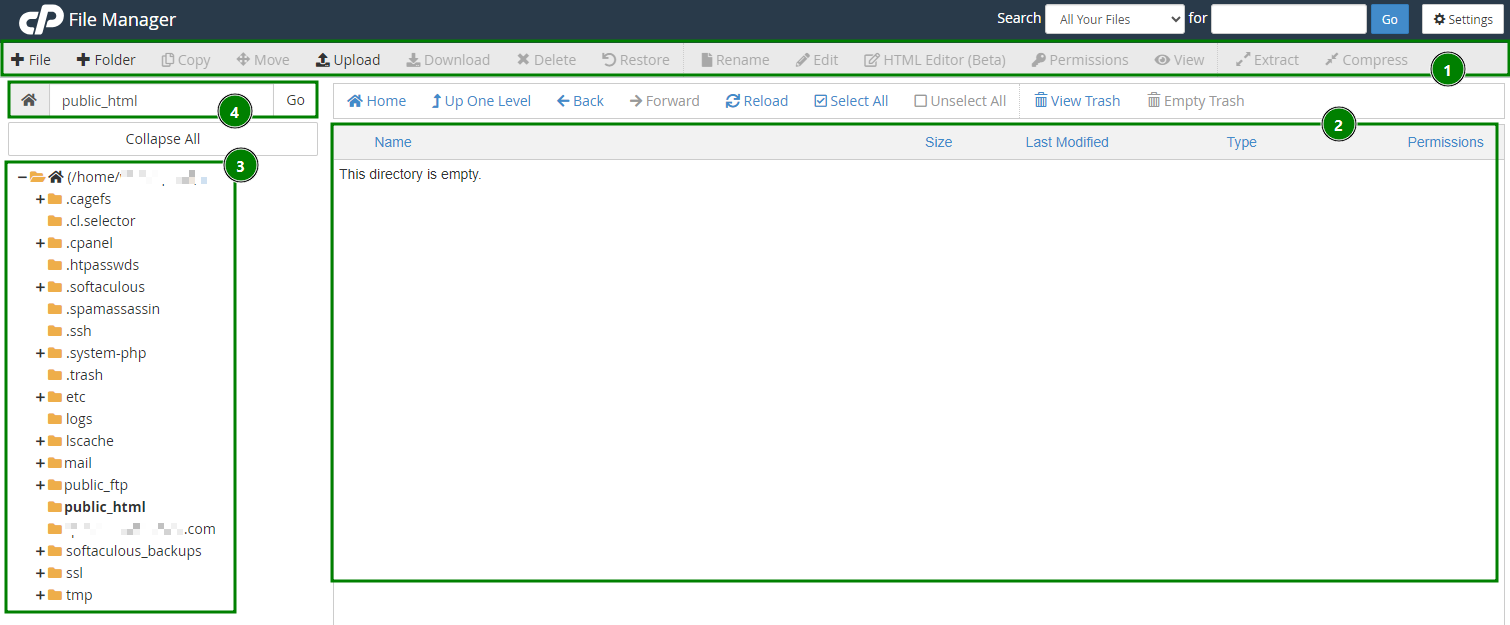
The File Manager interface consists of four main sections:
Toolbar - contains essential file management tools, such as creating new folders, deleting files, uploading or downloading content, and other common actions.
File list area - displays the files and folders located in the currently selected directory.
Note: If the directory does not contain any files or folders, the message “This directory is empty” will appear in this area.Navigation panel - enables you to browse through different folders and switch between directories within your account.
Current directory field - shows the path of the folder you are currently viewing, helping you keep track of your location within the file structure.
File Manager features
The following file management options are available inside the menu:
Upload
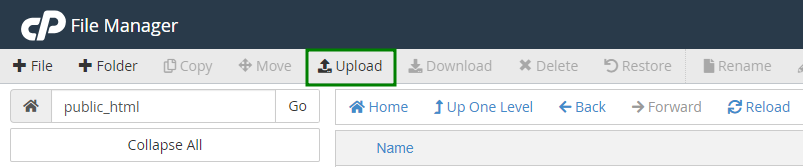
Select a file you want to import to cPanel from your local machine, and click on Open/Choose on your PC or simply drag and drop it to the upload window:
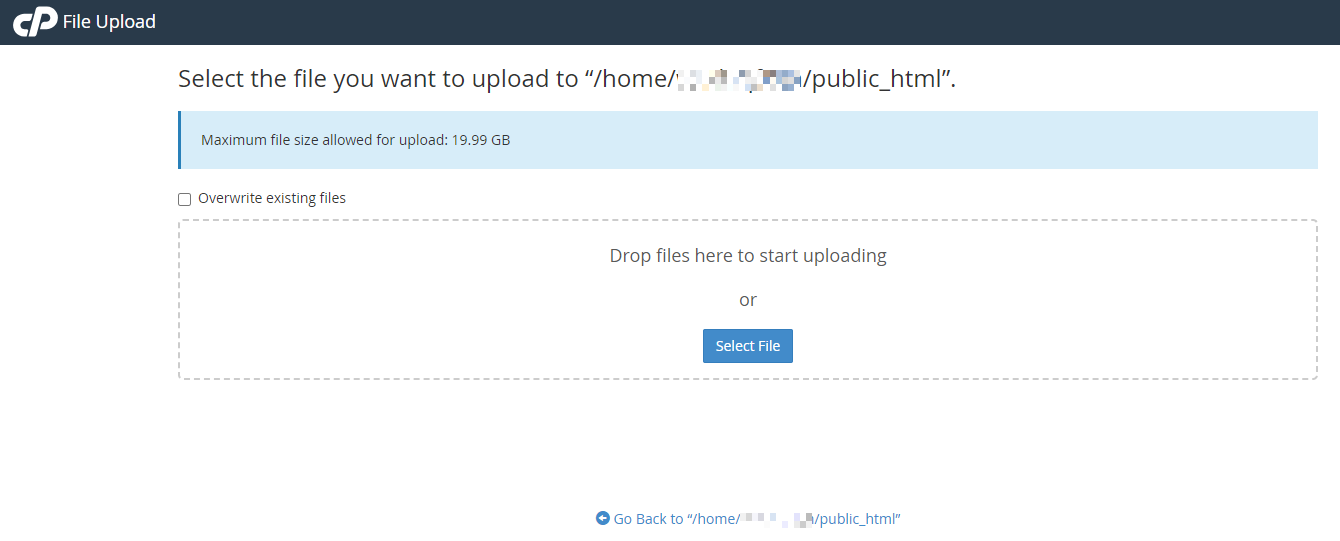
Copy/Move
Select the file(s) you wish to copy/move and hit the Copy or Move icon. To select multiple files, hold the Ctrl+Command button:

Once done, confirm the destination in the confirmation pop-up window:
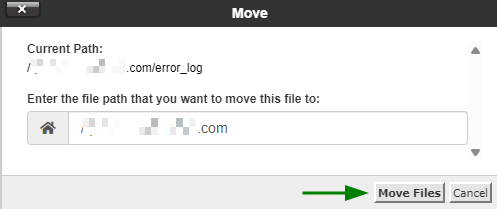
Create a new file/folder
To create a new file/folder, open the folder/directory where the file/folder should be located. Click on the +File/+Folder icon, name the file, and confirm the action in the pop-up box:

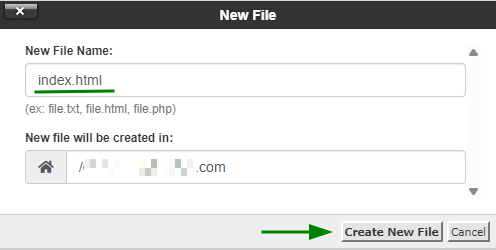
Delete
Select the file(s) to remove and hit the Delete icon. Confirm the action in the pop-up window:

Deleted files are transferred to the system’s .trash folder. If you want to delete the file(s) permanently, select the “Skip the trash and permanently delete the files” option:
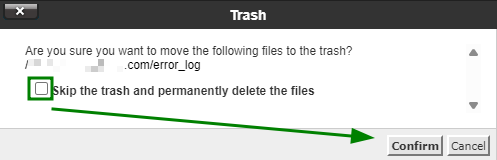
Note: The files will remain in the trash folder for 90 days. After this period, they will be automatically deleted from the server.
Restore
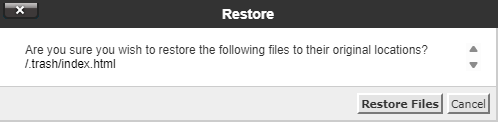
To restore a file, go to the .trash folder located in the /home/user/ directory. Select the desired file(s), then click the Restore icon:

Rename
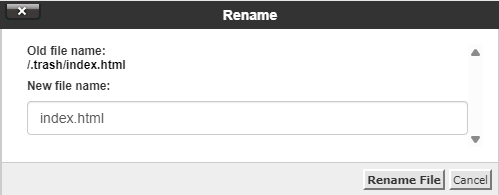
Open the folder containing the file(s) you want to rename. Select the file(s), then click the Rename icon:

After that, a confirmation window will appear:
Edit
Choose the file you want to edit and click the Edit icon. This will open a file editor:


Compress
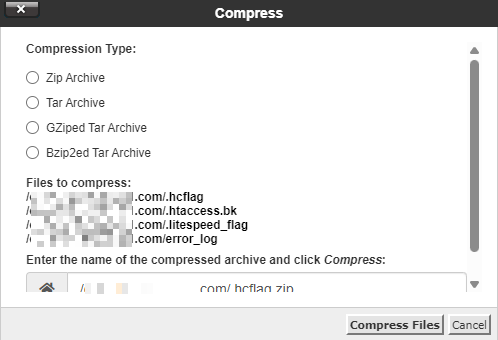
Storing multiple files in a single archive is useful for creating backups, transferring data to another directory, and reducing file size. Compressed files occupy less disk space and download faster over the Internet. You can compress data into a single .zip, .gz, or .bz2 archive.
To compress file(s), click on the Compress button, select the desired compression type, and compress files:

Extract
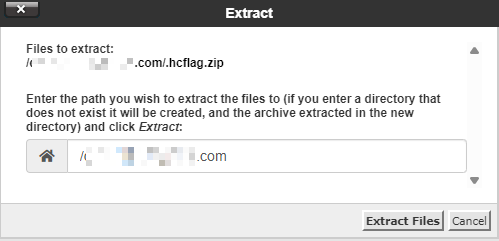
It is possible to extract compressed files or archives by clicking the Extract button:

The system will suggest extracting the file to the same directory where it’s currently located. However, you can select another directory by entering the path to it in the pop-up window:
Change permissions
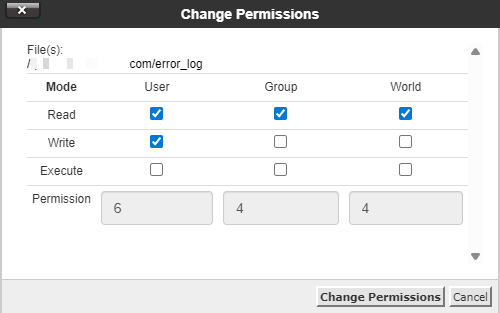
Select the file or folder for which you want to change permissions, then click the Permissions icon, or right-click it and choose Change Permissions from the drop-down menu:

Set the desired permission values and click Change Permissions to apply the changes:
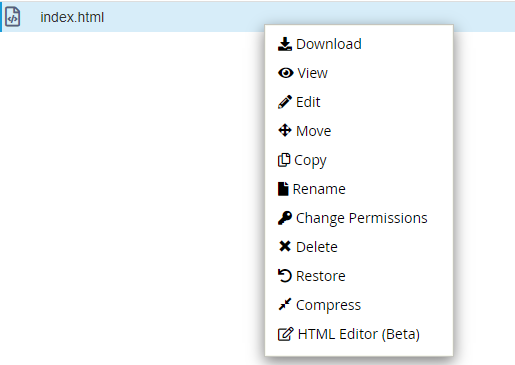
Note: The File Manager features listed above can also be located by right-clicking on a selected file(s) and choosing the corresponding option from the drop-down list: