如何在 StarlightTM VM 上使用 AutoBackup
AutoBackup 是一項付費附加服務(提供 7 天免費試用),為你提供以下選項:每日建立 AutoBackup、備份還原操作狀態、完整 AutoBackup 還原(檔案;取代選項)、顯示備份詳情,以及在備份還原後重新整理帳戶狀態(保持統計資料和網站實體為最新狀態)。
StarlightTM VM 提供兩種 AutoBackup 服務方案:
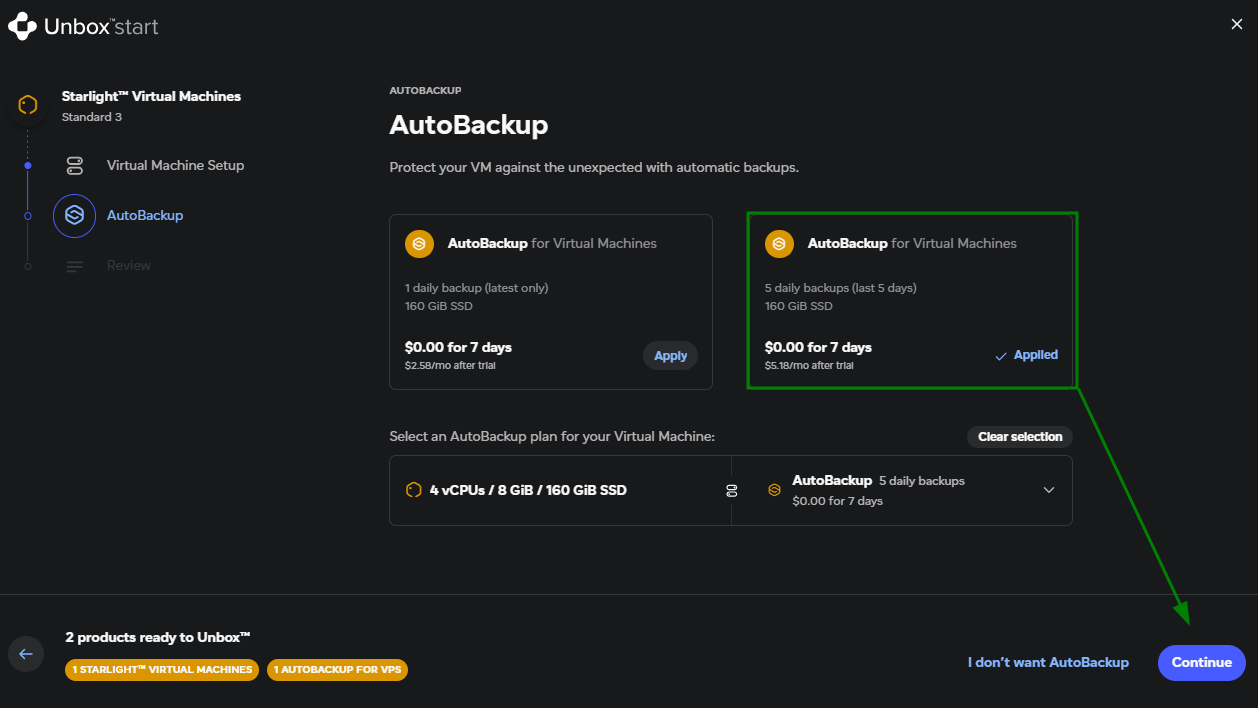
每日 1 個備份(僅保留最新) - 首個備份會於 24 小時內自動建立,之後會每日建立新備份。
每日 5 個備份(最近 5 天) - 備份會自動輪替,當達到 5 個備份上限時,最新備份會取代最舊備份。
AutoBackup 服務的儲存空間上限與你的 VM 大小相對應。
將 AutoBackup 加入 VPS
此服務可在完成虛擬機器設定後,於訂閱的「Unbox」階段加入 StarlightTM VM 訂閱:
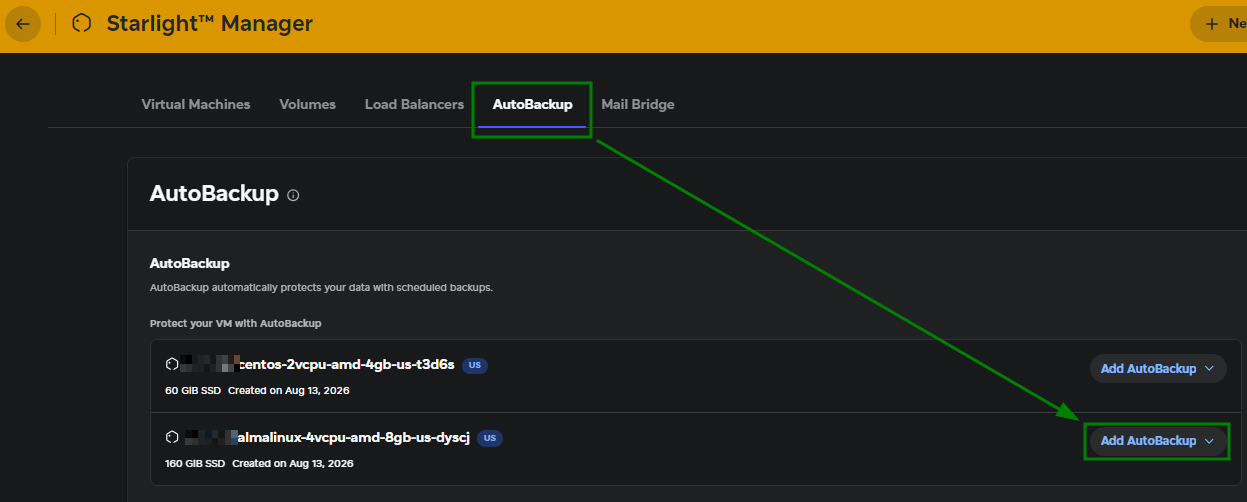
或在購買 StarlightTM VM 後,直接從 StarlightTM Manager 選單 > AutoBackup 部分 > Add AutoBackup:
請注意,購買 AutoBackup 儲存空間不可退款(提供 7 天免費試用)。
AutoBackup 服務管理
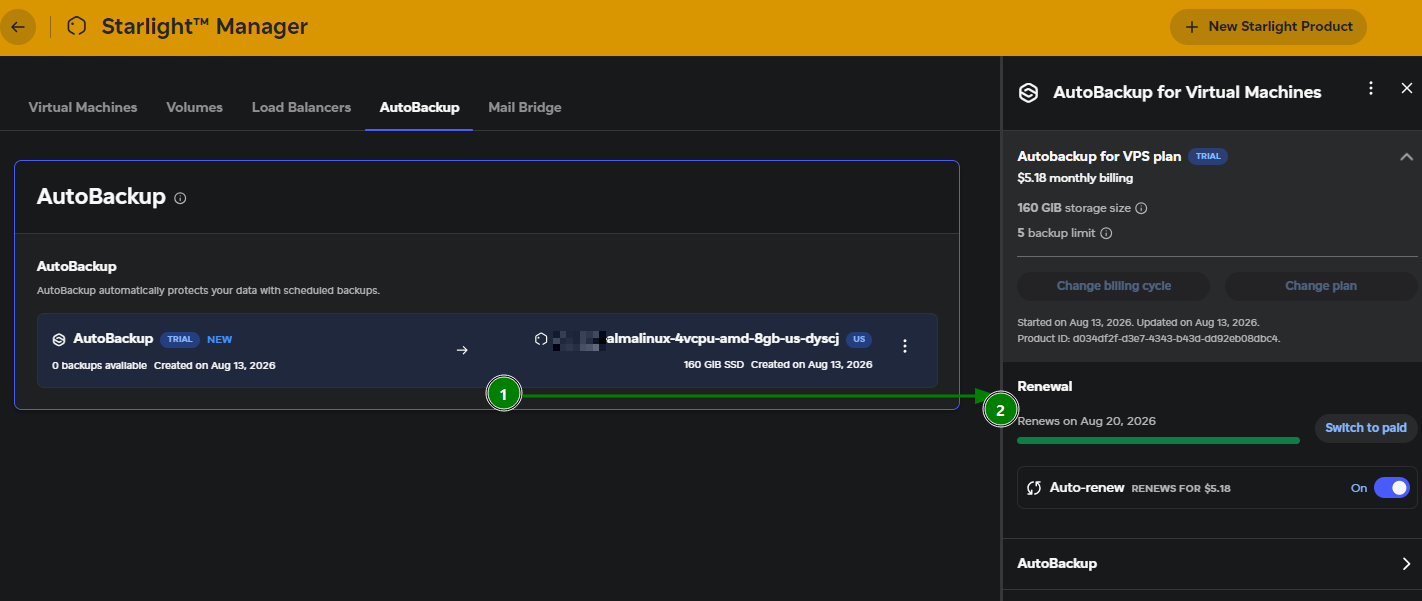
將 AutoBackup 加入你的 VPS 後,你可以在 StarlightTM Manager 的 AutoBackup 分頁中管理它。
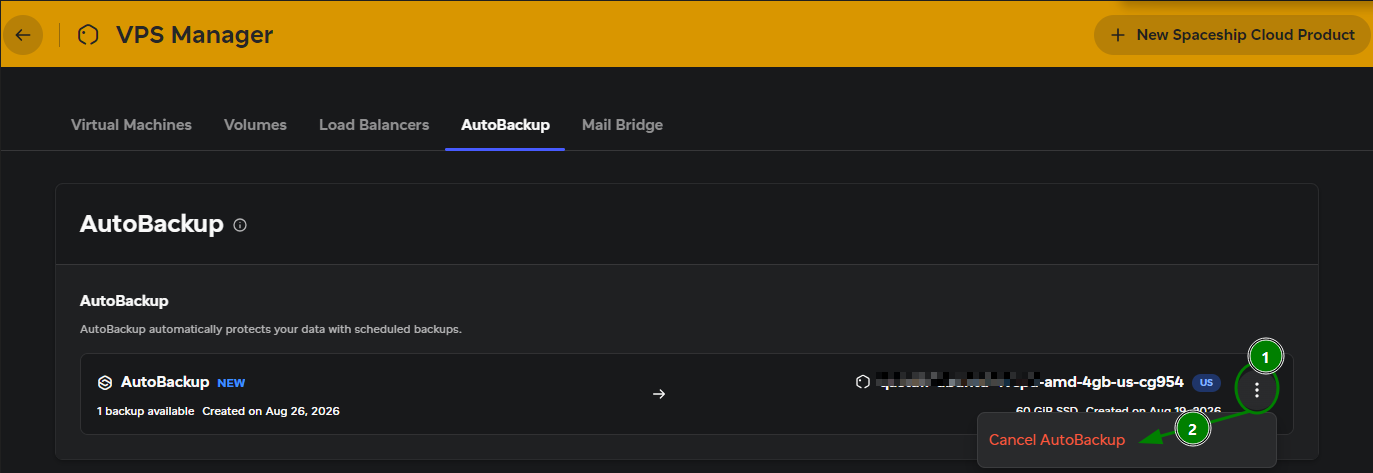
你亦可在此點擊三點按鈕以取消服務:
點擊附加服務後,右側會顯示一個分割選單,你可在其中查看 AutoBackup 訂閱的帳單資訊、管理其帳單週期、啟用/停用自動續訂,以及找到為你的 VM 建立的備份:
如何還原備份
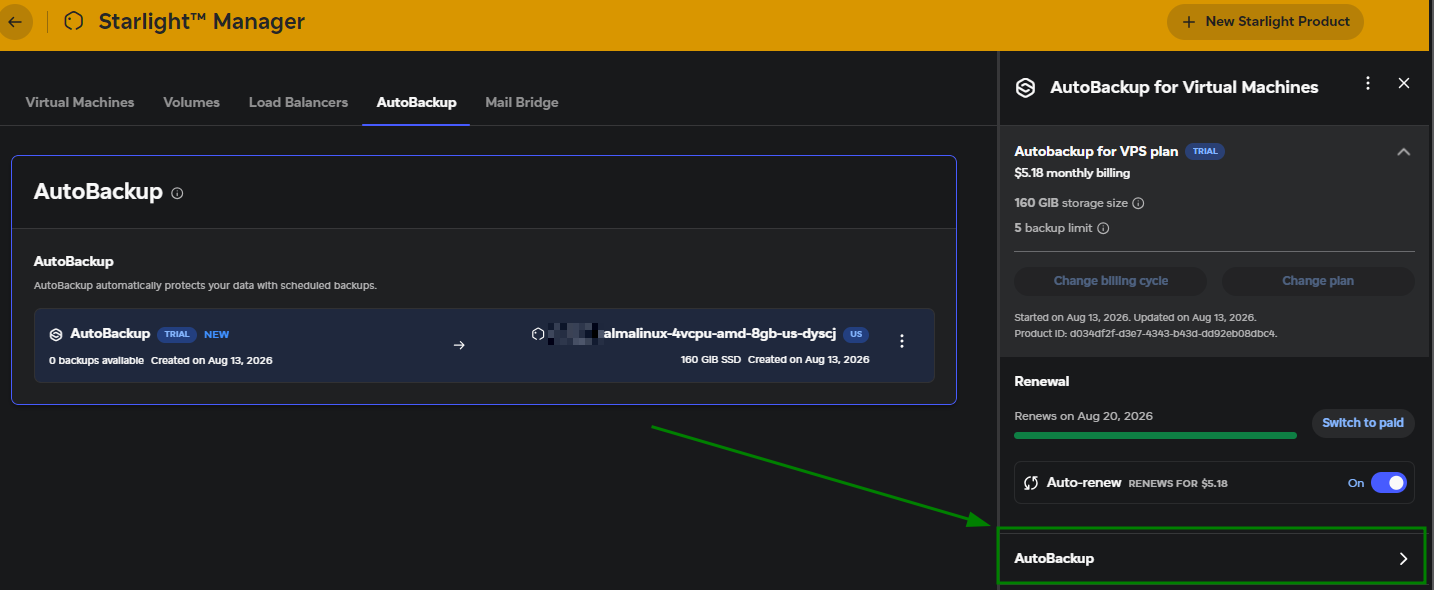
為你的 VPS 建立的備份可在分割選單的 AutoBackup 部分找到:
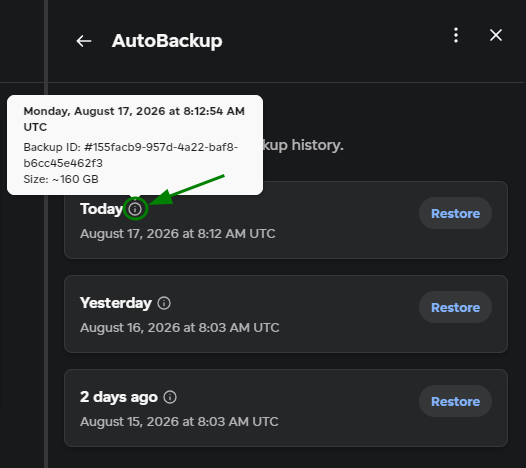
將滑鼠移至「i」圖示上,你可以查看一些有用的備份詳情,例如備份日期、備份大小及備份 ID:
注意:一旦為 VM 購買 AutoBackup 服務,系統將按排程於未來 24 小時內建立備份。AutoBackup 會建立備份檔案(每日 1 個備份),然後以新備份取代最舊的備份檔案來輪替。
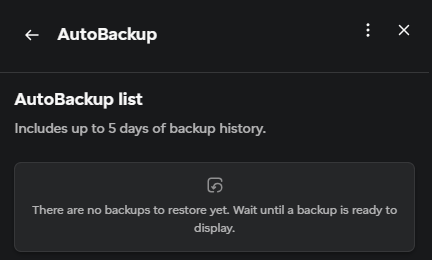
如果 VPS 尚未建立任何備份,將顯示相應訊息:
如要還原備份,請點擊所需備份旁的 Restore 按鈕:
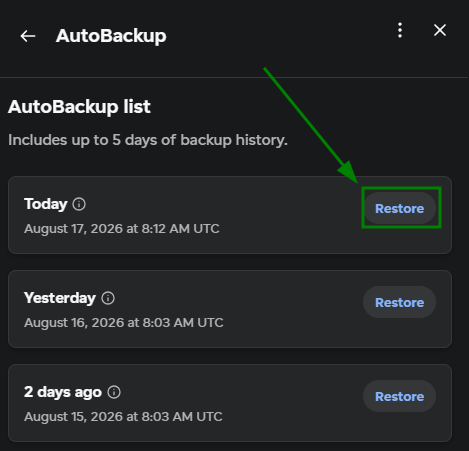
請閱讀警告,如你明白並確認相關後果,請點擊 Yes, restore 以開始還原程序:
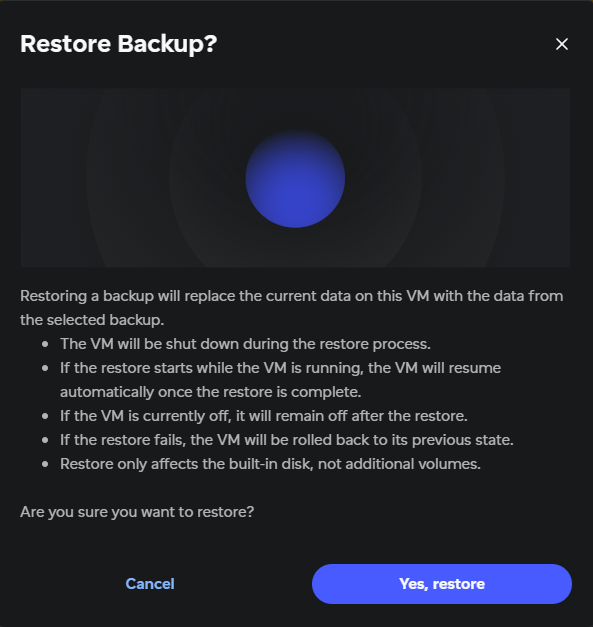
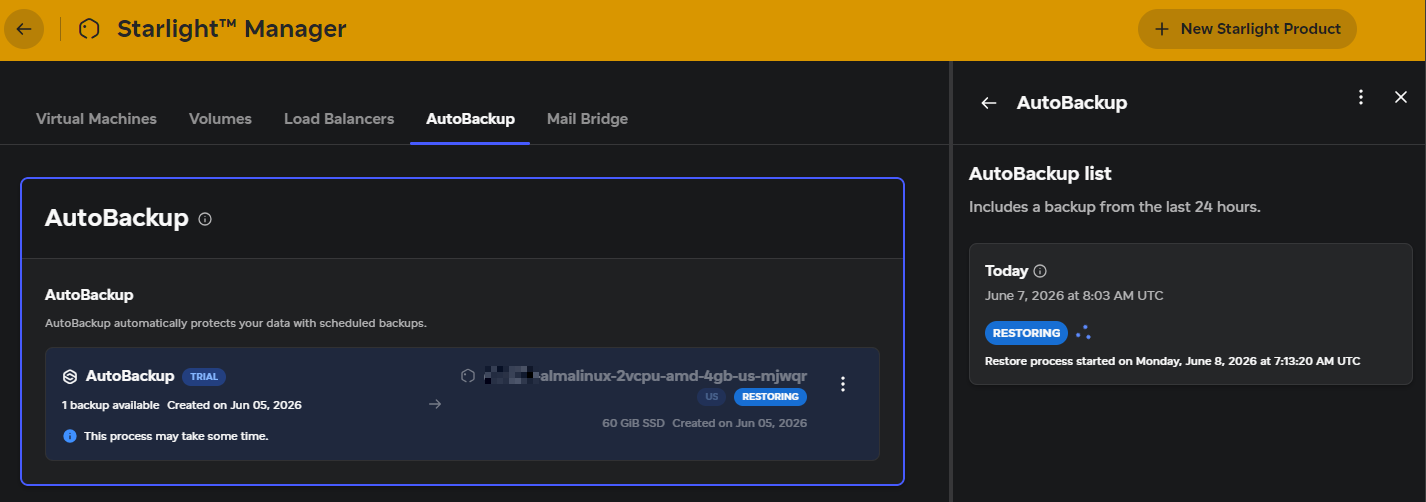
你可以透過 StarlightTM Manager 選單中的「AutoBackup」分頁監察正在進行的還原程序: