如何在 Amazon Fire TV 上設置 FastVPN
在你的 Amazon Fire TV 上設定 VPN,可幫助你安全串流、保護私隱,並無限制存取你喜愛的內容。適用於 Amazon Fire TV 的 FastVPN 令整個過程變得簡單 — 無需設定路由器。在本指南中,你將了解如何在 Amazon Fire TV 上安裝、啟用及連接 FastVPN,以享受安全且不受限制的串流體驗。
你需要準備:
有效的 FastVPN 訂閱;
Amazon Fire TV 裝置 ;
互聯網連線;
一部配備瀏覽器以完成驗證的流動裝置。
取得 FastVPN 訂閱
在你的流動裝置瀏覽器中,開啟 FastVPN 頁面,並選擇你想要的 方案:
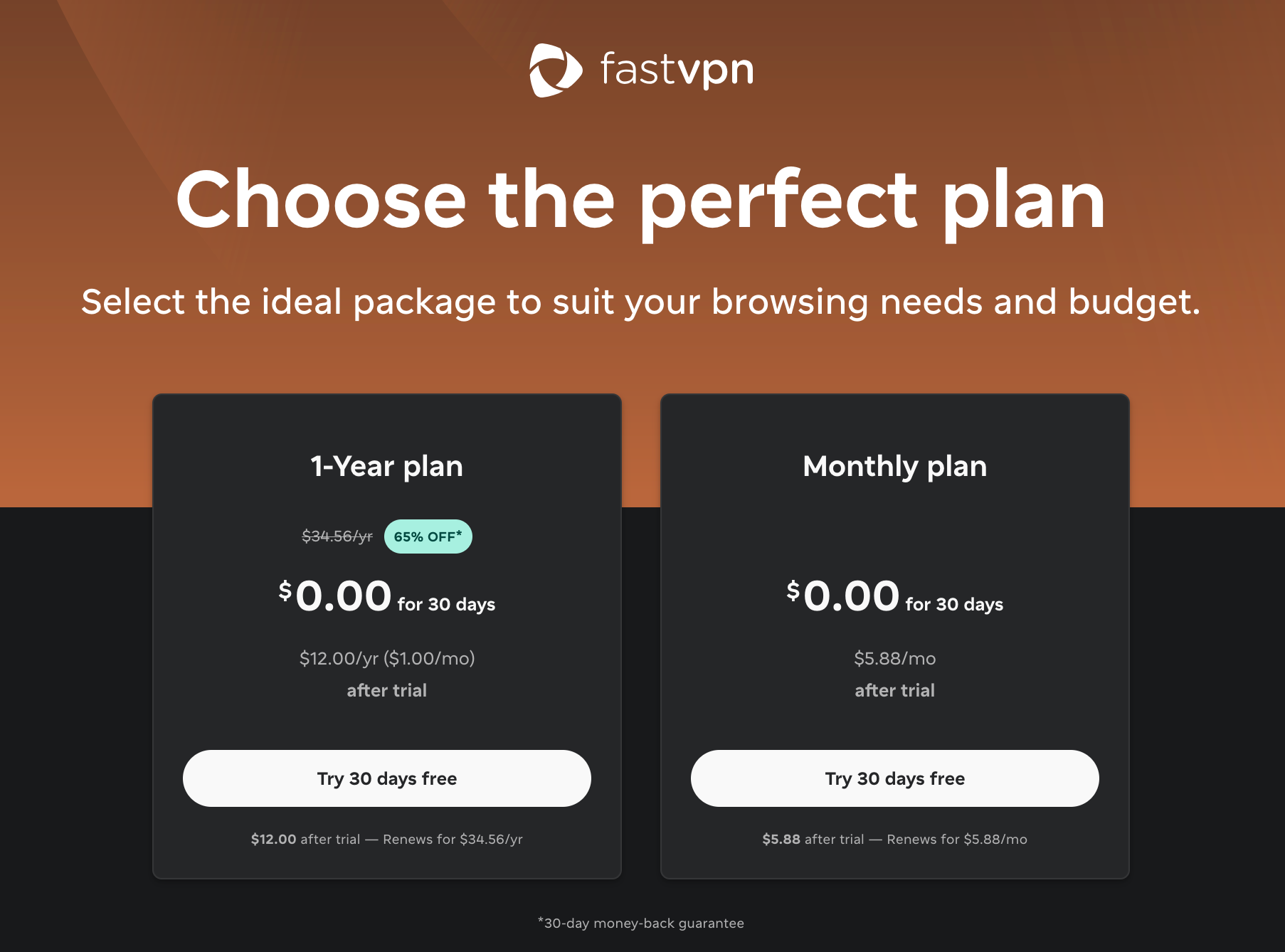
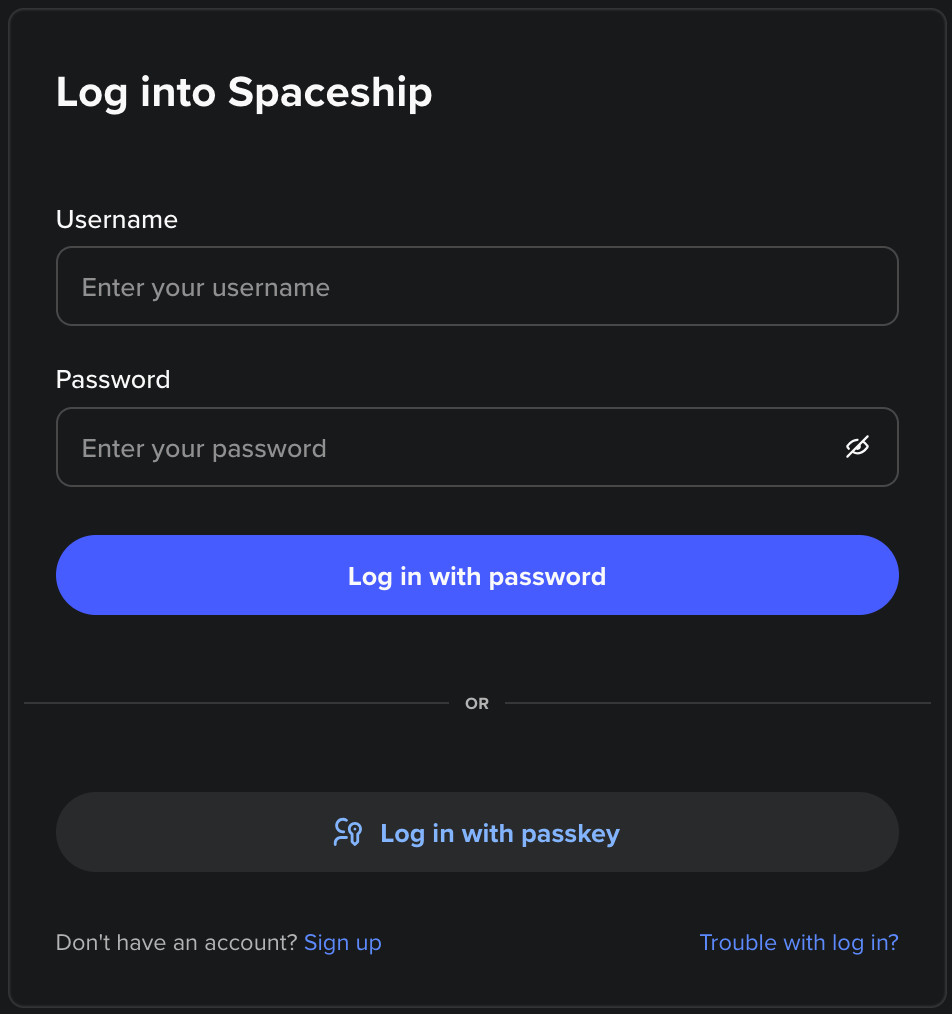
按一下 Get Started 後,系統會提示你登入你的 Spaceship 帳戶:
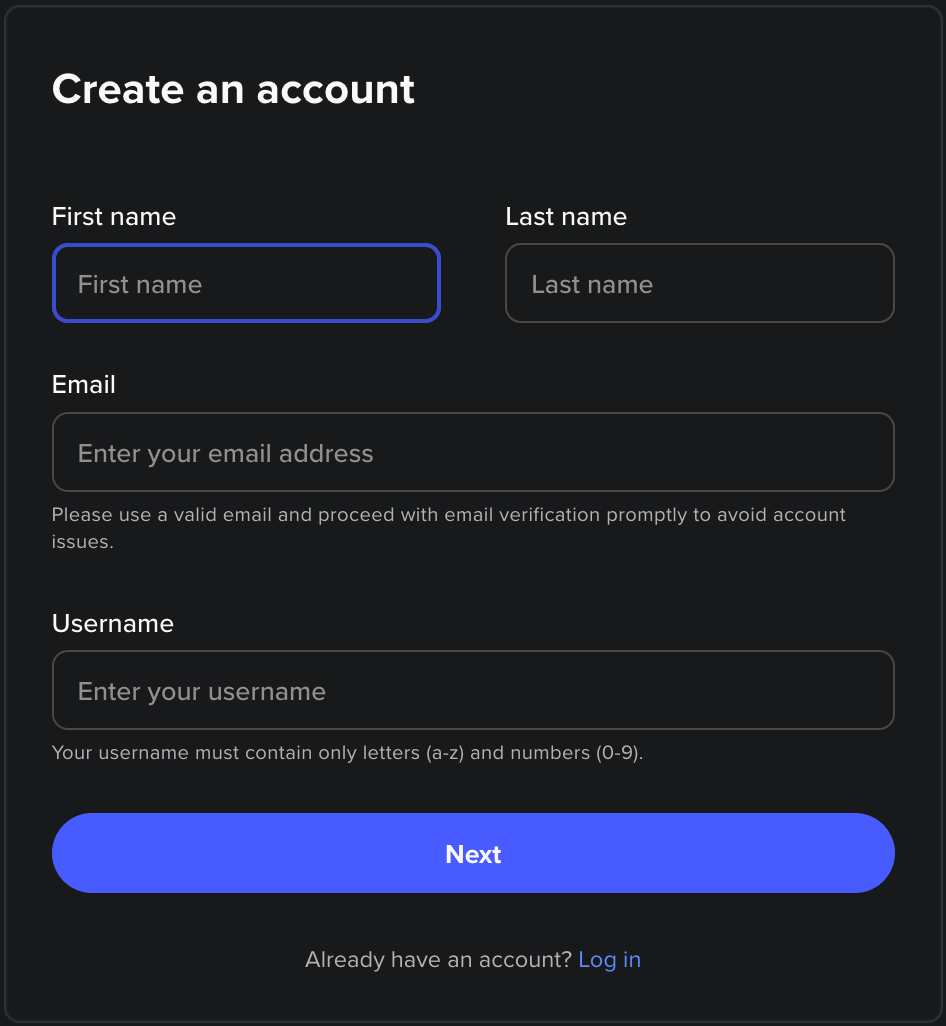
或建立新帳戶:
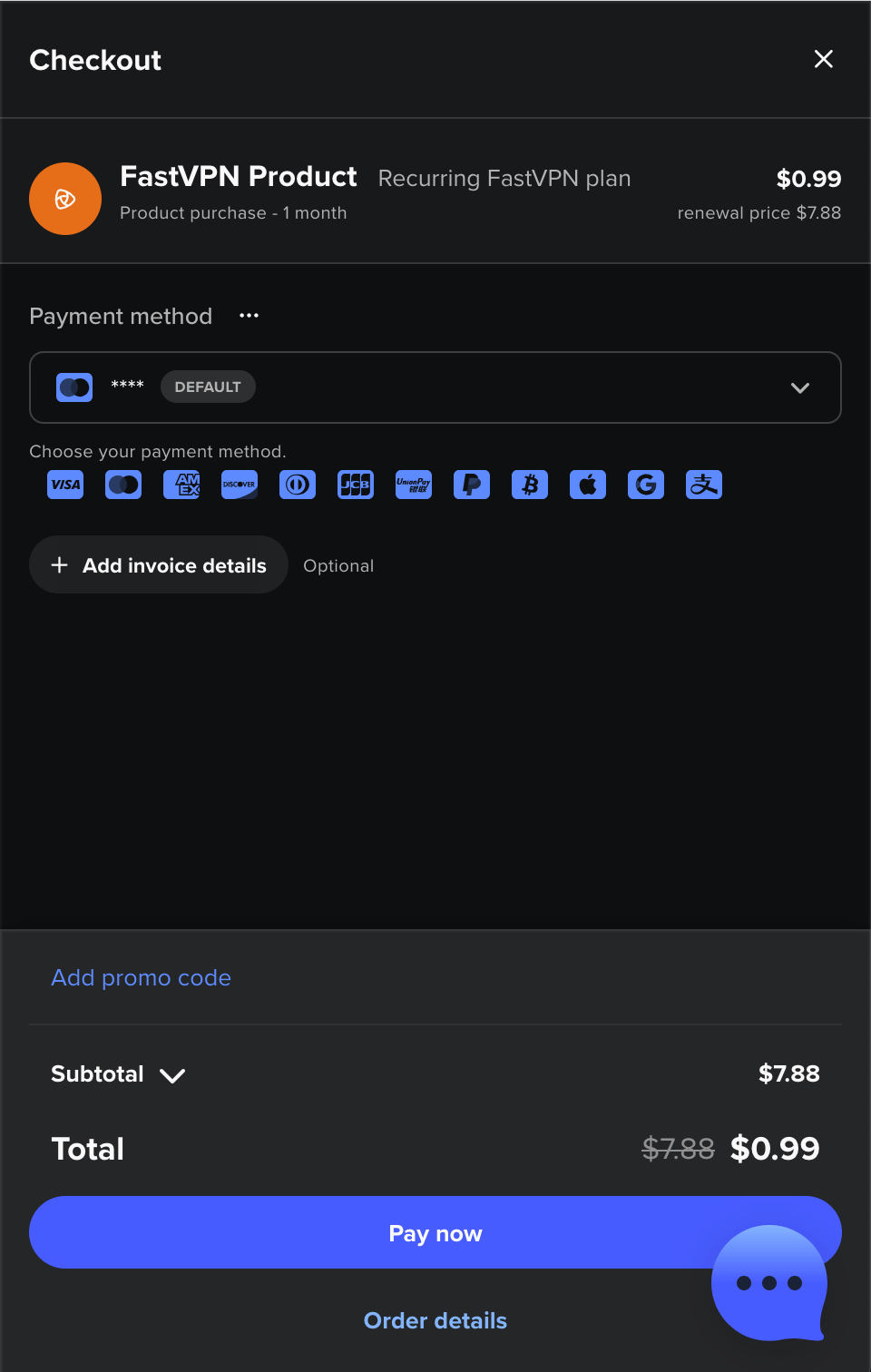
登入後,輸入付款資料並確認購買:
在 Amazon Fire TV 上安裝 FastVPN
1. 在你的 Amazon Fire TV 上,開啟 App Store。
2. 在搜尋欄中輸入 FastVPN,然後選擇由 Namecheap 發佈的應用程式,或直接使用以下連結
3. 按一下 GetApp 或 Install。
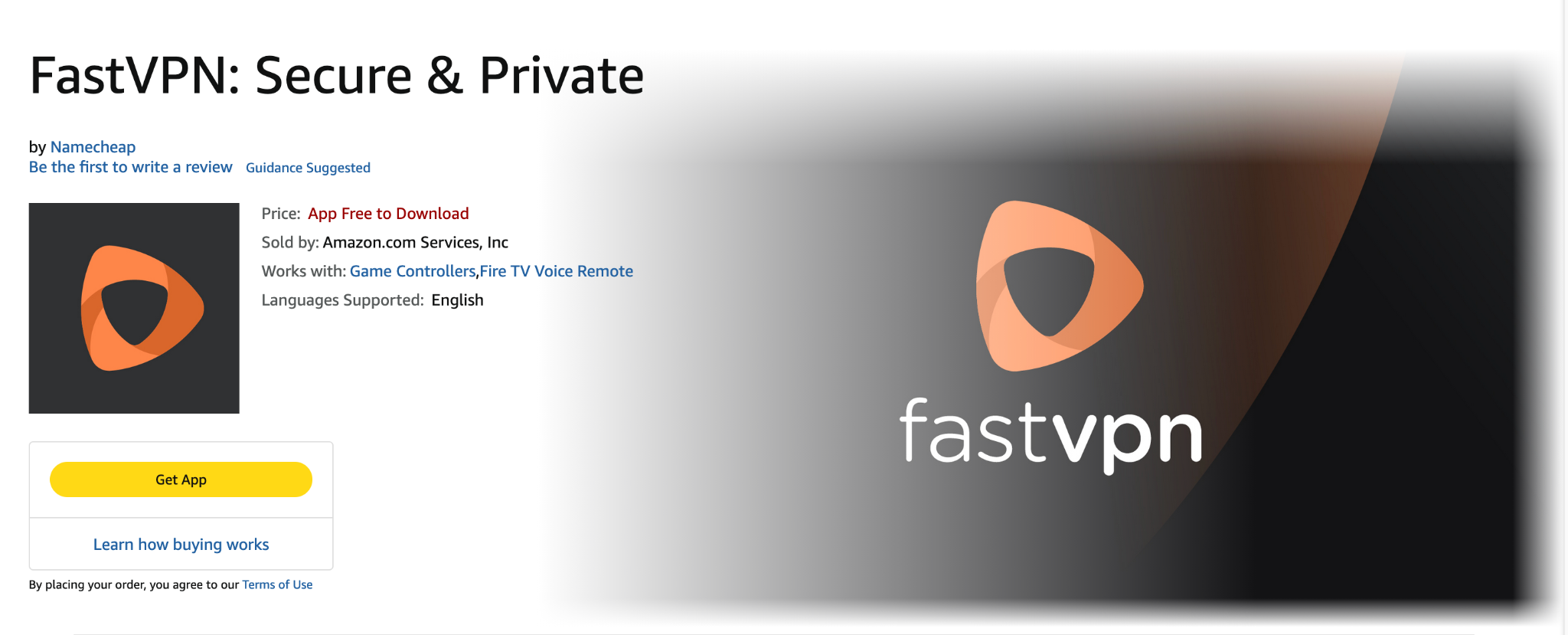
登入你的 FastVPN 帳戶
1. 在你的電視上啟動 FastVPN 應用程式。
2. 在啟動畫面後,將會顯示 Welcome to FastVPN 畫面,並附有一個 QR code。
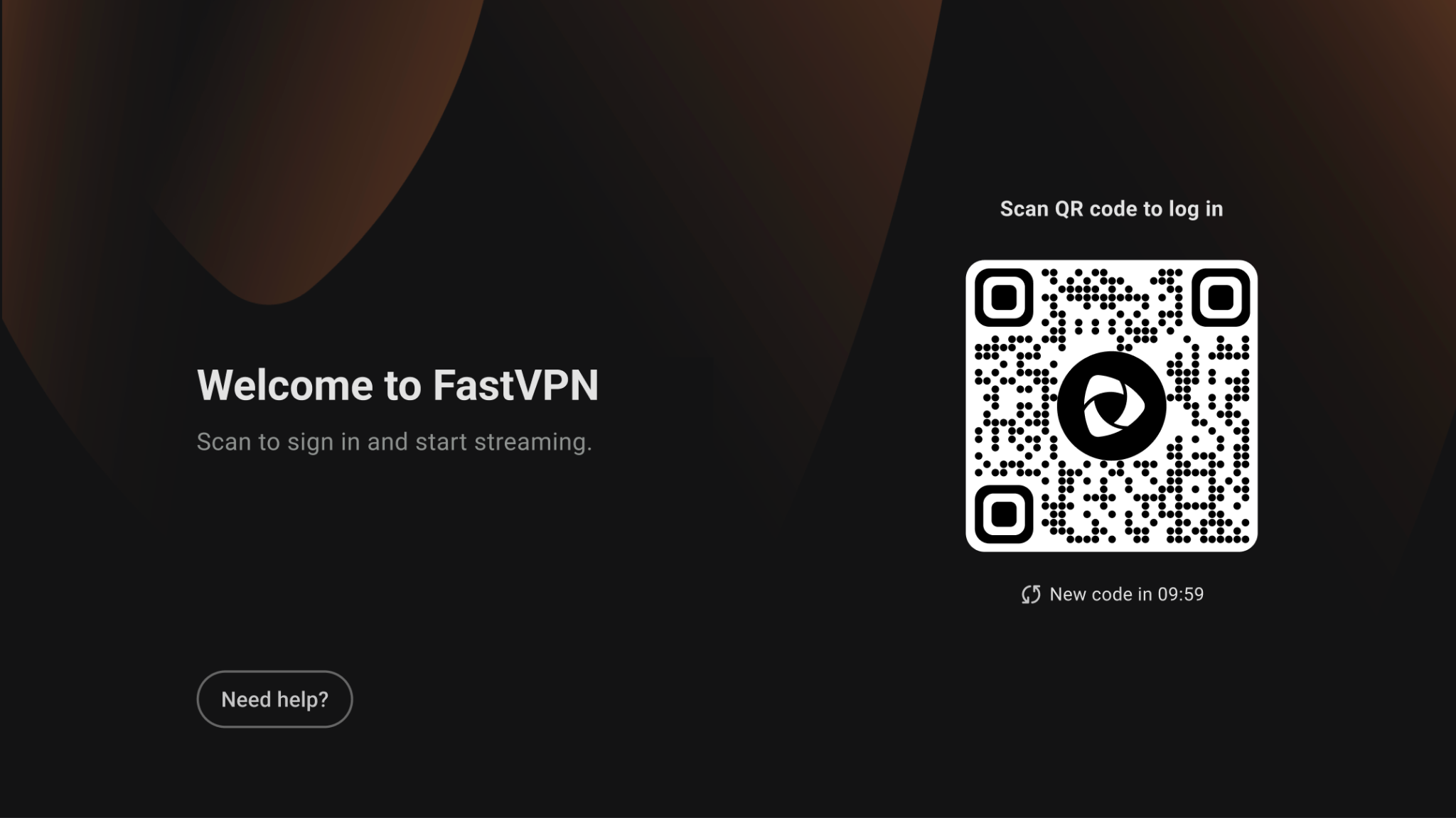
使用你的手機或平板電腦相機掃描 QR code。
這會在你的預設瀏覽器中開啟 FastVPN 登入頁面。
3. 選擇你的登入方式:
使用 Namecheap 登入 — 如果你的 FastVPN 訂閱已綁定至你的 Namecheap 帳戶。
使用 Spaceship 登入 — 如果你是透過 Spaceship 購買 FastVPN。
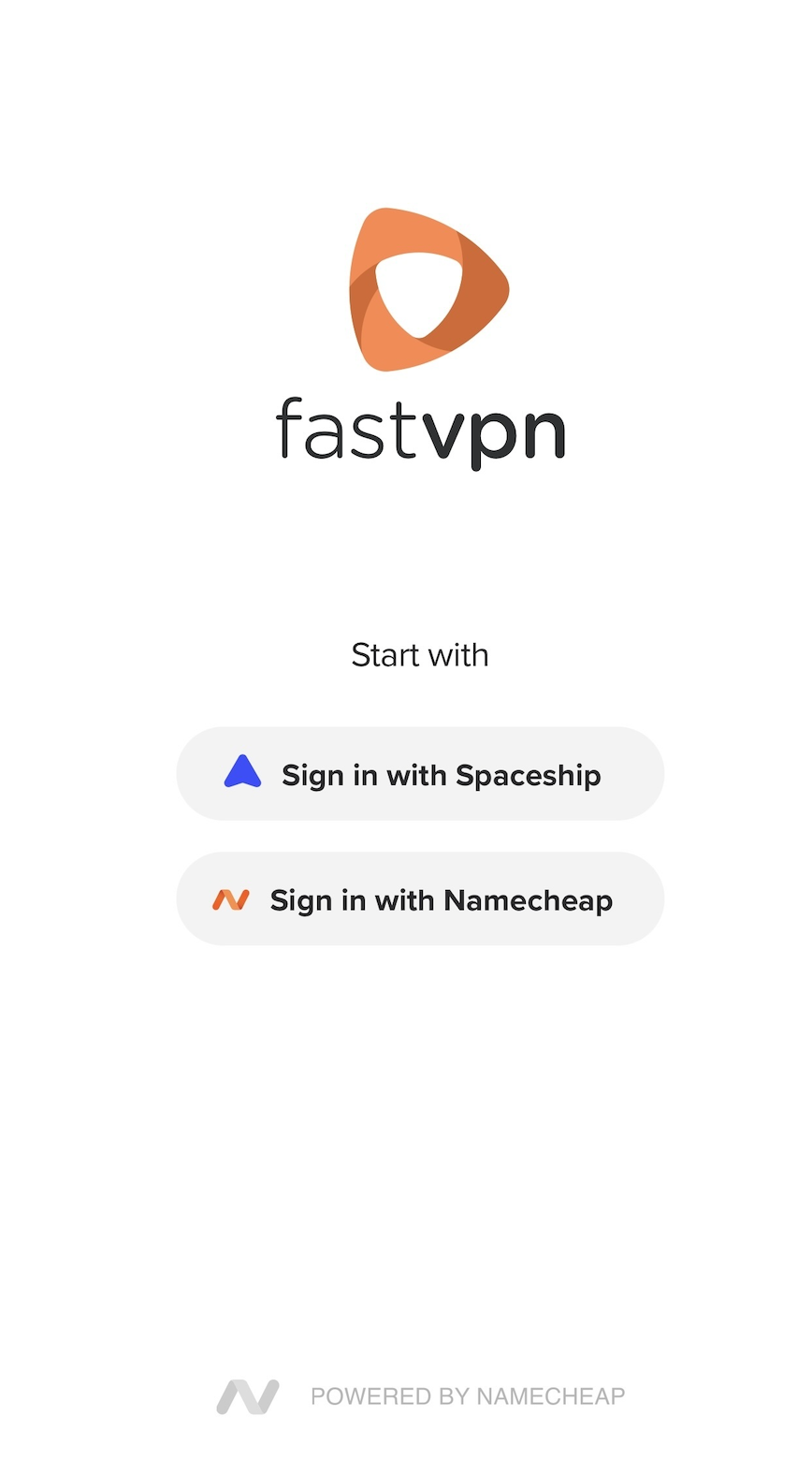
4. 輸入你的登入資料,然後點按 Sign in。
5. 驗證完成後,你會在手機瀏覽器上看到 “Device linked successfully” 訊息。
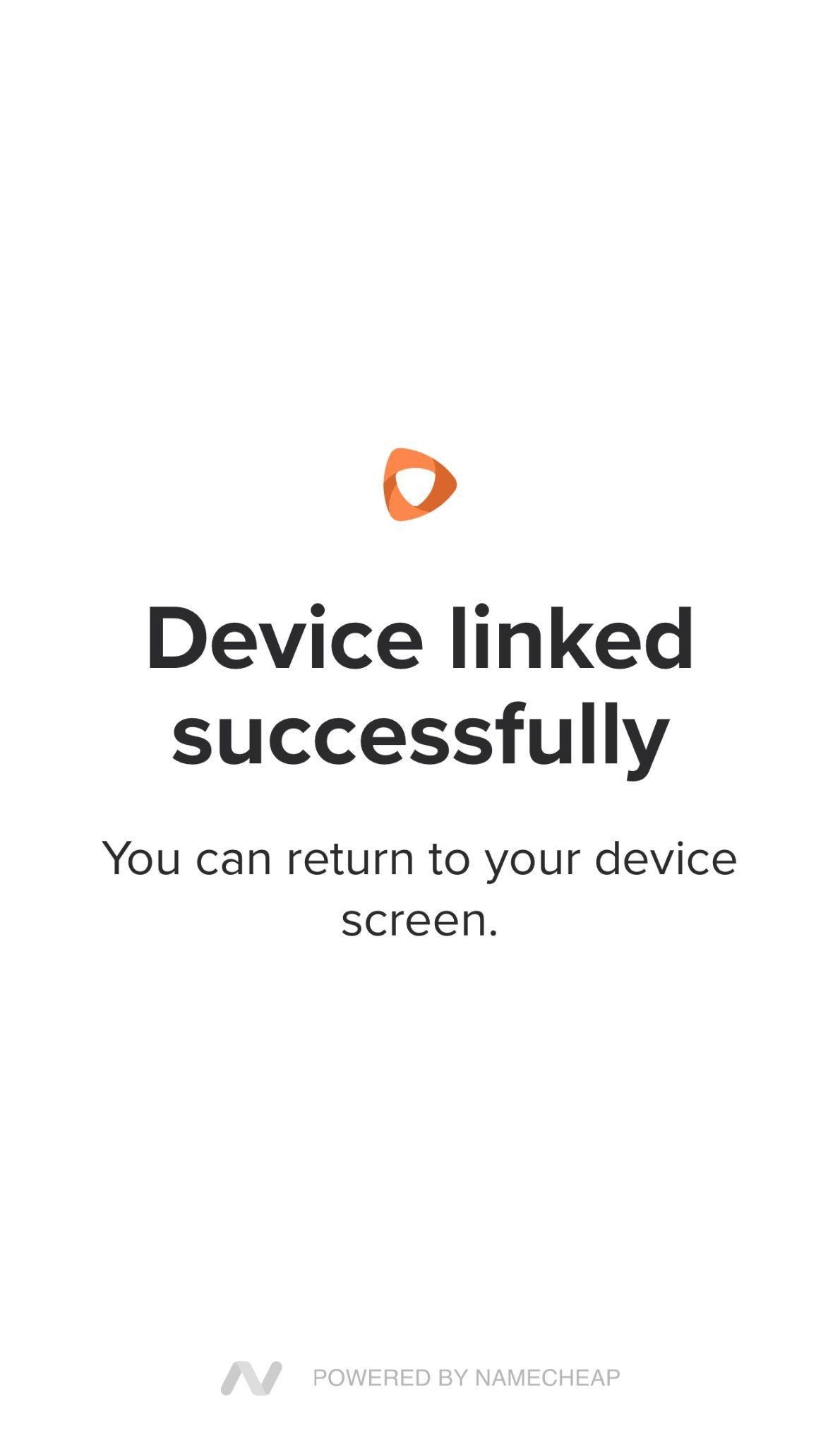
6. 返回你的 Amazon Fire TV — 應用程式會自動繼續下一步。
查看私隱政策
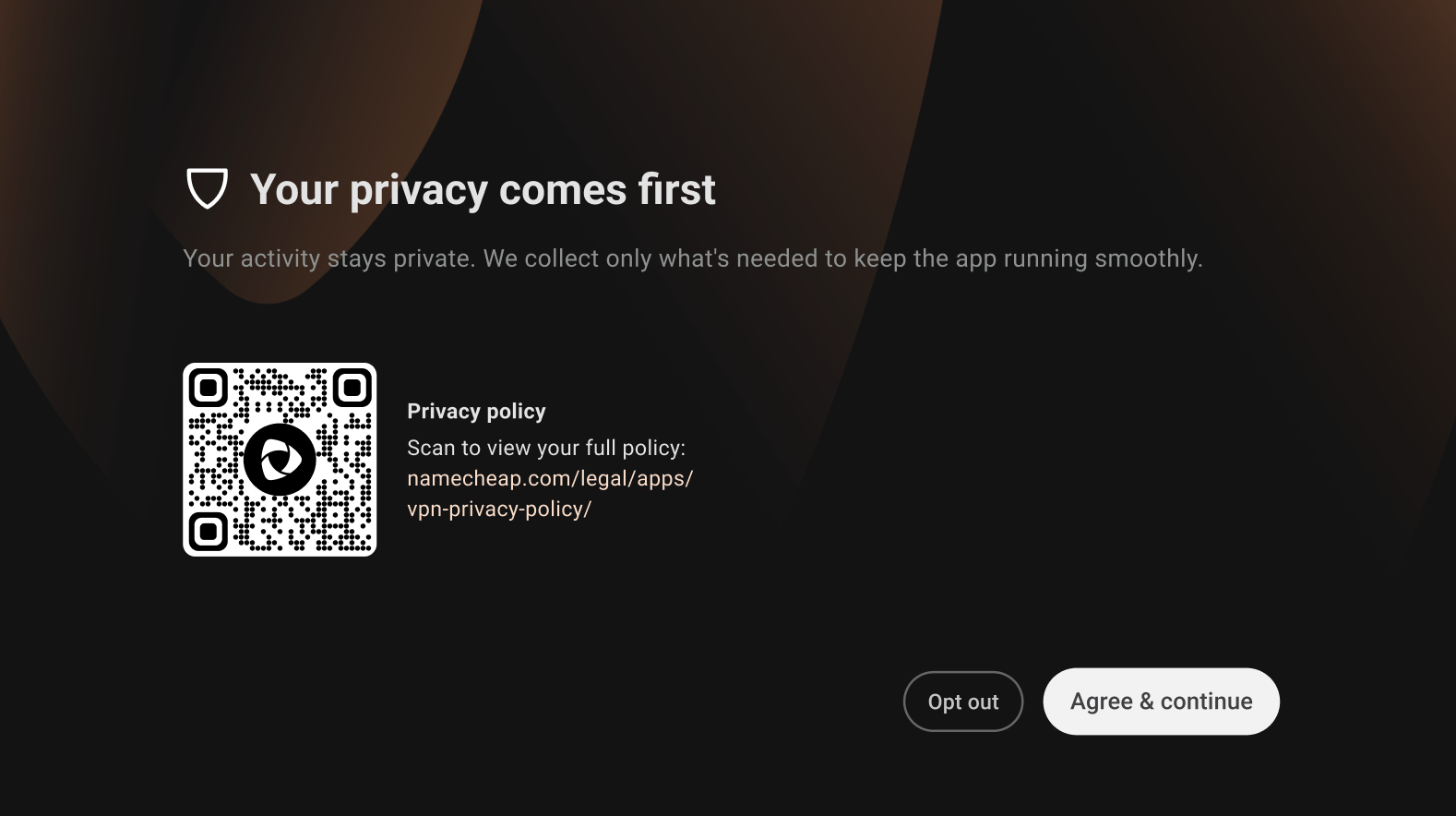
1. 在你的 Amazon Fire TV 上,應用程式會顯示一個 Privacy Policy 畫面。
2. 你可以掃描 QR code 以在線上查看完整政策。
3. 選擇 Agree & Continue 以繼續。
連接至 FastVPN
1. 完成設定後,你將進入 FastVPN Home Screen。
2. 主畫面會顯示:
你的 目前位置(例如 United States)。
一個 Connect 按鈕,用於啟動 VPN 工作階段。
可用地區及伺服器清單。
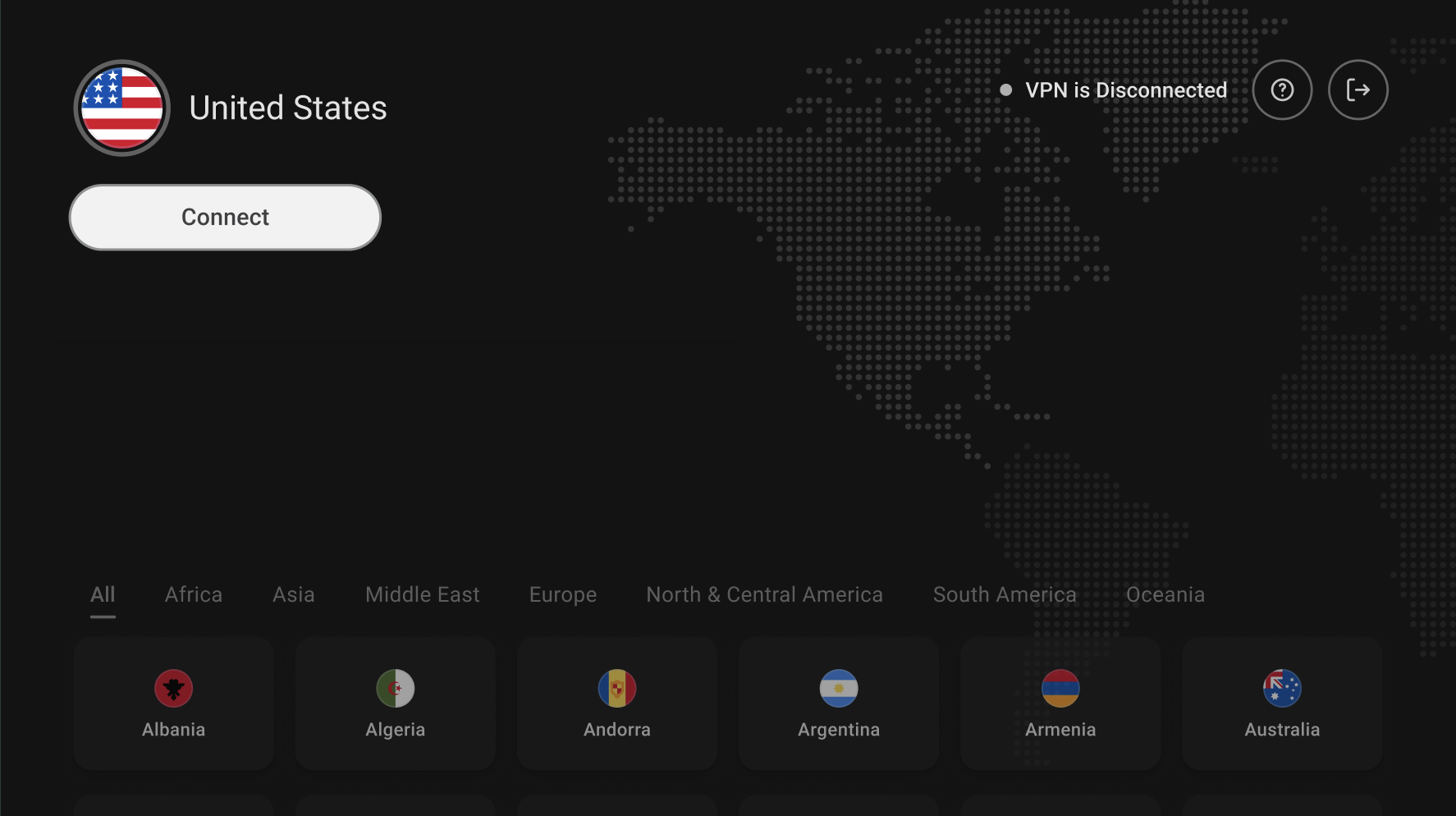
3. 選擇你偏好的國家,然後按一下 Connect。
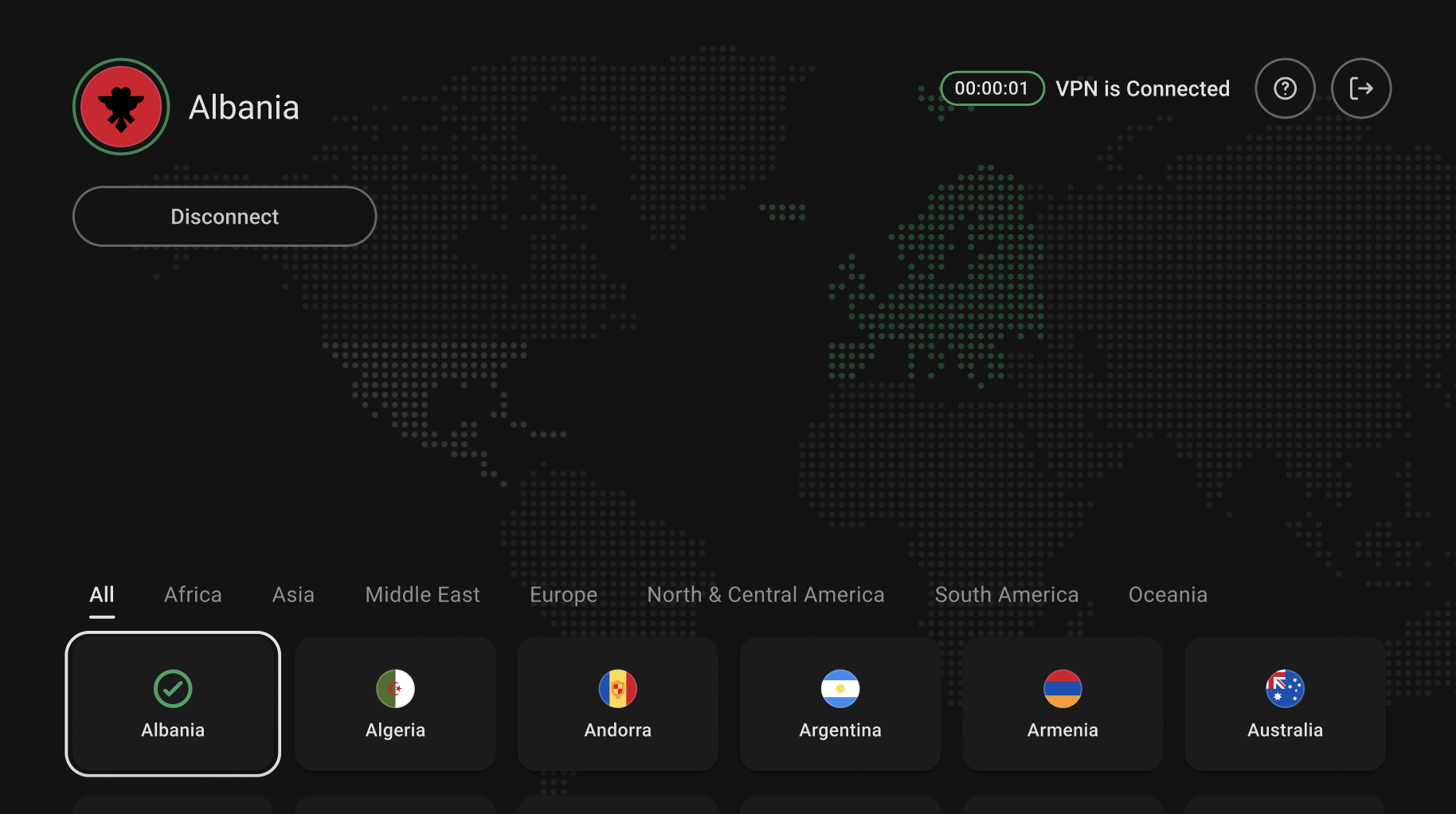
4. 連線建立後,VPN 狀態將變更為 Connected。
驗證連線
1. 在 FastVPN Home Screen 中,確認狀態指示器顯示為 Connected。
2. 你亦可開啟串流應用程式(例如 Netflix、YouTube)以驗證地區內容。
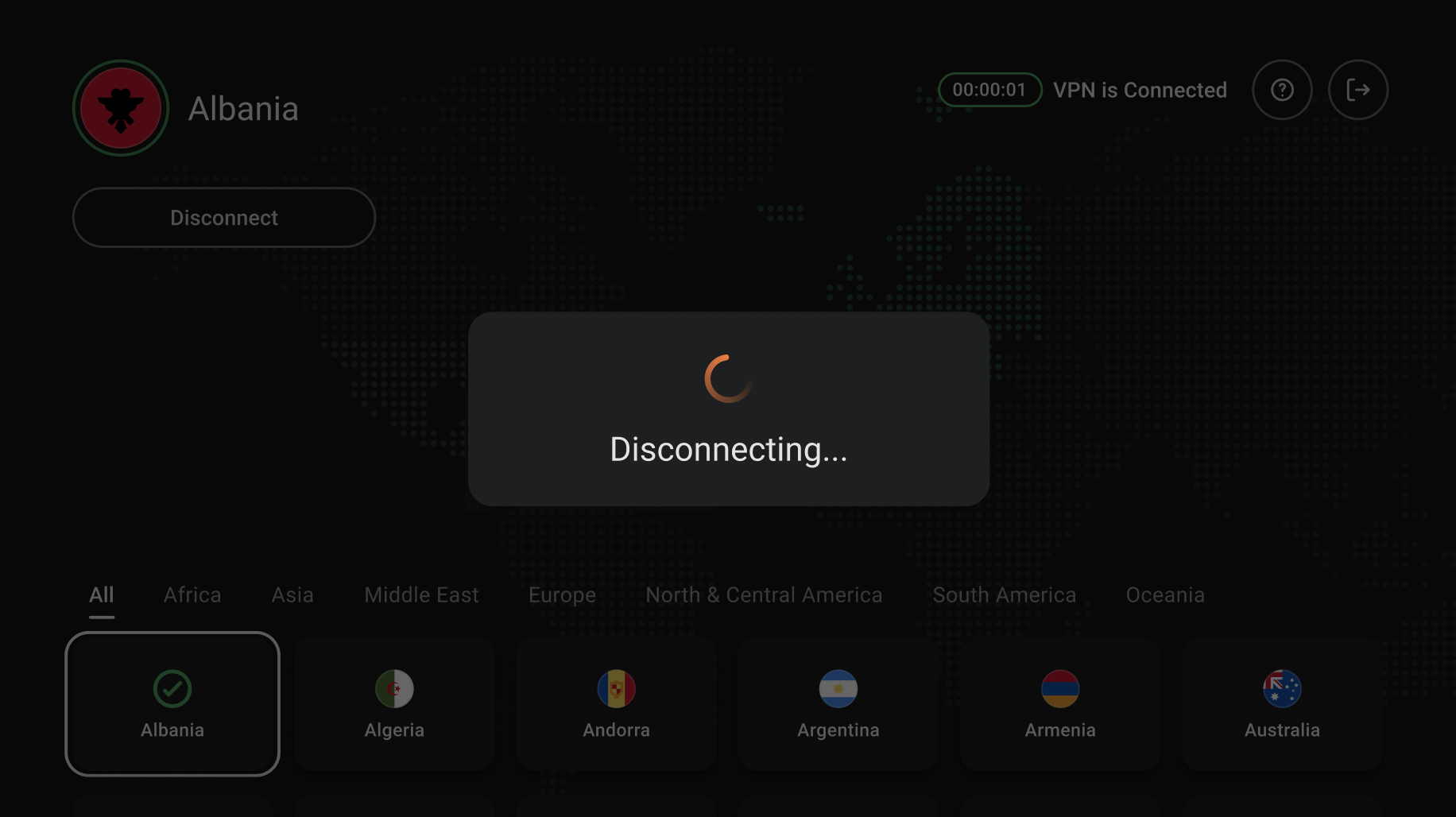
3. 如要中斷連線,請在同一畫面選擇 Disconnect。
聯絡支援或傳送意見回饋
如果你需要協助或想分享意見:
在 FastVPN home screen 中,選擇右上角的 Help icon (?)。
一個 QR code 將會顯示。
使用你的流動裝置掃描它,以傳送 Feedback 或 Report a problem。
就是這樣!如果你需要任何進一步協助,請聯絡我們的支援團隊