如何使用 Spacemail 設置聯絡表單(逐步指南)
有時候,訪客可能會想聯絡你查詢、合作或提供意見。聯絡表格是一種安全且易用的方法,讓訪客可以直接透過網站聯絡網站擁有人或商戶。當有人填寫表格後,他們的訊息會像一般電郵一樣發送到你的 Spacemail 郵箱。
設置聯絡表格通常包括兩個部分:
在你網站上建立表格,讓訪客可以提交訊息
設定 SMTP,讓 Spacemail 可以安全可靠地將表格提交內容送到你的收件箱
你可以在以 內容管理系統(CMS)(如 WordPress)建立的網站上設置,或使用 自訂腳本整合。
WordPress 聯絡表格
如果你使用 WordPress 建立網站,請使用插件設置聯絡表格。基本上,你需要建立表格本身,並為郵箱設定 SMTP 驗證,以啟用網站發送電郵。我們建議使用 Contact Form 7 和 GoSMTP(GoSMTP Pro) 插件。
其他插件: Formidable Forms、Ninja Forms、WPForms 可替代 Contact Form 7,WP Mail SMTP 可替代 GoSMTP/GoSMTP Pro。
步驟 1. 為你的聯絡表格安裝插件
登入你的 WordPress 控制台。
前往 插件 > 新增。
搜尋 Contact Form 7 插件。
點擊 立即安裝,然後 啟用。
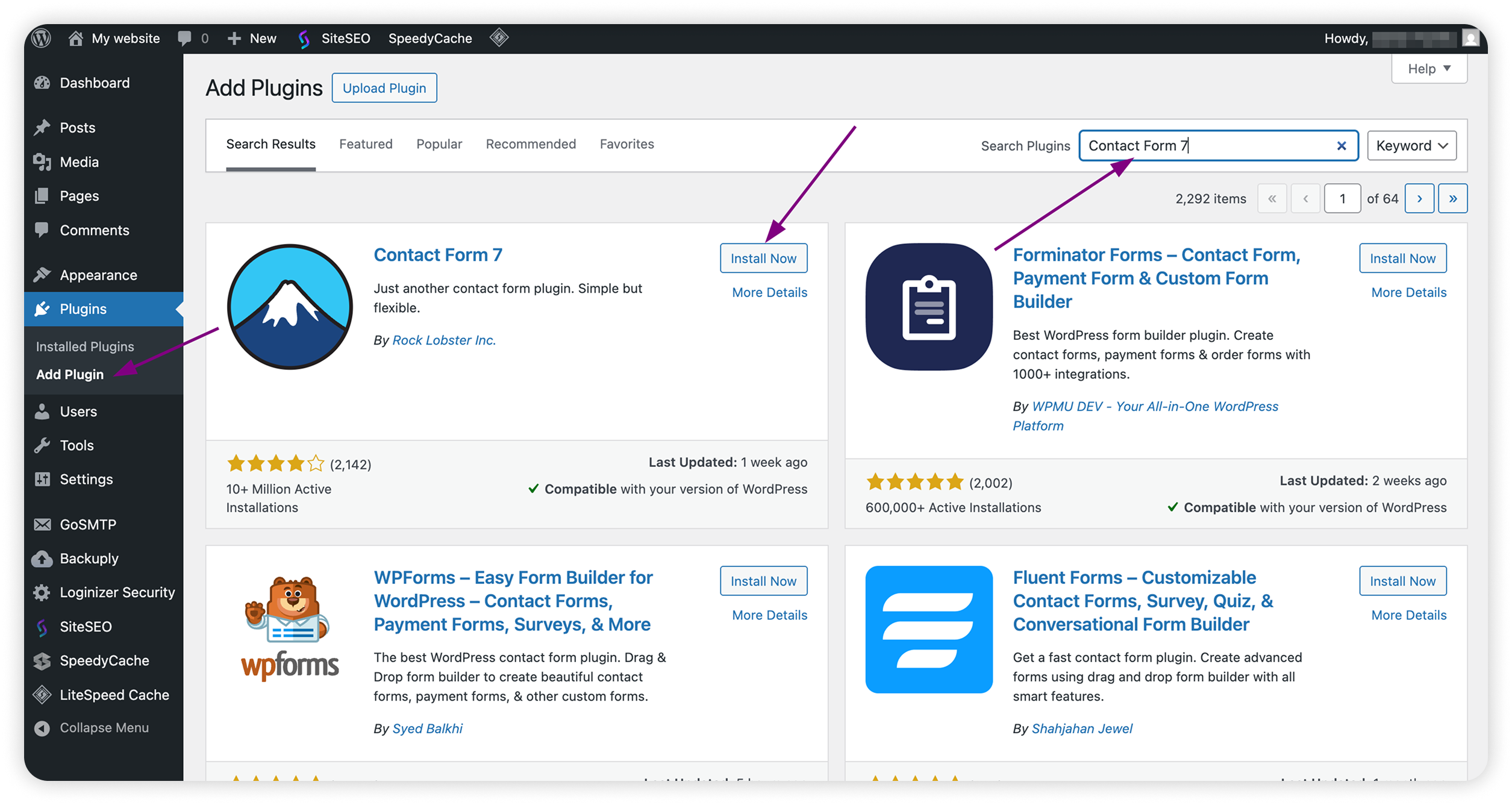
如尚未安裝,請對 GoSMTP 或 GoSMTP Pro 插件重複相同步驟。
步驟 2. 建立新表格
前往 聯絡表格 > 新增聯絡表格。
為你的表格命名(例如,聯絡我們)。
可使用預設表格範本,或根據需要自訂。
注意:預設情況下,Contact Form 7 會在 收件人 欄位使用網站管理員的電郵。
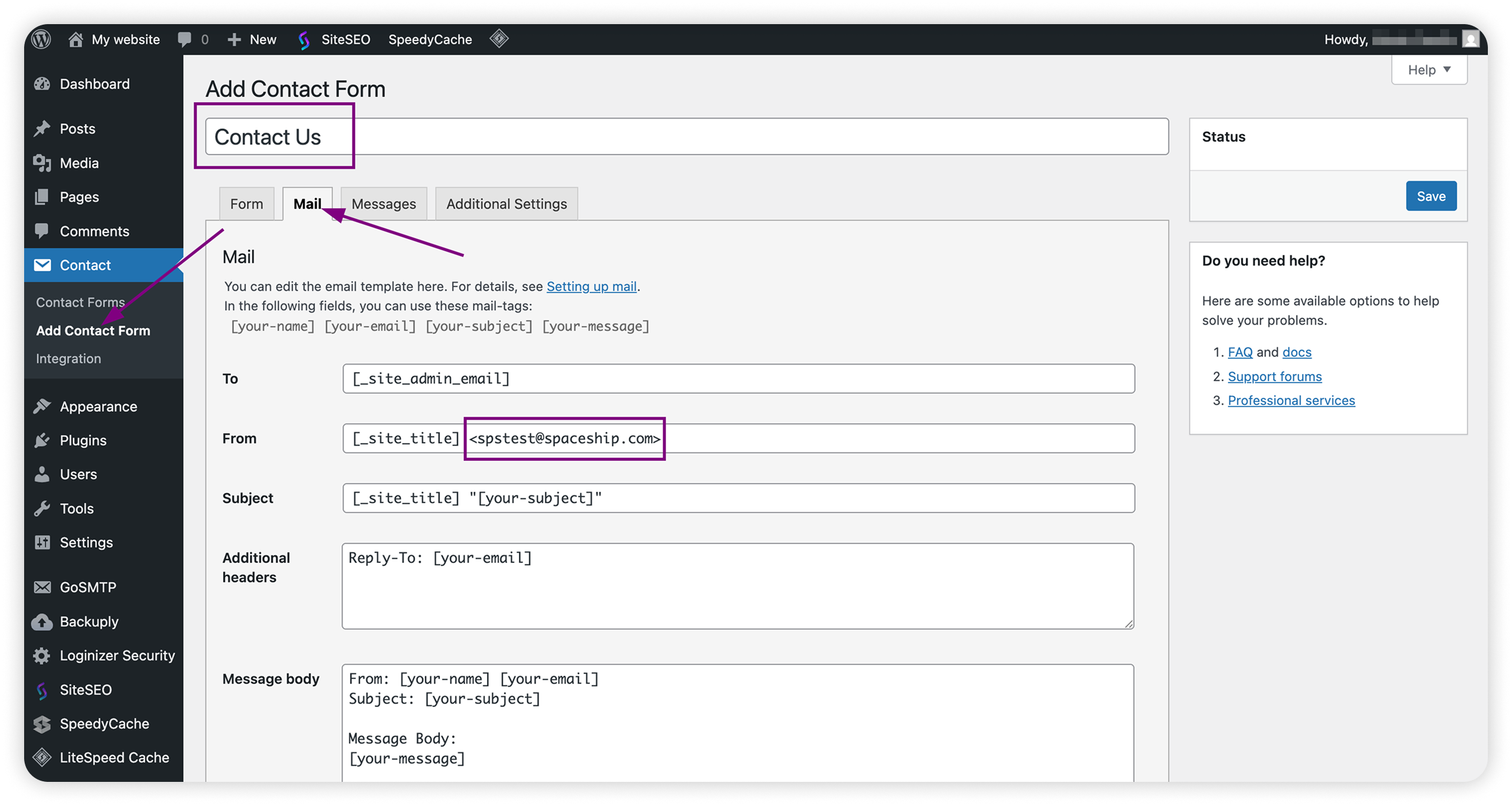
點擊 儲存。
然後,複製表格編輯器頂部顯示的短代碼(看起來像
[contact-form-7 id="123" title="Contact Us"])。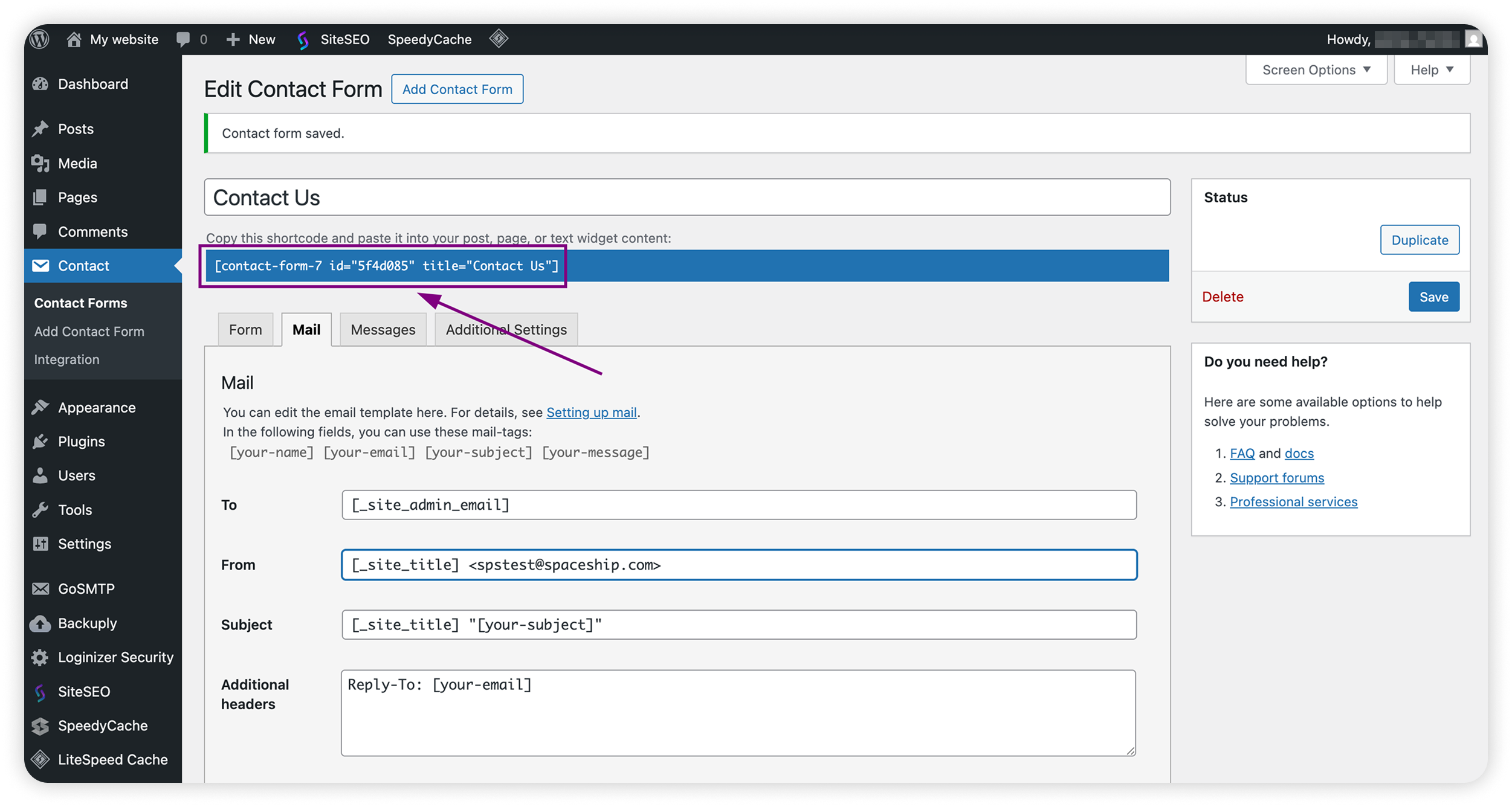
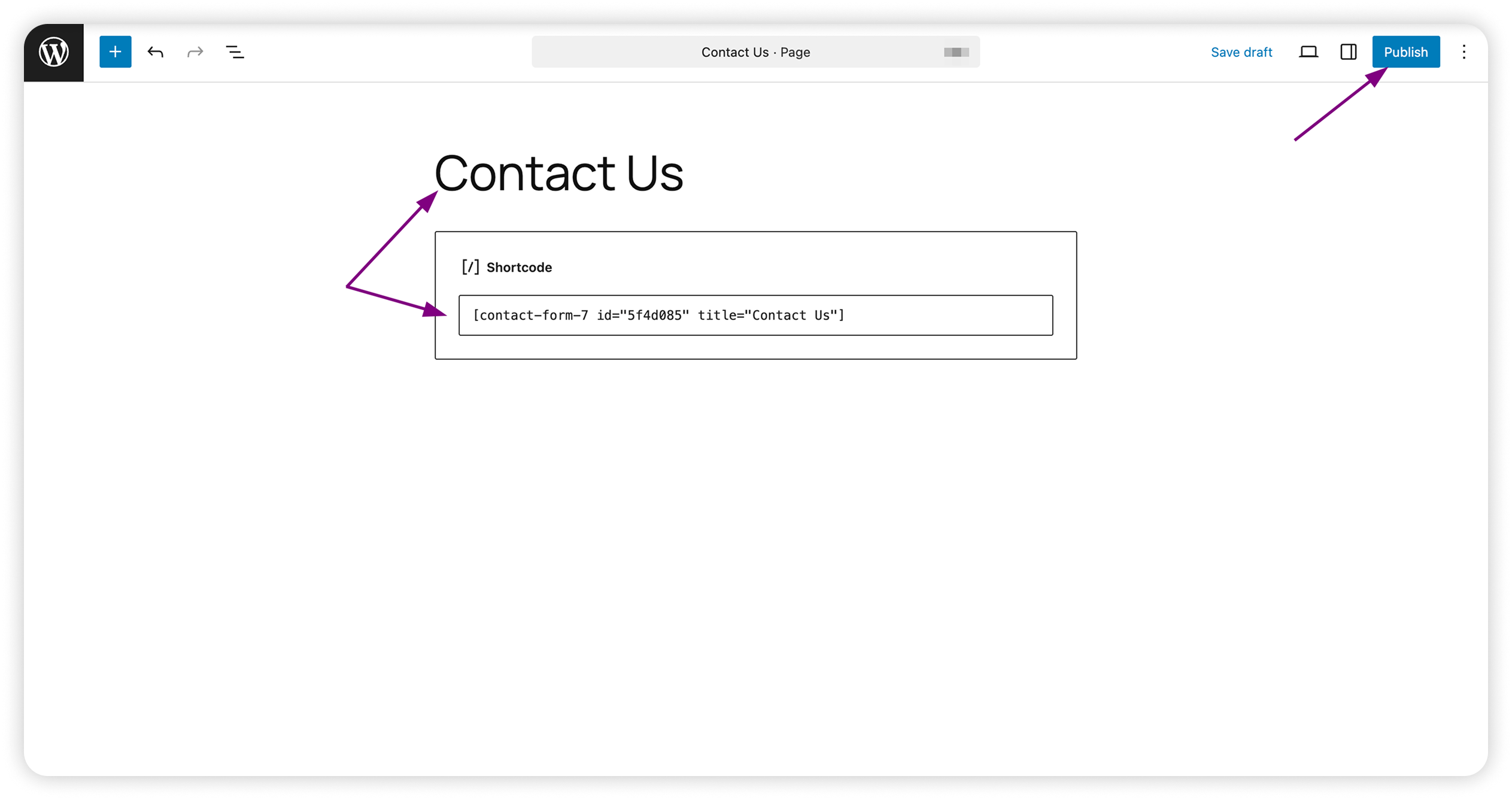
步驟 3. 將表格加入頁面
前往 頁面 > 新增。
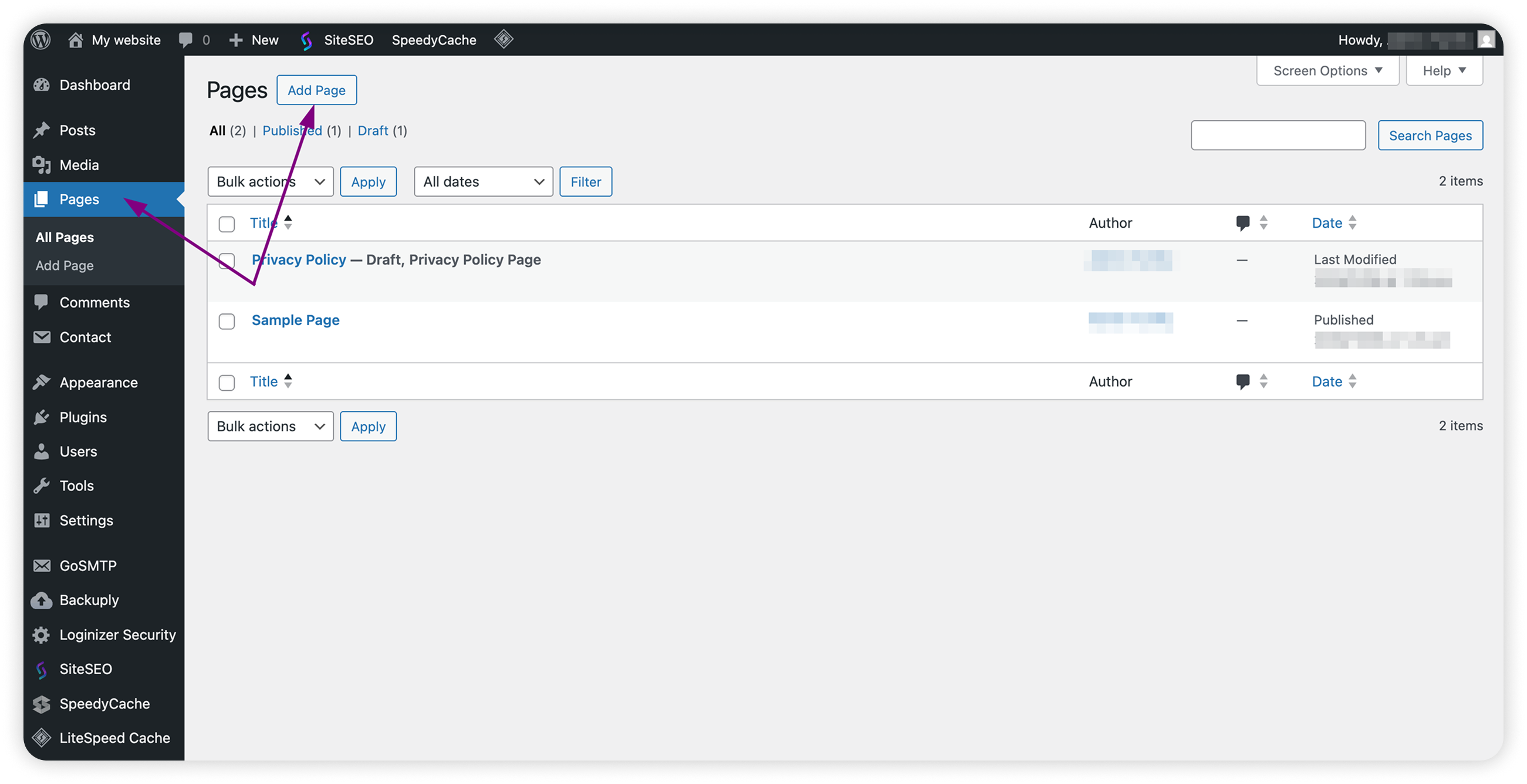
或者,你可以編輯現有的聯絡頁面。將 Contact Form 7 短代碼貼到頁面編輯器。
點擊 發佈。
步驟 4. 更新網站管理員電郵
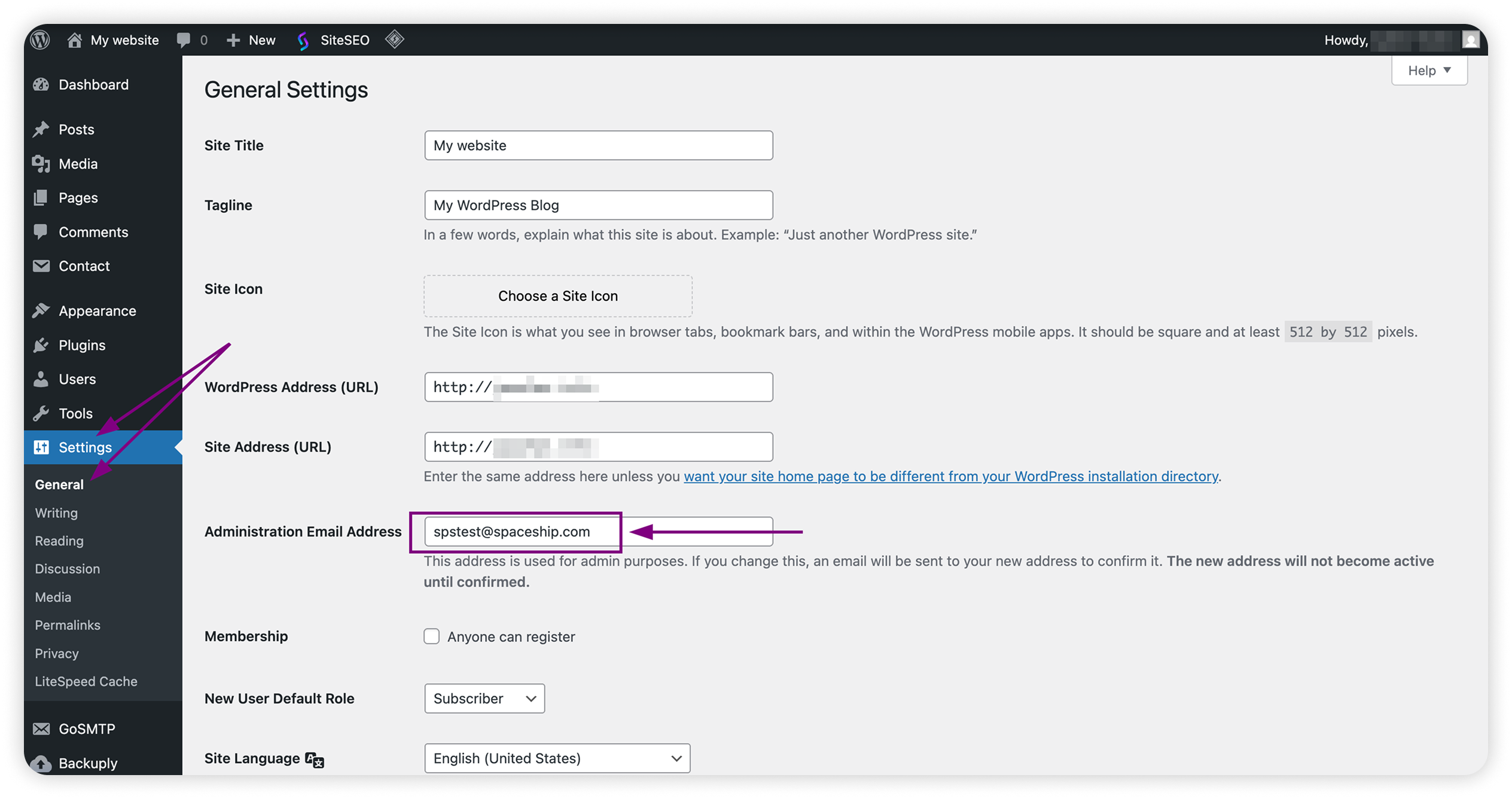
前往 設定 > 一般
找到 管理員電郵地址 欄位。
請確保你用 Spacemail 建立的郵箱已設為 WordPress 網站的管理員電郵地址。
步驟 5. 設定 GoSMTP/GoSMTP Pro 使用 Spacemail
前往 GoSMTP > 設定。
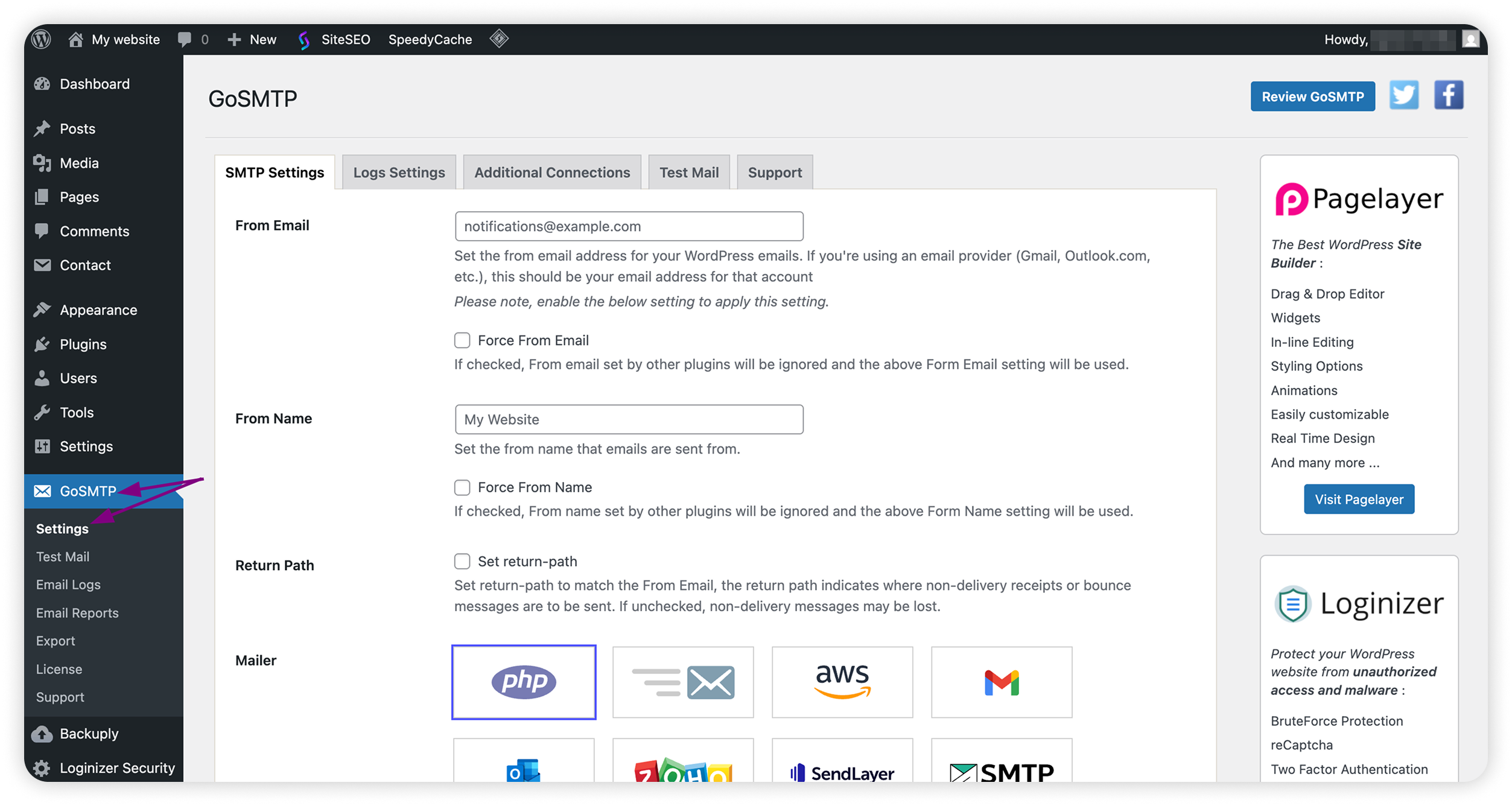
填寫以下資料:
寄件人電郵: 將用於發送電郵的 Spacemail 郵箱
注意:透過聯絡表格提交的電郵會從此電郵地址發送。
建議保持 強制使用寄件人電郵 已勾選。
寄件人名稱: 顯示為寄件人的名稱
注意:寄件人名稱可以是你的公司或網站名稱(「我的網站聯絡表格」或「支援團隊」),讓收件人清楚電郵來自你的網站。
建議保持 強制使用寄件人名稱 已勾選。
回覆路徑: 應勾選。
郵件程式: 其他 SMTP
SMTP 主機: mail.spacemail.com
加密類型:SSL
SMTP 連接埠: 465
SMTP 驗證: 是
SMTP 用戶名稱: 你的 Spacemail 郵箱,例如 info@yourdomain.com
SMTP 密碼: 此郵箱的密碼
點擊 儲存更改。
步驟 6. 發送測試電郵
GoSMTP > 設定
前往 測試電郵 分頁,發送測試訊息到你擁有的另一個郵箱,並檢查是否成功收到。
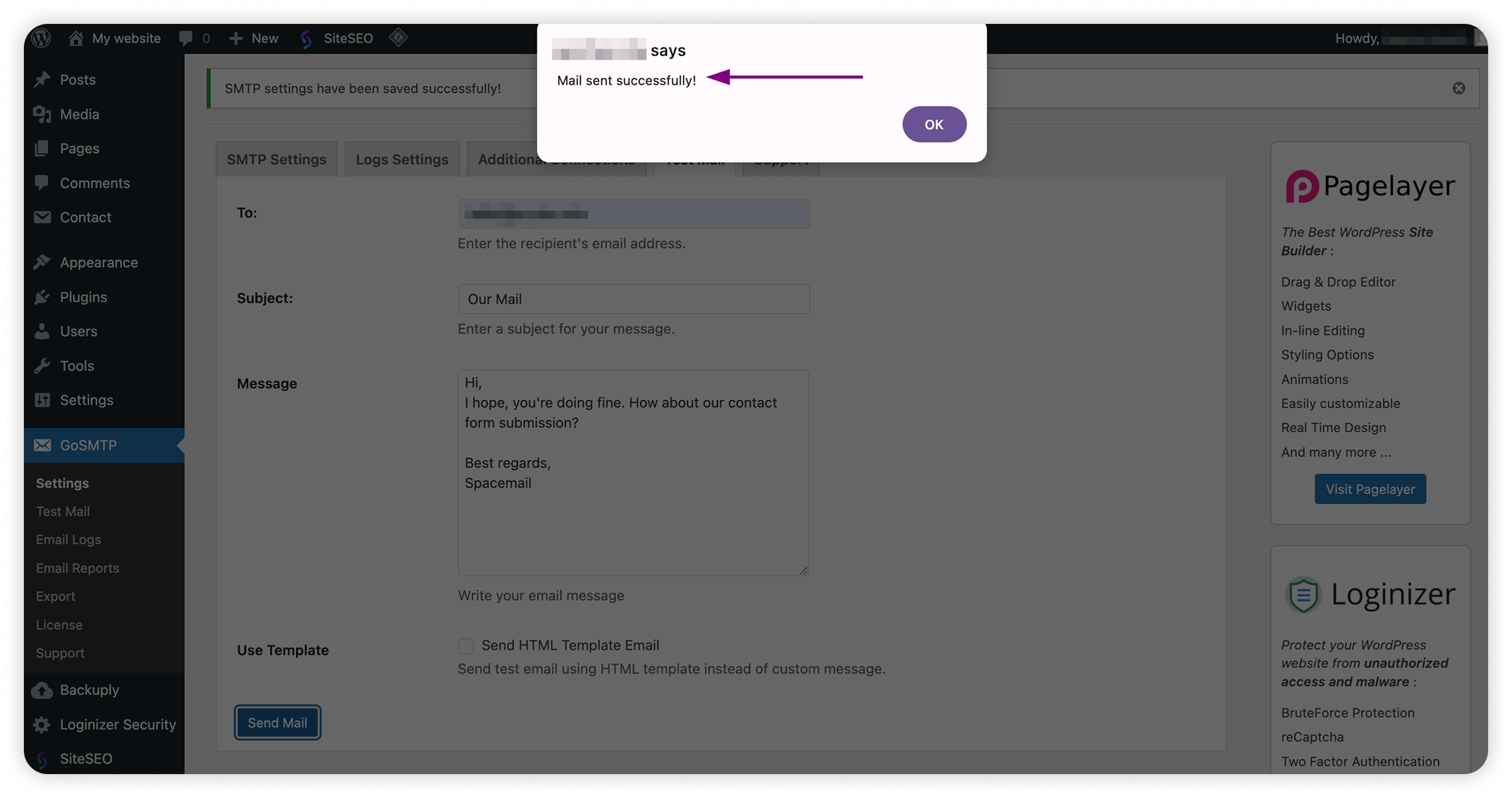
如果成功,訪客就可以開始透過聯絡表格提交訊息。
第三方腳本中的聯絡表格
你仍然可以使用自訂腳本或第三方應用程式在網站上加入聯絡表格。你只需為郵箱設定 SMTP,即可啟用電郵傳送。設置 SMTP 驗證後,你就能確保訊息像一般電郵帳戶一樣安全可靠地發送。
SMTP 設定資料:
寄件人電郵: 將用於發送電郵的 Spacemail 郵箱
寄件人名稱: 顯示為寄件人的名稱
收件人: 應接收表格提交內容的電郵地址;通常與 寄件人電郵
回覆路徑: 與 寄件人電郵 相同,用於接收退信
SMTP 主機: mail.spacemail.com
SMTP 連接埠: 465
加密: SSL
驗證: true
SMTP 用戶名稱: 你的 Spacemail 郵箱,例如 info@yourdomain.com
SMTP 密碼: 此郵箱的密碼
完成!