了解 DNS 傳播
甚麼是 DNS 傳播?
DNS 傳播是指你對網域 DNS 記錄所作的更改,在互聯網上更新並反映出來所需的時間。
當你更新 DNS 設定(如更改名稱伺服器或修改 DNS 記錄)時,這些更改需要傳送到全球所有 DNS 伺服器。這個過程可能需時數分鐘至 48 小時。
所需時間取決於多種因素,例如 TTL(存活時間)設定及 DNS 伺服器的更新速度。
DNS 記錄與名稱伺服器更新:有甚麼分別?
分辨更新 DNS 記錄與更新名稱伺服器非常重要。
更新 DNS 記錄(A、MX、CNAME 等)——這些更改通常傳播較快,往往數分鐘至數小時內完成。每個記錄的 TTL 值決定伺服器在重新擷取更新資料前會快取舊資料多久。
更新名稱伺服器——這個過程需時較長——通常最多 48 小時——因為涉及通知全球根 DNS 伺服器及註冊局新的名稱伺服器。在傳播完成前,查詢可能仍會導向舊的名稱伺服器,導致暫時性不一致。
在此期間,網站可能無法正常解析,導致間歇性載入或重新導向至舊伺服器。此外,基於網域的電郵服務可能會中斷,電郵無法發送或間歇性收發。部分用戶可能已看到更新記錄,而其他人則繼續存取舊資料,視乎其 ISP(互聯網服務供應商)的快取刷新率。
了解這些分別有助你在更改網域設定時管理預期。例如,若你要將網站從一個網域名稱轉移到另一個,可提前準備以減少停機時間。
在切換前,請為新網域名稱建立主機記錄,並確保它們與舊網站的記錄一致。這樣,當你更新網域設定時,流量就會正確導向,不會中斷。
Spaceship 傳播檢查器
Spaceship 傳播檢查器是一個強大的工具,讓你可以監察你的 DNS 更改在全球不同 DNS 伺服器上的狀態。
它有助你驗證 DNS 修改是否已成功傳播,確保網站及電郵功能順暢。
傳播檢查器其中一個特別實用的功能是其即時狀態更新。
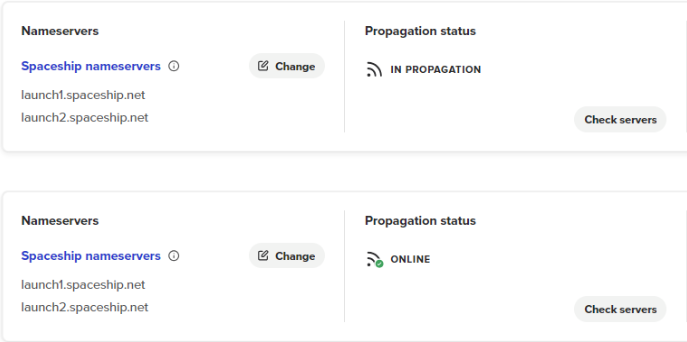
每當你修改 DNS 記錄或名稱伺服器時,相關的傳播 圖示會即時變更狀態,讓你知道更新進度:
你可以檢查名稱伺服器及主機記錄的傳播狀態。
針對名稱伺服器:
針對特定主機記錄/主機記錄組:
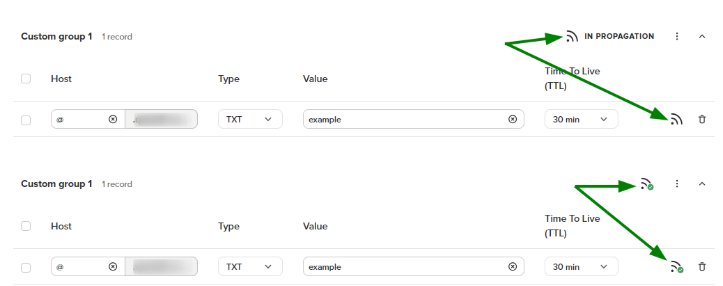
這代表你無需猜測更改是否已生效——你可以即時追蹤。
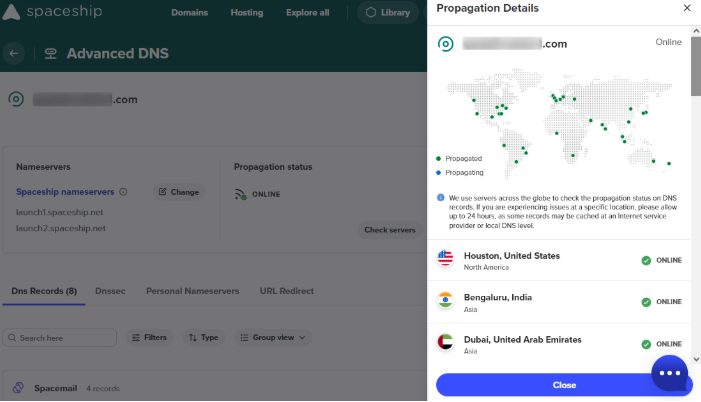
要使用傳播檢查器,只需登入你的 Spaceship 帳戶並進入進階 DNS應用程式。你甚至可以在地圖上追蹤特定伺服器的狀態:

沒有區域的名稱伺服器
DNS 區域會在特定名稱伺服器上建立,並儲存與網域名稱相關的主機記錄。區域檔案是一個文字設定檔,包含網域名稱與 IP 位址之間的對應關係,對正確網域解析至關重要。
如果名稱伺服器沒有區域檔案,就無法對該網域的 DNS 查詢提供權威回應,通常會導致 DNS 解析失敗。
為甚麼會這樣?
名稱伺服器沒有區域可能有多個原因:
主機服務商尚未建立區域——有些主機公司在啟用 DNS 區域前需要額外設定步驟。
輸入了錯誤的名稱伺服器——名稱伺服器與你的主機帳戶分配的不符,或未正確設定。
某些頂級網域需手動建立區域——部分頂級網域(TLD)在產生區域檔案前需額外步驟(例如 .DE 網域)。
最近更新了名稱伺服器——如果你最近更改了名稱伺服器,可能需要一段時間,新的 DNS 供應商才會建立所需區域。
如何知道網域沒有區域
如果你的網域名稱沒有區域,通常會導致 DNS 解析問題。以下是檢查方法:
使用 DNS 查詢工具——如Google Admin Toolbox Dig等線上工具可協助判斷你的網域是否有啟用 DNS 記錄。
向主機/DNS 供應商查詢——大多數主機/DNS 供應商允許你在控制台檢視及管理 DNS 區域。如果你的網域未列出,可能尚未啟用區域。
監察錯誤訊息——如果網站無法載入或電郵無法運作,像「Server not found」或「DNS_PROBE_FINISHED_NXDOMAIN」等錯誤可能代表缺少區域。
檢查 WHOIS 記錄——WHOIS 查詢可顯示分配的名稱伺服器,協助你確認是否符合預期的 DNS 設定。
如何修正
如果你的網域名稱伺服器沒有區域,你可以這樣做:
確認名稱伺服器輸入正確——請向主機服務商再次確認你所用的名稱伺服器是否正確。
聯絡主機/DNS 供應商——如果你已正確輸入但區域仍未建立,請聯絡供應商要求手動啟用。
檢查頂級網域要求——如果你的網域屬於需手動建立區域的頂級網域,請依註冊局指示操作或聯絡支援。
等待傳播——如果你剛更改名稱伺服器,請容許最多 48 小時讓新區域建立並完全傳播。
使用 Spaceship 管理 DNS
如果你想簡化網域管理,建議在 Spaceship 購買或遷移網域。Spaceship 提供一系列工具,協助你高效管理 DNS 設定:
進階 DNS——管理資源記錄、名稱伺服器、DNSSEC 及其他進階設定。
網域組合——輕鬆處理大量網域名稱,套用 DNS 預設值,並批量更新名稱伺服器。
DNS 預設管理器——儲存及套用預設 DNS 設定,快速輕鬆完成設置。
有了這些工具,你可以完全掌控網域的 DNS 設定,確保傳播順暢及最佳效能。