Hyperlift에 OpenClaw를 배포하는 방법
OpenClaw는 고도로 통합된 개인 비서로 기능하도록 설계된 오픈 소스 자율 AI 에이전트 프레임워크입니다. 이는 대규모 언어 모델(LLM)을 사용자의 개인 데이터 및 시스템 환경에 연결하는 로컬 런타임 역할을 합니다.
이 문서에서는 OpenClaw(이전 명칭: Clawdbot 또는 Moltbot)를 Spaceship Hyperlift에 배포하는 단계별 지침을 제공합니다. OpenClaw는 Hyperlift에서 장기 실행 Gateway 서비스로 배포되며, 원격 openclawCLI 및 Control UI를 통해 관리되고, Hyperlift Manager 메뉴에서 운영됩니다.
Hyperlift에 OpenClaw 템플릿을 배포하는 모든 세부 정보는 여기에서 확인할 수 있습니다.
참고 1: 이 소프트웨어는 Hyperlift Medium, Large 및 Extra Large 플랜에서 사용할 수 있으며, Hyperlift 구독당 OpenClaw 배포는 하나만 허용됩니다.
참고 2: Hyperlift에 OpenClaw를 배포하려면 활성 AI 제공업체 API 키가 있어야 합니다.
서비스를 주문하는 방법
"Unboxing" 중
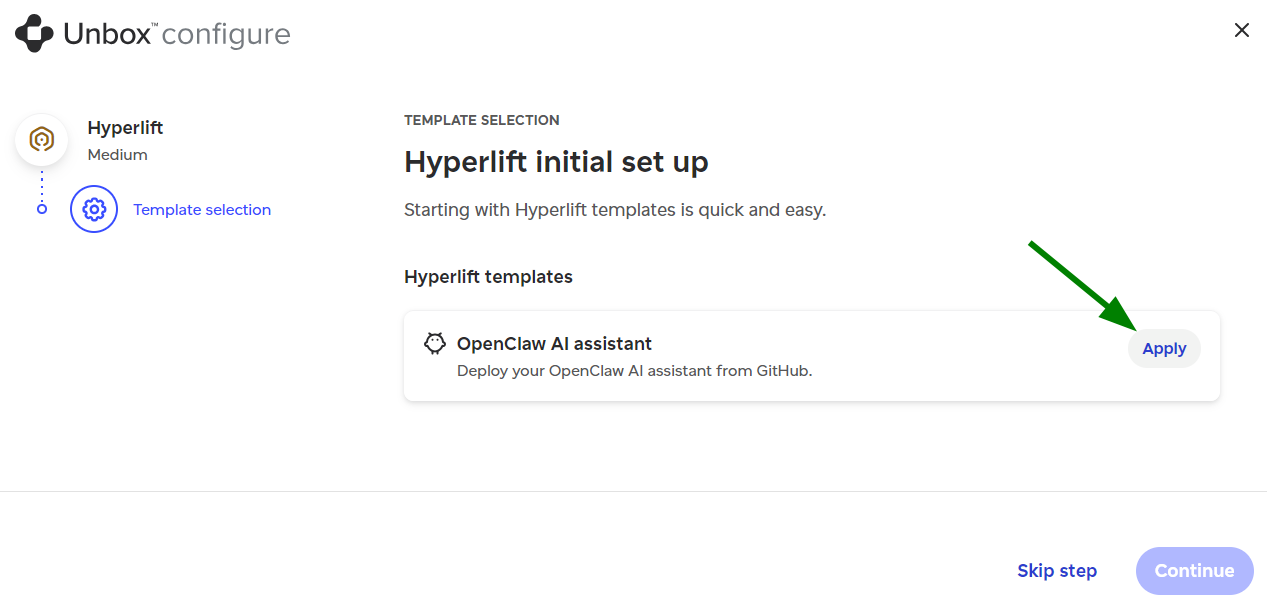
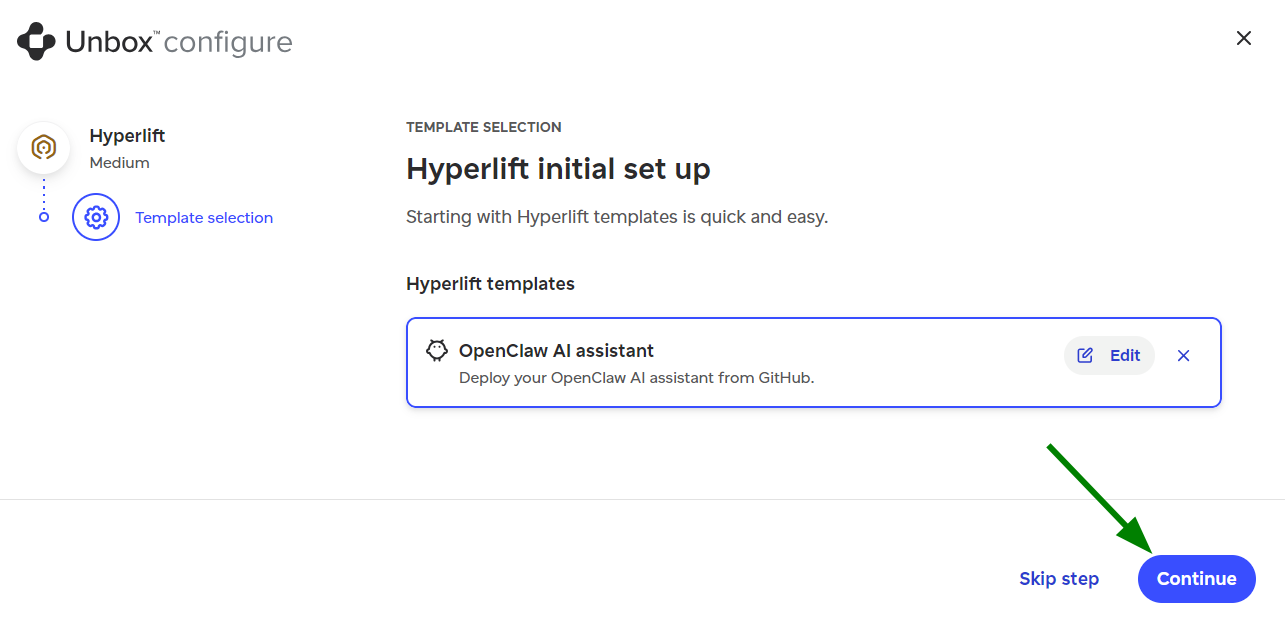
Hyperlift 플랜을 구매한 후 구독을 언박싱해야 합니다. 언박싱 과정 중 “OpenClaw AI Assistant” 템플릿을 추가할 수 있는 "Configure template" 단계가 있습니다:
OpenClaw를 설정하려면 다음 정보를 입력하세요:
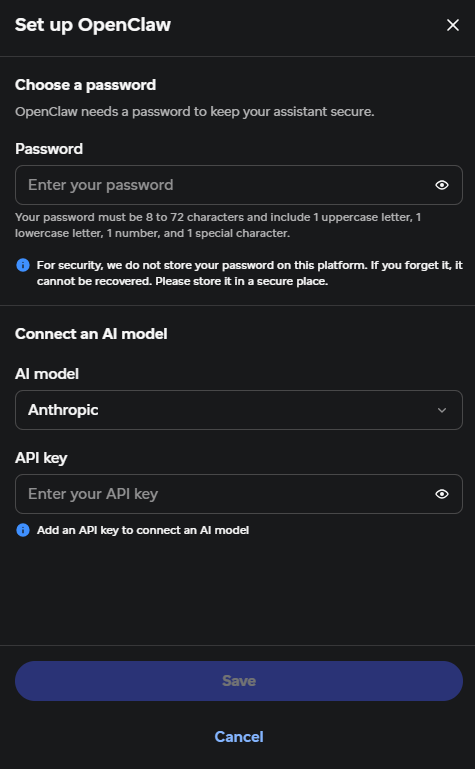
비밀번호 설정 - gateway 비밀번호를 설정하세요;
AI 모델 연결 - 드롭다운 목록에서 AI 모델 제공업체를 선택하고 AI 제공업체 API 키를 입력하세요.
다음 AI 제공업체 옵션을 사용할 수 있습니다:Anthropic;
OpenAI;
Google (Gemini);
xAI;
OpenRouter;
Mistral;
그 외의 경우를 위한 Custom AI Model 옵션.
변경 사항을 저장하세요.
참고: Hyperlift 구독 언박싱 중 OpenClaw 설정 단계를 건너뛰고 나중에 Hyperlift Manager에서 완료할 수 있습니다.
변경 사항을 저장하고 Continue를 클릭하세요:
“Hyperlift Manager” 메뉴를 통해
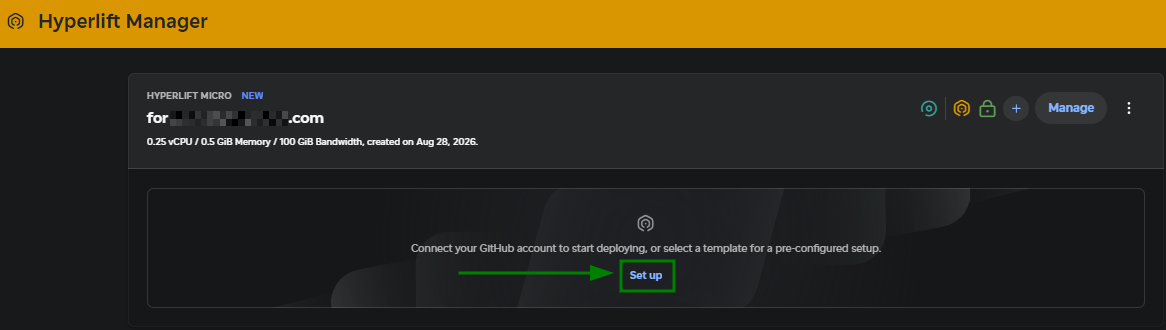
구매 및 언박싱 후에도 Hyperlift Manager 메뉴에서 직접 OpenClaw 템플릿을 Hyperlift 구독에 추가할 수 있습니다:
Set up 버튼을 클릭하세요:
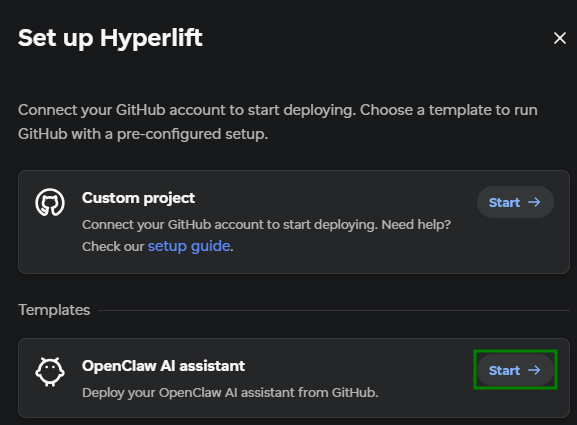
사전 구성된 설정을 위해 OpenClaw AI assistant 템플릿을 선택하고 Start를 클릭하세요:
Hyperlift 구독 “Unboxing” 단계와 동일한 흐름에 따라 OpenClaw를 설정하세요.
“Hyperlift Manager” 메뉴를 통해 OpenClaw를 관리하는 방법
“OpenClaw AI assistant” 템플릿이 추가되고 Hyperlift로 구성되면 Hyperlift Manager 메뉴에서 해당 템플릿과 연결된 Hyperlift 서비스 바로 아래에서 찾을 수 있습니다:
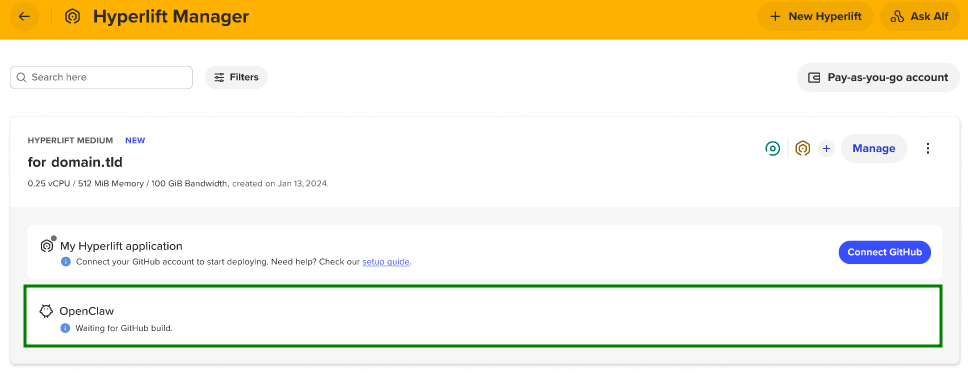
Hyperlift에 OpenClaw를 배포하려면 먼저 GitHub 애플리케이션을 빌드하고 배포해야 합니다. 이를 위해 이 템플릿에서 사용자의 GitHub 계정에 새 리포지토리가 자동으로 생성됩니다. 이를 완료하려면 가이드를 읽어보세요.
완료되면 OpenClaw 템플릿에 OpenClaw 버튼이 표시되며, 이를 클릭하면 OpenClaw 대시보드 로그인 페이지로 이동합니다:
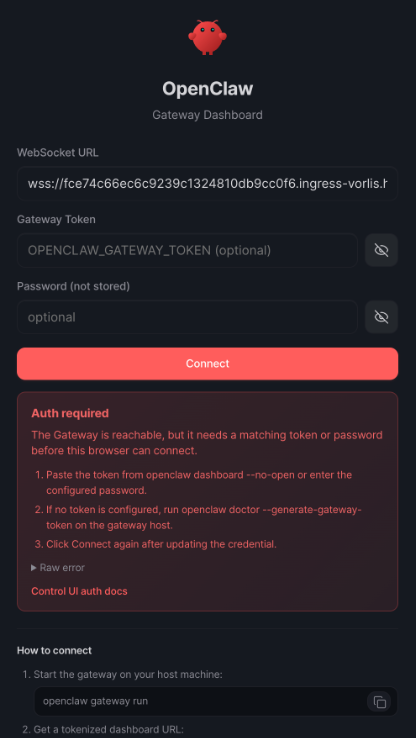
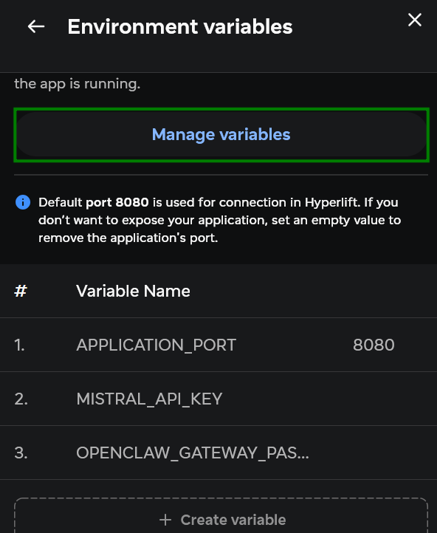
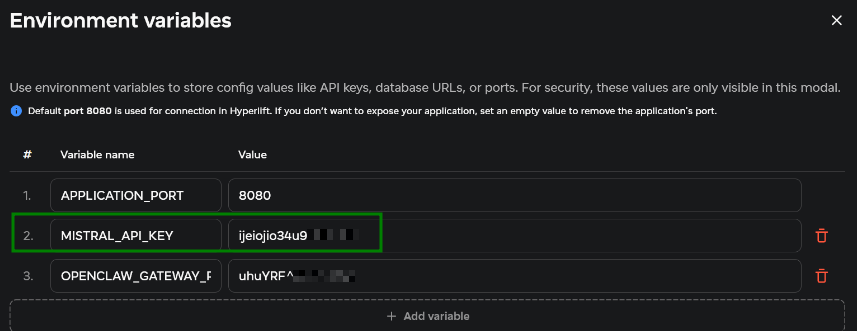
참고: OpenClaw gateway 비밀번호를 잊어버리거나 분실한 경우 Hyperlift Manager에서 업데이트할 수 있습니다 - “Manage”를 클릭해 분할 메뉴를 연 다음 Environmental variables로 이동하세요. Manage variables 버튼을 클릭, 한 뒤 OPENCLAW_GATEWAY_PASSWORD 줄을 편집하여 비밀번호를 업데이트하고 변경 사항을 저장하세요.
더 자세한 지침은 유사한 API 키 업데이트 흐름을(를) 참조하세요.
해당 OpenClaw 메뉴도 사이드 패널에 추가됩니다:
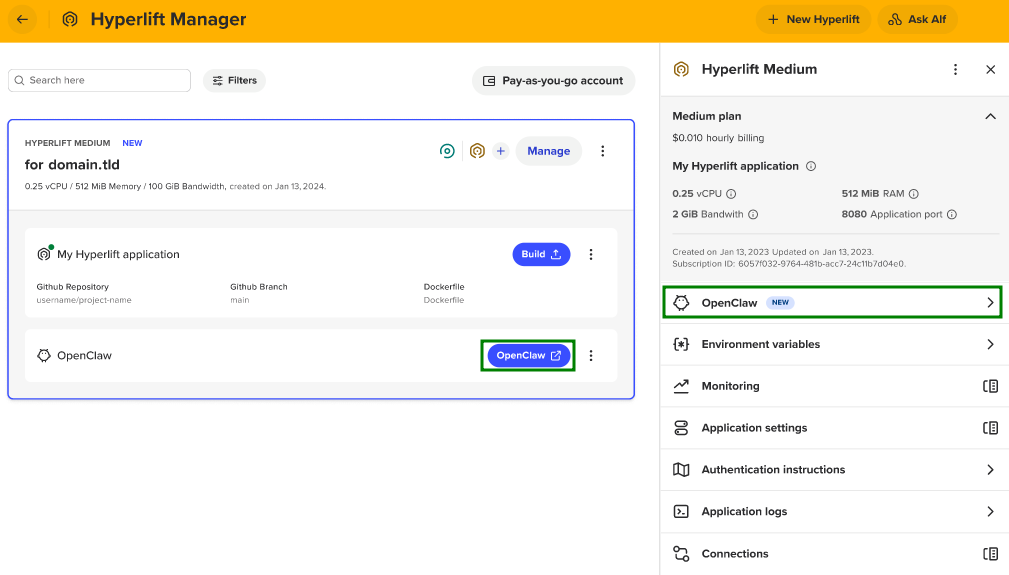
점 3개 버튼 > OpenClaw settings를 클릭하여 분할 메뉴를 열 수도 있습니다:
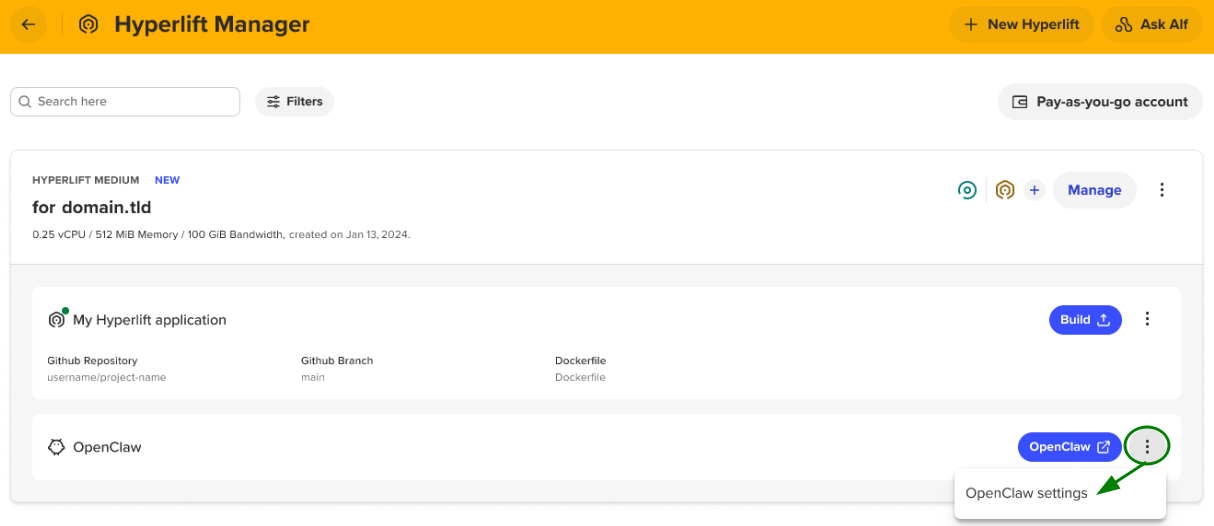
이 분할 메뉴에서 다음 작업을 수행할 수 있습니다:
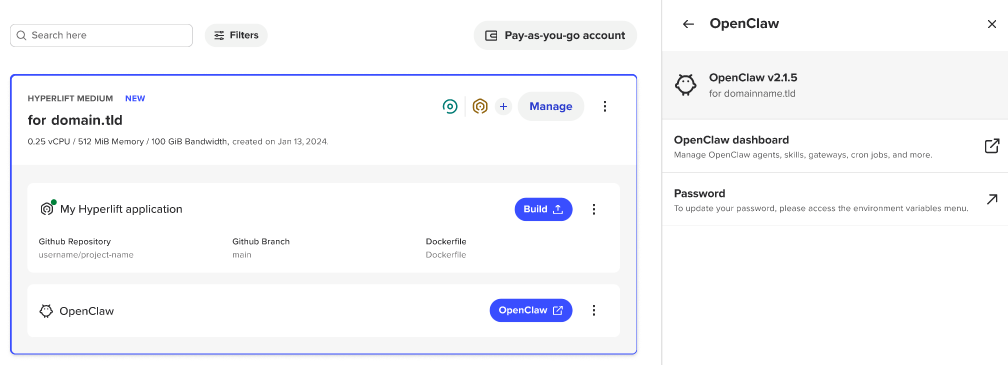
OpenClaw dashboard - 대시보드로 이동합니다;
Password - OpenClaw 비밀번호를 업데이트할 수 있는 페이지로 이동합니다.
API 유효성 검사 오류 수정
OpenClaw 설정 중 AI 모델에 잘못된 API 키를 추가한 경우 OpenClaw 대시보드 내부에 다음 오류가 표시됩니다:

이 문제를 해결하려면 API 키를 올바른 것으로 업데이트해야 합니다. Hyperlift Manager에서 할 수 있습니다 - “Manage”를 클릭해 분할 메뉴를 연 다음 Environmental variables로 이동하세요. Manage variables 버튼을 클릭하고 API 키에 해당하는 필요한 레코드를 업데이트한 다음 변경 사항을 저장하세요: