如何在 Linux Mint 上設定 OpenVPN
開始之前
要在 Linux Mint 上運行 OpenVPN,需具備以下條件:
請依照下列步驟在 Linux Mint 設定 OpenVPN:
1. 選擇具管理員權限的帳戶並登入主桌面。點擊螢幕左下角工作列上的 Linux Mint 開始按鈕,然後點選軟件管理員。
2. 搜尋OpenVPN套件,並確保已安裝下列套件:
OpenVPN
Network-manager-openvpn
Network-manager-openvpn-gnome
注意:你可以透過查看每個套件名稱旁邊是否有綠色勾號來判斷這些套件是否已安裝——如果沒有勾號,請確保在下方選取這些套件並點擊綠色安裝按鈕,然後輸入管理員密碼以完成安裝。
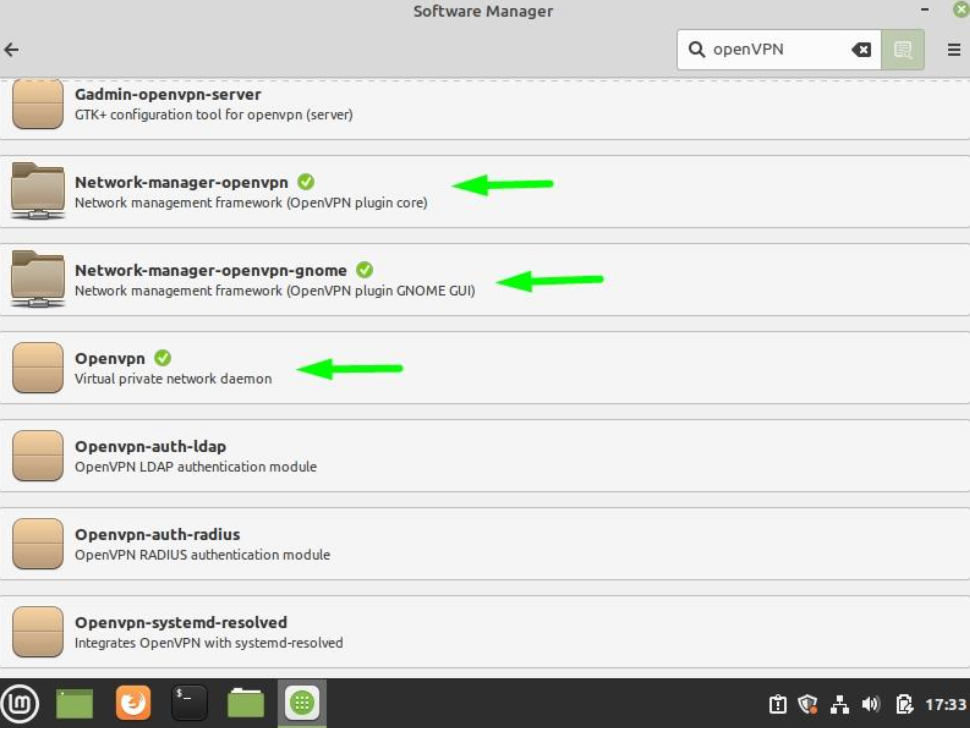
3. 開啟終端機。
4. 輸入以下指令以建立 FastVPN 設定檔資料夾:
mkdir ncvpn-configs
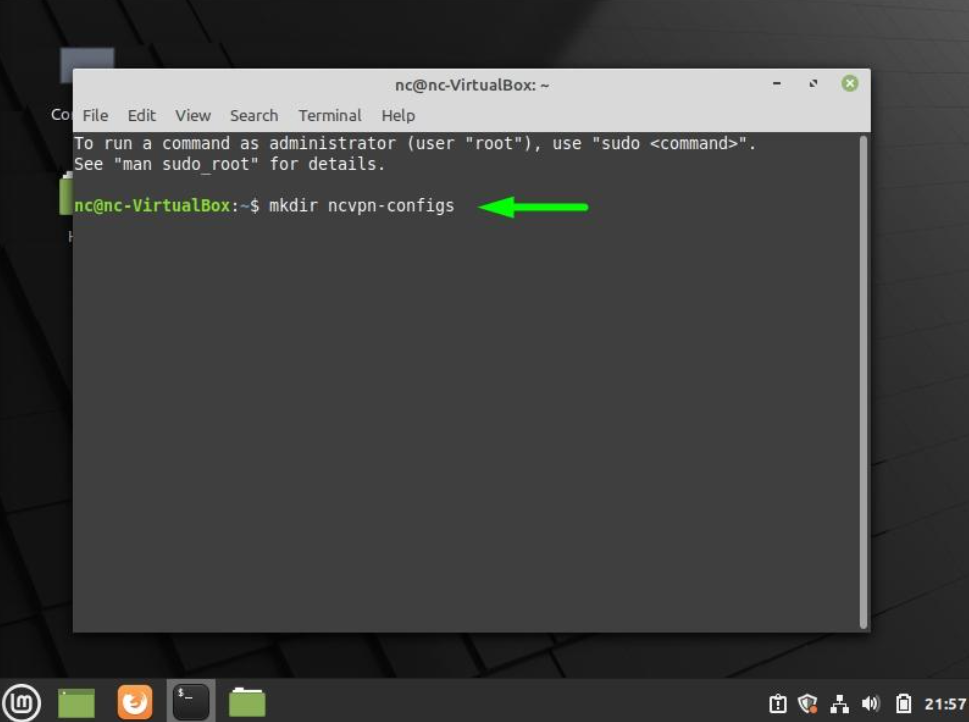
5. 在終端機視窗輸入以下指令:
cd ~/ncvpn-configs
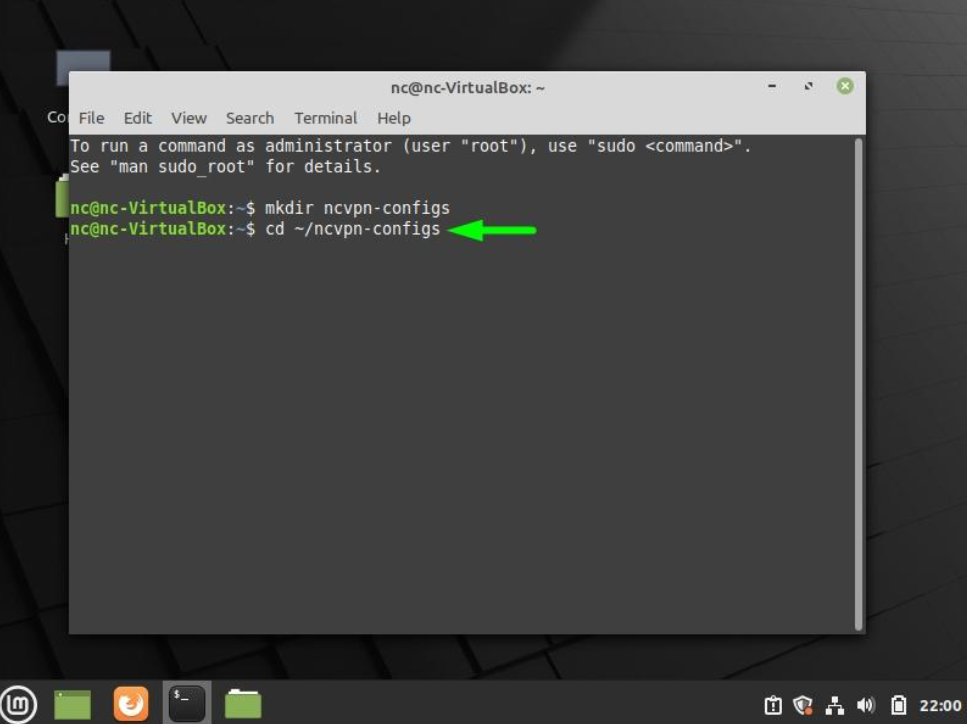
6. 在終端機視窗輸入以下指令:
wget https://vpn.ncapi.io/groupedServerList.zip
此指令會從我們的儲存庫下載並儲存 OpenVPN 的 groupedServerList.zip 檔案。按下Enter鍵並繼續下一步。完成後,你會看到 groupedServerList.zip 已儲存,如下所示:
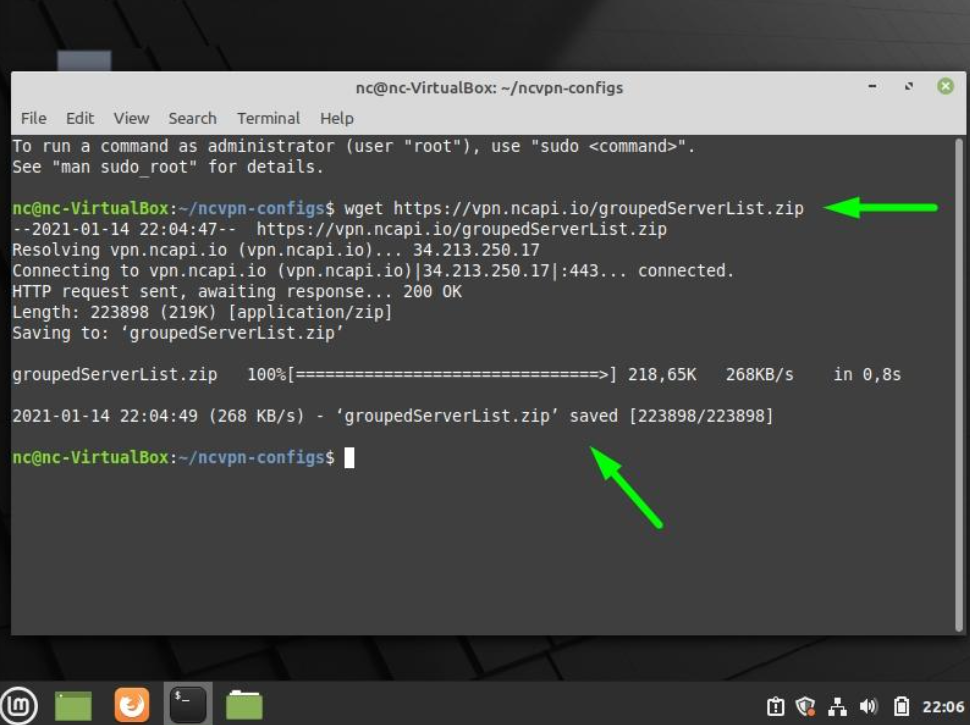
7. 輸入以下指令並按下 Enter鍵,將設定檔解壓縮到 ncvpn-configs 資料夾:
unzip groupedServerList.zip
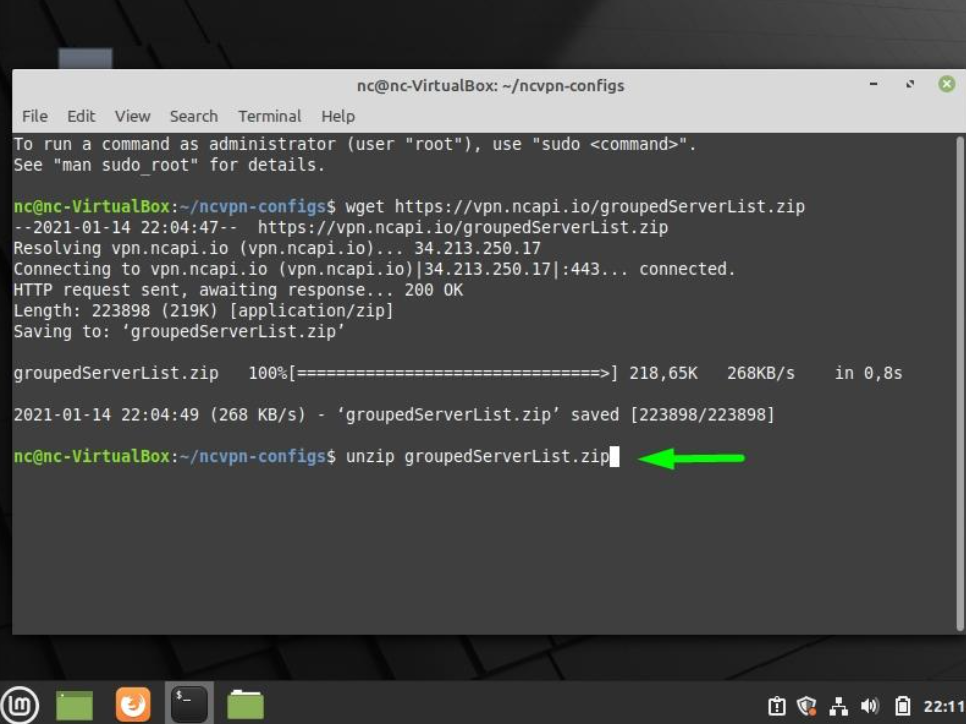
8. 剛才輸入的指令會解壓縮下載的設定檔。你會在終端機視窗看到類似下圖的內容:
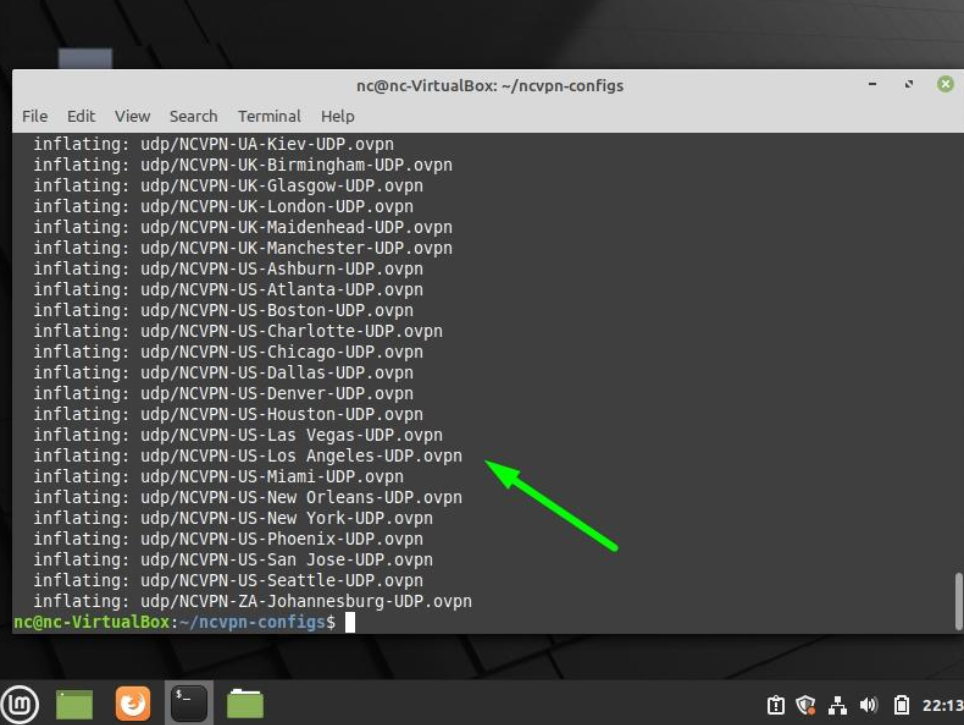
解壓縮完成並出現提示符後,請進行下一步。
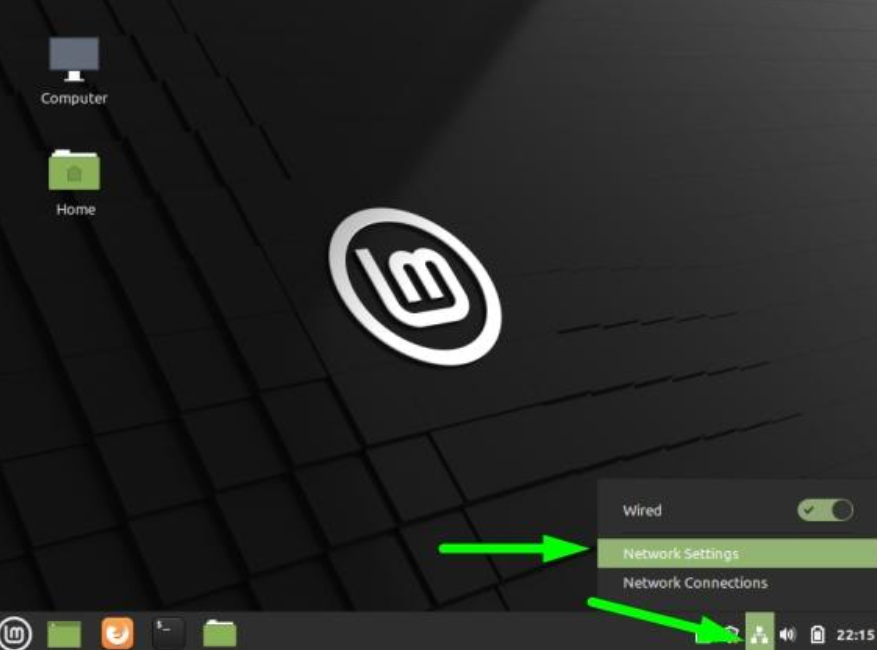
9. 關閉終端機視窗,點擊螢幕右下角的網絡圖示,然後選擇網絡設定:
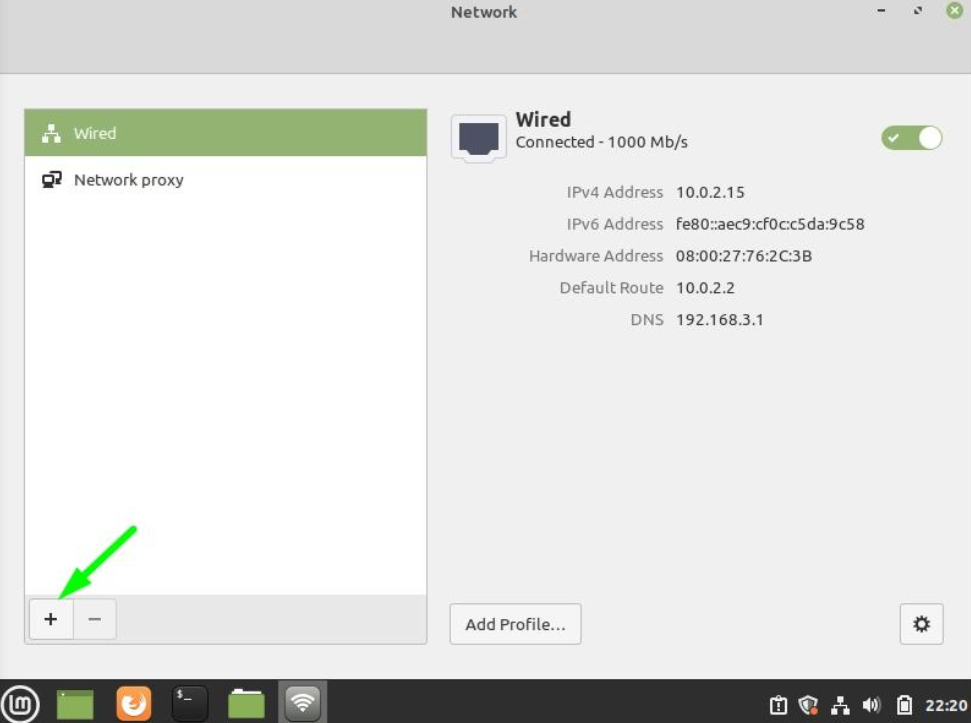
10. 點擊+按鈕並進行下一步:
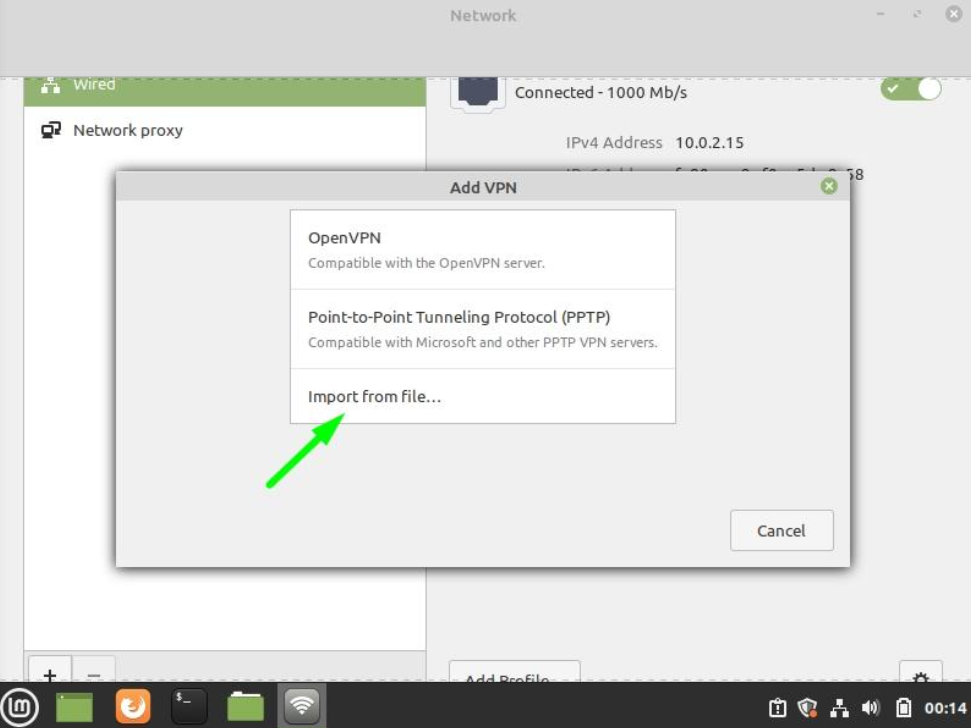
11. 點擊從檔案匯入...:
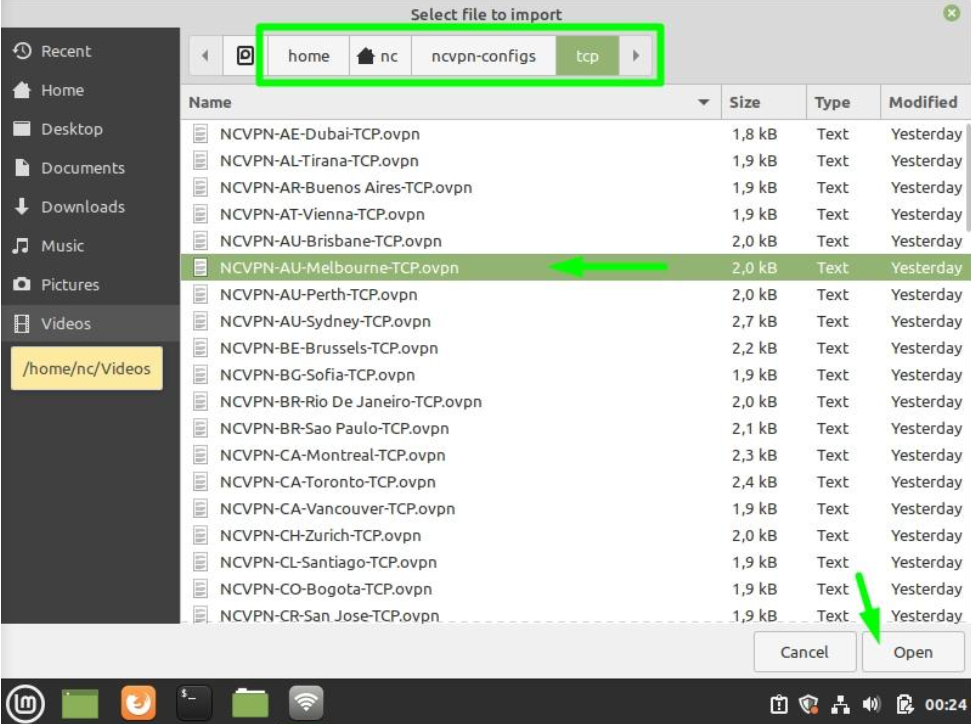
12. 從 ncvpn-configs 資料夾選擇你偏好的 TCP 或 UDP OpenVPN 設定檔(例如 NCVPN-AU-Melbourne-TCP.ovpn 項目)。
選擇設定檔後,點擊右下角的開啟按鈕,如下圖所示:
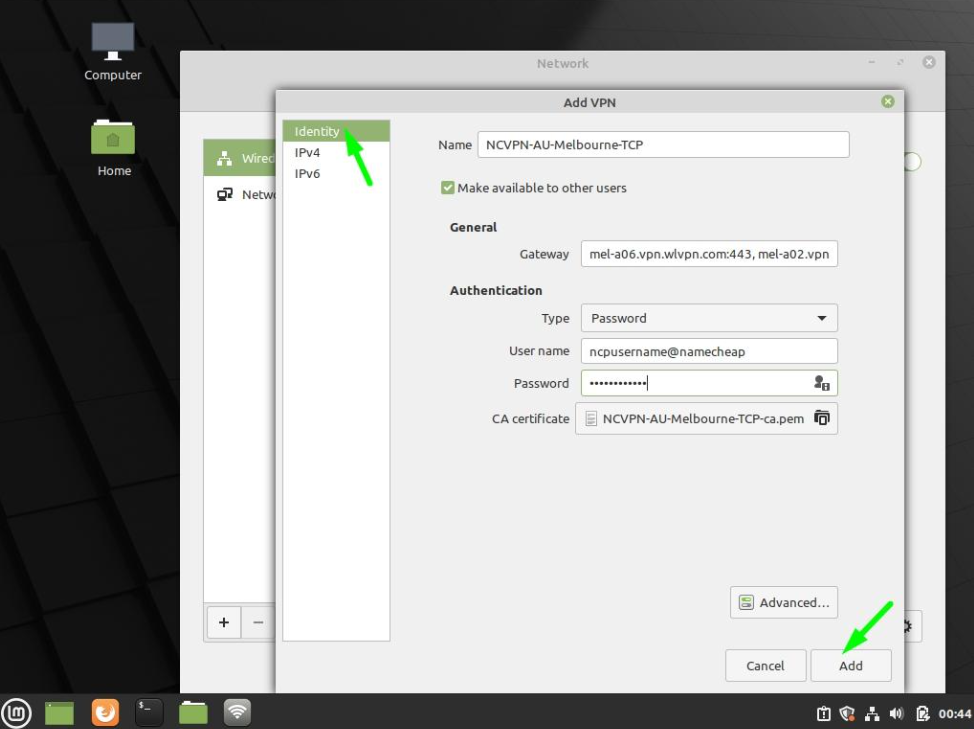
13. 剛才選擇的 OpenVPN 設定檔已匯入新增 VPN視窗。請確認以下資訊正確:
在名稱欄位輸入你想要的連線名稱;
勾選讓其他用戶可用的方格;
在閘道欄位輸入伺服器地址;
類型:密碼;
用戶名稱:FastVPN 網絡用戶名稱,請於 FastVPN帳戶面板查閱;
密碼:FastVPN 網絡密碼,請於 FastVPN帳戶面板查閱;
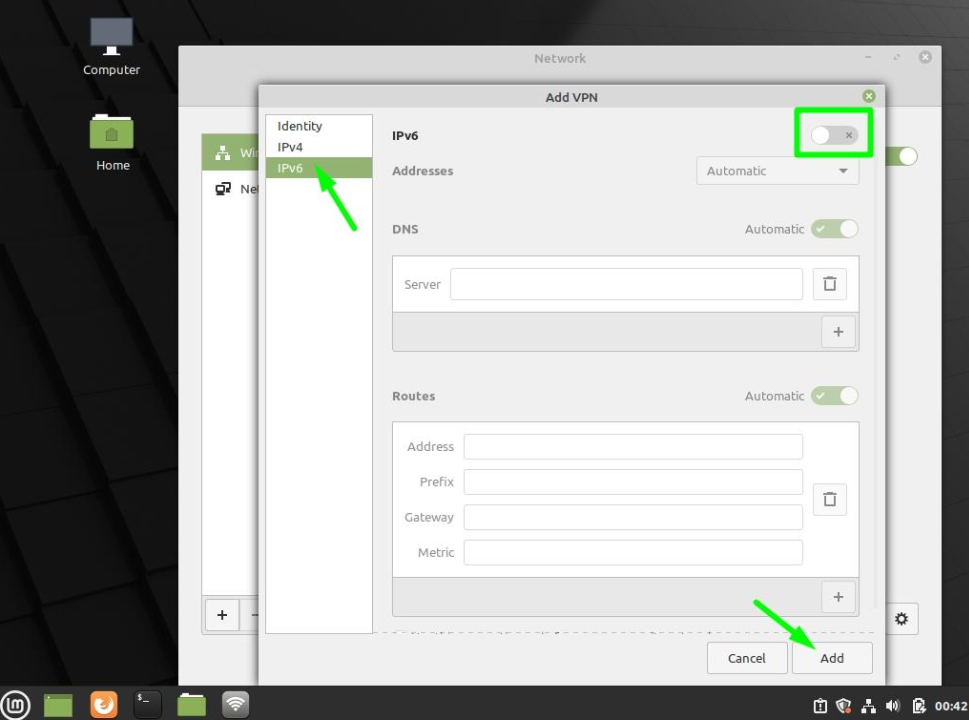
在左側選單點選 IPv6,然後點擊 IPv6 開關以停用 IPv6(如下圖所示),再點擊新增按鈕:
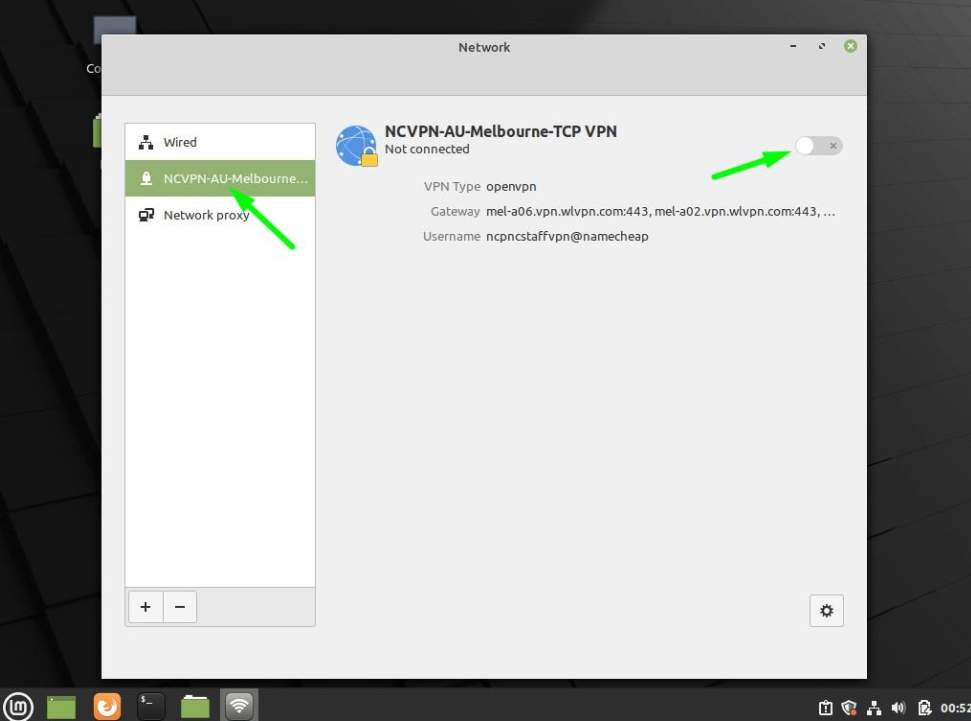
14. 安裝好新的 OpenVPN 設定後,你應該會在網絡視窗左側的選單看到新建立的 OpenVPN 連線。點擊 VPN 連線開關以啟動 VPN 連接 FastVPN:
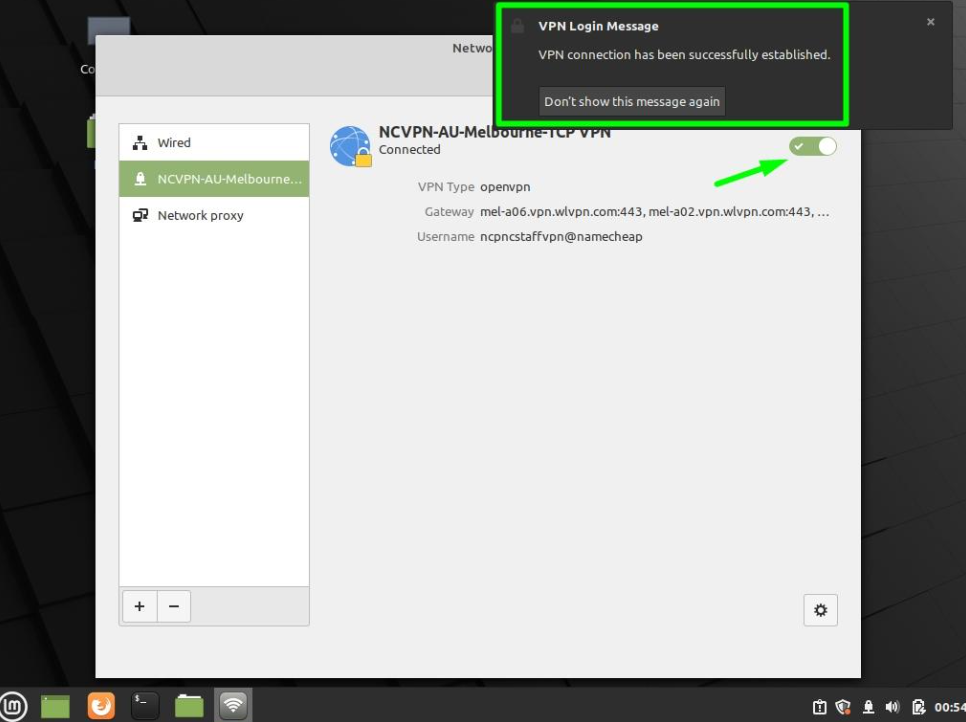
15. 若 VPN 連線成功,將會在將 VPN 連線切換至開啟時收到訊息,如下圖所示:
要確認你的 IP 地址已更改為匿名且私人的 FastVPN IP,請開啟瀏覽器並前往https://www.namecheap.com/vpn/what-is-my-ip/
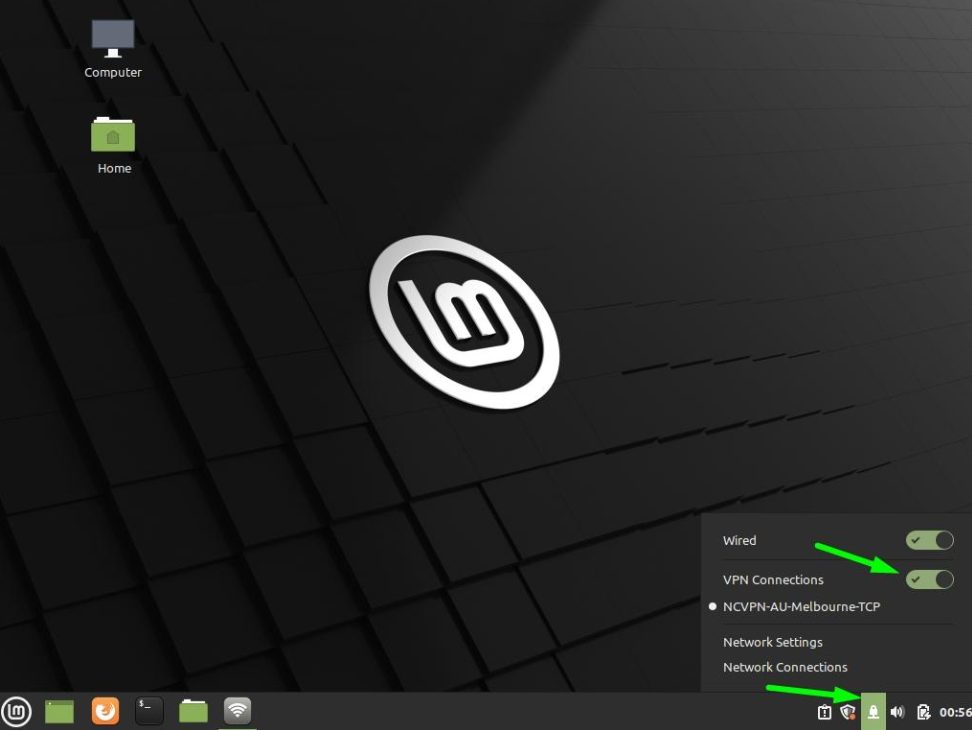
16. 若要中斷 FastVPN 連線,請點擊鎖頭圖示並將VPN 連線開關切換至關閉:
如需進一步協助,請聯絡我們的支援團隊。