WordPress सबसे लोकप्रिय और बहुपरकारी कंटेंट मैनेजमेंट सिस्टम्स (CMS) में से एक है। लेकिन इसकी डिफ़ॉल्ट सेटअप में, यह हमेशा सबसे तेज़ नहीं होता, खासकर अगर आपकी साइट पर बहुत अधिक ट्रैफ़िक आता है, बड़ी मात्रा में मीडिया है, या फीचर-भरे थीम पर चलती है। 2010 से, Google ने अपने सर्च रैंकिंग में पेज स्पीड को शामिल किया है, जिसका मतलब है कि धीमी साइट उपयोगकर्ता अनुभव और सर्च परिणामों में दृश्यता दोनों को नुकसान पहुँचा सकती है।
अच्छी खबर? WordPress इतनी लचीली है कि इसे कई तरीकों से ऑप्टिमाइज़ किया जा सकता है, जिससे आप लोडिंग समय को स्पष्ट रूप से कम कर सकते हैं। अपनी प्रगति मापने के लिए, आप प्रत्येक बदलाव के बाद ऑनलाइन टूल्स जैसे कि:
Google PageSpeed Insights – शुरुआती लोगों के लिए बेहतरीन, आसान ऑप्टिमाइज़ेशन सुझावों के साथ।
GTmetrix – प्रदर्शन स्कोर और व्यावहारिक सुझाव दोनों प्रदान करता है।
Pingdom – विस्तृत लोड-टाइम ब्रेकडाउन प्रदान करता है, हालांकि इसके लिए थोड़ी अधिक तकनीकी जानकारी की आवश्यकता हो सकती है।
ये टूल्स यह हाइलाइट करते हैं कि आपकी साइट के कौन से हिस्से चीजों को धीमा कर रहे हैं, जिससे यह जानना आसान हो जाता है कि पहले क्या ठीक करें।
नीचे, हम व्यावहारिक कदमों से गुजरेंगे जिन्हें आप अपनी WordPress साइट को तेज़ बनाने के लिए अपना सकते हैं—ऐसे सुझाव जो वेबसाइट बनाते समय शुरू से ही लागू करने लायक हैं।
नोट: बदलाव करने से पहले अपनी साइट का बैकअप ज़रूर लें।
आपका WordPress थीम केवल दिखावट के लिए नहीं है – यह सीधे तौर पर आपकी साइट की लोडिंग स्पीड को प्रभावित करता है। यदि आप हाई-ट्रैफ़िक ब्लॉग या कंटेंट-हैवी साइट चलाने की योजना बना रहे हैं, तो रिसर्च और टेस्टिंग में समय लगाना फायदेमंद रहेगा। एक अच्छी तरह से ऑप्टिमाइज़्ड, हल्का थीम उपयोगकर्ता अनुभव और सर्च रैंकिंग दोनों को काफी बेहतर कर सकता है।
थीम चुनते समय सुनहरा नियम है डिज़ाइन को अपने कंटेंट से मेल कराएँ। सबसे पहले, तय करें कि आपकी वेबसाइट किस पर केंद्रित होगी और आप किस प्रकार का कंटेंट प्रकाशित करेंगे। केवल तभी आपको ऐसा थीम चुनना चाहिए जो उन लक्ष्यों का समर्थन करता हो।
हालांकि अधिकांश WordPress थीम्स व्यापक कस्टमाइज़ेशन की अनुमति देते हैं, खराब कोडेड विकल्प आगे चलकर समस्याएँ पैदा कर सकते हैं, खासकर यदि आप बाद में थीम बदलने का निर्णय लेते हैं। कुछ आकर्षक डिज़ाइनों की पहली नज़र में शानदार लग सकती है, लेकिन वे अनावश्यक फीचर्स से भरी होती हैं जो आपकी साइट को बहुत धीमा कर देती हैं।
यहाँ कुछ सुझाव दिए गए हैं जो आपको एक ऐसा थीम चुनने में मदद करेंगे जो स्टाइलिश भी हो और तेज़ भी:
सरल रखें – बहुत जटिल लेआउट और भारी एनिमेशन से बचें।
रिस्पॉन्सिव बनें – ऐसा थीम चुनें जो मोबाइल, टैबलेट और डेस्कटॉप स्क्रीन पर सहजता से अनुकूल हो जाए।
प्लगइन संगतता जाँचें – सुनिश्चित करें कि यह आवश्यक, अच्छी रेटिंग वाले प्लगइन्स और आपकी वर्तमान WordPress वर्शन के साथ अच्छी तरह काम करता है।
पेज बिल्डर्स का मूल्यांकन करें – बिल्ट-इन पेज बिल्डर्स वाले थीम्स उपयोगी हो सकते हैं, लेकिन वे अतिरिक्त बोझ भी जोड़ सकते हैं। कमिट करने से पहले प्रदर्शन का परीक्षण करें।
SEO-अनुकूल कोडिंग देखें – एक साफ, सेमांटिक कोड संरचना सर्च इंजनों को आपकी साइट को बेहतर समझने में मदद करती है।
अंत में, अधिकांश थीम डेवलपर्स अपने उत्पादों के लाइव डेमो प्रदान करते हैं। इसका लाभ उठाएँ और खरीदारी से पहले डेमो साइट को स्पीड-टेस्टिंग टूल्स के माध्यम से चलाएँ। इससे आपको यह वास्तविक जानकारी मिलेगी कि थीम असली परिस्थितियों में कैसा प्रदर्शन करता है।
बड़ी, अनकंप्रेस्ड छवियाँ धीमी लोडिंग पेजों के सबसे सामान्य कारणों में से एक हैं। कई टूल्स, प्लगइन्स और ऑनलाइन सेवाएँ उपलब्ध हैं, जो गुणवत्ता पर ध्यान दिए बिना फ़ाइल साइज को कम कर सकती हैं।
यदि आप स्वचालित तरीका पसंद करते हैं, तो EWWW Image Optimizer और अन्य प्लगइन्स सीधे WordPress के भीतर कंप्रेशन संभाल सकते हैं। EWWW Image Optimizer के अपने फीचर्स हैं और यह लचीली सेटिंग्स और बल्क ऑप्टिमाइज़ेशन प्रदान करता है।
नोट: इस प्लगइन को exec() फंक्शन की आवश्यकता होती है।
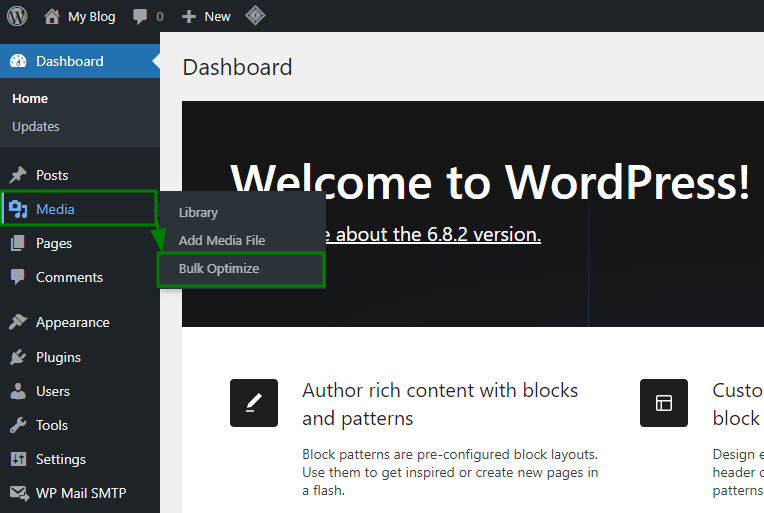
इंस्टॉल और सक्रिय करने के बाद, आप Media > Bulk Optimize पर जा सकते हैं और:

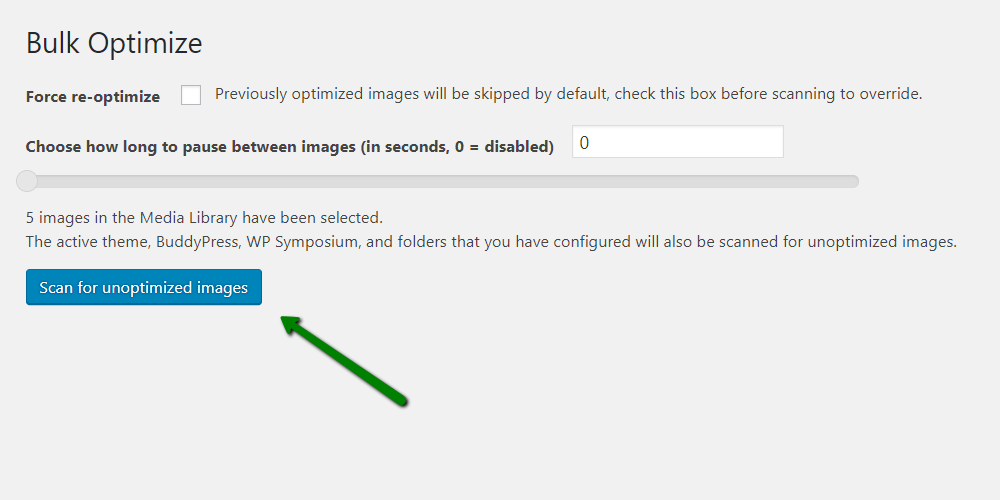
Scan for unoptimized images पर क्लिक करें ताकि सभी छवियाँ मिल सकें जिन्हें कंप्रेस किया जा सकता है:

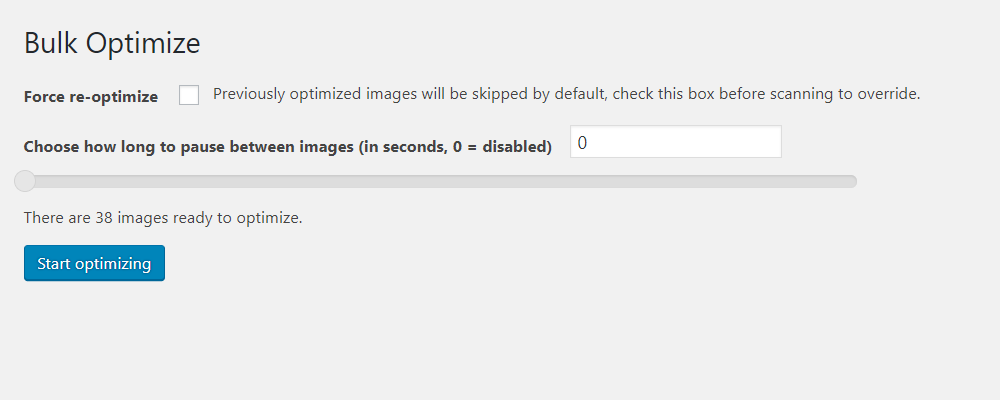
स्कैन के बाद, Start optimizing पर क्लिक करें ताकि उनका आकार बल्क में कम किया जा सके:

आप प्लगइन को उसके “Advanced Settings” मेनू से शेड्यूल्ड ऑप्टिमाइज़ेशन चलाने के लिए भी सेट कर सकते हैं।
ध्यान रखें:
बल्क ऑप्टिमाइज़ेशन अस्थायी रूप से बहुत सारे सर्वर संसाधनों का उपयोग कर सकता है और CPU लिमिट्स तक पहुँच सकता है।
अधिक कंप्रेशन स्तर का मतलब है छोटी फ़ाइल साइज, लेकिन आक्रामक कंप्रेशन से गुणवत्ता में स्पष्ट गिरावट आ सकती है, खासकर फोटो-हैवी साइट्स के लिए।
हालाँकि प्लगइन्स तेज़ और सुविधाजनक हैं, वे हमेशा सबसे अच्छे कंप्रेशन अनुपात नहीं दे सकते। अधिकतम परिणामों के लिए, आप छवियों को अपलोड करने से पहले ऑनलाइन टूल्स जैसे कि:
TinyPNG – PNG और JPEG कंप्रेशन के लिए उत्कृष्ट।
Compressor.io – कई फॉर्मेट्स के साथ काम करता है और मजबूत ऑप्टिमाइज़ेशन प्रदान करता है।
हाँ, मैन्युअल कंप्रेशन में अतिरिक्त समय लगता है, लेकिन यह अक्सर तेज़, हल्की छवियाँ देता है, जिससे आपके विज़िटर्स को बेहतर अनुभव मिलता है बिना गुणवत्ता की कुर्बानी दिए।
कैशिंग प्लगइन्स WordPress वेबसाइट को तेज़ करने के सबसे प्रभावी तरीकों में से एक हैं। ये आपके पेजेज़ के प्री-जनरेटेड वर्शन को स्टोर और सर्व करके आपके सर्वर के काम को हर विज़िटर के लिए कम कर देते हैं, जिससे लोडिंग समय में नाटकीय सुधार होता है।
कुछ सबसे लोकप्रिय और विश्वसनीय विकल्पों में शामिल हैं:
ब्राउज़र कैशिंग आपके विज़िटर्स के ब्राउज़र्स को कुछ वेबसाइट फ़ाइलें, जैसे छवियाँ, स्टाइलशीट्स और स्क्रिप्ट्स, एक निर्धारित समय के लिए स्थानीय रूप से स्टोर करने के लिए कहता है। इस तरह, जब वे आपकी साइट पर वापस आते हैं, तो उनका ब्राउज़र इन फ़ाइलों को उनके अपने डिवाइस से लोड कर सकता है, बजाय उन्हें फिर से डाउनलोड करने के। इससे सर्वर लोड कम होता है, दोबारा विज़िट तेज़ होती है, और समग्र ब्राउज़िंग अनुभव बेहतर होता है।
आप ब्राउज़र कैशिंग को कुछ अलग तरीकों से सेट कर सकते हैं:
यदि आप पहले से W3 Total Cache चला रहे हैं, तो ब्राउज़र कैशिंग सक्षम करना सीधा है:
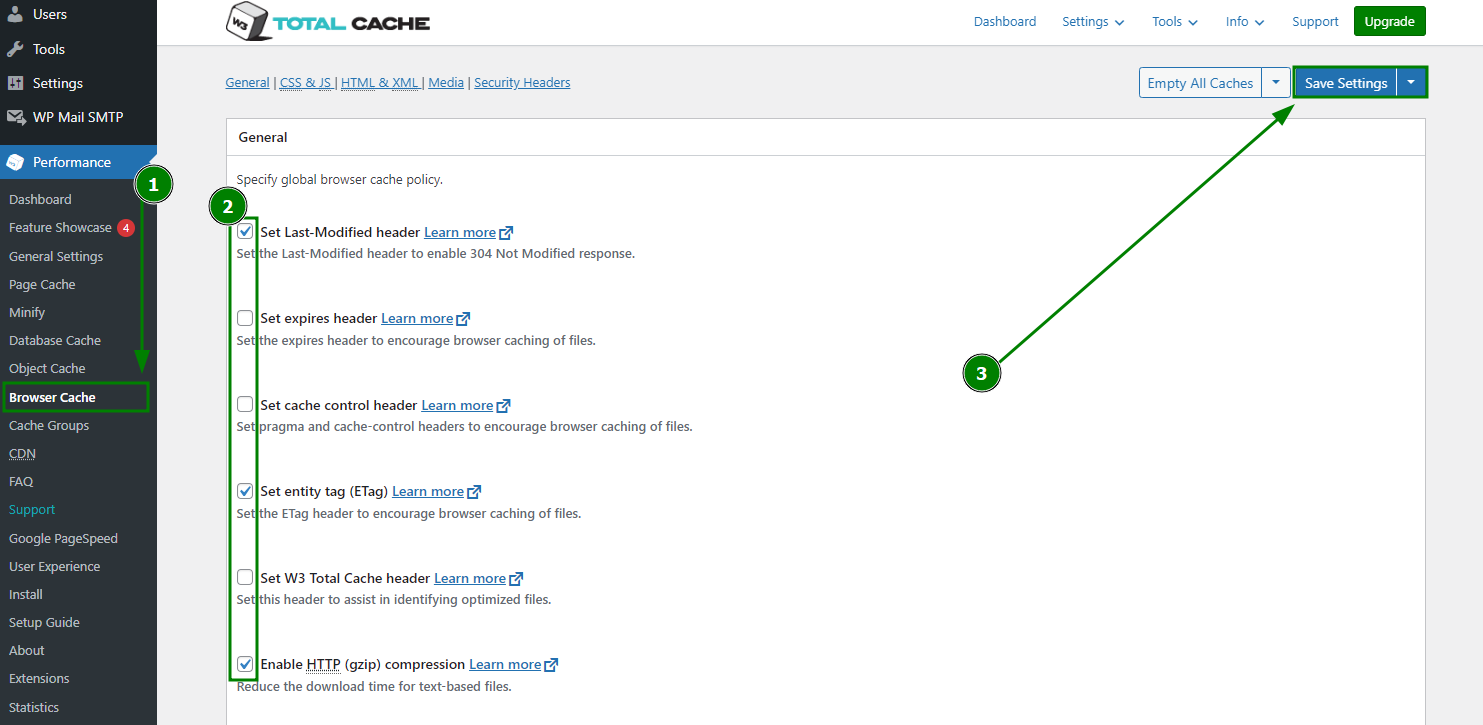
अपने WordPress डैशबोर्ड में जाएँ Performance > Browser Cache।
ऐसे विकल्पों के लिए बॉक्स चेक करें जैसे कि:
Last-Modified हेडर सेट करें।
Expires हेडर सेट करें।
HTTP (gzip) कंप्रेशन सक्षम करें।
अपनी सेटिंग्स सेव करें:

W3TC तब आवश्यक नियमों को अपने आप आपकी .htaccess फ़ाइल में जोड़ देगा।
यदि आप प्लगइन का उपयोग नहीं करना चाहते, तो आप सीधे अपनी .htaccess फ़ाइल (Apache सर्वर के लिए) को संपादित करके ब्राउज़र कैशिंग सक्षम कर सकते हैं। ऐसा कोड जोड़ने से विभिन्न फ़ाइल प्रकारों के लिए "expiration" समय सेट हो जाता है:
ExpiresActive on
ExpiresByType image/jpg "access plus 60 days"
ExpiresByType image/png "access plus 60 days"
ExpiresByType image/gif "access plus 60 days"
ExpiresByType image/jpeg "access plus 60 days"
ExpiresByType text/css "access plus 2 weeks"
ExpiresByType image/x-icon "access plus 2 weeks"
ExpiresByType application/pdf "access plus 1 month"
ExpiresByType audio/x-wav "access plus 1 month"
ExpiresByType audio/mpeg "access plus 1 month"
ExpiresByType video/mpeg "access plus 1 month"
ExpiresByType video/mp4 "access plus 1 month"
ExpiresByType video/quicktime "access plus 1 month"
ExpiresByType video/x-ms-wmv "access plus 1 month"
ExpiresByType application/x-shockwave-flash "access 1 month"
ExpiresByType text/javascript "access plus 2 weeks"
ExpiresByType application/x-javascript "access plus 2 weeks"
ExpiresByType application/javascript "access plus 2 weeks"
आप समय मानों को समायोजित कर सकते हैं कि आप अपनी फ़ाइलों को कितनी बार अपडेट करते हैं।
आपका होमपेज वह पहली चीज़ है जो विज़िटर देखते हैं, और अक्सर आपकी साइट का सबसे भारी पेज होता है। एक अच्छी तरह से ऑप्टिमाइज़्ड होमपेज न केवल शानदार पहली छाप बनाता है बल्कि तेज़ भी लोड होता है, जिससे विज़िटर जुड़े रहते हैं।
होमपेज स्पीड का एक मुख्य कारक है आपकी साइट द्वारा किए गए HTTP अनुरोधों की संख्या। पेज पर लोड होने वाली हर छवि, स्क्रिप्ट, स्टाइल या विजेट सर्वर पर एक अलग अनुरोध की आवश्यकता होती है। जितने कम अनुरोध होंगे, आपका पेज उतनी जल्दी दिखेगा।
WP Asset Clean Up
यह प्लगइन आपके पेजेज़ को स्कैन करता है और अनावश्यक स्क्रिप्ट्स और स्टाइल्स की पहचान करता है, जिससे वे वहाँ लोड नहीं होते जहाँ उनकी ज़रूरत नहीं है। यह HTML कोड को भी छोटा कर सकता है ताकि पेजेज़ साफ और हल्के रहें।
JavaScript to Footer
JavaScript फ़ाइलों को हेडर से फुटर में ले जाता है ताकि वे प्रारंभिक पेज रेंडर में देरी न करें। इससे आपके पेज के दृश्य हिस्से पहले लोड होते हैं, जिससे स्पीड बेहतर महसूस होती है।
अत्यधिक विजेट्स से बचें – उदाहरण के लिए, सोशल शेयरिंग बटन होमपेज के बजाय व्यक्तिगत ब्लॉग पोस्ट्स पर बेहतर रहते हैं।
पूरा पोस्ट न दिखाएँ, केवल अंश दिखाएँ – इससे एक साथ लोड होने वाले कंटेंट की मात्रा कम होती है और पेज स्कैन करना आसान होता है।
दिखाए गए पोस्ट्स की संख्या सीमित करें – इष्टतम स्पीड और पठनीयता के लिए इसे लगभग पाँच हालिया पोस्ट्स तक रखें।
अपनी साइट का परीक्षण करते समय Google PageSpeed Insights में, आपको ऐसा चेतावनी संदेश मिल सकता है:
"Eliminate render-blocking JavaScript and CSS in above-the-fold content"
इसका मतलब है कि कुछ JavaScript या CSS फ़ाइलें आपके पेज के दृश्य (above-the-fold) हिस्से के रेंडरिंग में देरी कर रही हैं। सरल शब्दों में, आपके विज़िटर्स के ब्राउज़र को पेज कंटेंट दिखाने से पहले इन फ़ाइलों के लोड होने का इंतज़ार करना पड़ता है, जिससे चीज़ें धीमी हो जाती हैं।
आप इसे W3 Total Cache में Minify सेटिंग्स को समायोजित करके ठीक कर सकते हैं:
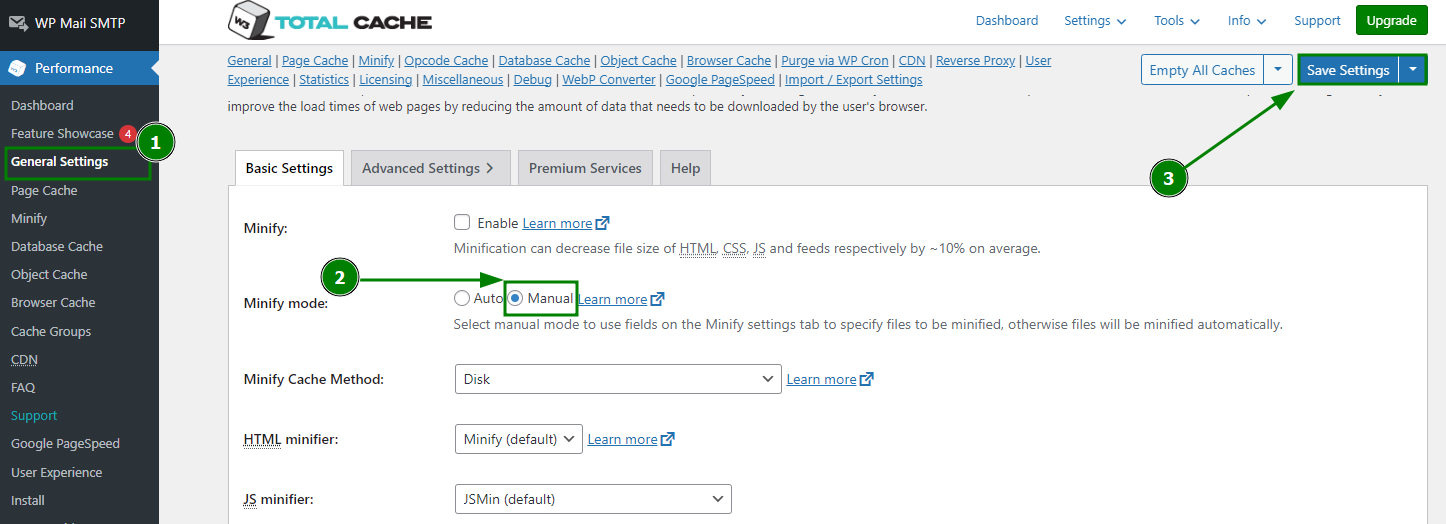
जाएँ Performance > General Settings अपने WordPress डैशबोर्ड में।
Minify सेक्शन में, Minify mode को Manual पर सेट करें और बदलाव सेव करें:

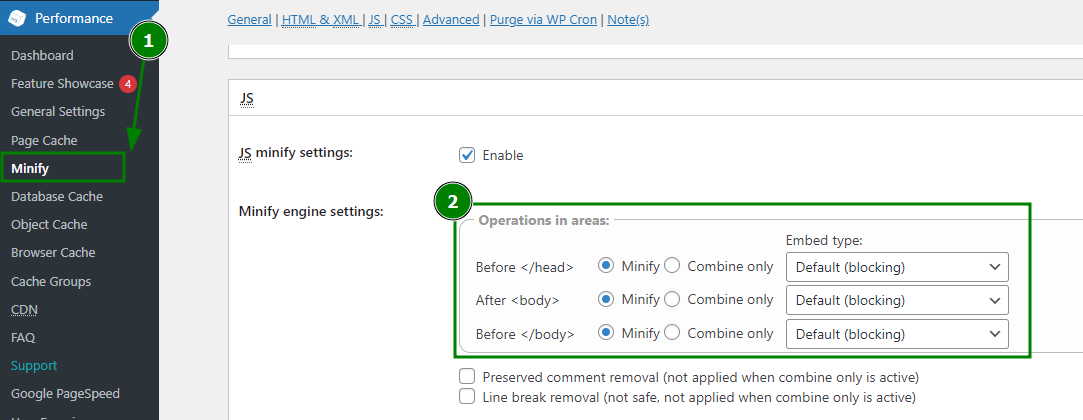
फिर, Performance > Minify मेनू खोलें और सुनिश्चित करें कि JavaScript minify settings अनुशंसित कॉन्फ़िगरेशन से मेल खाते हैं:

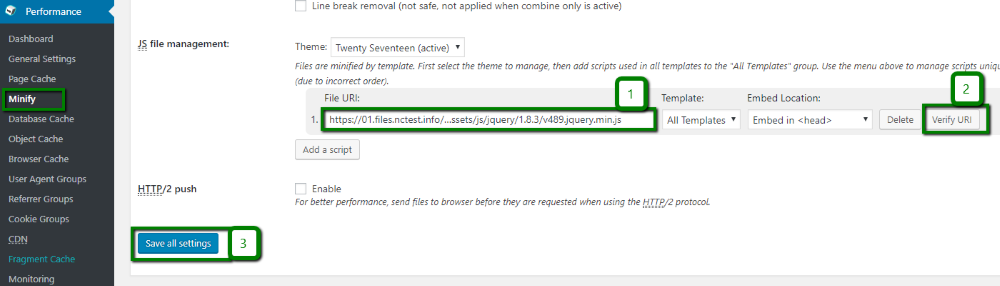
Google PageSpeed द्वारा चिन्हित JavaScript फ़ाइल URLs को JS file management सेक्शन में जोड़ें:

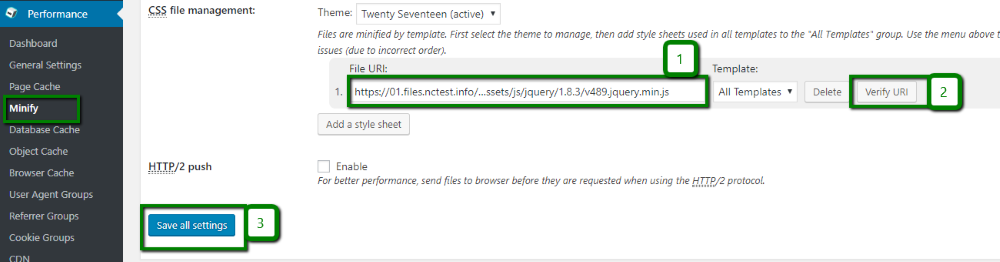
CSS फ़ाइलों के लिए भी यही प्रक्रिया दोहराएँ - चिन्हित CSS URLs को CSS file management सेक्शन में जोड़ें:

यह सब करने के बाद, अपने साइट को PageSpeed Insights में फिर से टेस्ट करें। यदि सब कुछ सही से सेट किया गया है तो render-blocking चेतावनी गायब हो जानी चाहिए।
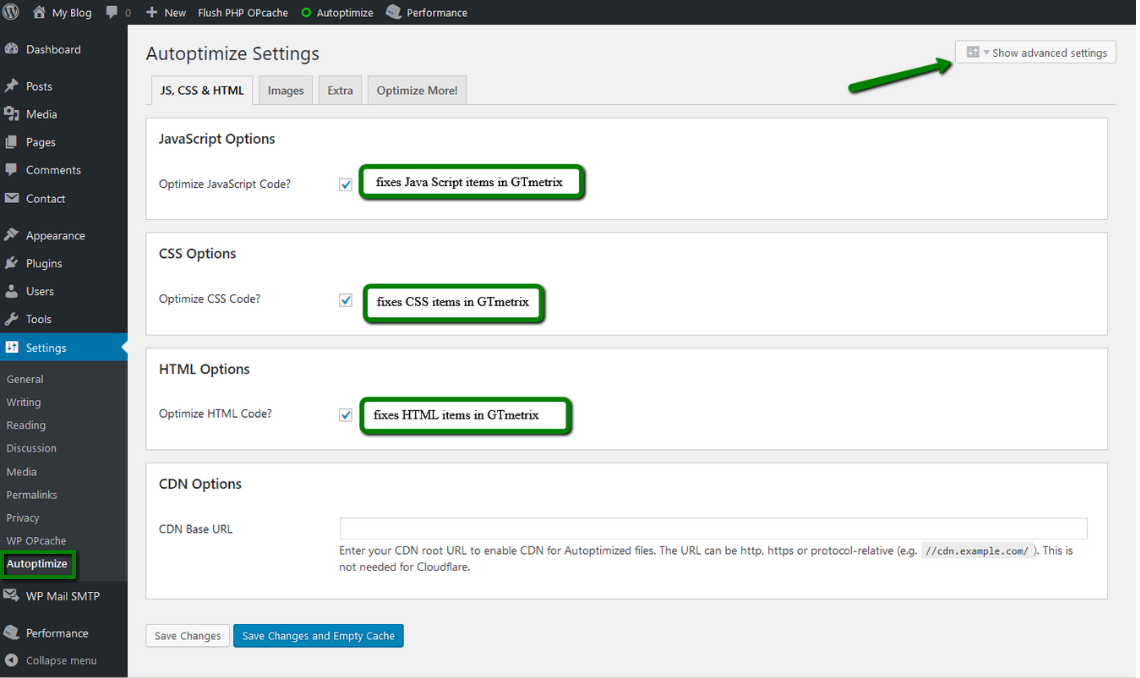
यदि आप एक सरल टूल पसंद करते हैं, तो Autoptimize रेंडर-ब्लॉकिंग संसाधनों को कम करने के लिए एक और बेहतरीन विकल्प है। यह कर सकता है:
JavaScript और CSS फ़ाइलों को जोड़ना और मिनिफाई करना
लोडिंग ऑर्डर सुधारने के लिए CSS और JS को स्थानांतरित करना
हल्के पेज के लिए HTML को मिनिफाई करना
और भी बेहतर परिणामों के लिए WP Super Cache जैसे कैशिंग प्लगइन्स के साथ काम करता है।
Autoptimize की मुख्य सेटिंग्स में शामिल हैं:
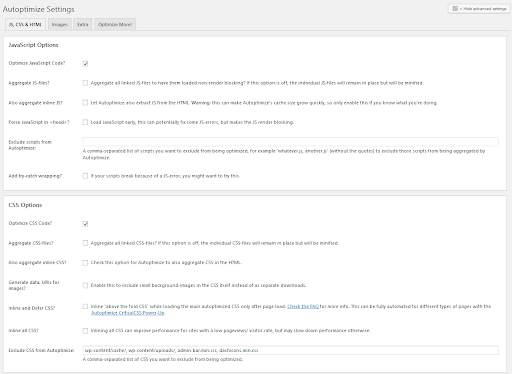
JavaScript विकल्प – कई JS फ़ाइलों को एक में जोड़ें ताकि अनुरोध कम हों
CSS विकल्प – महत्वपूर्ण CSS को इनलाइन करें, छोटी इमेजेज़ को सीधे CSS में एन्कोड करें, और भी बहुत कुछ
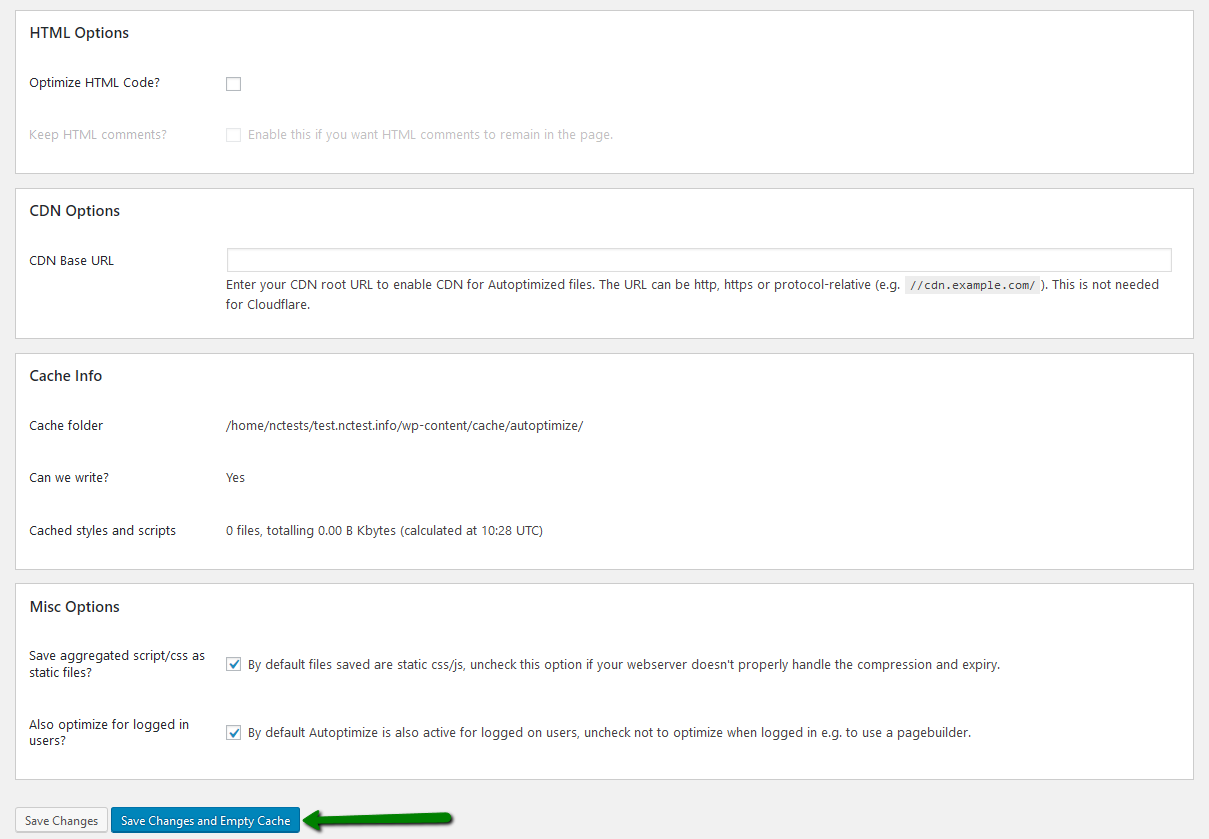
HTML विकल्प – HTML को मिनिफाई करें, साथ ही चाहें तो कमेंट्स रखें
CDN विकल्प – स्थिर फ़ाइलों को तेज़ी से लोड करने के लिए CDN बेस URL सेट करें
इमेजेज़ टैब – इमेजेज़ को स्वचालित रूप से कंप्रेस और ऑप्टिमाइज़ करें
अतिरिक्त / और अधिक ऑप्टिमाइज़ करें – पावर यूज़र्स के लिए अतिरिक्त उन्नत ट्वीक।
सभी फीचर्स अनलॉक करने के लिए:
जाएँ Settings > Autoptimize > क्लिक करें Show advanced settings:

अपने साइट की ज़रूरतों के अनुसार विकल्प समायोजित करें:

ऑप्टिमाइज़ेशन लागू करने के लिए Save Changes and Empty Cache पर क्लिक करें:

जब कोई अन्य वेबसाइट आपके सर्वर पर होस्ट की गई इमेज को सीधे लिंक करती है (उदाहरण के लिए, अपनी पेज पर आपकी इमेज दिखाना बिना उसे खुद होस्ट किए), तो इसे हॉटलिंकिंग कहा जाता है।
यह हानिरहित लग सकता है, लेकिन हर बार जब उनके विज़िटर वह इमेज लोड करते हैं, तो आपका सर्वर काम करता है और आपकी बैंडविड्थ का उपयोग होता है, जिससे आपकी साइट धीमी हो जाती है और होस्टिंग लागत बढ़ जाती है।
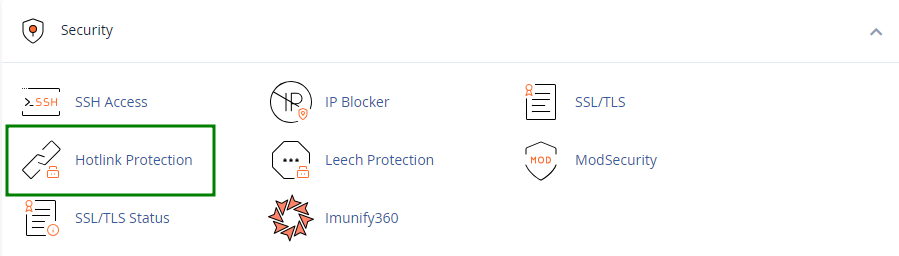
हॉटलिंकिंग रोकने का सबसे आसान तरीका है अपने cPanel में हॉटलिंक सुरक्षा सक्षम करना। यह Hotlink Protection मेनू से किया जा सकता है:

एक बार सक्षम करने के बाद, अन्य वेबसाइटें अब आपकी छवियों को सीधे आपके सर्वर से लोड नहीं कर पाएंगी, जिससे आपके संसाधनों की सुरक्षा होगी और आपके विज़िटर्स के लिए आपकी साइट तेज़ बनी रहेगी।
समय के साथ, आपका WordPress डेटाबेस अनावश्यक डेटा जमा कर सकता है, जैसे पुराने रिवीज़न, स्पैम टिप्पणियाँ, और प्लगइन्स से बची हुई सेटिंग्स, जो आपकी वेबसाइट को धीमा कर सकती हैं।
डिफ़ॉल्ट रूप से, WordPress 11 कोर टेबल्स का उपयोग करता है, लेकिन अधिकांश साइटों में प्लगइन्स और थीम्स द्वारा बनाई गई अतिरिक्त टेबल्स होती हैं। नियमित डेटाबेस ऑप्टिमाइज़ेशन चीजों को साफ, कुशल और तेज़ बनाए रखने में मदद करता है।
अपने WordPress डेटाबेस को ऑप्टिमाइज़ करने के लिए:
एक डेटाबेस ऑप्टिमाइज़ेशन गाइड का पालन करें ताकि आप केवल वही हटाएँ जो हटाना सुरक्षित है
तेज़ और सुरक्षित ऑप्टिमाइज़ेशन के लिए एक विशेष प्लगइन का उपयोग करें, जैसे कि:
WP-Optimize – क्लीनअप के लिए सीधे SQL क्वेरीज़ चलाता है (तेज़, लेकिन अनाथ डेटा छोड़ सकता है)।
Optimize Database after Deleting Revisions – पोस्ट रिवीज़न को साफ करने पर केंद्रित।
WP-Sweep – आधिकारिक WordPress डिलीट फ़ंक्शन्स का उपयोग करता है, जिससे अनाथ डेटा छोड़ने का जोखिम कम होता है।
WP-DB Manager – ऑप्टिमाइज़ेशन और बैकअप फीचर्स प्रदान करता है।
प्लगइन्स आपके WordPress साइट में अतिरिक्त फीचर्स और कस्टमाइज़ेशन विकल्प जोड़ते हैं। हालांकि, कुछ प्लगइन्स प्रदर्शन को नकारात्मक रूप से प्रभावित कर सकते हैं क्योंकि वे अत्यधिक CPU और I/O संसाधनों का उपयोग करते हैं।
सुनिश्चित करने के लिए कि आपकी वेबसाइट कुशलता से चल रही है, यह आवश्यक है कि आप अपने प्लगइन्स और थीम्स के प्रभाव को मापें।
अपनी वेबसाइट को PHP स्तर पर स्कैन करने के लिए Code Profiler प्लगइन का उपयोग करें। यह स्पष्ट, विस्तृत रिपोर्ट प्रदान करता है जिसमें चार्ट और टेबल्स होते हैं जो दिखाते हैं:
कौन से प्लगइन्स या थीम्स आपकी साइट को धीमा कर रहे हैं;
वे विशिष्ट PHP स्क्रिप्ट्स, क्लासेस, मेथड्स और फंक्शन्स जो सबसे अधिक संसाधनों का उपयोग कर रहे हैं।
Plugin Organizer प्लगइन इंस्टॉल करें ताकि आप:
चयनित पेजों या पोस्ट्स पर विशिष्ट प्लगइन्स को अक्षम करें
प्लगइन्स के लोडिंग क्रम को बदलें
प्रदर्शन में सुधार करें यह सुनिश्चित करके कि केवल आवश्यक प्लगइन्स ही जहाँ ज़रूरी हों वहाँ चलें।
ऊपर दिए गए सुधारों को लागू करने के बाद, GTmetrix for WordPress प्लगइन का उपयोग करके अपने ऑप्टिमाइज़ेशन स्कोर को मापें। यह टूल आपकी वेबसाइट की स्पीड और प्रदर्शन का मूल्यांकन करता है, जिससे आपको प्रगति ट्रैक करने के लिए स्पष्ट मेट्रिक्स मिलते हैं।