Cum să adăugați SSL după despachetarea găzduirii
Dacă nu ați instalat un certificat SSL în timpul procesului Unbox™ de la Spaceship, nu vă faceți griji. Puteți face acest lucru în orice moment. Procesul variază în funcție de tipul de găzduire, așa că în acest articol vă vom prezenta toate opțiunile.
Ce certificat SSL ar trebui să aleg?
Adăugarea unui certificat SSL la un site web securizează conexiunea dintre vizitatori și site, activând HTTPS și asigurând că datele transmise sunt criptate și protejate.
Cu Shared Hosting și EasyWP, puteți alege un certificat SSL gratuit (FreeSSL) valabil 90 de zile sau un SSL la preț redus de la o autoritate de certificare de încredere, valabil un an.
Adăugarea unui certificat SSL la Shared Hosting și EasyWP de la Spaceship
Spaceship facilitează adăugarea unui SSL atât în Shared Hosting, cât și în găzduirea WordPress EasyWP după finalizarea procesului Unbox™. În acest articol, vă vom arăta cum să faceți acest lucru pentru:
Nu sunteți sigur dacă site-ul dvs. este pregătit pentru instalarea SSL?
Verificați starea conexiunii site-ului dvs. web înainte de a începe.
Pentru Shared Hosting
1. Conectați-vă la contul dvs. Spaceship și accesați Hosting Manager.
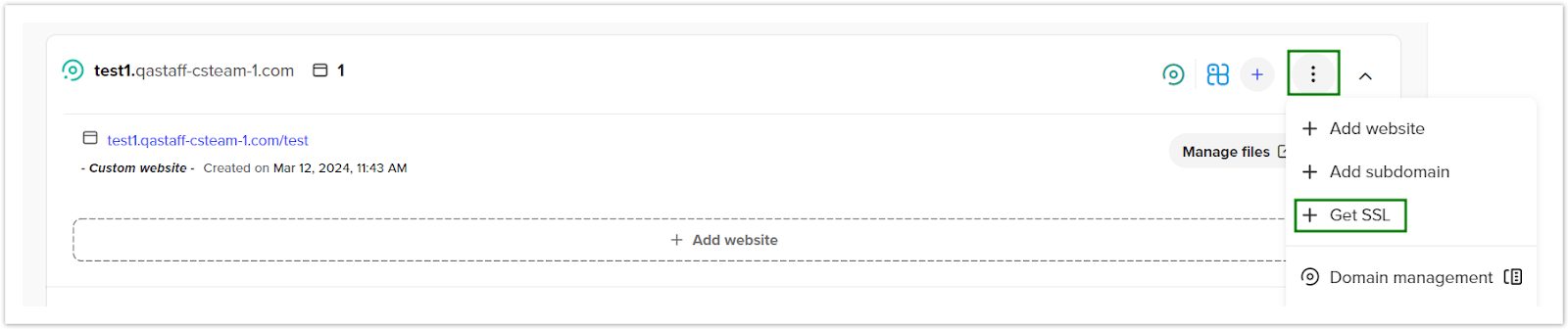
2. Faceți clic pe pictograma cu trei puncte (⋮) de lângă domeniul dorit și selectați „+ Get SSL”.
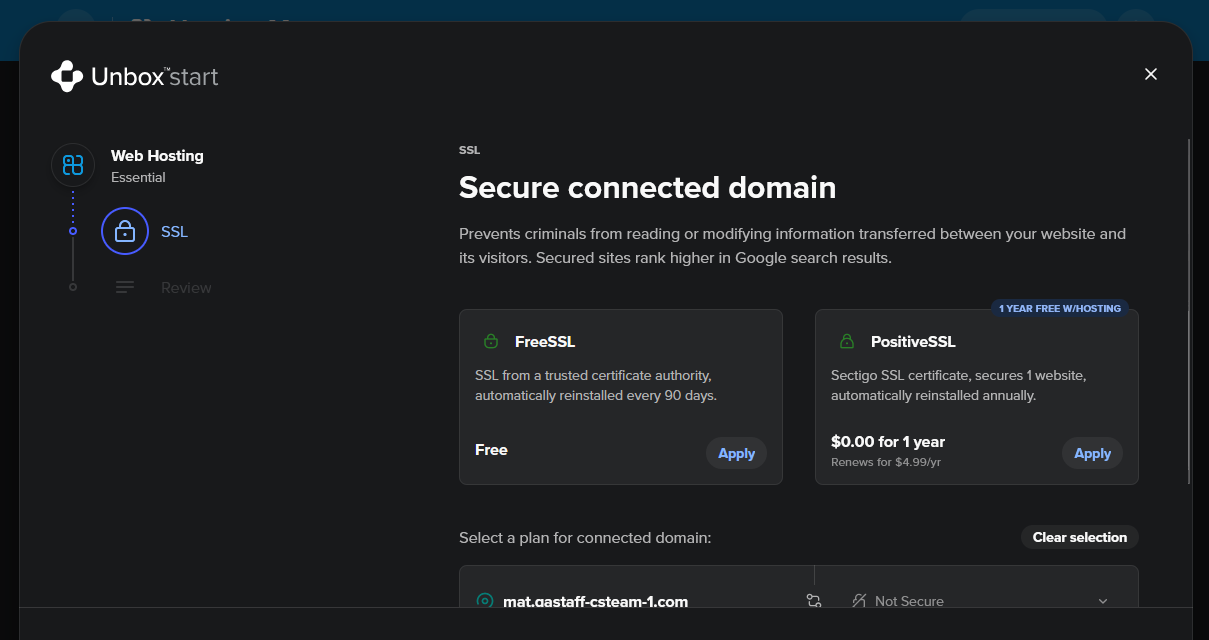
3. Selectați opțiunea SSL preferată (FreeSSL sau cea de la autoritatea de certificare de încredere).
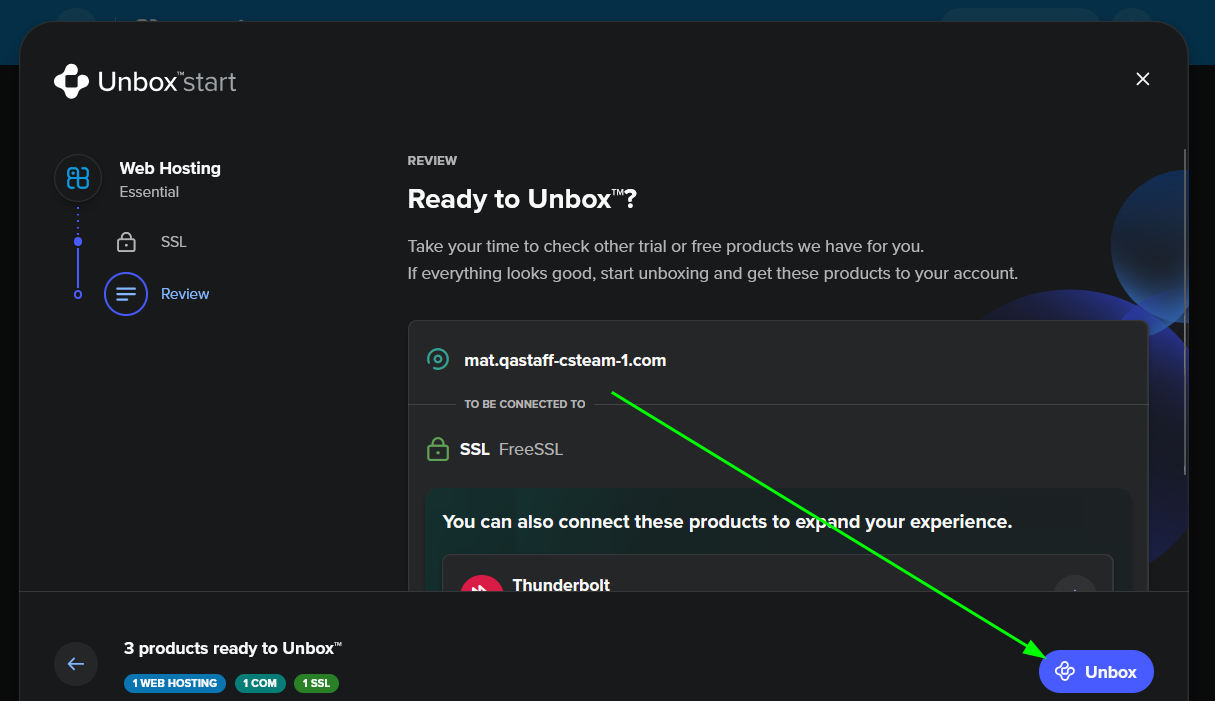
4. Confirmați configurarea în fereastra de dialog selectând Unbox.
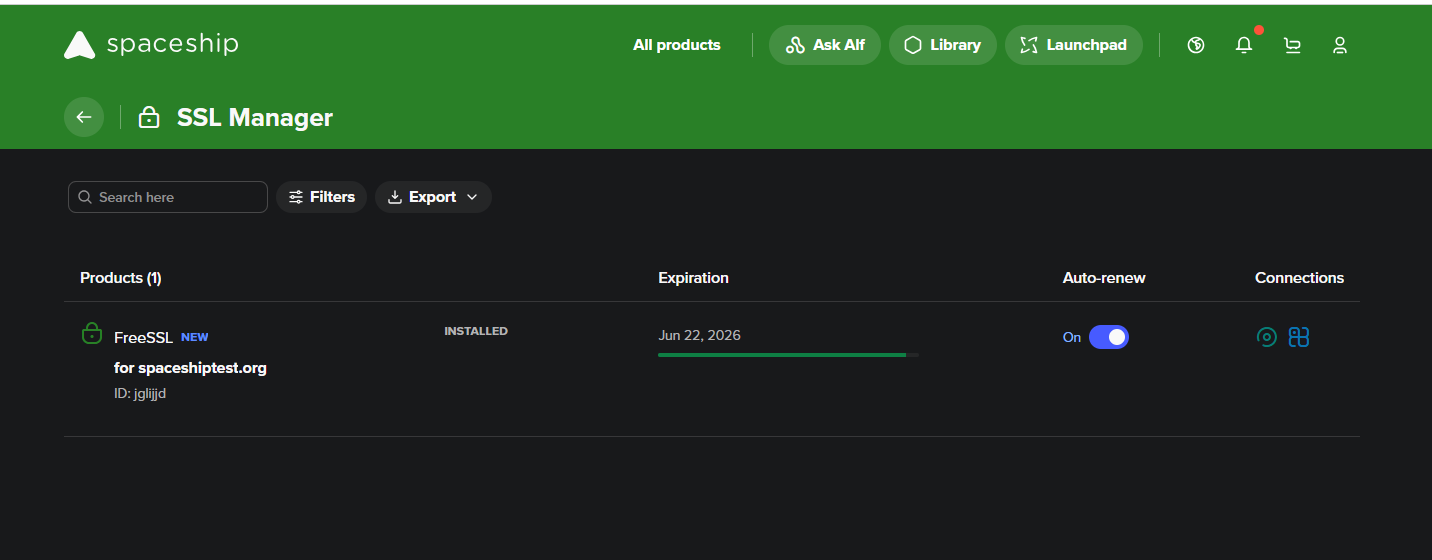
Certificatul dvs. SSL va fi acum emis și instalat automat.
Pentru EasyWP
Pentru EasyWP, este posibil să adăugați un certificat SSL atât din EasyWP Manager, cât și din secțiunea Website Overview .
Iată cum puteți adăuga SSL prin EasyWP Manager:
1. Deschideți EasyWP Manager.
2. Faceți clic pe pictograma cu trei puncte (⋮) de lângă domeniul dorit și selectați „+ Get SSL”.
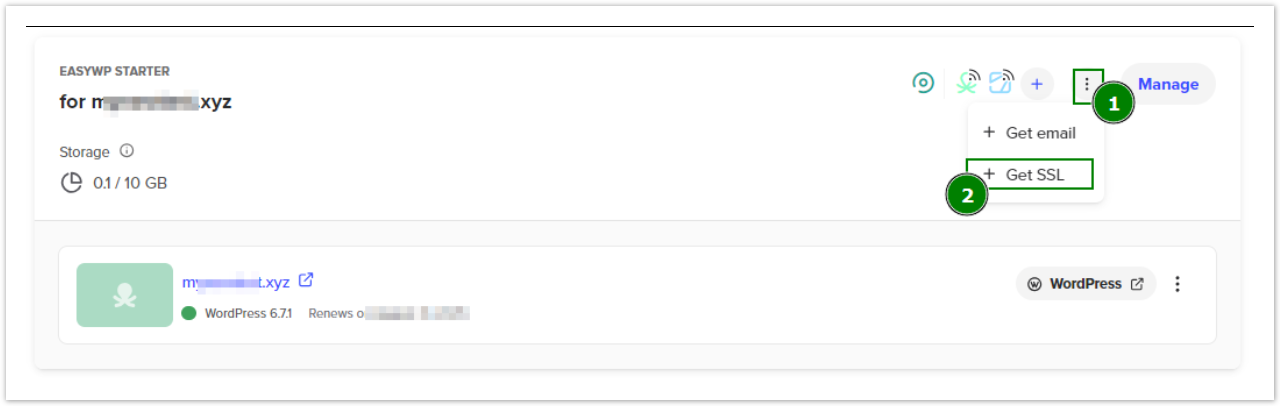
3. Selectați opțiunea preferată (FreeSSL sau cea de la autoritatea de certificare de încredere).
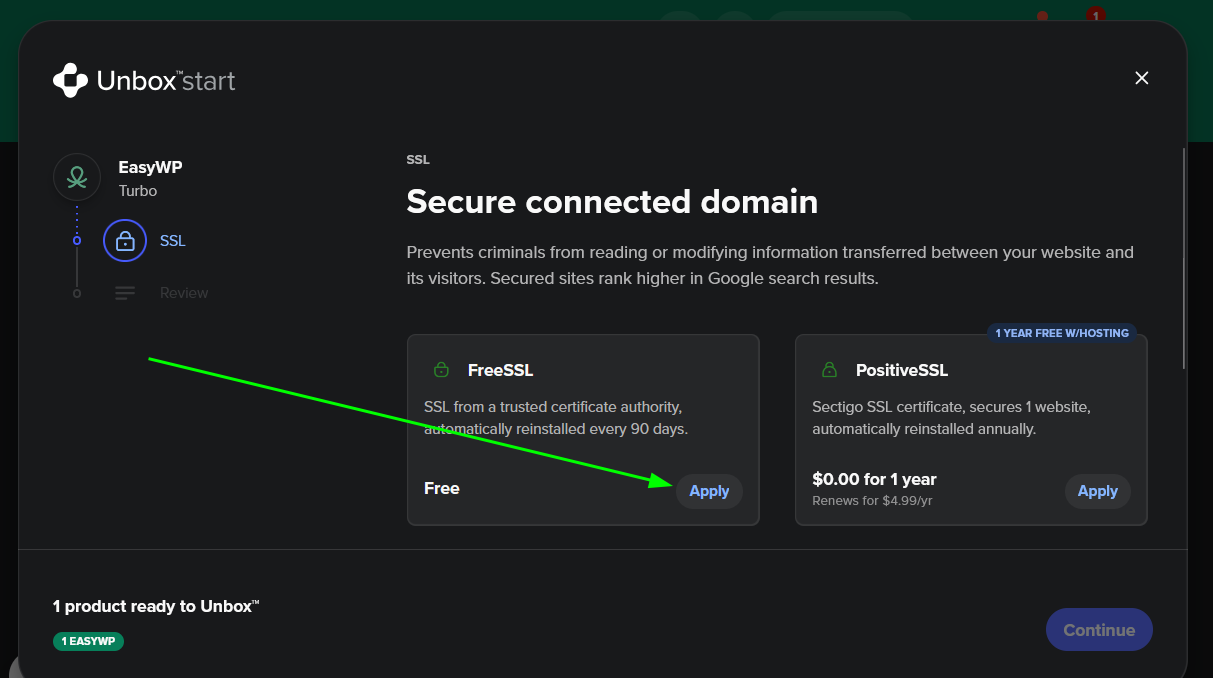
4. Confirmați configurarea în fereastra de dialog selectând Continue.
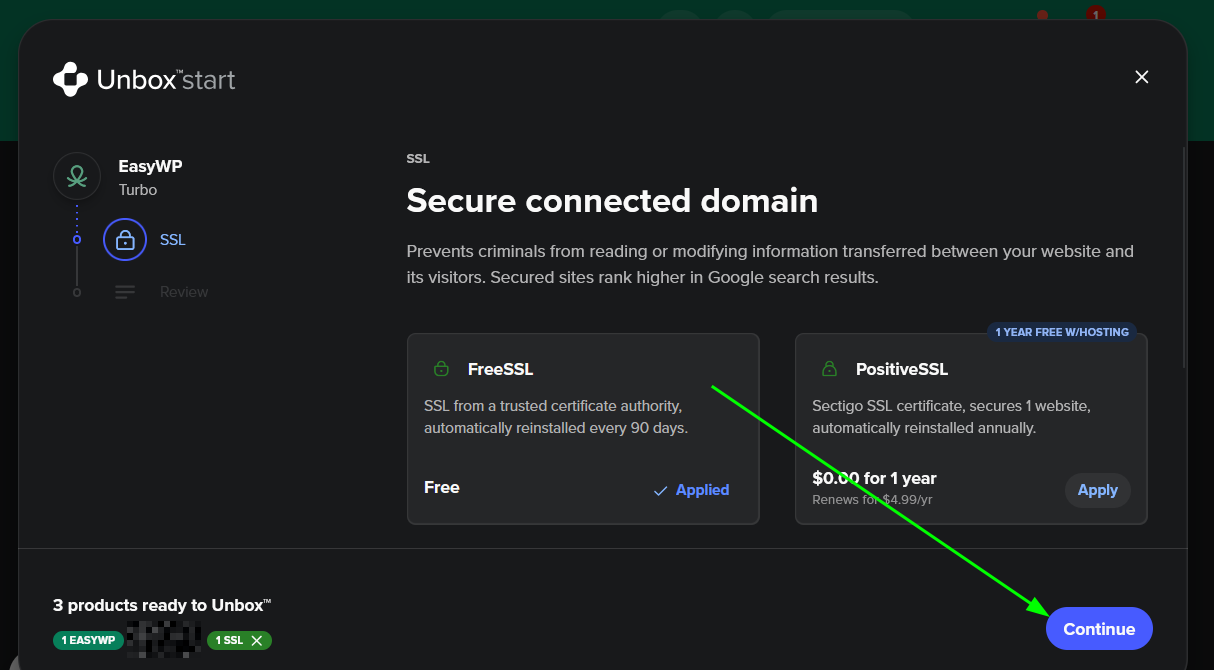
5. Confirmați configurarea în fereastra de dialog selectând Unbox.
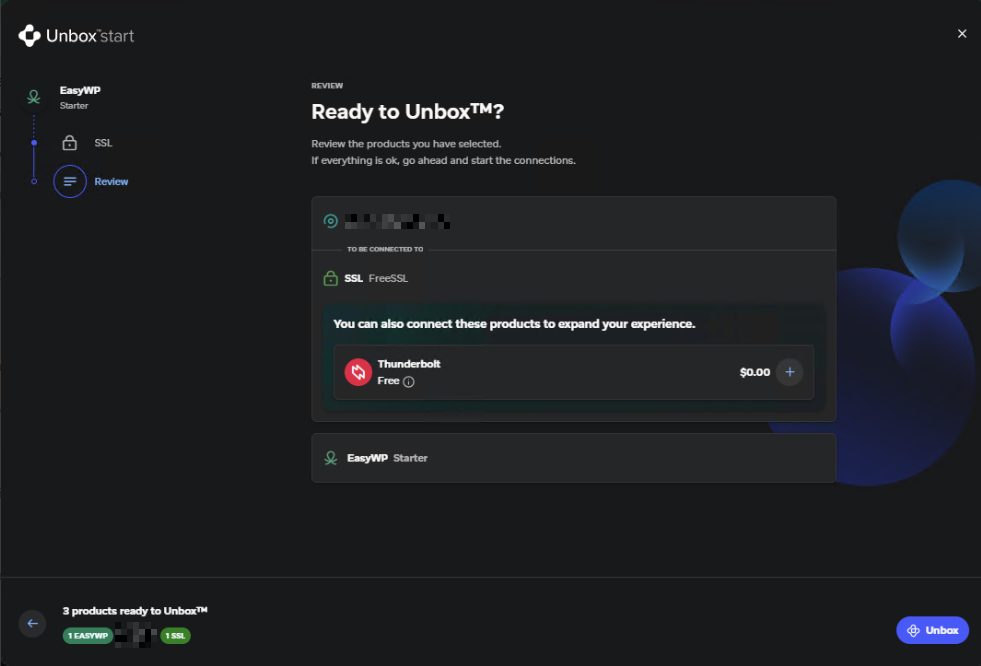
Certificatul dvs. SSL va fi acum emis și instalat automat.
Cum să adăugați un SSL din secțiunea Website Overview
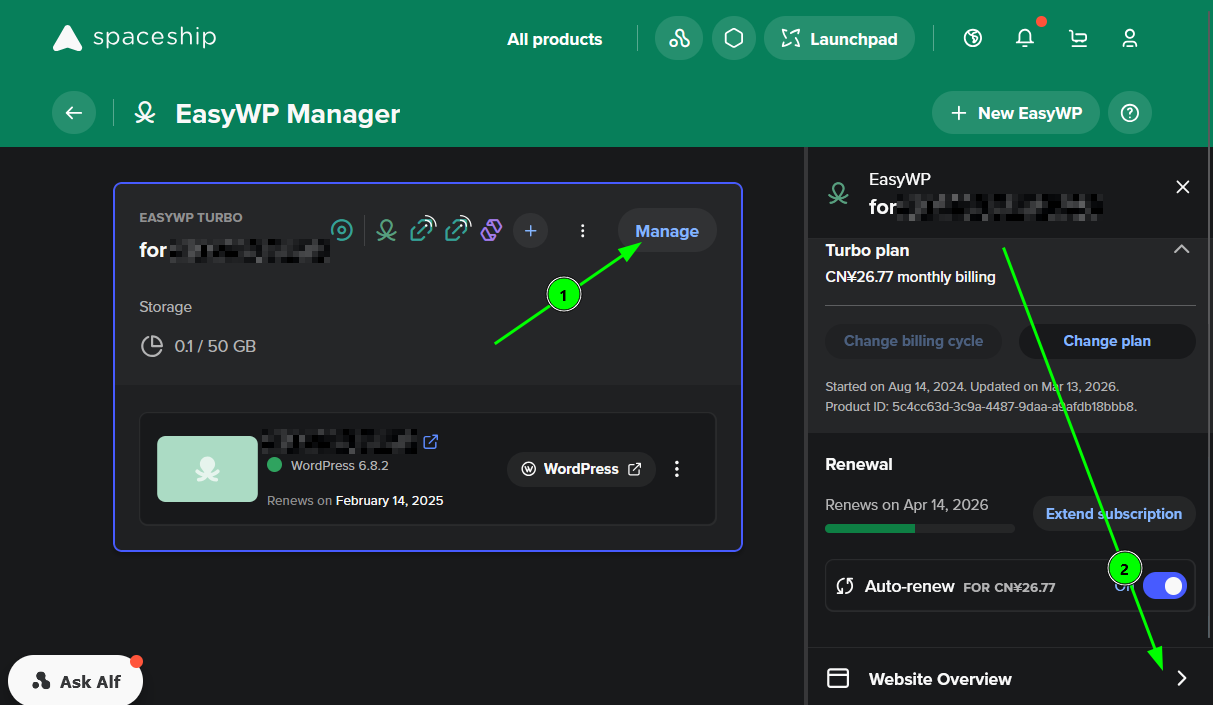
1. În EasyWP Manager, selectați Manage lângă site-ul web pe care trebuie să instalați SSL-ul. Apoi, selectați Website Overview în caseta din partea dreaptă a ecranului.
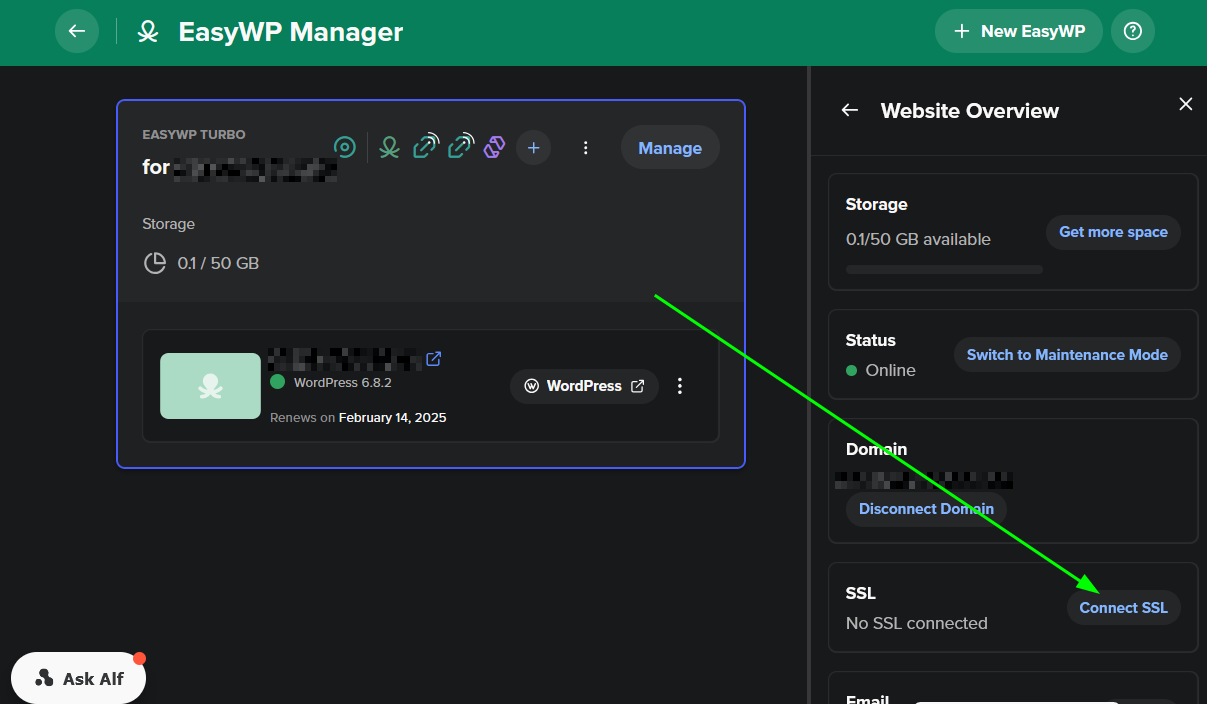
2. Selectați Connect SSL.
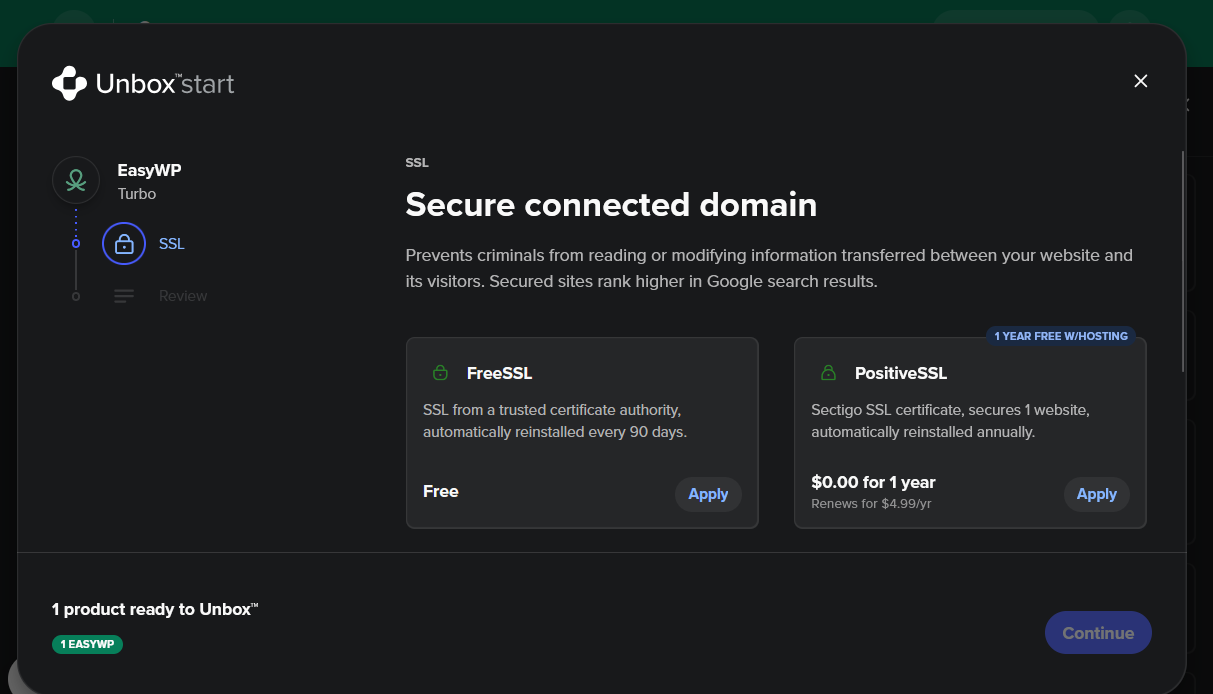
3. Alegeți opțiunea SSL preferată (FreeSSL sau cea de la autoritatea de certificare de încredere).
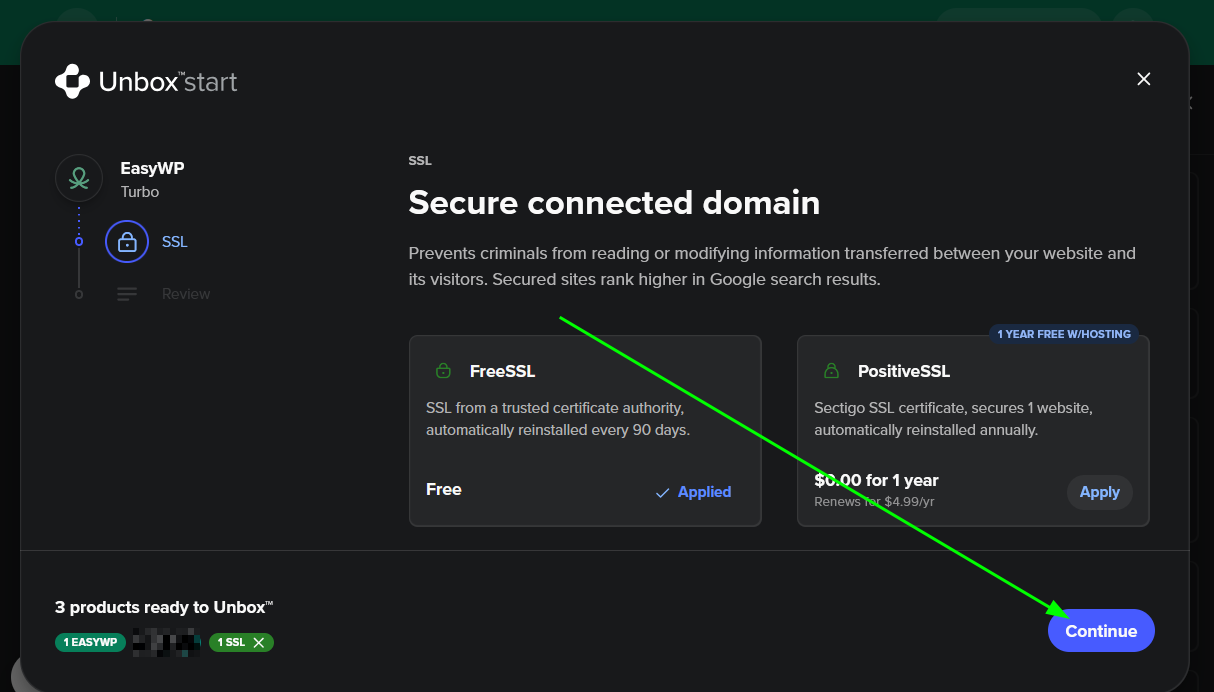
4. Confirmați configurarea în fereastra de dialog făcând clic pe butonul Continue . După aceasta, certificatul SSL va fi instalat de sistem.
Verificarea faptului că domeniul dvs. este pregătit pentru instalarea SSL
Înainte ca un certificat SSL să poată fi instalat folosind metodele de mai sus, domeniul dvs. trebuie să fie conectat la una dintre opțiunile noastre de găzduire. Puteți verifica dacă domeniul dvs. este conectat la găzduire în Connection Manager.
Înțelegerea pictogramelor din Connection Manager
În așteptare : instalarea SSL este în curs. Acesta este emis în termen de 15 minute odată ce conexiunea domeniu-găzduire este activă.

Corupt : SSL există în sistem, dar nu funcționează corect.

Activ : SSL este instalat corect și activ pentru site-ul web.

Aflați mai multe: De ce SSL nu este instalat
Cu doar câteva clicuri, site-ul dvs. va fi securizat și de încredere cu HTTPS - fără configurare complexă, fără certificate de lipit manual.
Sunteți gata? Conectați-vă la contul dvs. și adăugați un SSL chiar astăzi: Lansați Hosting Manager