
Nawet najlepsze, najwydajniejsze strony WordPress od czasu do czasu potrzebują wizualnego odświeżenia, a jednym z najlepszych sposobów, by to zrobić, jest nowy motyw. Motywy potrafią jednak być podstępne i nie każdy wie, jak bezpiecznie zmienić motyw WordPress bez naruszenia dopracowanego układu stron.
Zmiana motywu na działającej stronie WordPress nie musi być trudna, o ile odpowiednio się przygotujesz, bezpiecznie wszystko przetestujesz i masz gotowy plan wycofania zmian.
Dlaczego zmiany motywu mogą zepsuć układ strony
Motyw WordPress kontroluje znacznie więcej niż tylko kolory i czcionki. Definiuje szablony wpisów i stron, obszary widgetów, menu oraz rozmieszczenie treści na ekranie. Gdy aktywujesz nowy motyw, WordPress zachowuje Twoją treść, ale umieszcza ją w innej strukturze. Dlatego układy czasami wyglądają na „zepsute”.
Oto niektóre z najczęstszych elementów, które mogą się zmienić przy przełączaniu motywów:
Co kontroluje motyw | Gdzie zarządzać tym w panelu administracyjnym WordPress |
Układ globalny (szerokość strony, kolumny, obszary) | Edytor (motywy blokowe) |
Typografia (czcionki, rozmiary, style tekstu) | Typografia lub style globalne |
Paleta kolorów i kolory tła | Kolory lub style globalne |
Układ nagłówka i tożsamość witryny | Tożsamość witryny / nagłówek lub edytor |
Menu nawigacyjne i ich lokalizacje | Menu |
Obszary widgetów (paski boczne, stopki itp.) | Widgety lub przez Edytor witryny w motywach blokowych |
Szablony archiwum bloga i pojedynczego wpisu | Strona główna/Blog lub Szablony w Edytorze |
Szablony stron i układy specjalne | Edytor stron (lista rozwijana Szablon) i Szablony w Edytorze witryny |
Dobra wiadomość jest taka, że dzięki kopiom zapasowym i prostej 7-punktowej liście kontrolnej możesz zmieniać motywy bez niechcianych niespodzianek.
Krok 1: Utwórz kopię zapasową witryny, zanim czegokolwiek dotkniesz
Zanim zainstalujesz lub aktywujesz nowy motyw, wykonaj pełną kopię zapasową swojej witryny, obejmującą zarówno pliki, jak i bazę danych. Dzięki temu, jeśli coś pójdzie nie tak, przywrócisz wszystko kilkoma kliknięciami.
Jeśli korzystasz z hostingu WordPress EasyWP, możesz tworzyć i przywracać kopie zapasowe bezpośrednio z panelu EasyWP:
Zaloguj się do EasyWP i wybierz swoją witrynę.
Otwórz kartę Backups.
Utwórz nową kopię zapasową z jasną nazwą, na przykład „Before-theme-switch”.
Poczekaj, aż tworzenie kopii zapasowej się zakończy, zanim przejdziesz dalej.
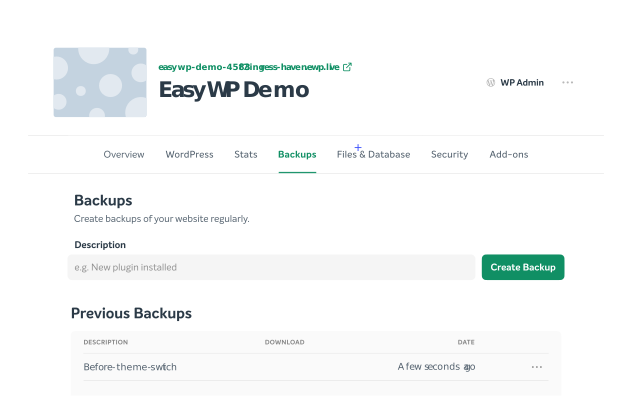
Wyrób sobie nawyk: przy dużych zmianach, takich jak zmiana motywu, myśl według schematu kopia zapasowa, edycja, kopia zapasowa, powtórz, aby nigdy nie być dalej niż o jeden krok od bezpieczeństwa.
Krok 2: Utwórz kopię stagingową, aby przetestować nowy motyw (opcjonalnie)
Najbezpieczniejszym sposobem zmiany motywu jest najpierw przetestowanie wszystkiego na kopii stagingowej. Strona stagingowa to prywatny klon Twojej witryny, na którym możesz eksperymentować z nowymi motywami, wtyczkami lub układami bez wpływu na doświadczenia odwiedzających Twoją działającą stronę. Chociaż jest to zdecydowanie zalecane, zajmuje czas i nie zawsze jest konieczne w przypadku witryn mających tylko kilka stron.
EasyWP działa płynnie z popularnymi wtyczkami stagingowymi, ale każda z nich będzie wymagać nieco innych kroków. Zapoznaj się z kreatorem i dokumentacją pomocy technicznej wybranej wtyczki stagingowej.
Gdy Twój nowy motyw będzie dobrze wyglądał na stagingu, możesz powtórzyć te kroki na działającej stronie z dużo większą pewnością.
Krok 3: Przeanalizuj obecny układ i kluczowe elementy
Zanim przełączysz motyw, sprawdź, jak skonfigurowany jest obecny motyw. Dzięki temu otrzymasz listę kontrolną do porównania po aktywacji nowego motywu.
Przejdź przez swoją witrynę i zanotuj:
Menu
Jakie menu istnieją (nagłówek, stopka, mobilne, dodatkowe)?
Które strony i niestandardowe linki są uwzględnione?
Widgety i paski boczne
Które obszary widgetów są używane (pasek boczny bloga, kolumny stopki, pasek nagłówka)?
Które widgety (wyszukiwarka, ostatnie wpisy, zapis do newslettera itp.) znajdują się w każdym obszarze?
Kluczowe szablony i strony
Układ strony głównej (strona statyczna vs. kanał bloga).
Układ archiwum bloga i pojedynczego wpisu.
Landing page, strony sprzedażowe lub niestandardowe szablony.
Niestandardowy CSS lub poprawki projektowe
Dowolny CSS dodany w sekcji Wygląd → Dostosuj → Dodatkowy CSS lub w motywie potomnym.
Wykonanie kilku zrzutów ekranu całej strony głównej, typowego wpisu na blogu i ważnego landing page’a pomoże Ci też szybko zauważyć, co zmieniło się po przełączeniu.
Krok 4: Zainstaluj i bezpiecznie wyświetl podgląd nowego motywu
Następnie zainstaluj nowy motyw. Ale nie aktywuj go od razu na działającej stronie. Najpierw chcesz skorzystać z podglądu.
Przejdź do Wygląd → Motywy → Dodaj nowy w panelu WordPress.
Wyszukaj nowy motyw lub prześlij plik ZIP motywu, jeśli kupiłeś wersję premium.
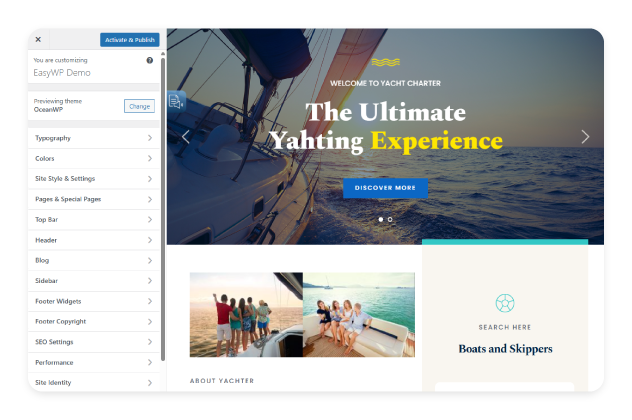
Kliknij Install, a następnie Live Preview zamiast Activate.
Live Preview (lub podgląd w Edytorze witryny dla motywów blokowych) pozwala zobaczyć przykładowy podgląd tego, jak Twoja witryna będzie wyglądać z nowym motywem, zanim odwiedzający cokolwiek zobaczą. Użyj tego widoku, aby:
Sprawdzić, jak renderują się strona główna i kluczowe strony.
Potwierdzić, że menu i widgety pojawiają się tam, gdzie tego oczekujesz.
Dostosować podstawowe ustawienia, takie jak logo, kolory, typografia i wybór strony głównej.
Jeśli pracujesz na stagingu, możesz od razu aktywować motyw i wprowadzać głębsze poprawki bez obaw, że odwiedzający zobaczą uszkodzoną stronę. Pamiętaj, że podgląd na żywo może nie dawać pełnego obrazu w przypadku niektórych motywów, ale da Ci wskazówki, czy ten motyw jest dobrym wyborem dla Twojej witryny.
Jeśli podgląd wydaje się działać prawidłowo, można bezpiecznie kliknąć Activate & Publish.
Krok 5: Ponownie przypisz menu i obszary widgetów
Krok 5: Ponownie przypisz menu i obszary widgetów
Po aktywacji nowego motywu Twoje istniejące menu i widgety nadal tam są, ale mogą nie być przypisane do żadnych lokalizacji. To normalne i nie ma powodu do paniki. Wystarczy ponownie przypisać menu.
Po aktywacji natychmiast sprawdź następujące elementy.
Menu
Przejdź do Wygląd → Menu (lub Wygląd → Dostosuj → Menu).
Przypisz menu główne do lokalizacji Primary, Header lub Mobile w nowym motywie.
Powtórz to dla menu stopki lub menu dodatkowych.
Widgety / bloki
Otwórz Wygląd → Widgety (motywy klasyczne) lub Edytor witryny (motywy blokowe).
Poszukaj „nieaktywnych widgetów” lub nieprzypisanych obszarów widgetów i przeciągnij je do pasków bocznych lub obszarów stopki nowego motywu.
Krok 6: Więcej rzeczy do sprawdzenia po zmianie motywu WordPress
Gdy nowy motyw jest już aktywny, poświęć czas na przeglądanie witryny tak, jak zrobiłby to odwiedzający, zamiast sprawdzać tylko ustawienia w panelu. Skup się na najważniejszych stronach i ścieżkach użytkownika, takich jak strona główna, kilka reprezentatywnych wpisów blogowych, kluczowe landing page’e lub strony usług oraz wszelkie procesy zakupu, rezerwacji czy kontaktu.
Zwróć uwagę, czy treść jest czytelna, czy układy są spójne oraz czy kluczowe działania, takie jak subskrypcja, zakup lub kontakt, są nadal jasne i łatwe do wykonania.
Tego rodzaju testy w rzeczywistych warunkach są ważne, ponieważ nawet jeśli technicznie wszystko działa, drobne zmiany w projekcie mogą osłabić zaufanie, dezorientować odwiedzających lub po cichu obniżać konwersję, jeśli nie wychwycisz ich odpowiednio wcześnie.
Krok 7: Obserwuj, jak Twoja witryna działa z nowym motywem
Gdy będziesz zadowolony z wyglądu swojej witryny, zwróć uwagę na to, jak się z niej korzysta. Sprawdź, czy strony ładują się tak samo szybko jak wcześniej, czy przewijanie i animacje pozostają płynne oraz czy nic nie wydaje się wadliwe lub ociężałe. Obserwuj kluczowe interakcje, takie jak wysyłanie formularzy, ładowanie obrazów i galerii oraz przechodzenie między ważnymi sekcjami, i porównaj je z poprzednim motywem.
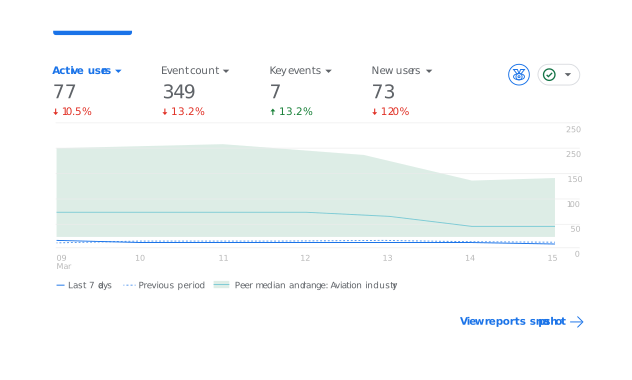
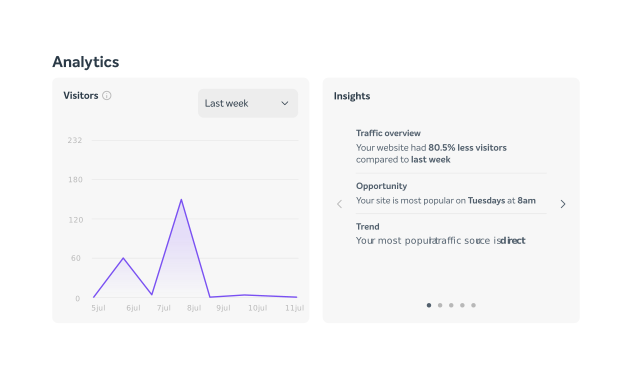
To ważne, ponieważ motyw, który wygląda świetnie, ale spowalnia witrynę lub wprowadza subtelne problemy techniczne, może frustrować odwiedzających, szkodzić pozycjom w wyszukiwarce i z czasem zmniejszać konwersję, nawet jeśli sam projekt wydaje się ulepszeniem. Narzędzia takie jak Google Analytics i panel EasyWP Stats to szybkie miejsca do sprawdzenia wskaźników wydajności.
Co zrobić, jeśli coś pójdzie nie tak
Nawet przy solidnym planie mogą zdarzyć się niespodzianki. Jeśli wygląda na to, że Twoje menu lub widgety zniknęły, ponownie przypisz lokalizacje menu, a następnie sprawdź obszar nieaktywnych widgetów i przeciągnij odzyskane widgety do nowych pasków bocznych lub obszarów stopki.
Jeśli układ wygląda na całkowicie zepsuty, możesz tymczasowo przełączyć się z powrotem na stary motyw podczas rozwiązywania problemów albo przywrócić kopię zapasową sprzed zmiany za pomocą EasyWP lub używanej wtyczki do kopii zapasowych, aby szybko przywrócić witrynę do działania.
Zmiana motywu nie musi być straszna

Zmiana motywu WordPress to jedna z najbardziej wpływowych zmian, jakie możesz wprowadzić, ale nie musi narażać układu Twojej witryny na ryzyko. Tworząc najpierw kopię zapasową, analizując menu i widgety oraz testując kluczowe szablony przed i po zmianie, zachowujesz kontrolę na każdym etapie.
Połączenie tego procesu z hostingiem EasyWP i wbudowanymi narzędziami do tworzenia kopii zapasowych znacznie ułatwia klonowanie, testowanie i, w razie potrzeby, wycofanie zmian w witrynie w ciągu minut, a nie godzin.
Najczęściej zadawane pytania
Tak. Twoje wpisy, strony i multimedia pozostają w bazie danych po zmianie motywu, ale układ wokół nich może się zmienić. Jeśli najpierw utworzysz kopię zapasową, zanotujesz swoje menu i widgety oraz przetestujesz nowy motyw w kontrolowany sposób, możesz zmienić motyw bez utraty treści i z minimalnym wpływem na układ strony.
Przed zmianą utwórz pełną kopię zapasową swojej witryny za pomocą panelu EasyWP, aby w razie potrzeby móc ją przywrócić. Następnie przeanalizuj obecną konfigurację, wykonując zrzuty ekranu menu, obszarów widgetów, układów stron oraz wszelkiego niestandardowego CSS. Musisz mieć jasny punkt odniesienia, jeśli po zmianie trzeba będzie coś odbudować lub ponownie przypisać.
Strona stagingowa to prywatna kopia Twojej działającej witryny, na której możesz aktywować i skonfigurować nowy motyw bez wpływu na odwiedzających. Sklonuj witrynę do środowiska stagingowego, zmień i skonfiguruj tam motyw, a następnie przejrzyj kluczowe strony i ścieżki użytkownika, aby potwierdzić, że wszystko wygląda dobrze i działa prawidłowo. Gdy będziesz zadowolony, możesz powtórzyć te zmiany na działającej stronie lub przenieść je ze stagingu, wiedząc, że większość problemów została już wychwycona.

Sugerowane artykuły




Podziel się swoimi przemyśleniami