
Customizing your WordPress theme can give you an advantage over competitors, align your brand identity, and create a better visitor experience. However, despite 61% of customers expecting a personalized web experience, making changes to your WordPress theme is understandably daunting.
Maybe you’re worried you’ll break something. Or that you’ll need to know how to edit your WordPress theme without coding. It might feel like too much hassle, especially when you’re already juggling a million different tasks for your small business.
You’re not alone. Many site owners stick with the default theme settings out of fear, confusion, or the assumption that only a developer can make real design changes. The reality is, customizing your WordPress theme doesn’t have to be complicated, and you can make significant changes in just a few steps.
Before we get started, it’s a good idea to familiarize yourself with thebasics of WordPress plugins and themes.
When you’re ready, let’s walk through the tools and best practices to personalize your WordPress site.
Why customize a WordPress theme?
Your theme might look clean and functional out of the box, but that doesn't mean it's optimized for you. A default layout may not align with your brand, guide your visitors effectively, or offer the features your users expect.
The first reason to customize is branding. Your website should reflect your unique identity — from colors and fonts to logos and voice. Consistent branding builds trust and makes your site memorable.
Next, there's the user experience (UX). Customizing your WordPress theme to improve navigation, layout, and structure helps visitors find what they need faster. This reduces bounce rates and increases engagement.
You might also want to add or remove certain features. For instance, if your audience values testimonials, adding a dedicated section makes sense. Or perhaps your theme includes a slider you don't need. Removing it can improve load times and simplify your design.
Finally, customization helps differentiate your site. Many users stick with default themes, resulting in websites that look similar. A few thoughtful tweaks can set yours apart and convey professionalism.
Using the WordPress Customizer (no code method)
For most WordPress themes, the built-in WordPress Customizer is the safest and easiest way to make visual changes. You can access it via your WordPress dashboard by navigating to Appearance > Customize.
Note: If you’re using a block-based theme that supports Full Site Editing (FSE) (e.g., Twenty Twenty-Two or Twenty Twenty-Three), the Customizer might be replaced by the Site Editor. In that case, you'd go to Dashboard> Appearance >Editor.
Once inside, you'll find options tailored to your chosen theme. These typically include settings for your site's identity, such as the site title, tagline, and logo. This is where branding begins.
Upload your logo and write a tagline
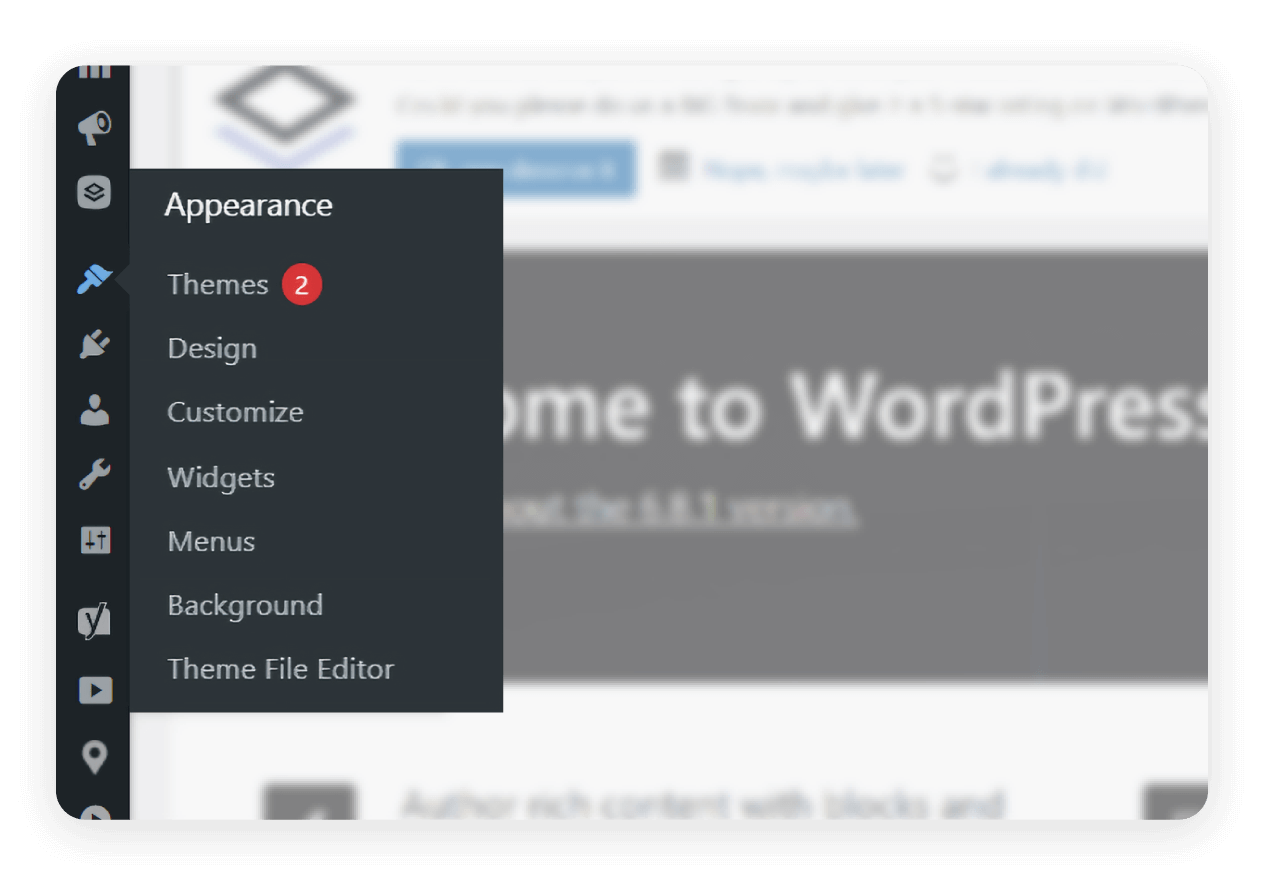
Go to Appearance > Customizeon the WordPress dashboard.
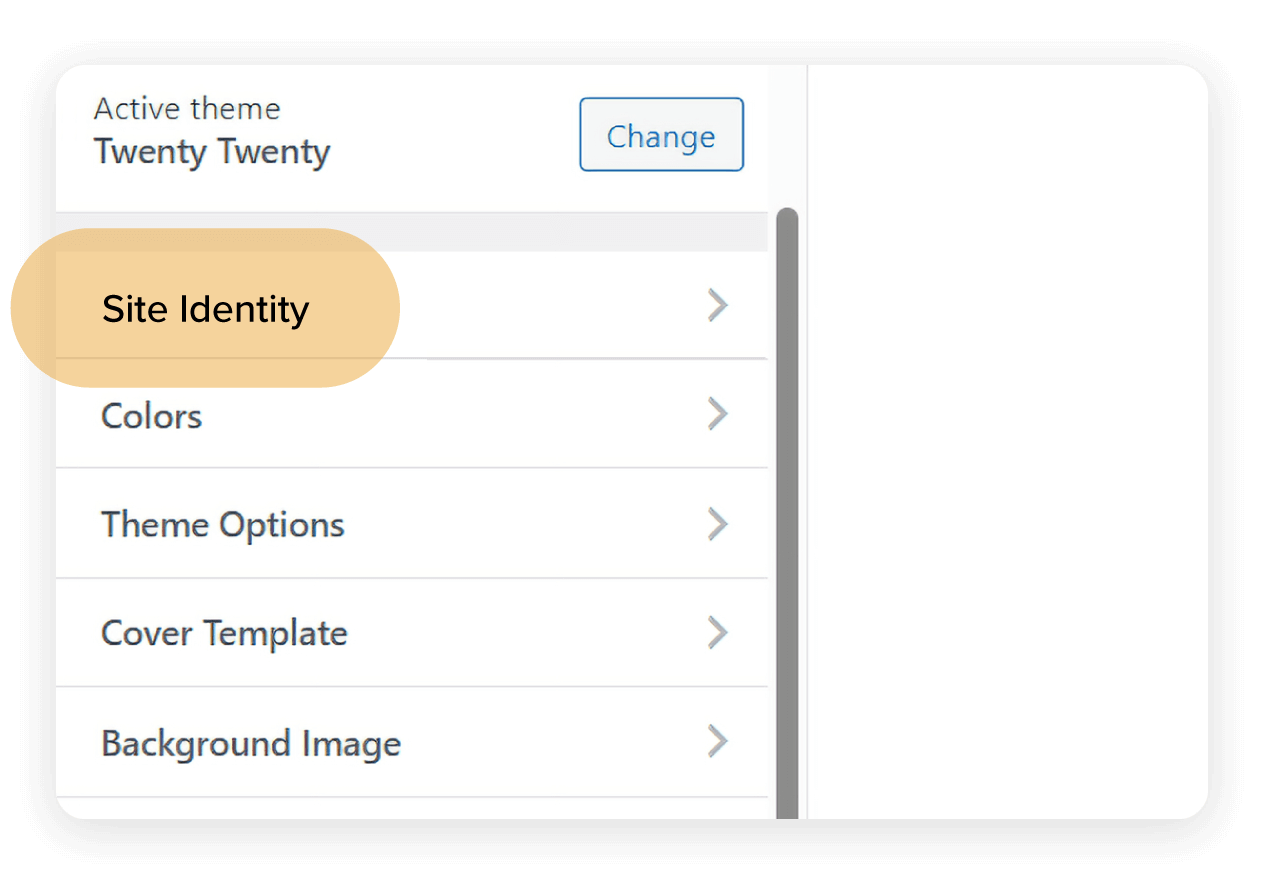
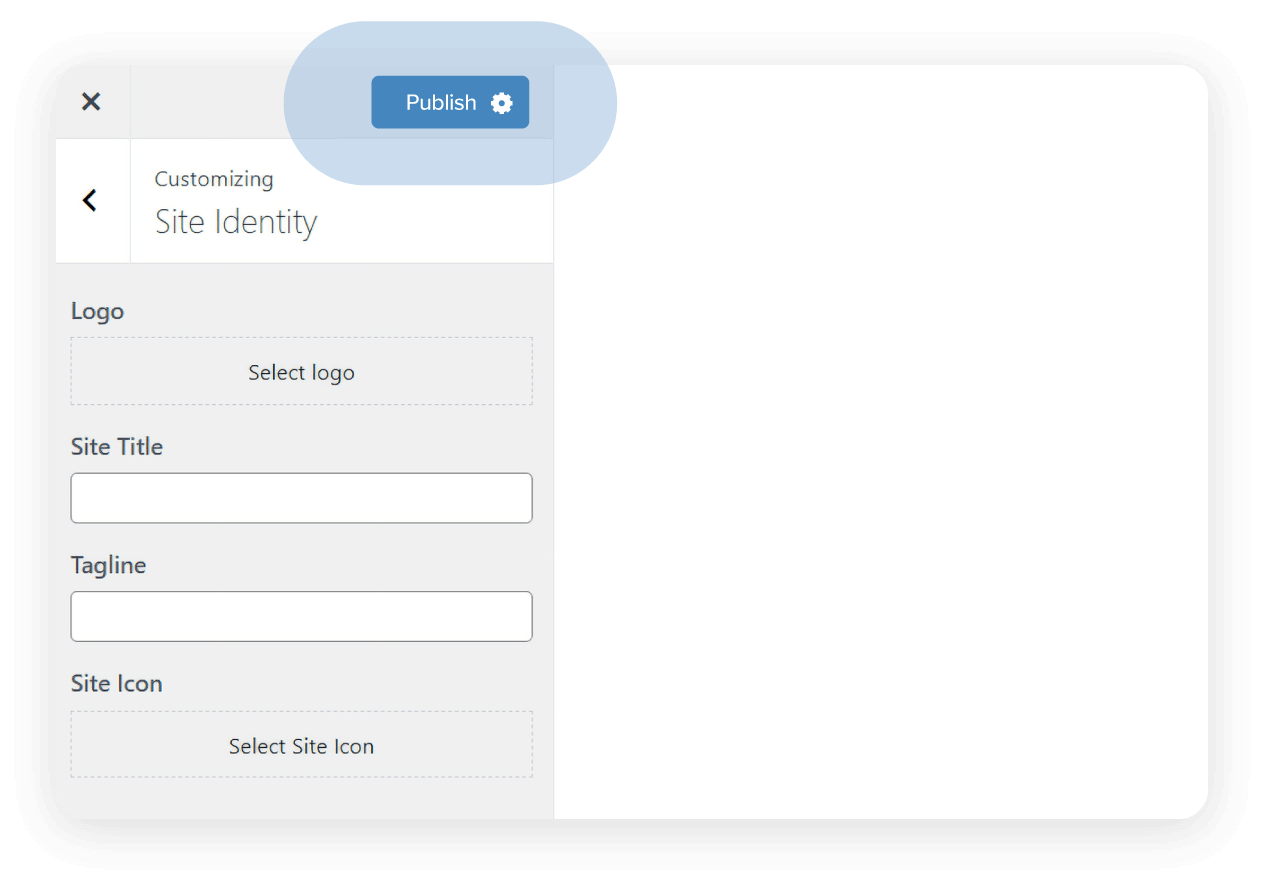
Select Site Identity, which gives you the ability to change the title and tagline of your WordPress website.
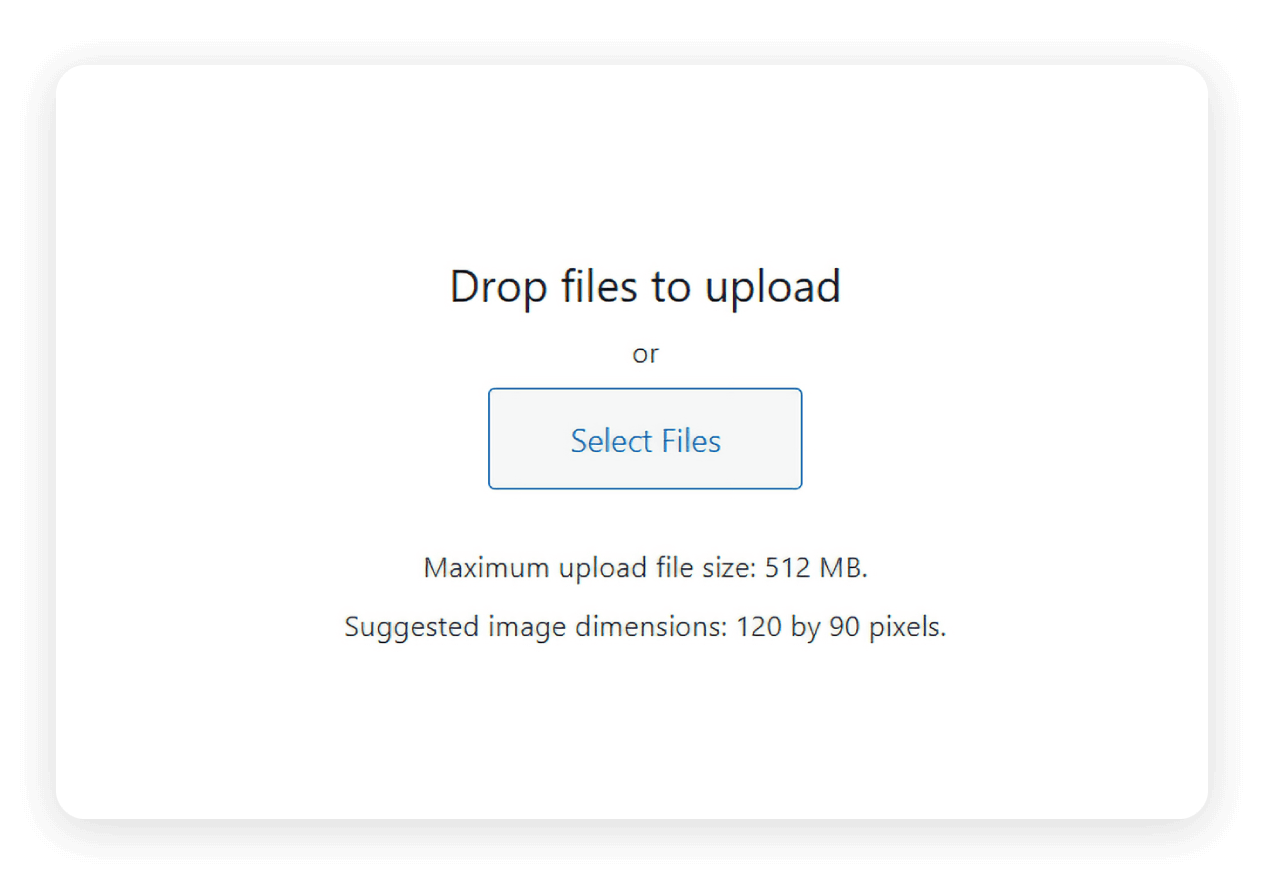
Under Logo, press Select logo > Select filesand locate the relevant image on your PC. Make sure it meets the maximum upload file size and suggested image dimensions, which are specified on the Select logo page.
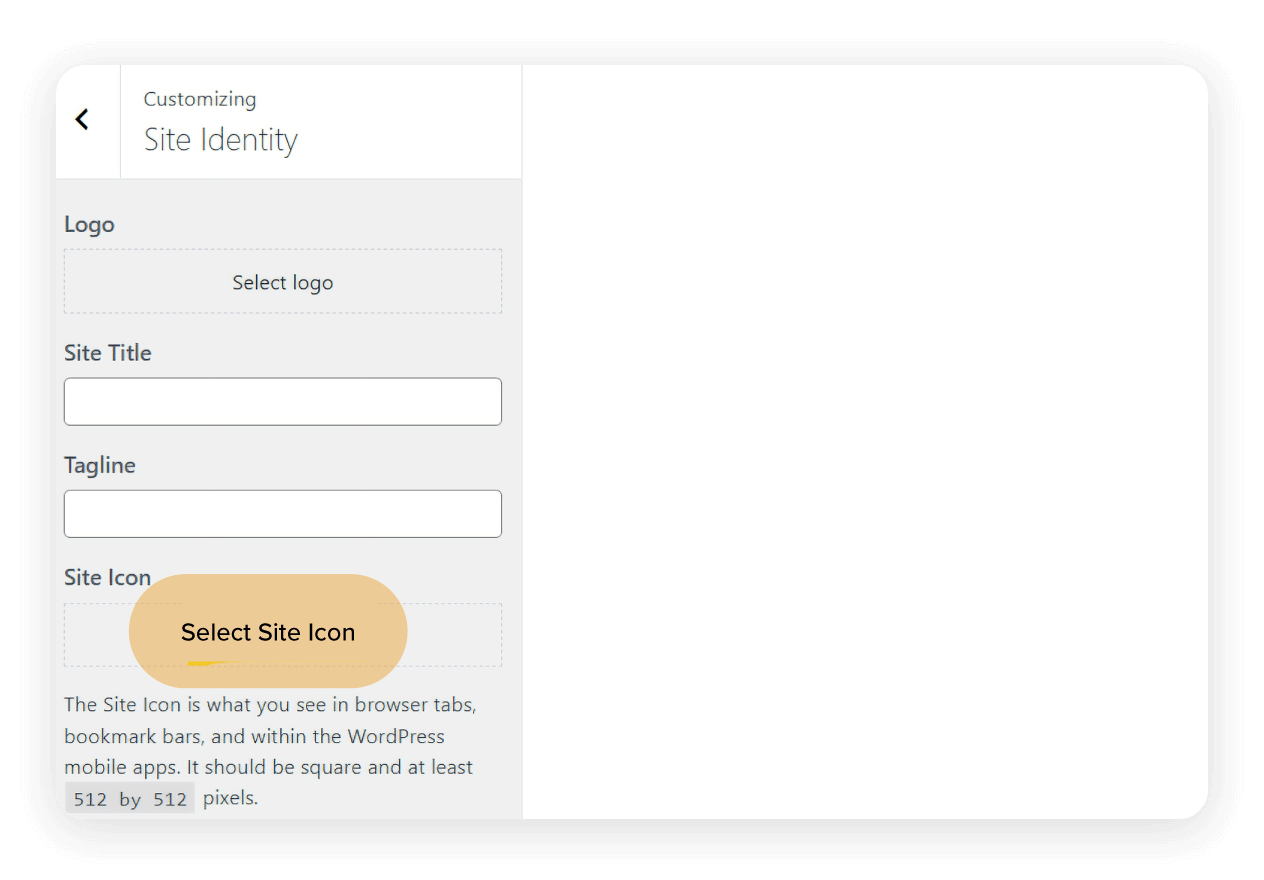
While you’re in the Site Identity panel, you might also want to add a favicon to your site. Confusingly, WordPress calls these “Site icons”, but their function remains the same – to show up in bookmark bars, browser tabs, and mobile apps.
Click Publish to save your changes.
Change the colors of your theme (Twenty Twenty example)
Color and font settings may also be available, depending on your theme. Some themes offer extensive palettes and typography control, while others keep it minimal. Still, even basic changes can make a noticeable difference.
Here’s how to change the colors of the Twenty Twenty theme:
Go to Appearance > Customizeon the WordPress dashboard.
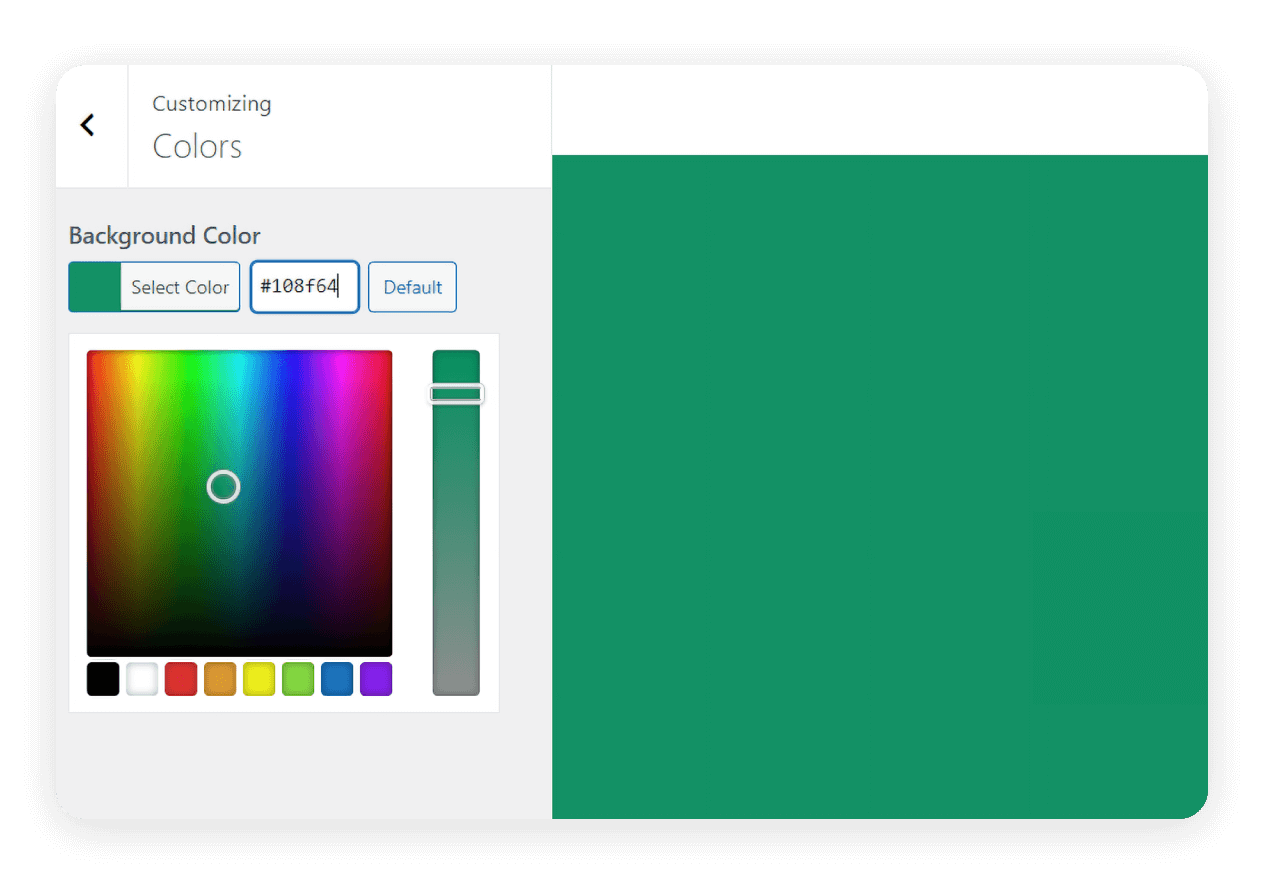
To change your theme color, use the color picker tool or alternatively, make use of Hex color codes to alter your background color.
Create navigation menus (Twenty Twenty example)
The Menus panel in WordPress Customizer allows you to easily add a range of menu items and reorder them to suit your website style. Widgets allow you to populate sidebars or footers with helpful content like recent posts, contact info, or social media links.
Here’s how to create menus for the Twenty Twenty theme:
Go to Appearance > Customizeon the WordPress dashboard.
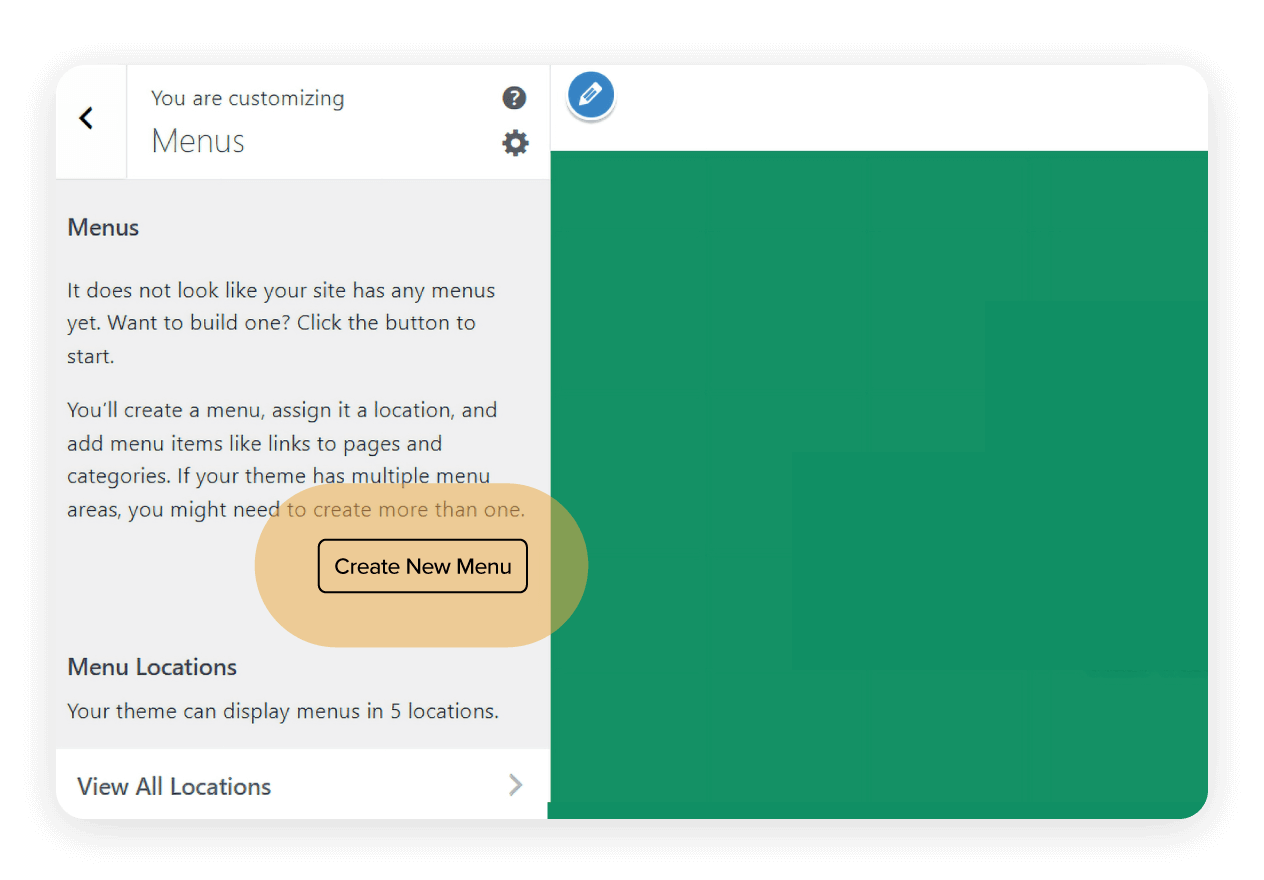
Select Menus > Create new menu.
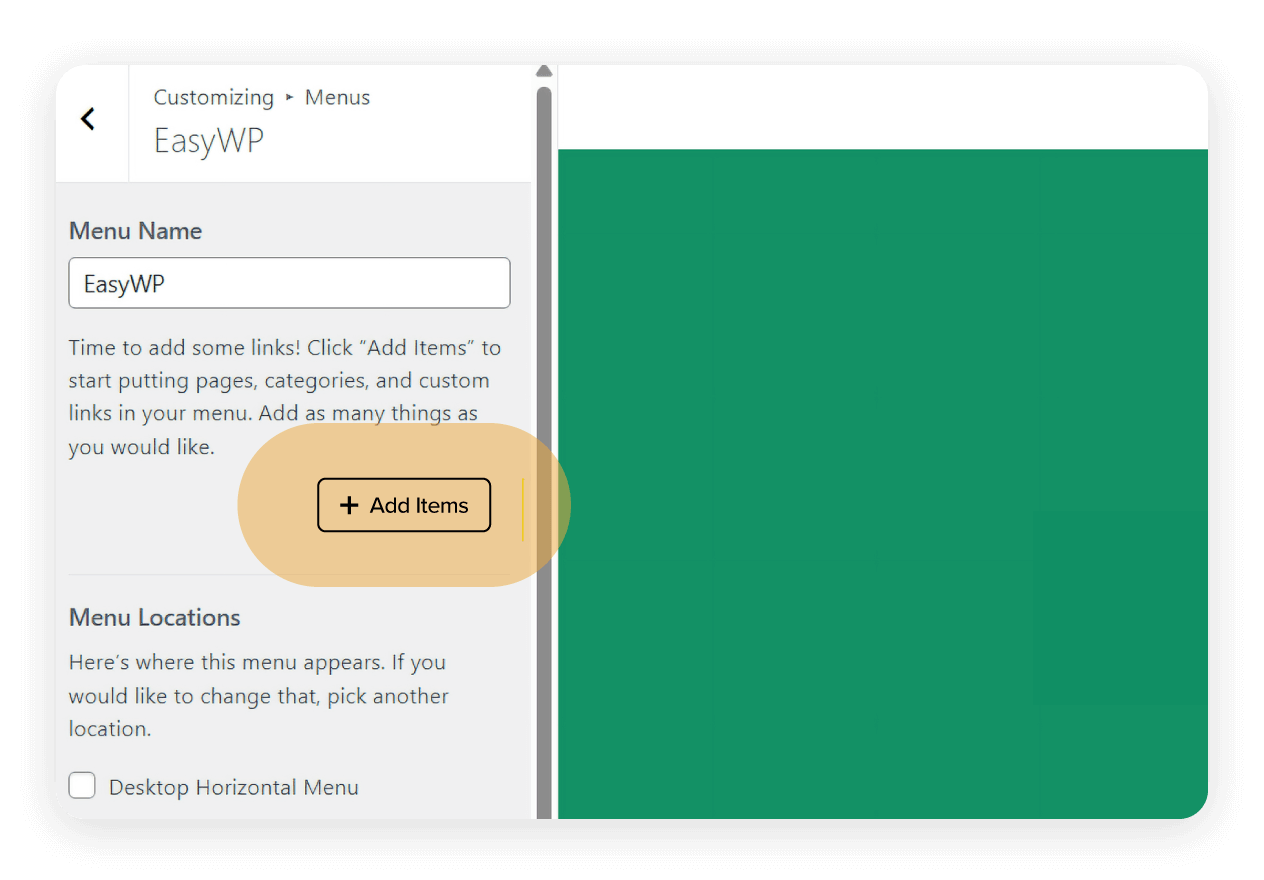
Input the name of your menu under Menu name.
Next, choose where you’d like your menu to appear by using the checkboxes. You can select multiple locations. Select Nextwhen you’re happy to proceed.
It’s now time to start adding items to your menu. Select Add Items.A new panel will open to the right. Here you’ll be able to add custom links, posts, pages, categories, tags, and menu items.
Now you can start selecting which items you’d like on your new menu. Selecting an item under Pages will change the plus sign to a tick. Notice how the items start appearing under your Menu Name?
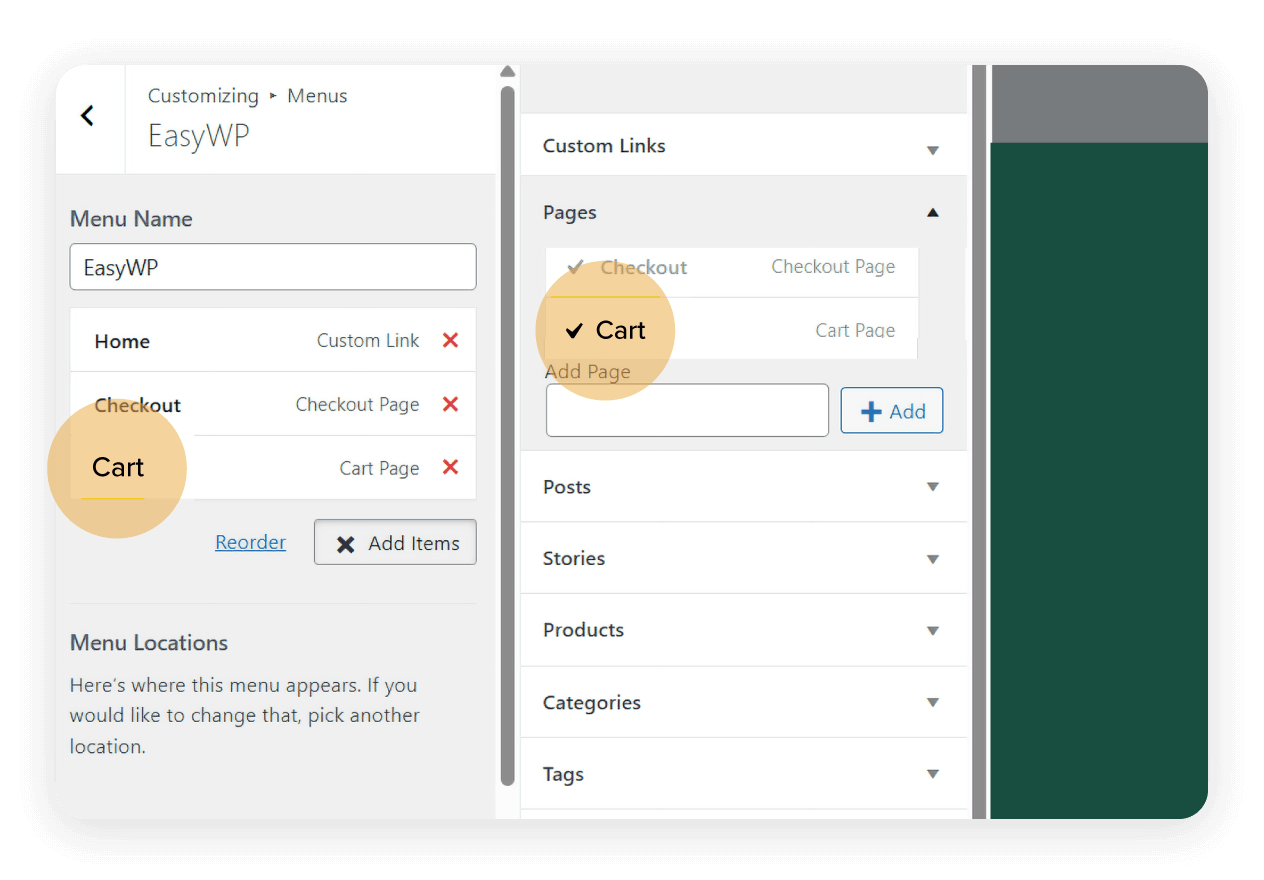
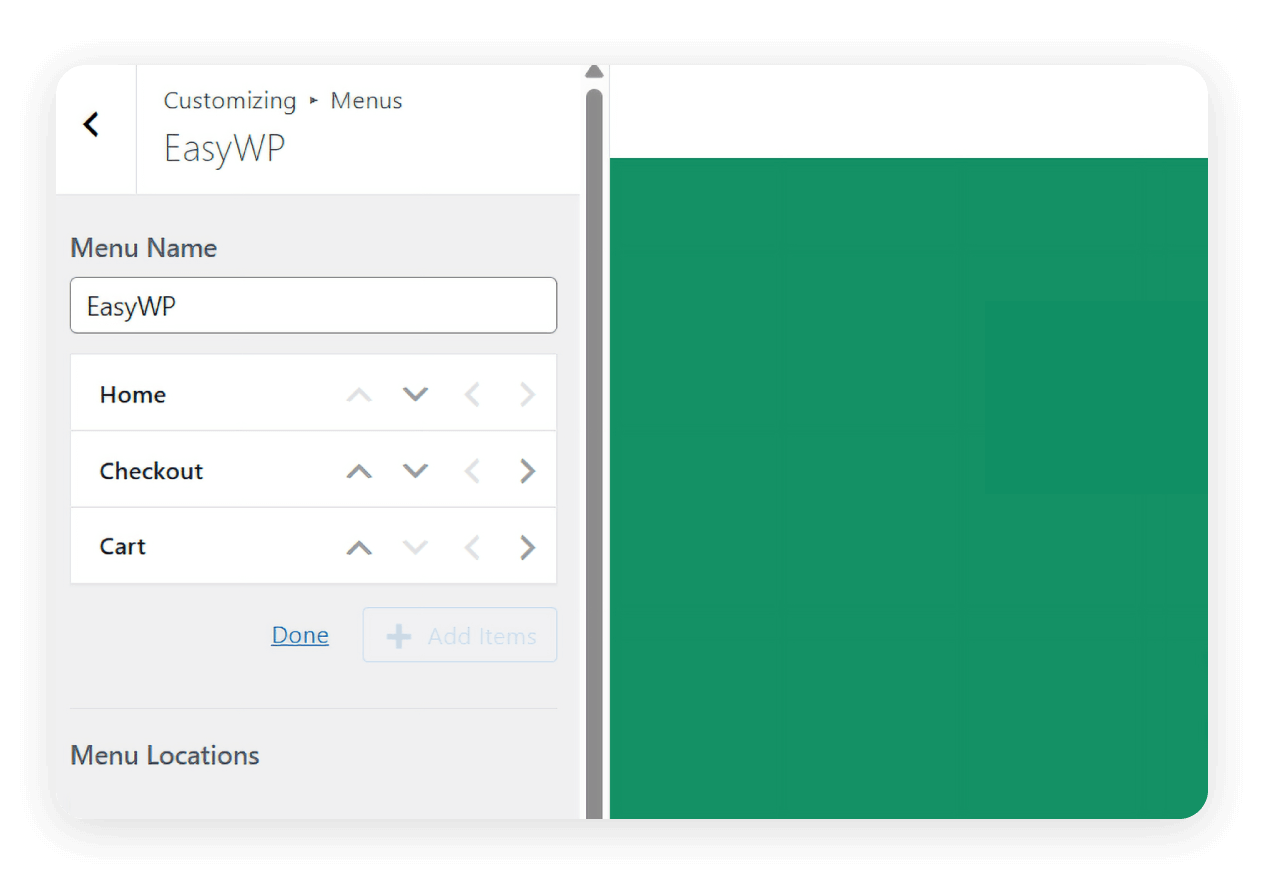
You can reorder your menu items by selecting Reorder. The box will change to show several arrows. The vertical arrows change the order your menu items appear, whereas the horizontal arrows transform a menu item into a sub-menu item. Try it for yourself to see how it works. Remember, you can see how your changes are reflected in real-time using the live preview window.
Customize your homepage to be a landing page
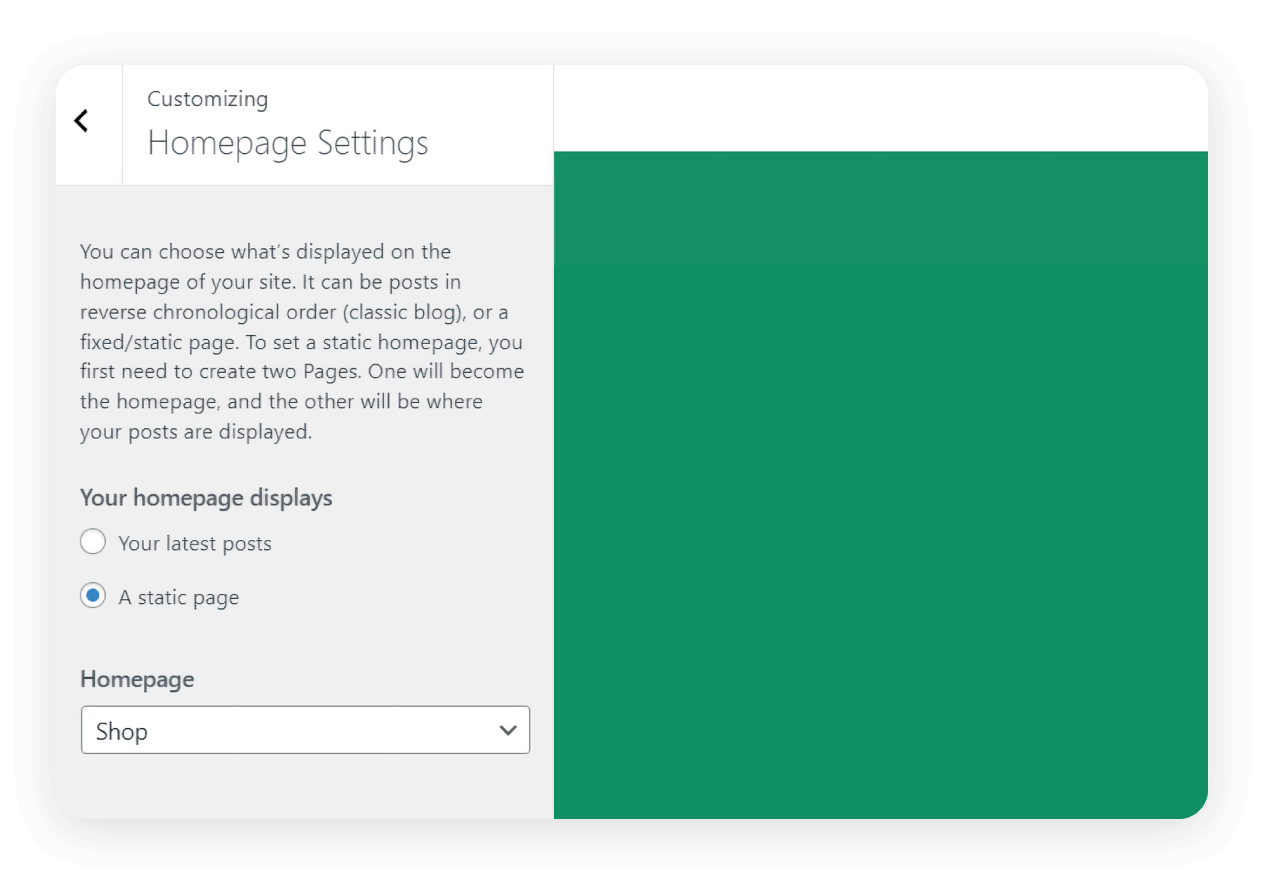
The homepage display setting lets you decide whether to showcase your latest posts or use a static front page. This is especially useful if you'recreating a business website or landing page on WordPress.
Here’s how to change your homepage so it displays a static page, instead of your latest blogs:
Go to Appearance > Customizeon the WordPress dashboard.
Select Homepage settings.
Under Your homepage displays, select the A static page radio button.
Don’t forget the live preview feature
Perhaps the most useful feature is the live preview. As you make changes, you can see how they will look in real-time. This allows for experimentation and iteration without risk.
The Customizer is a great first step for beginners. It's intuitive, theme-safe, and lets you make essential adjustments that immediately impact your site's look and feel.
WordPress theme editing with page or block builders
Looking for more creative freedom? WordPress page builders give you the ability to design your site with drag-and-drop tools. Offering greater flexibility than the standard WordPress Customizer, they often work well with popular themes.
One of the most widely used builders is Elementor. Known for its visual interface and deep design capabilities, Elementor allows you to customize layouts down to the pixel, insert dynamic widgets, and even create animations without touching code.
Brizy Website Builder is another excellent choice, especially if speed and simplicity are your priorities. Its interface is sleek and user-friendly, making it ideal for people who want powerful design options without complexity.
Then there's Gutenberg, the default WordPress block editor. While it may not be as feature-rich as Elementor, it offers a lightweight way to build custom layouts using content blocks. Each paragraph, image, button, or quote becomes a draggable block you can arrange as needed.
Page builders are great when you want to go beyond what your theme allows. For example, when you're building landing pages, sales funnels, or custom homepages — you can experiment with structure, style, and content placement.
Reusability is also a big plus with page builders. You can save blocks or sections and reuse them across multiple pages, saving time and establishing consistency.
Editing files (for advanced theme customization)
A word of caution
When the Customizer and page builders can’t give you the control you need, it might be time to dig into the theme files themselves. This approach is more advanced and comes with risks, so it’s important to proceed carefully.
Directly editing your theme files might seem like the quickest way to make changes, but it's rarely the safest. When your theme updates, any changes you've made directly to its core files will be overwritten.
That’s why editing theme files in this way is more suited to experienced WordPress users only.
What is a child theme?
A child theme is a separate theme that inherits the functionality and style of another theme, called the parent. By creating a child theme, you can make changes to templates, styles, and functions without touching the parent theme.
To set up a child theme, you can manually create a new theme folder in your wp-content/themesdirectory. It should include at least two files: style.css (with a reference to the parent theme) and functions.php(to enqueue the parent stylesheet). If you're not comfortable with this process, plugins like Child Theme Configurator simplify it significantly.
Once your child theme is active, you can safely add custom CSS, override template files, or even write custom PHP functions. These changes will remain intact even when your parent theme updates.
Editing theme files allows for the most granular theme customization — but it's also the most dangerous if done carelessly. This brings us onto our WordPress customization tips.
Bite-sized WordPress customization tips
It doesn’t matter whether you’re dragging blocks, editing styles, or writing code — protecting your project should be your number one priority. We’ve put together some bite-sized tips to reduce the chances of something going wrong.
1. Back up your site
The first rule is to back up your site. Before making any major changes, ensure you have a recent backup. Consider choosing a cloud hosting for WordPress that allows you to easily create new backups and view old ones from a centralized dashboard.
2. Work with a staging environment
Next, consider working in a staging environment. A staging site is a clone of your live site where you can test changes without impacting visitors. This is especially important for complex edits involving custom code or major layout shifts.
3. Take a mobile first approach
Cross-browser and cross-device testing is often overlooked. Customizations may look great on your laptop but break on mobile. Always test on various screen sizes and browsers to ensure consistency.
4. Keep track of what you’ve done
Keeping a log of your changes can save you hours of troubleshooting later. Whether you're editing CSS or reordering widgets, noting what you changed and when can help track down bugs or replicate success.
When to use each customization method
Different theme customization methods are suited to different needs, skill levels, and goals. Here's a simplified overview to help you decide:
|
Safely customize to your heart's content

WordPress theme editing doesn’t have to be intimidating or time-consuming. With a clear understanding of the WordPress Customizer, page builders, and even advanced methods like child themes, you can build a site that looks and works exactly how you want it to.
Remember: small changes can make a big impact. Whether you're updating a logo, changing your layout, or rebuilding your homepage from scratch, every tweak is a step toward a site that truly reflects your brand.If you’re building a custom WordPress site, choosing cloud hosting for WordPress with easy backup features gives you ultimate peace of mind. With automatic updates, built-in protection, and an all-in-one dashboard, you can focus on safely customizing your site to perfectly align with your brand.
Frequently asked questions
The safest method is using a child theme. This keeps your customizations separate from the main theme files, so updates won’t erase your work.
First, follow our guidance for tips on safe customization. If you’ve made a backup, you can use the restore feature or use your staging environment to fix the issue. We recommend you pick a WordPress cloud hosting provider with an easy backup and restore tool.
Yes, it can. Effective customization can improve UX (user experience), page load speed, and structure. Poor customization, however, especially if it breaks mobile usability, can hurt your Google rankings.

Suggested articles




Share your thoughts