Cách sử dụng Starlight VM Manager
Starlight VM Manager là một ứng dụng được thiết kế để giúp bạn quản lý hiệu quả các Máy ảo Starlight (dịch vụ lưu trữ VPS) của mình. Với ứng dụng này, bạn có thể tạo, chấm dứt, khởi động lại và đặt lại máy ảo, quản lý chi tiết mạng, tạo hoặc xóa khóa SSH, mở bảng điều khiển VM và cập nhật mật khẩu root.
Ngoài ra, Starlight VM Manager cung cấp cả tùy chọn thanh toán pay-as-you-go và prepaid, mang đến cho bạn sự linh hoạt và khả năng kiểm soát chi phí.
Nhấp vào VM của bạn để mở menu Quản lý VM:
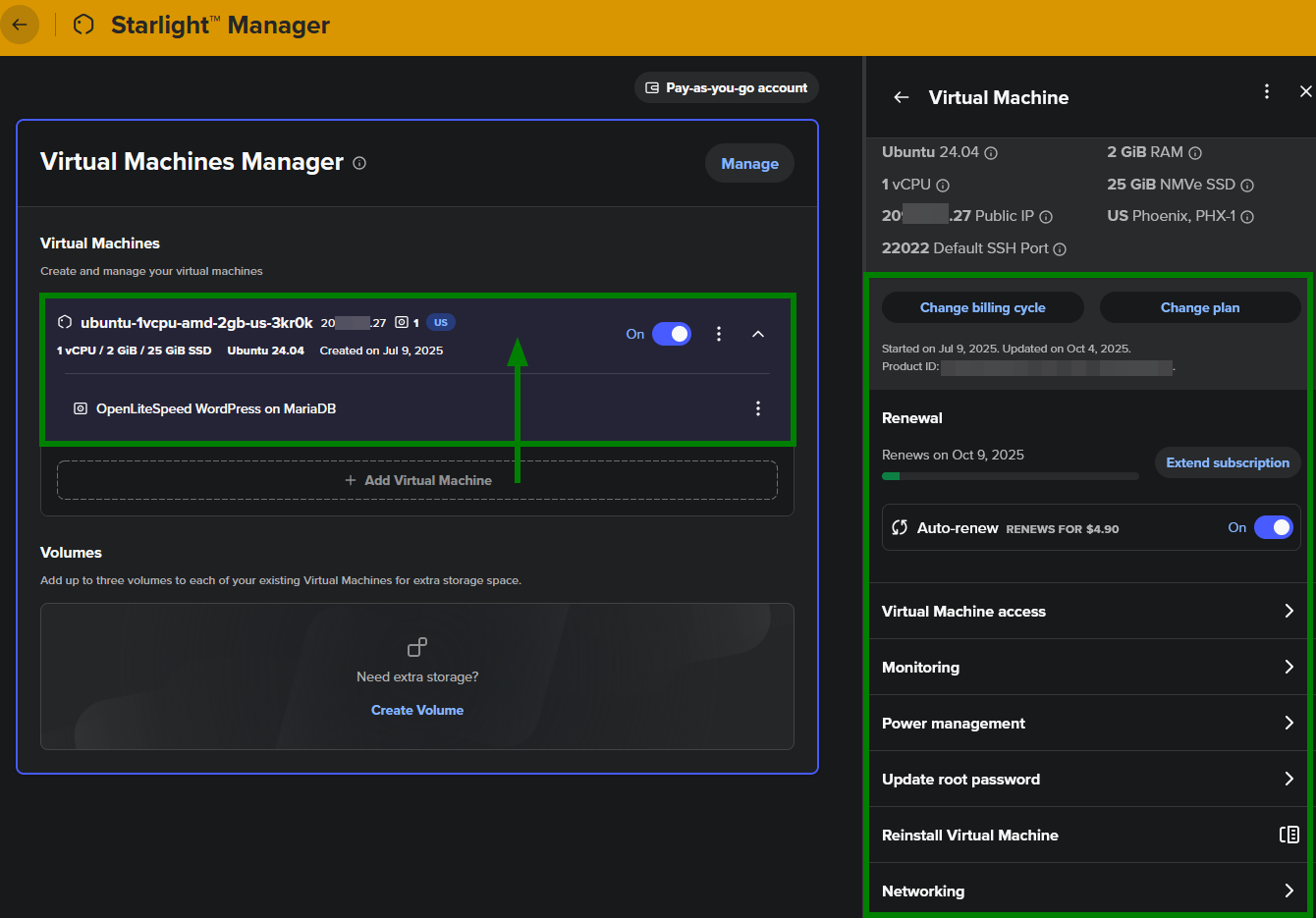
Trong bài viết này, chúng tôi sẽ hướng dẫn bạn cách:
Quản lý các VM của bạn bằng cách bật/tắt, khởi động lại hoặc đặt lại chúng khi cần.
Đặt lại mật khẩu root cho VM của bạn.
Sử dụng quyền truy cập bảng điều khiển để tương tác trực tiếp với VM của bạn.
Quản lý bảo mật bằng cách tạo và xóa khóa SSH.
Kiểm tra mạng và phân tích tài nguyên để giám sát mức sử dụng VM của bạn.
Cài đặt lại VM.
1. Quản lý nguồn
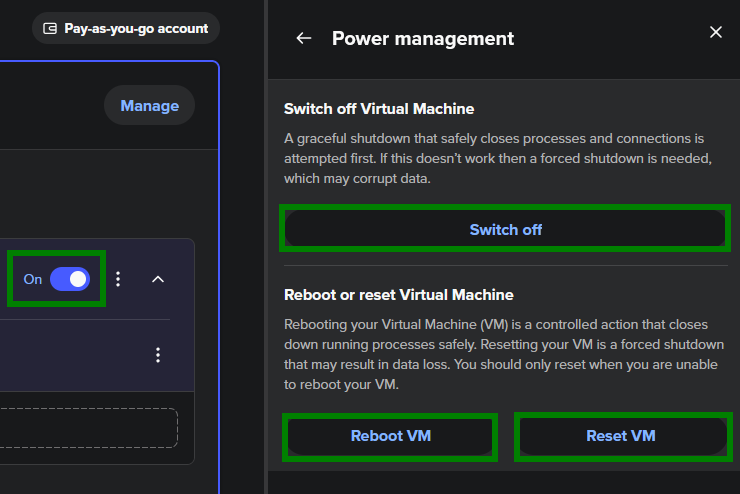
Mở Starlight Manager, chọn VM mà bạn muốn thao tác và đi tới phần Quản lý nguồn. Từ đó, bạn có thể:
Bật VM – chọn Bật hoặc chuyển công tắc sang Bật.
Tắt – chọn Tắt (hoặc chuyển sang Tắt) và xác nhận khi được nhắc.
Khởi động lại – nhấp vào Khởi động lại VM để khởi động lại an toàn.
Đặt lại (khởi động lại bắt buộc) – chọn Đặt lại VM nếu việc khởi động lại không hoạt động. Thao tác này buộc VM phải tắt và khởi động lại ngay lập tức.
Quan trọng: Việc đặt lại là một lần tắt máy bắt buộc và có thể gây mất dữ liệu. Chỉ sử dụng nếu việc khởi động lại không hoạt động.
2. Đặt lại mật khẩu root
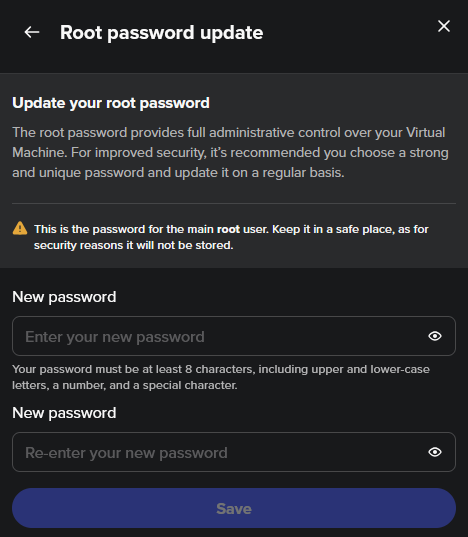
Mở Starlight Manager và chọn VM của bạn.
Chọn Cập nhật mật khẩu root.
Nhập mật khẩu mới của bạn hai lần và lưu.
Lưu ý: Mật khẩu mới của bạn phải mạnh – bao gồm chữ hoa, chữ thường, số và ký tự đặc biệt.
3. Truy cập bảng điều khiển
Bạn có thể tương tác trực tiếp với VM Starlight của mình thông qua bảng điều khiển tích hợp sẵn:
Mở Starlight Manager và đảm bảo VM của bạn đang được bật.
Đi tới phần Truy cập Máy ảo.
Nhấp vào Khởi chạy bảng điều khiển để mở bảng điều khiển VM.
Bảng điều khiển hoạt động ngay cả khi quyền truy cập mạng (như SSH) bị chặn. Từ đây, bạn có thể cài đặt và cập nhật phần mềm, cấu hình tường lửa, chạy tập lệnh và nhiều hơn nữa. Nó hỗ trợ nhập bằng chuột, phím tắt, sao chép-dán và lịch sử lệnh. Cần có thông tin đăng nhập (root) và mật khẩu để truy cập bảng điều khiển.
Nếu bạn cần sử dụng giao diện dòng lệnh (CLI) thay thế, chỉ cần nhấp vào Khởi chạy dòng lệnh trong cùng phần đó. Không cần mật khẩu – thông tin root đã được điền sẵn để thuận tiện cho bạn.

Tham khảo hướng dẫn chi tiết này về quyền truy cập VM: Cách truy cập Máy ảo Starlight của bạn.
4. Quản lý khóa SSH
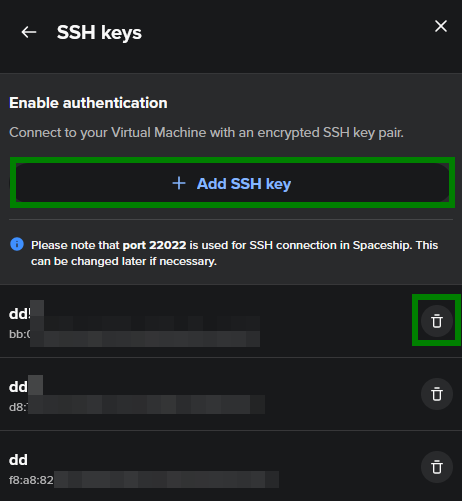
Bạn có thể thêm hoặc xóa khóa SSH cho các VM Starlight của mình trực tiếp từ Starlight Manager.
• Thêm khóa SSH mới
Mở Starlight Manager và nhấp vào Quản lý cho VM của bạn.
Đi tới phần Khóa Secure Shell (SSH).
Nhấp vào + Thêm khóa SSH, nhập tên, dán khóa công khai của bạn và lưu.
• Xóa khóa SSH
Trong cùng phần Khóa SSH, nhấp vào biểu tượng thùng rác bên cạnh khóa.
Xác nhận bằng cách chọn Xóa khóa SSH.
Lưu ý: Việc xóa khóa khỏi Manager không xóa khóa đó khỏi chính VM. Nếu bạn làm mất khóa SSH, hãy tạo khóa mới, đăng nhập bằng mật khẩu root của bạn và cập nhật tệp authorized_keys trên VM.
5. Kiểm tra mức sử dụng tài nguyên và chi tiết mạng
Bạn có thể dễ dàng theo dõi hiệu suất của VM Starlight trong Starlight Manager:
Mở Starlight Manager và chọn VM mà bạn muốn kiểm tra.
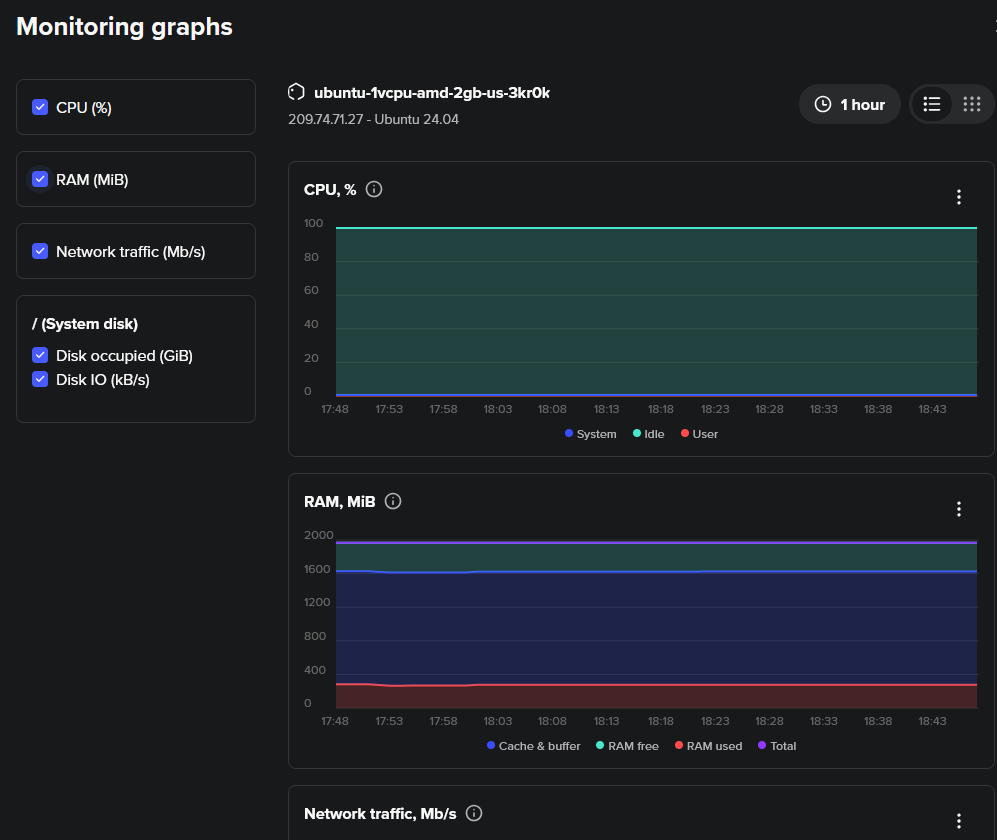
Đi tới menu Giám sát và nhấp vào Khám phá biểu đồ giám sát để xem số liệu thống kê chi tiết về mức sử dụng CPU, bộ nhớ, lưu lượng mạng theo từng giao diện, dung lượng đĩa và I/O đĩa.
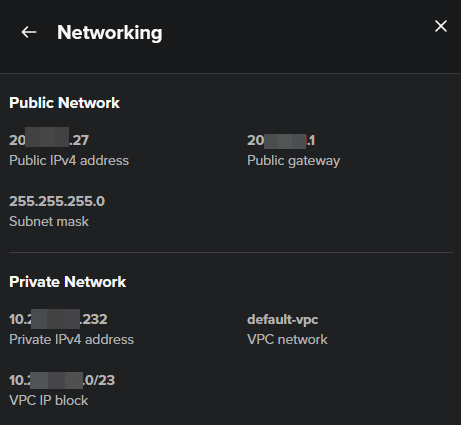
Trong menu Mạng , bạn có thể kiểm tra chi tiết về Mạng công cộng và Mạng riêng của mình:
6. Cài đặt lại VM của bạn
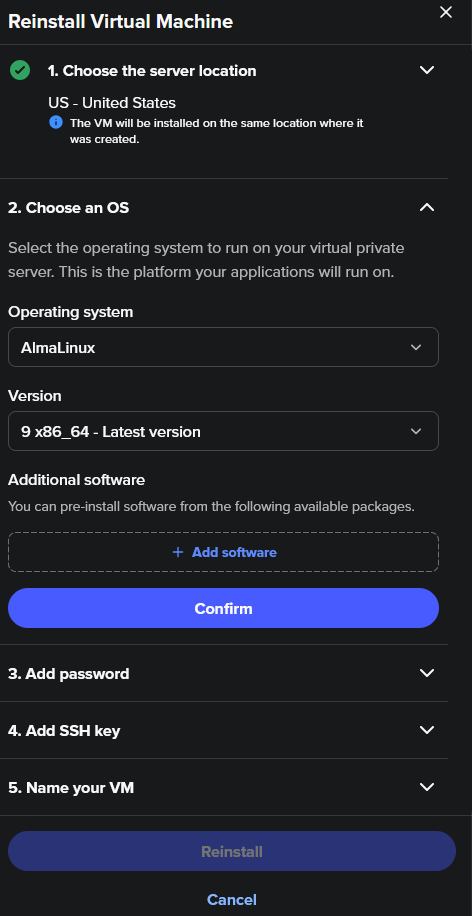
Nếu bạn cần bắt đầu lại từ đầu, bạn có thể cài đặt lại VM Starlight của mình với hệ điều hành mới và phần mềm tùy chọn.
Mở Starlight Manager và chọn VM.
Chọn Cài đặt lại Máy ảo.
Chọn hệ điều hành và phiên bản mong muốn.
Chọn các gói phần mềm bổ sung (tùy chọn).
Đặt mật khẩu người dùng root mới.
Thêm khóa SSH nếu cần.
Đặt tên cho VM của bạn.
Nhấp vào Cài đặt lại và xác nhận.
Quan trọng: Việc cài đặt lại sẽ xóa toàn bộ dữ liệu và cài đặt trên VM. Hãy đảm bảo sao lưu mọi thứ quan trọng trước khi tiếp tục. Hành động này không thể hoàn tác, vì vậy hãy kiểm tra kỹ các lựa chọn của bạn.
Các image hệ điều hành Linux được hỗ trợ:
AlmaLinux (phiên bản 8, 9)
CentOS (phiên bản 9, 10)
Debian 12
Fedora (phiên bản 42 và Fedora 40 đã được cấu hình trước đó)
Rocky Linux (phiên bản 8, 9)
Ubuntu (phiên bản 20.04, 22.04, 24.04)
Windows OS không được hỗ trợ.
Các gói phần mềm tùy chọn:
OpenLiteSpeed WordPress trên MariaDB (chỉ Ubuntu 24.04): bao gồm WordPress, MariaDB, máy chủ web OpenLiteSpeed, PHP và SSL Let’s Encrypt.
Gói phần mềm cPanel (AlmaLinux 9/10 và Ubuntu 24.04): yêu cầu giấy phép cPanel; lưu ý rằng dịch vụ email gốc qua cổng SMTP 25 không khả dụng.
Bạn có thể chọn các tùy chọn này trong quá trình cài đặt lại VM trong Starlight Manager.
Sau khi cài đặt lại:
Nếu bạn đang lưu trữ một trang web, hãy cấu hình DNS của tên miền để trỏ đến địa chỉ IP của VM.
Cài đặt mọi phần mềm máy chủ cần thiết (ví dụ: máy chủ web, công cụ cơ sở dữ liệu).