如何在 Namecheap Basic/Premium 名稱伺服器上設置 Spacemail DNS 記錄(逐步指南)
如果你的網域使用 Namecheap 名稱伺服器(dns1.registrar-servers.com, dns2.registrar-servers.com),請按照以下步驟設定你的 Spacemail DNS 記錄:
步驟 1。 登入你的 Namecheap 帳戶。
步驟 2。 前往你的 Dashboard > Domain List,然後點擊該網域旁邊的 Manage:

步驟 3。 在頂部標籤中選擇 Advanced DNS,向下捲動至 Mail Settings 部分,然後選擇 Custom MX:
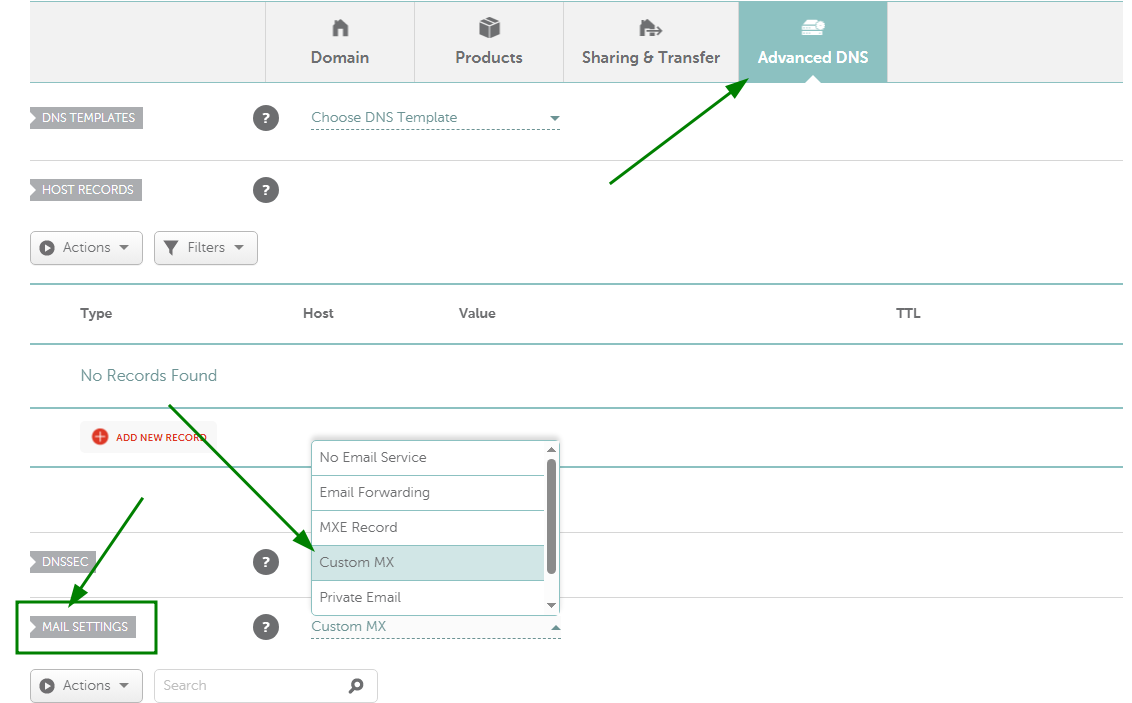
應為你的網域名稱加入以下 DNS 記錄(注意:「@」代表 yourdomain.com):
類型:MX | 名稱:@ | 值:mx1.spacemail.com | 優先順序:0 | TTL:Automatic
類型:MX | 名稱:@ | 值:mx2.spacemail.com | 優先順序:0 | TTL:Automatic
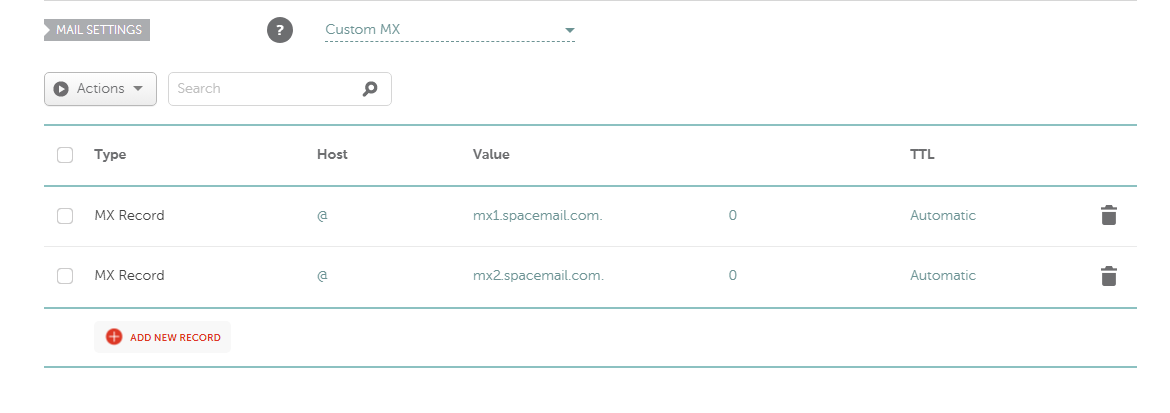
請務必點擊 Save All Changes 按鈕(綠色剔號)。
步驟 4。 接下來,我們需要加入 SPF、DKIM 和 DMARC 記錄。SPF(Sender Policy Framework)DNS 記錄可透過防止垃圾郵件發送者冒充你發送電郵,幫助保護你的網域免受電郵偽造和冒名頂替。
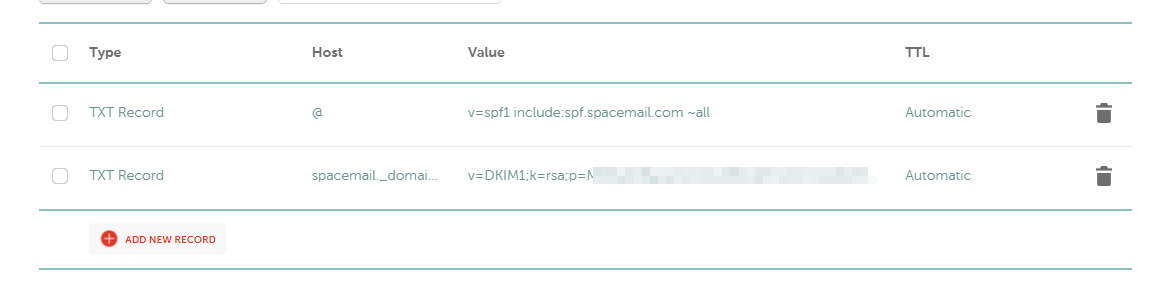
如要設定這些記錄,請向上捲動至 Host Records 部分。然後,點擊 Add New Record 按鈕建立兩筆 TXT 記錄:
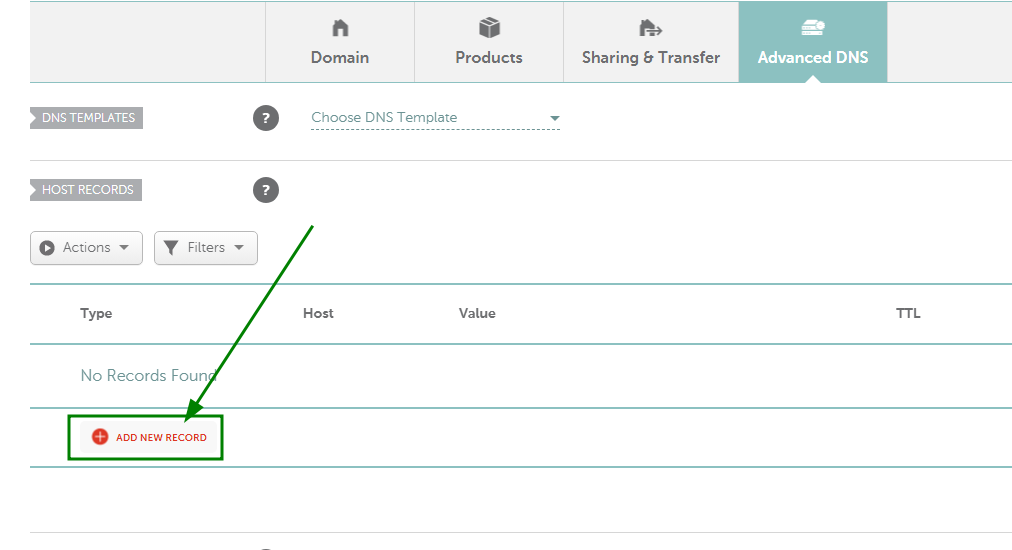
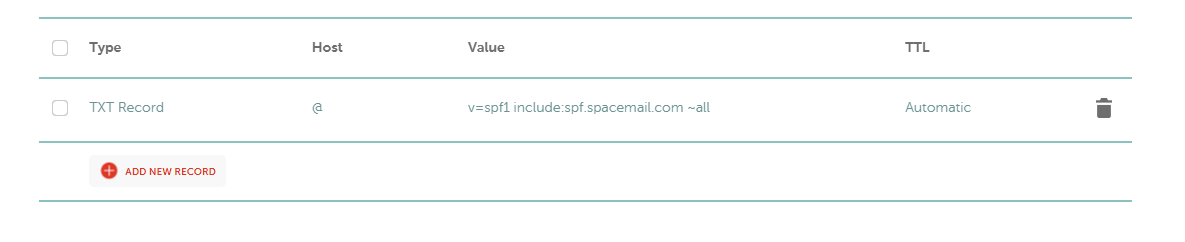
類型:TXT Record | 主機:@ | 值:v=spf1 include:spf.spacemail.com ~all | TTL:Automatic
注意:SPF 記錄可以包含多個「include」機制。請記住,如果一個網域有多個使用相同主機名稱的 SPF 記錄,它們可能會互相衝突,導致電郵服務無法正常運作。如果你想使用多個電郵服務來傳送電郵——因此需要多個 SPF 項目——請確保它們已合併為單一 SPF 記錄。你可以在 這裡 查看如何操作。
DKIM 記錄是確保寄出郵件正常運作的必要項目。DKIM 記錄包含有關網域的資訊,並由網域擁有者發佈。使用 DKIM 簽署的電郵在收件人眼中會顯得更可信,亦較不容易進入垃圾郵件或濫發郵件資料夾。
類型:TXT Record | 主機:spacemail._domainkey | 值:應從你的 Spaceship 帳戶複製專屬值 | TTL:Automatic
如要在你的 Spaceship 帳戶中找到它並完成設定,請按照以下步驟操作:
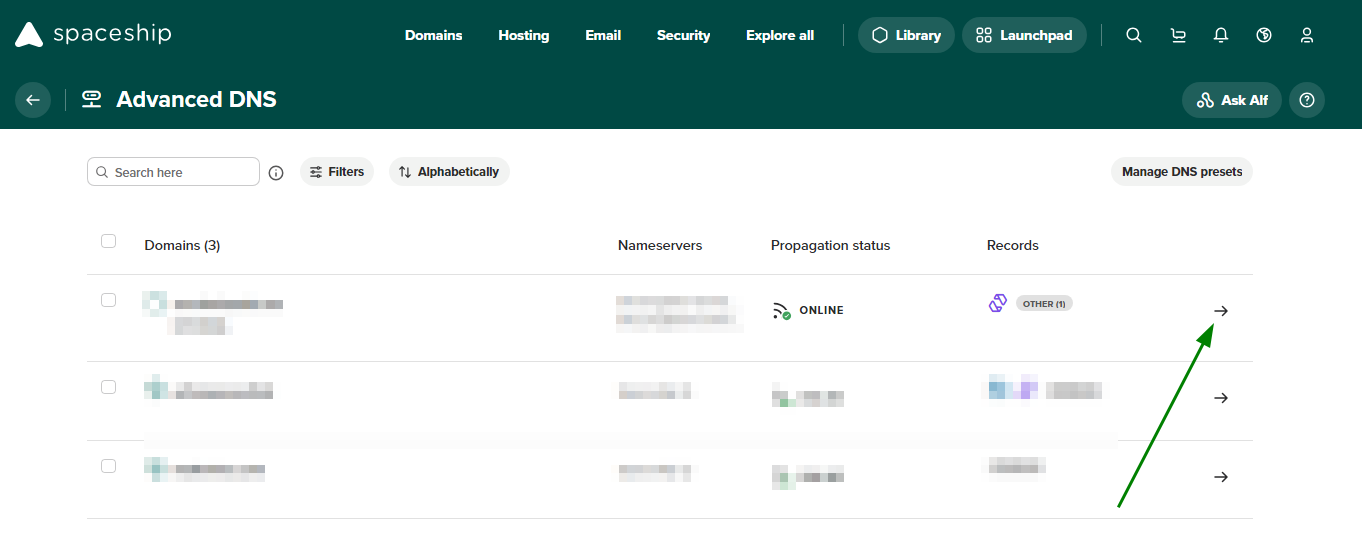
前往 Advanced DNS應用程式。
找到與 Spacemail 關聯的網域名稱,然後點擊其旁邊的箭頭:
向下捲動至 Inactive records 部分,點擊箭頭展開,然後找到 Spacemail DNS records:
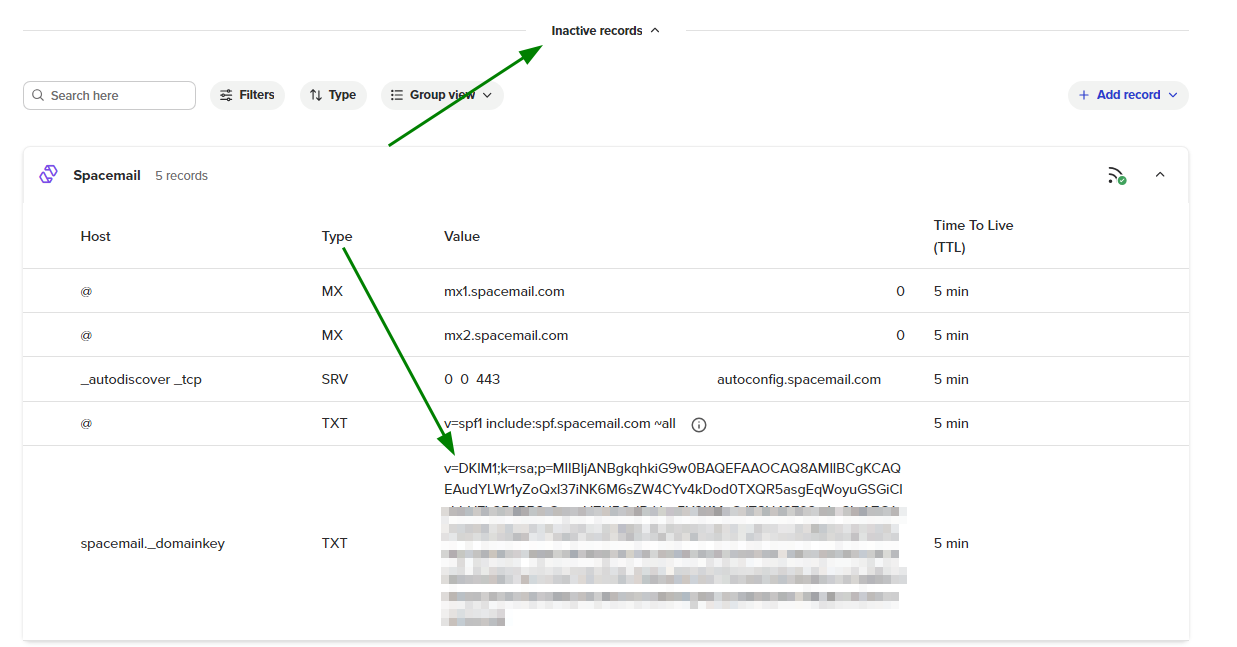
找到以「v=DKIM1; k=rsa; …」開頭的 TXT 記錄,並將此記錄加入你的網域 DNS 區域,主機名稱為「spacemail._domainkey」。
此外,我們亦強烈建議你同時設定 DMARC 記錄。現代電郵服務供應商(包括 Microsoft Outlook、Hotmail、Gmail 和 Yahoo)越來越依賴 DMARC 作為其寄件者信譽及反垃圾郵件驗證系統的一部分。沒有正確設定 DMARC 記錄的網域,更有可能遇到投遞問題、被歸類到垃圾郵件資料夾,或受到基於信譽的限制。
如要設定 DMARC,你首先需要使用線上 DMARC 產生器工具建立一筆 DMARC 記錄(例如,MXToolbox DMARC Record Generator),然後將其作為 TXT 記錄加入你網域的 DNS 區域。
類型:TXT Record | 主機:_dmarc | 值:v=DMARC1; p=none; rua=mailto@yourdomain.com(或使用線上 DMARC 產生器工具產生的值) | TTL:Automatic
注意: 之後可根據你的電郵設定及監察偏好,將 DMARC 政策調整為 quarantine 或 reject。
你可以參考這個教學以獲得協助: 影片:如何在 Namecheap 帳戶中為網域新增 DMARC 記錄。
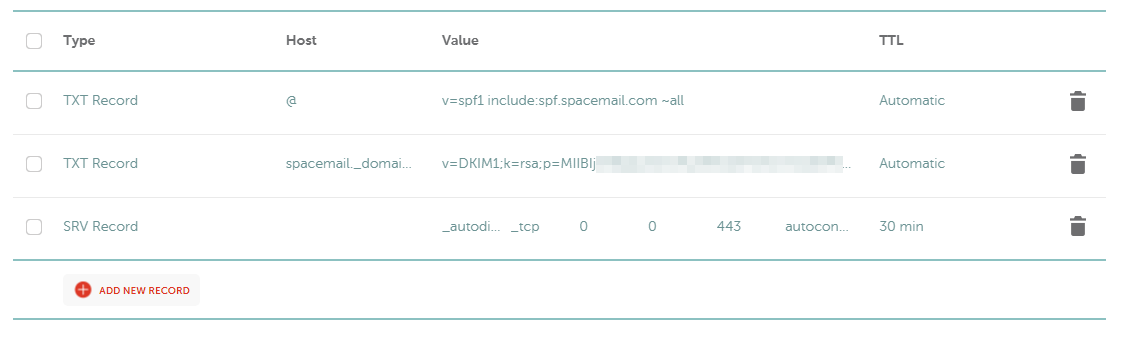
步驟 5。 SRV 記錄用於發佈服務及服務探索。其主要用途是讓服務可在非標準連接埠上運行,並在設定電郵用戶端時減輕設定負擔。
類型:SRV Record | 服務:_autodiscover | 協定:_tcp | 優先順序:0 | 權重:0 | 連接埠:443 | 目標:autoconfig.spacemail.com
請記住:如果你的網域是在第三方註冊商註冊,你還需要加入驗證用 TXT 記錄。
驗證用 TXT 記錄可在 Advanced DNS 應用程式中找到。進入後,點擊 Manage 按鈕,找到 Configure your DNS settings for products to work correctly 部分,然後點擊 View guides。接著,向下捲動並選擇 Verifying domain ownership。
請等待最多 30 分鐘讓記錄完成傳播,然後檢查你的電郵服務功能。你可以使用任何線上檢查工具查看傳播是否已完成。你可以在 這裡 查看。
就是這樣!如果你有任何問題或需要協助,請 聯絡我們。我們目前透過即時聊天及電郵全年 24/7/365 為客戶提供支援。