Πώς να ρυθμίσετε το OpenVPN στο Debian
Απαιτούνται τα παρακάτω για να λειτουργήσει το OpenVPN στο Debian 12:
Μια λειτουργική εγκατάσταση του Debian 12 με το GNOME Desktop Environment·
Πρόσβαση στον πίνακα λογαριασμού FastVPN σας για να λάβετε τα διαπιστευτήρια του δικτύου σας·
Μια ασφαλής σύνδεση FastVPN (Δεν έχετε; Εγγραφείτε εδώ!).
Ακολουθήστε τα παρακάτω βήματα για να ρυθμίσετε το OpenVPN στο Debian 12:
1. Κατεβάστε τα αρχεία ρυθμίσεων OpenVPN
Για να ολοκληρώσετε τη ρύθμιση, ανεβάστε ένα αρχείο ρυθμίσεων που ορίζει τις ρυθμίσεις ή τις προτιμήσεις για τη σύνδεση OpenVPN.
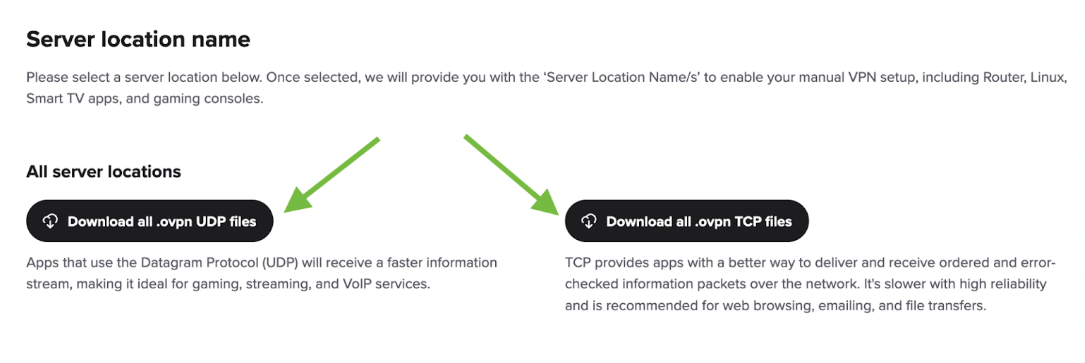
Μπορείτε να κατεβάσετε όλα τα αρχεία ρυθμίσεων για όλους τους διακομιστές μας απευθείας από https://vpn.ncapi.io/groupedServerList.zip.
Ή από τον πίνακα λογαριασμού FastVPN σας :
Κάντε κλικ στο Εξαγωγή στο παράθυρο του Archive Manager που εμφανίζεται.
Επιλέξτε Έγγραφα στα αριστερά και κάντε κλικ στο Εξαγωγή για να εξαγάγετε τα αρχεία ρυθμίσεων του OpenVPN στο φάκελο Έγγραφα.
2. Εγκαταστήστε τα απαραίτητα πακέτα OpenVPN.
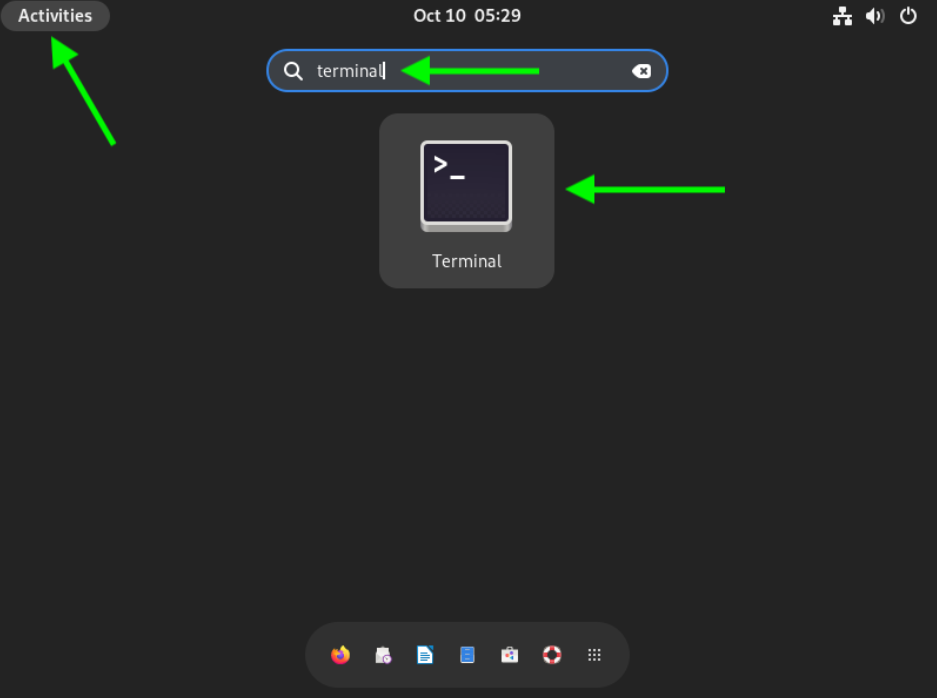
Κάντε κλικ στο Δραστηριότητες στην κορυφή της οθόνης, πληκτρολογήστε Τερματικό στο πλαίσιο αναζήτησης και μετά κάντε κλικ στο εικονίδιο του Τερματικού για να ανοίξετε ένα παράθυρο Τερματικού:
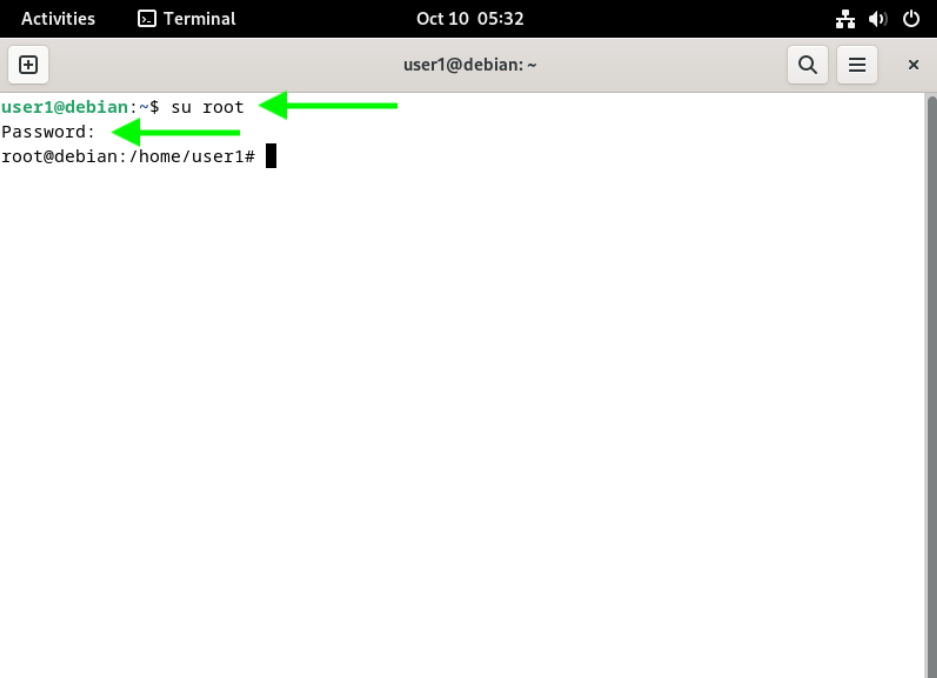
Πληκτρολογήστε την παρακάτω εντολή για να μεταβείτε στον χρήστη root ώστε να εγκαταστήσουμε τα απαραίτητα πακέτα OpenVPN:
su root
Στη συνέχεια, θα σας ζητηθεί να εισάγετε τον κωδικό πρόσβασης του root:
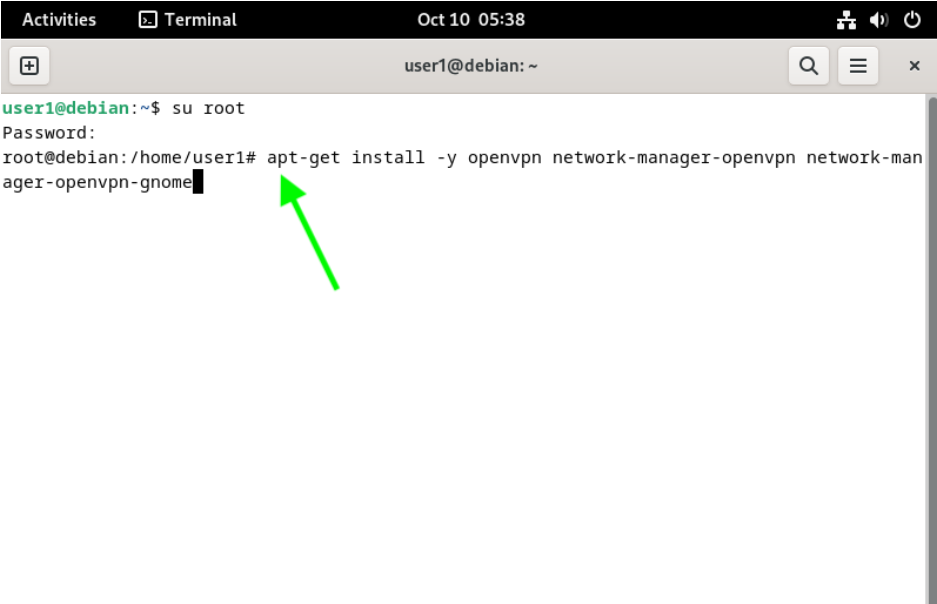
Πληκτρολογήστε την παρακάτω εντολή για να εγκαταστήσετε τα απαραίτητα πακέτα OpenVPN:
apt-get install -y openvpn network-manager-openvpn network-manager-openvpn-gnome
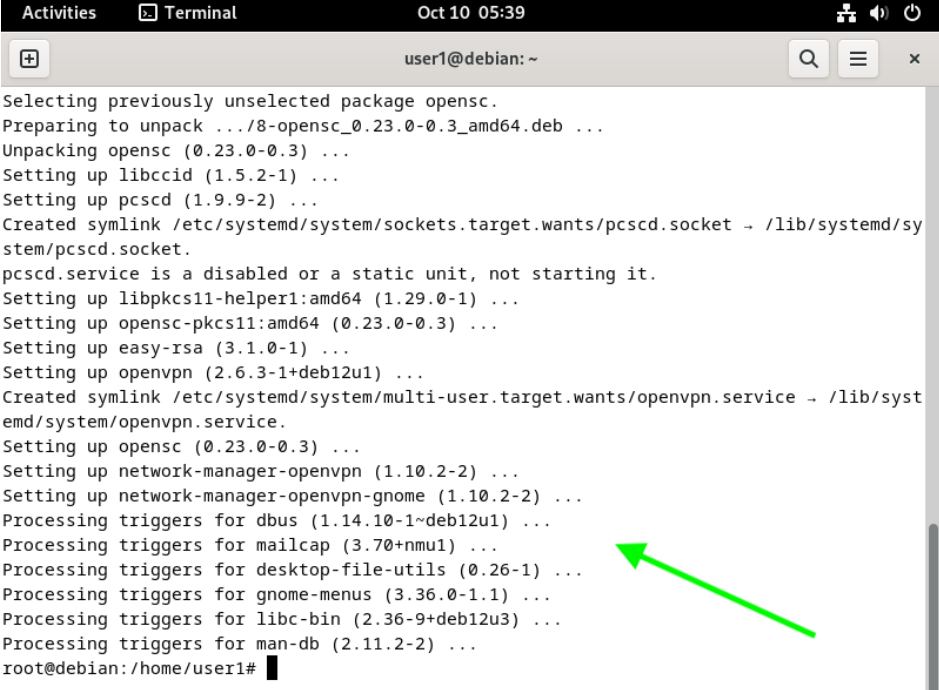
Αφού ολοκληρωθεί η εγκατάσταση των πακέτων, θα δείτε ένα αποτέλεσμα παρόμοιο με αυτό που φαίνεται παρακάτω. Παρακαλούμε αναφέρετε τυχόν σφάλματα στην ομάδα υποστήριξής μας ώστε να σας βοηθήσουμε στην επίλυση οποιουδήποτε προβλήματος.
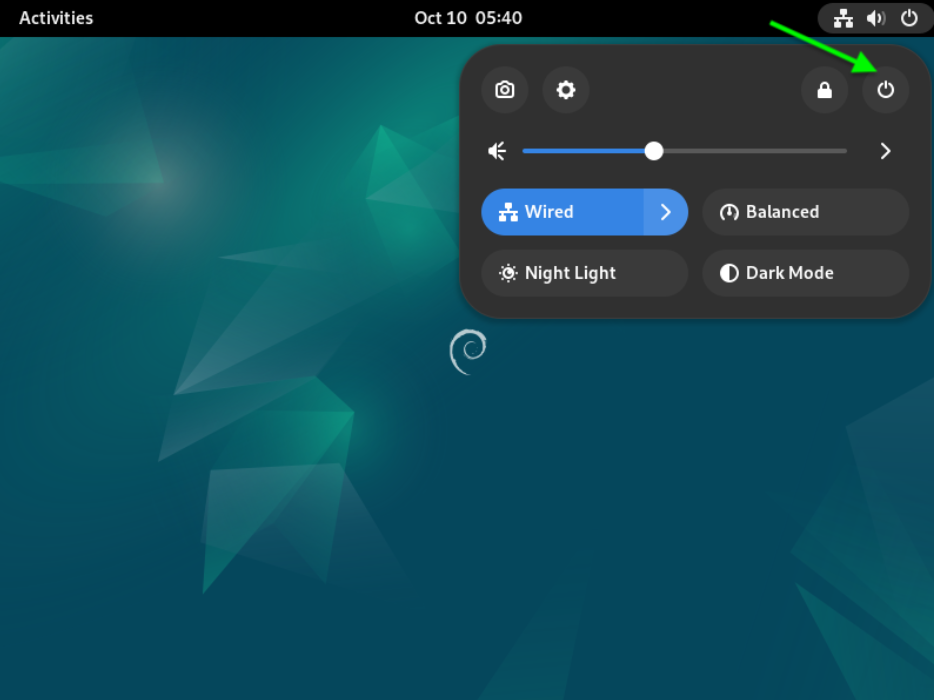
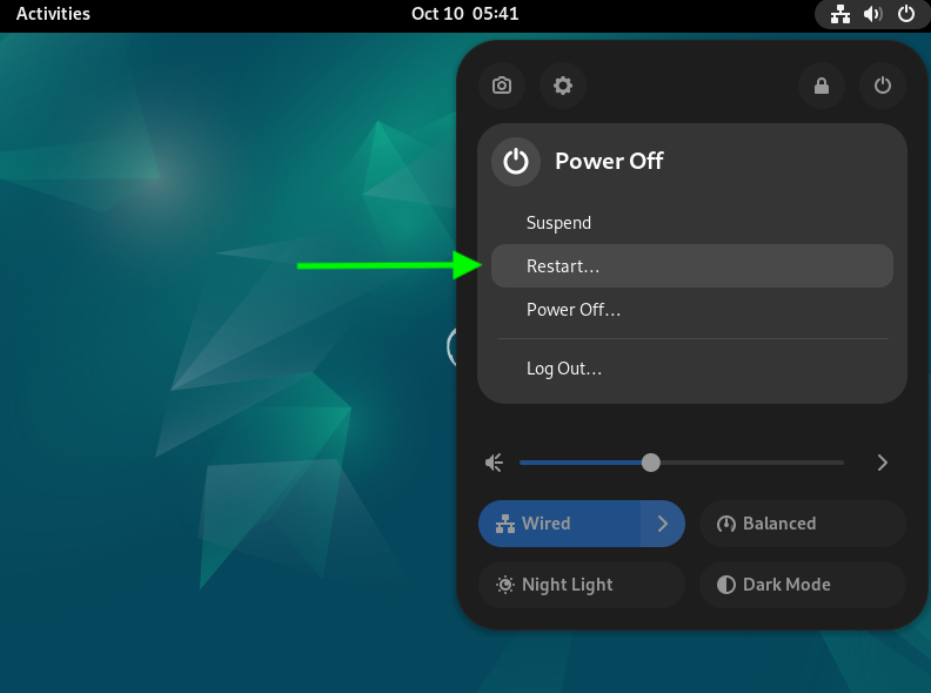
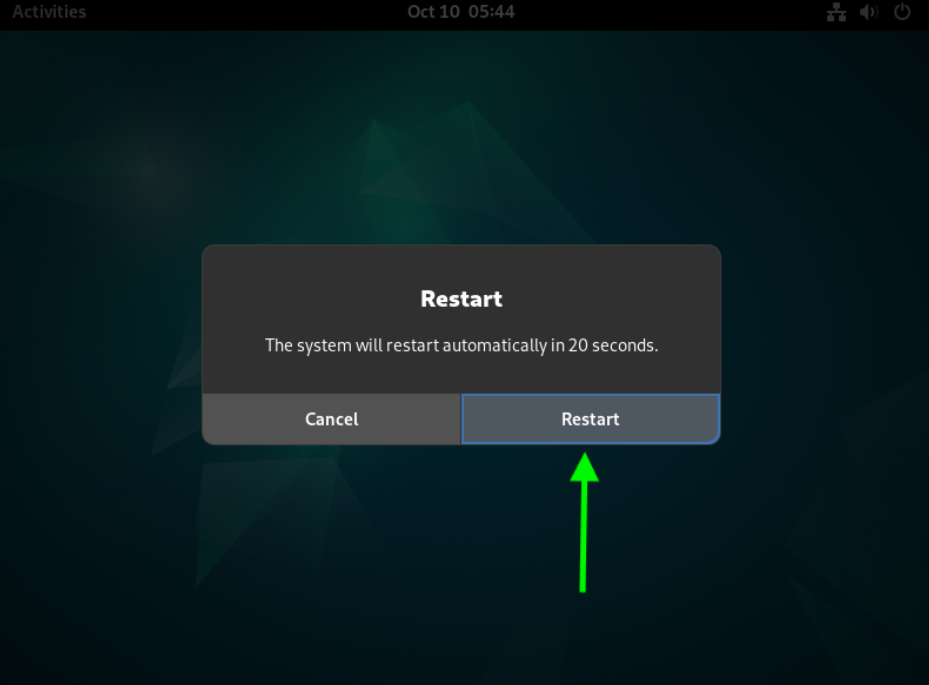
Κλείστε το παράθυρο του Τερματικού και κάντε κλικ στο εικονίδιο του κουμπιού λειτουργίας στην επάνω δεξιά γωνία της οθόνης, κάντε κλικ στο κουμπί Τερματισμός στο μενού που εμφανίζεται και στη συνέχεια κάντε κλικ στο κουμπί Επανεκκίνηση για να επανεκκινήσετε το σύστημά σας:
3. Δημιουργήστε τη σύνδεση OpenVPN και εισαγάγετε τις ρυθμίσεις σύνδεσης
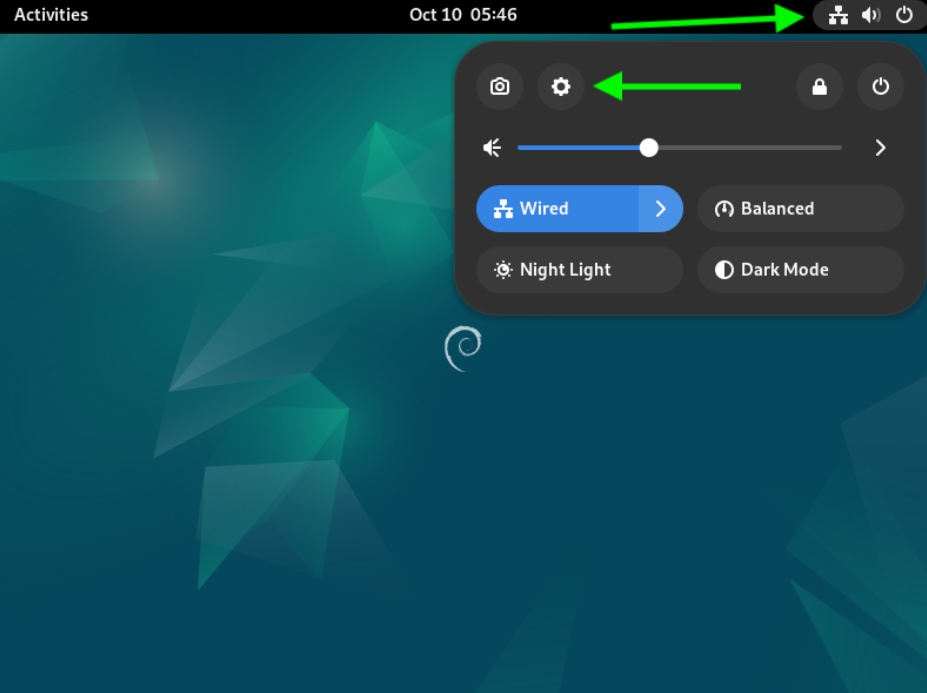
Κάντε κλικ στο εικονίδιο συνδέσεων δικτύου στην κορυφή της οθόνης σας και μετά κάντε κλικ στο κουμπί Ρυθμίσεις (γρανάζι) στο μενού που εμφανίζεται, όπως φαίνεται παρακάτω:
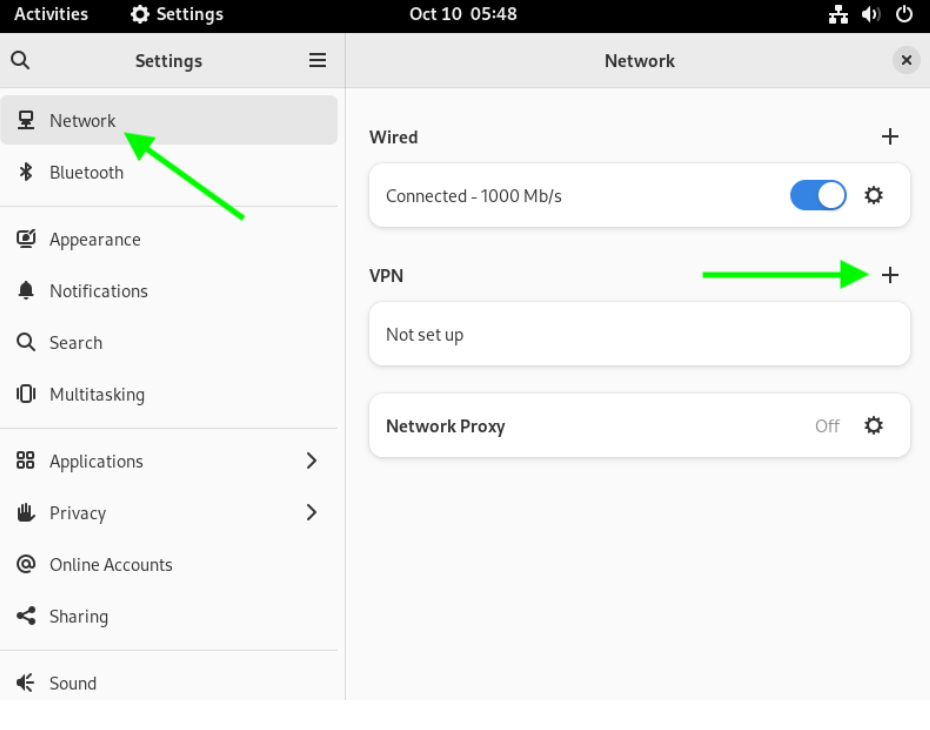
Επιλέξτε Δίκτυο από το μενού στα αριστερά και μετά κάντε κλικ στο κουμπί + όπως φαίνεται παρακάτω στο παράθυρο Δίκτυο για να προσθέσετε μια νέα σύνδεση:
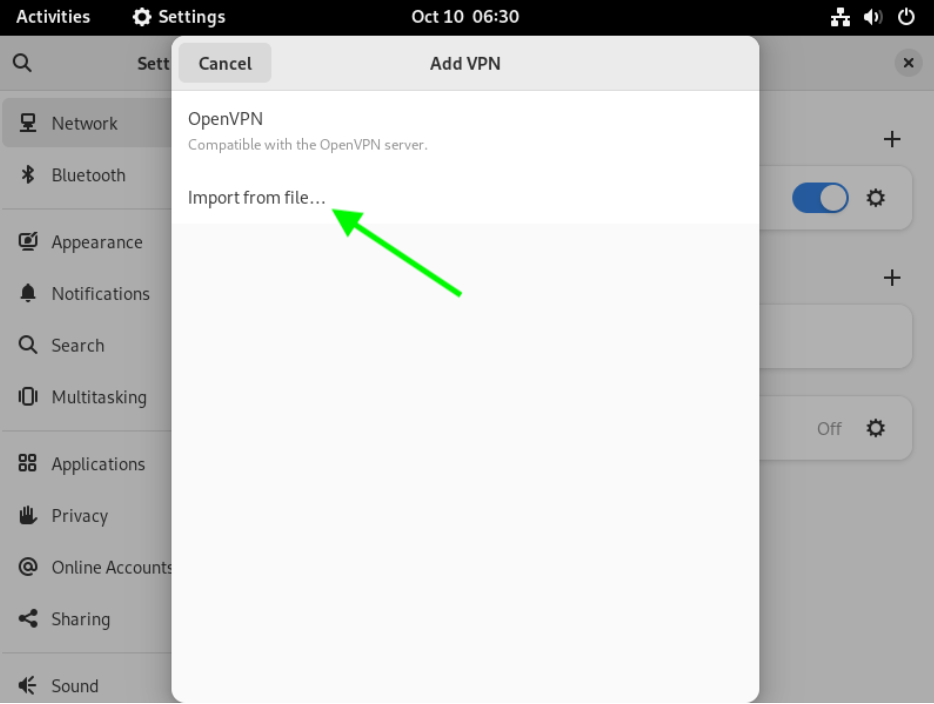
Επιλέξτε Εισαγωγή από αρχείο... στο παράθυρο Προσθήκη VPN που εμφανίζεται:
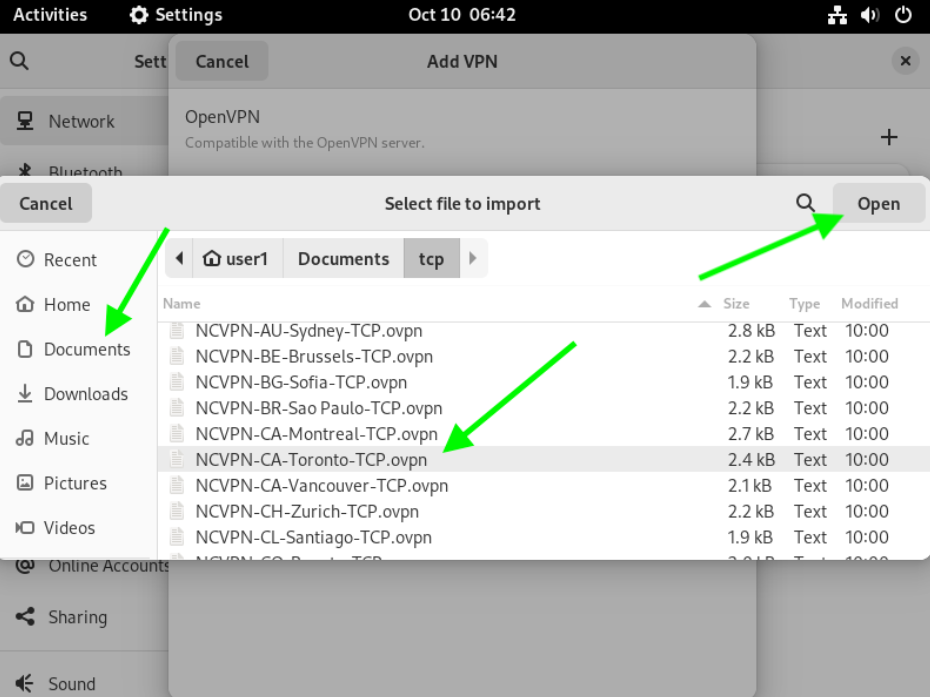
Επιλέξτε το αρχείο ρυθμίσεων (που αποθηκεύτηκε νωρίτερα στο φάκελο Έγγραφα) που αντιστοιχεί στην τοποθεσία του διακομιστή VPN που επιθυμείτε και κάντε κλικ στο κουμπί Άνοιγμα (Η ονοματολογία των αρχείων ρυθμίσεων είναι NCVPN-COUNTRY-City.ovpn). Για το παράδειγμά μας, χρησιμοποιούμε το αρχείο ρυθμίσεων NCVPN-CA-Toronto.ovpn:
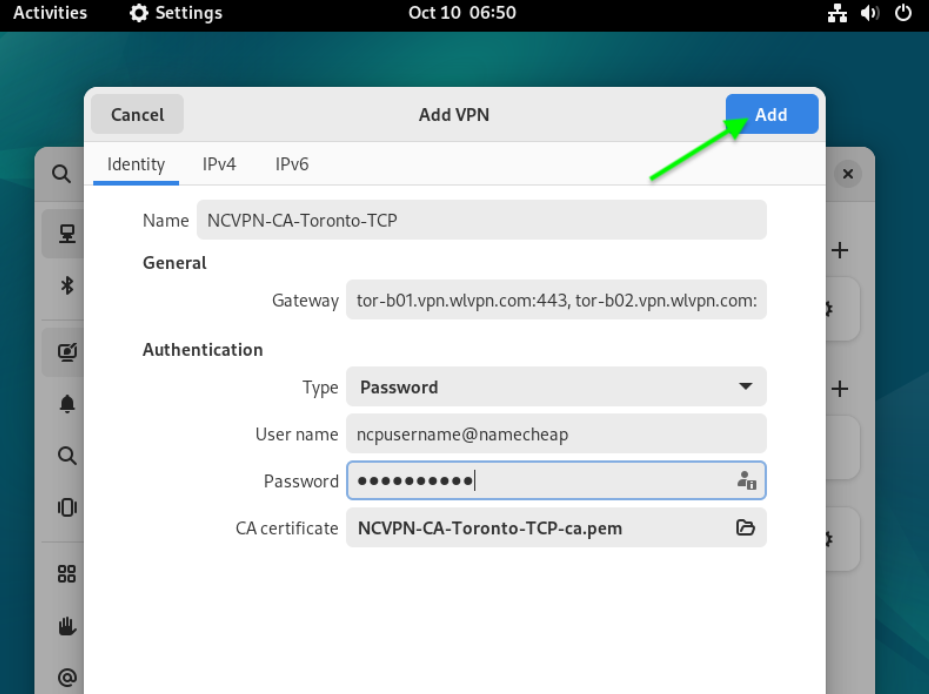
Στο παράθυρο Προσθήκη VPN που εμφανίζεται, εισάγετε τα παρακάτω στοιχεία στην καρτέλα Ταυτότητα:
Όνομα: Εισάγετε την περιγραφή που επιθυμείτε για τη σύνδεση VPN σας·
Τύπος: Πρέπει να οριστεί σε Κωδικός πρόσβασης·
Όνομα χρήστη: Εισάγετε το όνομα χρήστη FastVPN σας, διαθέσιμο από τον πίνακα λογαριασμού FastVPN σας·
Κωδικός πρόσβασης: Εισάγετε τον κωδικό πρόσβασης FastVPN σας, διαθέσιμο από τον πίνακα λογαριασμού FastVPN σας·
Κάντε κλικ στο Προσθήκη.
4. Ώρα να συνδεθείτε στο FastVPN με τη νέα σύνδεση OpenVPN
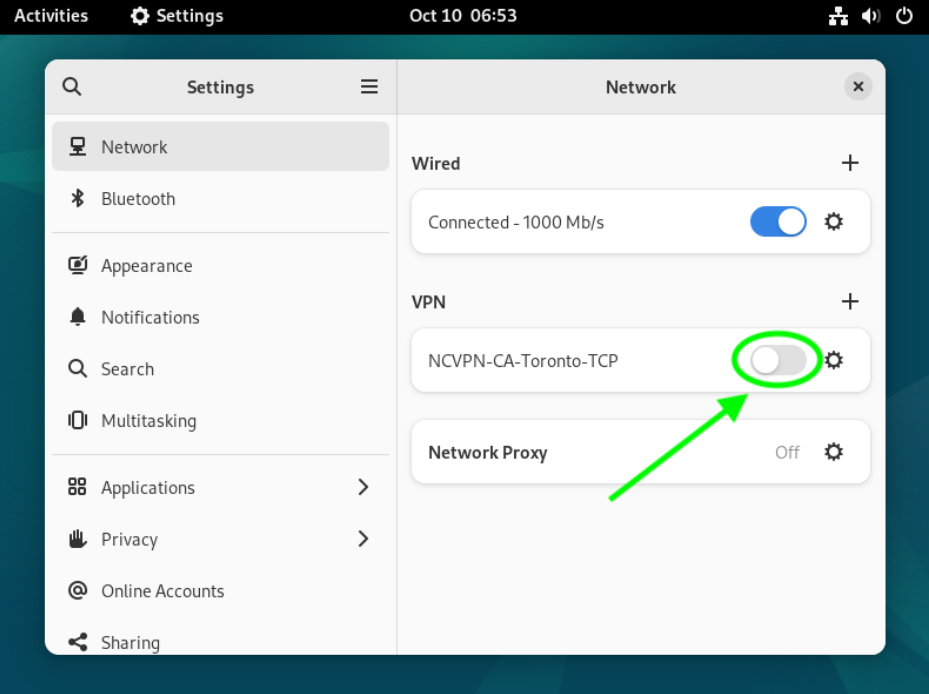
Κάντε κλικ στον διακόπτη δεξιά από τη νέα σύνδεση VPN που δημιουργήσατε (Το όνομα της σύνδεσης VPN θα είναι αυτό που δώσατε στο προηγούμενο βήμα). Αυτό θα ξεκινήσει τη νέα σύνδεση VPN:
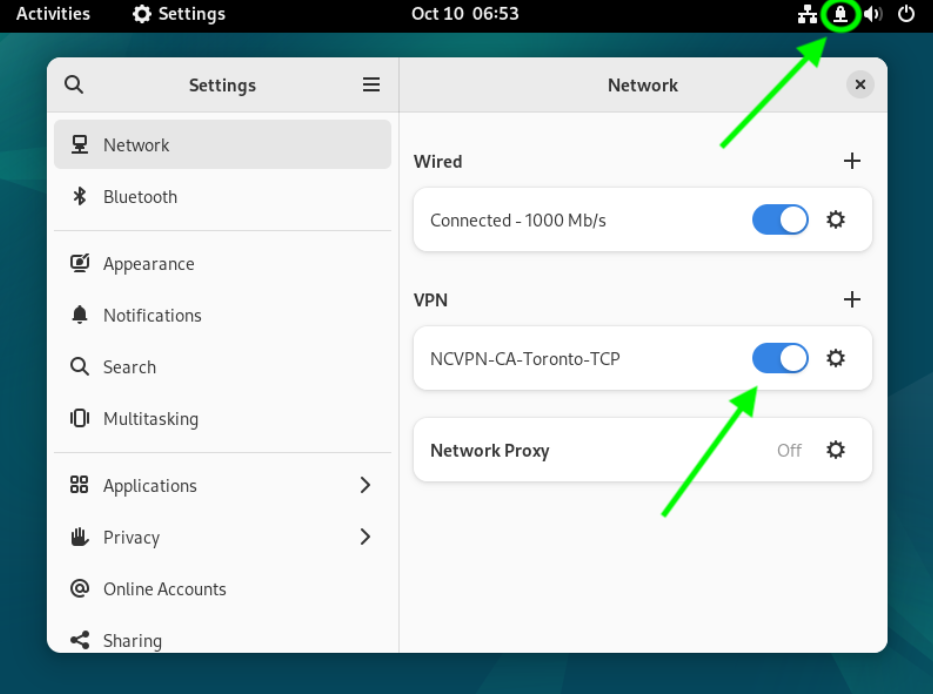
Αφού συνδεθείτε επιτυχώς στο FastVPN, θα δείτε ένα εικονίδιο λουκέτου στην επάνω δεξιά γωνία της οθόνης σας και θα δείτε τον διακόπτη της σύνδεσης VPN να γίνεται μπλε για να υποδείξει ότι είναι ενεργή και συνδεδεμένη:
Για να επιβεβαιώσετε ότι η διεύθυνση IP σας έχει αλλάξει σε ανώνυμη ιδιωτική FastVPN, ανοίξτε τον αγαπημένο σας περιηγητή και μεταβείτε στη διεύθυνση https://www.namecheap.com/vpn/what-is-my-ip/
5. Αποσύνδεση FastVPN
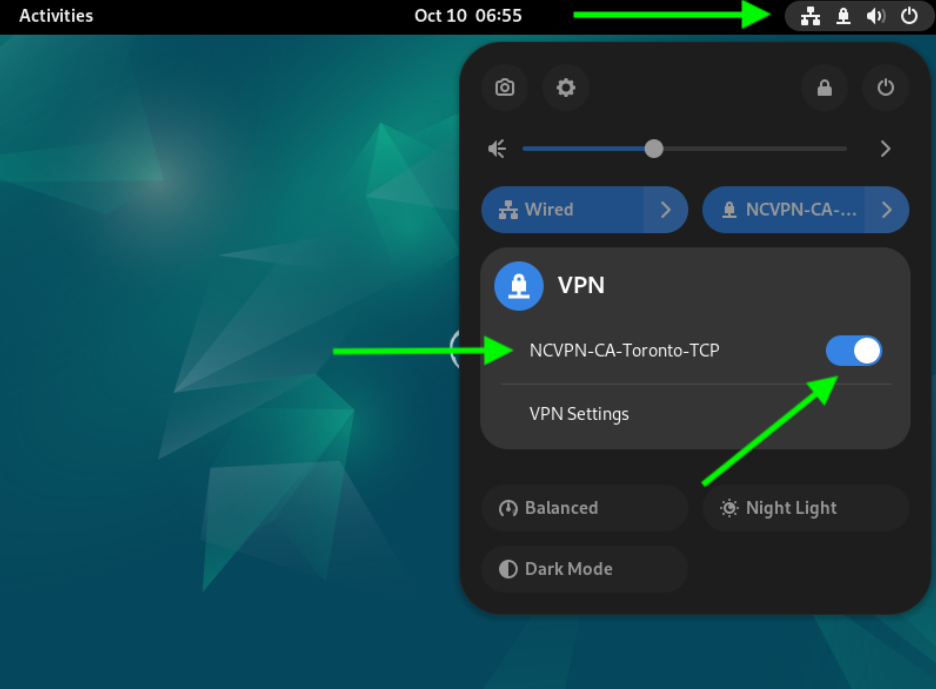
Για να αποσυνδεθείτε από το FastVPN, κάντε κλικ στο εικονίδιο λουκέτου ή σύνδεσης δικτύου στην επάνω δεξιά γωνία της οθόνης σας, μετά κάντε κλικ στο όνομα της σύνδεσης VPN στο μενού που εμφανίζεται και στη συνέχεια κάντε κλικ στο Απενεργοποίηση. Αφού αποσυνδεθεί το VPN, το εικονίδιο λουκέτου θα εξαφανιστεί, ενημερώνοντάς σας ότι αποσυνδεθήκατε επιτυχώς:
Εάν αντιμετωπίζετε προβλήματα με τη ρύθμιση του VPN, επικοινωνήστε με την Ομάδα Υποστήριξης μας για περαιτέρω βοήθεια.