Cách kết nối Spacemail MCP với Claude và ChatGPT
Spacemail MCP (Model Context Protocol) kết nối hộp thư Spacemail của bạn với các trợ lý AI như Claude và ChatGPT. Sau khi kết nối, bạn có thể yêu cầu trợ lý tìm kiếm và đọc email, tóm tắt thư, sắp xếp hộp thư đến và gửi phản hồi bằng ngôn ngữ đơn giản, thường ngày.
Hướng dẫn này giải thích cách kết nối Spacemail MCP với Claude và ChatGPT.
Trước khi bắt đầu, hãy đảm bảo bạn có một hộp thư Spacemail đã được thiết lập và sẵn sàng sử dụng và quyền truy cập vào Claude hoặc ChatGPT. Bạn sẽ cần thông tin đăng nhập Spacemail để cấp quyền kết nối.
Thiết lập Spacemail MCP với Claude
1. Đăng nhập vào tài khoản của bạn tại claude.ai.
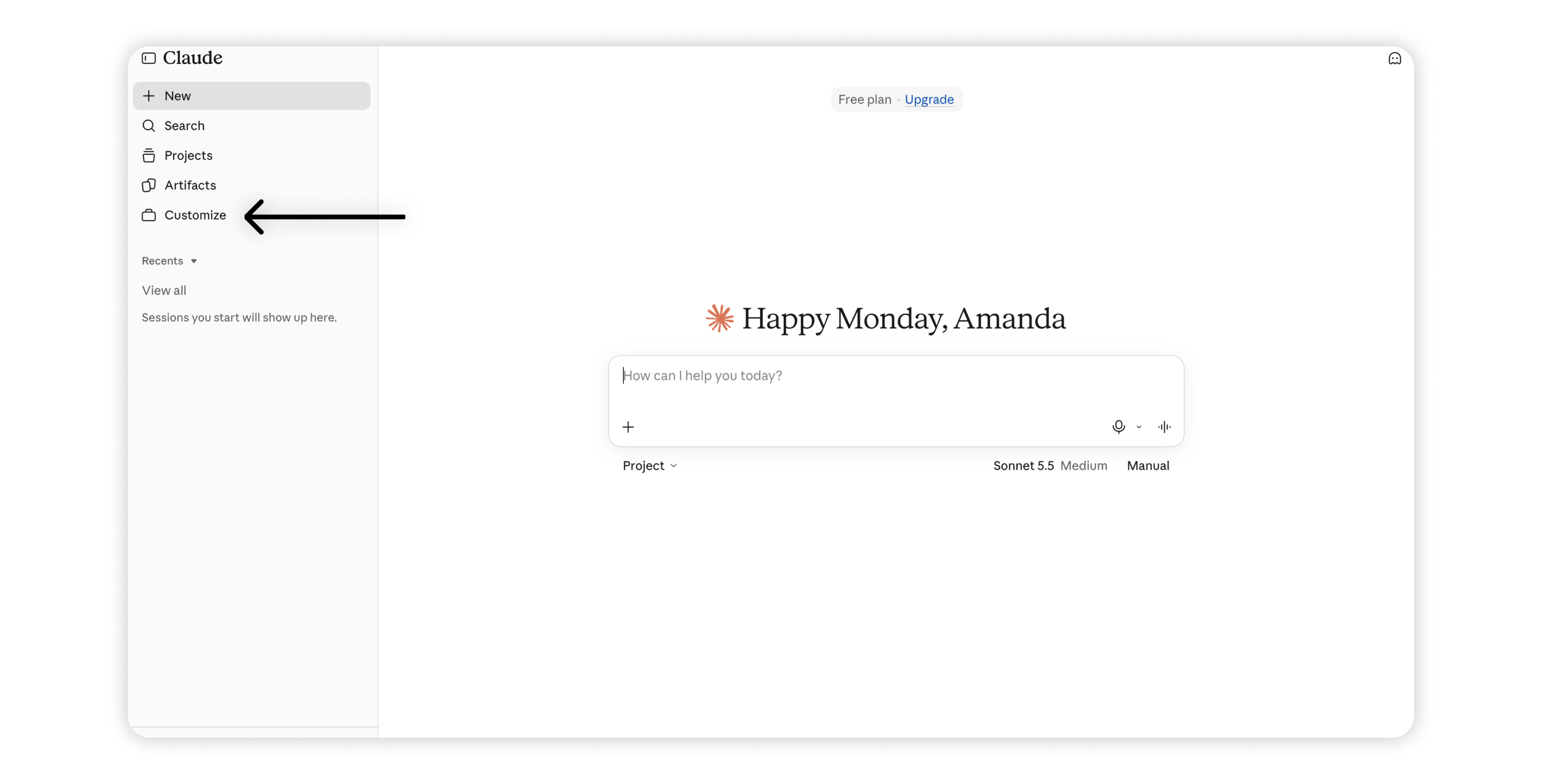
2. Trong menu điều hướng, nhấp vào Customize.
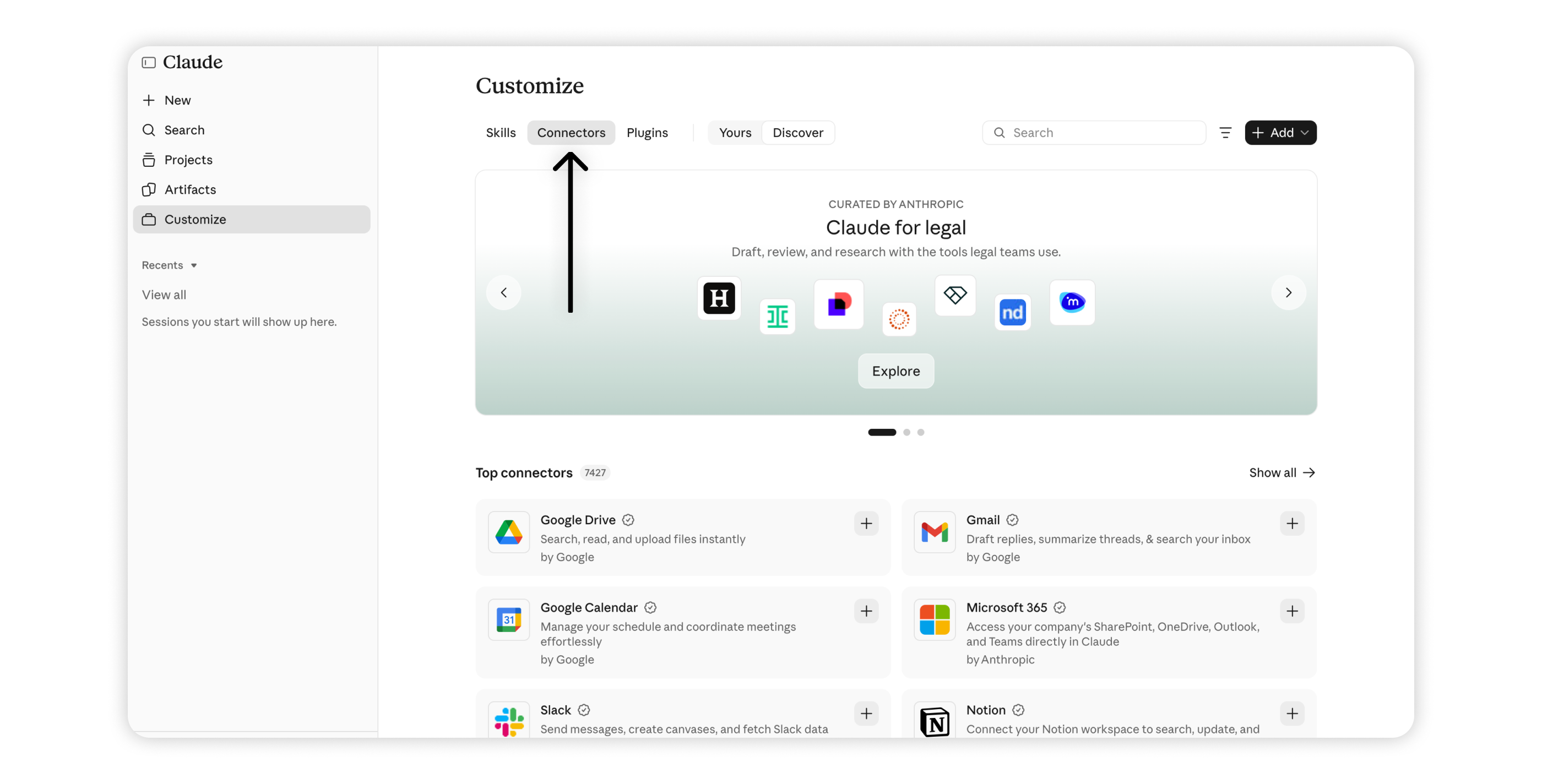
3. Mở tab Connectors.
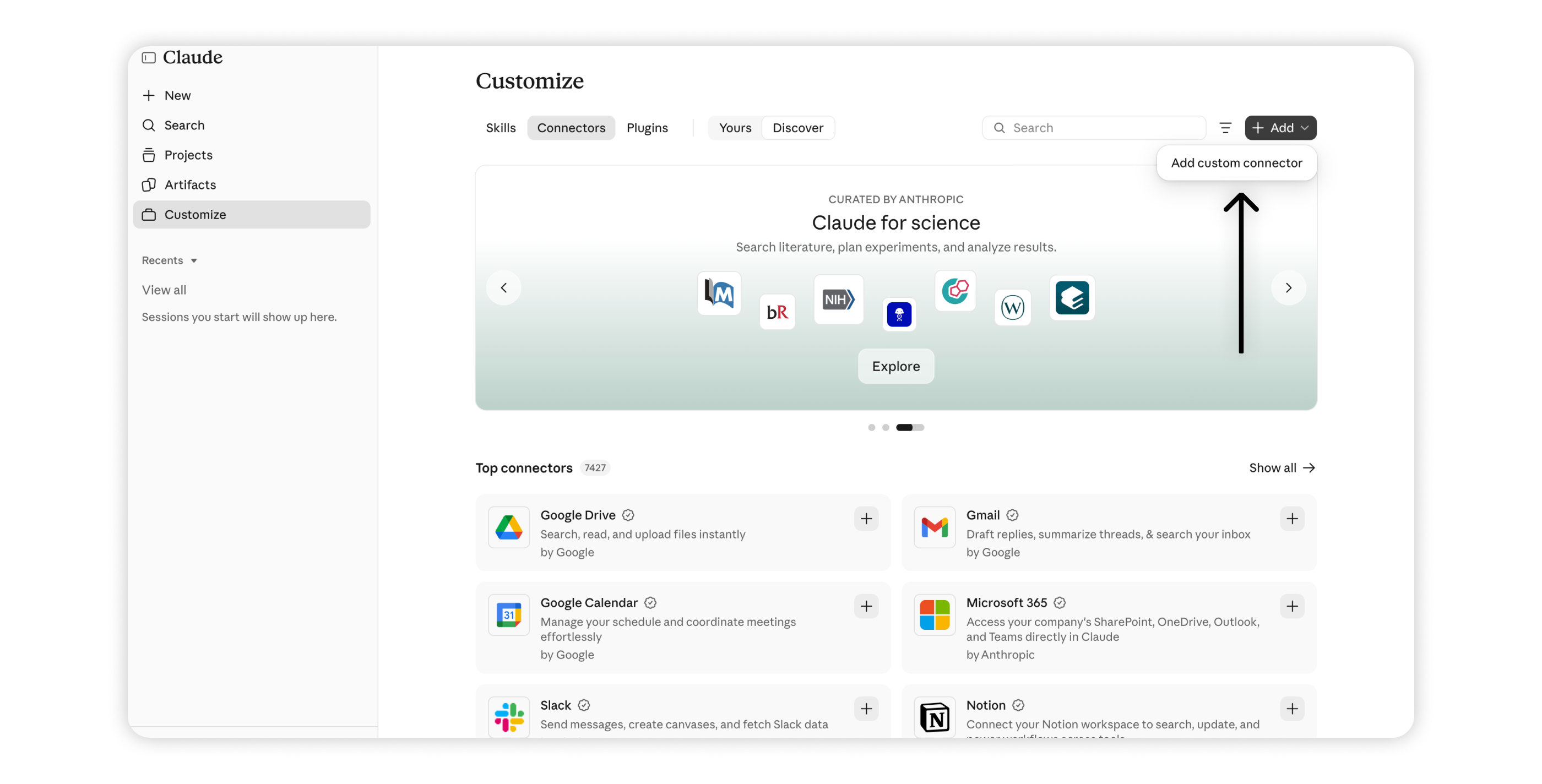
4. Nhấp vào Add > Add custom connector.
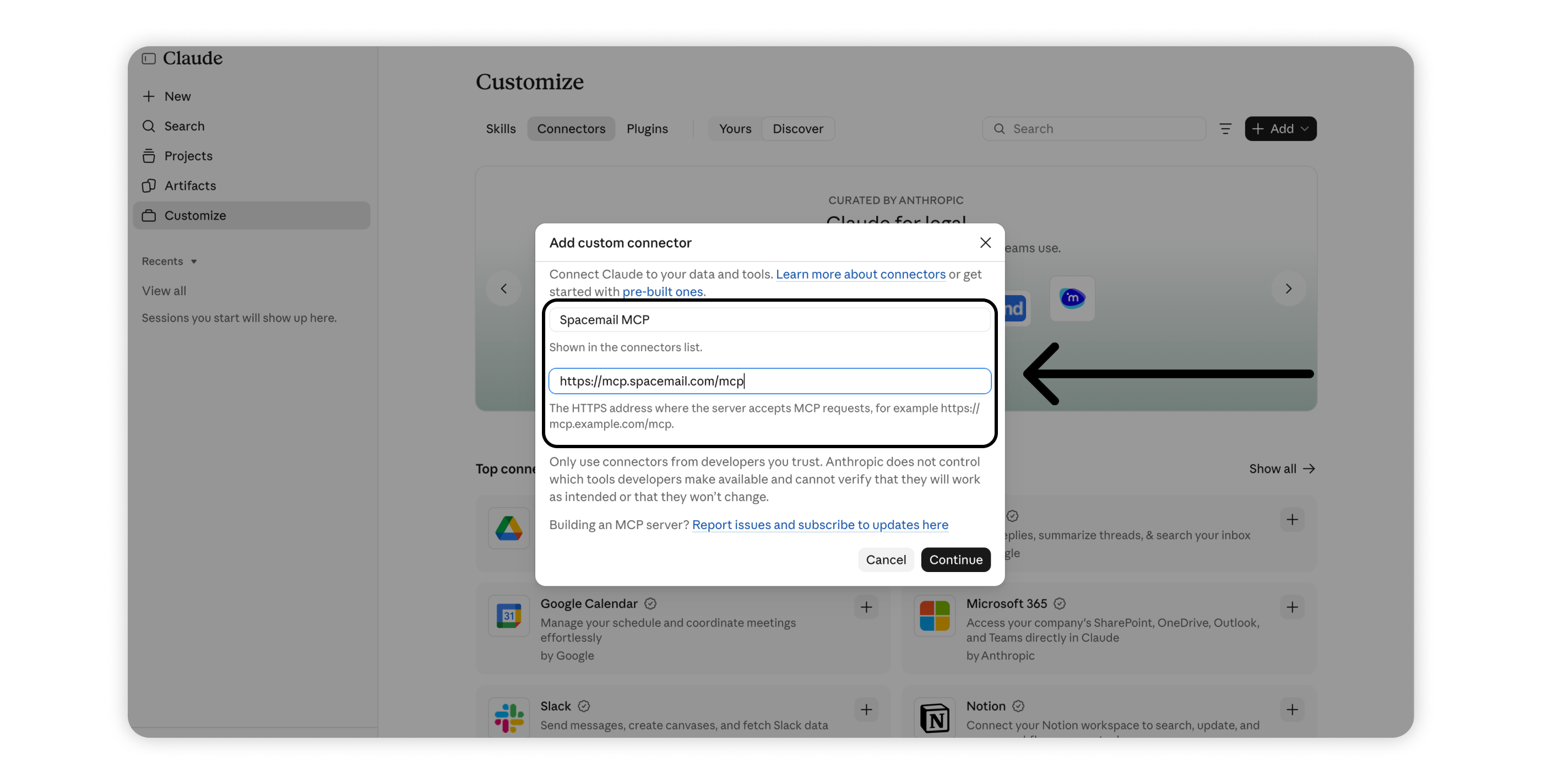
5. Nhập các thông tin sau và nhấp vào Continue:
Tên: Spacemail MCP
URL máy chủ MCP: https://mcp.spacemail.com/mcp
6. Trong mục OAuth client, chọn Register automatically rồi nhấp vào Add.
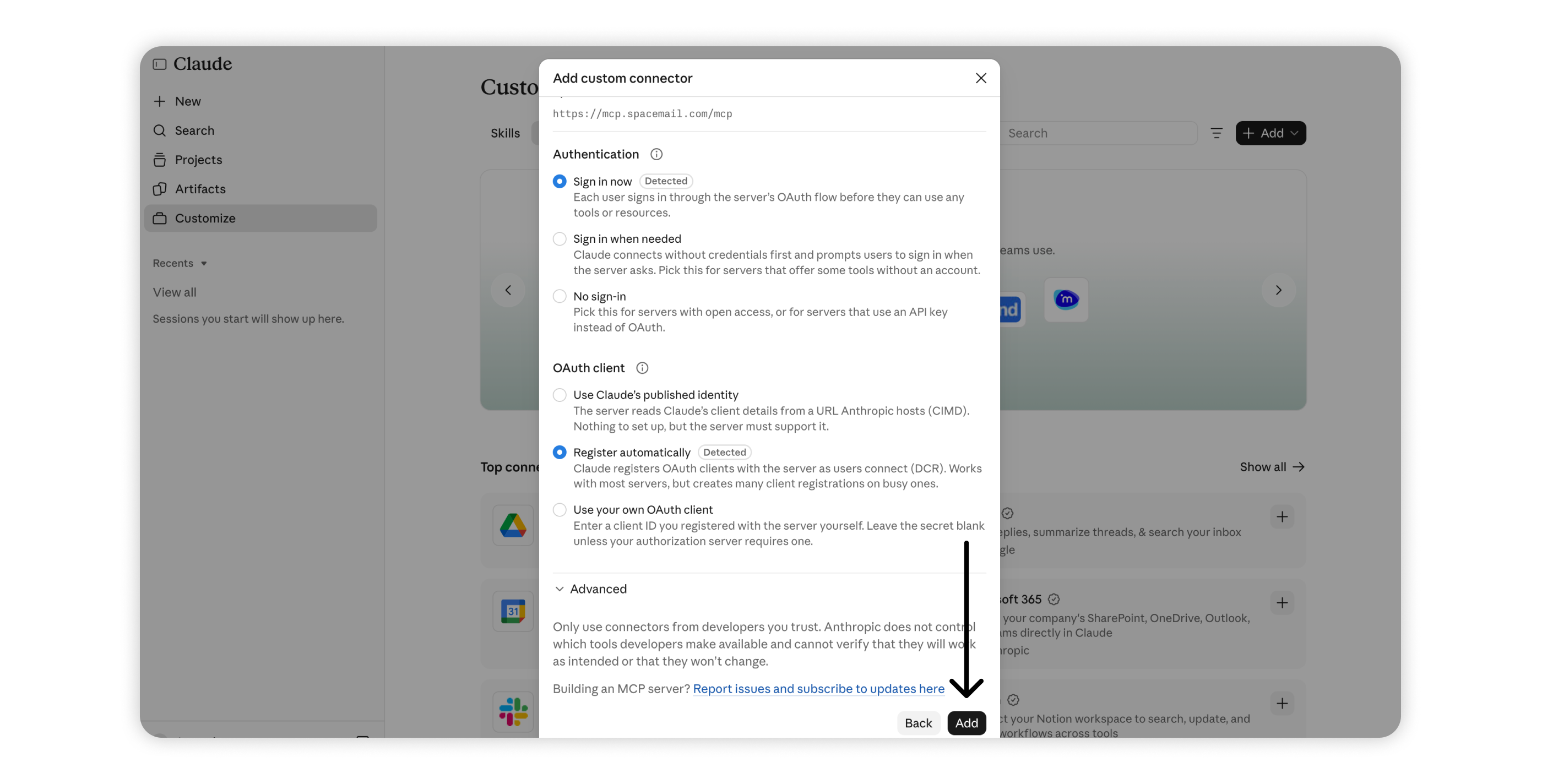
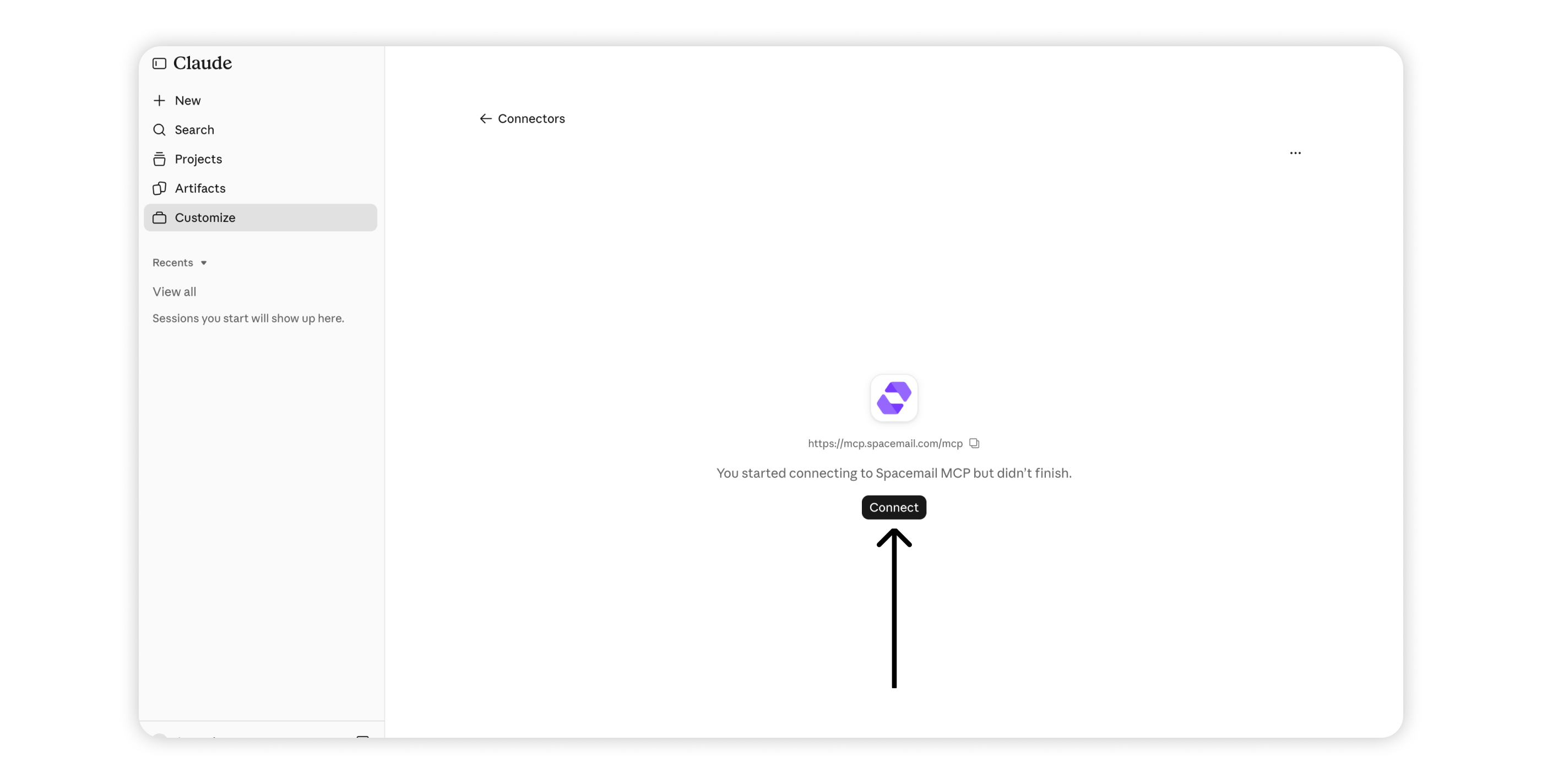
7. Trên trang trình kết nối Spacemail MCP, nhấn Connect. Bạn sẽ được chuyển hướng đến trang đăng nhập Spacemail.
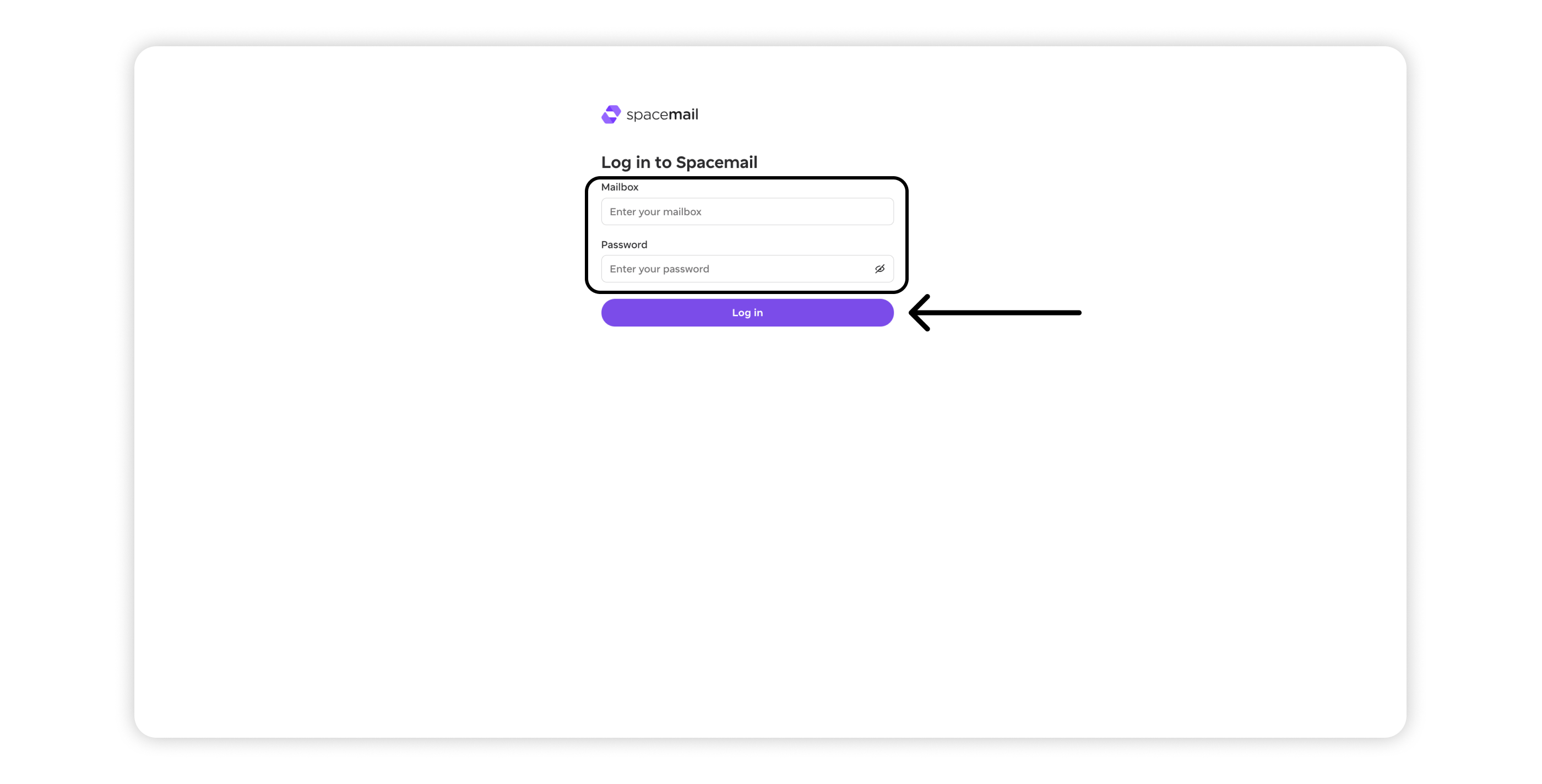
8. Nhập địa chỉ email Spacemail và mật khẩu của bạn, sau đó nhấp vào Log in.
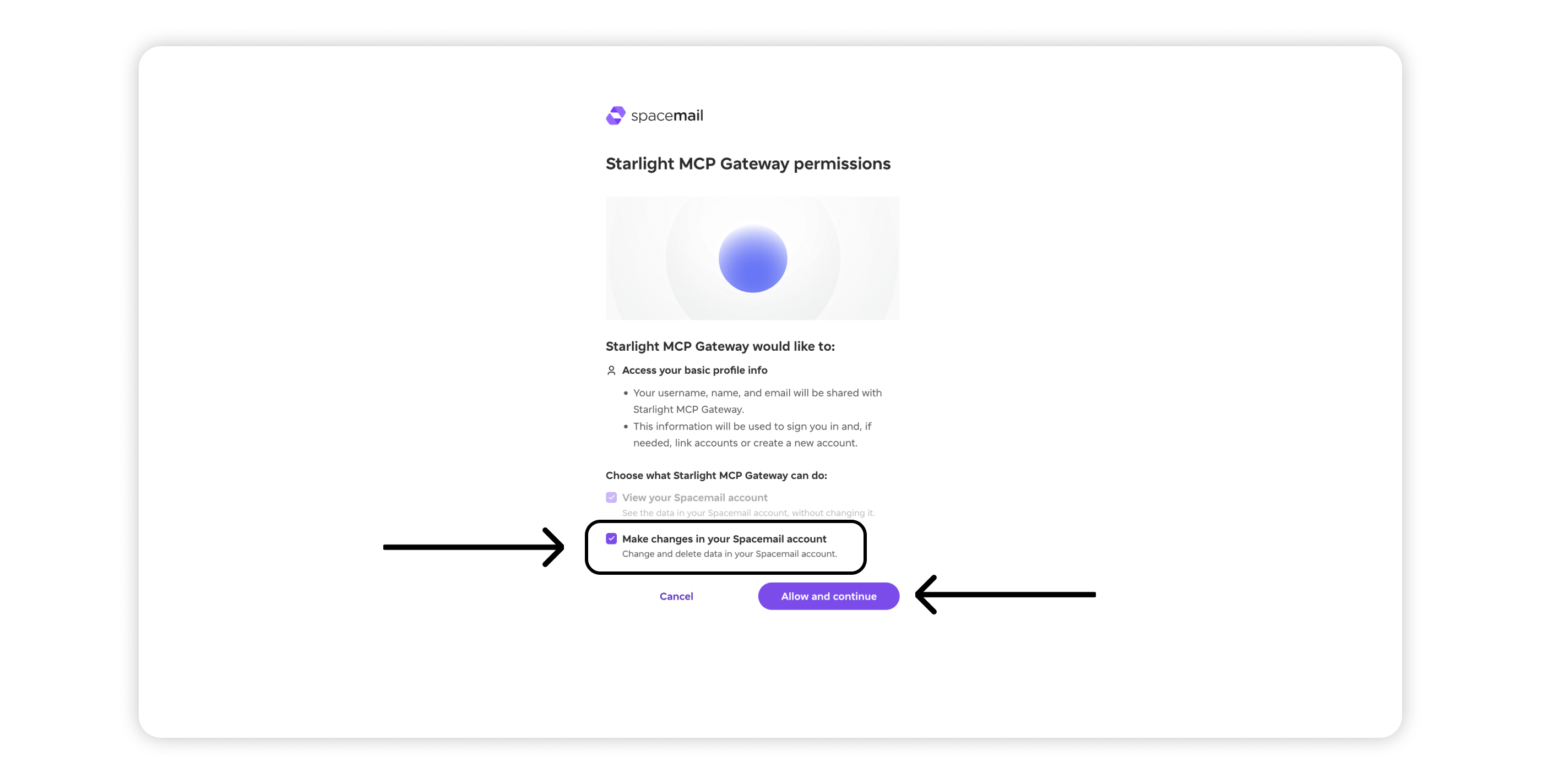
9. Xem lại các quyền mà Spacemail MCP yêu cầu:
Truy cập thông tin hồ sơ cơ bản của bạn – Chia sẻ tên người dùng, tên và địa chỉ email của bạn để xác thực.
Xem tài khoản Spacemail của bạn – Cho phép trợ lý truy cập và đọc hộp thư của bạn. Quyền này là bắt buộc.
Thực hiện thay đổi trong tài khoản Spacemail của bạn – Cho phép trợ lý quản lý email, bao gồm di chuyển, đánh dấu, xóa và gửi thư. Bật tùy chọn này nếu bạn muốn nhiều hơn quyền chỉ đọc.
Nhấp vào Allow and continue để cấp quyền cho kết nối.
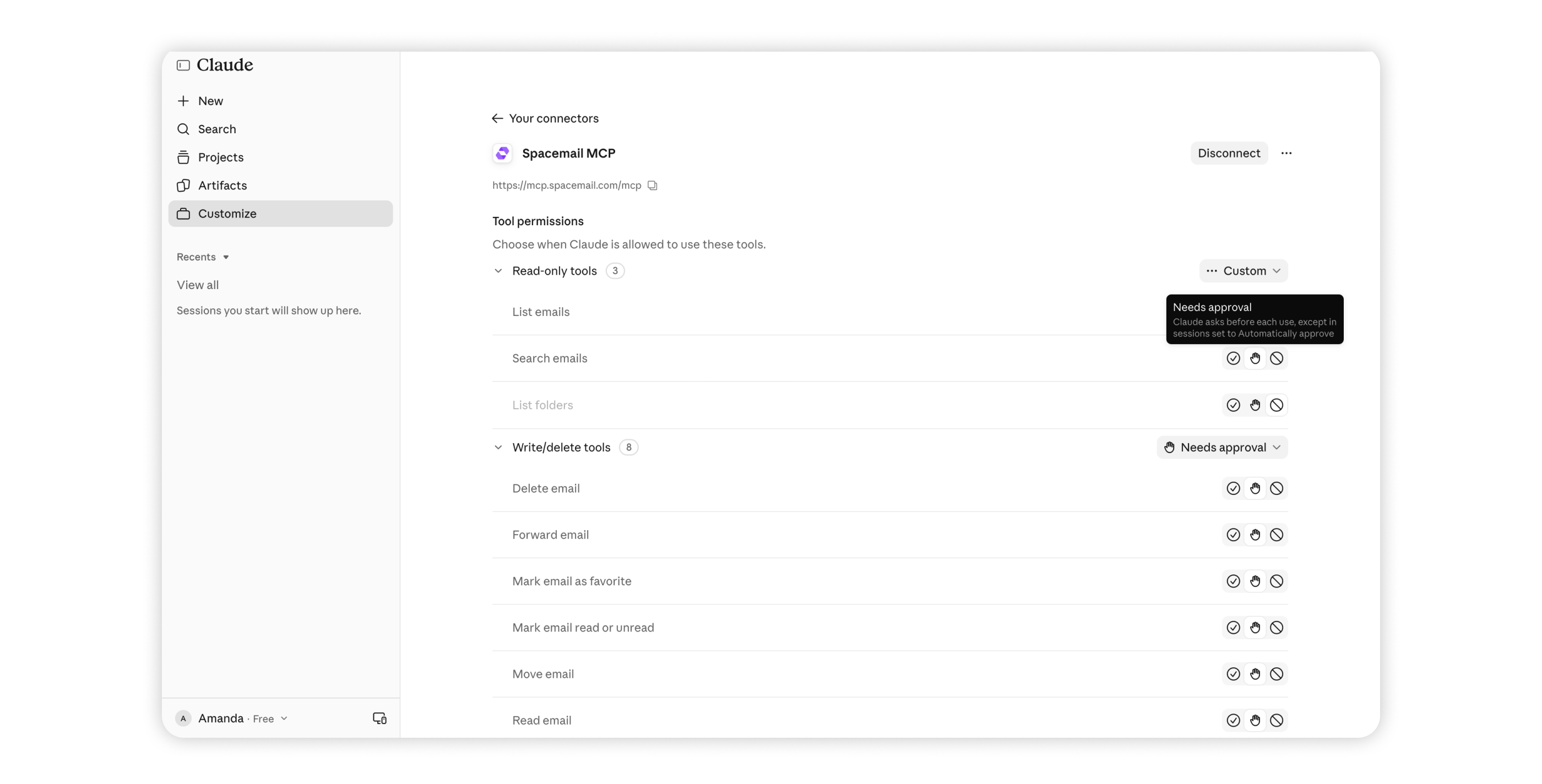
10. Khi kết nối thành công, bạn sẽ đến trang Tool permissions của Spacemail MCP, nơi bạn có thể kiểm soát cách từng công cụ được sử dụng:
Luôn cho phép: Các công cụ Spacemail MCP chạy tự động mà không cần yêu cầu phê duyệt.
Cần phê duyệt: Claude sẽ xin phép trước khi sử dụng một công cụ cụ thể.
Bị chặn: công cụ đã chọn không thể được sử dụng.
Tùy chỉnh: bạn đặt quyền cho từng công cụ riêng lẻ.
Các công cụ được nhóm thành Read-only (tìm kiếm, liệt kê và đọc email) và Write/delete (gửi, di chuyển, xóa và đánh dấu email). Bạn có thể quản lý quyền cho từng nhóm hoặc từng công cụ riêng lẻ.
Cài đặt mặc định Always allow cho phép Claude sử dụng công cụ mà không cần phê duyệt thêm. Để kiểm soát nhiều hơn, hãy chọn Needs approval để xem lại các hành động trước khi chúng được thực hiện.
11. Để bắt đầu sử dụng Spacemail MCP, hãy mở cuộc trò chuyện mới bằng + New và viết lời nhắc của bạn.
Thiết lập Spacemail MCP với ChatGPT
1. Truy cập chatgpt.com và đăng nhập vào tài khoản của bạn.
2. Nhấp vào tên hồ sơ của bạn ở góc dưới bên trái, sau đó chọn Settings.
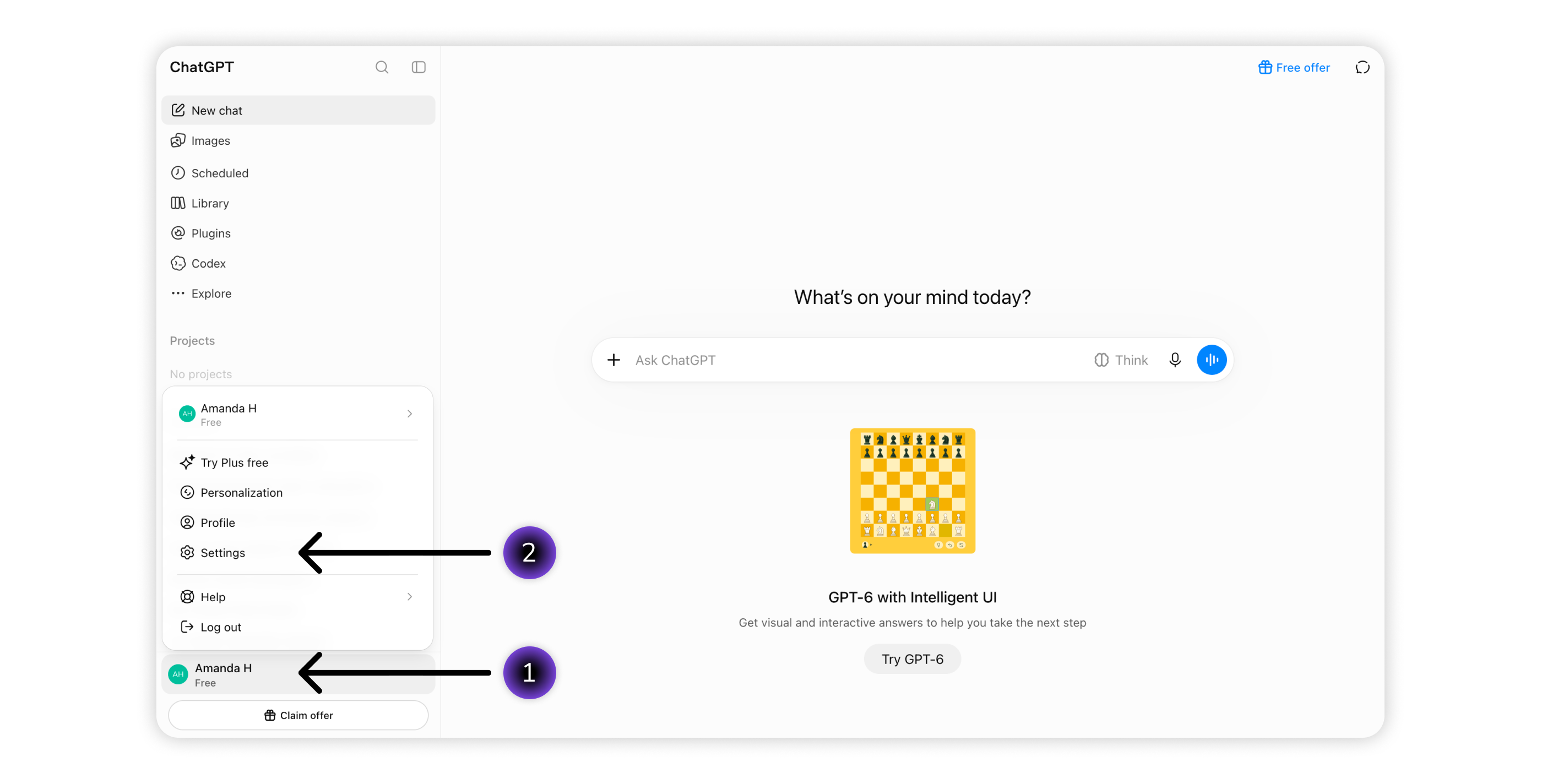
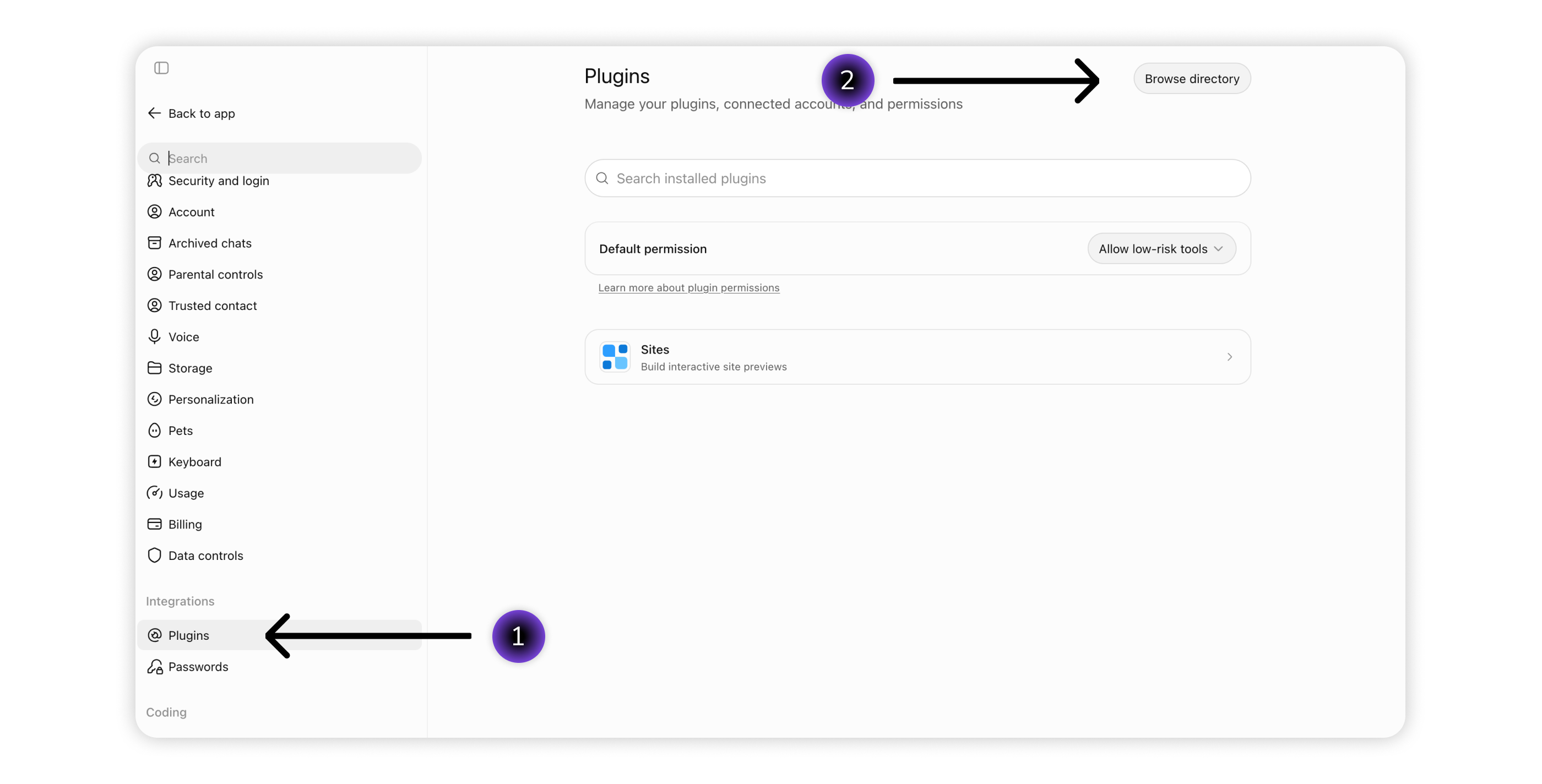
3. Đi tới Plugins > Browse directory.
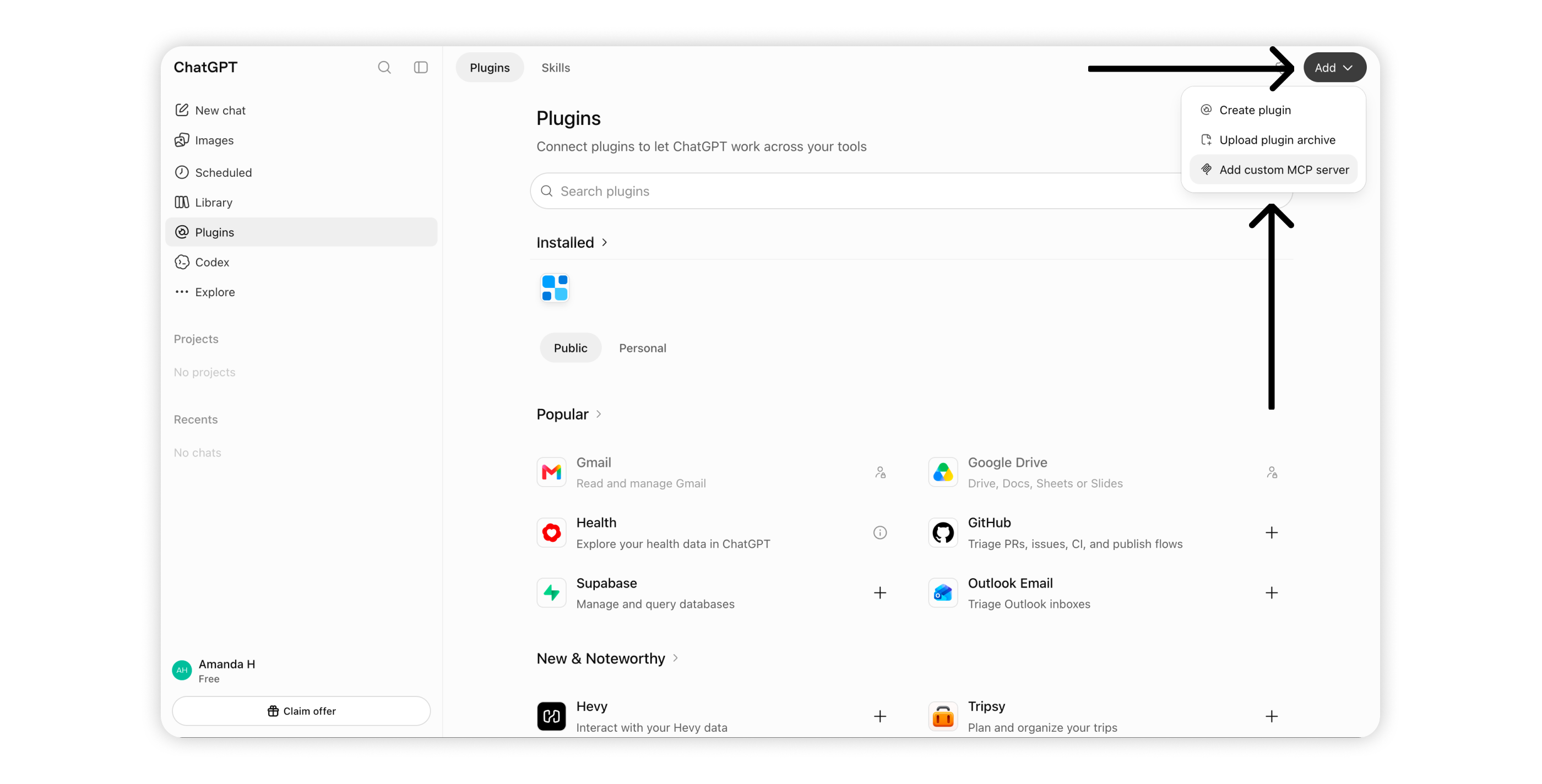
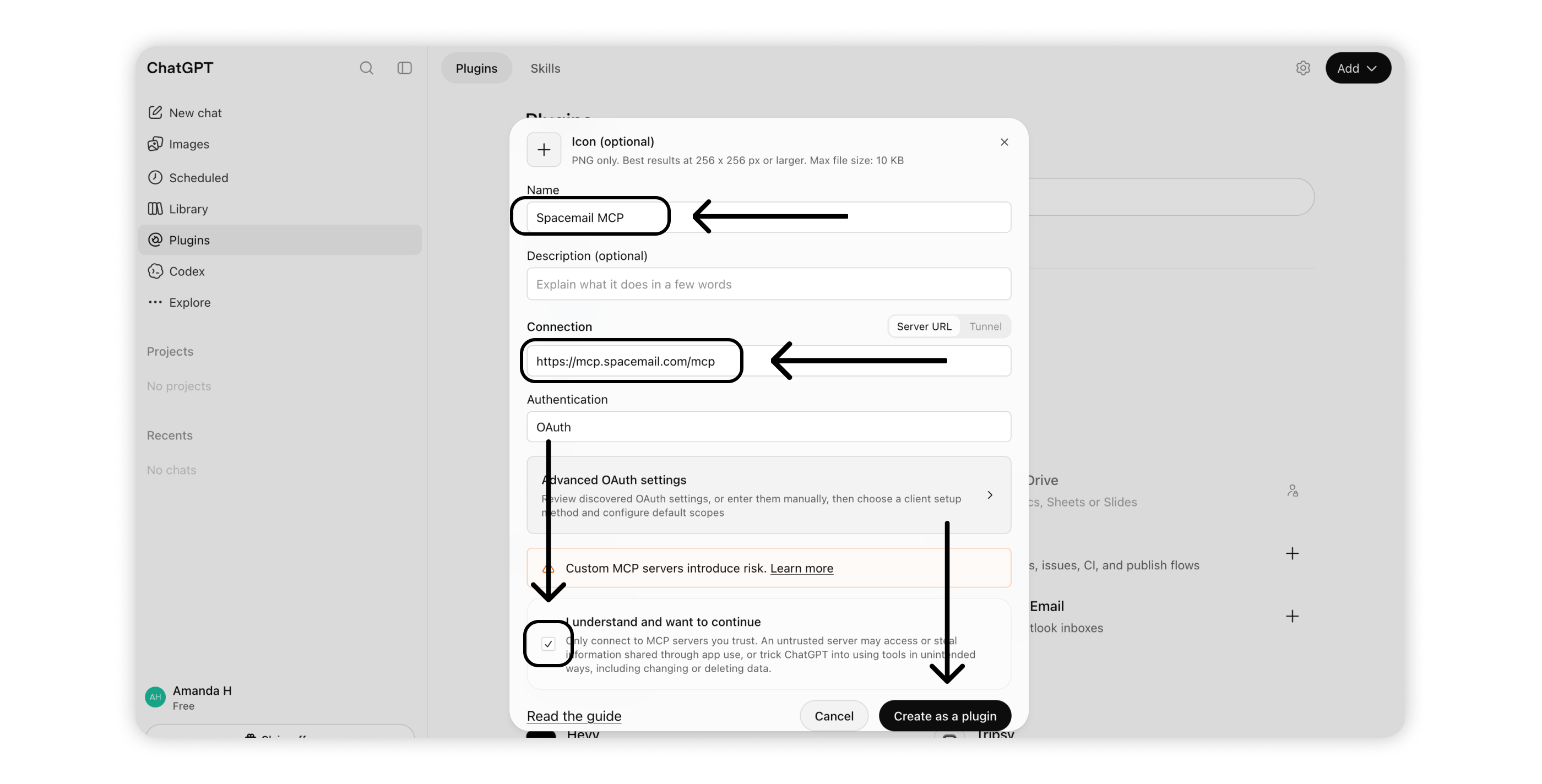
4. Nhấp vào Add > Add custom MCP server.
5. Điền các thông tin sau:
Tên: Spacemail MCP
Kết nối:https://mcp.spacemail.com/mcp
Xác thực: OAuth
Chọn I understand and want to continue, sau đó nhấp vào Create as a plugin.
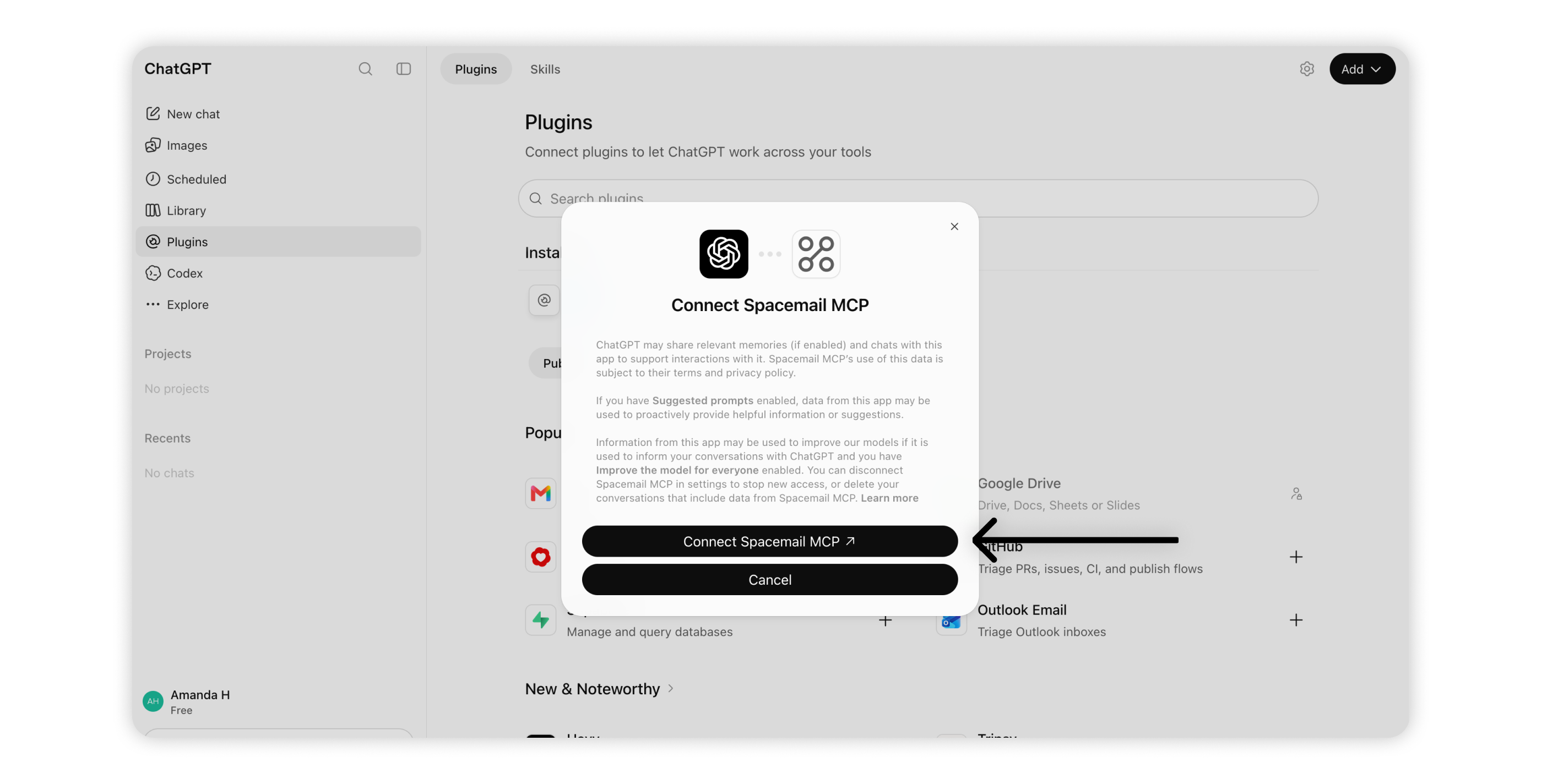
6. Xem lại thông báo chia sẻ dữ liệu và nhấp vào Connect Spacemail MCP. Bạn sẽ được chuyển hướng đến trang đăng nhập Spacemail.
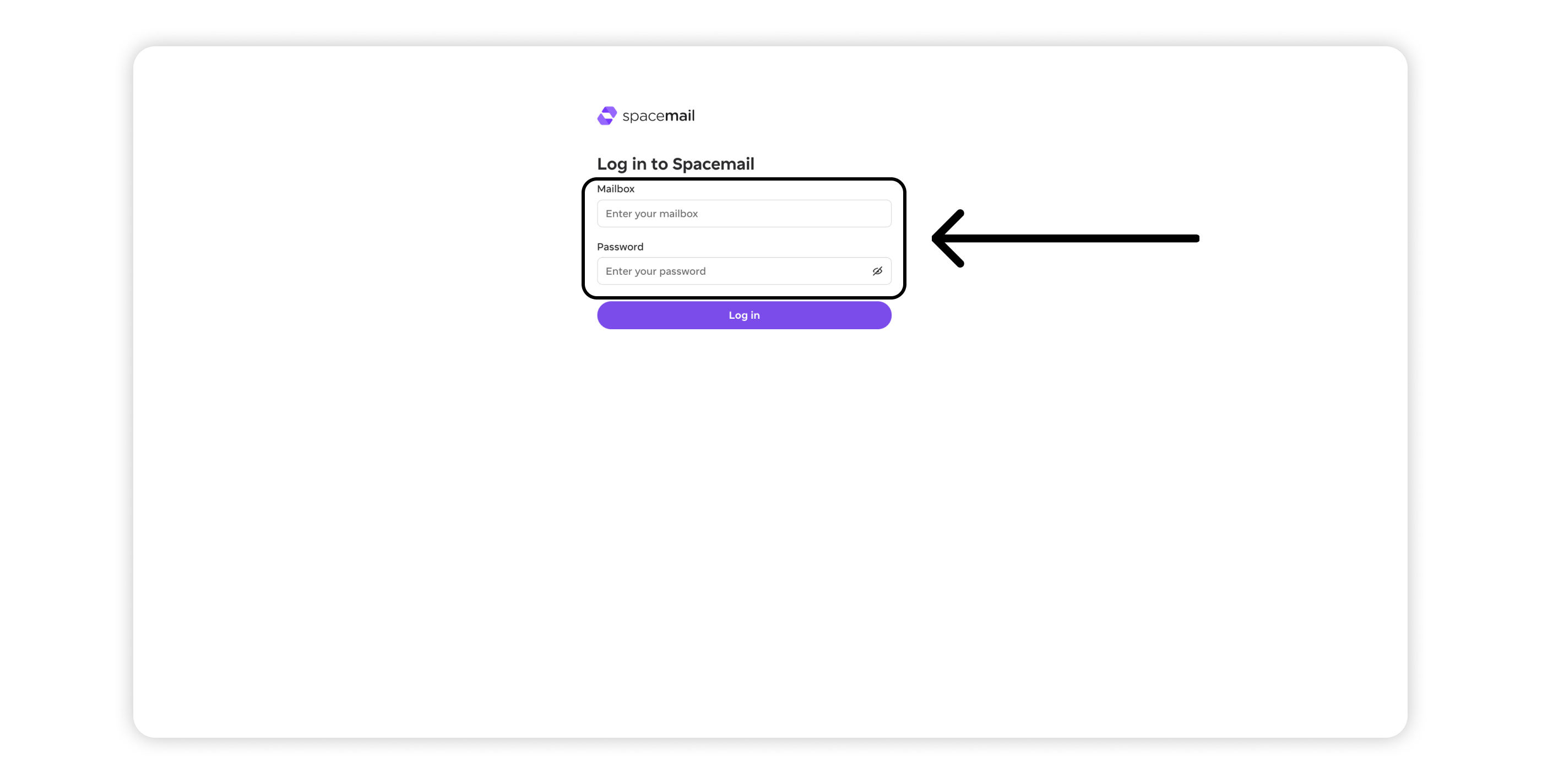
7. Nhập hộp thư Spacemail và mật khẩu của bạn, sau đó nhấn Log in.
8. Xem lại các quyền mà Spacemail MCP yêu cầu:
Truy cập thông tin hồ sơ cơ bản của bạn – Chia sẻ tên người dùng, tên và địa chỉ email của bạn để xác thực.
Xem tài khoản Spacemail của bạn – Cho phép trợ lý truy cập và đọc hộp thư của bạn. Quyền này là bắt buộc.
Thực hiện thay đổi trong tài khoản Spacemail của bạn – Cho phép trợ lý quản lý email, bao gồm di chuyển, đánh dấu, xóa và gửi thư. Bật tùy chọn này nếu bạn muốn nhiều hơn quyền chỉ đọc.
Nhấp vào Allow and continue để cấp quyền cho kết nối.
9. Sau khi cấp quyền thành công, bạn sẽ được chuyển hướng trở lại ChatGPT. Spacemail MCP giờ đây xuất hiện trong danh sách plugin Installed của bạn và sẵn sàng để sử dụng.
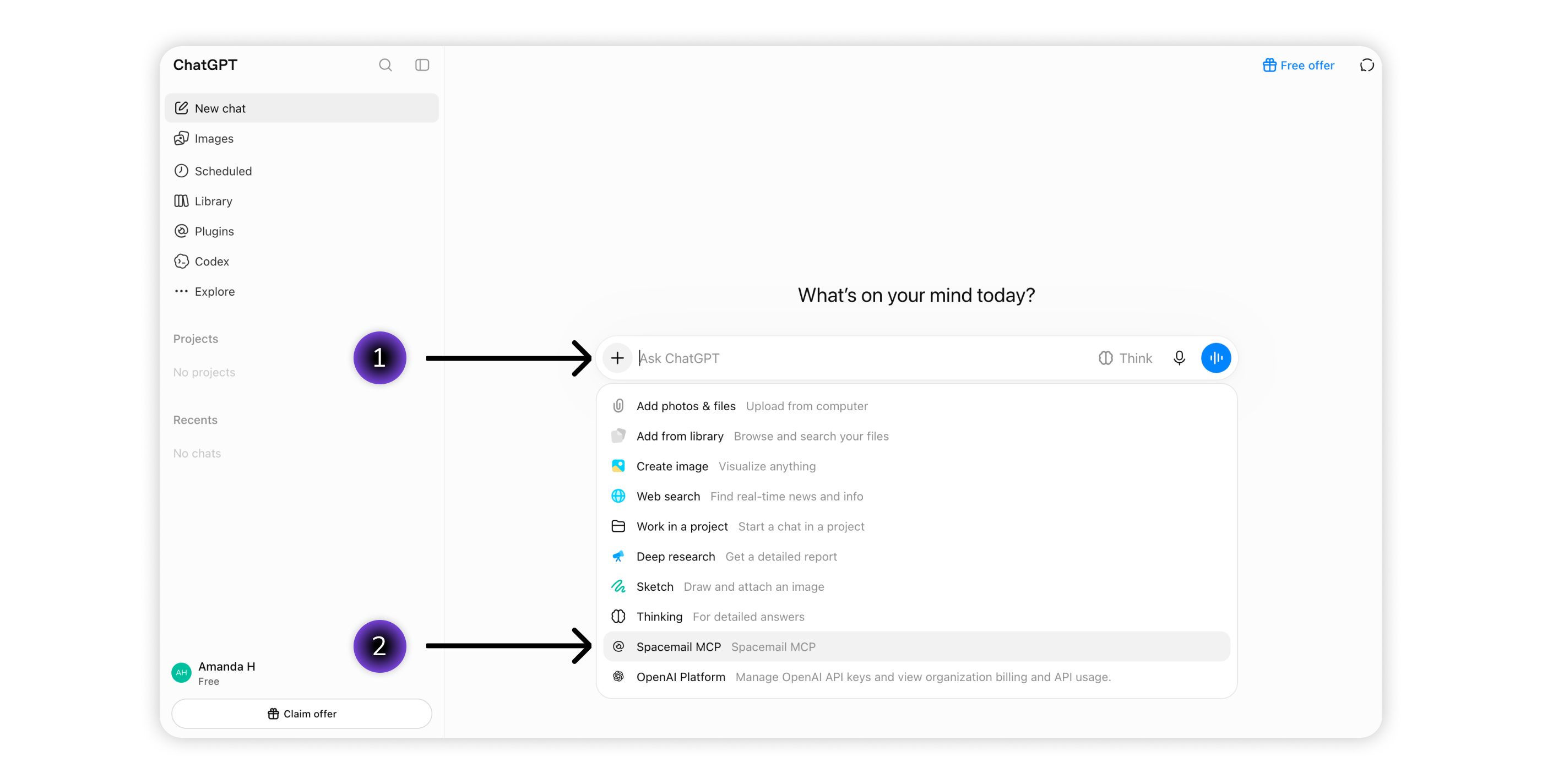
10. Để làm việc với hộp thư của bạn, hãy mở New chat, nhấn + và chọn Spacemail MCP từ danh sách. Sau đó viết lời nhắc của bạn bằng ngôn ngữ thông thường.
Bạn có thể làm gì với Spacemail MCP?
Sau khi kết nối, bạn có thể dùng ngôn ngữ đơn giản, thường ngày để yêu cầu Claude hoặc ChatGPT quản lý hộp thư Spacemail của mình.
Dưới đây là một số ví dụ về những gì bạn có thể làm:
Tìm và đọc email: Tìm kiếm các thư cụ thể, kiểm tra email chưa đọc hoặc tóm tắt nội dung của chúng.
Sắp xếp hộp thư của bạn: Đánh dấu email là đã đọc hoặc chưa đọc, thêm hoặc xóa mục yêu thích, và di chuyển thư giữa các thư mục hoặc vào Thùng rác.
Gửi và trả lời email: Soạn thư mới, trả lời email hoặc chuyển tiếp chúng trực tiếp thông qua trợ lý AI của bạn.
Chỉ cần mô tả những gì bạn cần, và trợ lý AI của bạn sẽ xử lý tác vụ bằng Spacemail MCP. Để tìm hiểu thêm về các công cụ hiện có và cách sử dụng chúng, hãy xem hướng dẫn Spacemail MCP của chúng tôi.
Mọi thứ đã sẵn sàng! Giờ đây bạn có thể quản lý hộp thư Spacemail của mình thông qua Claude hoặc ChatGPT. Nếu cần trợ giúp, hãy liên hệ với Đội ngũ hỗ trợ của chúng tôi.